Argomenti correlati
- [ASUS DDNS] Come rimuovere il nome host ASUS DDNS registrato nel router?
- [Specifiche] Come verificare se il router ASUS supporta la funzione DDNS?
- [Router Wireless] Come configurare il router wireless ASUS per accedere all'app WebGUI/router dalla WAN?
- [Router Wireless] Come associare un account di fiducia al mio router ASUS? (app router ASUS)
- [ASUS DDNS] Come trasferire ASUS DDNS su un nuovo dispositivo?
[Wireless Router] Introduzione e configurazione DDNS
Per fornirti istruzioni più dettagliate, puoi anche cliccare sul link del video Youtube di ASUS qui sotto per saperne di più su come registrare un nome host ASUS DDNS nel tuo router ASUS
Che cos'è DDNS?
DDNS (Dynamic Domain Name System) è un servizio che consente ai client di rete di connettersi al router wireless, anche con un indirizzo IP pubblico dinamico, tramite il nome di dominio registrato. Il router wireless è dotato del servizio ASUS DDNS e di altri servizi DDNS.
Preparazione
(1) Il DDNS supportato dai router ASUS varia a seconda del modello e si consiglia di fare riferimento a specifiche del prodotto ASUS per confermare che il tuo router sia supportato. In questo articolo, il router ASUS ZenWiFi AX viene utilizzato come esempio, e la schermata delle impostazioni può variare a seconda del modello e della versione del firmware.
(2) Per utilizzare questa funzione sul tuo router ASUS, il tuo router deve avere un IP pubblico (WAN IP) dal servizio internet del tuo ISP. Questo permetterà ai dispositivi su internet di individuare il tuo router ASUS tramite un IP pubblico (WAN IP). Se non sei sicuro del tipo di IP pubblico, controlla presso il tuo Internet Service Provider (ISP).
(3) FAQ
Come configurare DDNS?
Passo 1. Collega il tuo computer al router tramite connessione cablata o WiFi ed inserisci l'IP LAN del tuo router oppure l'URL del router http://www.asusrouter.com nell’interfaccia WEB GUI.

Nota: Fai riferimento a Come accedere alla pagina delle impostazioni del router (Web GUI) per saperne di più.
Passo 2. Inserisci il nome utente e la password del tuo router per effettuare il login.

Nota: Se dimentichi il nome utente e/o la password, ripristina il router alle impostazioni di fabbrica e configura nuovamente.
Fai riferimento aCome ripristinare il router alle impostazioni di fabbrica per come riportare il router allo stato predefinito.
Passo 3. Vai su WAN> DDNS
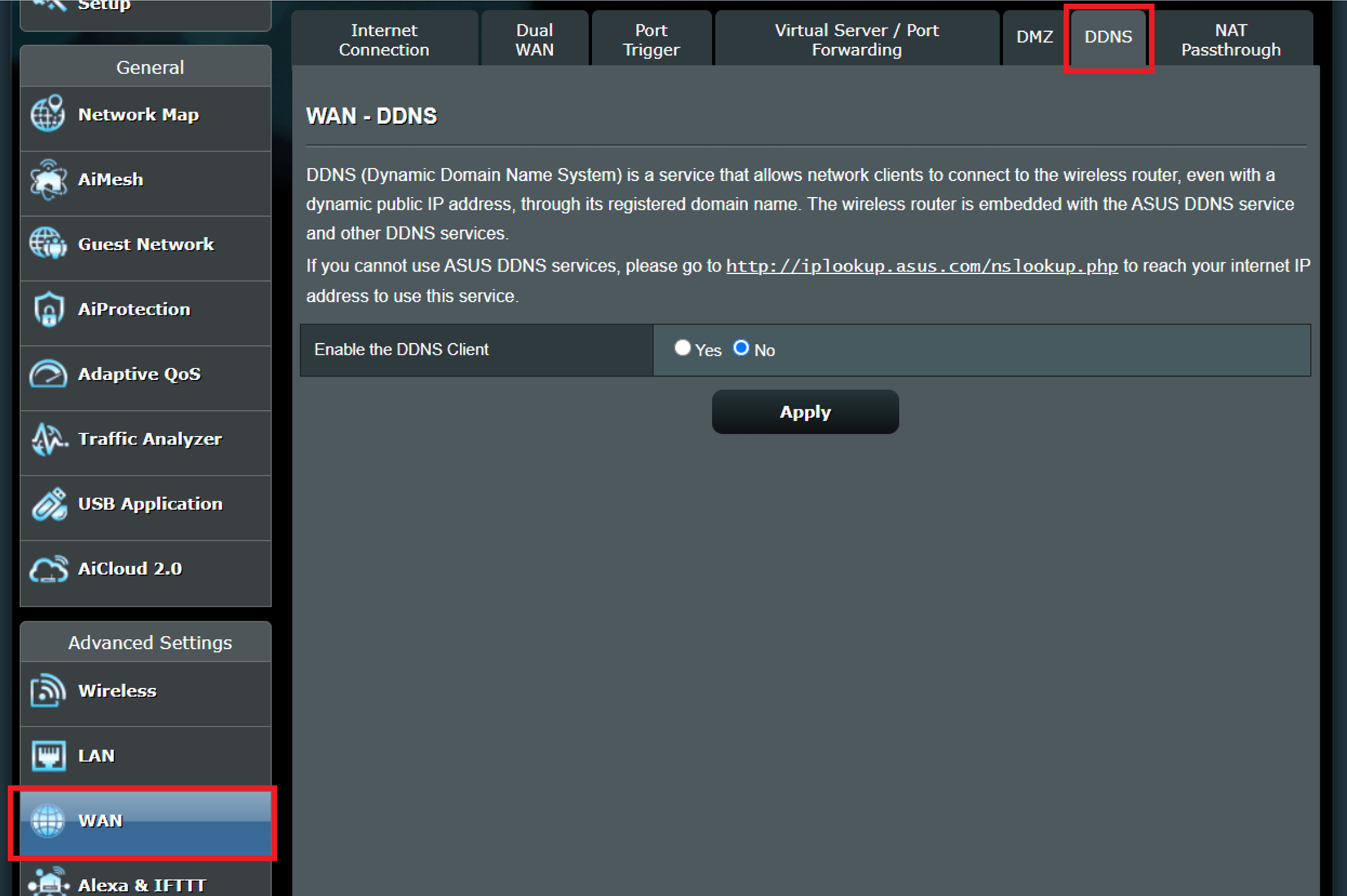
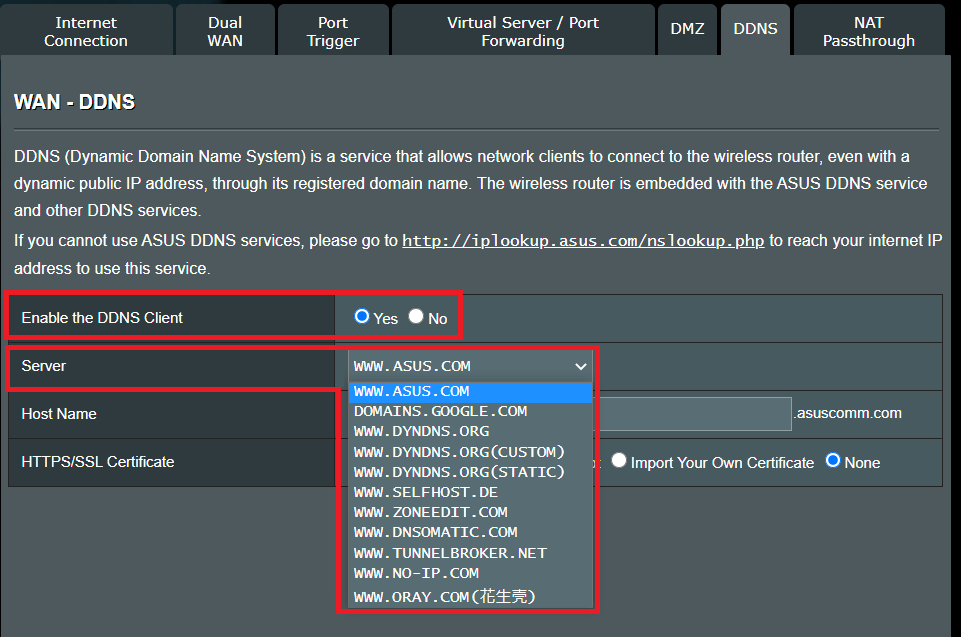
Passo 4. Abilita il client DDNS, e poi puoi scegliere il server ASUS DDNS [ WWW.ASUS.COM ] come server, che è completamente gratuito. Ci sono anche altri server DDNS tra cui puoi scegliere.
Nota:
(1) L'elenco dei server DDNS può variare a seconda della versione del firmware o delle differenze del modello.
(2) Se il router wireless sta utilizzando un indirizzo IP WAN privato (192.168.x.x, 10.x.x.x, 172.16.x.x oppure IP CGNAT, fai riferimento a FAQ5), questo router potrebbe essere sotto una rete NAT multilivello. Il servizio DDNS non può funzionare in questo ambiente.
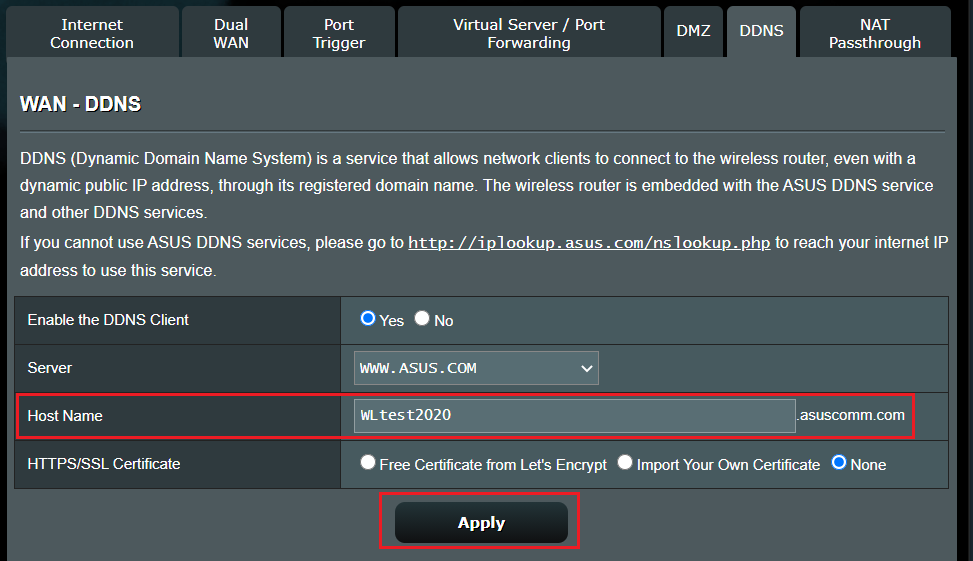
Passo 5. Di seguito un esempio di utilizzo di ASUS DDNS. In Nome host, puoi configurare il tuo proprio nome di dominio. Se il nome di dominio è già stato registrato, cambialo con un altro.
Nota:
- Il nome host non può accettare un prefisso numerico e [ . ](come [123abc] o [ aaa.bbb ]).
- Se il nome di dominio è stato registrato da te ma desideri utilizzare il precedente nome di dominio sul nuovo router ASUS che hai appena acquistato, contatta il Centro Assistenza ASUS.
- Il DDNS non può essere eliminato se il router ha la funzione DDNS abilitata ed è in uso.
- Nella barra [nome host], puoi cambiare il nome di dominio facendo clic su [Applica] dopo aver inserito il nome.
- Dopo aver completato la configurazione, fai clic su [Applica] per salvare.
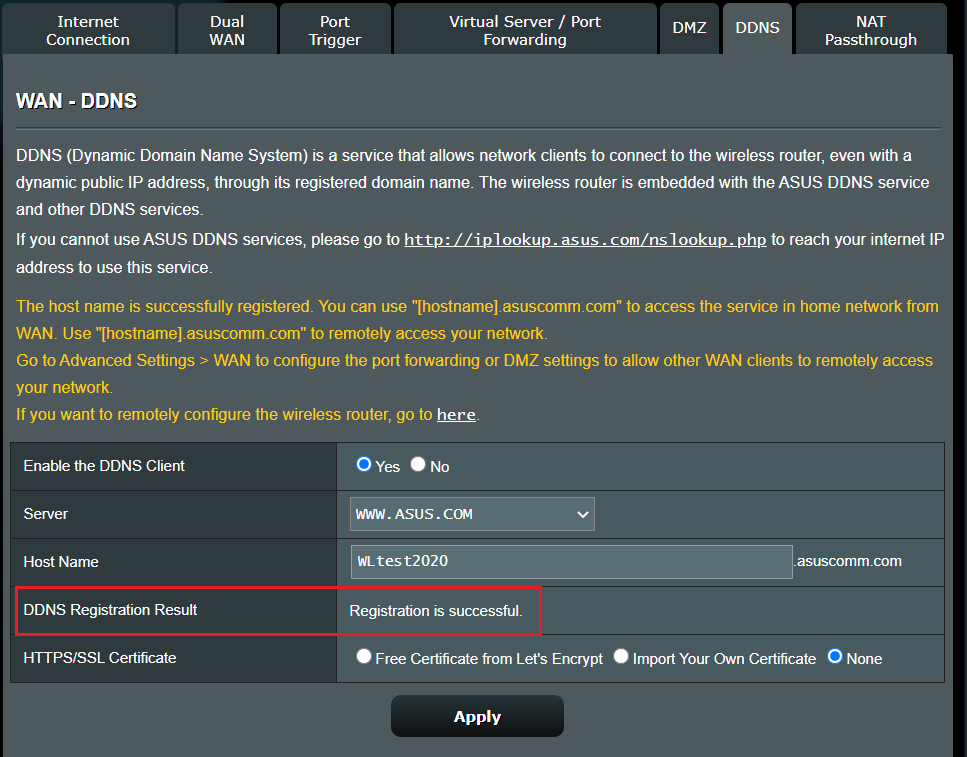
Passaggio 6. Registrazione avvenuta con successo.
Controlla [Mappa di rete] > [Stato Internet: ] > Nome DDNS.

Nota: Dopo aver aggiornato il firmware alla versione 3.0.0.4.386.46061 o successiva, il router supporta IPv6. Per istruzioni su come aggiornare il firmware.
Fai riferimento all'articolo di supporto : [Router Wireless] Come aggiornare il firmware del tuo router all'ultima versione? (WebGUI)
Se desideri trasferire o eliminare l'hostname ASUS DDNS, fai riferimento alle FAQ
- [ASUS DDNS] Come posso rimuovere il nome host ASUS DDNS registrato dal mio router precedente?
- [Router Wireless] Come trasferire ASUS DDNS su un nuovo dispositivo?
1. Vorrei cambiare l'indirizzo IP del mio router sul servizio asuscomm.com.
- Il nome DDNS è associato con l'indirizzo MAC del router ASUS.
- Se hai cambiato ISP ma la wan IP è ancora un IP pubblico, allora puoi continuare a usare lo stesso nome DDNS.
2. Il router ASUS supporta la personalizzazione di altri servizi DDNS?
No, il Router ASUS supporta solo i servizi DDNS elencati attualmente nella pagina DDNS. L'elenco dei server DDNS può variare a seconda della versione del firmware o delle differenze del modello.
3. Perché non posso usare DDNS per accedere al mio router di casa dalla rete esterna?
(1) La registrazione del servizio DDNS non è andata a buon fine.
(2) Verifica che l'URL e la porta siano corretti. Per ulteriori impostazioni, fai riferimento a [Router Wireless] Come configurare il router wireless ASUS per accedere a WebGUI/App Router da WAN
4. La registrazione del servizio DDNS non è andata a buon fine.
Caso 1: Il nome di dominio [xxxxxxxx.asuscomm.com] è registrato.
Un'immagine di esempio di questo caso.
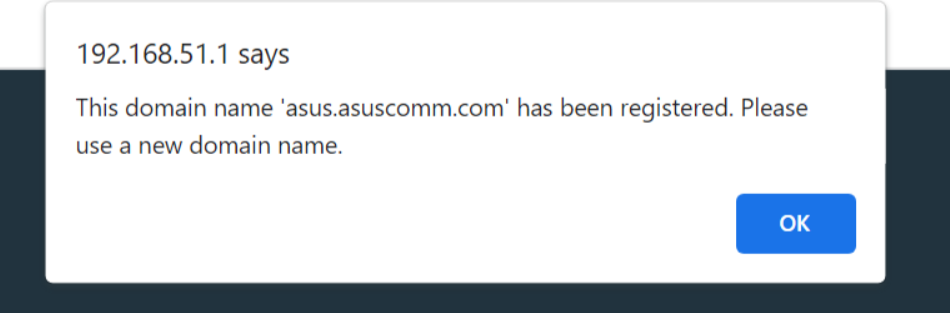
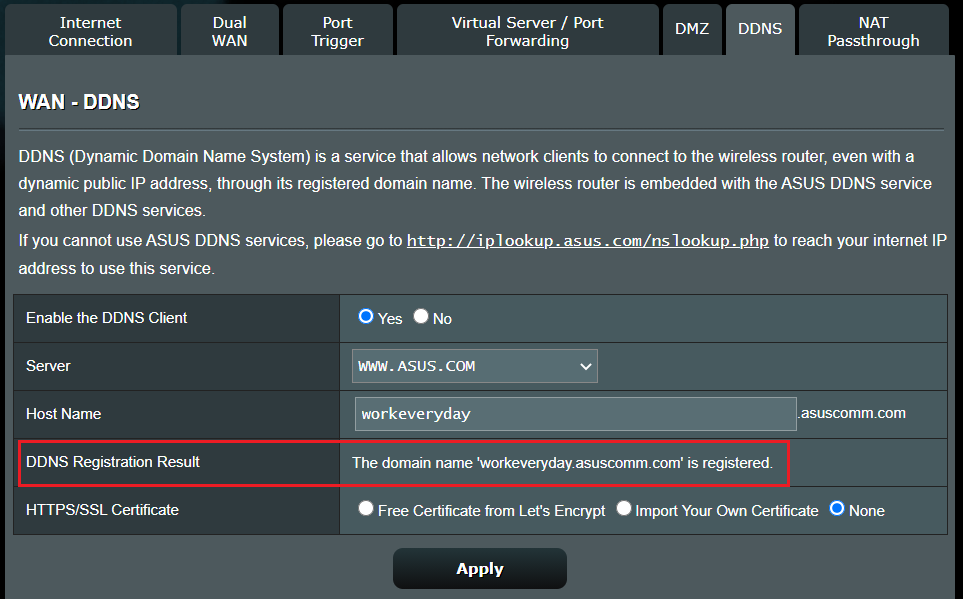
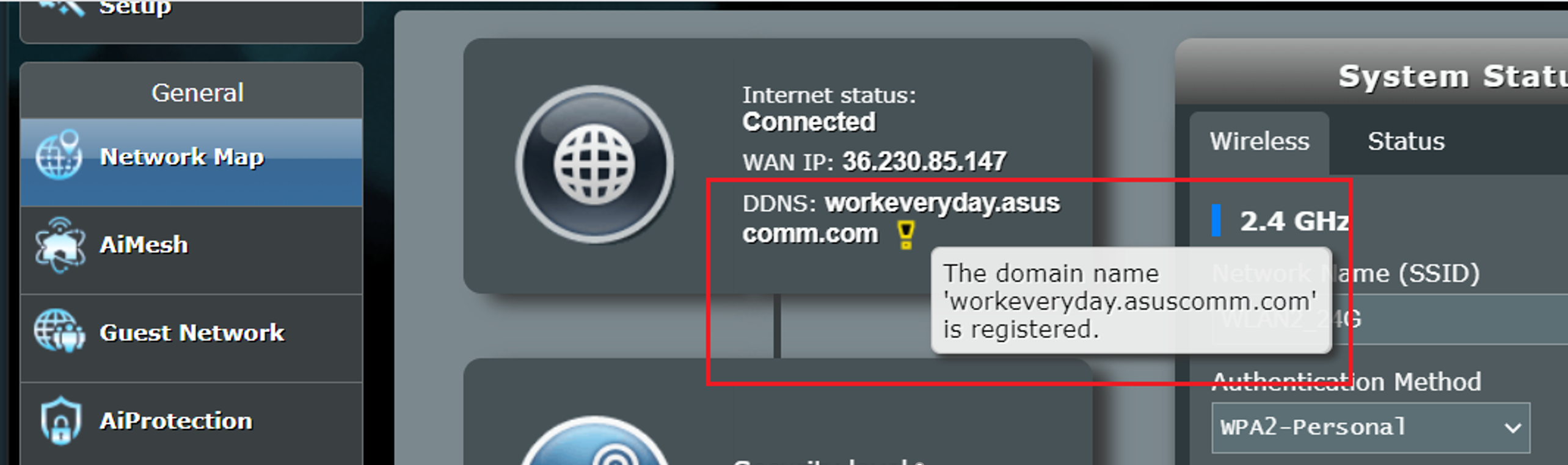
(1) In questo caso, prova a utilizzare un nome diverso.
(2) Se il tuo account DDNS è collegato all'ASUS Router App, quando il router viene ripristinato alle impostazioni di fabbrica, effettua il login con l'account originale nell'ASUS Router App ed entra nelle impostazioni DDNS per confermare che il nome DDNS sia salvato e applicato.
Caso 2: Indirizzo IP non valido
Un'immagine di esempio di questo caso.
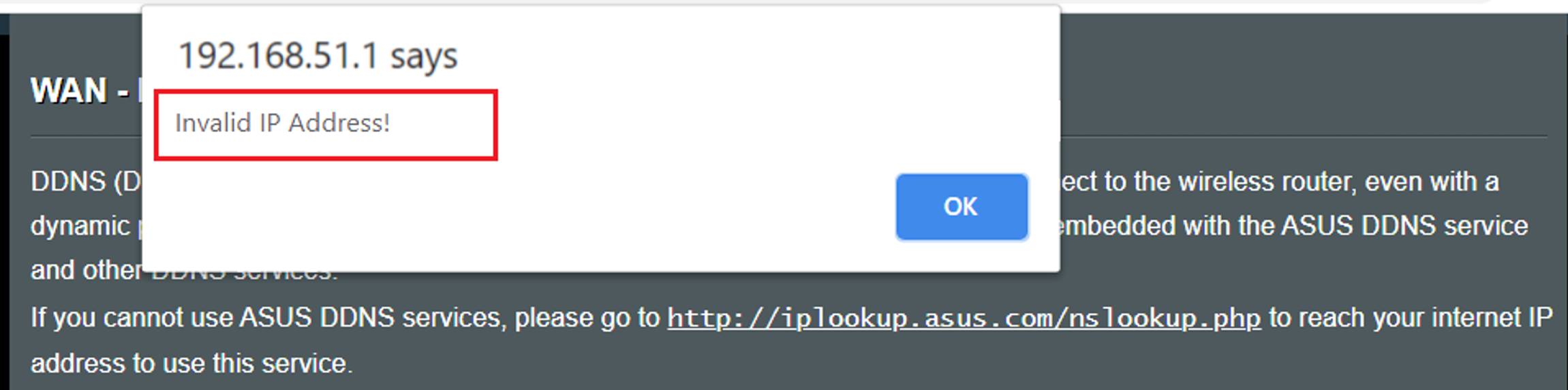
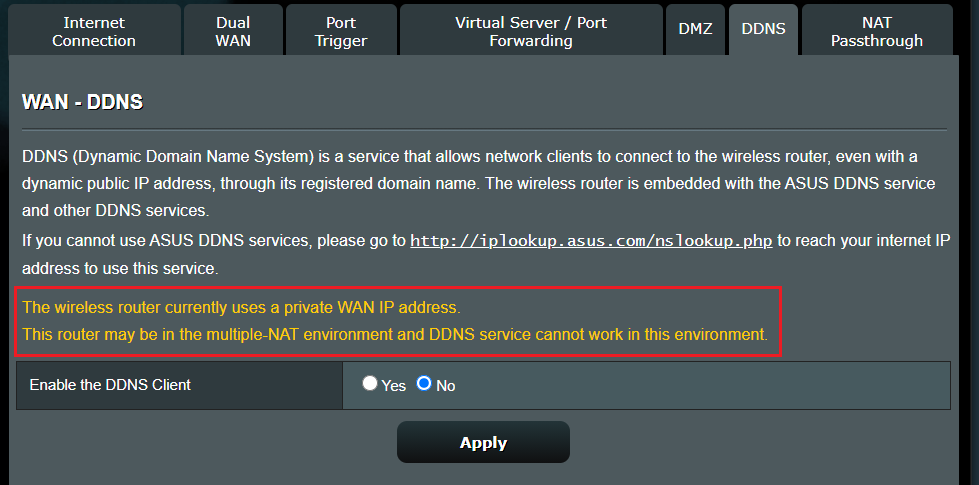
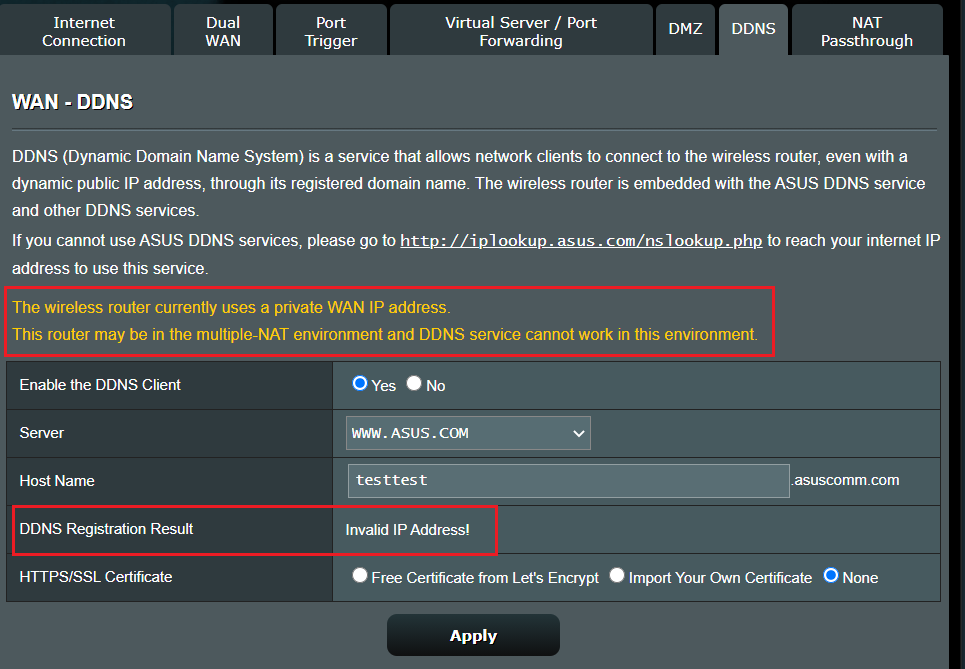
In questo caso, se il router wireless utilizza un indirizzo IP WAN privato (192.168.x.x, 10.x.x.x, oppure 172.16.x.x), questo router potrebbe trovarsi sotto una rete NAT multilivello. Il servizio DDNS non è in grado di funzionare in questo ambiente.
5. Il router può utilizzare un IP privato per configurare la funzione di connessione remota?
Si prega di notare che se il router utilizza un indirizzo IP WAN privato (ad esempio se collegato dietro un altro router/switch/modem con funzione router/WiFi integrata), potrebbe potenzialmente collocare il router sotto una rete NAT multilivello. Questa funzione non funzionerà correttamente in tale ambiente.
Intervalli di rete IPv4 private:
Classe A: 10.0.0.0 – 10.255.255.255
Classe B: 172.16.0.0 – 172.31.255.255
Classe C: 192.168.0.0 – 192.168.255.255
Intervalli di rete IP CGNAT:
Il blocco di indirizzi assegnato è 100.64.0.0/10, cioè indirizzi IP da 100.64.0.0 a 100.127.255.255.
6. Il servizio DDNS del router ASUS supporta IPv6?
Puoi abilitare [Aggiornamento IPv6] nella posizione mostrata nell'immagine.
Se l'ambiente di rete del client utilizza un indirizzo di rete IPv6, abilitando questa funzione verrà risolto prima il dominio in un indirizzo di rete IPv6 quando il dispositivo remoto accede.

7. Perché non riesco a connettermi al servizio DDNS e perché ho ricevuto una Notifica di Aggiornamento della Sicurezza del Servizio DDNS?
Per migliorare continuamente la sicurezza e la stabilità del servizio DDNS, interromperemo gradualmente il vecchio metodo di connessione DDNS a partire da oggi e migreremo completamente tutti gli utenti alla nuova architettura del servizio DDNS. Negli ultimi anni abbiamo rafforzato le protezioni lato server e rilasciato nuovi aggiornamenti firmware per garantire protezioni più robuste e una qualità di connessione più affidabile. Solo un piccolo numero di dispositivi utilizza ancora versioni precedenti del firmware o il vecchio processo di servizio DDNS.
Se utilizzi il servizio DDNS, completa la migrazione della versione del servizio DDNS entro il 30 settembre 2026. Per istruzioni dettagliate, fai riferimento alle FAQ [Router ASUS] Notifica di Aggiornamento della Sicurezza del Servizio DDNS
Come ottenere (Utility / Firmware)?
Puoi scaricare i driver, il software, il firmware e i manuali utente più recenti dal ASUS Download Center.
Se hai bisogno di ulteriori informazioni riguardo il Centro Download ASUS, fai riferimento a questo link.