Argomenti correlati
[Risoluzione dei problemi] iPhone/telefoni Android sono lenti a connettersi alla rete wireless (Wi-Fi) del router
Per fornirti istruzioni più dettagliate, puoi anche cliccare sul link YouTube di ASUS qui sotto per saperne di più su come migliorare una connessione WiFi lenta su ASUS Router.
https://www.youtube.com/watch?v=vV4mO8aBe3M
Ci sono alcune situazioni che rallentano la rete wireless (Wi-Fi) oppure potrebbe essere un problema del telefono o della rete. Se il tuo iPhone o telefono Android si connette lentamente alla rete wireless (Wi-Fi) di ASUS Router, fai riferimento alle istruzioni sotto.
Nota:
a. Si consiglia di provare a usare altri dispositivi (notebook o altri telefoni) per connettersi alla stessa rete wireless (Wi-Fi) per confermare se la stessa situazione si presenta.
Se è un problema del telefono, si consiglia di contattare il produttore del telefono per assistenza.
b. Dopo aver provato a scollegare ASUS router, usa altri dispositivi (notebook o altri router) per connetterti al modem del tuo ISP per verificare se la situazione è la stessa.
Se il problema riguarda il modem dell'ISP, si consiglia di contattare il tuo Internet Service Provider (ISP) per confermare la velocità della rete.
Fai riferimento alle seguenti istruzioni per una semplice risoluzione dei problemi
1. Verifica se la distanza tra il tuo telefono e il router è troppo grande: Se la distanza è troppo grande o ci sono ostacoli, il segnale wireless (Wi-Fi) sarà disturbato e la velocità della rete wireless (Wi-Fi) potrebbe essere lenta.
Si prega di posizionare il router vicino al telefono cellulare utilizzato frequentemente. Accorcia la distanza tra il telefono e il router ed evita ostacoli, per evitare che la forza del segnale sia influenzata dalla distanza di trasmissione.
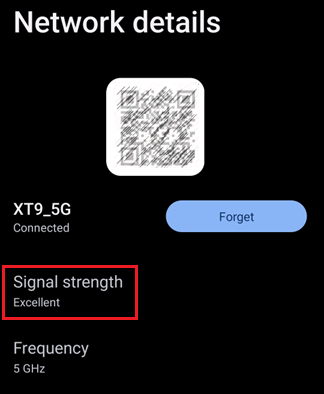
Puoi giudicare se la forza del segnale attuale è sufficiente in base alla forza del segnale visualizzata sul telefono.
L'immagine qui sotto utilizza ASUS ZenFone9 come esempio:
Vai su [Impostazioni] > [Rete e Internet] > [Internet] > Tocca il nome Wi-Fi collegato (SSID) per controllare la forza del segnale.
Fai riferimento alla seguente FAQ
2. Quando le potenze del segnale 5GHz e 2.4GHz sono uguali, utilizzare prima il segnale wireless (Wi-Fi) 5GHz: La bassa velocità di connessione del telefono cellulare alla rete wireless del router (Wi-Fi) può essere dovuta al fatto che si sta utilizzando il segnale 2.4GHz.
Il segnale 5GHz è più veloce del segnale 2.4GHz. Puoi provare a utilizzare il segnale 5GHz per aumentare la velocità della rete quando la potenza del segnale è la stessa.
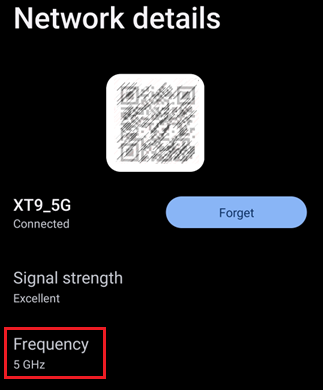
L'immagine sotto utilizza ASUS ZenFone9 come esempio:
Vai su [impostazioni] > [Rete & internet] > [Internet] > Tocca il nome Wi-Fi connesso (SSID) per controllare la frequenza se è 2.4GHz o 5GHz.
Fare riferimento alla FAQ qui sotto
- [Router wireless] Qual è la differenza tra 2.4GHz e 5GHz
- [ZenFone] Come connettersi alla rete Wi-Fi
- Per prodotti Apple, consulta il sito ufficiale Apple per ulteriori informazioni su come connettersi al Wi-Fi su iPhone, iPad o iPod touch.
3. Confermare se il VPN del telefono è in uso: La rete che utilizza la VPN sul telefono cellulare deve essere criptata e connessa al server VPN remoto. Quando il server VPN è sovraccarico, la velocità di connessione potrebbe rallentare.
Si prega di disattivare la funzione VPN del telefono prima di verificare la velocità Wi-Fi.
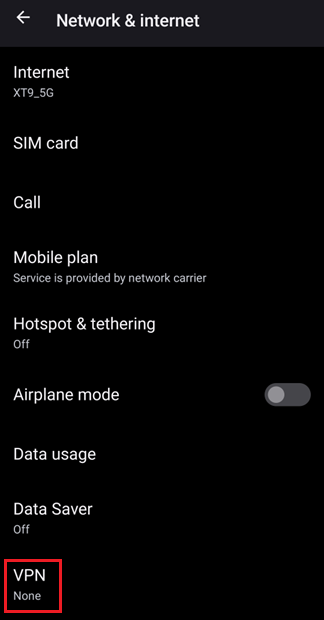
L'immagine qui sotto utilizza ASUS ZenFone9 come esempio:
Vai su [Impostazioni] > [Rete e internet] > [VPN]
4. Prova a cancellare i cookie del browser e la cache delle applicazioni: Le pagine web e le app funzionano molto lentamente. Potrebbe essere che si sia accumulata troppa cache, che influisce sulle prestazioni operative del telefono.
Puoi cancellare i cookie e la cache prima di verificare la velocità di Internet. Per il metodo di impostazione, segui le istruzioni del software nel tuo telefono per configurare.
Fai riferimento alle FAQ qui sotto
- [ZenFone/Pad] Come liberare memoria
- Per i prodotti Apple, consulta il sito ufficiale Apple per sapere come cancellare la cache su iPhone.
5. Prova a riavviare il router e il telefono: Quando hai problemi con il tuo telefono o router, riavviarli può risolvere il problema.
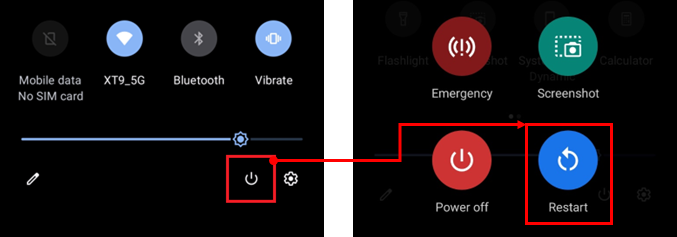
Prova a riavviare il telefono e il router per vedere se la situazione migliora. L'immagine sotto utilizza ASUS ZenFone9 come esempio:
Scorri verso il basso il menu delle impostazioni rapide dalla parte superiore dello schermo e tocca [Icona di accensione] > [Riavvia]
Fai riferimento alla FAQ qui sotto
- Per i prodotti Apple, consulta il sito ufficiale Apple per saperne di più su come riavviare.
- [Router wireless] Come riavviare il tuo ASUS Router
Nota: Riavviare il router non influirà su nessuna delle impostazioni esistenti del router wireless. Al contrario, può liberare una parte dello spazio di archiviazione temporaneo dei dati (RAM) per migliorare le prestazioni del sistema e rendere il router wireless più fluido.
6. Prova ad impostare un altro canale wireless (Wi-Fi) del router: Se il tuo router utilizza lo stesso canale di altri dispositivi wireless nelle vicinanze, potrebbe causare interferenze e velocità ridotte.
Il canale wireless del router wireless ASUS è impostato di default su [Auto], puoi regolarlo manualmente su altri canali wireless secondo le tue esigenze.

- Fare riferimento alle FAQ [Router Wireless] Come risolvere il problema del canale di controllo wireless
7. Prova a connetterti a diversi server DNS per ottimizzare la velocità di Internet: La distanza del server, il traffico, o la frequenza dell’aggiornamento dei dati possono influire sulla velocità della tua connessione Internet.
Per impostazione predefinita, i router ASUS ottengono automaticamente l'IP del server DNS dal Provider di Servizi Internet (ISP). Puoi selezionare manualmente uno dei server DNS nell’elenco DNS, come i server Google DNS 8.8.8.8 e 8.8.4.4.
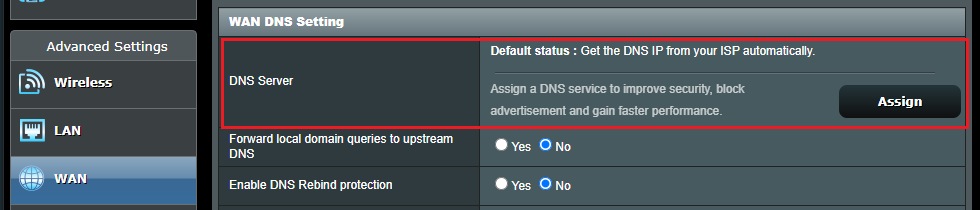
Fare riferimento alle FAQ qui sotto [Router Wireless] Come assegnare manualmente il server WAN DNS al Router ASUS
8. Prova ad aggiornare il telefono e la versione del sistema/firmware del router per ottimizzare le prestazioni del dispositivo: Aggiorna regolarmente la versione del firmware per assicurarti che il tuo dispositivo rimanga nelle migliori condizioni.
Per come aggiornare il firmware, fare riferimento al link sottostante. Per altri telefoni o dispositivi, si consiglia di contattare il produttore del dispositivo per assistenza.
Per i telefoni ASUS, fare riferimento alle FAQ [Telefono] Come aggiornare il firmware sul mio telefono
Per i prodotti Apple, fare riferimento al sito ufficiale Apple per sapere di più su come aggiornare
Per i router ASUS, fare riferimento alle FAQ [Router Wireless] Come aggiornare il firmware del router all'ultima versione tramite ASUS Router App
Nota: Dopo aver aggiornato il firmware del router ASUS, si consiglia di resettare il router alle impostazioni di fabbrica. Dopo la configurazione del router, riconnetti il telefono alla rete wireless (Wi-Fi) del router.
Si prega di fare riferimento alle FAQ di seguito
Se nessuno dei metodi sopra indicati è applicabile, si consiglia di contattare il produttore del proprio telefono o router per assistenza.
Puoi trovare le informazioni del Centro Assistenza ASUS qui sotto Vedi supporto.