Argomenti correlati
[Router Wireless] Come configurare la Navigazione Sicura One-Tap (Controllo Genitori) tramite l’app ASUS Router?
Navigazione Sicura
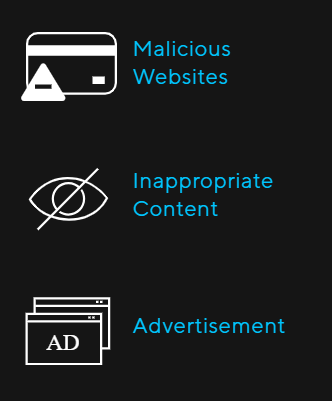
Internet può contenere contenuti inappropriati, pubblicità invasive o altri pericoli e rischi per la sicurezza. ASUS Navigazione Sicura aiuta a bloccare contenuti indesiderati con un tocco -- senza bisogno di app aggiuntive. Il suo leggero filtro basato su DNS* non influirà sulle prestazioni del router. Può persino filtrare contenuti espliciti dai risultati dei motori di ricerca per proteggere i tuoi bambini online.
*Utilizzando Navigazione Sicura, riconosci e accetti che lo standard per i contenuti bloccati e filtrati è stabilito da un provider DNS di terze parti.
Preparazione
1. Prima conferma che il tuo router supporti la funzione Navigazione Sicura. Puoi visitare il sito ufficiale ASUS per verificare le specifiche dettagliate.
L'immagine qui sotto è un esempio delle specifiche prese dal sito ufficiale.

2. Aggiorna il firmware del tuo router all’ultima versione.
Per istruzioni su come aggiornare il firmware, fare riferimento alla FAQ Come aggiornare il firmware del router all'ultima versione tramite ASUS Router App?
3. Si prega di installare prima l'app ASUS router sul proprio dispositivo smartphone. Assicurarsi che la versione dell'ASUS Router App sia aggiornata.
Per informazioni su come installare l'app ASUS router, fare riferimento a [Router wireless] Come configurare ASUS WiFi router tramite ASUS Router App? (QIS, Quick Internet Setup)
Si prega di seguire i passaggi qui sotto per configurare Safe Browsing tramite ASUS Router App:
1. Collegare il telefono al nome della rete Wi-Fi (SSID) del router.
2. Avviare l'app ASUS Router.
3. Vai su [Famiglia], selezionare un livello per configurare diverse regole di accesso per proteggere la sicurezza Internet dei membri della famiglia. Creare un gruppo. Toccare il gruppo per accedere a ulteriori impostazioni.
Per ulteriori informazioni, fare riferimento a [Router wireless] Come configurare Family (Controllo genitori) tramite ASUS Router App

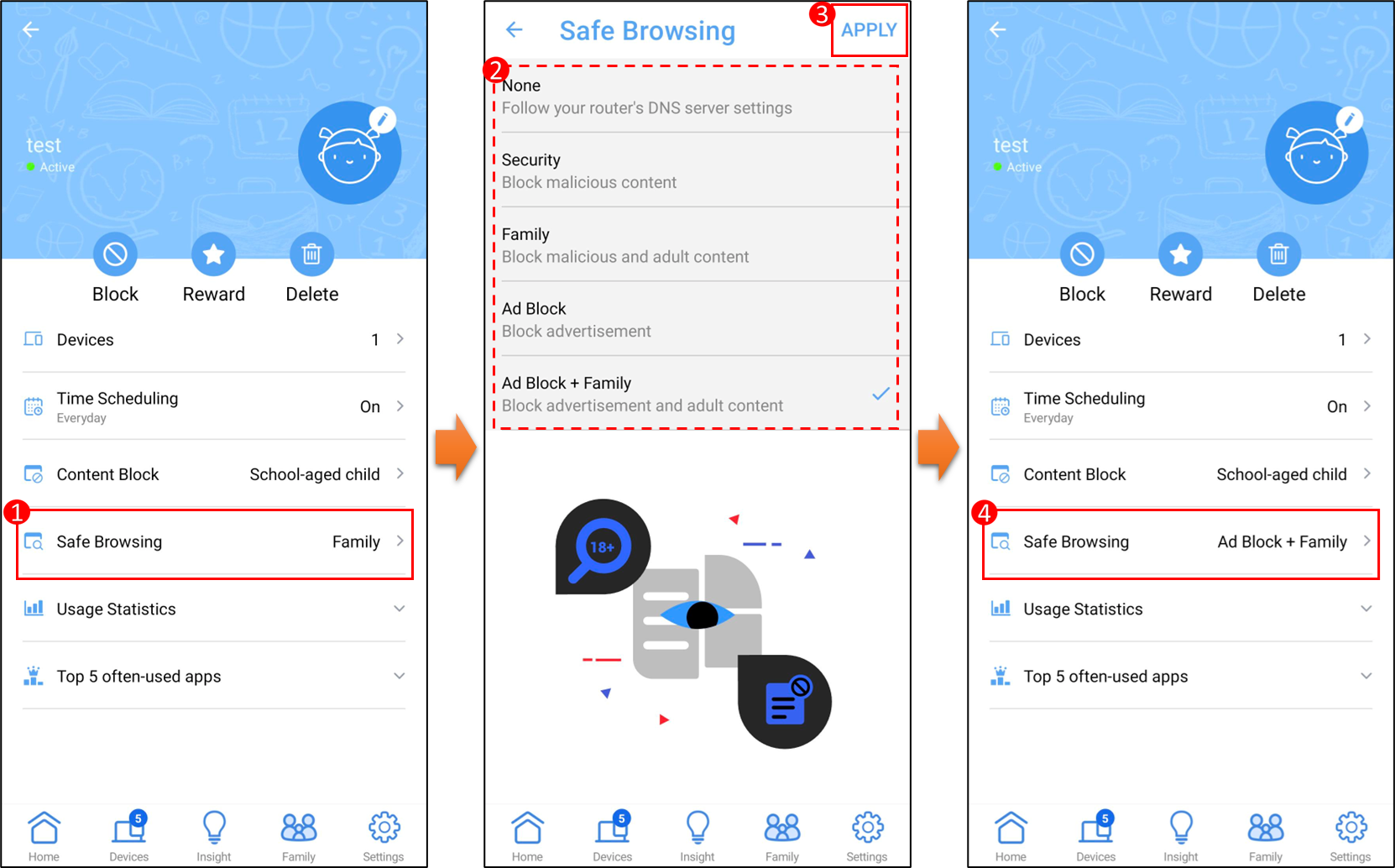
4. Toccare [Navigazione sicura], seleziona ciò che desideri bloccare come contenuto. Fai clic su [Applica] per salvare l'impostazione. La configurazione è completata.
FAQ
1. Quando il mio dispositivo (smartphone, laptop) è attualmente impostato per disabilitare l’accesso a Internet (tempo offline), il dispositivo può accedere all’app ASUS router per le impostazioni?
Sì, la funzione di controllo genitori disabilita solo l'accesso a Internet dal dispositivo, ma il dispositivo può accedere all’app ASUS router per le impostazioni.
2. Modelli diversi di router ASUS supportano la stessa funzione di Controllo Genitori?
Alcune opzioni della funzione Controllo Genitori variano in base alla versione.
Visita la pagina delle specifiche del prodotto ASUS per controllare le funzioni supportate dal tuo router.
Come ottenere (Utility / Firmware)?
Puoi scaricare i driver, il software, il firmware e i manuali utente più recenti dal Centro download ASUS.
Se hai bisogno di ulteriori informazioni sul Centro download ASUS, fai riferimento a questo link.