관련 토픽
[AiProtection] ASUS 라우터에서 네트워크 보호 설정 방법?
ASUS AiProtection은 Trend Micro ™의 강력한 사이버 보안 솔루션과 클라우드 데이터 센터를 활용하여 스마트 홈과 모든 연결된 기기를 사이버 위협으로부터 보호합니다.
소개:
- 라우터 보안 평가 : 라우터를 스캔하여 취약점을 찾고 기기 보호를 향상시킬 수 있는 옵션을 제공합니다.
- 악성 사이트 차단 : 알려진 악성 웹사이트에 대한 접근을 제한하여 네트워크를 악성코드 공격으로부터 보호합니다.
- 양방향 IPS : 양방향(침입 방지 시스템)은 네트워크에 연결된 모든 기기를 스팸 또는 DDoS 공격으로부터 보호합니다.
- 감염된 기기 예방 및 차단 : 이 기능은 감염된 기기가 봇넷이나 좀비 공격에 의해 악용되어 개인 정보를 탈취하거나 다른 기기를 공격하는 것을 방지합니다.
- 광고 차단 : 일반적인 광고 소스를 차단하여 방해 요소를 줄이고, 브라우징 경험을 개선하며, 보안 위험을 낮춥니다.
- 트래커 차단 : 웹사이트, 광고주, 서드파티 분석 플랫폼의 추적 요청을 감지 및 차단하여 개인정보를 보호하고, 데이터 유출을 줄이며, 페이지 로딩 속도를 높입니다.

참고:
- 먼저 라우터가 AiProtection 기능을 지원하는지 확인해 주세요. ASUS 공식 웹사이트에서 자세한 사양을 확인하세요.
- 라우터 펌웨어를 최신 버전으로 업데이트해 주세요. 펌웨어 업데이트 방법에 대한 안내는 FAQ 라우터의 펌웨어를 최신 버전으로 업데이트하는 방법을 참고하세요.
- Access Point(AP) 모드는 AiProtection을 지원하지 않습니다.
- WAN 집계 및 듀얼 WAN의 로드 밸런스 모드가 활성화된 경우, AiProtection 기능과 동시에 사용할 수 없습니다. AiProtection 기능은 단일 WAN 소스 또는 듀얼 WAN의 장애 조치 모드에서만 사용할 수 있습니다.
- 일부 웹사이트는 광고 또는 추적 서비스를 사용하기 때문에 광고 차단 또는 추적기 차단 기능의 영향을 받을 수 있습니다. 웹사이트 접속에 문제가 발생하면 위의 기능을 비활성화하고 페이지를 다시 로드해 보세요.
아래의 안내를 따라 ASUS 라우터에서 AiProtection을 설정하세요
참고: 아래 기능들의 사용자 인터페이스는 모델 및 펌웨어 버전에 따라 다를 수 있지만, 기능 자체는 동일합니다.
AiProtection 활성화
1. 컴퓨터를 라우터에 유선 또는 WiFi로 연결한 후 라우터의 LAN IP 또는 라우터 URL http://www.asusrouter.com 를 WEB GUI에 입력하세요.

자세한 정보는 라우터 설정 페이지(Web GUI)에 접속하는 방법을 알아보세요. 자세한 내용을 확인하세요.
2. 라우터의 사용자 이름과 비밀번호를 입력하여 로그인하세요.

참고: 사용자 이름 또는 비밀번호를 잊으셨다면, 라우터를 공장 초기 상태로 복구하고 다시 설정하세요.
라우터를 기본 상태로 복구하는 방법은 [무선 라우터] 라우터를 공장 초기 설정으로 복구하는 방법?을 참고하세요.
3. [AiProtection] > [네트워크 보호] > AiProtection 활성화로 이동하세요.
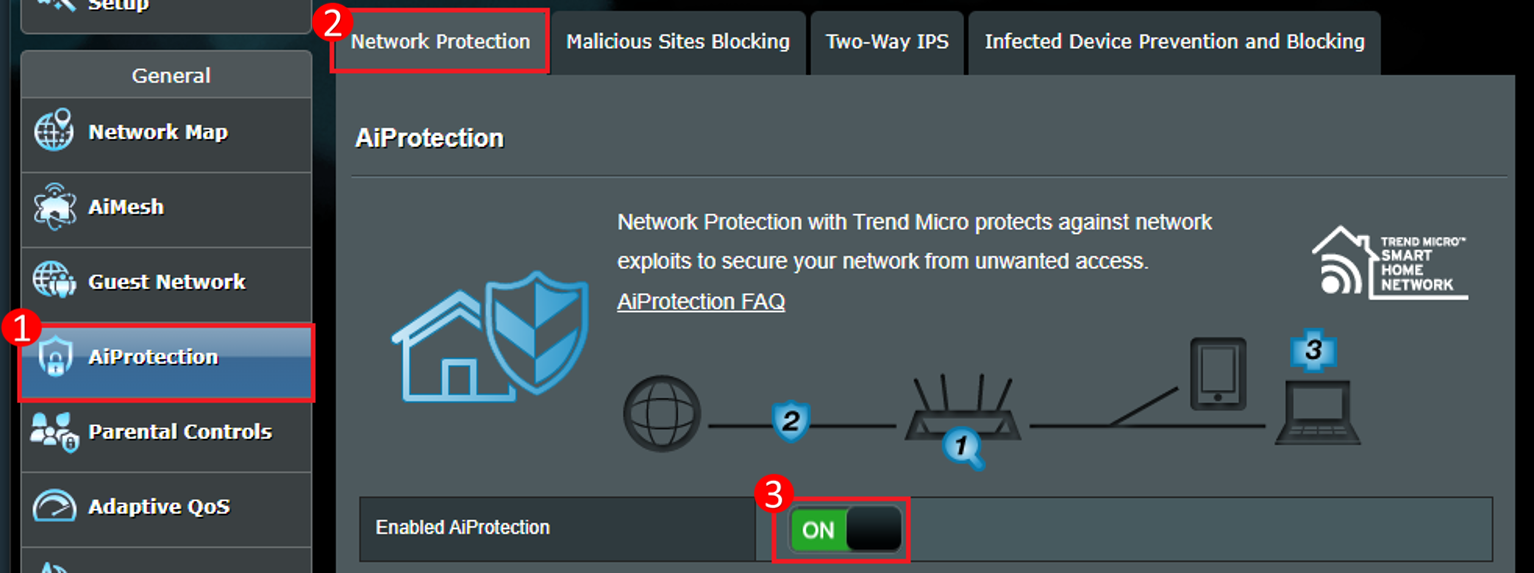
AiProtection 설정
라우터 보안 평가
1. 라우터는 모든 보안 관련 설정을 자동으로 점검하고, 사용자가 [스캔] 버튼을 클릭하면 아래와 같이 보고서를 표시합니다.

2. 사용자는 이를 검토하고 보안 관련 설정이 안전 상태로 되어 있는지 확인할 수 있습니다. 그렇지 않은 경우, [아니오]를 클릭하여 설정 페이지로 이동해 설정을 변경할 수 있습니다.
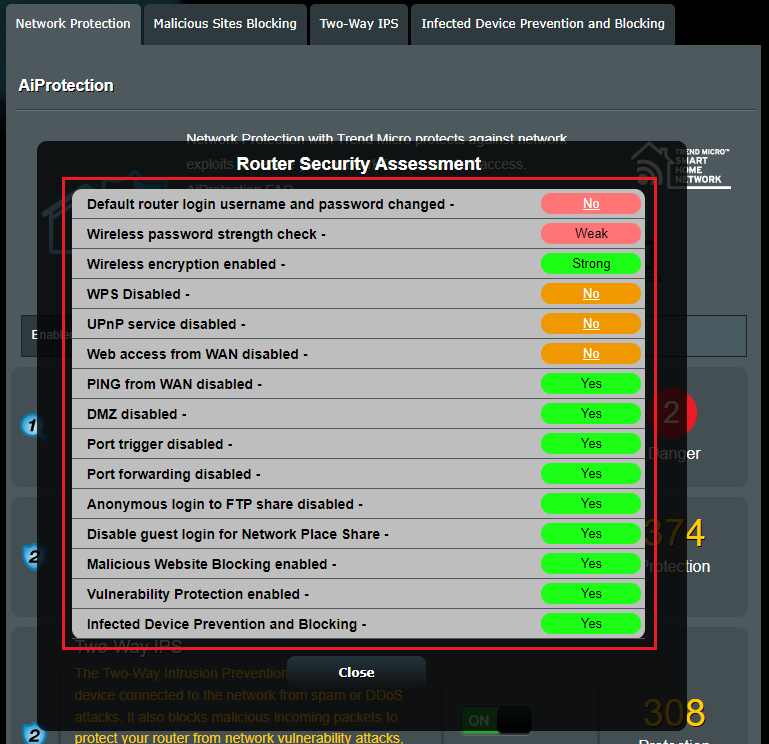
악성 사이트 차단
1. 이 기능은 악성 웹사이트 접속을 차단합니다. 예를 들어, 이벤트가 244회 차단된 것을 확인할 수 있습니다.

2. [악성 사이트 차단]으로 이동하여 상세 데이터 분석을 확인할 수 있습니다.
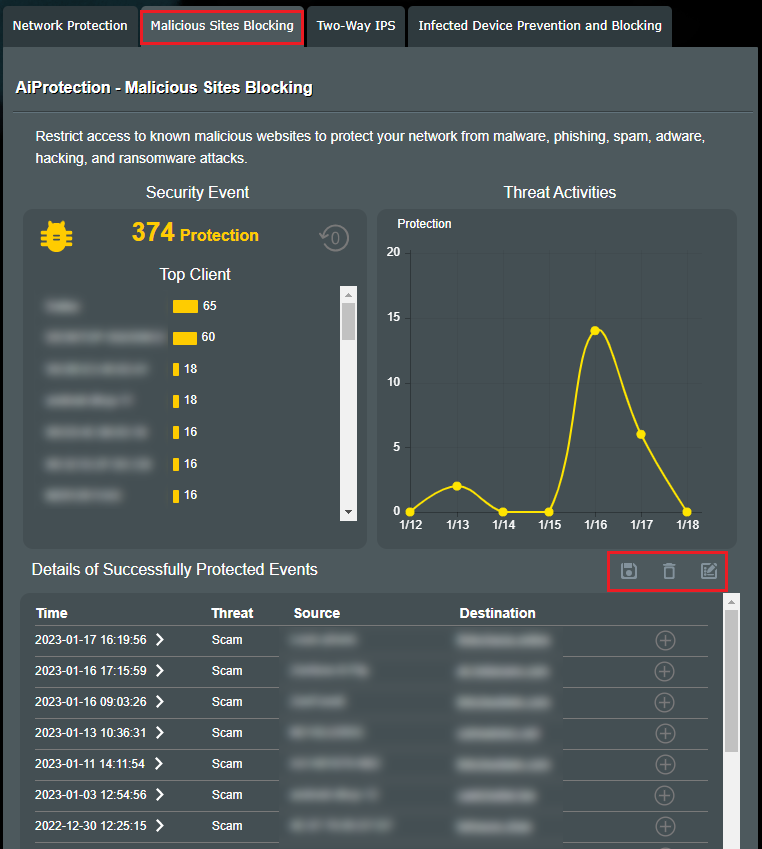
- 성공적으로 보호된 이벤트 상세 : 목록을 내보내고 싶다면 [저장]
 를 클릭하여 이벤트 파일을 기기에 저장하세요.
[삭제]를 클릭 이벤트를 삭제하려면.
 - 허용 목록 : [추가]
 와 [화이트리스트 관리]
 를 클릭하면 신뢰하는 도메인을 추가하고 관리할 수 있습니다.
양방향 IPS
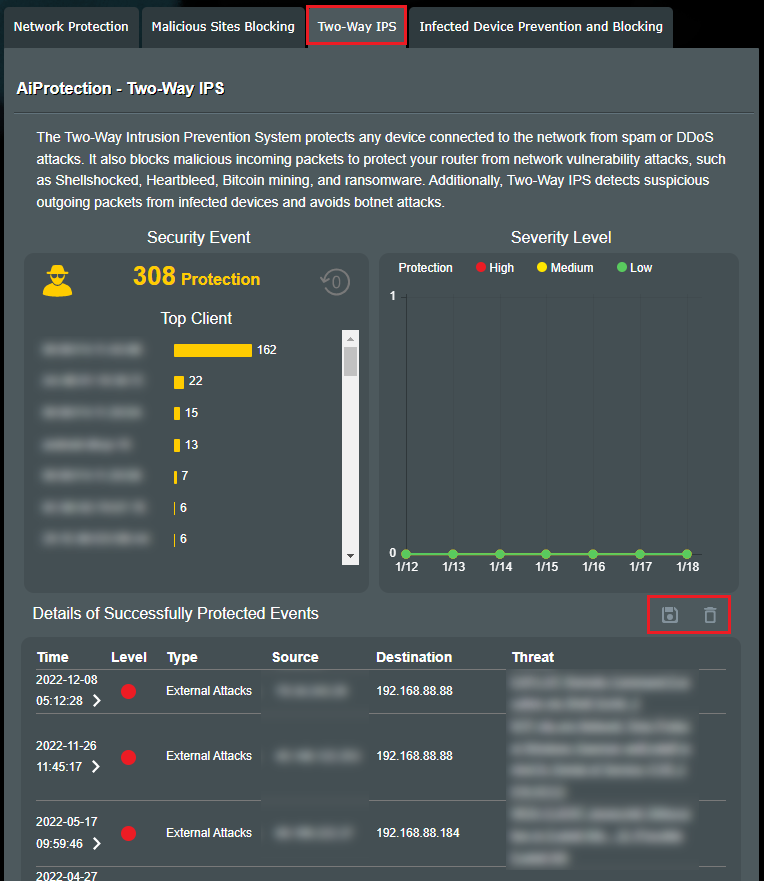
양방향 IPS는 네트워크 취약점 공격으로부터 라우터를 보호하기 위해 악성 수신 패킷을 차단합니다. 또한, 양방향 IPS는 감염된 디바이스에서 의심스러운 송신 패킷을 감지하고 봇넷 공격을 방지합니다.
예를 들어, 이벤트가 308회 차단된 것을 볼 수 있습니다.
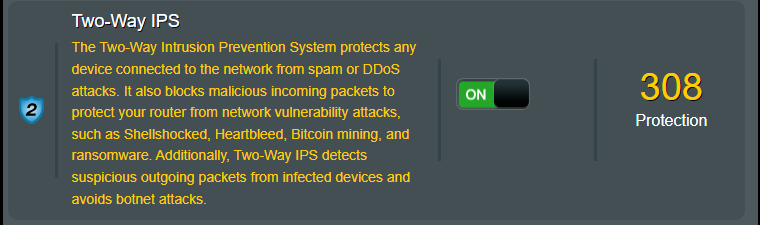
2. [양방향 IPS]로 이동하여 자세한 데이터 분석을 확인하세요.
목록을 내보내고 싶다면 [저장]을 클릭하여 이벤트 파일을 장치에 저장하세요.
[삭제]를 클릭하여 이벤트를 삭제하세요.
감염된 디바이스 예방 및 차단
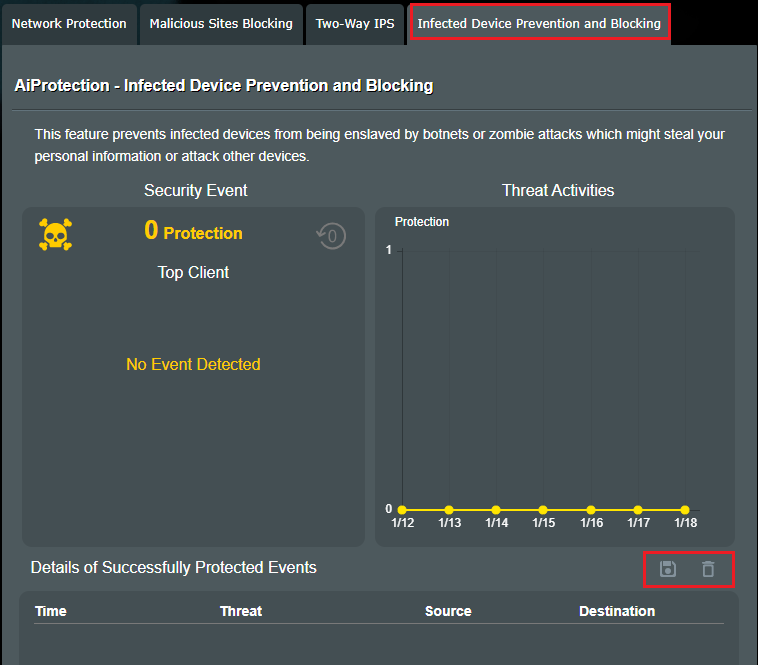
1. 이 기능은 컴퓨터, 휴대폰 등 라우터에 연결된 디바이스를 보호합니다.

2. [악성 사이트 차단]으로 이동하여 자세한 데이터 분석을 확인하세요.
목록을 내보내고 싶다면 [저장]을 클릭하여 이벤트 파일을 장치에 저장하세요.
[삭제] 이벤트를 삭제합니다.
광고 차단
1. 이 기능은 광고 소스를 자동으로 차단하여 웹 페이지를 더 깨끗하고 빠르게 만듭니다.

2. [광고 차단]으로 이동하여 자세한 데이터 분석을 확인하세요.
목록을 내보내고 싶다면 [저장]  을 클릭하여 이벤트 파일을 기기에 저장하세요.
[삭제]  를 클릭하면 이벤트를 삭제할 수 있습니다.

트래커 차단
1. 이 기능은 타사 추적 요청을 자동으로 차단하여 개인정보를 보호하고 웹 페이지 로딩 속도를 최적화하는 데 도움을 줍니다.

2. [트래커 차단]으로 이동하여 자세한 데이터 분석을 확인할 수 있습니다.
목록을 내보내고 싶다면 [저장] 를 클릭하여 이벤트 파일을 장치에 저장하세요.
[삭제] 를 클릭하면 이벤트를 삭제할 수 있습니다.

자주 묻는 질문
1. 차단된 악성 웹사이트에 대한 더 많은 정보를 얻으려면 어떻게 해야 하나요?
자세한 내용은 트렌드 마이크로 https://global.sitesafety.trendmicro.com/를 참고하세요.
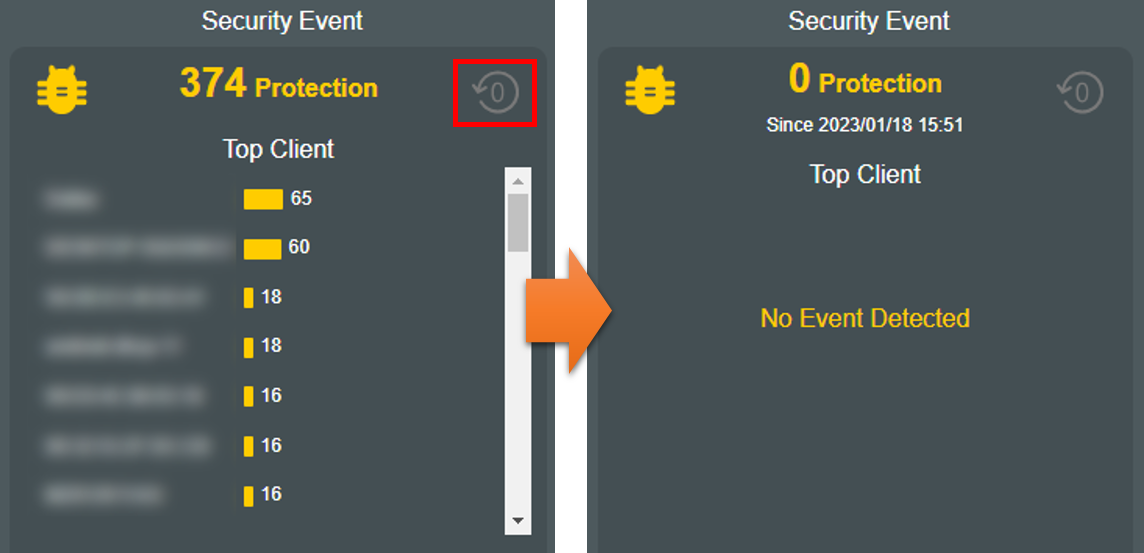
2. 보안 이벤트 목록을 어떻게 삭제하나요?
[삭제]를 클릭하면 이벤트가 삭제됩니다.
3. 왜 라우터에 [양방향 IPS] 기능이 없나요?
a. [양방향 IPS] 기능은 일부 모델에서만 지원되며, 자세한 사양은 ASUS 공식 웹사이트에서 확인할 수 있습니다.
b. 라우터 펌웨어를 최신 버전으로 업데이트해 주세요. 펌웨어 업데이트 방법은 FAQ 라우터 펌웨어를 최신 버전으로 업데이트하는 방법을 참조해 주세요.
c. 라우터를 공장 초기화로 복원한 후, 이 가이드의 안내에 따라 설정을 완료하세요.
라우터를 공장 초기 상태로 복원하는 방법은 FAQ [무선 라우터] 라우터를 공장 초기 설정으로 리셋하는 방법?를 참조해 주세요.
4. 기기에 VPN(예: 휴대폰, TV)을 설치한 후 AiProtection이 계속 작동하나요?
기기에 VPN이 설치되어 있으면 모든 데이터가 VPN을 통해 연결되며, 기기의 네트워크 연결 데이터가 VPN 연결을 통해 보호되기 때문에 AiProtection은 이를 해독하여 감지할 수 없습니다.
(유틸리티 / 펌웨어) 를 얻는 방법은?
최신 드라이버, 소프트웨어, 펌웨어 및 사용자 매뉴얼은 ASUS 다운로드 센터에서 다운로드할 수 있습니다.
ASUS 다운로드 센터에 대해 더 자세한 정보가 필요하다면, 해당 링크를 참고하세요..