관련 토픽
[문제 해결] iPhone/Android 휴대폰이 라우터 무선 (Wi-Fi) 네트워크에 연결이 느린 경우
더 자세한 안내를 위해, 아래의 ASUS YouTube 동영상 링크를 클릭하여 ASUS 라우터에서 느린 WiFi를 개선하는 방법에 대해 더 알아보실 수 있습니다.
https://www.youtube.com/watch?v=vV4mO8aBe3M
무선 (Wi-Fi) 네트워크 속도가 느려지는 몇 가지 상황이 있거나, 휴대폰 또는 네트워크에 문제가 있을 수 있습니다. iPhone 또는 Android 휴대폰이 ASUS 라우터의 무선 (Wi-Fi) 네트워크에 연결할 때 속도가 느린 경우, 아래 지침을 참고해 주세요.
참고:
a. 동일한 무선 (Wi-Fi) 네트워크에 다른 기기(노트북 또는 다른 휴대폰)를 연결해 동일한 상황이 발생하는지 확인하는 것을 권장합니다.
만약 휴대폰 문제라면, 휴대폰 제조사에 문의하여 도움을 받으시기 바랍니다.
b. ASUS 라우터를 제거한 후, 다른 기기(노트북 또는 다른 라우터)를 사용하여 ISP 모뎀에 연결해 같은 문제가 발생하는지 확인해 주세요.
만약 ISP 모뎀에 문제가 있다면, 인터넷 서비스 제공업체(ISP)에 연락하여 네트워크 속도를 확인하는 것이 좋습니다.
간단한 문제 해결을 위해 아래 안내를 참고해 주세요
1. 휴대폰과 공유기 사이의 거리가 너무 먼지 확인하세요: 거리가 너무 멀거나 장애물이 있을 경우, 무선(와이파이) 신호가 간섭을 받아 무선(와이파이) 네트워크 속도가 느려질 수 있습니다.
공유기를 자주 사용하는 휴대폰 가까이에 두시기 바랍니다. 휴대폰과 공유기 사이의 거리를 짧게 하고 장애물을 피하며, 신호 전송 거리로 인한 신호 강도 저하를 방지하세요.
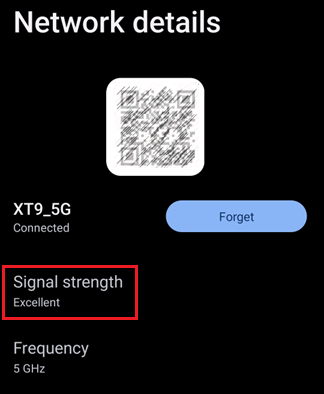
휴대폰에 표시되는 신호 강도를 보고 현재 연결 신호 강도가 충분한지 판단할 수 있습니다.
아래 이미지는 ASUS ZenFone9을 예시로 사용한 것입니다:
[설정] > [네트워크 및 인터넷] > [인터넷] > 연결된 와이파이 이름(SSID)을 탭하여 신호 세기를 확인하세요.
아래 FAQ를 참고하세요
2. 5GHz와 2.4GHz 신호 세기가 동일할 때, 먼저 5GHz 무선(Wi-Fi) 신호를 사용하세요: 모바일 폰을 라우터 무선 네트워크(Wi-Fi)에 연결할 때 속도가 느린 경우, 2.4GHz 신호를 사용하고 있기 때문일 수 있습니다.
5GHz 신호는 2.4GHz 신호보다 더 빠릅니다. 신호 세기가 동일할 경우 5GHz 신호를 사용하여 네트워크 속도를 높일 수 있습니다.
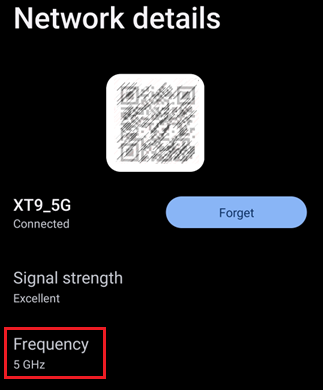
아래 이미지는 ASUS ZenFone9을 예시로 사용한 것입니다:
[설정] > [네트워크 및 인터넷] > [인터넷] > 연결된 Wi-Fi 이름(SSID)을 탭하여 주파수가 2.4GHz 또는 5GHz인지 확인하세요.
아래 FAQ를 참고하세요
- [무선 라우터] 2.4GHz와 5GHz의 차이점은 무엇인가요
- [ZenFone] Wi-Fi 네트워크에 연결하는 방법
- Apple 제품의 경우, iPhone, iPad 또는 iPod touch에서 Wi-Fi에 연결하는 방법에 대해 더 자세한 내용을 알아보려면 Apple 공식 웹사이트를 참고하세요.
3. 휴대폰 VPN 사용 여부 확인: 모바일 폰에서 VPN을 사용하는 네트워크는 암호화되어 원격 VPN 서버에 연결되어야 합니다. VPN 서버에 과부하가 발생하면 연결 속도가 느려질 수 있습니다.
Wi-Fi 속도를 확인하기 전에 휴대폰의 VPN 기능을 끄시기 바랍니다.
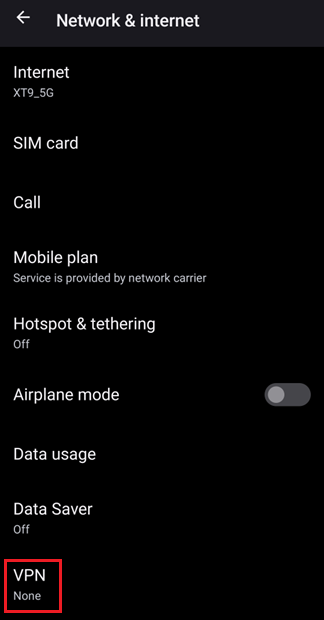
아래 이미지는 ASUS ZenFone9을 예시로 사용하였습니다:
[설정] > [네트워크 및 인터넷] > [VPN]으로 이동하세요.
4. 브라우저 쿠키 및 애플리케이션 캐시를 삭제해 보세요: 웹 페이지와 앱이 매우 느리게 실행됩니다. 캐시 데이터가 너무 많이 쌓여 휴대폰의 동작 성능에 영향을 줄 수 있습니다.
인터넷 속도를 확인하기 전에 쿠키 및 캐시를 삭제할 수 있습니다. 설정 방법은 휴대폰의 소프트웨어 설명서를 참고하여 설정하세요.
아래 FAQ를 참고하세요.
- [ZenFone/Pad] 메모리를 확보하는 방법
- Apple 제품의 경우, iPhone에서 캐시를 삭제하는 방법에 대해 Apple 공식 웹사이트를 참고하세요.
5. 라우터와 휴대폰을 재시작해 보세요: 휴대폰이나 라우터에 문제가 있을 때, 재시작하면 문제가 해결될 수 있습니다.
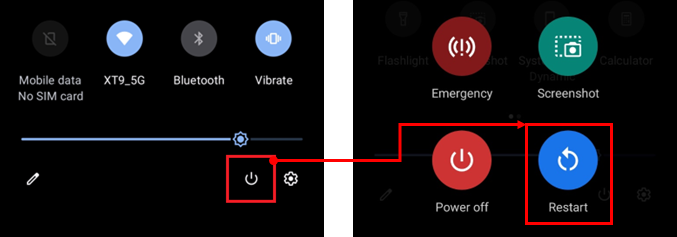
휴대폰과 라우터를 재시작하여 개선되는지 확인해 보세요. 아래 이미지는 ASUS ZenFone9을 예시로 사용하였습니다:
화면 상단에서 빠른 설정 메뉴를 아래로 내려 [전원 아이콘] > [재시작]을 누르세요.
아래 FAQ를 참고하세요
- Apple 제품의 경우, 재시작 방법은 Apple 공식 웹사이트를 참고하세요.
- [무선 라우터] ASUS 라우터 재부팅 방법
참고: 라우터를 재시작해도 무선 라우터의 기존 설정에는 영향을 주지 않습니다. 대신 일시적으로 저장된 일부 데이터 저장 공간(RAM)을 해제하여 시스템 성능을 개선하고 무선 라우터가 더 원활하게 작동하도록 할 수 있습니다.
6. 라우터의 무선(Wi-Fi) 채널을 조정해보세요: 라우터가 주변의 다른 무선 기기와 같은 채널을 사용할 경우, 간섭이 발생하여 속도가 느려질 수 있습니다.
ASUS 무선 라우터의 무선 채널은 기본적으로 [자동]으로 설정되어 있습니다. 필요에 따라 다른 무선 채널로 수동 변경할 수 있습니다.

- FAQ를 참조하세요 [무선 라우터] 무선 제어 채널을 수정하는 방법
7. 인터넷 속도 최적화를 위해 다른 DNS 서버에 연결 시도: 서버와의 거리, 트래픽, 데이터의 업데이트 빈도 등이 인터넷 연결 속도에 영향을 줄 수 있습니다.
기본적으로, ASUS 라우터는 인터넷 서비스 제공업체(ISP)로부터 DNS 서버의 IP를 자동으로 가져옵니다. DNS 목록에서 Google DNS 서버 8.8.8.8 및 8.8.4.4 등 원하는 DNS 서버를 수동으로 선택할 수 있습니다.
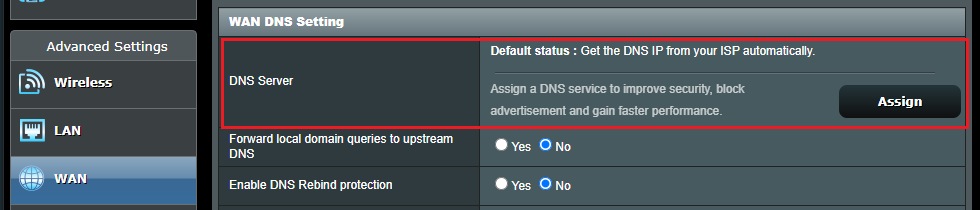
아래 FAQ를 참조하세요 [무선 라우터] ASUS 라우터에 WAN DNS 서버를 수동으로 할당하는 방법
8. 기기 성능 최적화를 위해 휴대폰 및 라우터 시스템/펌웨어 버전 업데이트 시도: 펌웨어 버전을 정기적으로 업데이트하여 장치를 최상의 상태로 유지하세요.
펌웨어를 업데이트하는 방법에 대해서는 아래 링크를 참고해주세요. 기타 휴대폰이나 기기의 경우, 해당 기기 제조사에 문의하시기 바랍니다.
ASUS 휴대폰의 경우, FAQ [휴대폰] 내 휴대폰의 펌웨어를 업데이트하는 방법을 참고해주세요.
Apple 제품의 경우, 업데이트 방법에 대해 더 알아보시려면 Apple 공식 웹사이트를 참고해주세요.
ASUS 공유기의 경우, FAQ [무선 공유기] ASUS Router App을 통해 공유기의 펌웨어를 최신 버전으로 업데이트하는 방법을 참고해주세요.
참고: ASUS 공유기의 펌웨어를 업데이트한 후에는 공유기를 공장 초기화하는 것이 권장됩니다. 공유기 설정 후 휴대폰을 공유기의 무선(Wi-Fi) 네트워크에 다시 연결하세요.
아래의 FAQ를 참고해주세요.
위의 방법 중 어느 것도 해당되지 않는 경우, 휴대폰 또는 라우터 제조사에 문의하여 도움을 받는 것이 권장됩니다.
아래 지원을 참고하여 ASUS 콜센터 정보를 확인하실 수 있습니다.