관련 토픽
[Windows 11/10] 문제 해결 - 그래픽 카드 감지 실패
적용 제품: 노트북, 데스크탑, 일체형 PC, 게임 핸드헬드, 미니PC
시스템이 그래픽 카드 감지에 실패하는 시나리오에 직면할 경우, 예를 들어 장치 관리자에서 그래픽 카드가 보이지 않거나 Microsoft 기본 디스플레이 어댑터만 표시되는 경우, 다음의 일반적인 문제 해결 방법을 참고하시기 바랍니다.
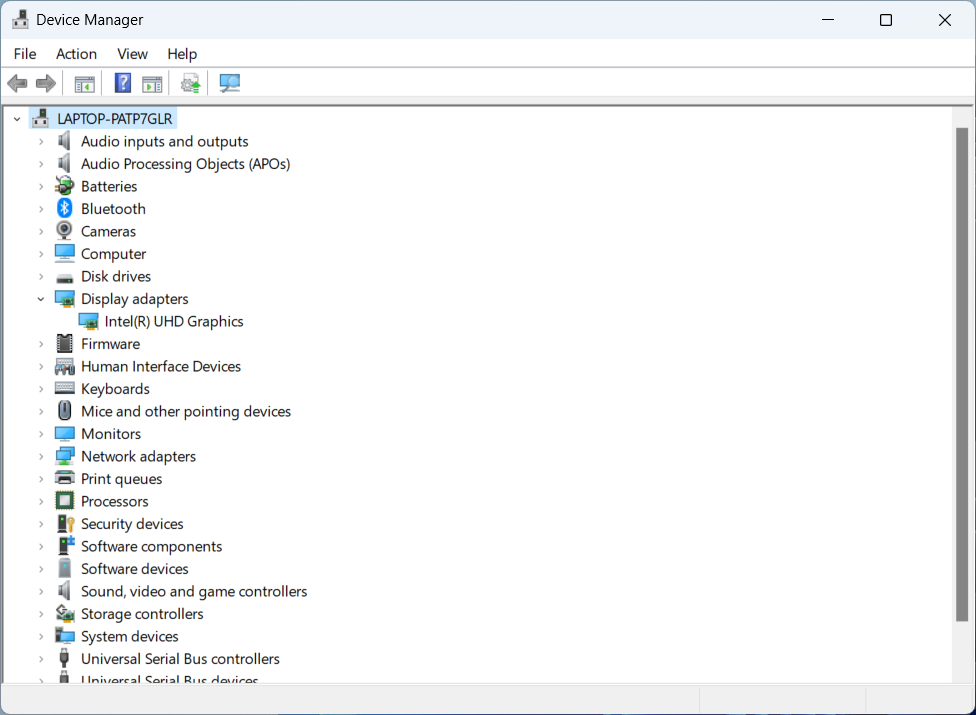
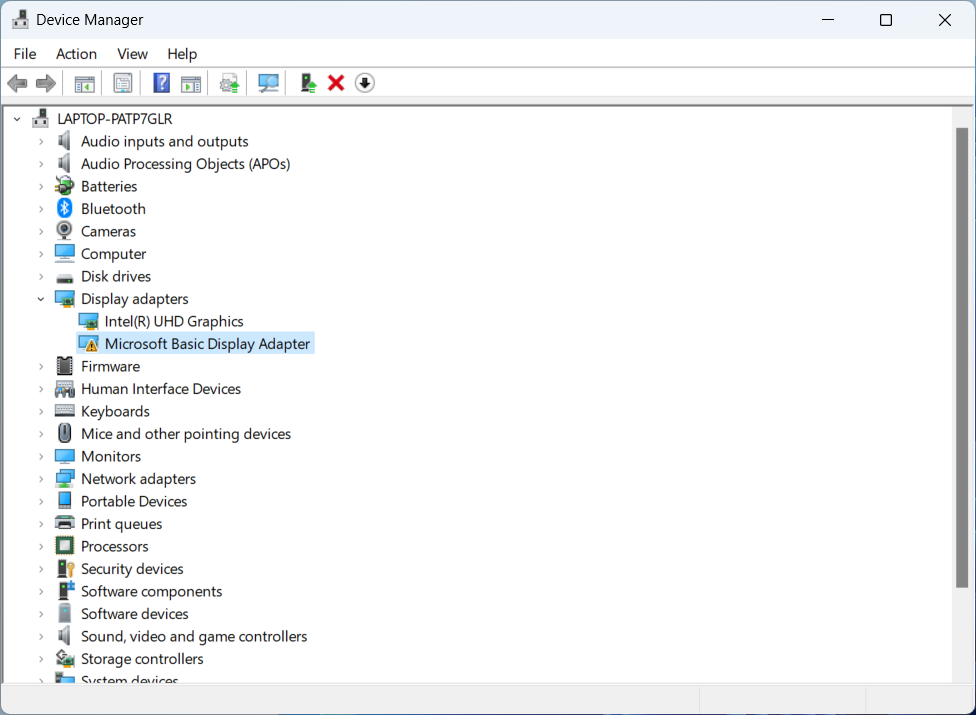
노트북, 일체형 PC, 게임 핸드헬드 장치에서 그래픽 카드가 감지되지 않는 경우 다음 해결 방법을 제공합니다:
Armoury Crate, MyASUS, ProArt Creator Hub에서 설정 조정하기
ASUS는 Armoury Crate, MyASUS, ProArt Creator Hub 등 통합 시스템 제어 소프트웨어를 개발하여 GPU 모드를 조정할 수 있도록 지원합니다. ASUS 제품에 포함된 응용 프로그램에 따라 아래의 단계를 참고해 주세요:
Armoury Crate에서 설정 확인하기
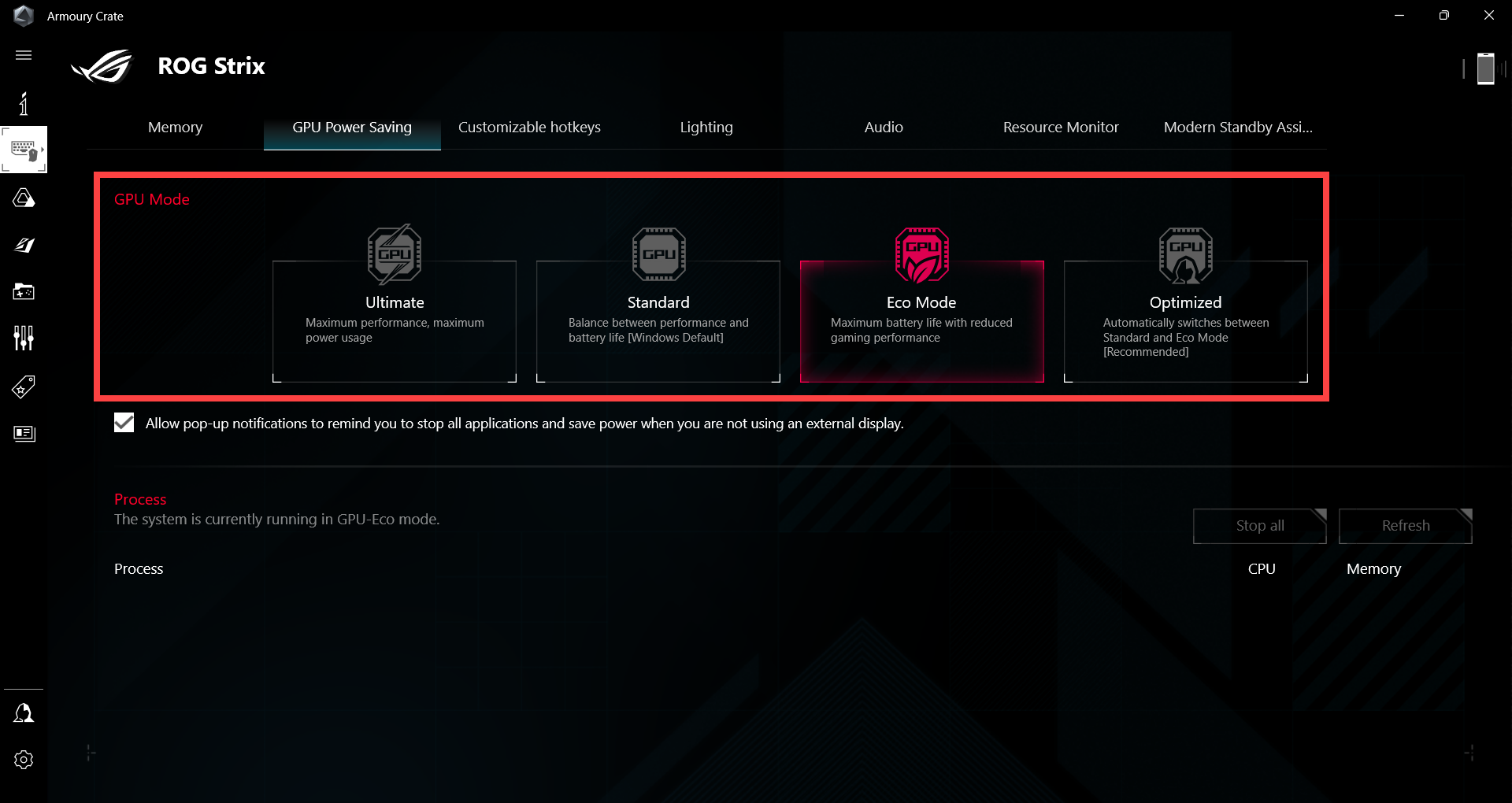
For 게이밍 노트북이 디스크리트와 통합 그래픽 칩을 모두 탑재하고 있는 경우, Armoury Crate 애플리케이션의 GPU 모드 설정을 확인해 주세요 (Armoury Crate > 장치 > GPU 절전 > GPU 모드).
'Eco 모드'가 적용된 경우, Device Manager에서 독립형 그래픽 카드 정보를 확인할 수 없습니다. 그래픽 카드 감지를 확인하려면 'Standard' 선택을 권장합니다. 자세한 내용은 이 기사에서 확인할 수 있습니다: Armoury Crate 소개.
참고: 시스템이 오랜 시간 Eco 모드에서 동작하다가 Standard 모드로 전환된 경우, Windows가 원래 그래픽 드라이버를 유지하지 못하고 Device Manager에서 Microsoft Basic Display Adapter로 표시될 수 있습니다. 이 현상은 일반적으로 그래픽 드라이버가 제대로 로드되지 않았을 때 발생하며, 반드시 GPU의 하드웨어 고장을 의미하지는 않습니다. 이 문제를 해결하려면 아래의 절차를 따라 공식 ASUS 그래픽 드라이버를 재설치해 주세요.
해당 구성이 장치에 없거나 이미 'Standard' 모드로 설정된 경우, 다음의 문제 해결 방법을 진행해 주세요.
MyASUS에서 설정 상태를 확인하기
For 소비자 노트북에 디스크리트 및 통합 그래픽 칩이 모두 탑재된 경우, MyASUS 애플리케이션에서 GPU 모드 설정을 확인하시기 바랍니다 (MyASUS > 장치 설정 > 전원 및 성능 > GPU 모드).
‘Eco 모드’가 적용되면 Device Manager에서 독립 그래픽 카드 정보를 확인할 수 없습니다. 그래픽 카드 인식 여부를 확인하려면 ‘Standard’를 선택하는 것이 권장됩니다. 자세한 내용은 이 기사에서 확인할 수 있습니다: MyASUS 장치 설정 소개.
참고: Eco 모드에서 장기간 운영 후 Standard 모드로 시스템을 전환하면 Windows가 기존 그래픽 driver를 유지하지 못하고 Device Manager에서 Microsoft Basic Display Adapter로 장치를 표시할 수 있습니다. 이 상태는 일반적으로 그래픽 driver가 제대로 로드되지 않아 발생하며 GPU의 하드웨어 고장을 반드시 의미하는 것은 아닙니다. 문제를 해결하려면 아래의 단계에 따라 공식 ASUS 그래픽 driver를 재설치하십시오.

장치에 이 구성 옵션이 없거나 이미 ‘Standard’ 모드로 설정되어 있다면, 다음의 문제 해결 방법을 진행하시기 바랍니다.
ProArt Creator Hub 설정 확인
ProArt 노트북이 독립형 및 통합형 그래픽 칩을 모두 탑재하고 있는 경우, ProArt Creator Hub 애플리케이션에서 GPU 모드 설정을 확인해 주세요 (ProArt Creator Hub > 대시보드 > GPU 모드).‘Eco Mode’가 적용된 경우, Device Manager에서 독립형 그래픽 카드 정보를 확인할 수 없습니다. 그래픽 카드의 감지가 필요한 경우 ‘Standard’를 선택하는 것이 권장됩니다. 추가 정보는 이 기사에서 확인하실 수 있습니다: ProArt Creator Hub 소개.참고: 시스템이 오랜 기간 Eco Mode에서 작동하다가 Standard Mode로 전환될 경우, Windows가 기존 그래픽 드라이버를 유지하지 못하고 Device Manager에서 Microsoft Basic Display Adapter로 표시될 수 있습니다. 이 상태는 일반적으로 그래픽 드라이버가 제대로 로드되지 않은 것으로, GPU의 하드웨어 고장은 아닙니다. 문제 해결을 위해서는 아래의 단계에 따라 공식 ASUS 그래픽 드라이버를 재설치해 주세요. 디바이스에 해당 구성이 없거나 이미 ‘Standard’ 모드로 설정되어 있다면, 다음의 문제 해결 방법을 진행해 주세요.BIOS, Windows 업데이트 및 드라이버 업데이트
BIOS, Windows 및 driver를 정기적으로 업데이트하면 시스템 안정성과 성능을 향상시킬 수 있습니다. 기기가 최신 버전을 사용하고 있는지 확인하세요. BIOS 업데이트에 대해 자세히 알아보기:
Windows 시스템에서 BIOS 버전을 업데이트하는 방법
ASUS Firmware Update/EZ Flash로 BIOS를 업데이트하는 방법
Windows 및 driver 업데이트에 대해 자세히 알아보기:
MyASUS에서 System Update를 통해 driver 업데이트하는 방법
CMOS 초기화(EC 리셋) 수행
EC 리셋(hard reset) 또는 RTC 리셋을 수행하면 하드웨어를 기본 상태로 복원할 수 있습니다. 자세한 단계는 다음 문서를 참고하세요: 임베디드 컨트롤러(EC 리셋), 실시간 클록(RTC), 하드 리셋 초기화 방법.
BIOS 복원 수행
BIOS 설정을 기본값으로 되돌리려고 시도해보세요. BIOS 설정을 복원하는 방법을 이해하려면 이 문서를 참고할 수 있습니다: BIOS 설정 복원 방법.
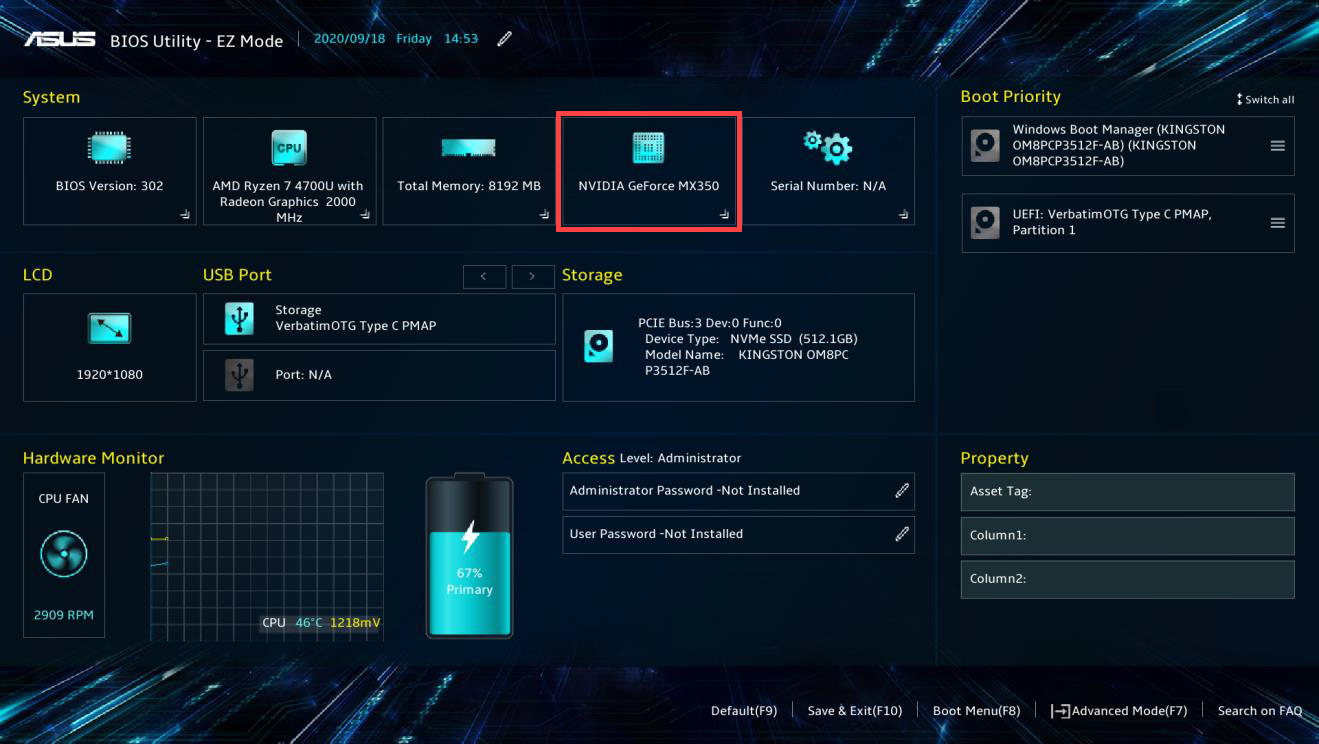
BIOS를 기본 상태로 복원한 후에도 그래픽 카드가 BIOS 설정 화면에서 계속 감지되지 않는다면, 이는 하드웨어 문제일 가능성이 높습니다. ASUS 공인 서비스 센터에서 점검을 받으시길 권장합니다.
참고: 아래 화면들은 제품 모델 또는 BIOS 버전에 따라 차이가 있을 수 있습니다.
장치 관리자에서 하드웨어 변경 사항 검색
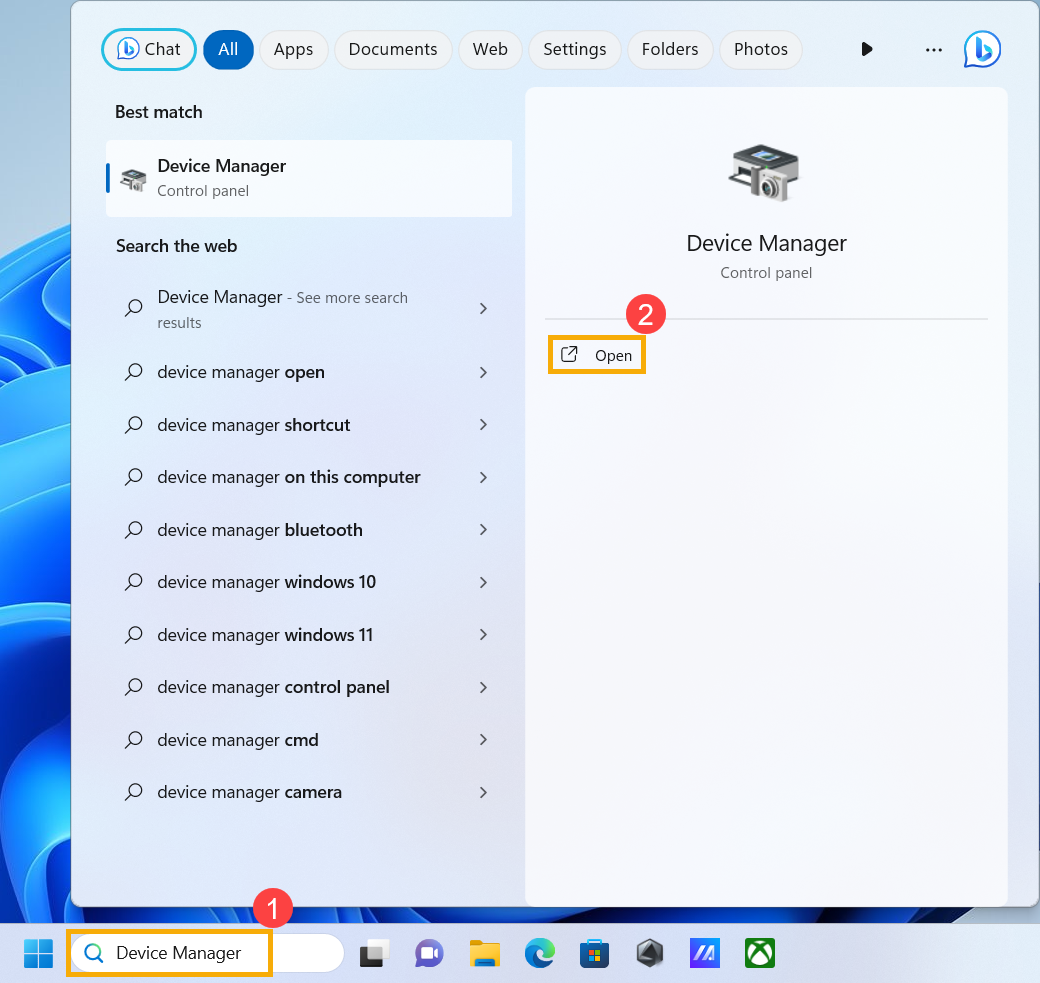
- Windows 검색창에 [장치 관리자]①를 입력하고, [열기]②를 클릭하세요.
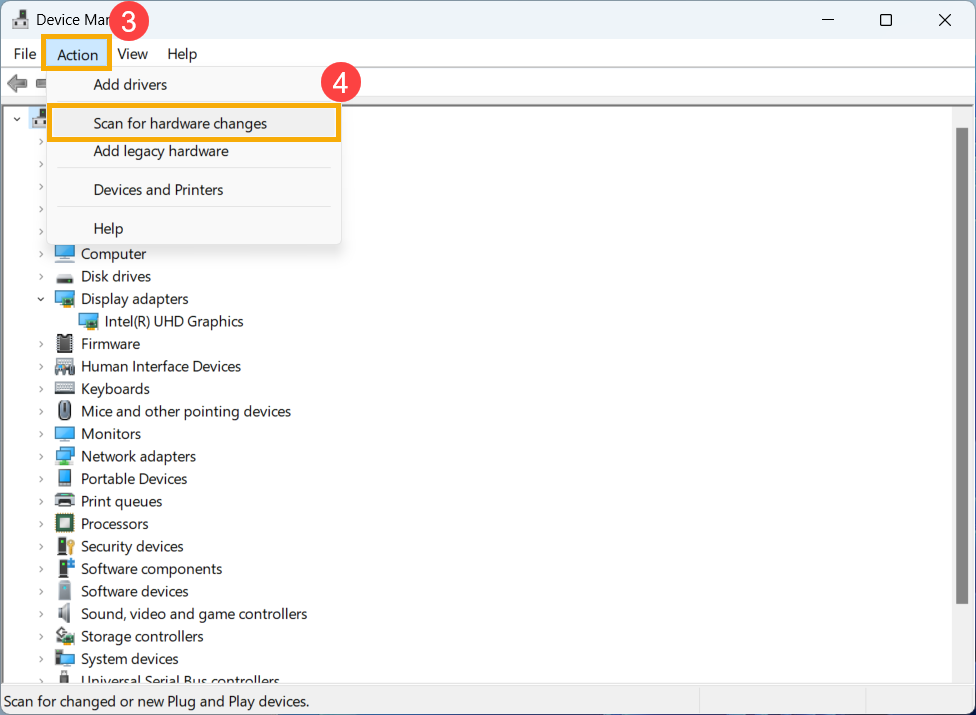
- 장치 관리자를 연 후 상단의 [동작]③을 클릭하고 [하드웨어 변경 사항 검색]④. 시스템이 하드웨어 변경 사항을 검색한 후, 연결된 그래픽 카드 장치를 인식하여 해당 장치를 사용할 수 있게 될 수도 있습니다.
그래픽 카드 드라이버 제거 및 재설치
- ASUS 지원 사이트를 방문하거나 MyASUS를 통해 최신 그래픽 카드 드라이버를 다운로드하세요. 그래픽 카드 드라이버를 다운로드하는 방법이 확실하지 않은 경우, 이 기사: 드라이버를 검색하고 다운로드하는 방법를 참고하세요.
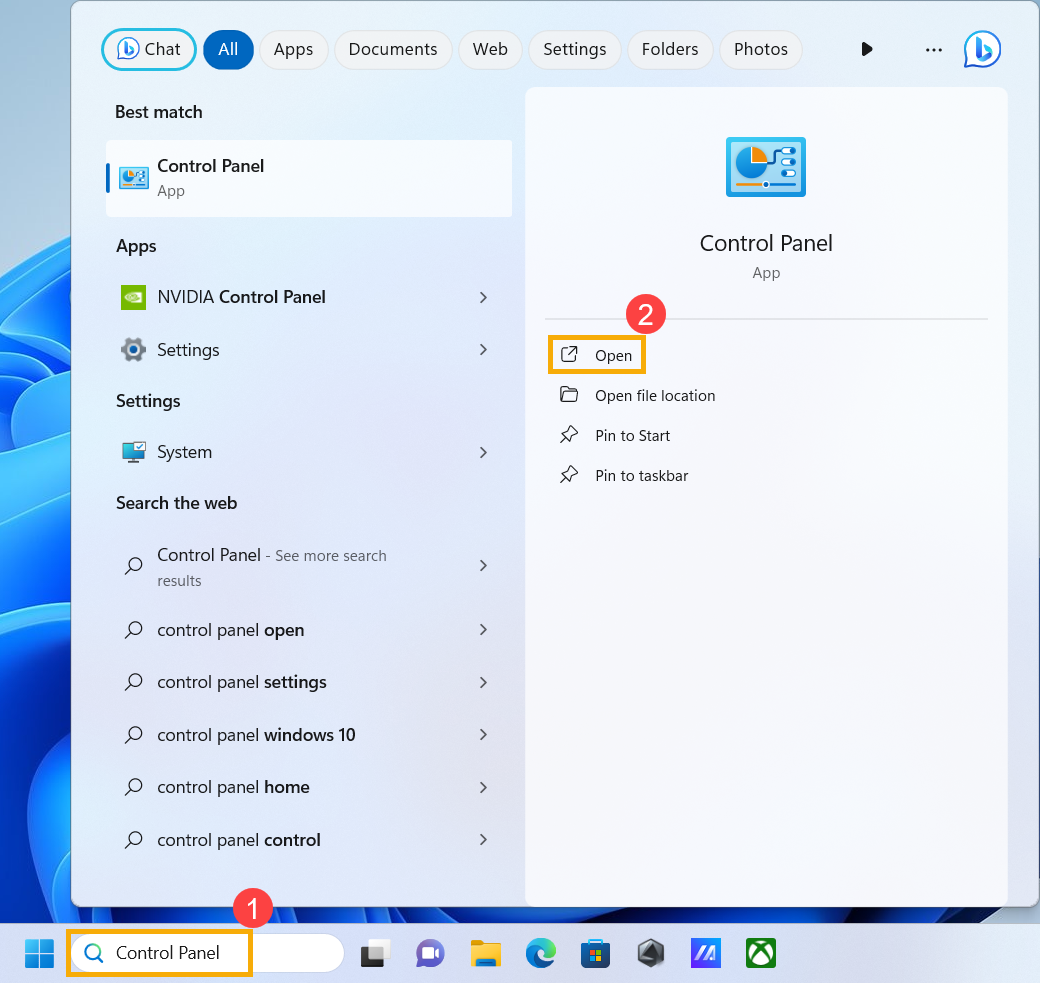
- 다운로드가 완료되면, 장치에서 기존 그래픽 카드 드라이버를 제거해 주세요. Windows 검색창에서 [제어판]① 을 입력하고 검색한 후, [열기]②를 클릭하세요.
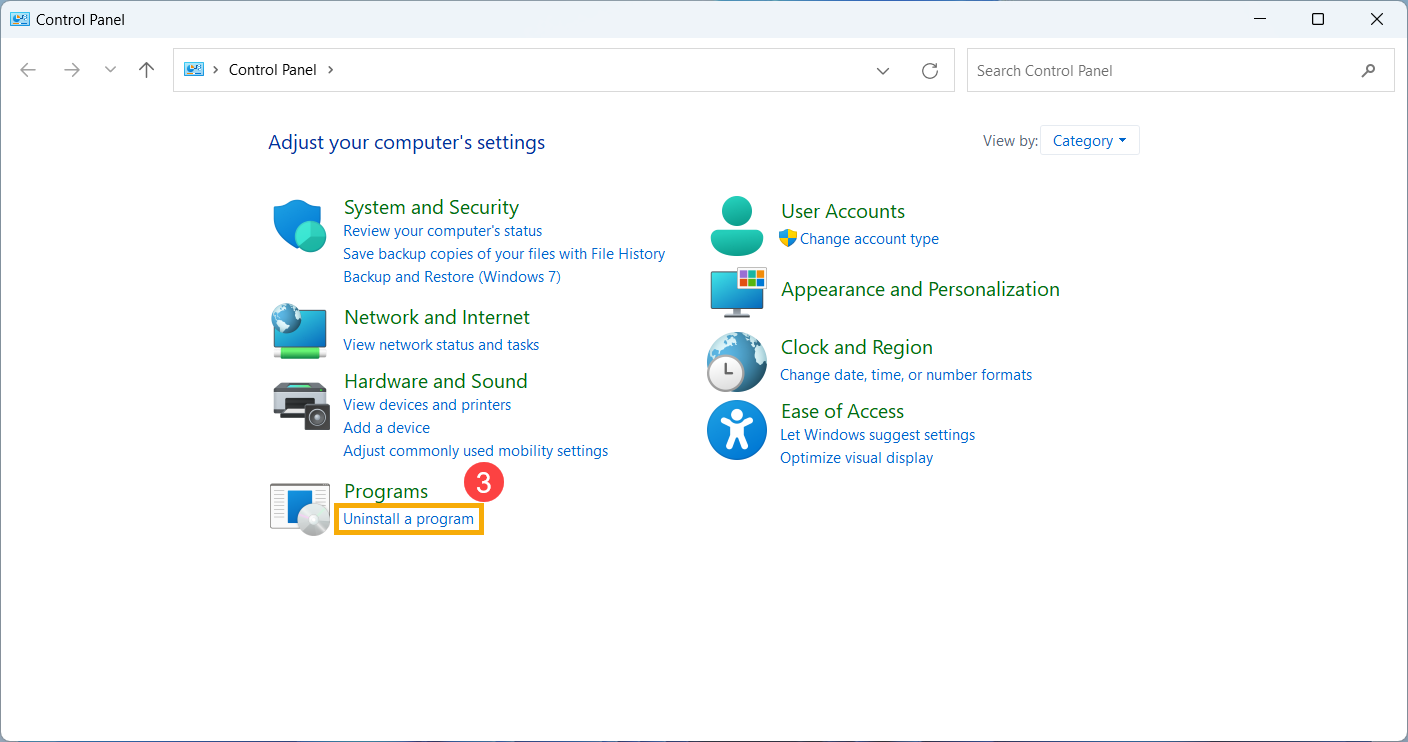
- 제어판을 실행한 후, 프로그램 카테고리에서 [프로그램 제거]③를 선택하세요..
- 프로그램 및 기능 창에서 그래픽 카드 driver⑤를 선택한 후 [제거/변경]⑥을 클릭하고 화면 지시에 따라 삭제를 진행하세요.
참고: 그래픽 카드에 여러 driver가 포함되어 있을 경우, 더 완벽하게 삭제하려면 관련된 모든 driver를 제거하는 것을 권장합니다.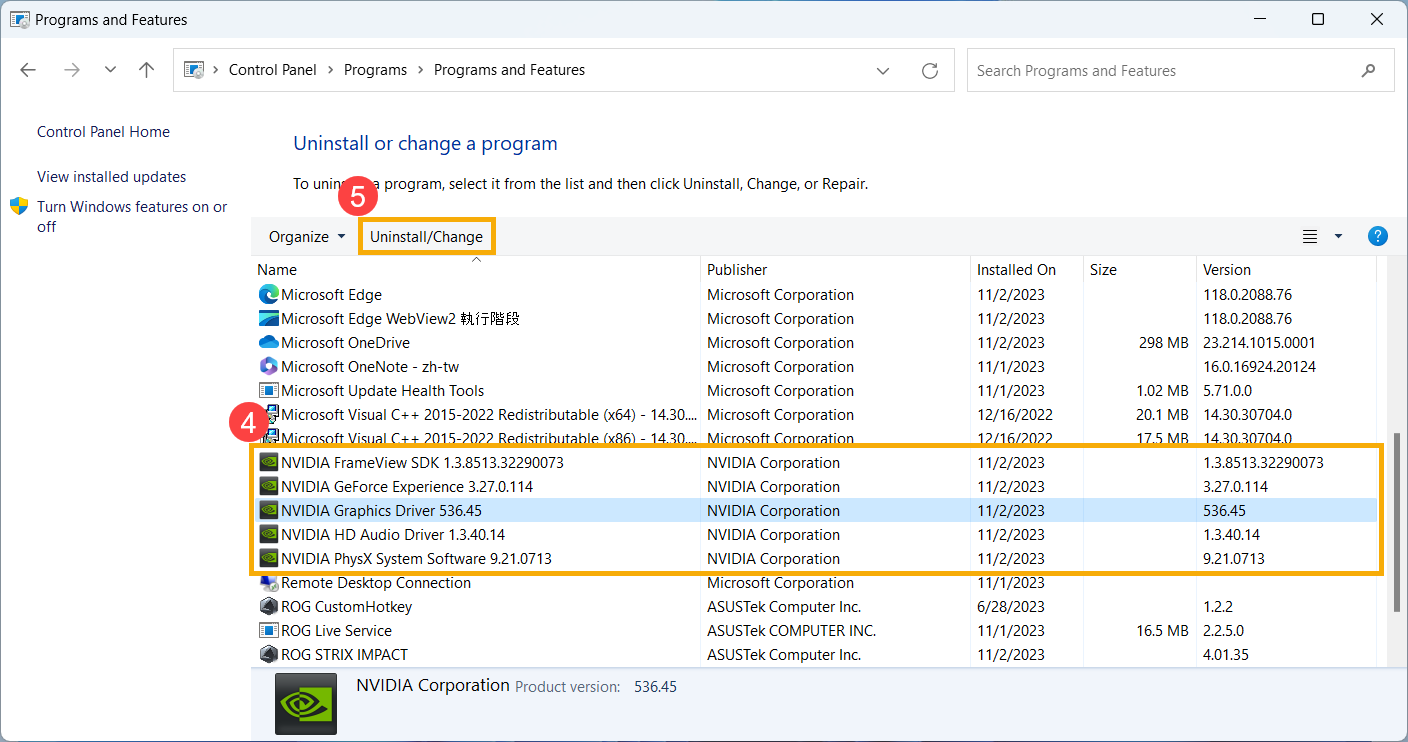
- 삭제가 완료되면, 장치를 재시작하고 ASUS에서 제공하는 그래픽 카드 driver를 설치하세요. 여기에서 driver 설치 방법에 대해 더 알아볼 수 있습니다.
시스템 복원 기능을 이용해 시스템 복원하기
문제가 최근에 발생했고 이전에 시스템 복원 지점을 생성했거나 시스템에서 자동 복원 지점을 생성했다면, 문제가 발생하기 전 시점으로 시스템을 복원해 볼 수 있습니다. 생성된 시스템 복원 지점에서 시스템 복원하는 방법에 대해 더 알아보세요.
Windows 시스템 복원 수행
모든 문제 해결 단계가 완료되었지만 문제가 계속된다면, 개인 파일을 백업하고 시스템 복원을 수행하여 장치를 원래 구성으로 되돌리세요. 자세히 알아보기: 시스템 복원(재설치) 방법.
데스크톱 컴퓨터의 경우, 그래픽 카드가 감지되지 않을 때 해결 방법은 다음과 같습니다:
BIOS, Windows 업데이트 및 드라이버 업데이트
BIOS, Windows, 드라이버를 정기적으로 업데이트하면 시스템 안정성과 성능이 향상될 수 있습니다. 장치가 최신 버전을 사용하고 있는지 확인하세요. BIOS 업데이트에 대해 자세히 알아보기:
Windows 및 드라이버 업데이트에 대해 자세히 알아보기:
MyASUS에서 시스템 업데이트를 통해 드라이버를 업데이트하는 방법
CMOS 초기화(EC 초기화) 실행
EC 초기화(하드 초기화) 또는 RTC 초기화를 시도하면 하드웨어를 기본 상태로 복원할 수 있습니다. 자세한 단계는 이 기사에서 확인하세요: CMOS 초기화 방법.
장치 관리자에서 하드웨어 변경 사항 검색
- Windows 검색바에서 [장치 관리자]①를 입력하고 검색한 후, [열기]②를 클릭하세요.
- 장치 관리자를 열었으면 상단에서 [작업]③을 클릭한 뒤 [하드웨어 변경 사항 검색]④. 시스템이 하드웨어 변경 사항을 검색한 후, 연결된 그래픽 카드 장치를 인식하여 장치를 사용할 수 있습니다.
그래픽 카드 드라이버 제거 및 재설치
- ASUS 지원 사이트를 방문하거나 MyASUS를 통해 최신 그래픽 카드 드라이버를 다운로드하세요. 그래픽 카드 드라이버를 다운로드하는 방법을 잘 모르겠다면, 이 기사(드라이버 검색 및 다운로드 방법)를 참고하세요.
- 다운로드가 완료되면, 기존의 그래픽 카드 드라이버를 장치에서 제거해 주시기 바랍니다. Windows 검색창에 [제어판]① 을 입력하고 검색한 후, [열기]②를 클릭하세요.
- 제어판이 실행된 후, 프로그램 카테고리에서 [프로그램 제거]③를 선택하세요..
- 프로그램 및 기능 창에서 그래픽 카드 driver⑤를 선택한 후 [제거/변경]⑥을 클릭하고 화면에 표시되는 지시에 따라 제거를 진행합니다.
참고: 그래픽 카드에 여러 driver가 포함되어 있을 경우, 더 완전한 제거를 위해 관련된 모든 driver를 제거하는 것을 권장합니다. - 제거가 완료된 후에는 장치를 다시 시작하고 ASUS에서 제공하는 그래픽 카드 driver를 설치하시기 바랍니다. 여기에서 driver 설치 방법에 대해 더 알아볼 수 있습니다.
시스템 복원을 사용하여 시스템 복구하기
문제가 최근에 시작되었고 이전에 시스템 복원 지점을 만들었거나 시스템에서 자동 복원 지점을 생성했다면, 문제가 발생하기 전 시점으로 시스템을 복원해 볼 수 있습니다. 생성된 시스템 복원 지점에서 시스템 복원하는 방법에 대해 더 알아보세요.
Windows 시스템 복원 수행하기
모든 문제 해결 단계가 완료되었지만 문제가 계속 발생한다면, 개인 파일을 백업하고 시스템 복원을 수행하여 장치를 원래 구성으로 되돌리세요. 자세히 알아보기: 시스템 복원(재설치) 방법.
문제가 해결되지 않은 경우, 추가 지원을 위해 ASUS 고객 서비스에 문의해 주시기 바랍니다.