ProArt Creator Hub - Introducción
Aplicabilidad del producto: Portátil/Sobremesa/Placa base/Monitor/Ratón
El ProArt Creator Hub presentará diferentes interfaces según los distintos productos que poseas, integrando la información en consecuencia.
El ProArt Creator Hub se erige como una integración a medida, ofreciendo una síntesis de ajustes de funcionalidad del sistema y tonalidades recomendadas anualmente. Proporciona una herramienta única de absorción de color, una base de datos de colores actualizada y tecnología avanzada de calibración de color, garantizando el intercambio eficiente de configuraciones profesionales de color entre múltiples dispositivos. Los usuarios pueden acceder fácilmente a las referencias de colores de moda más recientes y aplicarlas a sus proyectos en diseño profesional. Al mismo tiempo, supervisa el rendimiento y optimiza el flujo de trabajo, economizando tiempo y recursos. Aspira a crear, para los creadores, un centro de control creativo dedicado y personalizado, junto con el proceso.
Por favor, consulta la introducción en vídeo a continuación:
2.2 Memoria asignada a iGPU (versión antigua)
2.3 Memoria asignada a la GPU integrada
2.4 Potencia de cargador recomendada
6. Optimización de rendimiento
6.2 Prioridad de energía de la aplicación
6.3 Limpiar archivos - Liberar espacio en disco
6.4 Limpiar archivos - Organizador de archivos
10. Cómo descargar y desinstalar ProArt Creator Hub
11. Especificaciones mínimas para soporte de ProArt Creator Hub
13. Otras introducciones a productos de la serie ProArt
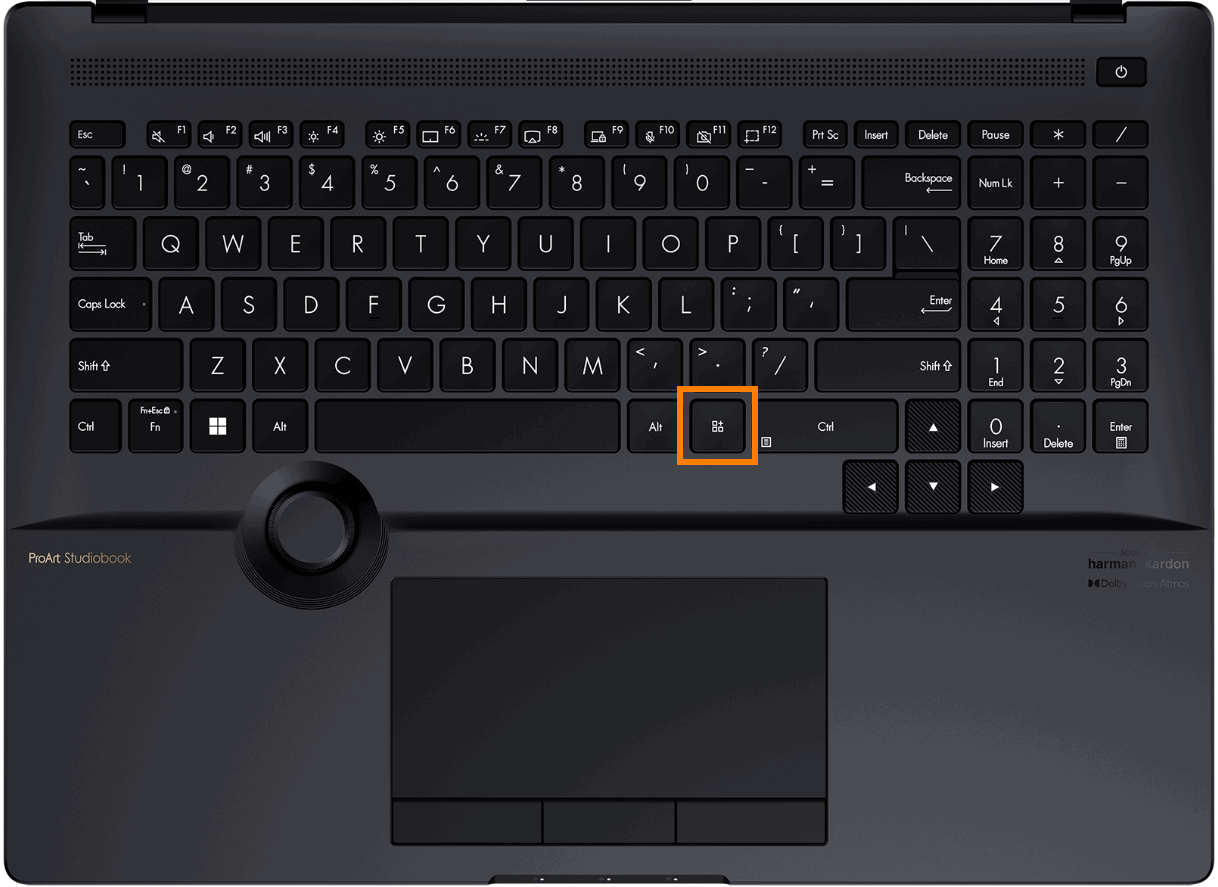
Puedes presionar la tecla [ProArt Creator Hub] en tu teclado para abrir rápidamente el software ProArt Creator Hub.
Si tu ordenador no tiene este botón, por favor busca el software ProArt Creator Hub en el menú de inicio de Windows y ábrelo.
(1) La página principal del software ProArt Creator Hub te mostrará un panel de control que te proporciona el estado actual de monitoreo de tu sistema informático.
※ El panel de control puede tener una interfaz diferente dependiendo del producto que estés comprando.
Nota: Las versiones posteriores a 2.1.46.0 se han actualizado a la nueva interfaz 2026, incluyendo el siguiente contenido :
- Información del sistema: Se ha movido a la esquina superior izquierda y se muestra con visualización gráfica, puedes hacer clic en 'Liberar' para liberar la memoria.
- Cambios rápidos: Mantiene el cambio de Modo de Operación más utilizado e introduce un cambio rápido para liberar memoria. Para más detalles, consulta 2.1 Modo de operación .
- Tarjetas del lado derecho: Se añadió una función para recomendar herramientas para creadores, mostrando una lista combinada de herramientas recomendadas de todos los dispositivos. ※ MuseTree y StoryCube solo se muestran cuando son compatibles.

(2) La Configuración avanzada del panel de control ofrece una visión general de tu portátil, con pestañas en la parte superior para otros dispositivos ProArt conectados. Haz clic en las tarjetas de información del panel de control para acceder a la página de configuración avanzada.

Información mostrada en el panel de control:
Información de la plataforma (Modelo de CPU/ GPU) - Uso de CPU, temperatura de CPU, frecuencia de CPU.
Modo de funcionamiento - Selecciona una velocidad de ventilador y un plan de energía preferidos. ※ Los modelos de portátiles ProArt lanzados antes de 2024 no ofrecen una configuración de Modo de Funcionamiento y solo admiten Modo de Ventilador.
Carga del ventilador - Velocidad del ventilador de la CPU, velocidad del ventilador de la GPU.
Carga de la CPU - Frecuencia de la CPU, uso y otra información
Carga de la GPU - Frecuencia de la GPU, uso y otra información
Memoria/Almacenamiento - Uso de memoria, uso de disco
Configuraciones avanzadas - Actualmente admite la función de vista previa de archivos
Calibración de color - Información de calibración de color (resultados de la última calibración)
Memoria asignada a la GPU - ajustar el tamaño de memoria compartida
※ Las tarjetas de información en el panel pueden ser arrastradas y ajustadas libremente para el orden de visualización.
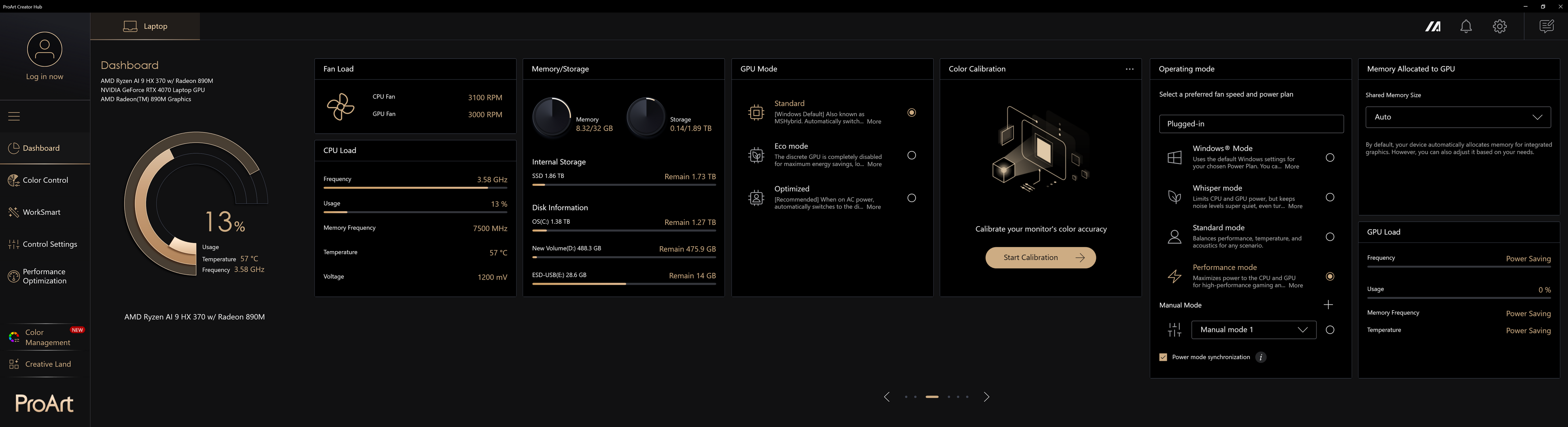
Modo Windows - Utiliza la configuración predeterminada de Windows para el plan de energía elegido. Puedes cambiar estas opciones en Configuración > Sistema > Energía y suspensión.
Modo Whisper - Limita la energía de la CPU y la GPU, pero mantiene los niveles de ruido súper bajos, incluso apagando el ventilador completamente para cargas de trabajo de 0dB en los modelos 2021 y posteriores. Perfecto para presentaciones, películas o juegos ligeros casuales.
Modo estándar - Equilibra el rendimiento, la temperatura y la acústica para cualquier escenario.
Modo de rendimiento - Maximiza la potencia para el CPU y GPU para juegos y trabajo de alto rendimiento, con el máximo flujo de aire de los ventiladores.
※ El modo de rendimiento no estará disponible cuando se retire el cargador. A partir de la línea 2026, los modelos H7607BA, H7407BA, H7607IA y H7407IA agregan soporte para el Modo de Rendimiento cuando funcionan con batería (modo DC).
Puedes seleccionar el modo de funcionamiento según tus necesidades.

Modo manual
※ El modo manual desbloqueará el consumo de energía del CPU y GPU y otras restricciones, lo que puede dañar tu dispositivo. En general, se recomienda que utilices el modo de rendimiento.
※ Si tu dispositivo presenta problemas después de activar el modo manual, mantén presionado el botón de encendido durante 15 segundos, y si el ordenador aún no puede arrancar después de esperar un minuto, por favor contacta al Servicio al Cliente de ASUS.
(1) Haz clic en ①[+], haz clic en ②[Sí].
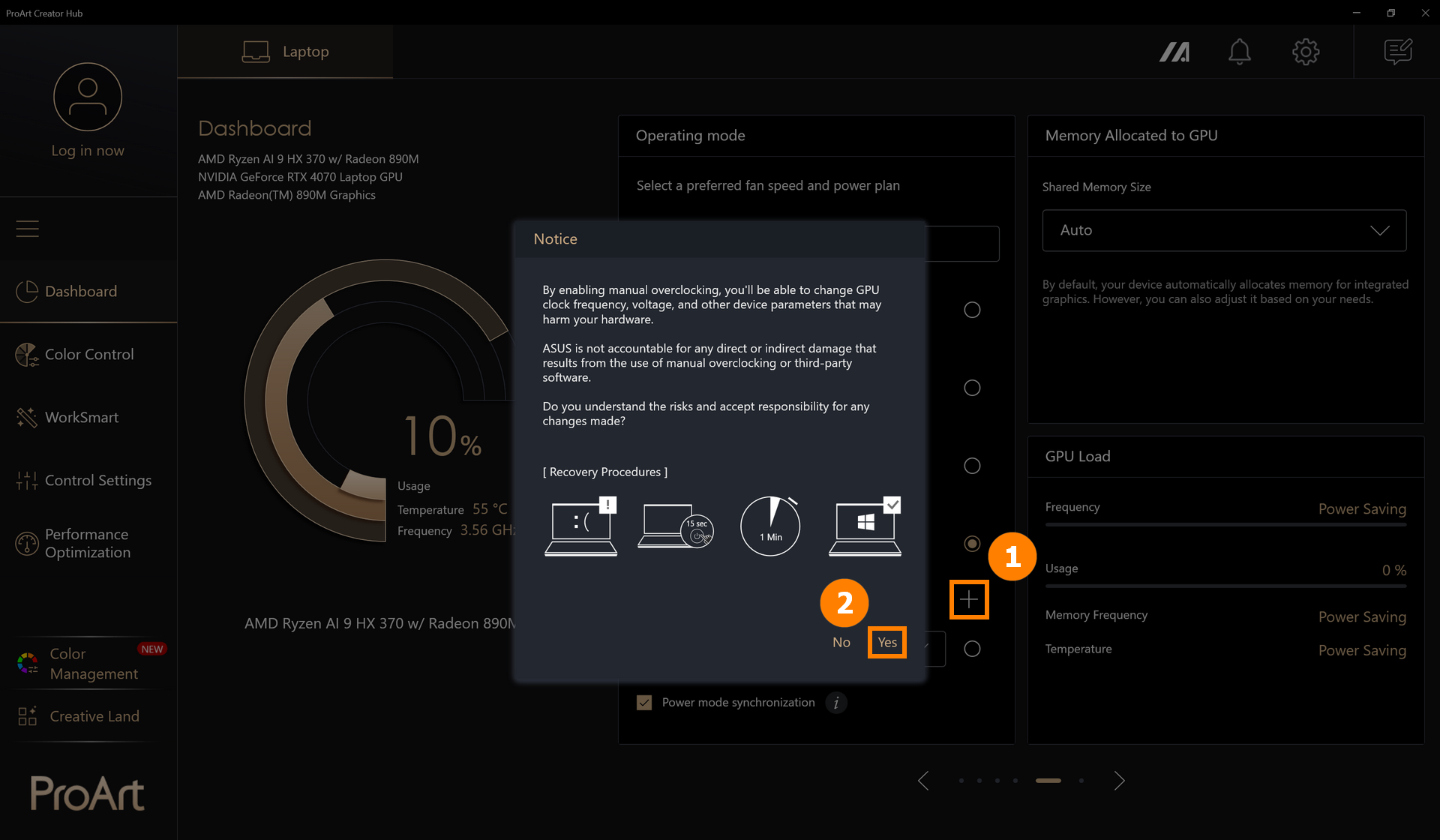
Para versiones posteriores a 2.1.46.0, también puedes hacer clic en ③[Editar modo manual] para modificar el Modo Manual.

(2) Puedes hacer clic en ④[Crear nuevo] para añadir un nuevo modo y seleccionar ⑤[CPU/GPU/3er Ventilador/Sistema] para configurar el consumo de energía deseado.※ Estas configuraciones son independientes; por favor, configura cada velocidad individualmente.
Ajusta la ⑥[Velocidad] del ventilador, la aplicación proporciona tres velocidades de ventilador preestablecidas para diferentes curvas de temperatura. Puedes seleccionar cualquier temperatura y luego ajustar manualmente la curva personalizada del usuario.
Ajusta el ⑦[Control de histéresis del ventilador] para crear perfiles personalizados de ventilador y configuraciones de energía que se adapten óptimamente a tus necesidades.
Después de la modificación, haz clic en ⑧[Guardar y aplicar].

※ Aviso: Si el modo de edición manual admite la función de Procesador de Carga Cruzada de Energía, pero la potencia operativa real (vatios) no alcanza el máximo configurado, sigue los pasos a continuación para la verificación:
1. Por favor, actualiza el BIOS a la versión más reciente.
2. Ve a ProArt Creator Hub -> Configuración -> Acerca de -> Versión para confirmar que ProArt Creator Hub esté actualizado a la última versión.

2.2 Memoria asignada a iGPU (versión antigua)
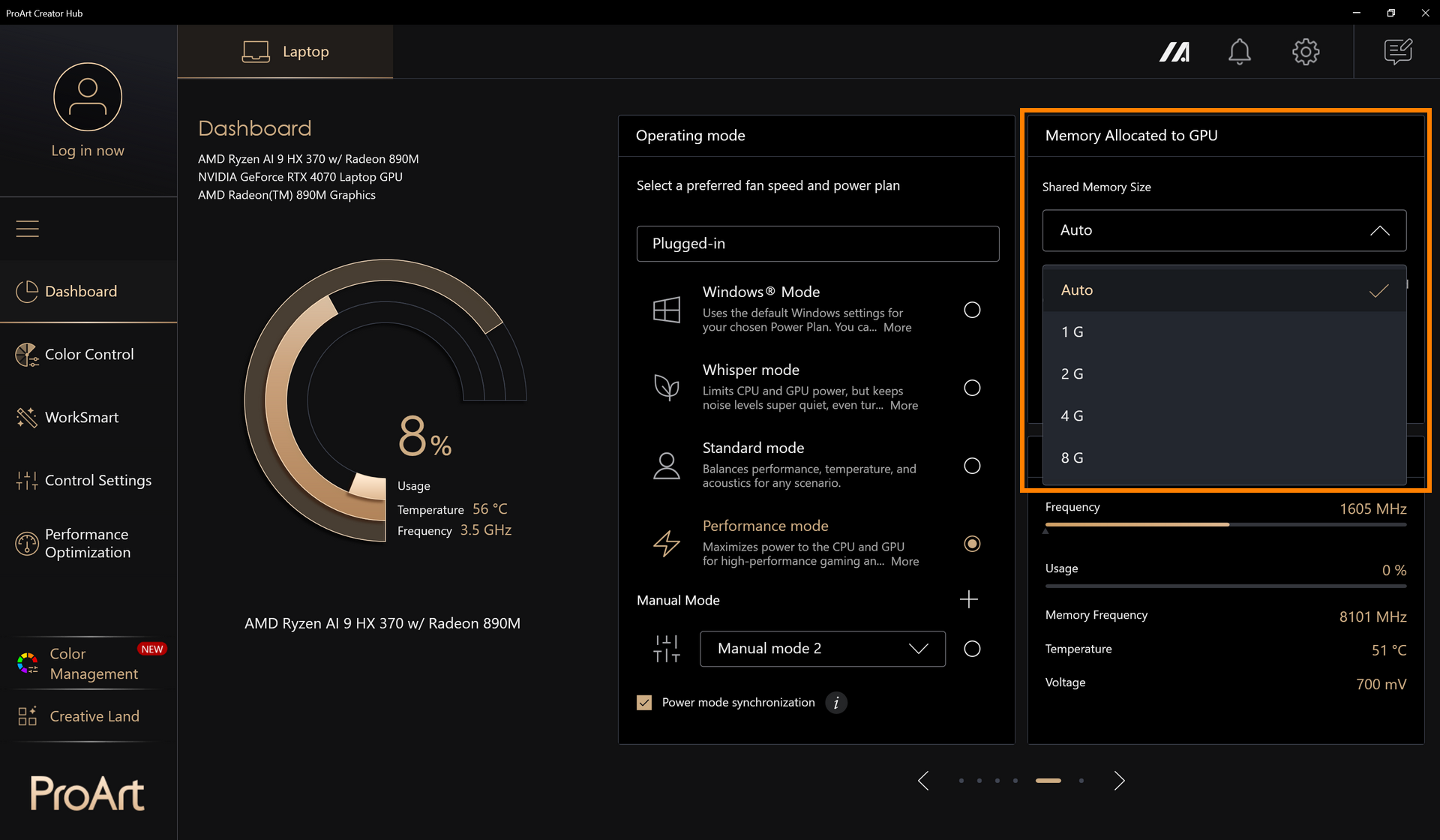
De forma predeterminada, tu dispositivo asigna automáticamente la memoria para los gráficos integrados. Sin embargo, también puedes ajustarla según tus necesidades.
Puedes ajustar manualmente el Tamaño de Memoria Compartida. Para obtener información más detallada, por favor consulta: ¿Cómo ajustar la Gestión de Asignación de Memoria de un notebook ASUS? | Soporte Oficial | ASUS Global
Volver a la Tabla de Contenidos
2.3 Memoria Asignada a la GPU Integrada
A partir de los modelos 2026, se introduce una nueva función de Asignación de Memoria Compartida, que permite al sistema ajustar dinámicamente el tamaño de memoria asignado a la GPU integrada (iGPU). Los jugadores pueden asignar dinámicamente la memoria del sistema a la GPU según sus necesidades.
Antes de configurar esta función, por favor toma en cuenta :
- Requisito de soporte: Proart Creator Hub 2.1.40.0 (o superior)
- Para la plataforma Qualcomm, solo se admite memoria compartida
- La memoria dedicada debe estar configurada en “Recomendado” antes de establecer la Memoria Compartida
(1) Elige el ①[panel de memoria]

(2) Puedes ②[configurarlo manualmente] la memoria del sistema, o elegir las ③[opciones preestablecidas], al final por favor haz clic en ④[aplicar] para guardar tu configuración.


Volver a la Tabla de Contenidos
2.4 Potencia recomendada del cargador
La versión Proart Creator Hub V2.1.40.0 y superior, así como los transformadores a partir de 2026, solo admitirán la función de Potencia Recomendada del Cargador si los transformadores son USB PD y de cabeza cuadrada.
Las funciones actualmente compatibles incluyen:
①Cuando el transformador proporciona suficiente potencia: la página principal muestra la potencia recomendada.
②Cuando el transformador proporciona potencia insuficiente: aparece una notificación emergente con un botón de información adicional que guía a los usuarios a la página principal del software PCH. La potencia recomendada en la página principal se muestra en rojo y va acompañada de un pequeño icono de aviso.


Volver a la Tabla de Contenidos
3.1 Splendid y Gama de Colores
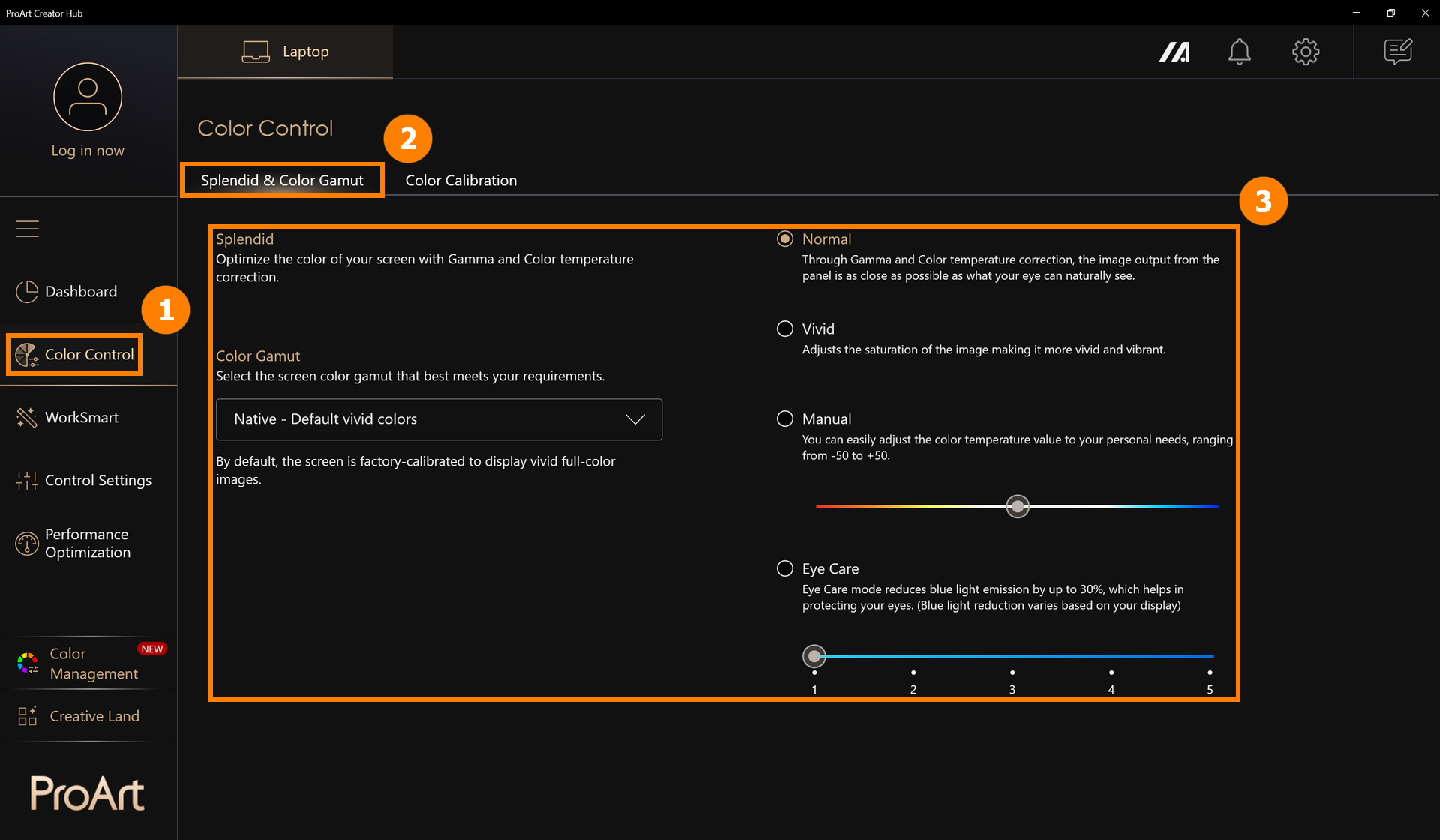
Haz clic en ①[Control de color], haz clic en ②[Splendid y Gama de colores], y modifica el modo de visualización de la pantalla en ③[Splendid y Gama de colores].
3.2 Calibración de color
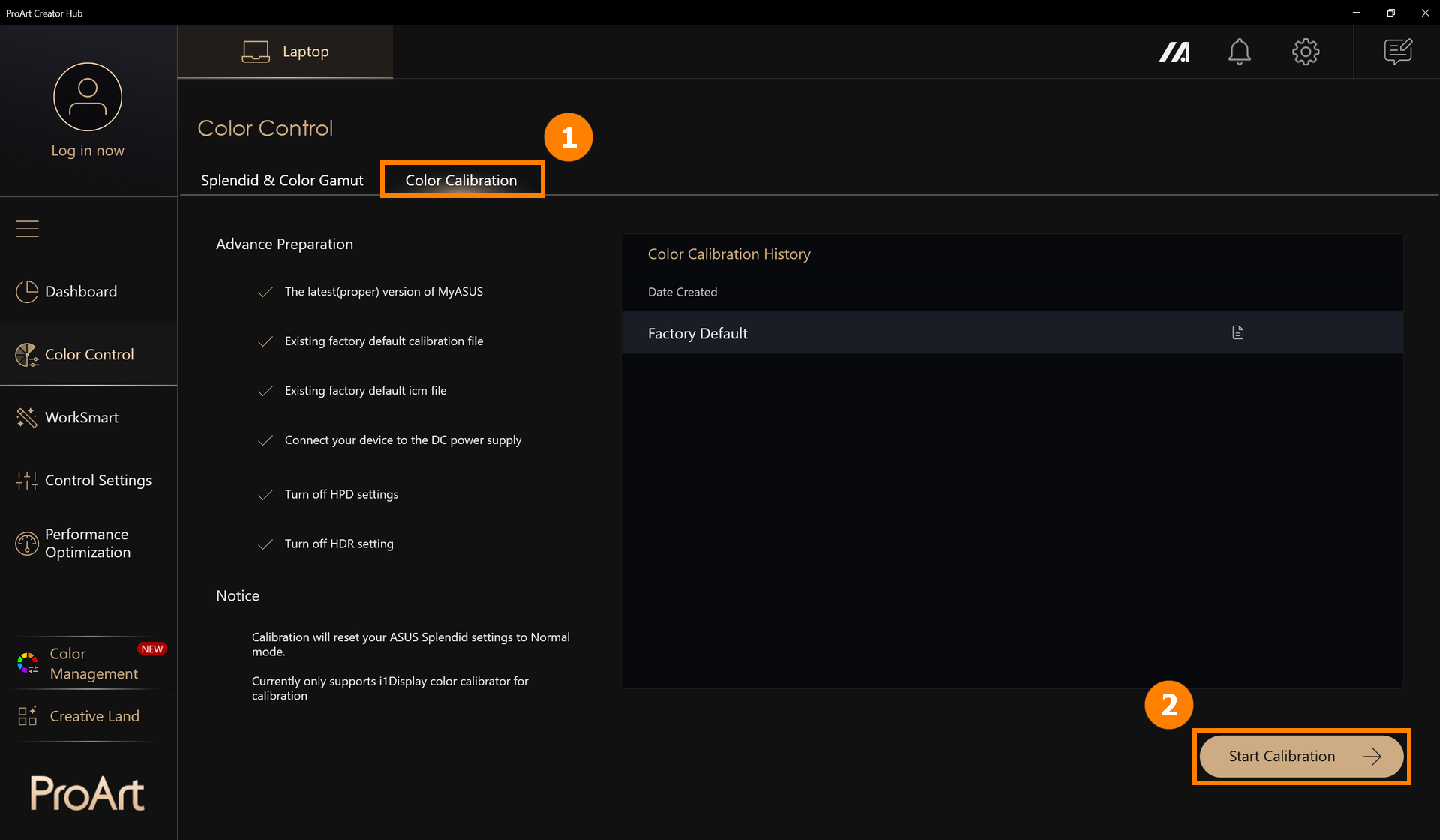
La calibración de color requiere preparación: la última versión de MyASUS, archivos de calibración predeterminados de fábrica integrados, archivos ICM predeterminados de fábrica integrados, fuente de alimentación conectada, dispositivo de calibración de color i1Display.
※ Corregir restablecerá tu configuración de ASUS Splendid al modo estándar.
(1) Haz clic en ①[Control de color], haz clic en ②[Iniciar calibración].
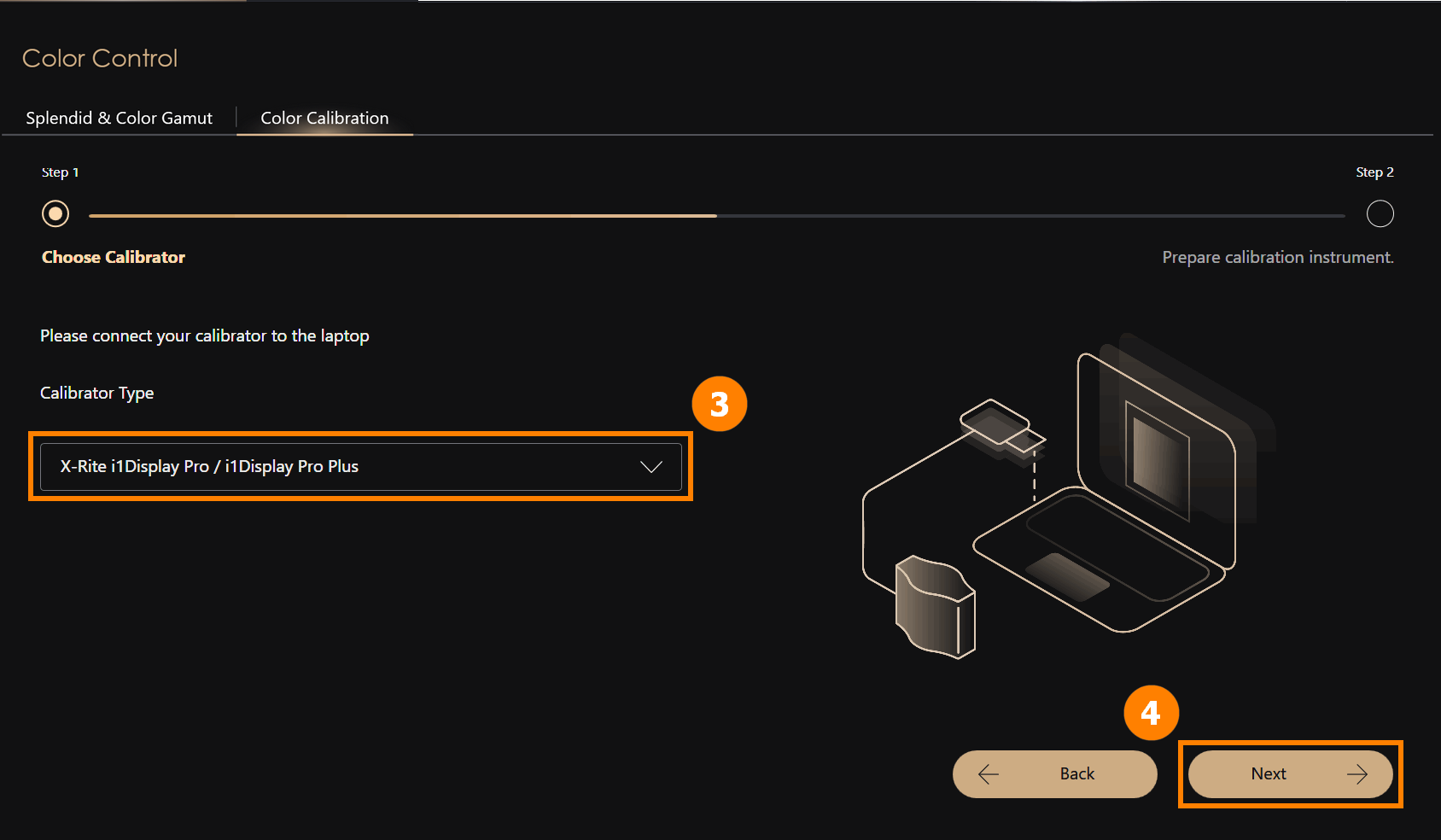
(2) Conecta ③[calibración de color i1Display] a tu ordenador y colócalo en la posición adecuada, haz clic en ④[Siguiente] para comenzar la calibración. Inicia el proceso de calibración de color (el proceso completo de calibración dura aproximadamente 1 minuto y 30 segundos). Al finalizar, se mostrará el informe de calibración.
※ Actualmente, solo se admite la corrección con calibración de color i1Display.
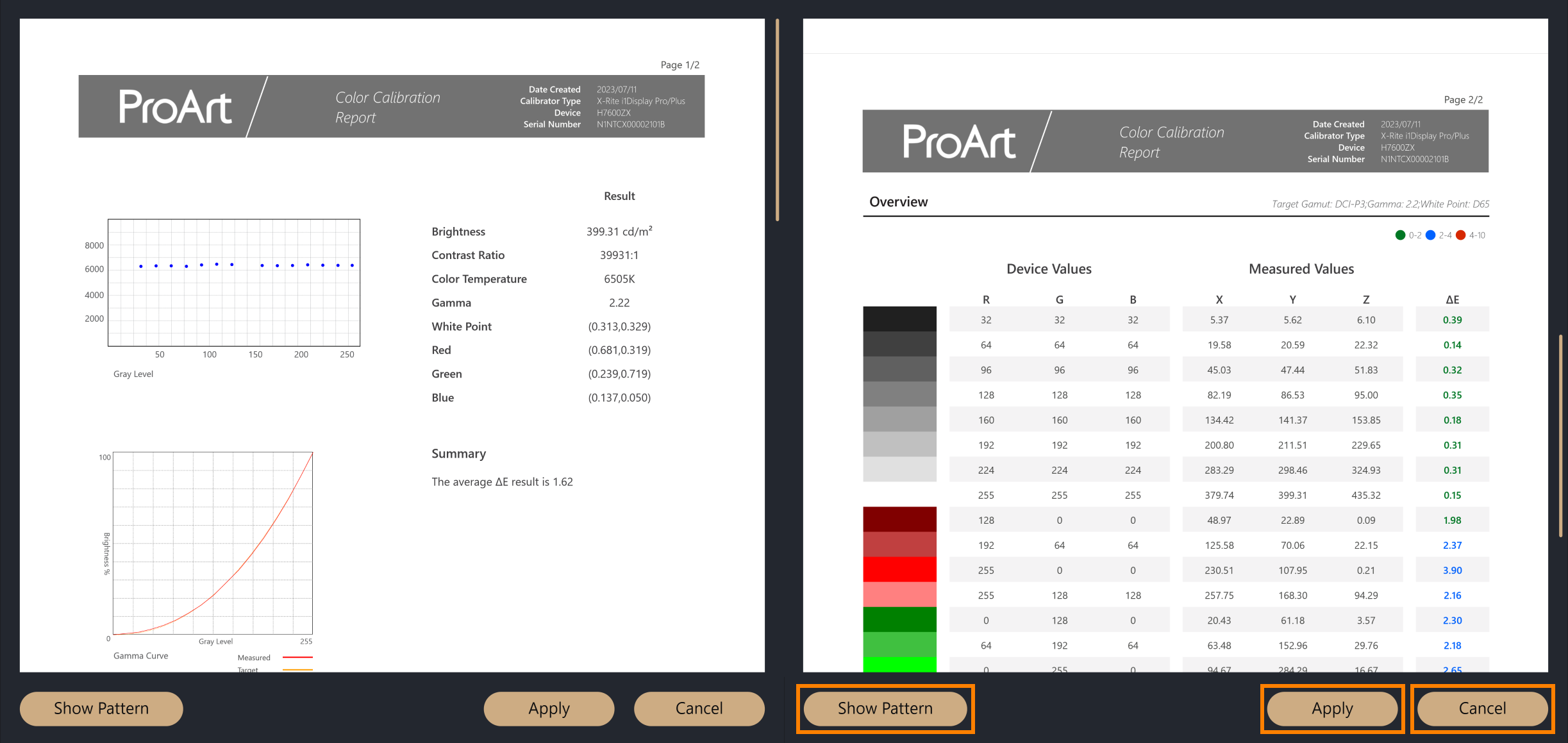
(3) Después de completar la calibración de color, se mostrará el informe de corrección de color. El informe está dividido en dos páginas, donde se mostrarán los datos y resultados de la calibración, y hay tres opciones para elegir en la parte inferior del informe.
·Mostrar Patrón: mostrará la comparación de imágenes antes y después de la calibración de color
·Aplicar: Aplica los parámetros de esta calibración de color y sobrescribe los parámetros de configuración anteriores
·Cerrar: Cierra el informe
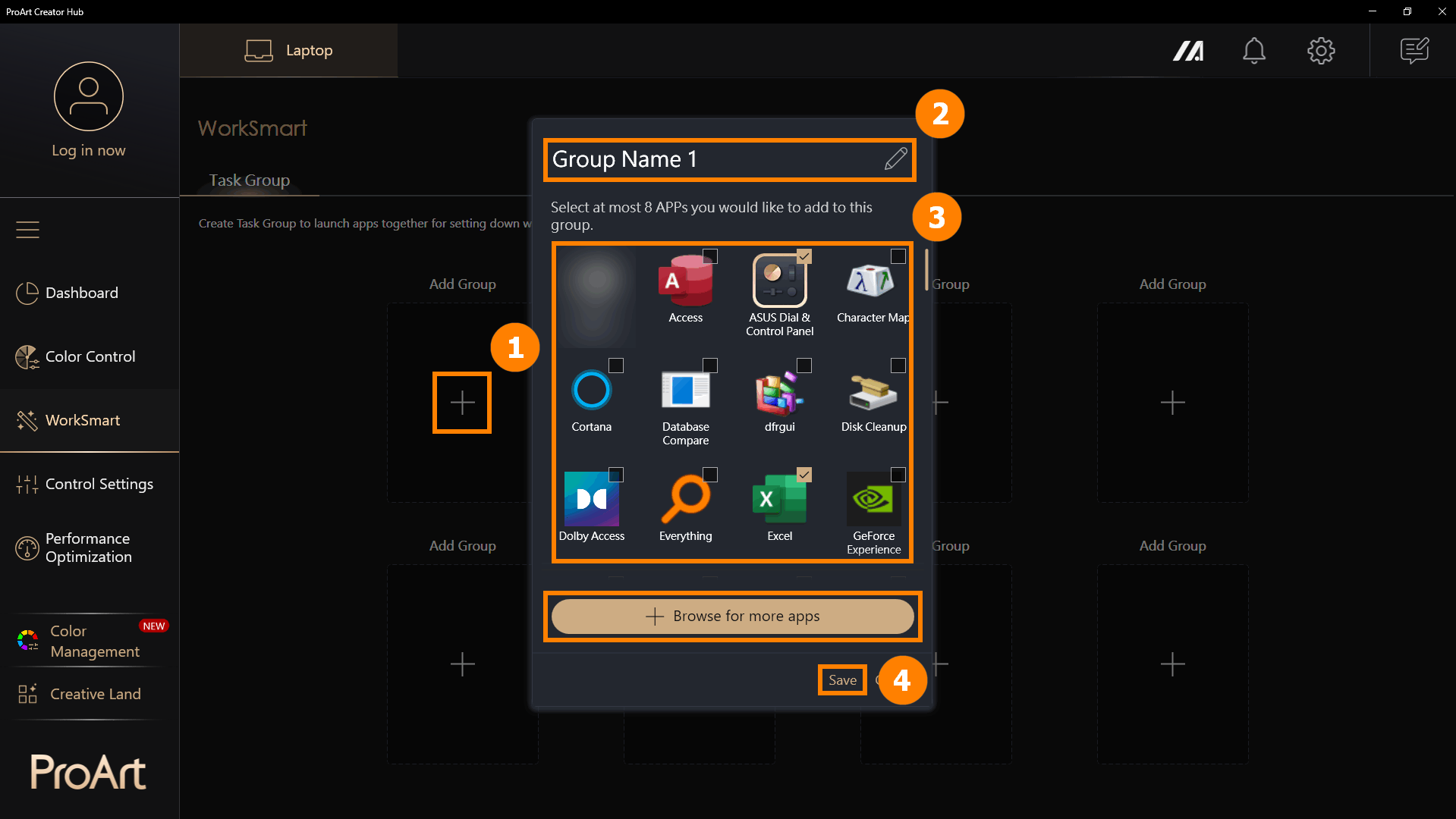
(1) Haz clic en [WorkSmart], haz clic en ①[+] para añadir un nuevo grupo. Puedes modificar ②[Nombre del grupo], seleccionar ③[Programas] que deseas agrupar, y hacer clic en ④[Guardar] para crear un grupo.
Buscar más aplicaciones: Si no encuentras la aplicación que deseas añadir, puedes hacer clic en [Buscar más aplicaciones] para agregar un programa (solo aplicaciones con el sufijo exe)
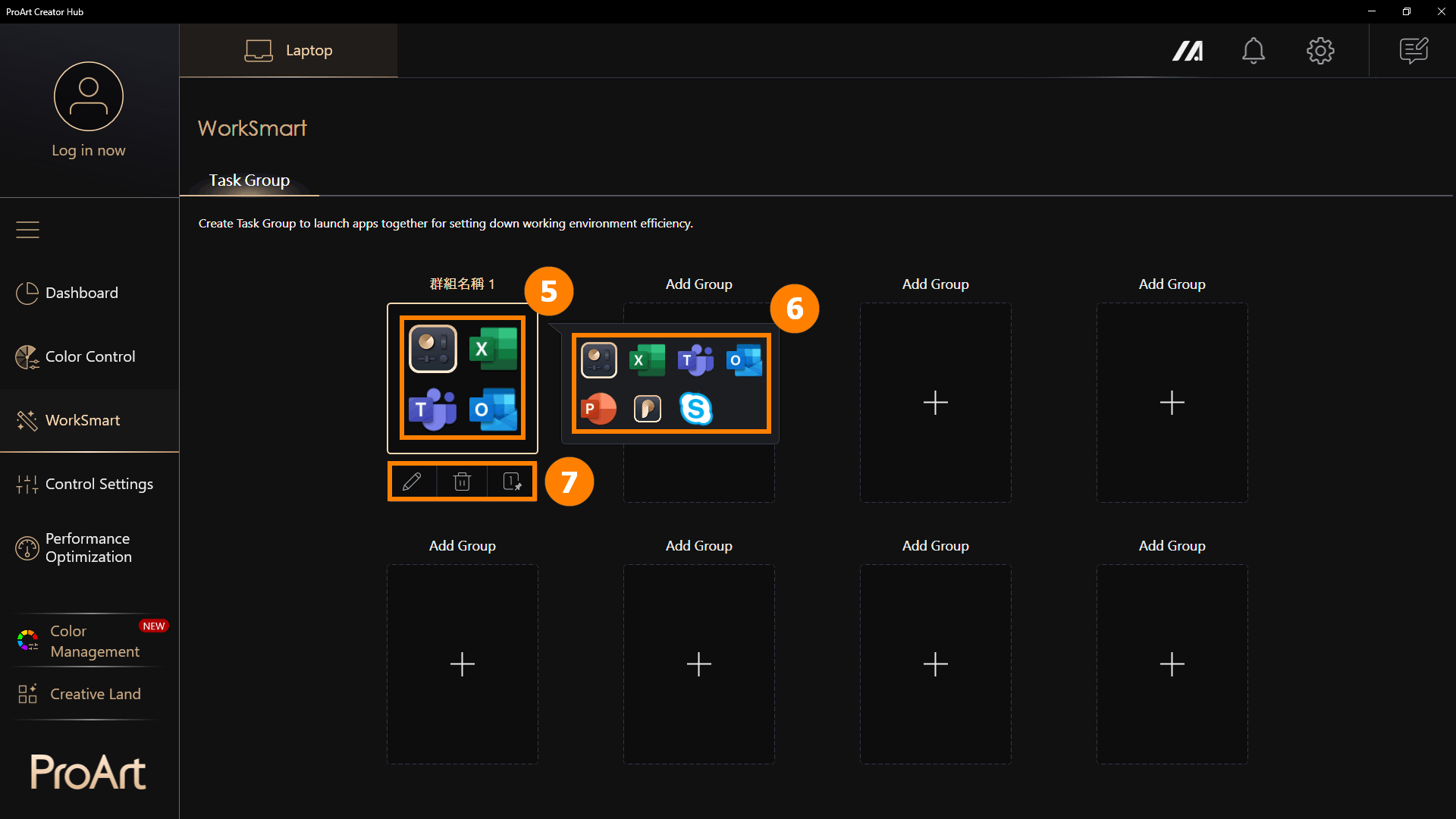
(2) Haz clic en ⑤[Grupo] para abrir todos los programas en el grupo. Si pasas el cursor sobre [Grupo] sin hacer clic, se mostrará ⑥[Vistas previas en miniatura] de los programas en el grupo. Los grupos de tareas admiten ⑦[Editar grupo, Eliminar grupo, Crear acceso directo].
※ Crear acceso directo: Para crear un acceso directo en tu escritorio, solo necesitas hacer clic en el acceso directo del escritorio para abrir el grupo de aplicaciones. Por ejemplo, cuando enciendes tu ordenador, puedes hacer clic en un grupo preestablecido para abrir todos los programas que necesitas para el trabajo de hoy con un solo clic.
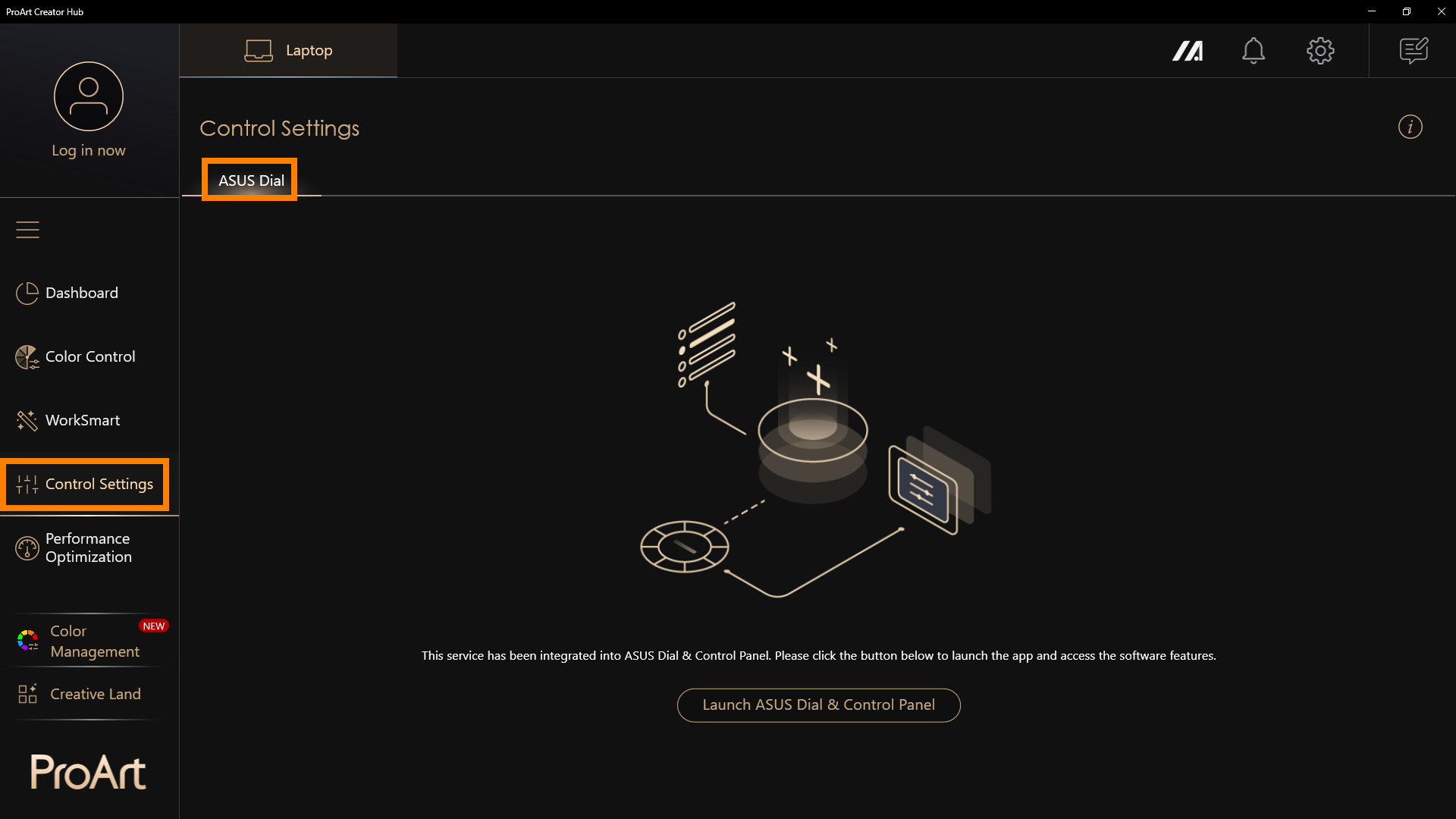
※ ASUS Dial puede presentar diferentes funciones según el producto que compres.
ASUS Dial ahora se ha convertido en un programa independiente, por favor consulta: [Portátil] ASUS Dial - Introducción | Soporte oficial | ASUS Global
6. Optimización del rendimiento
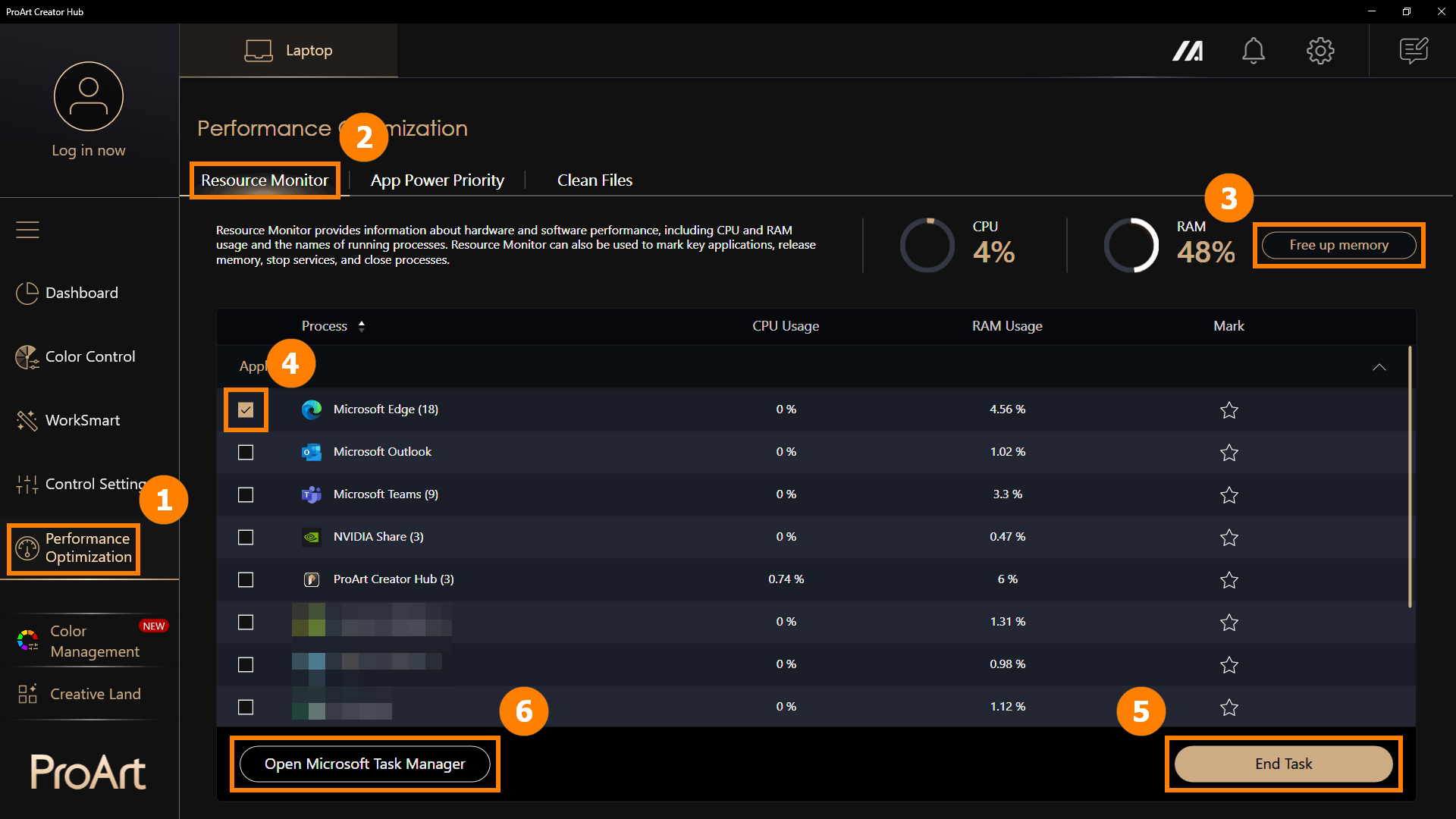
Haz clic en ①[Optimización del rendimiento], haz clic en ②[Monitor de recursos]. Haz clic en ③[Liberar memoria] para limpiar la memoria en caché. Haz clic en ④[Aplicaciones], haz clic en ⑤[Finalizar tarea] para cerrar las aplicaciones seleccionadas. También puedes hacer clic en ⑥[Abrir administrador de tareas de Microsoft] para abrir el administrador de tareas integrado de Windows.
6.2 Prioridad de energía de la aplicación
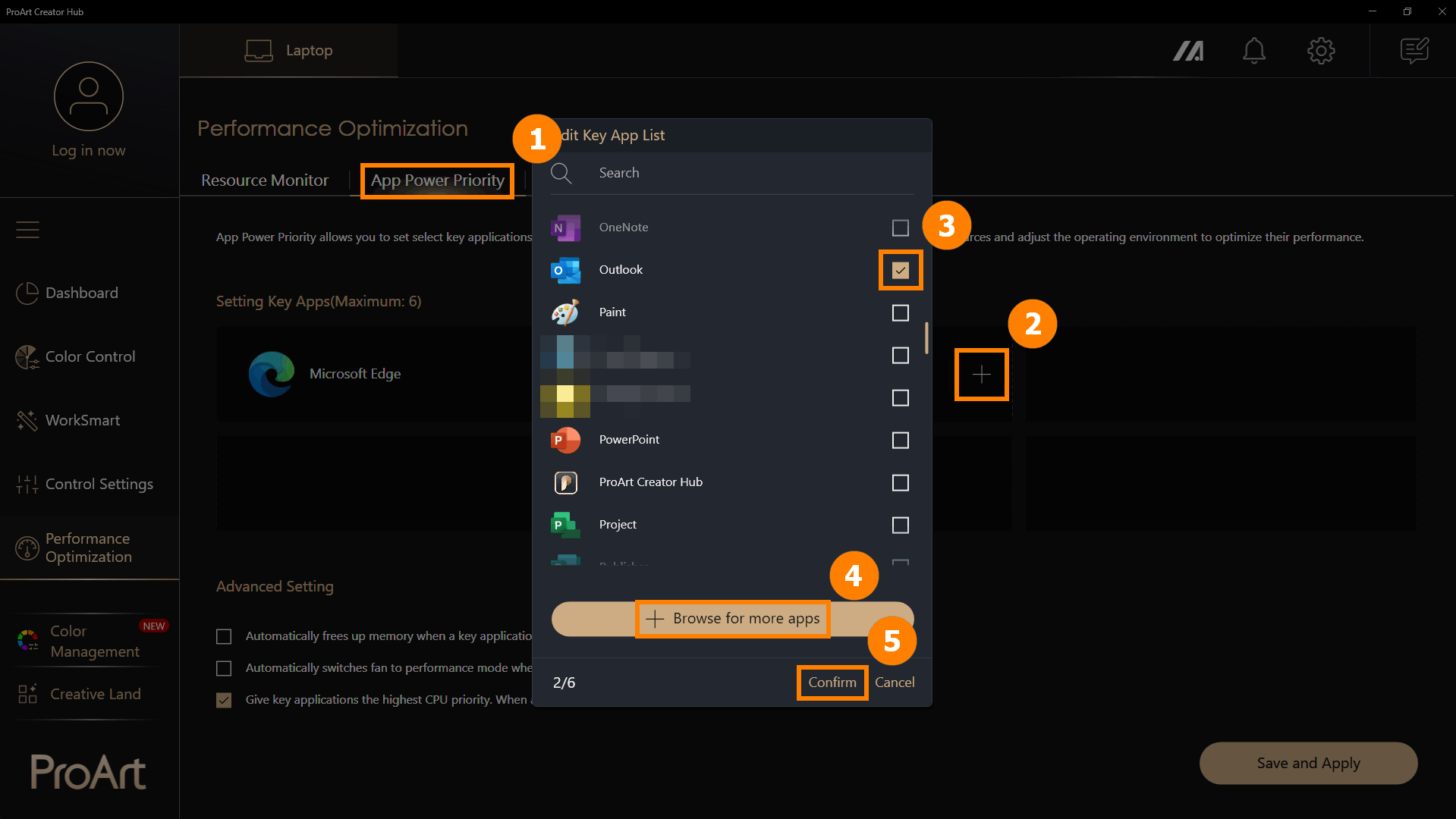
(1) Haz clic en ①[Prioridad de Energía de la App], haz clic en ②[+] para agregar una nueva aplicación. Elige ③[Aplicación] o haz clic en ④[Buscar más aplicaciones] para agregar nuevas apps, haz clic en ⑤[Confirmar].
※ Buscar más aplicaciones: Si no encuentras la app que deseas agregar, puedes hacer clic en [Buscar más aplicaciones] para añadir un programa (solo apps con el sufijo exe)
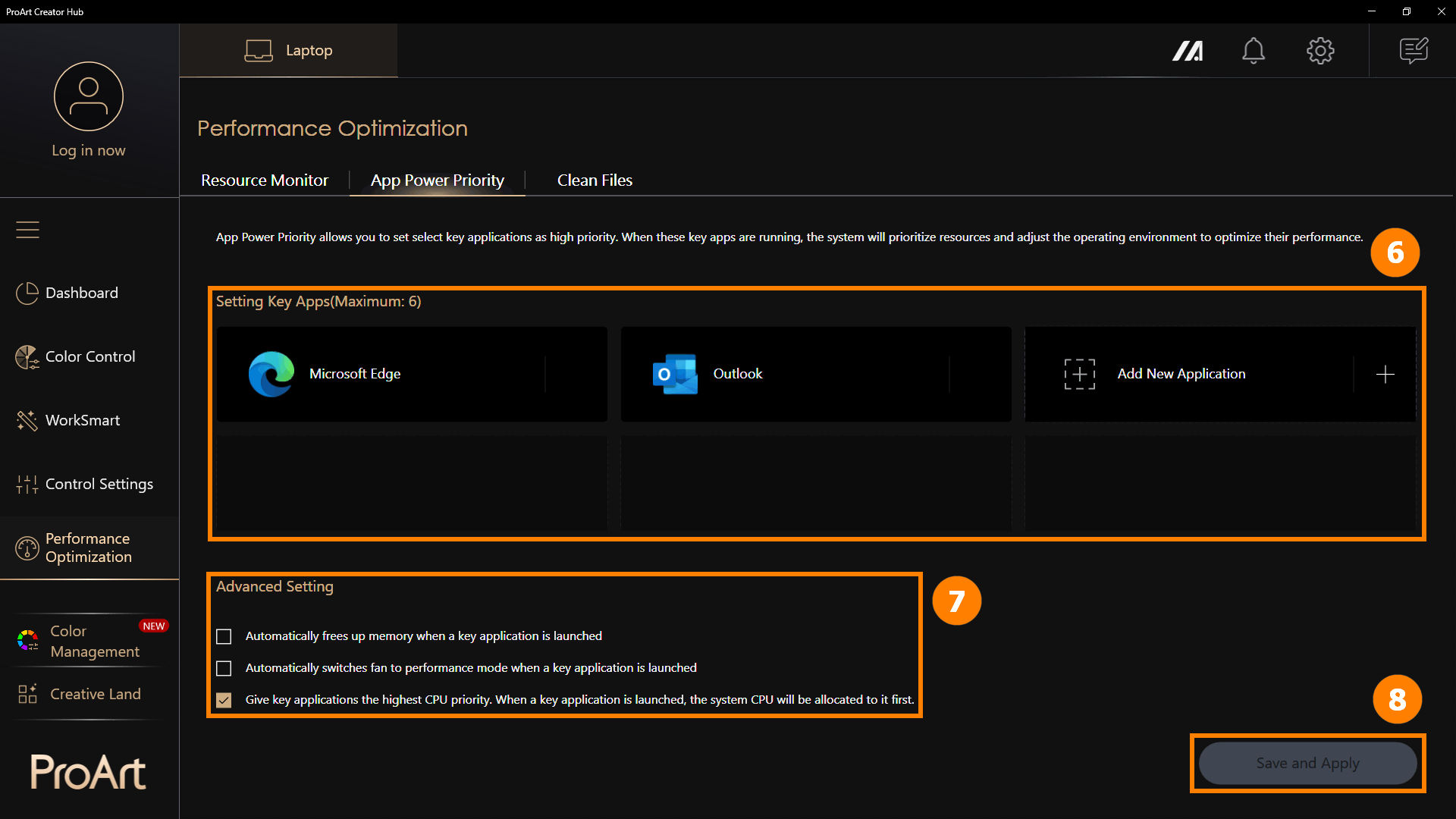
(2) La aplicación se ha añadido ⑥[Nuevo], y puedes hacer clic en [+] para seguir añadiendo nuevas aplicaciones. Cuando estas aplicaciones estén en ejecución, funcionarán con alta prioridad. Puedes ajustar manualmente ⑦[Configuración avanzada] y hacer clic en ⑧[Guardar y aplicar].
La configuración avanzada proporciona tres opciones para que puedas ajustar mejor la asignación de rendimiento de la aplicación.
·Libera automáticamente memoria cuando se inicia una aplicación clave.
·Cambia automáticamente el ventilador al modo rendimiento cuando se inicia una aplicación clave.
·Da a las aplicaciones clave la mayor prioridad de CPU. Cuando se inicia una aplicación clave, la CPU del sistema se asignará primero a ella.
6.3 Limpiar archivos - Liberar espacio en disco
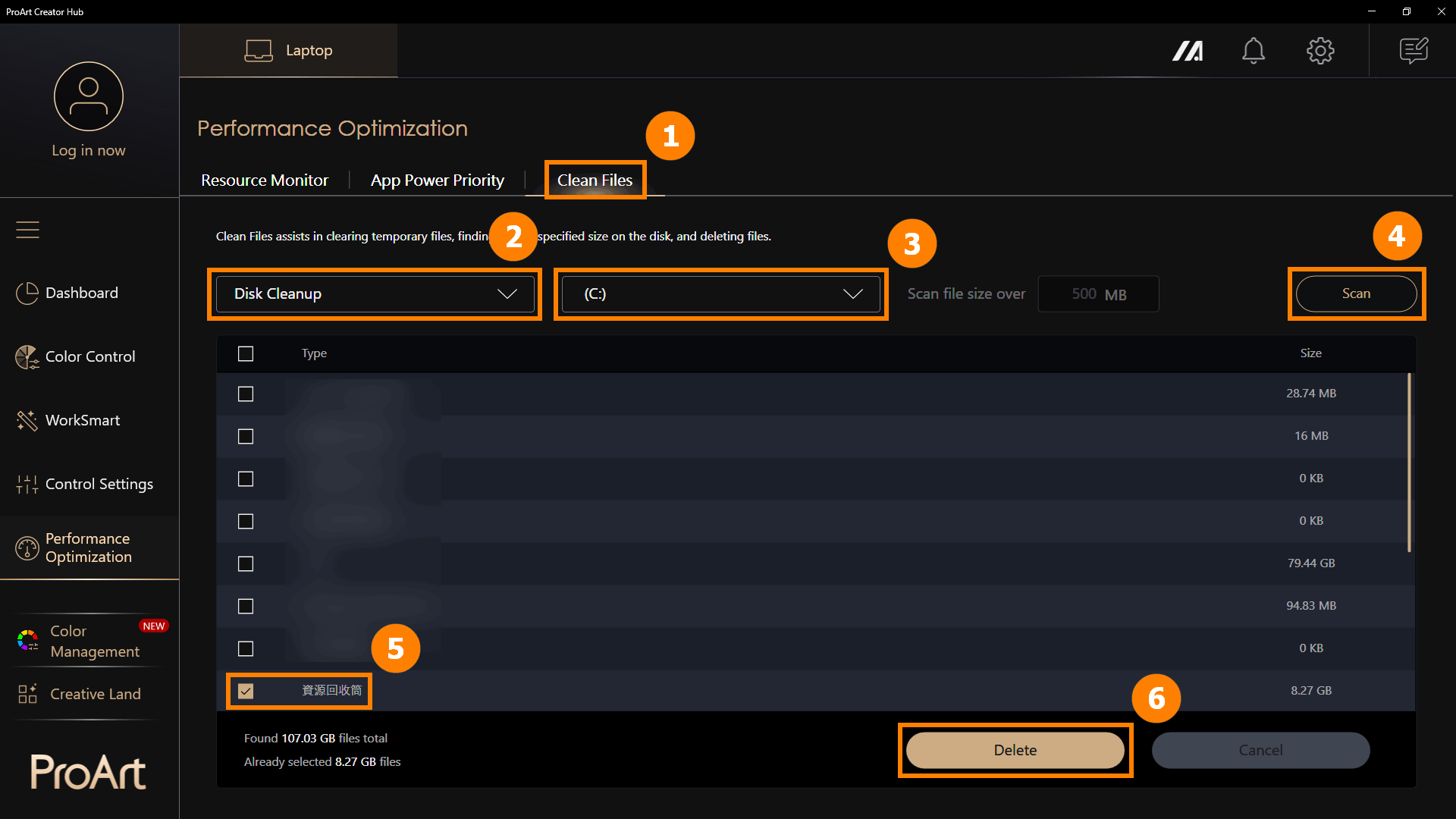
Haz clic en ①[Limpiar archivos], selecciona el ②[Liberar espacio en disco], haz clic en ③[Disco], haz clic en ④[Escanear], y selecciona los ⑤[Archivos] haz clic en ⑥[Eliminar] para quitar archivos.
※ La limpieza de disco elimina archivos temporales del disco. Eliminar archivos temporales puede tener efectos irreversibles, así que use la función de limpieza de disco con precaución.
6.4 Limpieza de archivos - Organizador de archivos
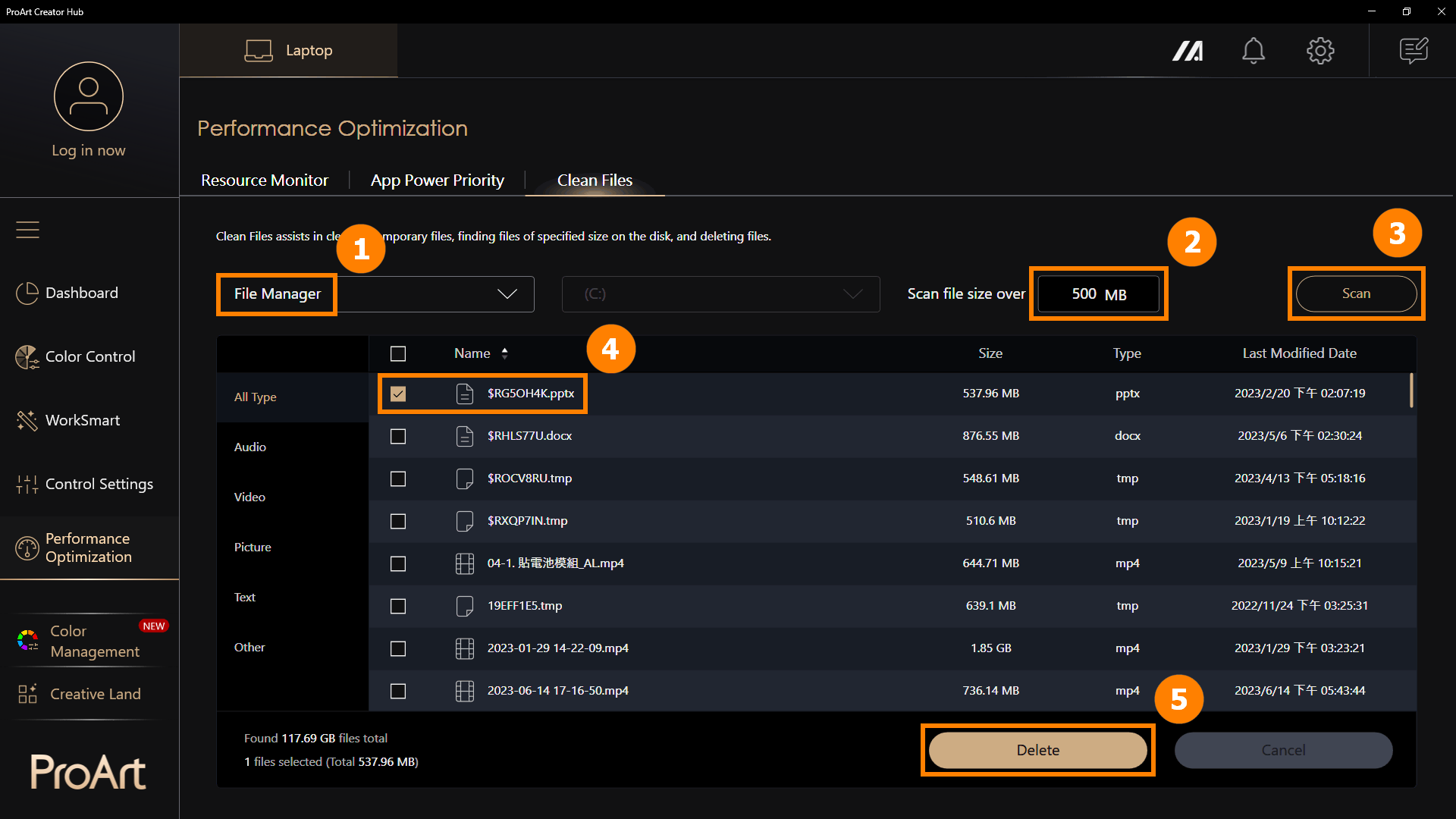
Haga clic en ①[Administrador de archivos], seleccione ②[Tamaño de archivo], haga clic en ③[Escanear]. Seleccione ④[Archivos] y haga clic en ⑤[Eliminar] para borrar archivos.
※ La limpieza de disco elimina archivos temporales del disco. Eliminar archivos temporales puede tener efectos irreversibles, así que use la función de limpieza de disco con precaución.
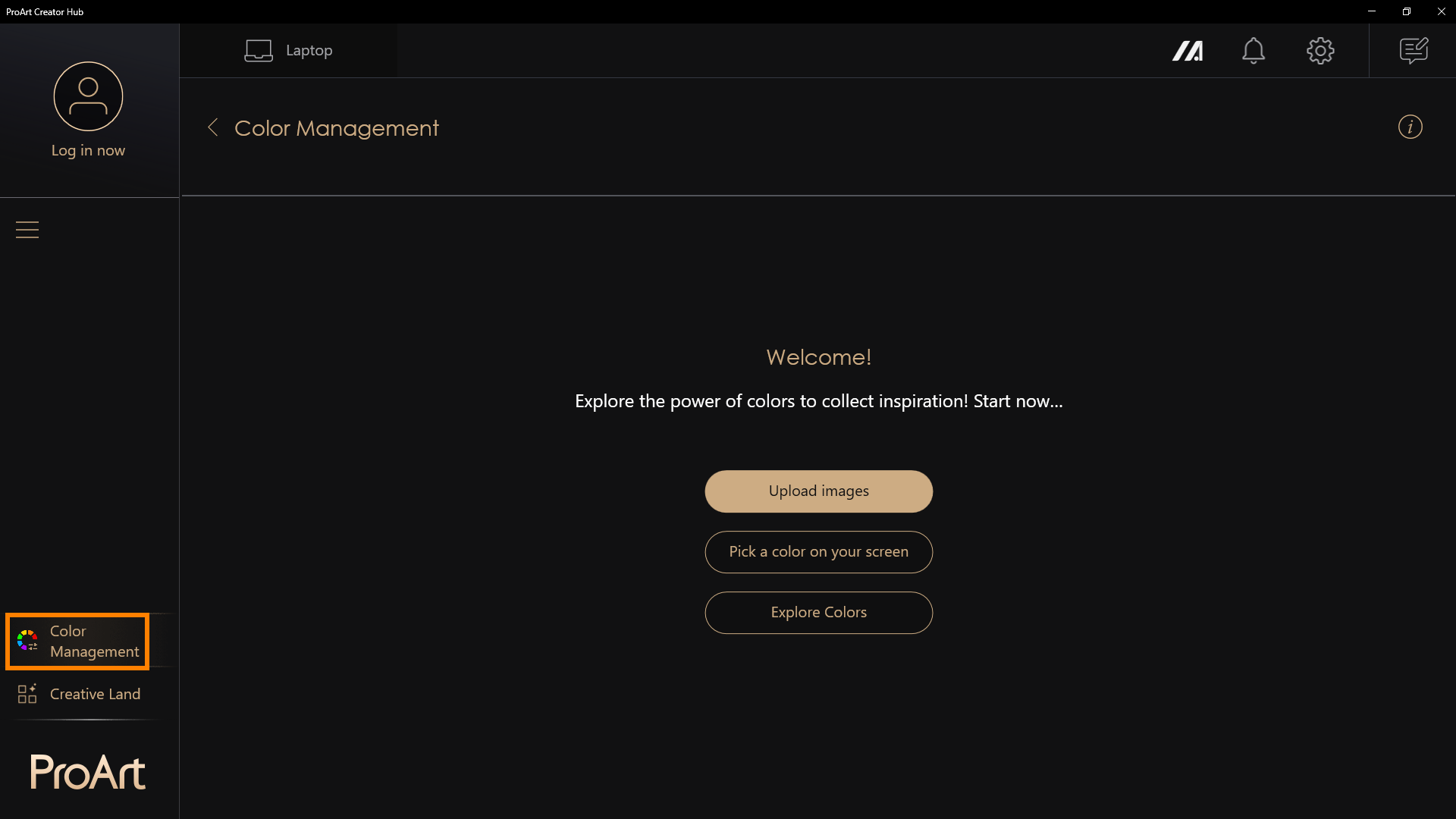
※ Una de las cosas más importantes para los creadores es el color. En la esquina superior derecha está el acceso fácil a la función de gestión de color. Esto incluye el Selector de color de pantalla y el Extractor de color de imagen que hacen que sea sencillo obtener un análisis detallado del color y la información de color, y puede usar la Paleta de colores para construir sus preferencias personales de color. También encontrará tendencias de color y paletas de color creadas por los profesionales del Centro de Diseño de ASUS.
Extractor de color de imagen - Cargue una imagen, elija una imagen favorita y realice un análisis de color para crear una paleta de colores.
Paleta de color personal - Seleccione manualmente un color en la pantalla y cree una paleta de colores personal.
Explora colores - Consulta las tendencias de color proporcionadas por el equipo de investigación de color de ASUS para mantenerte actualizado sobre las últimas tendencias.
(1) Haz clic en ①[Gestión de color] y selecciona ②[Mi paleta de colores], luego haz clic en ③[Crear nuevo proyecto].

(2) Haz doble clic con el botón izquierdo del ratón en ④[Proyecto] para editarlo.

(3) Puedes cambiar el ⑤[Nombre del proyecto]. Por favor, haz clic en el ⑥[Selector de color de pantalla] para elegir el color que desees.

(4) Después de hacer clic en el [Selector de color de pantalla], la pantalla saldrá del ProArt Creator Hub. Por favor, ⑦[haz clic izquierdo] con tu ratón para seleccionar el color que desees.
Si no deseas elegir un color, haz clic derecho con el ratón para salir.

(5) Todos los colores que selecciones se mostrarán en el ⑧[Chip de color], y puedes seleccionar la esquina superior derecha para ⑨[Eliminar/Copiar/Cancelar] el color.
Si deseas copiar un color a otro proyecto, por favor haz clic en el botón ⑩[Confirmar] para continuar.

(6) Puedes hacer clic en ⑪[Guardar como] para guardar este proyecto.

(7) Por favor haz clic en ⑫[Exportar], elige la carpeta donde deseas guardar el proyecto y luego haz clic en ⑬[Aceptar].
※ Este proyecto se guardará en formato PNG.

Ya sea que trabajes en arquitectura, textiles o diseño gráfico, Tarjeta de Color te brinda la flexibilidad de experimentar con diferentes combinaciones de colores en formas como círculos, triángulos, rectángulos y más.
(1) Haz clic en ①[Tarjeta de Color], donde encontrarás dos tipos: ②[Básico y Profesional]. Todos los colores provienen del Chip de Color de la capa anterior.


(2) A continuación, tomamos Profesional como ejemplo. Primero, ③[selecciona un diseño]. Si quieres cambiar el color, selecciona ④[Color] y luego ⑤[arrástralo] al área que deseas reemplazar.


(3) Además, puedes ⑥[arrastrar el punto] para cambiar el área y la posición de cada sección.

(4) Por favor haz clic en ⑦[Exportar], elige la carpeta donde deseas guardar el proyecto y luego haz clic en ⑧[Aceptar].
※ Este proyecto se guardará en formato PNG.

Encuentra combinaciones de colores armoniosas rápidamente en un espacio de color 3D, luego guarda y gestiona tus esquemas de color favoritos.
Incluyendo análogos, complementarios, divididos, triádicos, tetrádicos, monocromáticos.
(1) Haz clic en ①[Armonía de color], luego el ②[Color de enfoque] mostrará la Paleta de Colores elegida del Chip de Color. Después de seleccionar uno de los Colores de Enfoque, puedes elegir un ③[modo de armonía de color] del menú desplegable.
(2) Una vez seleccionado un modo, se generarán paletas de colores basadas en los dos colores y se crearán esquemas de color en tres modos de armonía, que se mostrarán en la ④[esfera de color 3D]. ※La esfera de color se puede rotar.
Al hacer clic en ⑤[Restablecer ángulo] la rueda de color volverá a su ángulo predeterminado.
Haz clic en ⑥[Guardar como] para exportar la paleta de colores que acabas de generar.

(3) Por favor haz clic en ⑦[Exportar], elige la carpeta donde quieres guardar el proyecto y luego haz clic en ⑧[Aceptar].
※ Este proyecto se guardará en formato PNG.

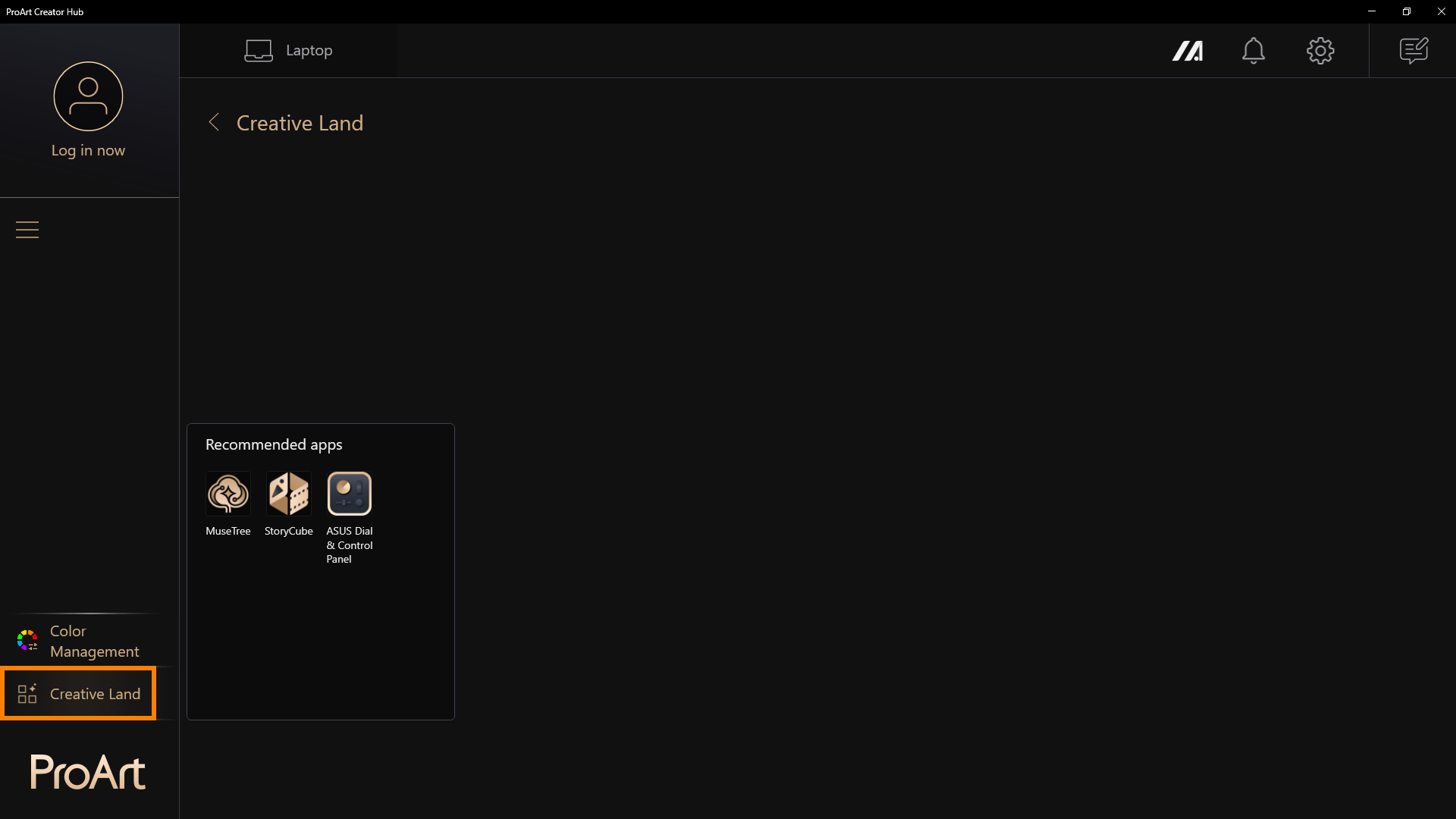
En [Tierra Creativa], hay aplicaciones recomendadas por ASUS. Haz clic en ellas para iniciarlas o descargarlas.
¿No sabes cómo usar estas aplicaciones? Por favor consulta lo siguiente:
Introducción a MuseTree | Soporte Oficial | ASUS Global
[Notebook] StoryCube - Introducción | Soporte Oficial | ASUS Global
[Portátil] ASUS Dial - Introducción | Soporte oficial | ASUS Global
ASUS Control Panel - Introducción | Soporte oficial | ASUS Global
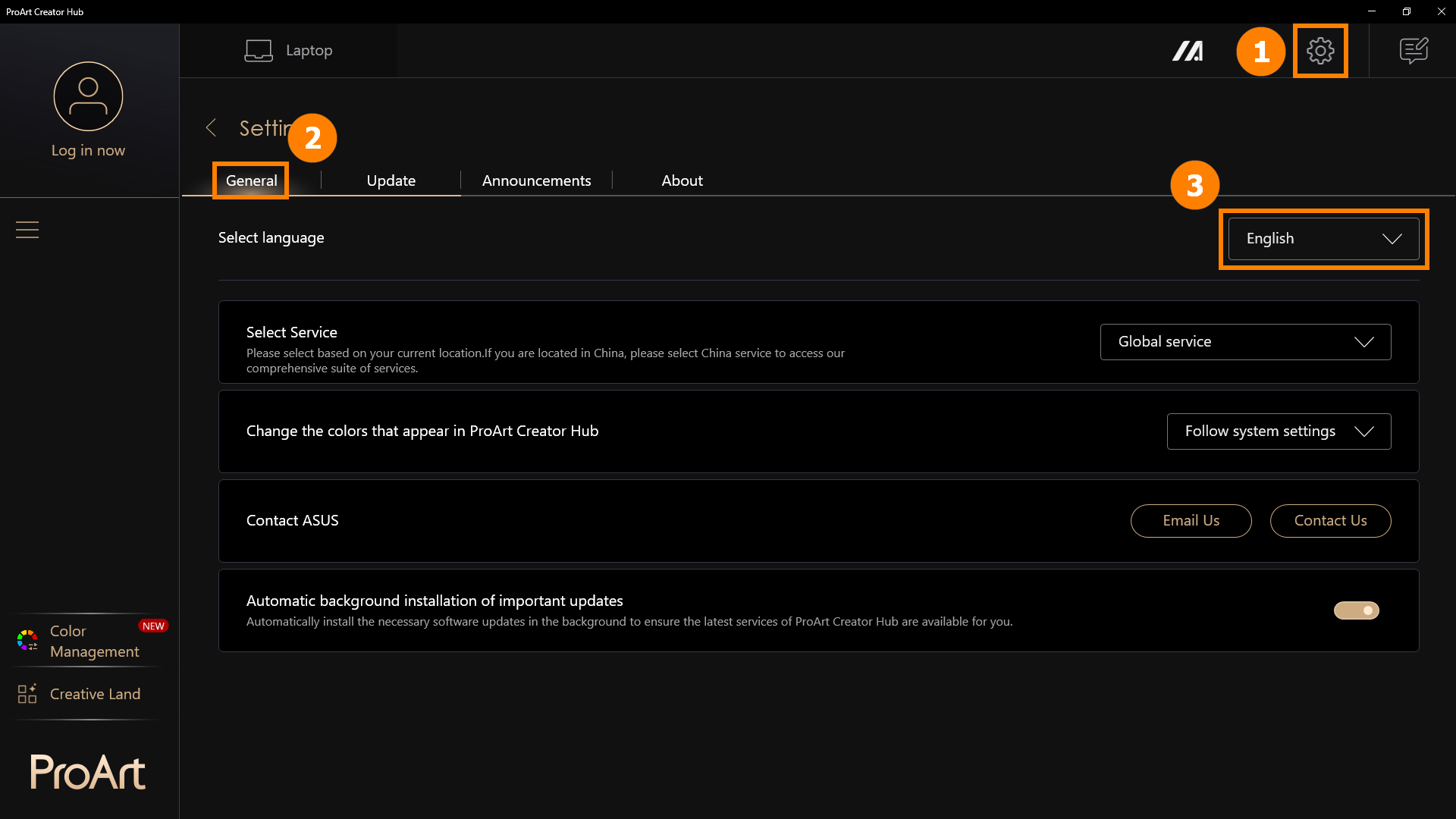
9.1 Ajustes generales
Haz clic en ①[Ajustes], haz clic en ②[Ajustes generales]. Puedes elegir ③[Idioma de la aplicación].
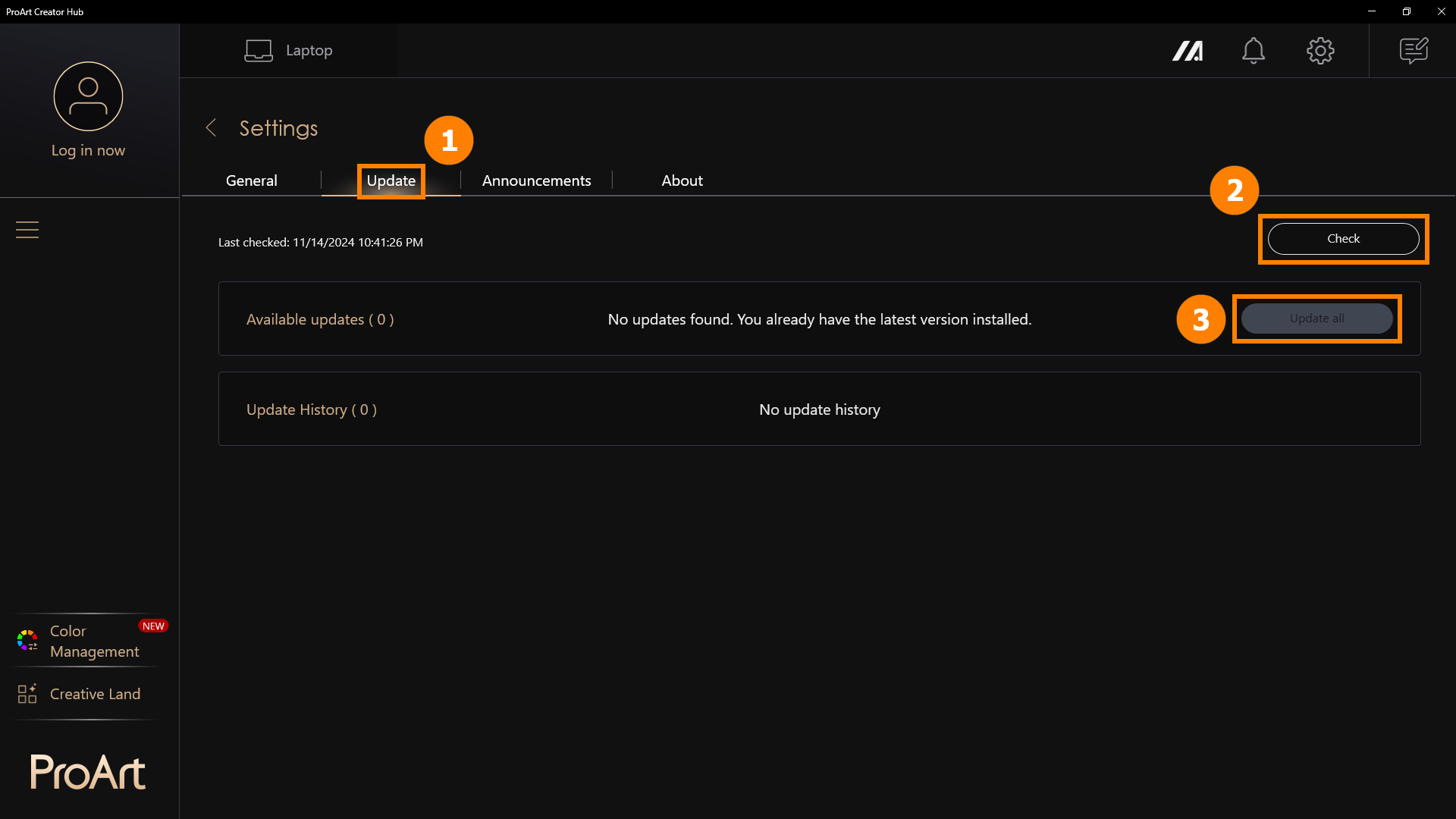
9.2 Actualizaciones
Haz clic en ①[Actualizaciones], haz clic en ②[Comprobar]. Puedes hacer clic en ③[Actualizar todo] para actualizar la aplicación a la versión más reciente.
10. Cómo descargar y desinstalar ProArt Creator Hub
·ProArt Creator Hub Descarga ProArt Creator Hub: Descarga la versión más reciente de ProArt Creator Hub a través de la Microsoft Store
·Desinstalar ProArt Creator Hub: Si deseas eliminar esta aplicación, haz clic: [Windows 11/10] Cómo desinstalar aplicaciones, actualizaciones instaladas de Windows, drivers | Soporte oficial | ASUS Global
Nota: ProArt Creator Hub solo puede usarse en productos de la serie ASUS ProArt/Feature By ProArt. Haz clic en ASUS ProArt Global para más información.
·Sistema operativo: Windows 10 19H2 64 bits (inclusive) y superiores
·ASUS System Control Interface v2: Versión 2.2.2.0 (inclusive) y superiores
·Software de Adobe: 2020 y superiores
P1: Al usar funciones como [Guardar como] y [Crear nuevo proyecto] en la gestión de color, puedes encontrar problemas con estas funciones.
R1: Puedes hacer clic en el siguiente enlace para descargar e instalar el software .NET Framework y resolver el problema
Descargar .NET Framework 4.8.1 | Descargas oficiales gratuitas (microsoft.com)
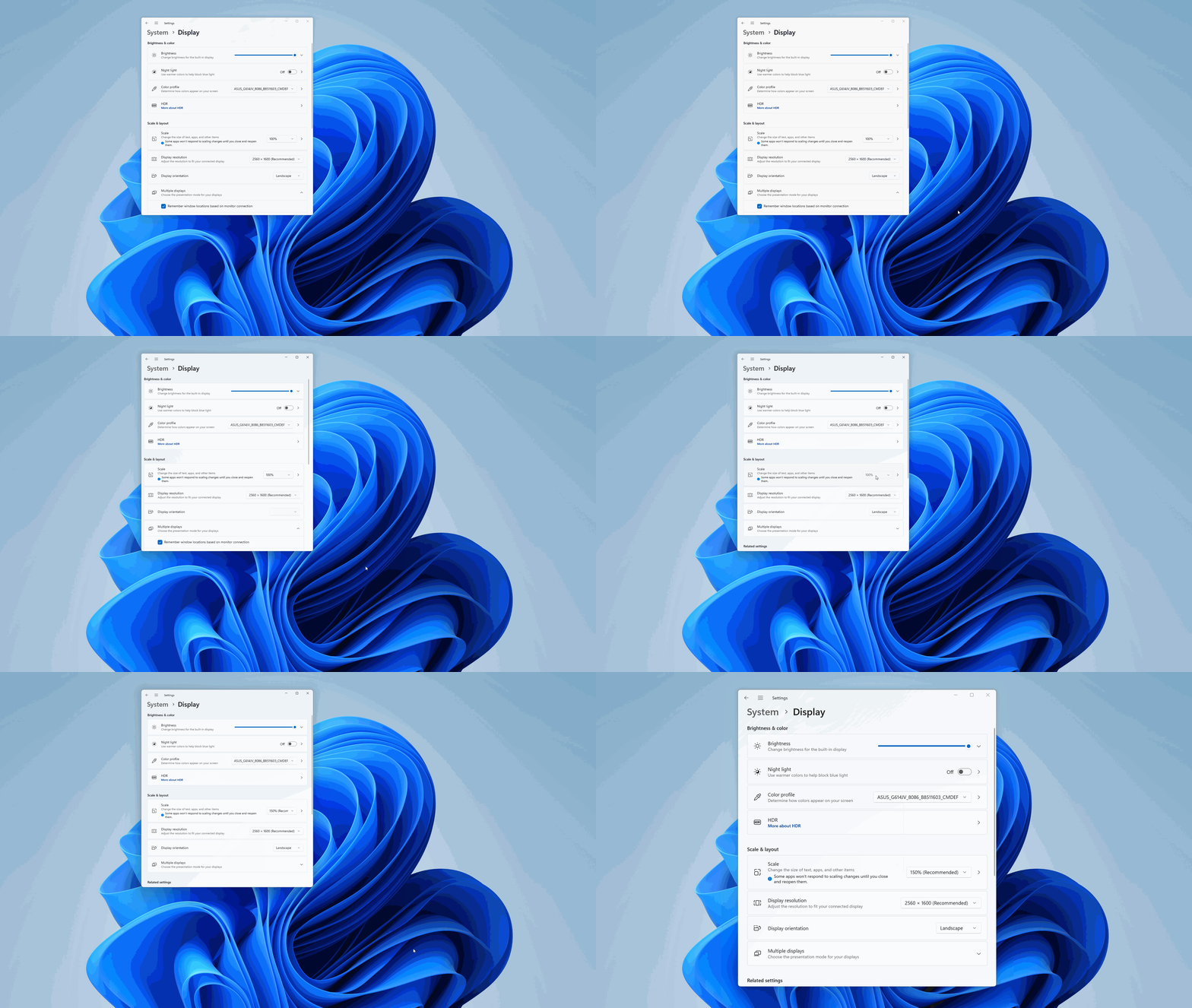
P2: ¿Cómo agrandar la fuente de ProArt Creator Hub?
R2: Haz clic derecho en el escritorio del ordenador, haz clic izquierdo en [Configuración de pantalla], y selecciona el tamaño que desees en Escala y diseño.
13. Otras introducciones a los productos de la serie ProArt
·[Portátil] ASUS Dial - Introducción | Soporte oficial | ASUS Global
·[Placa base ProArt] ProArt Creator Hub - Introducción | Soporte oficial | ASUS Global
·[Monitor ProArt] ProArt Creator Hub - Introducción de la función de pantalla | Soporte oficial | ASUS Global
·[Portátil] Introducción al Panel de Control ASUS | Soporte oficial | ASUS Global