المواضيع ذات الصلة
[Windows 11/10] كيفية تحسين تجربتك في الألعاب
المنتجات المطبقة: لابتوب، جهاز مكتبي، جهاز الكل في واحد، جهاز ألعاب محمول
قد تختلف تجربة اللعب لأن كل جهاز يحتوي على أجهزة وبرمجيات مختلفة. يصف هذا المقال بعض الإعدادات العامة لتحسين تجربة الألعاب الخاصة بك.
لتزويدك بإرشادات أكثر تفصيلاً، يمكنك أيضًا النقر على رابط فيديو ASUS على YouTube أدناه لمعرفة المزيد حول كيفية تحسين تجربة الألعاب.
https://www.youtube.com/watch?v=tlhDvSoMpb4
يرجى الانتقال إلى التعليمات المناسبة بناءً على نظام تشغيل Windows الحالي على جهازك:
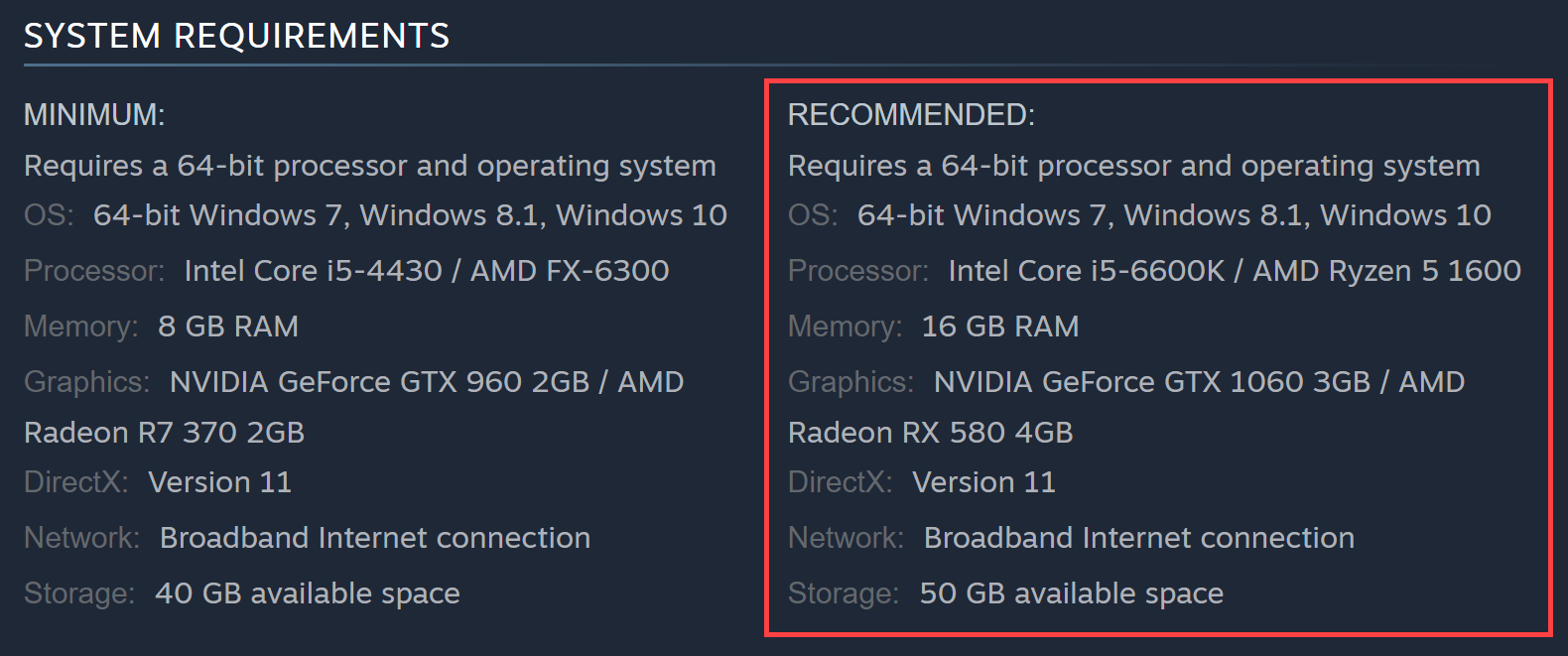
تحقق من المواصفات الموصى بها من موقع اللعبة
يمكنك التحقق من المواصفات الموصى بها من موقع اللعبة للتأكد من أن جهازك يحقق المتطلبات. إذا كان جهازك غير مؤهل لتشغيل اللعبة، يمكنك ضبط إعدادات اللعبة للحصول على تجربة لعب أفضل. وإلا، يمكنك استخدام جهاز آخر يحقق متطلبات اللعبة الموصى بها.
على سبيل المثال: PUBG: BATTLEGROUNDS
تحديث وتأكيد حزم BIOS / Windows / drivers إلى أحدث إصدار في جهازك
عادةً ما يساعد تحديث البرامج في استقرار النظام وتحسينه، لذا ننصحك بفحص وتحديث جهازك إلى آخر إصدار بشكل دوري. هنا يمكنك معرفة المزيد حول كيفية تحديث BIOS:
كيفية تحديث إصدار BIOS في نظام Windows
كيفية استخدام EZ Flash لتحديث إصدار BIOS
(بالنسبة لمنتجات سطح المكتب، يرجى الرجوع إلى مقدمة ASUS Motherboard EZ Flash 3.)
لتنفيذ تحديث Windows وتحديث drivers، هنا يمكنك معرفة المزيد حول:
كيفية تحديث برامج التشغيل عبر تحديث النظام في MyASUS
تعيين اللعبة على أنها الرسوميات المنفصلة المستخدمة
إذا كان جهازك يحتوي على بطاقة رسومات منفصلة (dGPU)، فإن dGPU توفر أداء رسومي أفضل من وحدة الرسومات المدمجة. نوصي بتعيين dGPU كمعالج الرسوميات المفضل للألعاب لتحسين تجربة اللعب.
هنا يمكنك معرفة المزيد عن كيفية تكوين dGPU لأداء رسومي عالي.
قامت Microsoft بتعديل أولوية معالج الرسوميات المفضل في Windows 10 إصدار 2004، وأولوية معالج الرسوميات المفضل في إعدادات Windows لبعض التطبيقات أعلى من لوحة تحكم شركة الرسوميات (مثل لوحة تحكم NVIDIA وبرنامج AMD Radeon). نوصي بأن تقوم بضبط كلا الإعدادين، سواء في إعدادات Windows أو في لوحة تحكم شركة الرسوميات. هنا يمكنك معرفة المزيد عن كيفية تعيين التطبيق على أنه يستخدم الرسوميات المنفصلة.
إعدادات برنامج Armoury Crate
ملاحظة: Armoury Crate يدعم فقط أجهزة Gaming Notebook، Gaming Desktop، و Gaming Handheld.
Armoury Crate هو تطبيق متكامل تم تطويره لسلسلة ASUS ROG وسلسلة TUF لأجهزة الحواسيب المحمولة والمكتبية المخصصة للألعاب، ويمكنك ضبط أداء النظام والإعدادات ذات الصلة بسرعة عبر Armoury Crate. هنا يمكنك معرفة المزيد عن مقدمة Armoury Crate. فيما يلي بعض الاقتراحات لتحسين تجربة الألعاب:
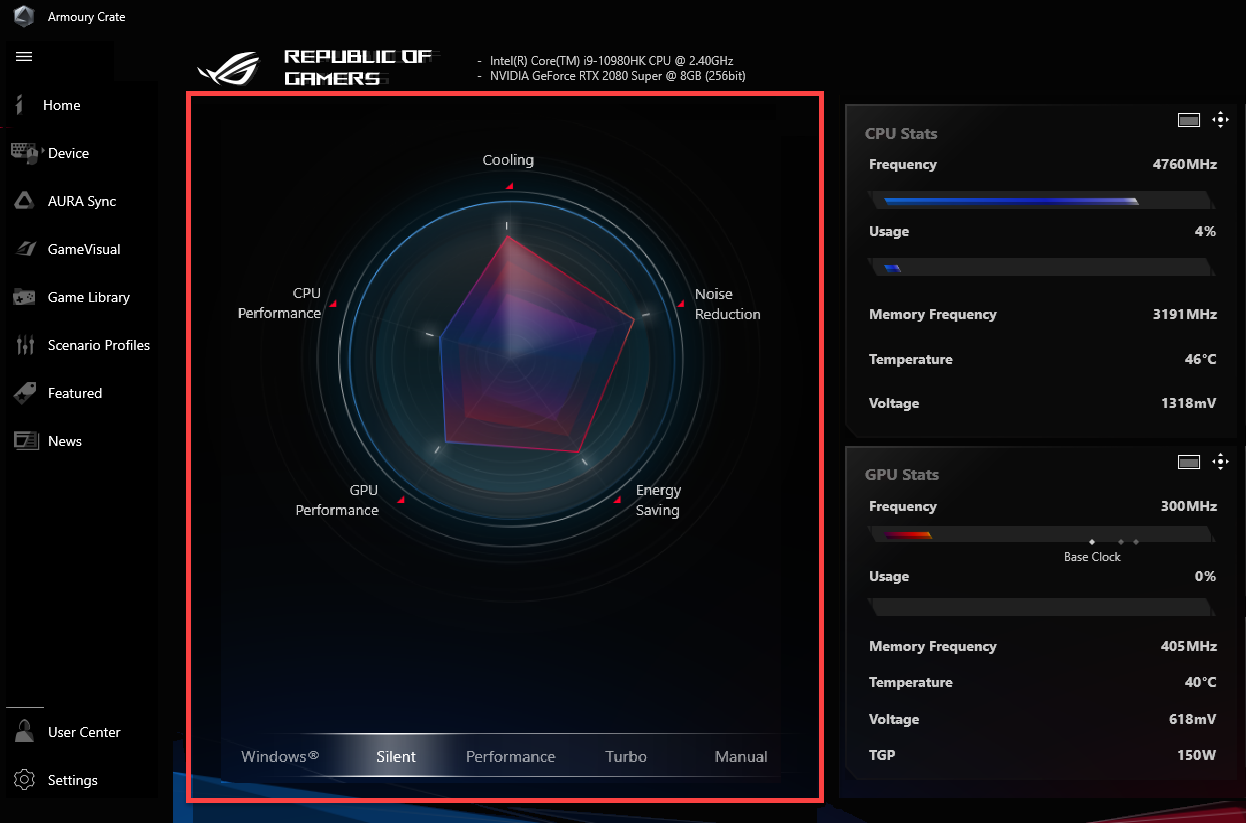
وضع HyperFan
يمكنه توفير تعديلات سريعة لأداء النظام، وكل وضع يحتوي على إعدادات افتراضية مختلفة لأداء CPU & GPU، التبريد، تقليل الضوضاء وتوفير الطاقة، مثل Windows®، الوضع الصامت، وضع الأداء، وضع التيربو، الوضع اليدوي ووضع الجهاز اللوحي/الرأسي.
للحصول على أفضل تجربة ألعاب، ننصحك بضبط إعدادات المروحة على وضع التيربو. هذا الوضع يضبط أداء النظام كأولوية قصوى ويظل في أداء عالي.
ملاحظة: وضع التيربو متوفر فقط عند توصيل المحول.
تحرير الذاكرة المشغولة
الجهازⒶ > النظامⒷ > الذاكرةⒸ: يمكنك اختيار التطبيقات وإطلاق الذاكرة المشغولة أثناء لعب اللعبة.
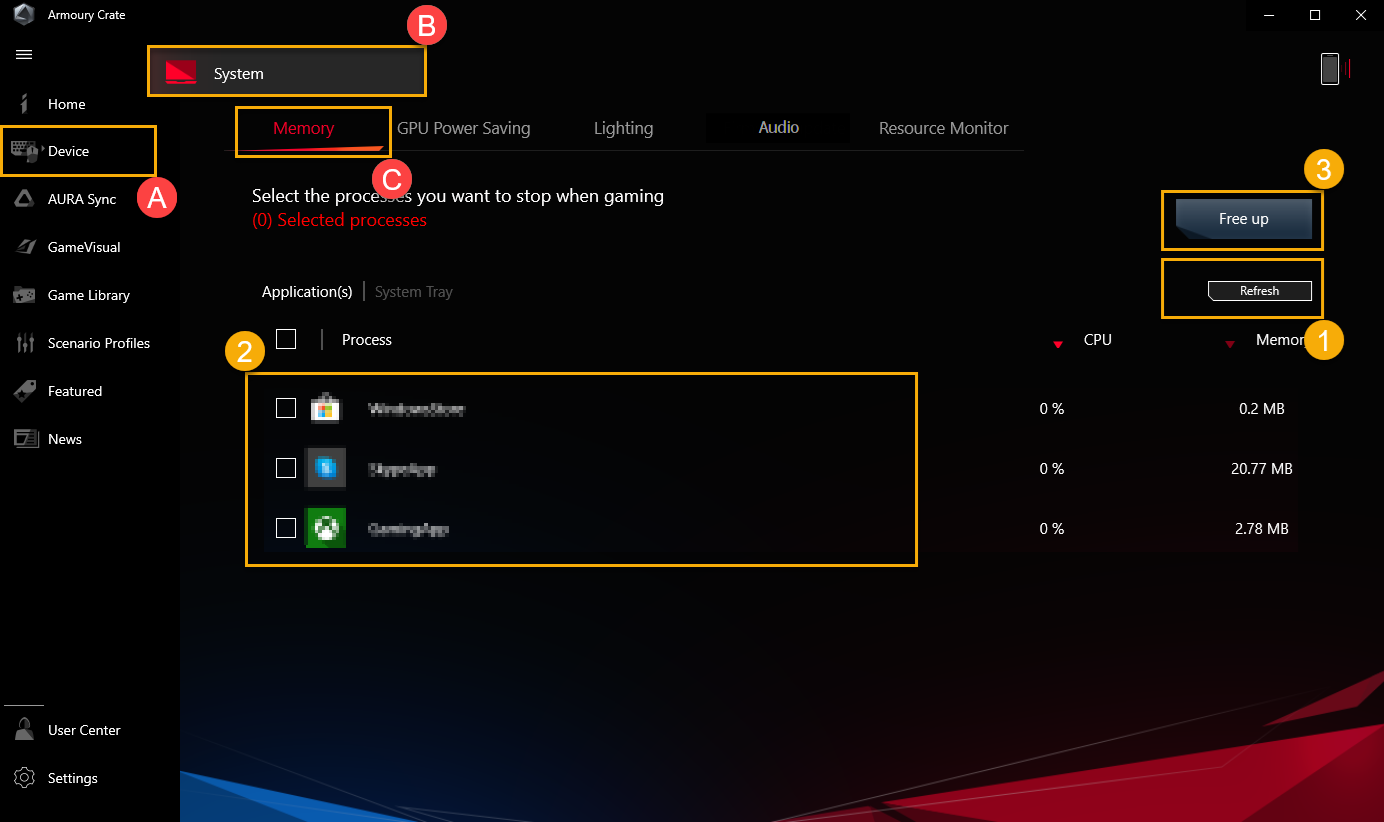
- تحديث①: عند اختيار "تحديث"، سيتم عرض قائمة التطبيقات التي تشغل الذاكرة حالياً.
- التطبيقات②: لعرض قائمة التطبيقات، وأي تطبيق يشغل الذاكرة في الوقت الحالي.
- تحرير③: عند اختيار "تحرير"، سيتم إطلاق الذاكرة المشغولة بواسطة التطبيق المحدد.
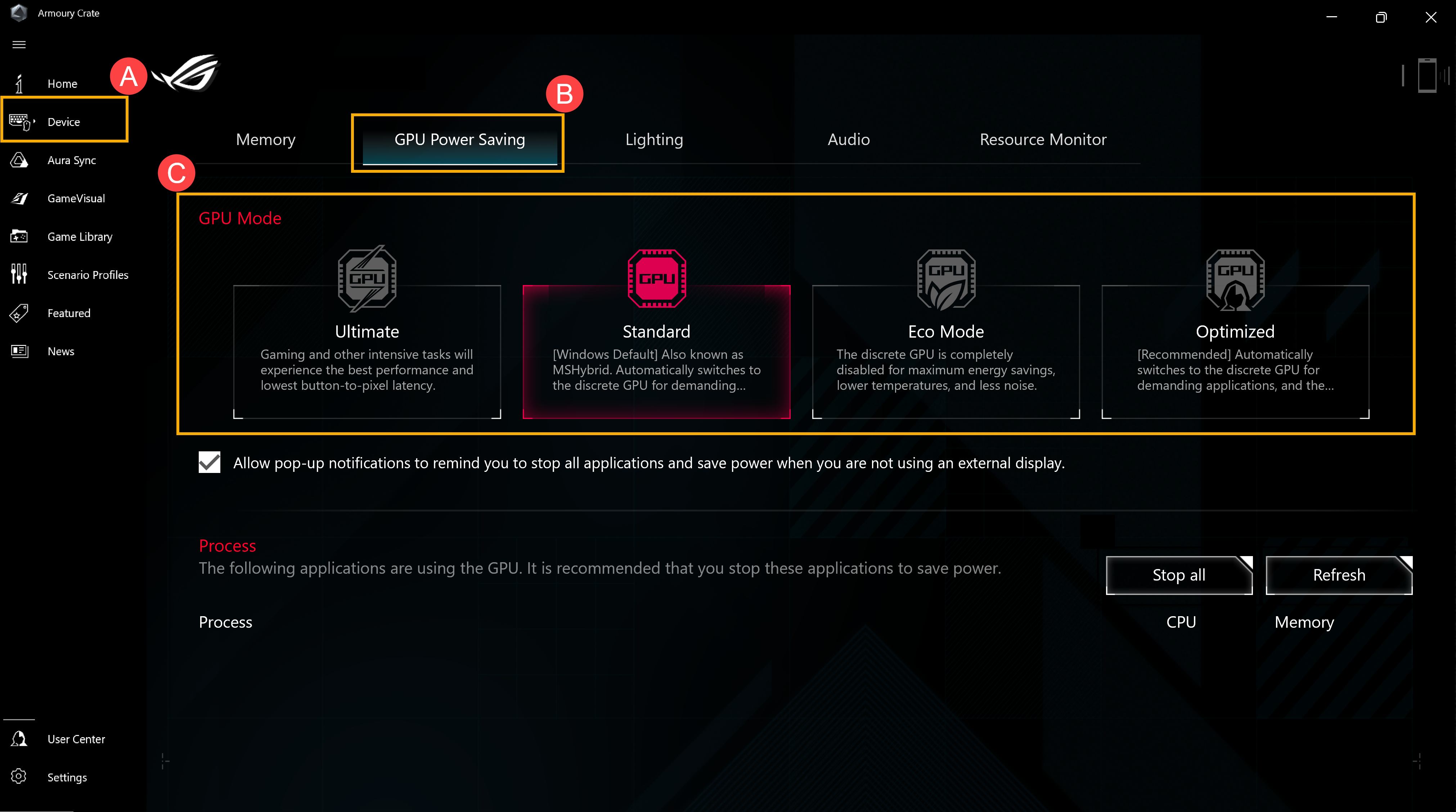
توفير طاقة GPU
يمكنك تبديل وضع GPU أو إغلاق التطبيق(ات) التي تستخدم GPU حالياً لتوفير الطاقة.
للحصول على أفضل تجربة ألعاب، نوصي بضبط وضع GPU على Ultimate. انتقل إلى الجهازⒶ > توفير طاقة GPUⒷ > وضع GPUⒸ.
GameVisual
GameVisual هو أداة إدارة ألوان الشاشة التي توفر سيناريوهات ألوان شاشة متنوعة لتمنحك أفضل تجربة بصرية شخصية، مثل [افتراضي]، [سباق]، [منظر طبيعي]، [RTS/RPG]، [FPS]، [سينما]، [العناية بالعين]، و[نمط حيوي]. يمكنك اختيار الوضع المناسب حسب اللعبة التي تلعبها. هنا يمكنك معرفة المزيد عن مقدمة GameVisual.
تحسين نظام Windows للحصول على أداء أفضل
هناك بعض الطرق التي تساعد في تحسين أداء نظام Windows لتحسين تجربتك في الألعاب:
إعادة تشغيل جهاز الكمبيوتر الخاص بك
إعادة تشغيل الجهاز بانتظام ستقوم بإغلاق جميع البرامج التي تعمل على جهاز الكمبيوتر، ويساعد ذلك في تحسين تجربة اللعب لأن بعض التطبيقات التي تعمل تشغل أداء النظام.
إغلاق التطبيقات غير الضرورية في الخلفية
بعض التطبيقات قد تشغل موارد النظام في الخلفية دون أن تلاحظها، لذا يمكنك إغلاق التطبيقات غير الضرورية عبر مدير المهام. هنا يمكنك معرفة المزيد عن كيفية استخدام مدير المهام للتحقق من أداء الجهاز.
إذا لم تعد بحاجة إلى التطبيق، يمكنك إزالته. هنا يمكنك معرفة المزيد عن كيفية إلغاء تثبيت التطبيقات.
تثبيت اللعبة على [محرك أقراص الحالة الصلبة (SSD)]
SSD يتمتع بسرعة قراءة/كتابة أفضل من HDD (قرص صلب تقليدي)، ويمكنه تحسين تجربة اللعب الخاصة بك أيضاً. هنا يمكنك معرفة المزيد عن كيفية التحقق من معلومات الأقراص المثبتة حالياً.
تحسين وإلغاء تجزئة القرص من خلال Windows
ملاحظة: تحسين وإلغاء تجزئة SSD لا يحسن الأداء، بل يقلل من سعة التخزين. لذلك، نوصي بتحسين وإلغاء تجزئة القرص فقط لـ HDD إذا كان لعبتك مثبتة عليه.
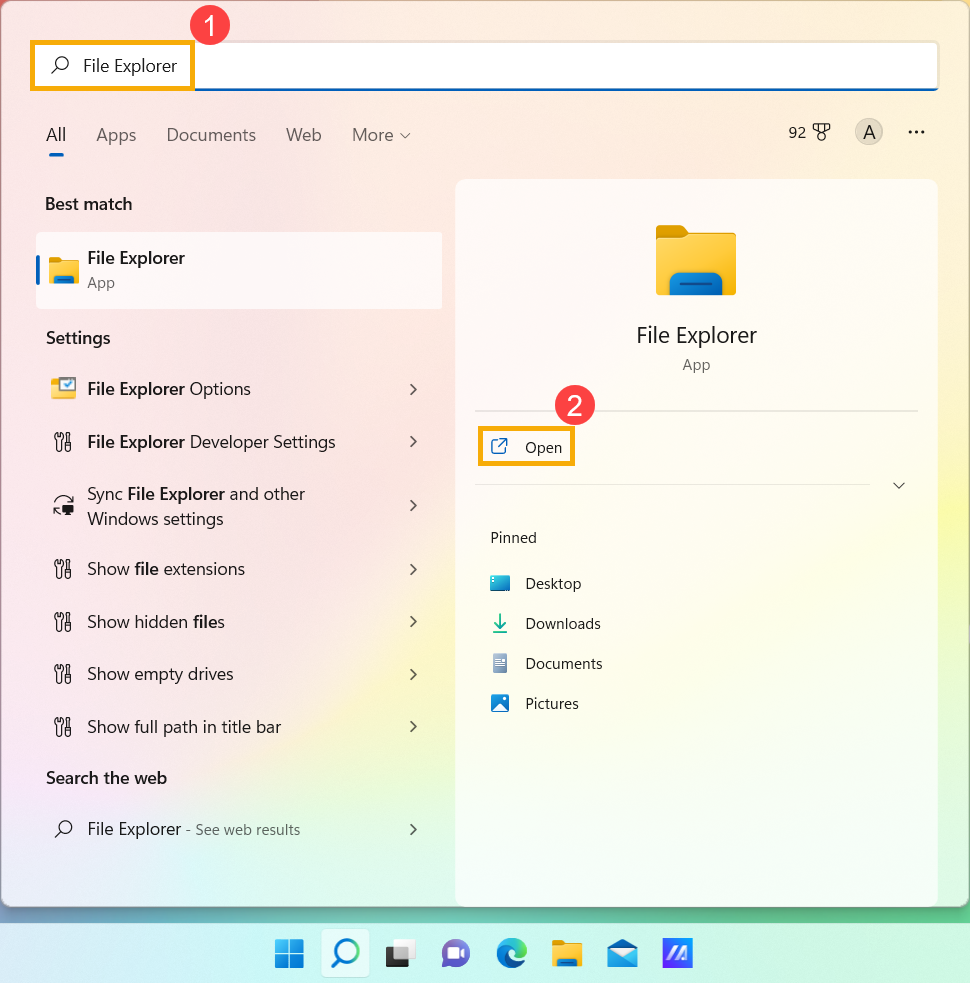
- اكتب وابحث عن [مستكشف الملفات] في شريط بحث Windows①، ثم انقر على [فتح]②.
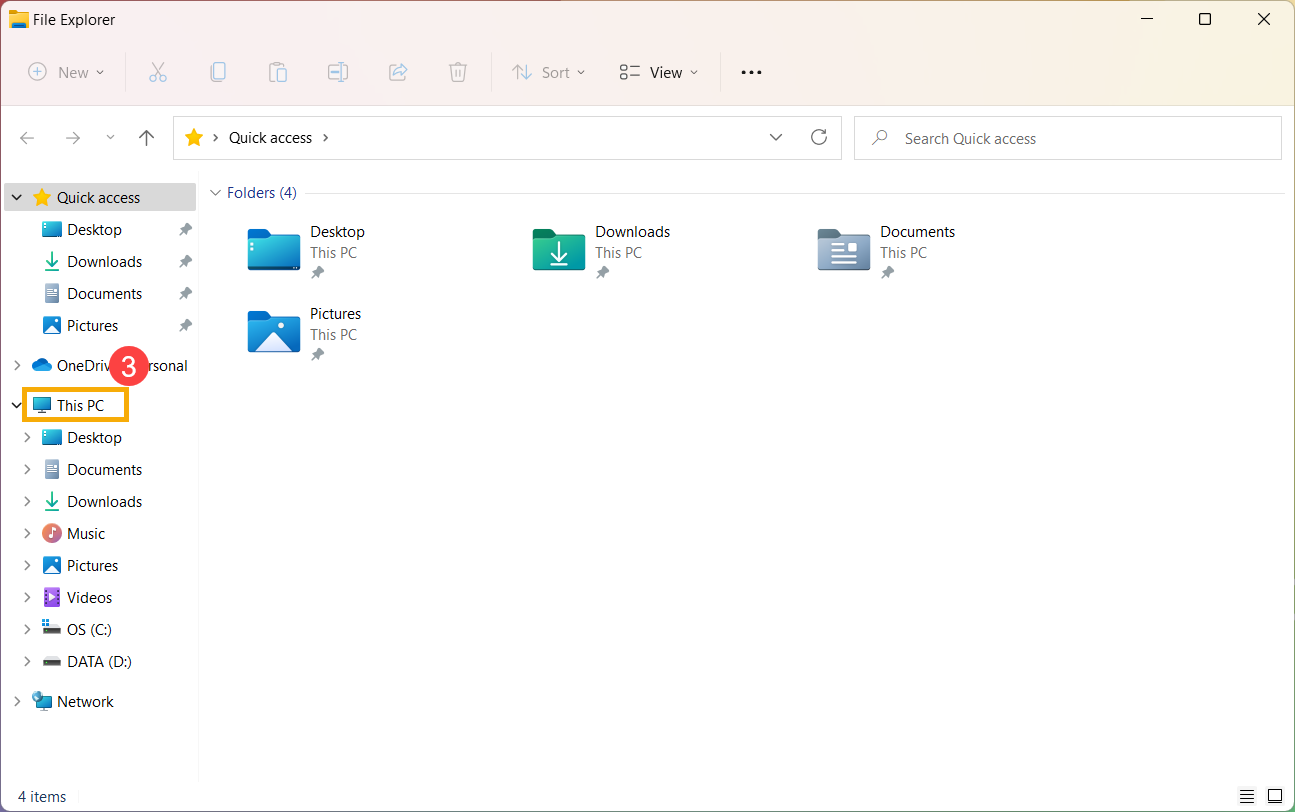
- في نافذة مستكشف الملفات، انقر على [هذا الكمبيوتر]③.
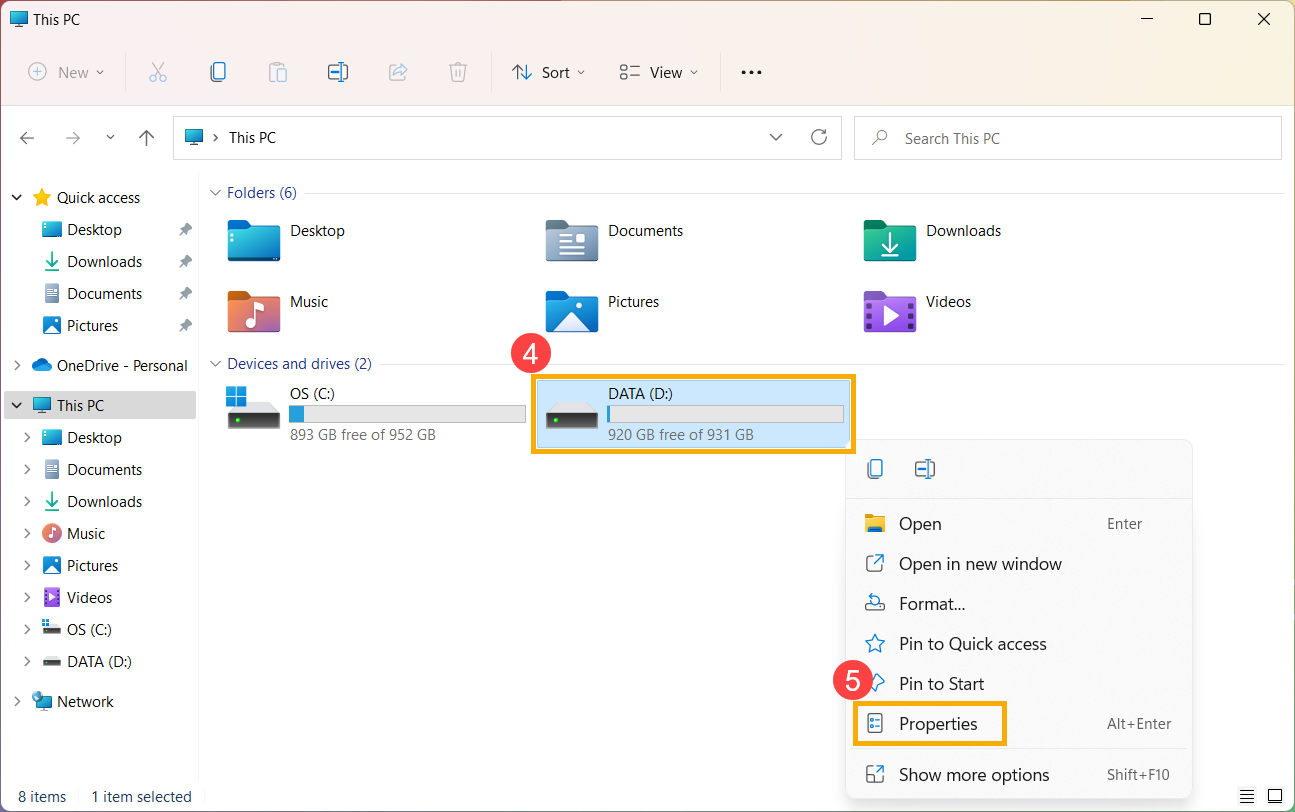
- في نافذة هذا الكمبيوتر، اختر [محرك الأقراص المثبت عليه اللعبة] وانقر بزر الفأرة الأيمن على الأيقونة④، ثم انقر على [الخصائص]⑤.
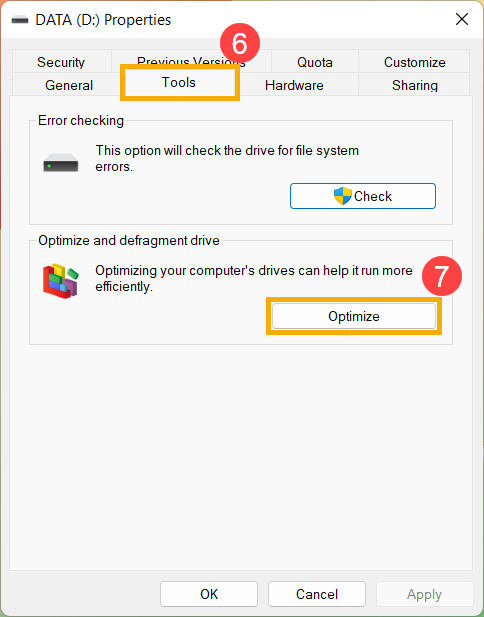
- اختر [الأدوات] ⑥، ثم انقر على [تحسين] في قسم تحسين وإلغاء تجزئة القرص ⑦.
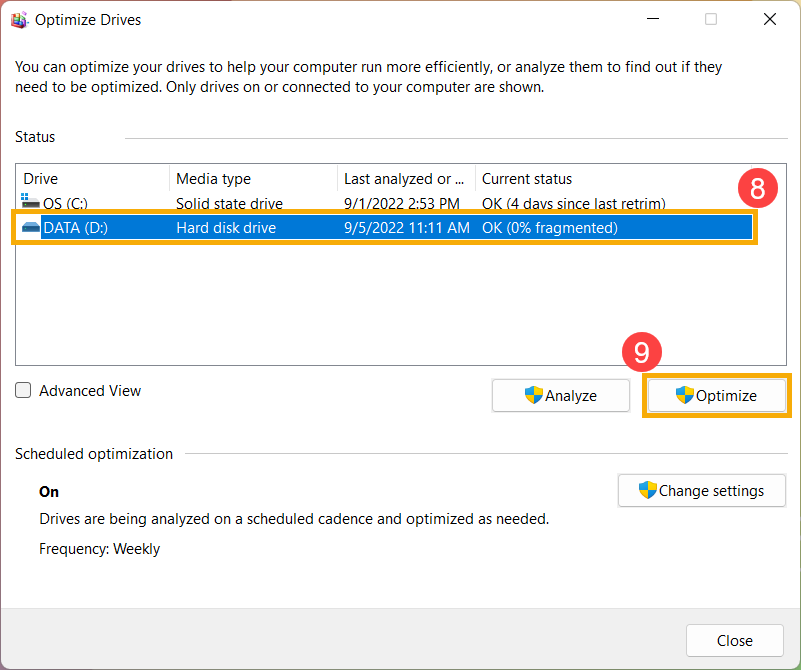
- اختر [قرص التخزين الذي تم تثبيت اللعبة عليه] ⑧، ثم انقر على [تحسين] ⑨. سيبدأ النظام في تحسين القرص تلقائيًا.
توصيل محول التيار المتردد واختيار وضع الطاقة
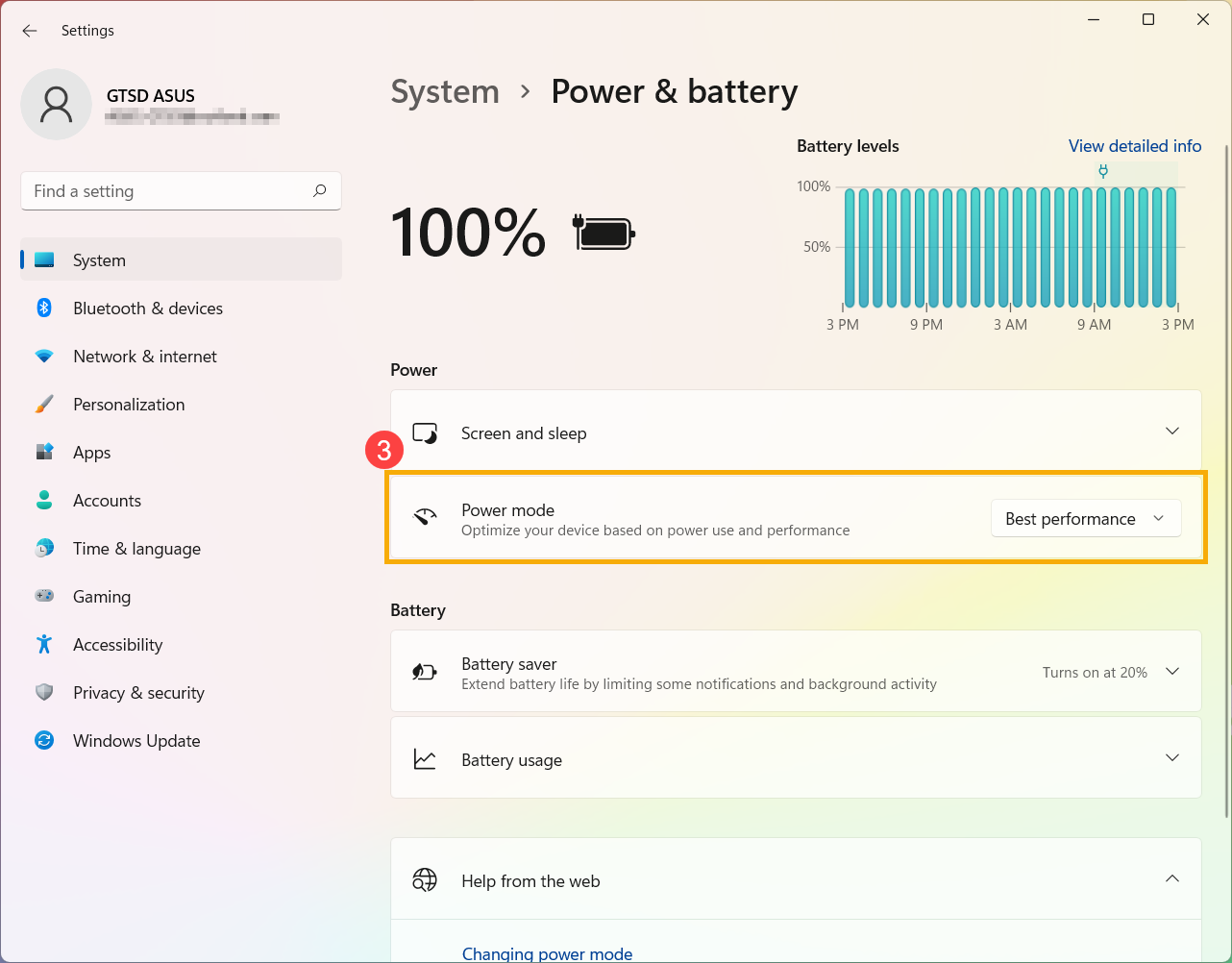
أثناء ممارسة الألعاب، نوصي بتوصيل محول التيار المتردد لتوفير أداء كافٍ والحفاظ على بقاء CPU وGPU في حالة تردد عالي. وأيضًا، قم بتغيير وضع الطاقة إلى أفضل أداء. هنا يمكنك معرفة المزيد حول تغيير وضع وخطة الطاقة.
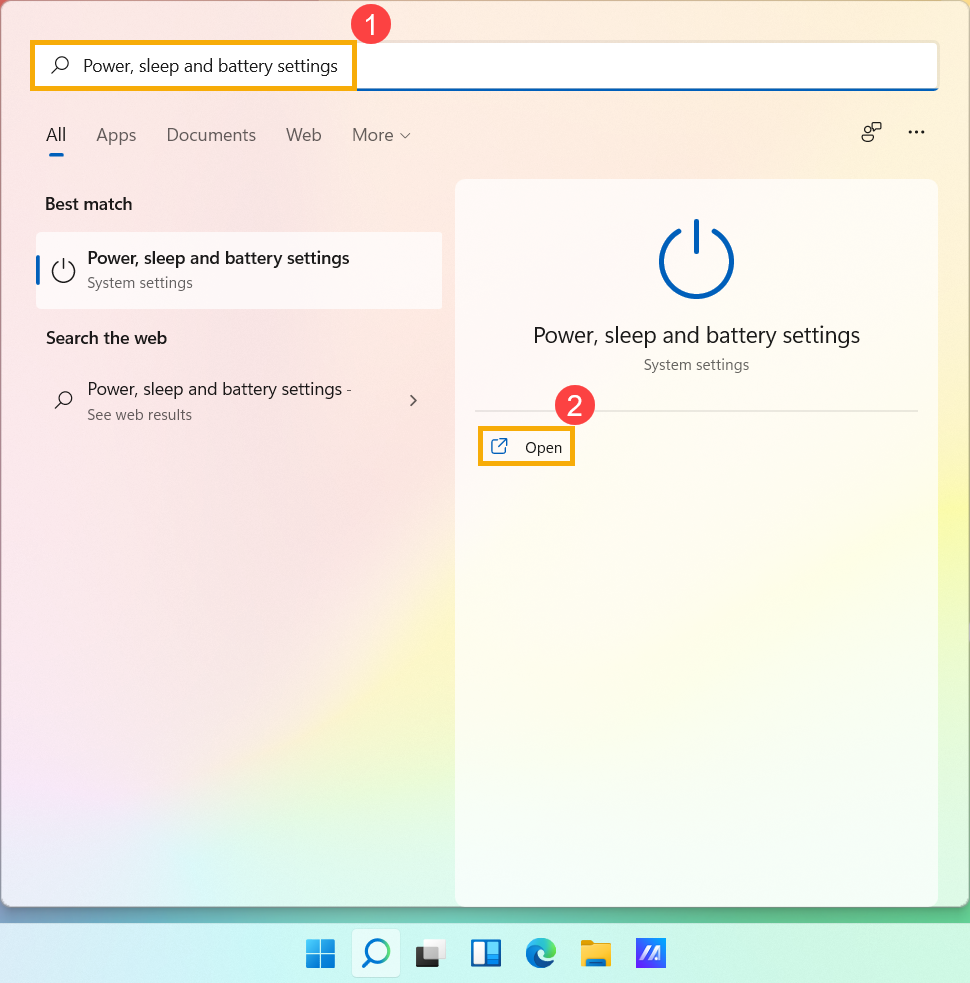
- اكتب وابحث عن [إعدادات الطاقة، السكون والبطارية] في شريط البحث الخاص بـ Windows①، ثم انقر على [فتح]②.
- في حقل وضع الطاقة، انقر على قائمة التمرير لاختيار أفضل أداء③.
ضبط الدقة والرسومات على إعدادات منخفضة
بعض الألعاب ليست مصممة لدقة عالية وبعض وحدات GPU لا تقدم أفضل أداء في الدقة العالية، لذا نوصي باستخدام إعدادات الرسومات الافتراضية في الألعاب. إذا لم تصل بعد إلى توقعك، يمكنك محاولة ضبط إعدادات الرسومات التالية في الألعاب لتحقيق أداء وعرض مناسب للعب:
- الدقة: عن طريق خفض دقة الشاشة للحصول على FPS (إطارات في الثانية) أفضل.
- MSAA (تعدد عينات تنعيم الحواف): MSAA هو إعداد شائع للألعاب للحصول على عرض سلس.
- FXAA (خوارزمية تنعيم الحواف السريعة): FXAA هي خوارزمية لتنعيم الحواف للحصول على تأثير الخط المتعرج على العناصر الضبابية.
- TXAA (تقنية التنعيم المؤقت): لتقليل وميض الشاشة أثناء تحرك الأجسام.
- Vsync (المزامنة الرأسية): يمكن أن تمنع Vsync مشكلة التمزق الناتجة عن اختلاف معدل التحديث بين اللعبة والشاشة، لكنها ستقيد الحد الأقصى لمعدل الإطارات في الثانية، بحيث لا يتجاوز معدل تحديث الشاشة.
- جودة الرسومات (الملمس، الظل، الانعكاس): تحسين جودة الرسومات سيمنحك صورًا رائعة، لكنه سيزيد من عبء المعالجة على النظام ويؤثر على أداء معدل الإطارات. نوصي بضبط جودة الرسومات للحصول على تجربة لعب مناسبة لك.
مشكلة ارتفاع درجة الحرارة
مشكلة ارتفاع درجة الحرارة ستقلل من أداء النظام، يمكنك الرجوع إلى استكشاف الأخطاء وإصلاحها - مشكلة ارتفاع درجة الحرارة والمروحة لحل المشكلة.
الاتصال بالشبكة
إذا كانت لعبة عبر الإنترنت، يمكنك الرجوع إلى المقالات التالية لحل مشكلة الاتصال بالشبكة:
استكشاف الأخطاء وإصلاحها - كيفية إصلاح مشاكل الشبكة اللاسلكية
تحقق من المواصفات الموصى بها من موقع اللعبة
يمكنك التحقق من المواصفات الموصى بها من موقع اللعبة للتأكد من أن جهازك يحقق المتطلبات. إذا كان جهازك غير مؤهل للعبة، يمكنك تعديل إعدادات اللعبة للحصول على تجربة لعب أفضل. وإلا يمكنك استخدام جهاز آخر يفي بمتطلبات اللعبة الموصى بها.
على سبيل المثال: PUBG: BATTLEGROUNDS
تحديث والتأكد من BIOS / حزم Windows / برامج التشغيل إلى أحدث إصدار في جهازك
عادةً ما يساعد تحديث البرنامج في استقرار النظام وتحسينه، لذلك نوصيك بالتحقق والتحديث باستمرار إلى أحدث إصدار في جهازك. هنا يمكنك معرفة المزيد حول كيفية تحديث BIOS:
كيفية تحديث إصدار BIOS في نظام Windows
كيفية استخدام EZ Flash لتحديث إصدار BIOS
(بالنسبة لمنتجات الأجهزة المكتبية، يرجى الرجوع إلى مقدمة ASUS Motherboard EZ Flash 3.)
لتنفيذ تحديث Windows وتحديثات driver، يمكنك هنا معرفة المزيد حول:
كيفية تحديث driver من خلال System Update في MyASUS
تعيين اللعبة على أنها تستخدم الرسومات المنفصلة
إذا كان جهازك يحتوي على رسومات منفصلة (dGPU)، فإن dGPU يوفر أداء رسومي أفضل من GPU المدمج. نوصي بتعيين dGPU كمعالج الرسومات المفضل للألعاب لتحسين تجربة اللعب.
هنا يمكنك معرفة المزيد حول كيفية تهيئة dGPU للأداء الرسومي العالي.
قامت مايكروسوفت بتعديل أولوية المعالج الرسومي المفضل في [ويندوز 10]، إصدار [2004]، وأولوية المعالج الرسومي المفضل في إعدادات [ويندوز] لبعض التطبيقات أعلى من لوحة تحكم الشركة المصنعة للبطاقة الرسومية (مثل لوحة تحكم NVIDIA وبرنامج AMD Radeon). نوصي بأن تقوم بضبط كلا الإعدادين، سواء في إعدادات [ويندوز] أو في لوحة تحكم الشركة المصنعة للبطاقة الرسومية. يمكنك هنا معرفة المزيد حول كيفية تعيين التطبيق ليستخدم المعالج الرسومي المنفصل.
إعدادات برنامج Armoury Crate
ملاحظة: Armoury Crate يدعم أجهزة [Gaming Notebook] و[Gaming Desktop] و[Gaming Handheld] فقط.
يعد Armoury Crate تطبيقاً متكاملاً تم تطويره لسلسلة [ASUS ROG] وسلسلة [TUF] لأجهزة الكمبيوتر المحمولة والمكتبية المخصصة للألعاب، ويمكنك من خلاله تعديل أداء النظام والإعدادات المتعلقة بسرعة وسهولة. يمكنك هنا معرفة المزيد حول مقدمة عن Armoury Crate. فيما يلي بعض الاقتراحات لتحسين تجربة اللعب:
وضع HyperFan
يمكنه توفير تعديلات سريعة لأداء النظام، وكل وضع يحتوي على إعدادات افتراضية مختلفة لأداء CPU & GPU والتبريد وتقليل الضوضاء وتوفير الطاقة، مثل [Windows]®، ووضع صامت، ووضع الأداء، ووضع Turbo، ووضع يدوي، ووضع الجهاز اللوحي/الوضع الرأسي.
للحصول على أفضل تجربة لعب، نوصي بأن تقوم بضبط إعدادات المروحة على وضع Turbo. يضبط هذا الوضع أداء النظام ليكون هو الأولوية القصوى ويحافظ على الأداء العالي.
ملاحظة: وضع Turbo متوفر فقط عند توصيل المحول.
إفراغ الذاكرة المشغولة
جهازⒶ > النظامⒷ > الذاكرةⒸ: يمكنك اختيار التطبيقات وإفراغ تلك الذاكرة المشغولة أثناء اللعب.
- تحديث①: عند اختيار "تحديث"، سيتم عرض التطبيقات التي تشغل الذاكرة حالياً.
- التطبيقات②: لعرض قائمة التطبيقات، ويبين أي تطبيق يشغل الذاكرة حالياً.
- إفراغ③: عند اختيار "إفراغ"، سيتم تحرير الذاكرة المشغولة بواسطة التطبيق المحدد.
توفير الطاقة لوحدة GPU
يمكنك تبديل وضع GPU أو إغلاق التطبيق (التطبيقات) الذي يستخدم GPU حالياً لتوفير الطاقة.
للحصول على أفضل تجربة لعب، نوصي بأن تقوم بضبط وضع GPU إلى Ultimate. انتقل إلى الجهازⒶ > توفير الطاقة للـ GPUⒷ > وضع GPUⒸ.
GameVisual
GameVisual هو أداة لإدارة ألوان الشاشة تقدم سيناريوهات ألوان شاشة متعددة لتوفر لك أفضل تجربة بصرية شخصية، مثل الافتراضي، السباق، المناظر الطبيعية، RTS/RPG، FPS، السينما، العناية بالعين، ووضع الألوان الزاهية. يمكنك اختيار الوضع المناسب بناءً على اللعبة التي تلعبها. هنا يمكنك معرفة المزيد عن مقدمة GameVisual.
تحسين نظام Windows من أجل أداء أفضل
هناك بعض الطرق للمساعدة في تحسين أداء نظام Windows لتحسين تجربة الألعاب الخاصة بك:
إعادة تشغيل جهاز الكمبيوتر
إعادة تشغيل الجهاز بشكل منتظم سيغلق جميع البرامج التي تعمل على جهاز الكمبيوتر الخاص بك، ويساعد في تحسين تجربة الألعاب لأن بعض التطبيقات العاملة تشغل أداء النظام.
إغلاق التطبيقات الخلفية غير الضرورية
قد تشغل بعض التطبيقات موارد النظام في الخلفية بينما لم تلاحظها، لذا يمكنك إغلاق التطبيقات غير الضرورية عبر Task Manager. يمكنك هنا معرفة المزيد عن كيفية استخدام Task Manager لفحص أداء الجهاز.
إذا كنت لن تستخدم التطبيق بعد الآن، يمكنك إزالته. يمكنك هنا معرفة المزيد عن كيفية إلغاء تثبيت التطبيقات.
تثبيت اللعبة على SSD (محرك الحالة الصلبة)
SSD لديه سرعة قراءة/كتابة أفضل من HDD الأصلي (محرك الأقراص الصلبة)، ويمكنه تحسين تجربة اللعب الخاصة بك كذلك. يمكنك هنا معرفة المزيد عن كيفية التحقق من معلومات الأقراص المثبتة حالياً.
تحسين وإلغاء تجزئة القرص من خلال Windows
ملاحظة: تحسين وإلغاء تجزئة SSD لا يمكن أن يحسن الأداء، بل يقلل من سعته. لذلك، نوصي فقط بتحسين وإلغاء تجزئة القرص لـ HDD إذا كانت لعبتك مثبتة عليه.
- اكتب وابحث عن [مستكشف الملفات] في شريط بحث Windows①، ثم انقر على [فتح]②.
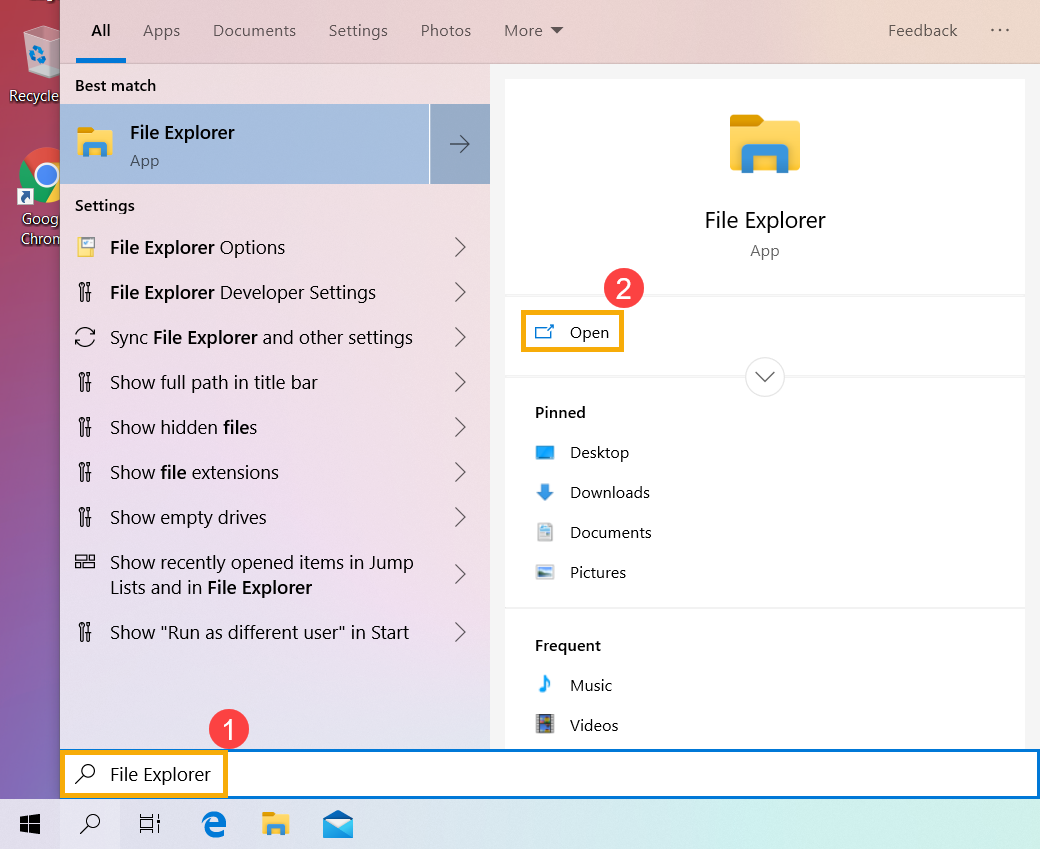
- في نافذة مستكشف الملفات، انقر على [هذا الكمبيوتر]③.
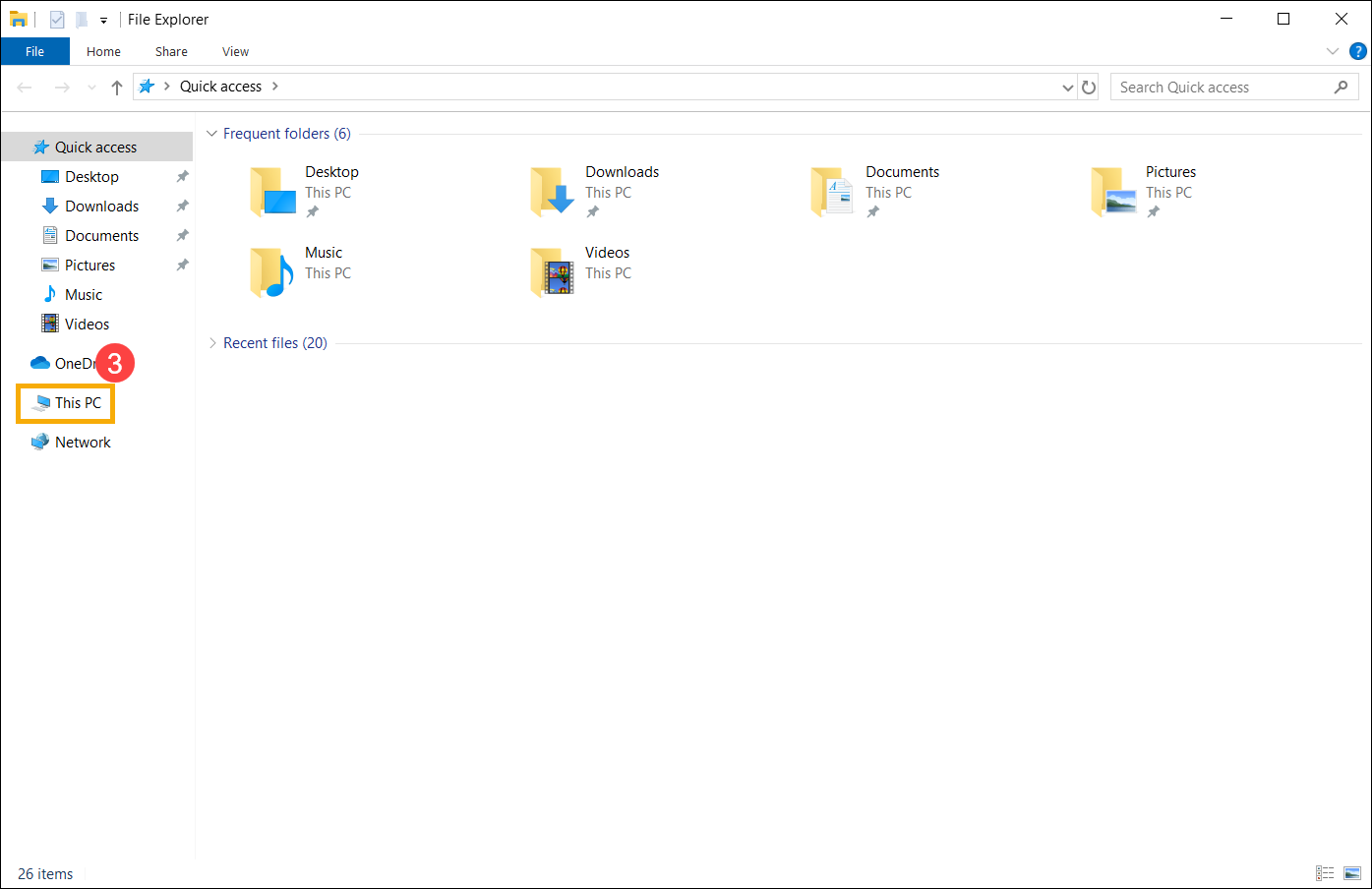
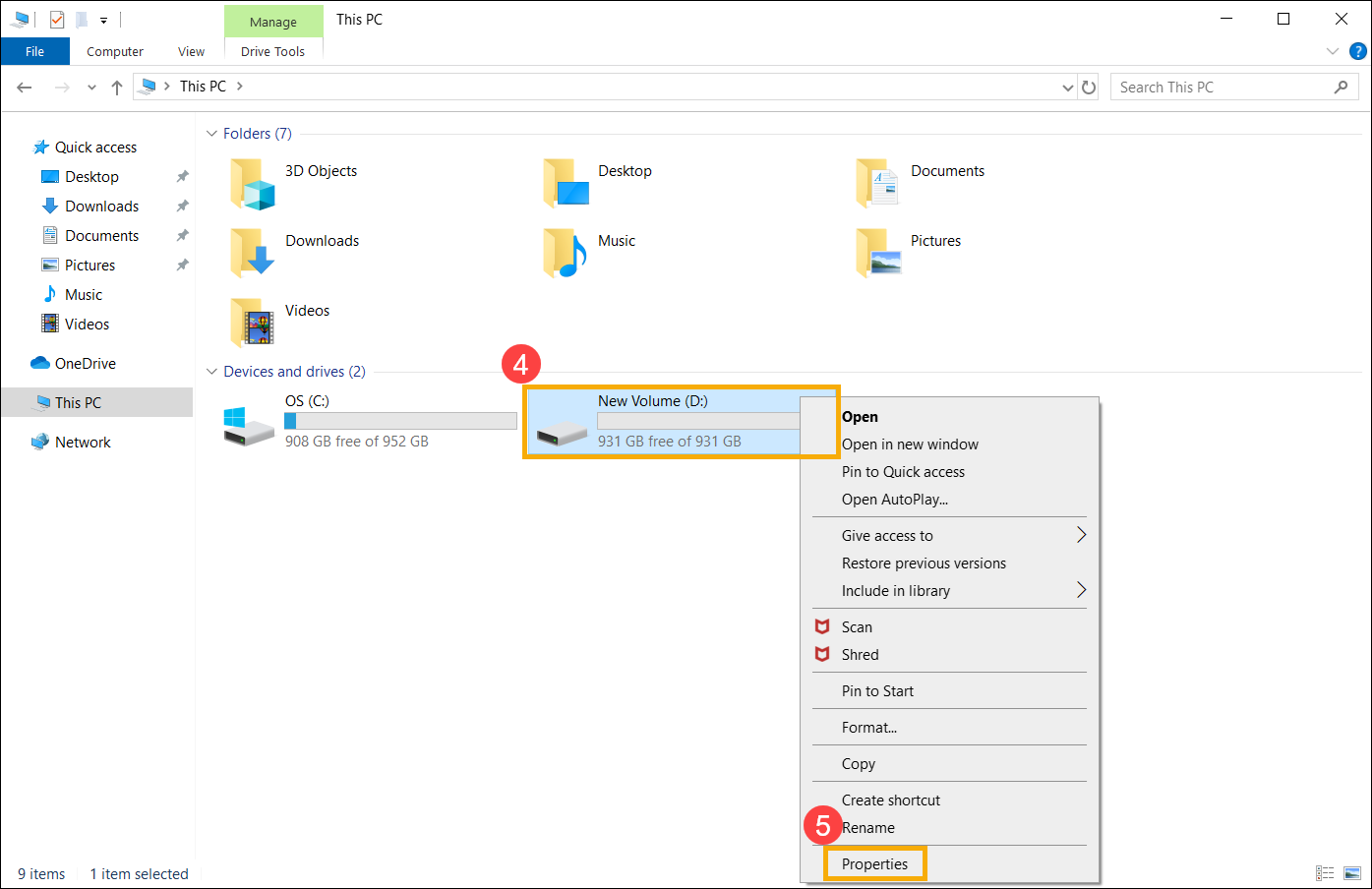
- في نافذة هذا الكمبيوتر، اختر [قرص التخزين الذي تم تثبيت اللعبة عليه] وانقر بزر الفأرة الأيمن على الأيقونة④، ثم انقر على [الخصائص]⑤.
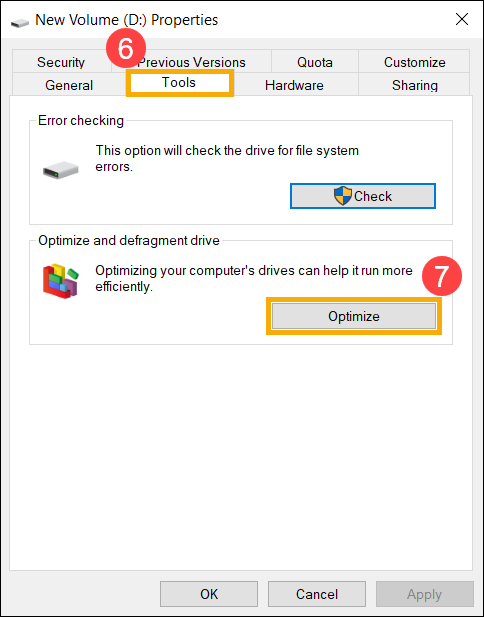
- اختر علامة تبويب [الأدوات]⑥، ثم انقر على [تحسين] في قسم تحسين وإلغاء تجزئة القرص⑦.
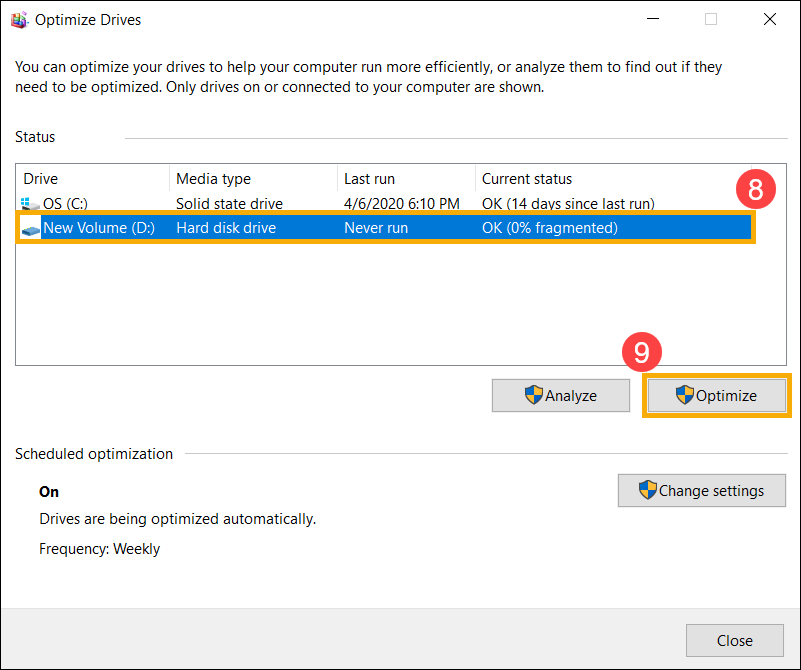
- اختر [قرص التخزين الذي تم تثبيت اللعبة عليه]⑧، ثم انقر على [تحسين]⑨. سيبدأ النظام في تحسين القرص تلقائياً.
قم بتوصيل محول التيار المتردد واختر وضع الطاقة
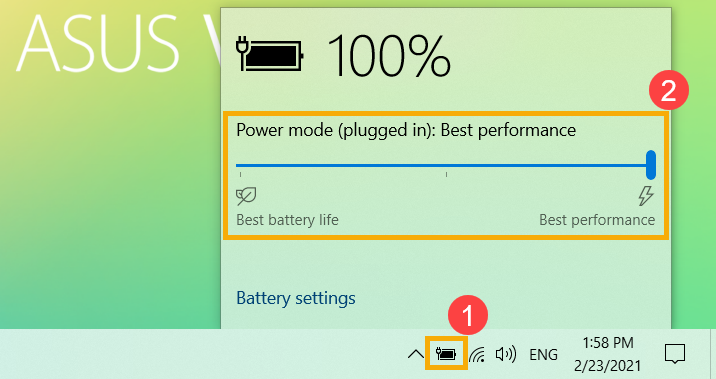
أثناء لعب الألعاب، نوصي بتوصيل محول التيار المتردد لتوفير أداء كافٍ والحفاظ على وحدة المعالجة المركزية ووحدة معالجة الرسومات في حالة التردد العالي. ثم انقر على [رمز البطارية] في شريط المهام①، ثم اسحب شريط التمرير لتغيير وضع الطاقة إلى [أفضل أداء]②. هنا يمكنك معرفة المزيد حول تغيير وضع وخطة الطاقة.
ضبط الدقة والرسومات على الإعدادات المنخفضة
بعض الألعاب ليست مصممة لدقة عالية وبعض وحدات معالجة الرسومات لا تقدم أفضل أداء في الدقة العالية، لذا نوصي باستخدام إعدادات الرسومات الافتراضية داخل الألعاب. إذا لم تصل إلى مستوى توقعاتك، يمكنك محاولة ضبط إعدادات الرسومات التالية داخل الألعاب لتحقيق أداء وعرض مناسب للعب:
- الدقة: عن طريق خفض دقة الشاشة للحصول على معدل إطارات أعلى (إطارات في الثانية).
- MSAA (تعدد العينات لمكافحة التعرج): MSAA هو إعداد شائع في الألعاب للحصول على عرض أكثر سلاسة.
- FXAA (المعادلة السريعة للتنعيم التقريبي): FXAA هو خوارزمية لتقليل التعرجات والحصول على تأثير الخط المتعرج على الأجسام غير الواضحة.
- TXAA (التنعيم الزمني): لتقليل الوميض أثناء تحرك الأجسام على الشاشة.
- Vsync (المزامنة الرأسية): يمكن لـ Vsync تجنب مشكلة تمزق الصورة التي تحدث بسبب اختلاف معدل التحديث بين اللعبة والشاشة، لكنه سيقيد الحد الأقصى لمعدل الإطارات بحيث لا يتجاوز معدل تحديث الشاشة.
- جودة الرسومات (الملمس، الظل، الانعكاس): تحسين جودة الرسومات سيمنح صوراً استثنائية، لكنه سيزيد من عبء المعالجة على النظام ويؤثر على أداء معدل الإطارات. ننصح بضبط جودة الرسومات للوصول إلى تجربة اللعب المناسبة لك.
مشكلة ارتفاع الحرارة
مشكلة ارتفاع الحرارة تؤدي إلى انخفاض أداء النظام، يمكنك الرجوع إلى استكشاف الأخطاء وإصلاحها - مشكلة ارتفاع الحرارة والمروحة لحل المشكلة.
الاتصال بالشبكة
إذا كانت لعبة عبر الإنترنت، يمكنك الرجوع إلى المقالات التالية لحل مشكلة الاتصال بالشبكة:
استكشاف الأخطاء وإصلاحها - كيفية إصلاح مشاكل الشبكة اللاسلكية
استكشاف الأخطاء وإصلاحها - كيفية حل مشاكل شبكة الكابل