Temas relacionados
[ASUS Armoury Crate] Preguntas frecuentes de Armoury Crate
1. [Armoury Crate] Instalación/Desinstalación
1-1. Cómo instalar Armoury Crate
1-1-1. Averigua qué versión de Windows tienes
1-1-2. Portátiles o escritorios ROG y TUF Gaming
1-1-3. Placas base ROG, ROG Strix, TUF Gaming o Prime
1-1-4. Usar Armoury Crate para configurar periféricos en dispositivos no compatibles
1-2. Cómo desinstalar Armoury Crate
1-3-1. Instalación fallida
1-3-2. Desinstalación fallida
1-3-3. Error de servicio
1-4. Cómo desactivar las actualizaciones automáticas de Armoury Crate
1-5. Cómo actualizar de la versión v1.4.1 o v2.1.9 a v2.3.X o superior
1-6. Desinstalar Armoury Crate v1.4.1 o v2.1.9.
2. [Armoury Crate] Aura Sync – Introducción
2-1. Aura Sync: Productos compatibles
2-2. Aura Sync frente al uso de la pestaña Dispositivo > Iluminación
2-4. Preguntas frecuentes sobre Aura Sync
3. [Armoury Crate] Dispositivo – Introducción
3-1. Uso de la pestaña Dispositivo
4. [Armoury Crate] Cuenta ASUS / Cuenta ROG
4-1. Crear una cuenta o iniciar sesión
4-2. Registro del producto
5. [Armoury Crate] App móvil
5-1. Solución de problemas de conexión
1. [Armoury Crate] Instalación/Desinstalación
1-1. Cómo instalar Armoury Crate
1-1-1. Averigua qué versión de Windows tienes
Verifica la edición de Windows de tu PC o portátil y asegúrate de que tu sistema sea compatible con Armoury Crate. Se admite Windows 10 (Creators Update/1903 o posterior) o Windows 11.
1-1-2. Portátiles o escritorios ROG y TUF Gaming
Si eres usuario nuevo de un portátil o escritorio ROG o TUF Gaming, Armoury Crate es una aplicación preinstalada. Puedes encontrar Armoury Crate en el menú de Inicio: solo haz clic en el botón 'Inicio'.
1-1-3. Placas base ROG, ROG Strix, TUF Gaming o Prime
Instalar automáticamente al primer arranque
Si eres un nuevo usuario de una placa base ROG, ROG Strix, TUF Gaming o Prime y utilizas Windows 10 (Creators Update/ 1903 o posterior) o Windows 11, verás un cuadro de diálogo emergente que te invita a instalar Armoury Crate durante el arranque inicial de tu PC. Para instalarlo, simplemente haz clic en ‘OK’ y el software se descargará e instalará automáticamente.
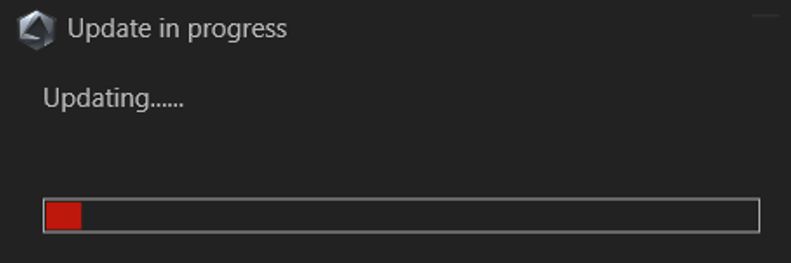
Opciones de instalación después de cancelar la instalación o desinstalar Armoury Crate
Si decides no instalar Armoury Crate en el primer arranque de tu nuevo PC, aún puedes obtener Armoury Crate descargando manualmente el Instalador de Armoury Crate & Aura Creator desde el sitio de soporte de ASUS para tu modelo.
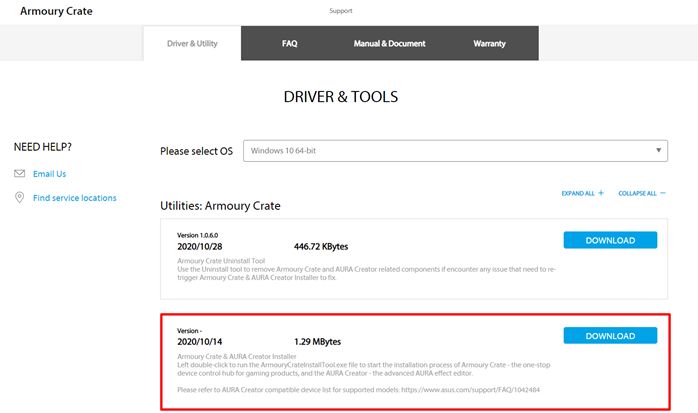
Paso de instalación:
1. Descarga “ArmouryCrateInstallTool.zip”.
2. Descomprime “ArmouryCrateInstallTool.zip” y haz doble clic en “ArmouryCrateInstaller.exe” para iniciar la instalación.
3. Selecciona instalar una sola App (Armoury Crate o Aura Creator), o instalar ambas. Haz clic en el botón “Start” para iniciar el proceso de instalación.
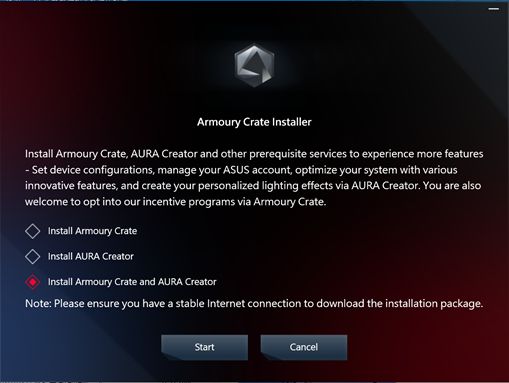
1-1-4. Usar Armoury Crate para configurar periféricos en dispositivos no compatibles
Si estás utilizando periféricos ROG o TUF Gaming en un PC o portátil que no es compatible con Armoury Crate, aún puedes instalar Armoury Crate y usarlo para configurar tu(s) periférico(s).
1. Descarga el archivo ArmouryCrateInstallTool.zip desde el sitio de soporte de ASUS para tu modelo.

2. Descomprime “ArmouryCrateInstallTool.zip” y haz doble clic en “ArmouryCrateInstaller.exe” para iniciar la instalación.
3. Selecciona instalar una sola aplicación (Armoury Crate o Aura Creator) o ambas. Haz clic en el botón “Start” para ejecutar el proceso de instalación. 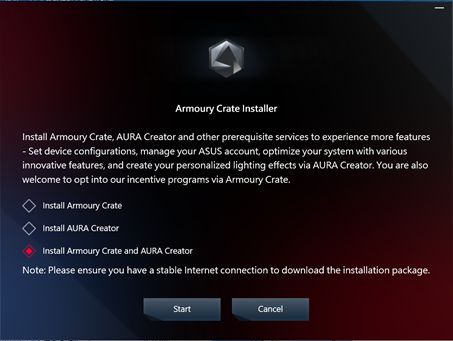
1-2. Cómo desinstalar Armoury Crate
Si deseas desinstalar todas las aplicaciones y servicios relacionados con Armoury Crate, sigue los pasos a continuación:
1. Haz clic en el enlace para ir al sitio web de soporte de Armoury Crate
2. Busca la pestaña “Driver & Utility” y selecciona el sistema operativo como “Windows 10 64-bit” para descargar “Armoury Crate Uninstall Tool”
3. Descomprime “Armoury_Crate_Uninstall_Tool.zip” y haz doble clic en “Armoury Crate Uninstall Tool.exe” para iniciar el proceso de desinstalación.
4. Reinicia el sistema para completar la desinstalación. 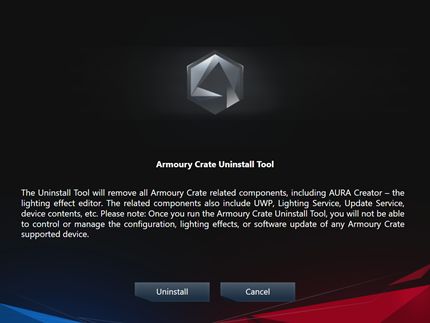
1-3. Solución de problemas
Si encuentras un error en Armoury Crate, consulta a continuación para solucionarlo.
1-3-1. Falló la instalación
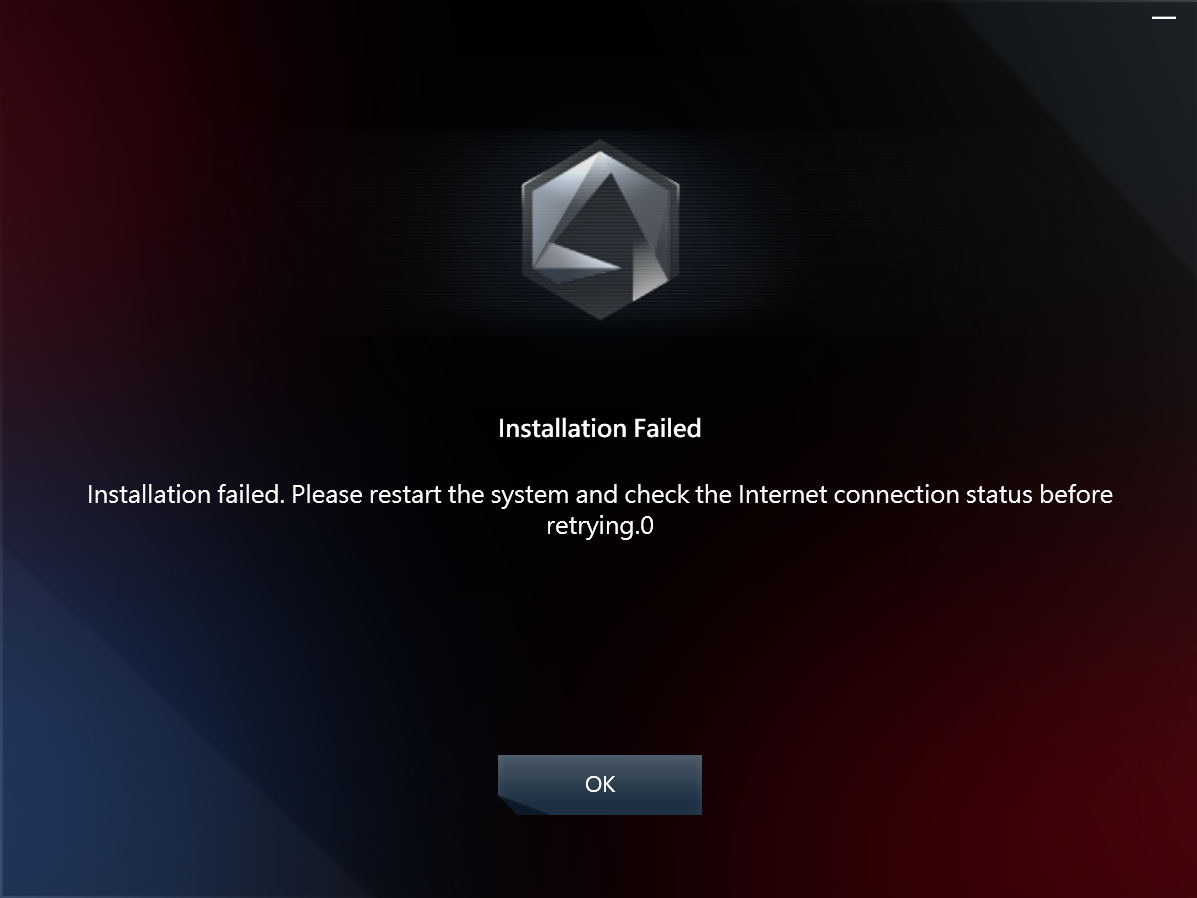
Ten en cuenta lo siguiente antes de la instalación:
1. Asegúrate de tener una conexión a internet estable y no utilices VPN.
2. Asegúrate de que tu antivirus o software optimizador no bloquee ningún proceso de Armoury Crate.
3. Si ya has instalado Armoury Crate anteriormente, asegúrate de usar la Armoury Crate Uninstall Tool para realizar una desinstalación completa y reiniciar el sistema antes de una nueva instalación.
4. No utilices una plataforma virtual como el emulador de Android al instalar Armoury Crate.
Si aún encuentras problemas de instalación, descarga la Armoury Crate Lite Log Tool y sigue los pasos a continuación para recopilar los registros y enviarlos al personal de servicio al cliente de ASUS.
1. Descomprime Armoury Crate Lite Log Tool.zip, haz doble clic para ejecutar LogToolLite.exe.
2. Marca “Enable Log”.
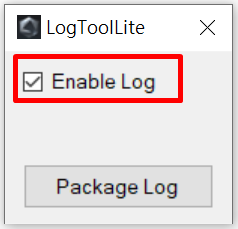
3. Ejecuta el instalador de Armoury Crate para reproducir el problema de instalación nuevamente.
4. Haz clic en el botón “Package Log”.
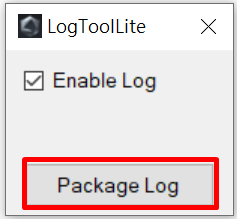
5. Espera hasta que veas la notificación “Done”.
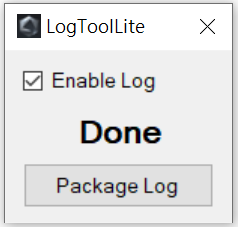
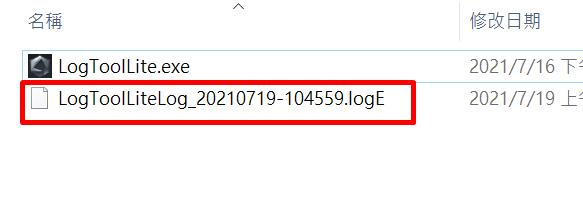
6. Regresa a la carpeta Armoury Crate Lite Log Tool, ahí encontrarás el archivo LogToolLiteLog_xxxxxxx(fecha y hora).logE. Proporciona este archivo al personal de atención al cliente de ASUS.
1-3-2. Desinstalación fallida
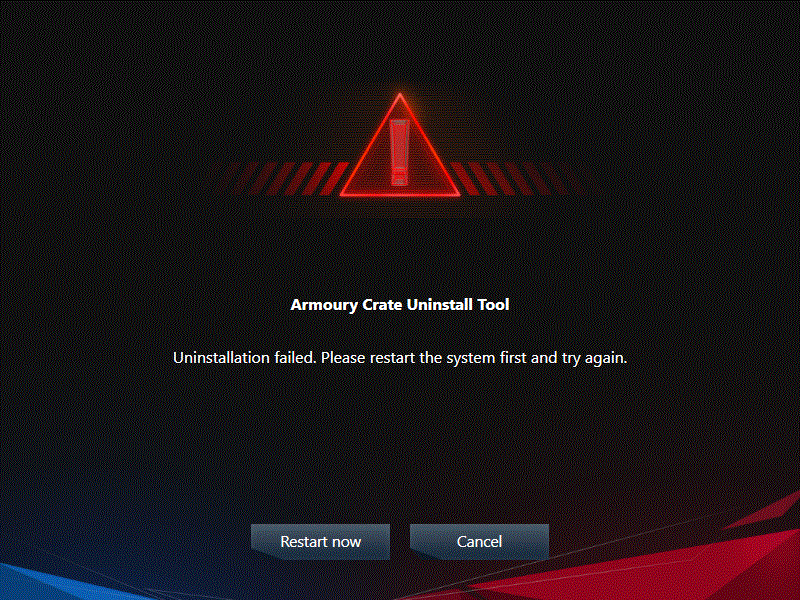
Al encontrar un problema de desinstalación fallida, sigue la instrucción en el cuadro de diálogo para reiniciar tu computadora y ejecutar la herramienta de desinstalación nuevamente. La segunda desinstalación debería ser exitosa.
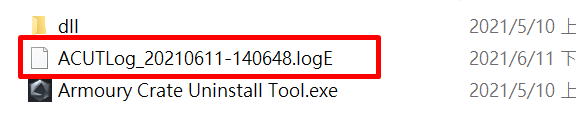
Si vuelve a fallar, encontrarás el archivo ACUTLog_xxxxxxxx(fecha y hora).logE en la carpeta de Armoury Crate Uninstall Tool. Por favor envíalo al personal de atención al cliente de ASUS.
1-3-3. Error de servicio
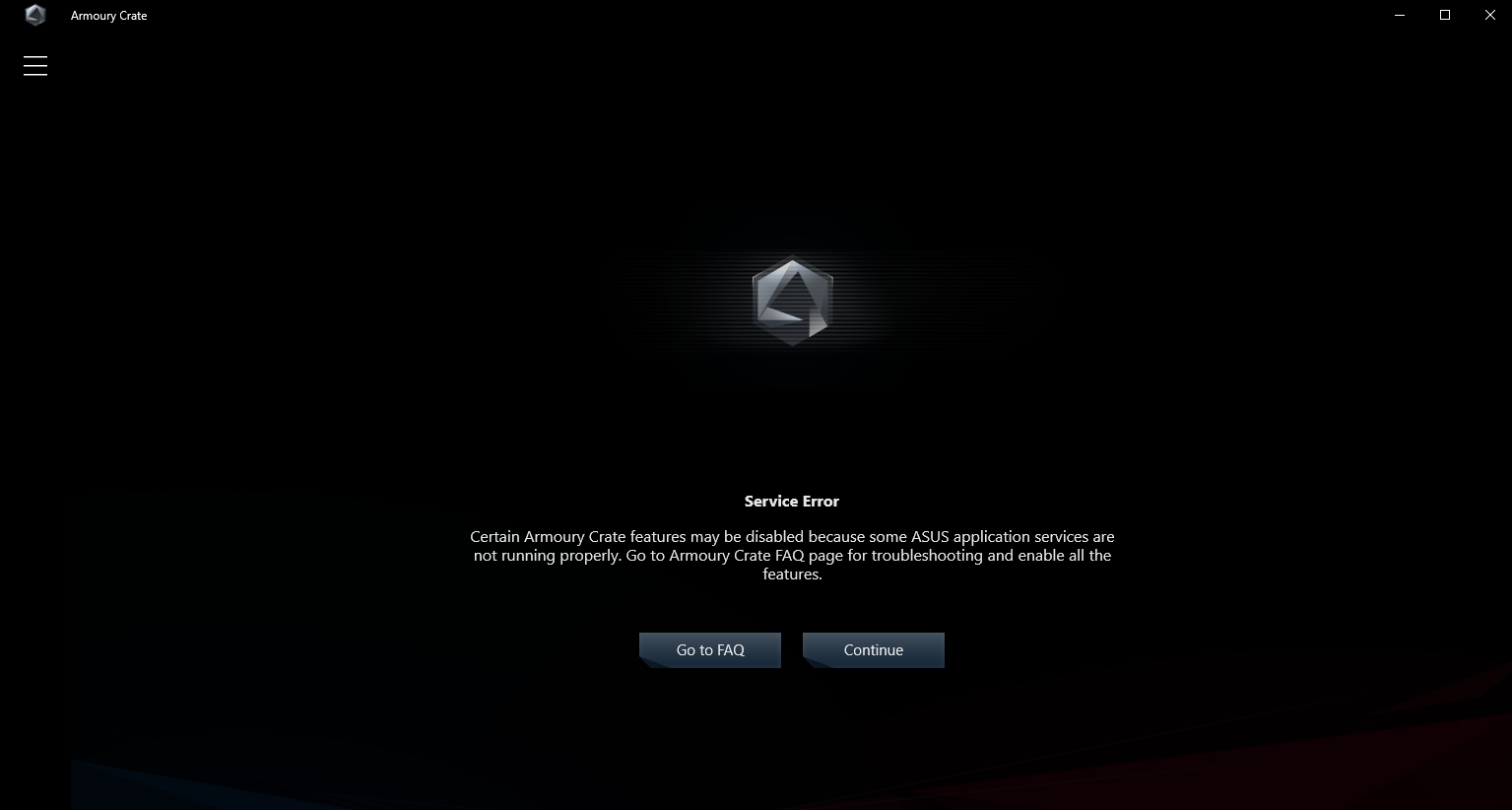
Por favor, reinicia tu computadora o portátil, si el problema persiste, descarga el instalador de Armoury Crate y vuelve a instalar Armoury Crate nuevamente. Puedes descargar el instalador de Armoury Crate desde el sitio de soporte de ASUS.
1-4. Cómo deshabilitar las actualizaciones automáticas de Armoury Crate
Para detener las actualizaciones automáticas de las aplicaciones Armoury Crate UWP y Aura Creator UWP, sigue los siguientes pasos.
*Nota: Cuando la actualización automática está deshabilitada, esta configuración se aplica a todas las aplicaciones instaladas desde Microsoft Store (no exclusivamente a Armoury Crate y Aura Creator).
1. Ve a Microsoft Store
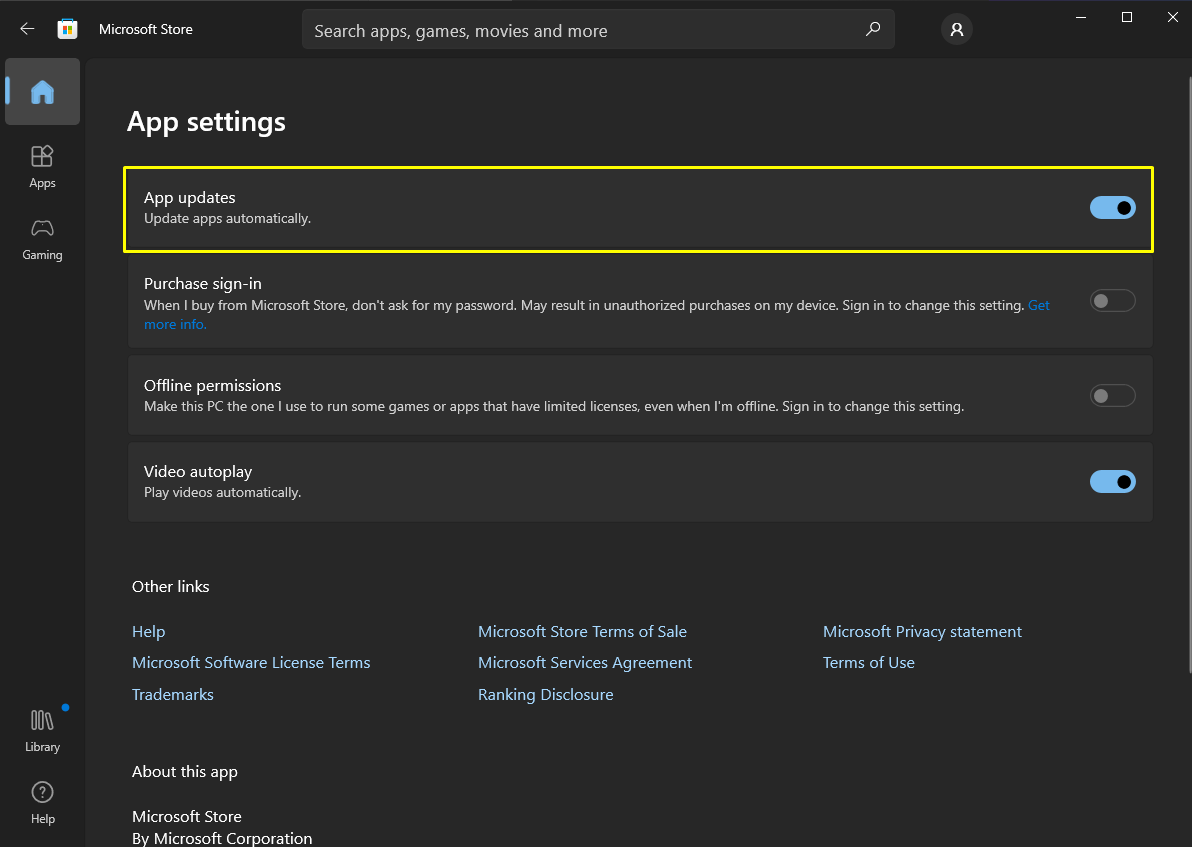
2. Haz clic en el icono de “Iniciar sesión” a la derecha de la barra de título, y luego haz clic en “Configuración de la aplicación”
3. Desactiva “Actualizaciones de la aplicación” para apagar la actualización automática.
*Nota: Cuando la actualización automática está deshabilitada, esta configuración se aplica a todas las aplicaciones instaladas desde Microsoft Store (no exclusivamente a Armoury Crate y Aura Creator).
1-5. Cómo actualizar de v1.4.1 o v2.1.9 a v2.3.X o una versión posterior
Si ya instalaste Armoury Crate v1.4.1 o la actualización a v2.1.9, por favor sigue los pasos a continuación para actualizar la aplicación.
1. Desinstala Armoury Crate v1.4.1 o v2.1.9.
2. Descarga el archivo Armoury Crate Installer.zip desde el sitio de soporte de ASUS para tu modelo.
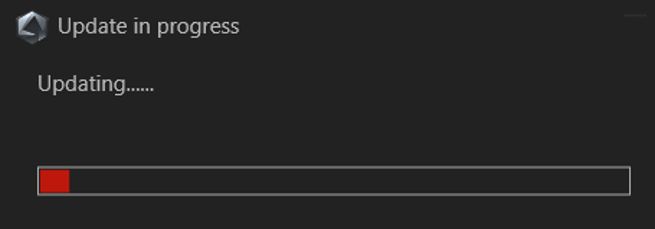
3. Haz doble clic izquierdo en el archivo ‘SetupROGLSLService.exe’ y el instalador descargará la app Armoury Crate y ROG Live Service y luego ejecutará automáticamente el proceso de instalación.
1-6. Desinstalar Armoury Crate v1.4.1 o v2.1.9.
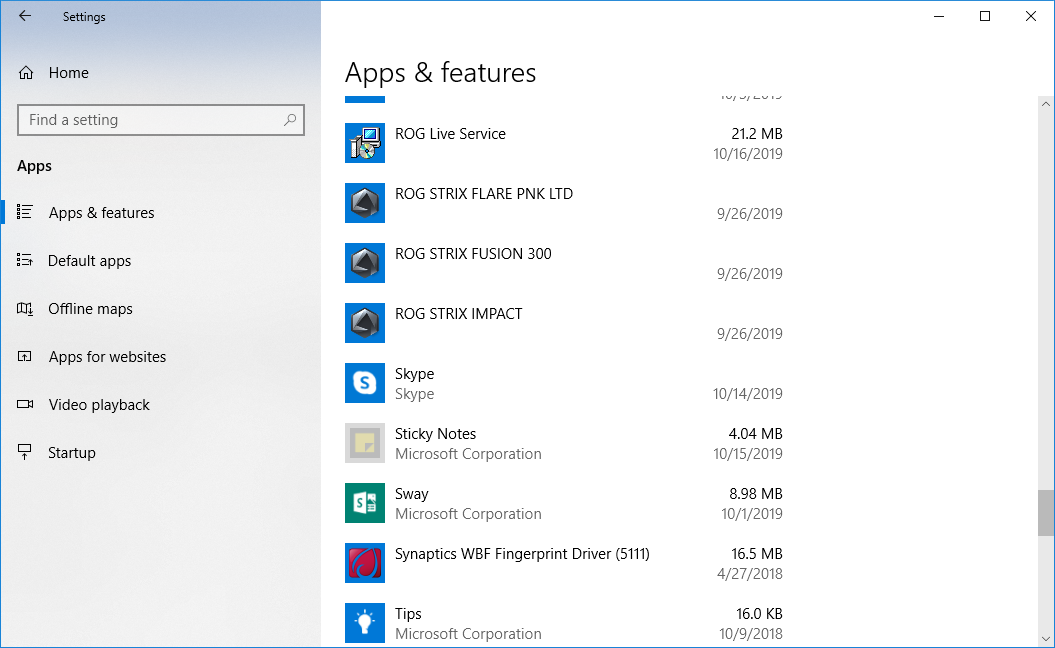
1. Haz clic en ‘Inicio’, luego en el engranaje de ‘Configuración’, después en ‘Aplicaciones’ y finalmente en ‘Aplicaciones y características’.
2. Haz clic en cada uno de estos elementos en orden, seguido de ‘Desinstalar’, y luego haz clic en ‘Desinstalar’ para confirmar:
A. ARMOURY CRATE, consulta la figura 1
B. ARMOURY CRATE Service (para laptops y desktops ROG) o ARMOURY CRATE Lite Service (para placas base y otros dispositivos compatibles)
C. Servicio de Framework de ASUS
D. Aura Service (Si desea mantener Aura Sync o Aura Creator, no desinstale Aura Service)
E. ROG Live Service (Si desea mantener Aura Sync o Aura Creator, no desinstale ROG Live Service)
F. Para todos los demás elementos relacionados con su dispositivo(s) ASUS o ROG conectado(s), consulte la figura 2
Figura 1
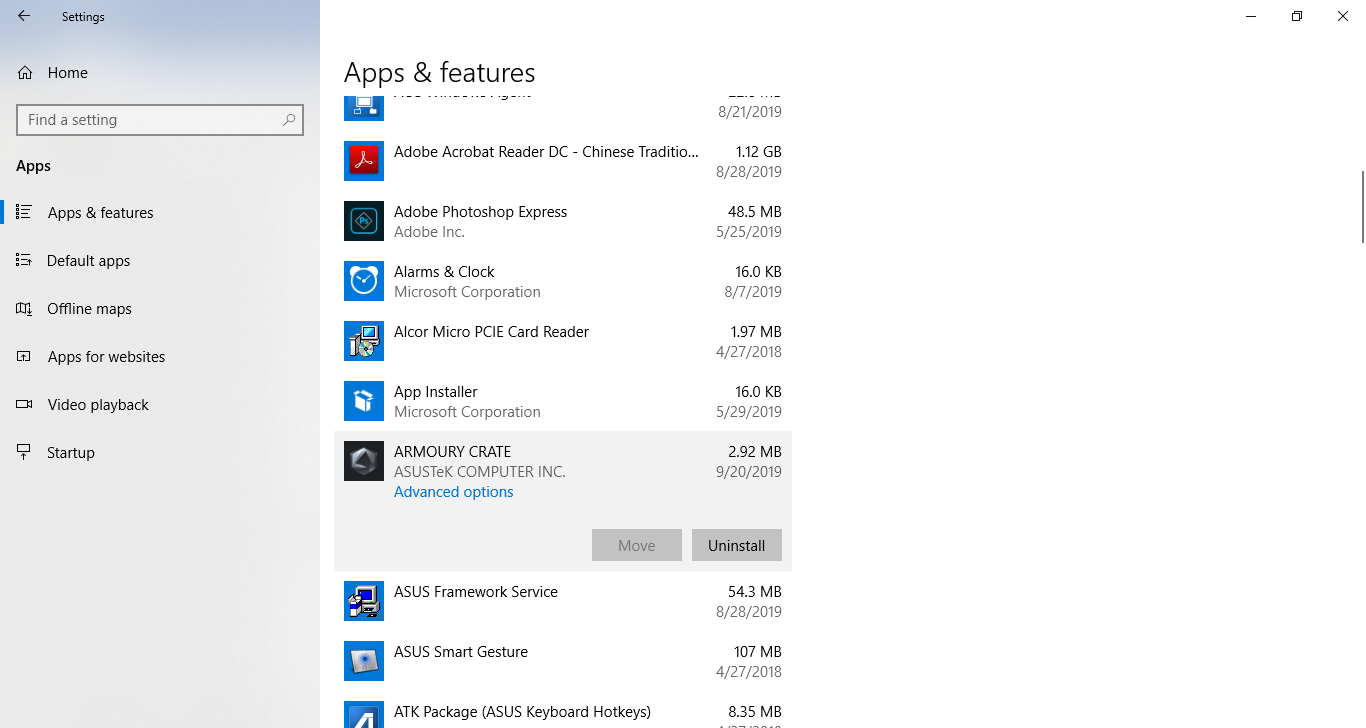
Figura 2
2. [Armoury Crate] Aura Sync – Introducción
2-1. Aura Sync: Productos compatibles
Hay más de 180 dispositivos que son compatibles con Aura Sync. Para más detalles, visite el sitio web de Aura.
1. PLACAS BASE
2. GPUS Y ACCESORIOS
3. MONITORES
4. PORTÁTILES
5. SOBREMESAS
6. TECLADOS
7. RATONES
8. ALFOMBRILLAS DE RATÓN
9. AURICULARES Y MICRÓFONOS
10. REFRIGERACIÓN AIO
11. CAJAS PARA PC
12. FUENTES DE ALIMENTACIÓN
13. ACCESORIOS
14. ALMACENAMIENTO
2-2. Aura Sync versus usar la pestaña Dispositivo > Iluminación
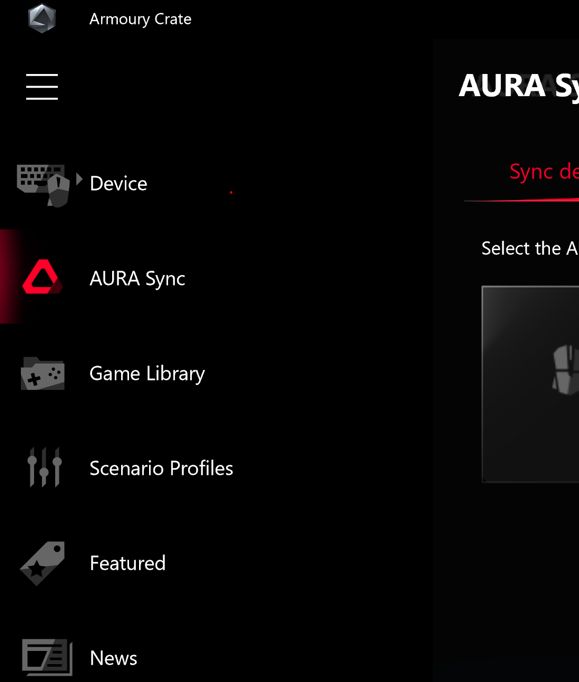
Las opciones bajo la pestaña ‘Aura Sync’ te permiten controlar todos los dispositivos compatibles con Aura Sync conectados. Puedes cambiar los efectos de Aura Sync y modificar los dispositivos sincronizados desde la pestaña ‘Aura Sync’, y también puedes aplicar efectos de iluminación avanzados que crees usando Aura Creator.
Las opciones dentro de la pestaña ‘Iluminación’, desde la pestaña ‘Dispositivo’, te permiten controlar de manera independiente la iluminación de cada dispositivo, cuando el dispositivo no está sincronizado mediante Aura Sync. Nota: Estos ajustes NO sincronizarán otros efectos de iluminación.
Para una guía detallada y más información sobre AI Aura Lighting, por favor consulta nuestro FAQ: [Placa base] Armoury Crate (Versión 6.0) Introducción
P: ¿Por qué Aura Sync ya no es compatible con las Tiras de Luz Xiaomi?
R: Debido a que el fabricante de la Tira de Luz Xiaomi ya no mantiene los componentes del efecto de iluminación, no podemos proporcionar más actualizaciones ni resolver problemas técnicos relacionados con el dispositivo. Para asegurar la estabilidad general del sistema y la experiencia del usuario, Aura Sync ha descontinuado oficialmente el soporte para las Tiras de Luz Xiaomi. Lamentamos sinceramente cualquier inconveniente que esto pueda causar y agradecemos tu comprensión.
3. [Armoury Crate] Dispositivo – Introducción
3-1. Uso de la pestaña Dispositivo
Las opciones bajo la pestaña ‘Dispositivo’ mostrarán la configuración de todos los productos conectados que son compatibles con Armoury Crate. Por ejemplo, puedes cambiar la iluminación del dispositivo (cuando el dispositivo no está sincronizado usando Aura Sync) o puedes modificar los ajustes de rendimiento, incluyendo la velocidad del ventilador de la placa base, DPI del mouse, ajustes del AIO-cooler, tecla macro o configuración de pantalla.
4. [Armoury Crate] Cuenta ASUS / Cuenta ROG
4-1. Crear una cuenta o iniciar sesión
1. Si tienes una cuenta ASUS:
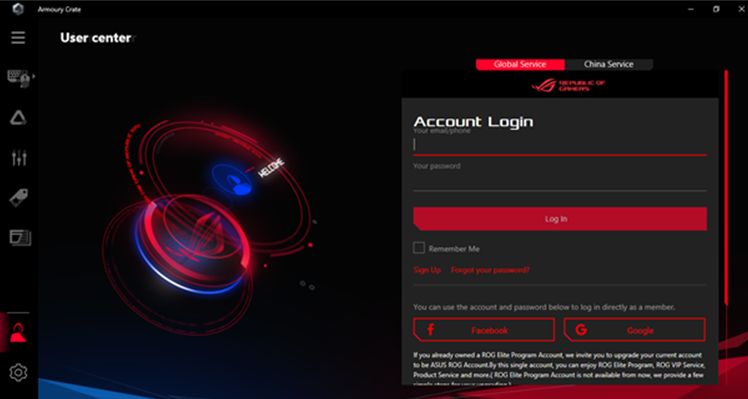
A. Haz clic en el icono de Usuario para mostrar la pestaña ‘Centro de usuario’.
B. Introduce tu nombre de usuario y contraseña de la cuenta ASUS.
2. Si no tienes una cuenta ASUS:
A. Haz clic en el icono de Usuario para mostrar la pestaña 'Centro de usuario'.
B. Haz clic en el enlace ‘Registrarse’ para crear tu cuenta ASUS, o usa tu cuenta de Facebook o Google.
1. Inicia sesión en tu cuenta ASUS
2. Busca ‘Centro de usuario’ y selecciona ‘Mis productos’
3. Haz clic en ‘Registrar un nuevo producto’
4. Ingresa el número de serie de tu dispositivo
5. [Armoury Crate] Aplicación Móvil
5-1. Solución de Problemas de Conexión
Por favor, consulta la Guía de Solución de Problemas de Conexión de ARMOURY CRATE (Móvil).