Temas relacionados
[Windows 11/10] Cómo conectar uno o más monitores externos
Productos aplicables: Portátil, Sobremesa, PC Todo en Uno, Consola de juegos portátil
Este artículo presenta cómo conectar el monitor externo a tu dispositivo y ajustar la configuración de cada uno, como reorganizar las pantallas, cambiar la resolución/tamaño de pantalla o elegir una opción de pantalla, etc.
Para conectar tu PC al monitor externo, asegúrate de haber utilizado el tipo correcto de cable y de que todos los accesorios estén correctamente conectados. Los siguientes son conectores comunes que utilizarás:
Conector HDMI
HDMI (Interfaz multimedia de alta definición) es un tipo de conexión digital para transferir señales de audio/vídeo sin comprimir y es compatible con HDCP para la reproducción de contenidos protegidos como DVD, Blu-ray y otros.

Conector USB Tipo-C
Por favor, escribe tus detalles
USB Tipo-C (USB-C) tiene múltiples funciones, pero no todos los conectores USB Tipo-C tienen la función de soporte de pantalla. Para más detalles, por favor consulta Cómo determinar la función de USB Tipo-C para saber más sobre si tu PC tiene o no una función de salida de pantalla.

Conector DisplayPort
DisplayPort (DP) es una interfaz digital utilizada para conectar una fuente de video, como un ordenador, a un dispositivo de visualización como un monitor. Desarrollada por la Video Electronics Standards Association (VESA), también puede transmitir audio digital, USB y otros tipos de datos a través de un solo cable.

Conector Mini DisplayPort
Mini DisplayPort es una versión más pequeña de DisplayPort y se utiliza comúnmente en portátiles.

Conector DVI
La Interfaz Visual Digital (DVI) es una interfaz de video desarrollada por el Digital Display Working Group (DDWG). La interfaz digital se utiliza para conectar una fuente de video, como un controlador de pantalla de video, a un dispositivo de visualización, como un monitor de ordenador. Fue desarrollada con la intención de crear un estándar industrial para la transferencia de contenido de video digital sin comprimir.
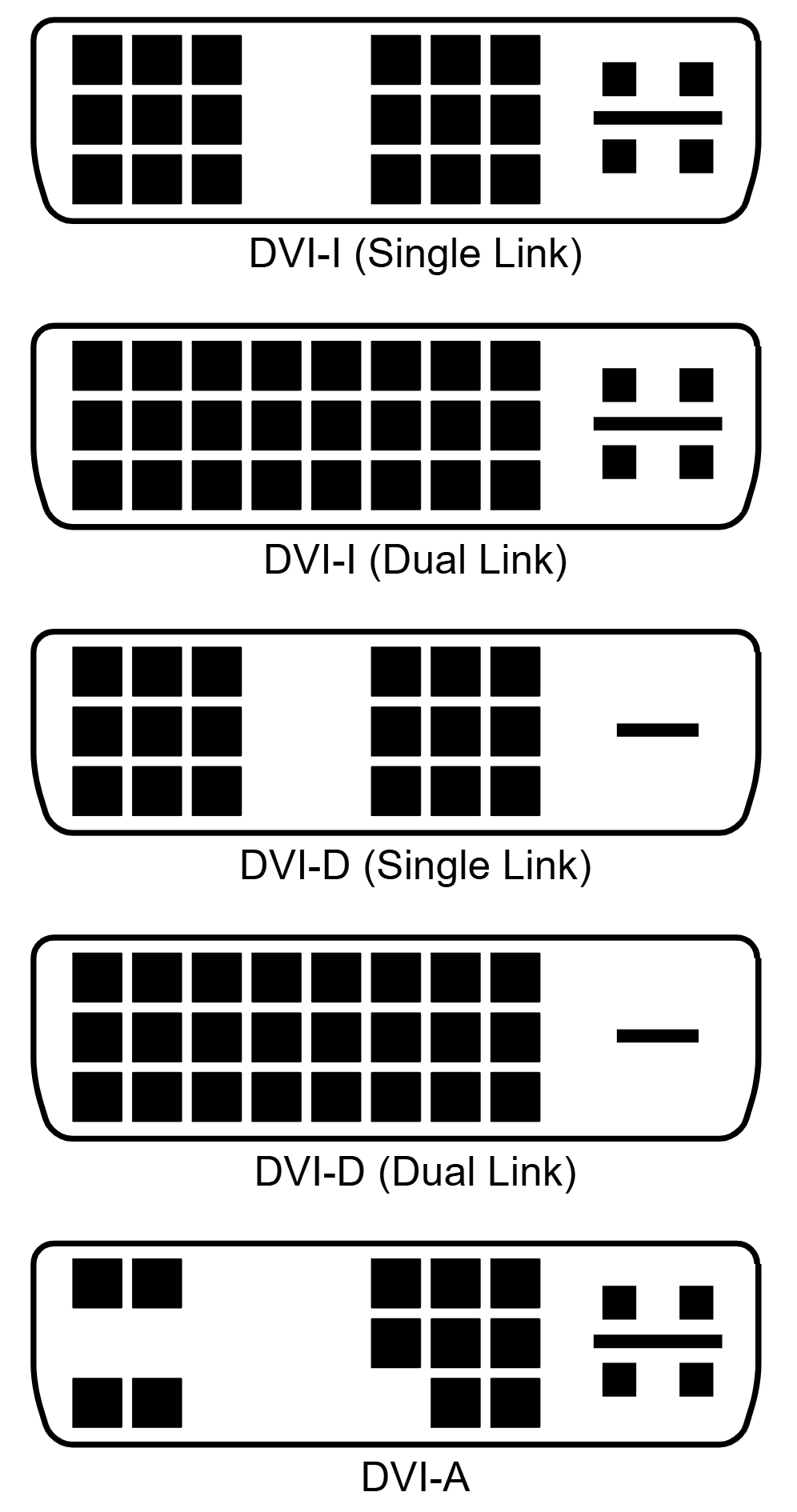
El conector DVI en un dispositivo recibe uno de tres nombres, dependiendo de las señales que implemente:
- DVI-I (integrado, combina digital y analógico en el mismo conector; digital puede ser enlace simple o doble)
- DVI-D (solo digital, enlace simple o doble)
- DVI-A (solo analógico)
Conector VGA
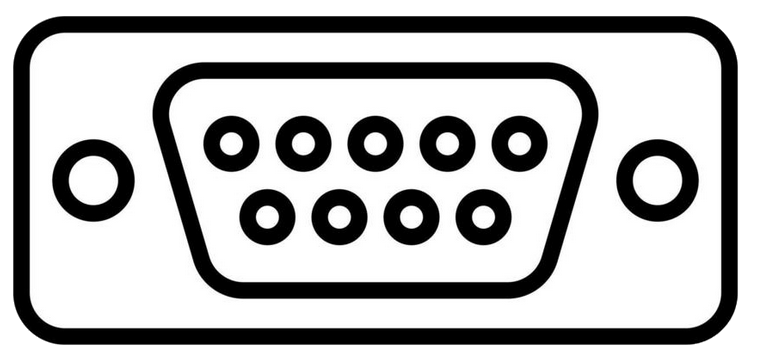
El conector Video Graphics Array (VGA) es un conector estándar utilizado para la salida de video de ordenadores. Originario del IBM PS/2 de 1987 y su sistema gráfico VGA, el conector de 15 pines se volvió ubicuo en las PC, así como en muchos monitores, proyectores y televisores HD.
Lo siguiente le lleva a ajustar la configuración del monitor externo en Windows, por favor vaya a la instrucción correspondiente según el sistema operativo Windows actual en su dispositivo:
Sistema operativo Windows 11
Reorganizar sus pantallas
Verá esta opción cuando Windows detecte más de una pantalla. Cada pantalla será numerada para ayudarle a identificarlas más fácilmente.
- Por favor, selecciona [Inicio]
 ①, luego selecciona [Configuración]
 ②.
②. 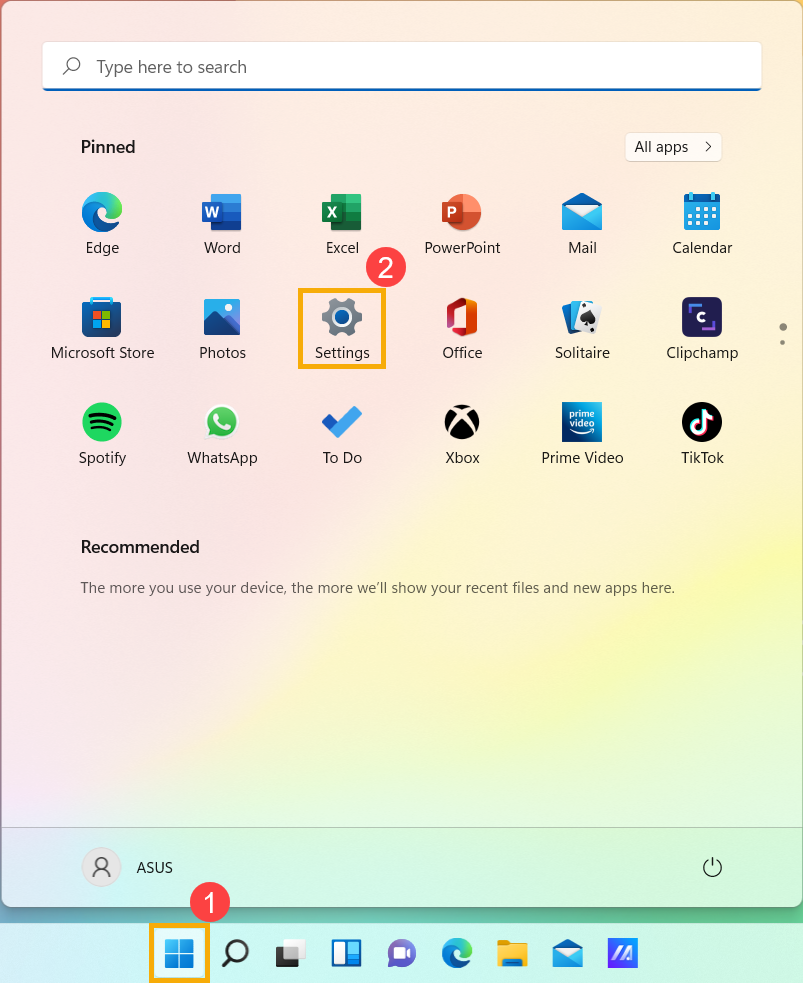
- Selecciona [Pantalla]③.
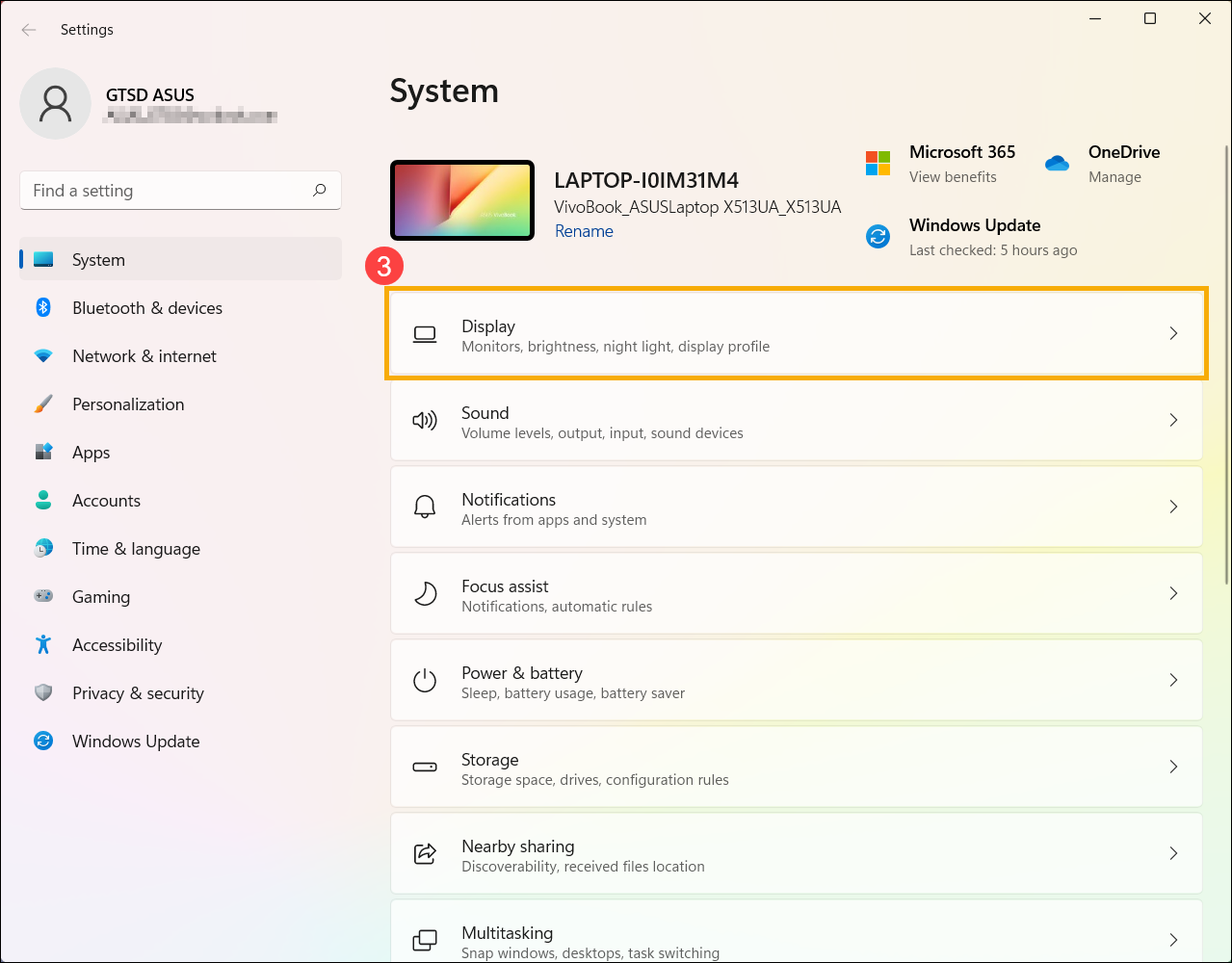
- Verás los ajustes relevantes para pantallas externas.
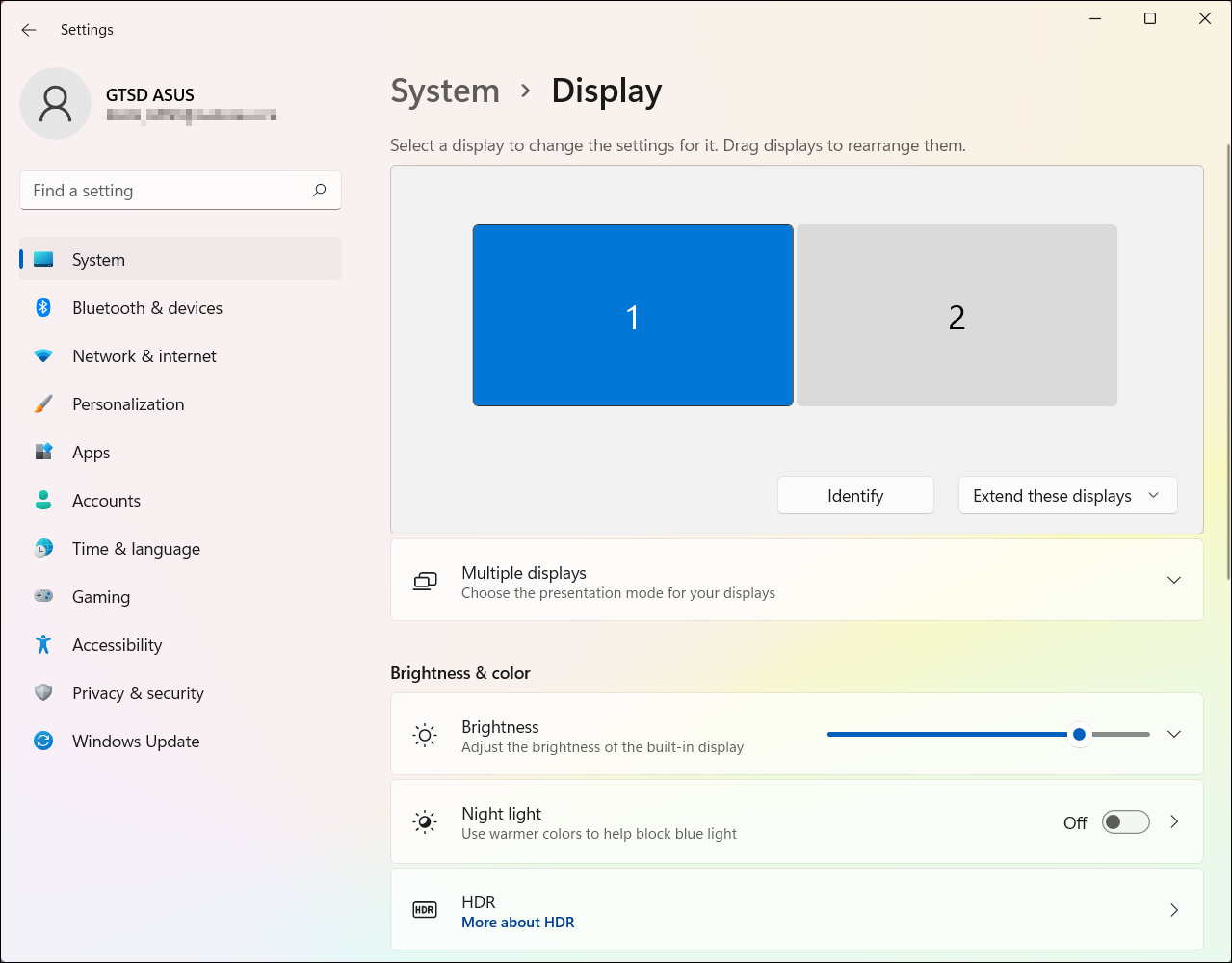
Identificar una pantalla
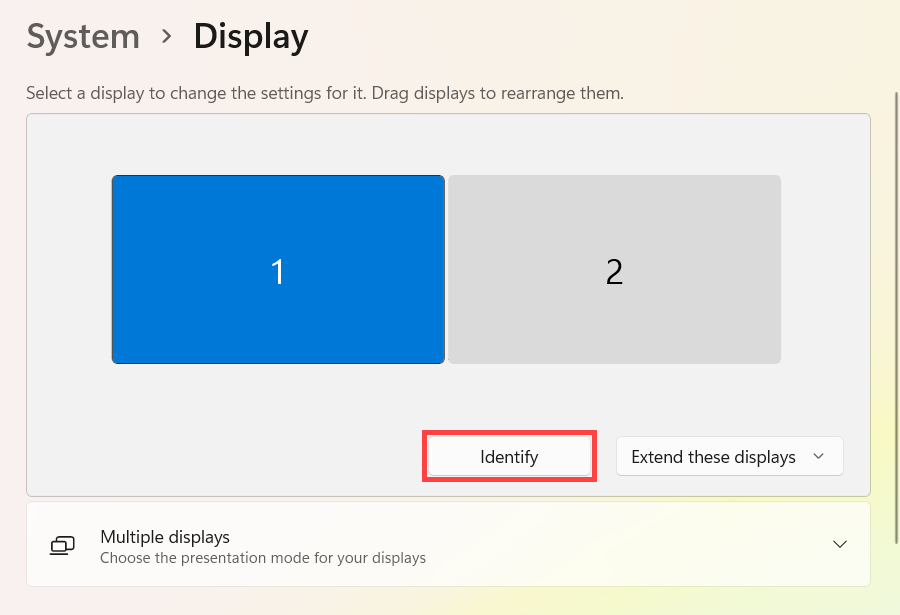
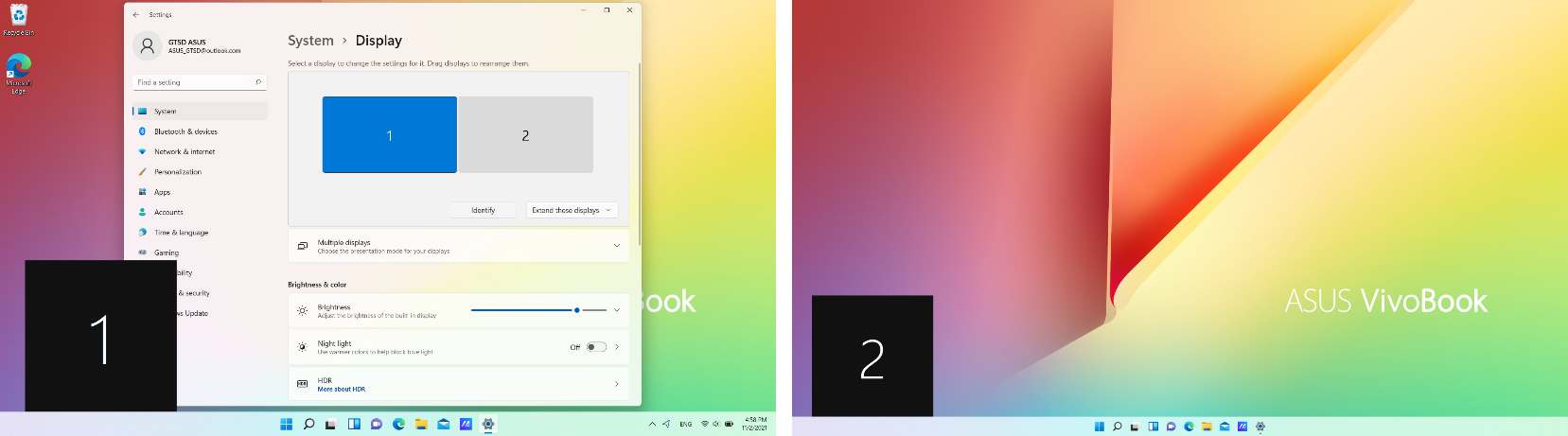
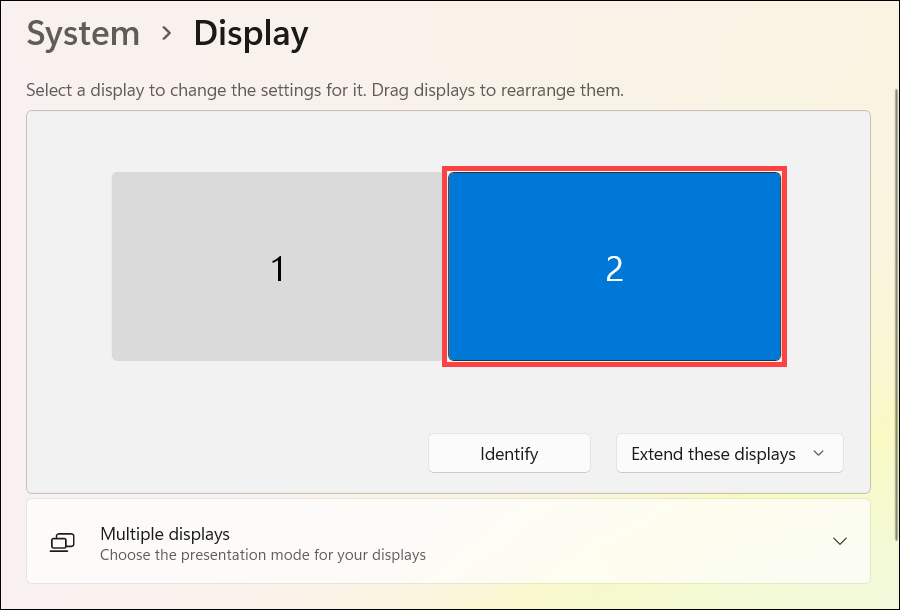
Para ver qué número corresponde a una pantalla, por favor selecciona [Identificar] en la configuración de Pantalla y después aparecerá un número en la pantalla a la que está asignado.
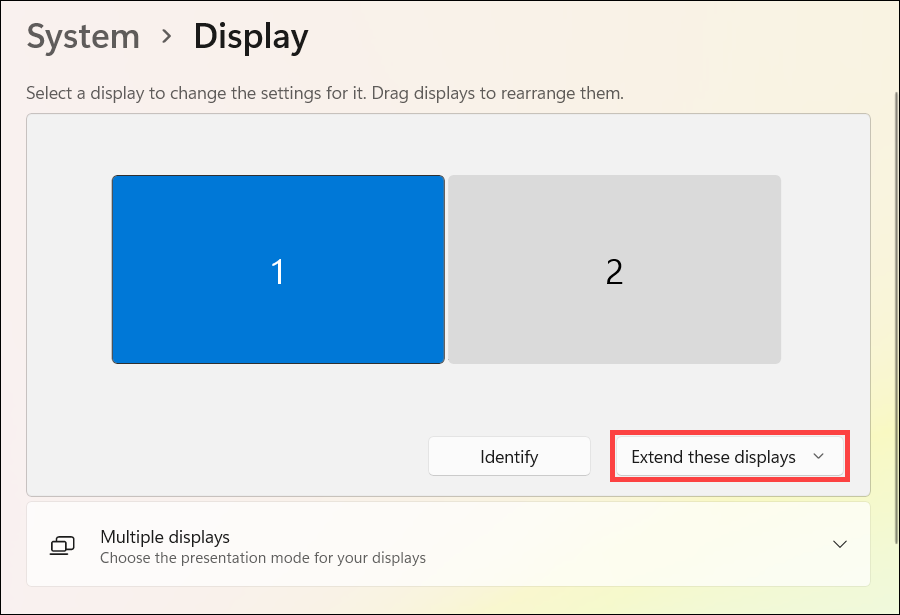
Como se muestra a continuación, el monitor 1 está configurado como la pantalla principal, mientras que el monitor 2 representa el monitor externo adicional.
Detectar una pantalla
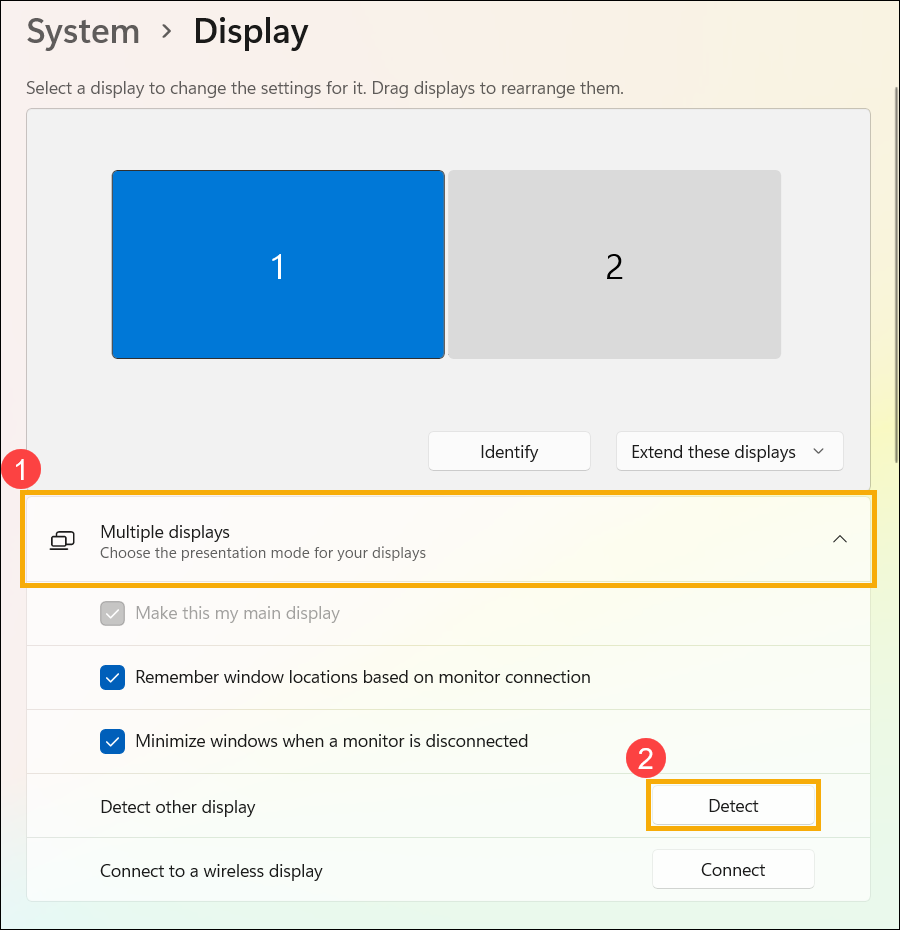
Si conectas otra pantalla y no aparece en la configuración, selecciona [Varias pantallas]①, luego selecciona [Detectar]②.
Organizar tus pantallas
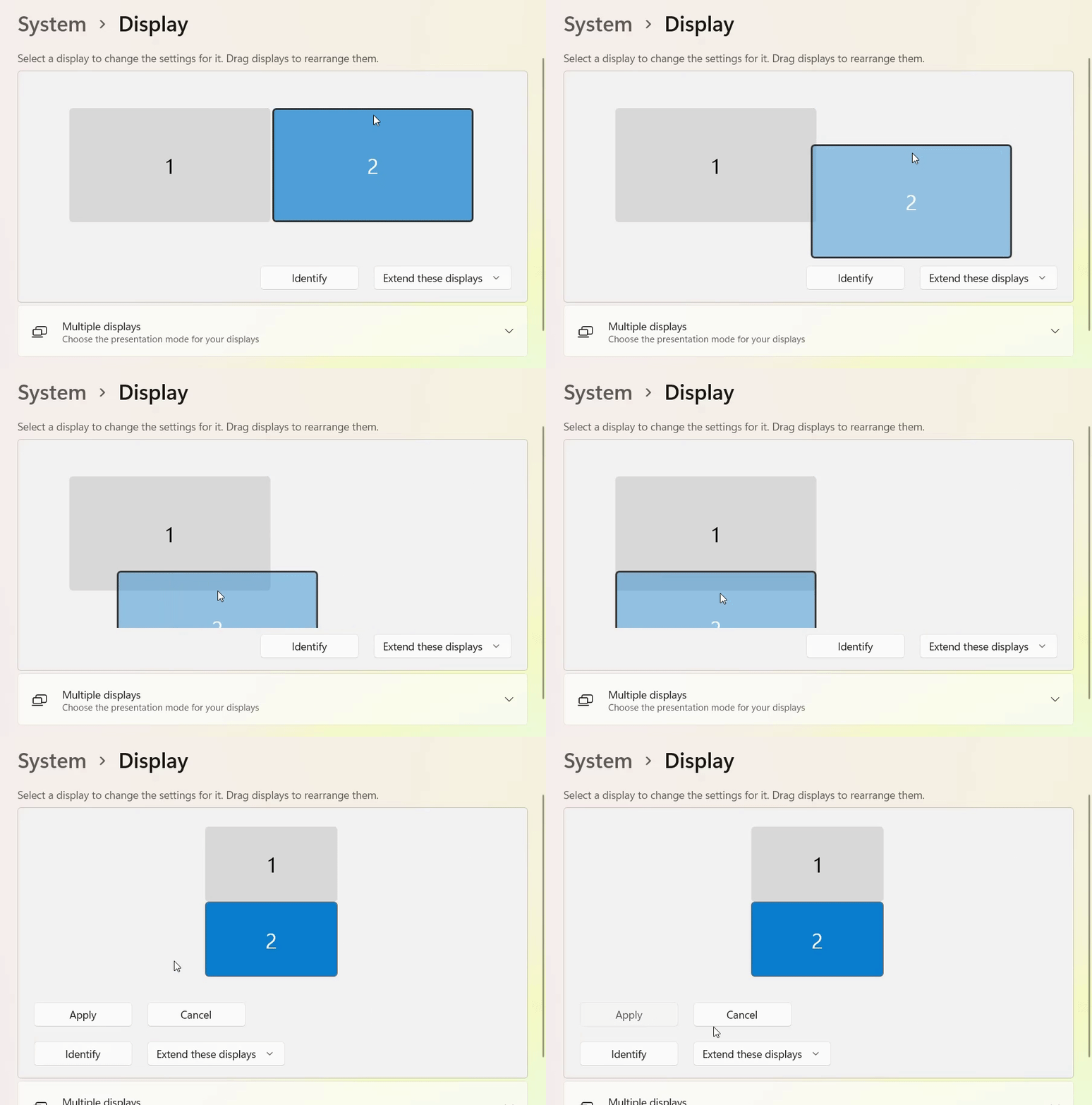
Si deseas que tus pantallas coincidan con cómo están configuradas en tu casa u oficina, y mover el cursor del mouse entre las diferentes pantallas, puedes reorganizar la distribución de las pantallas.
En la configuración de Pantalla, selecciona y arrastra la pantalla a donde quieras, luego selecciona [Aplicar].
Cambiar las opciones de pantalla
Después de que te conectes a tus pantallas externas, puedes cambiar el tamaño del texto y las ventanas en el escritorio, o la resolución de pantalla para ajustarlas a tus preferencias personales.
Nota: Debes seleccionar el número correspondiente a un monitor y luego cambiar la configuración de pantalla, para que la nueva configuración se aplique a ese monitor.
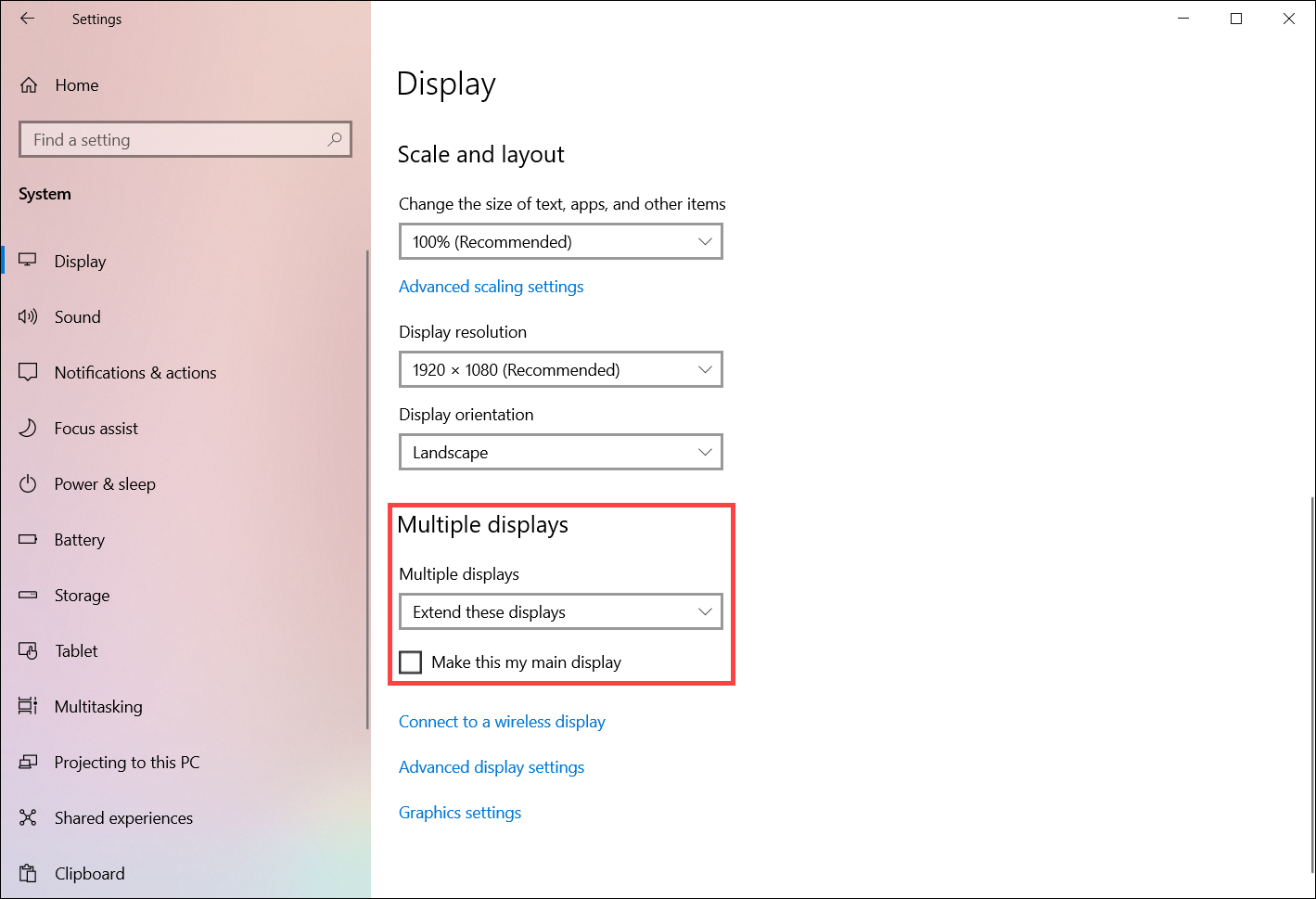
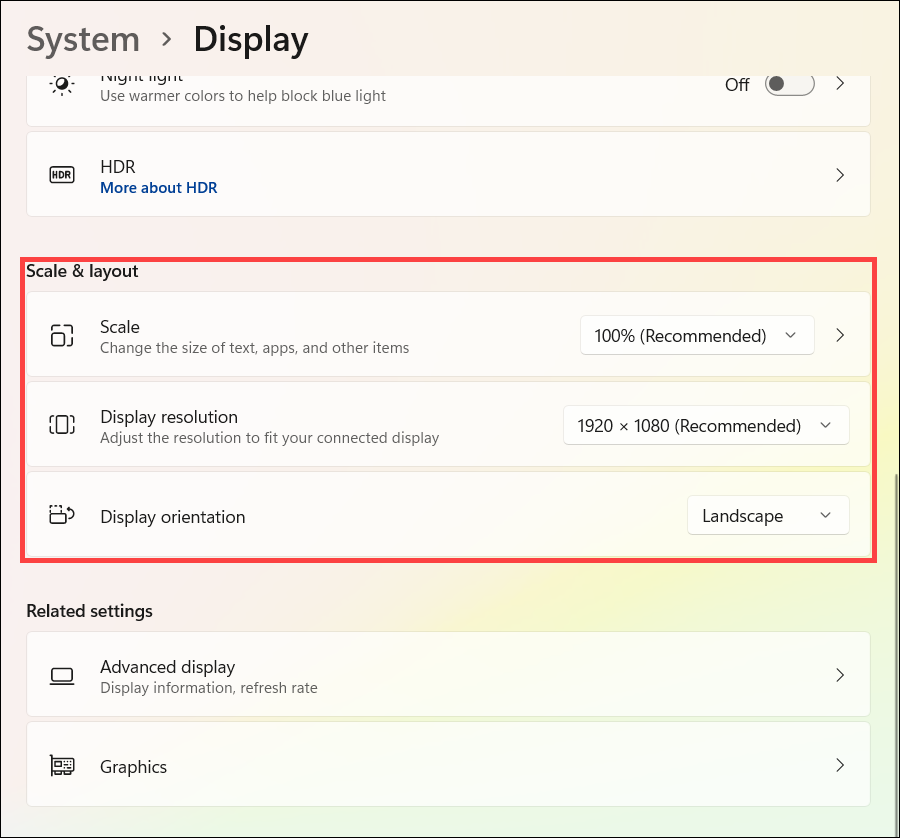
En la configuración de pantalla, desplázate hacia abajo hasta Escala y diseño:
- Si deseas cambiar el tamaño del texto, las aplicaciones y otros elementos, selecciona el tamaño que desees en el campo [Escala].
- Si deseas ajustar la resolución, selecciona la resolución que desees en el campo [Resolución de pantalla].
- También puedes ajustar la orientación de la pantalla, que incluye Horizontal, Vertical, Horizontal (invertida) o Vertical (invertida) en la sección [Orientación de pantalla]
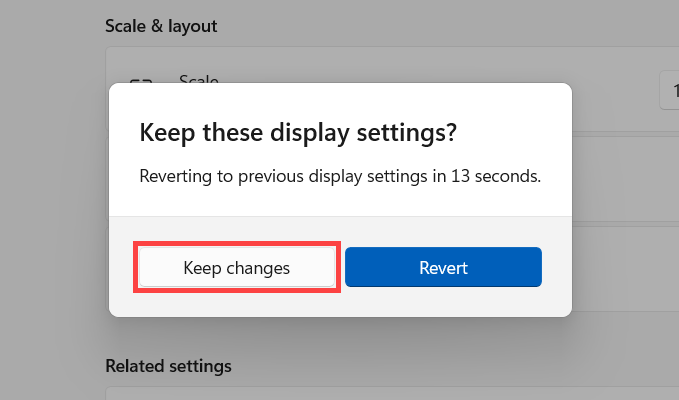
Es posible que recibas la siguiente notificación después de ajustar la configuración de pantalla, por favor selecciona [Conservar cambios] para habilitar tu configuración.
Elige una opción de pantalla
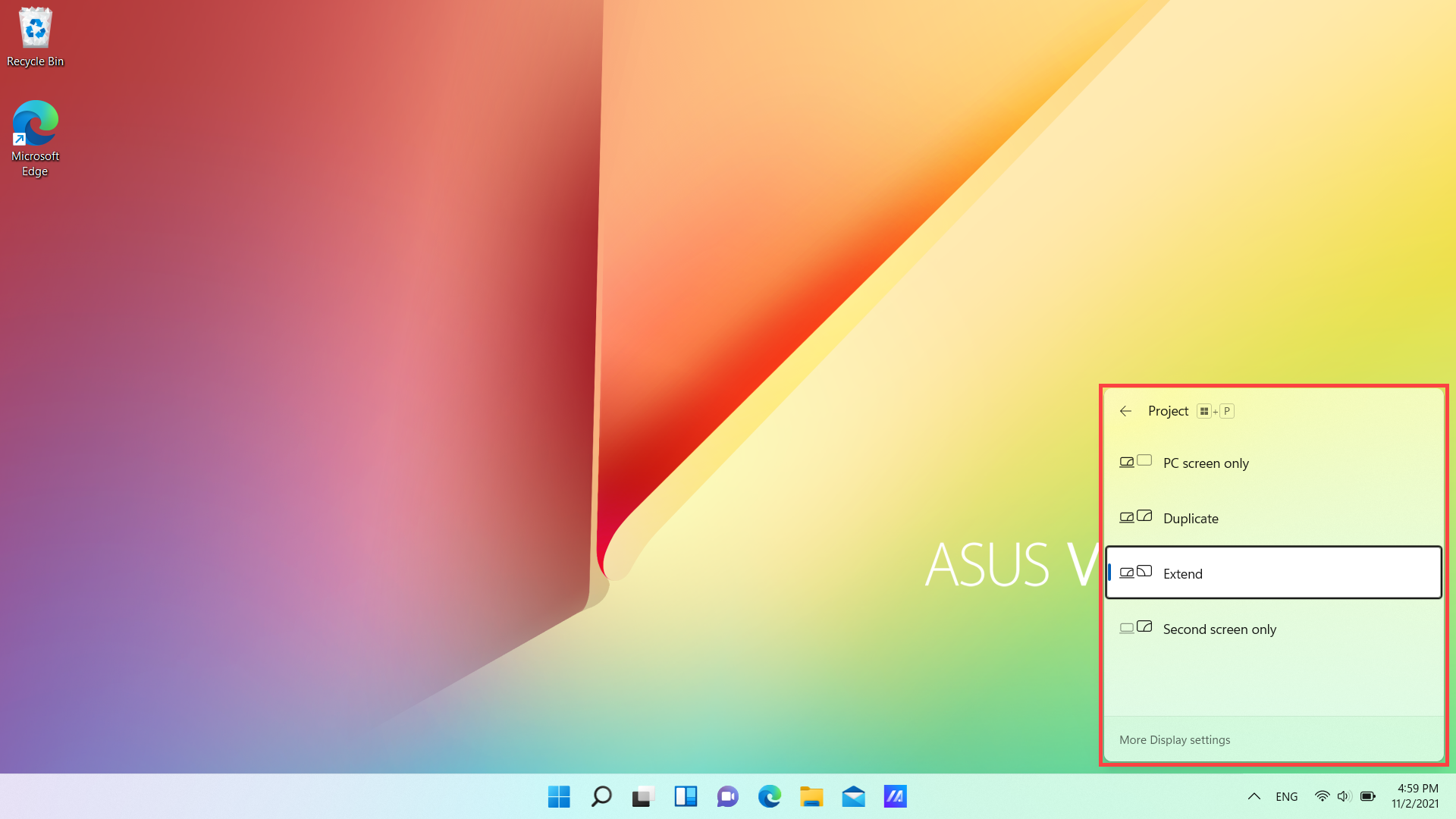
Lo siguiente es lo que puedes elegir:
- Sólo pantalla de PC: Verás las cosas solo en una pantalla. [Significa el monitor interno para productos Notebook o AIO.]
- Duplicar: Verás lo mismo en todas tus pantallas.
- Extender: Verás tu escritorio en varias pantallas. [Cuando tienes pantallas extendidas, puedes mover elementos entre las dos pantallas.]
- Sólo segunda pantalla: Verás todo solo en la segunda pantalla.
Para cambiar lo que se muestra en tus pantallas, presiona tecla con el logotipo de Windows + P en el teclado. [Las opciones de Proyecto aparecerán en el lado derecho de la pantalla.]
O bien, puedes cambiar una opción de pantalla en la configuración de Pantalla:
Sistema operativo Windows 10
Reorganizar tus pantallas
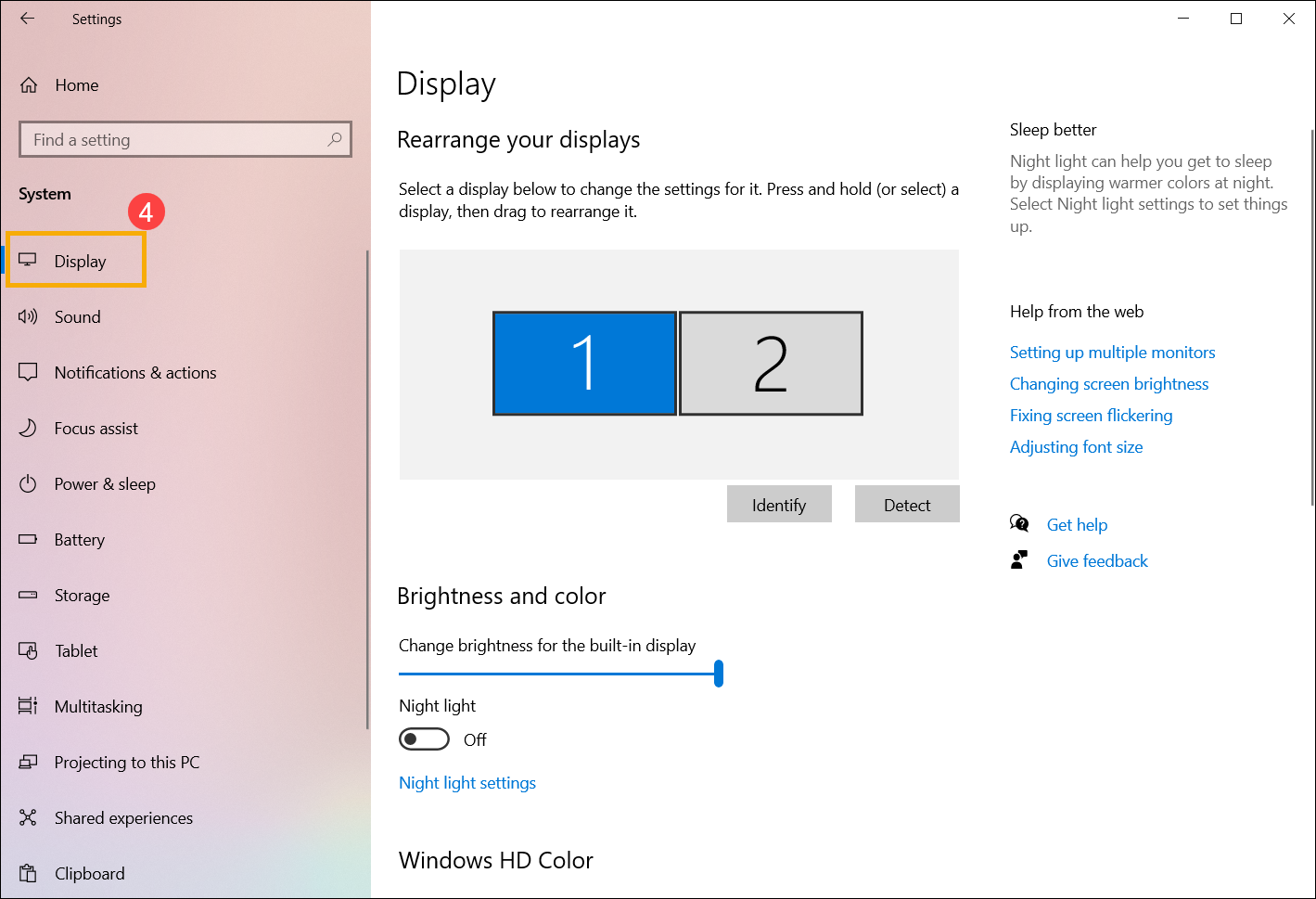
Verás esta opción cuando Windows detecte más de una pantalla. [Cada pantalla estará numerada para ayudarte a identificarlas más fácilmente.]
- Por favor seleccione [Inicio]
 ①, luego seleccione [Configuración]
 ②.
②. 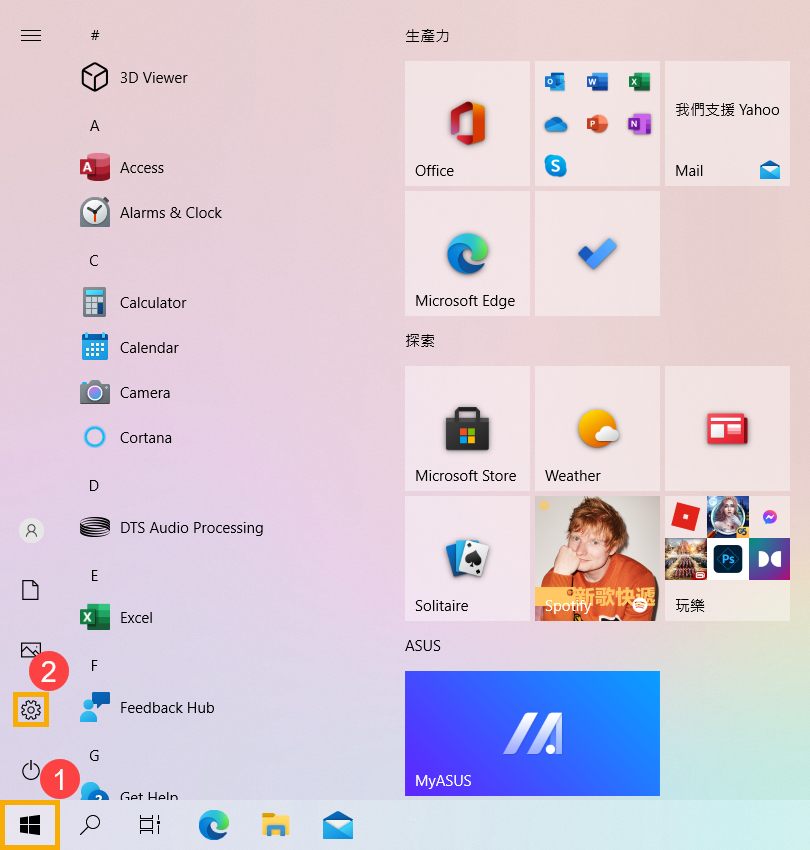
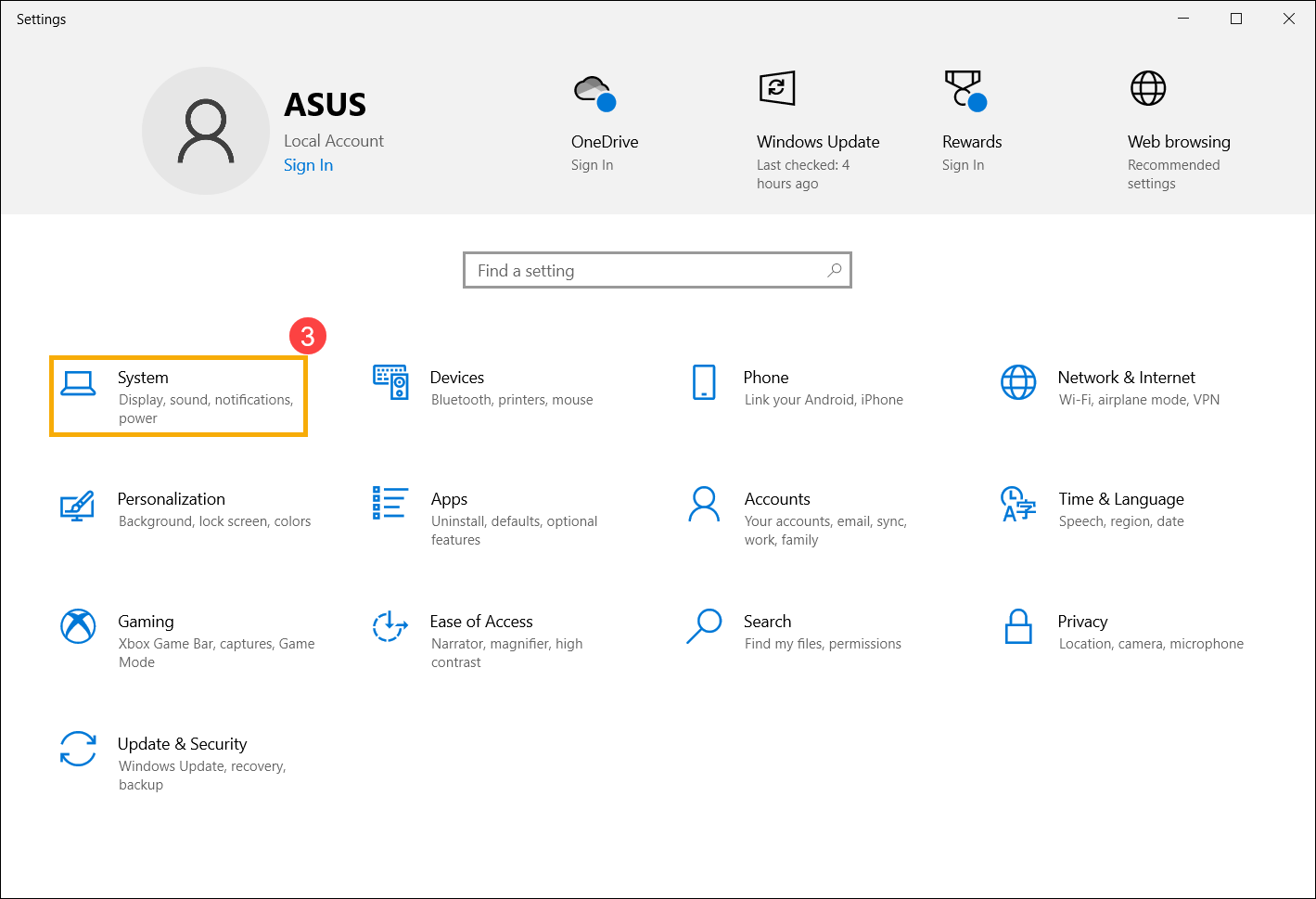
- Seleccione [Sistema]③.
- Seleccione [Pantalla]④, verá la configuración relevante para pantallas externas.
Identificar una pantalla
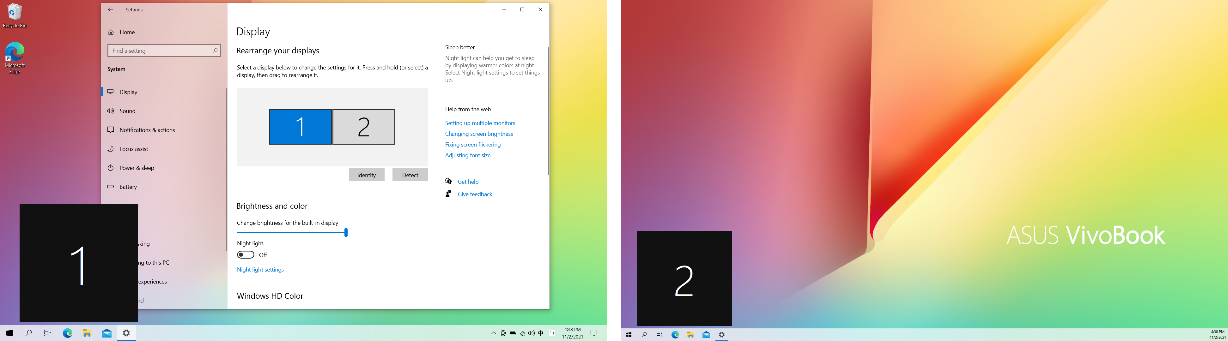
Para ver qué número corresponde a una pantalla, por favor seleccione [Identificar] en la configuración de Pantalla y entonces aparecerá un número en la pantalla a la que se le asigna.
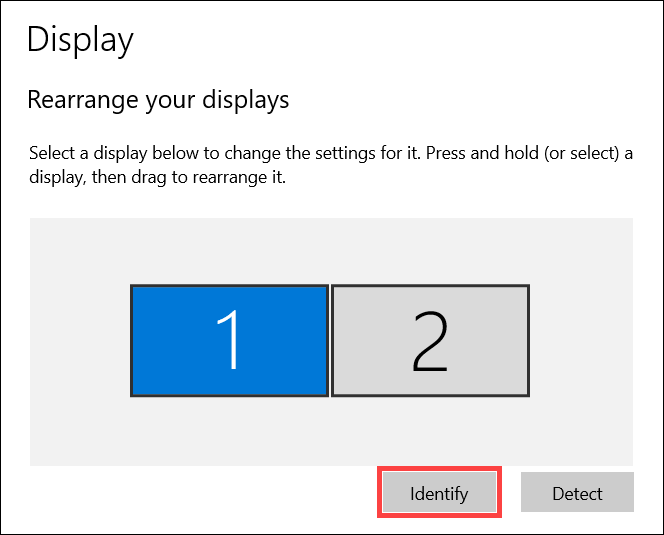
Como se muestra a continuación, el monitor 1 está configurado como pantalla principal, mientras que el monitor 2 representa el monitor externo adicional.
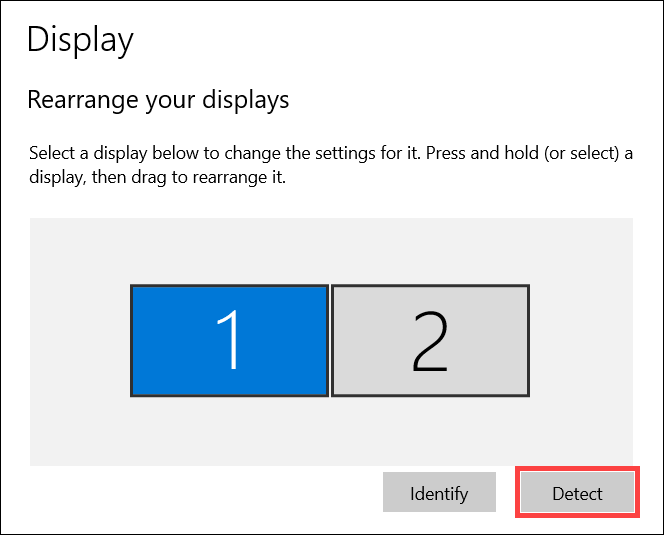
Detectar una pantalla
Si conectaste otra pantalla y no aparece en la configuración, selecciona [Detectar].
Organizar tus pantallas
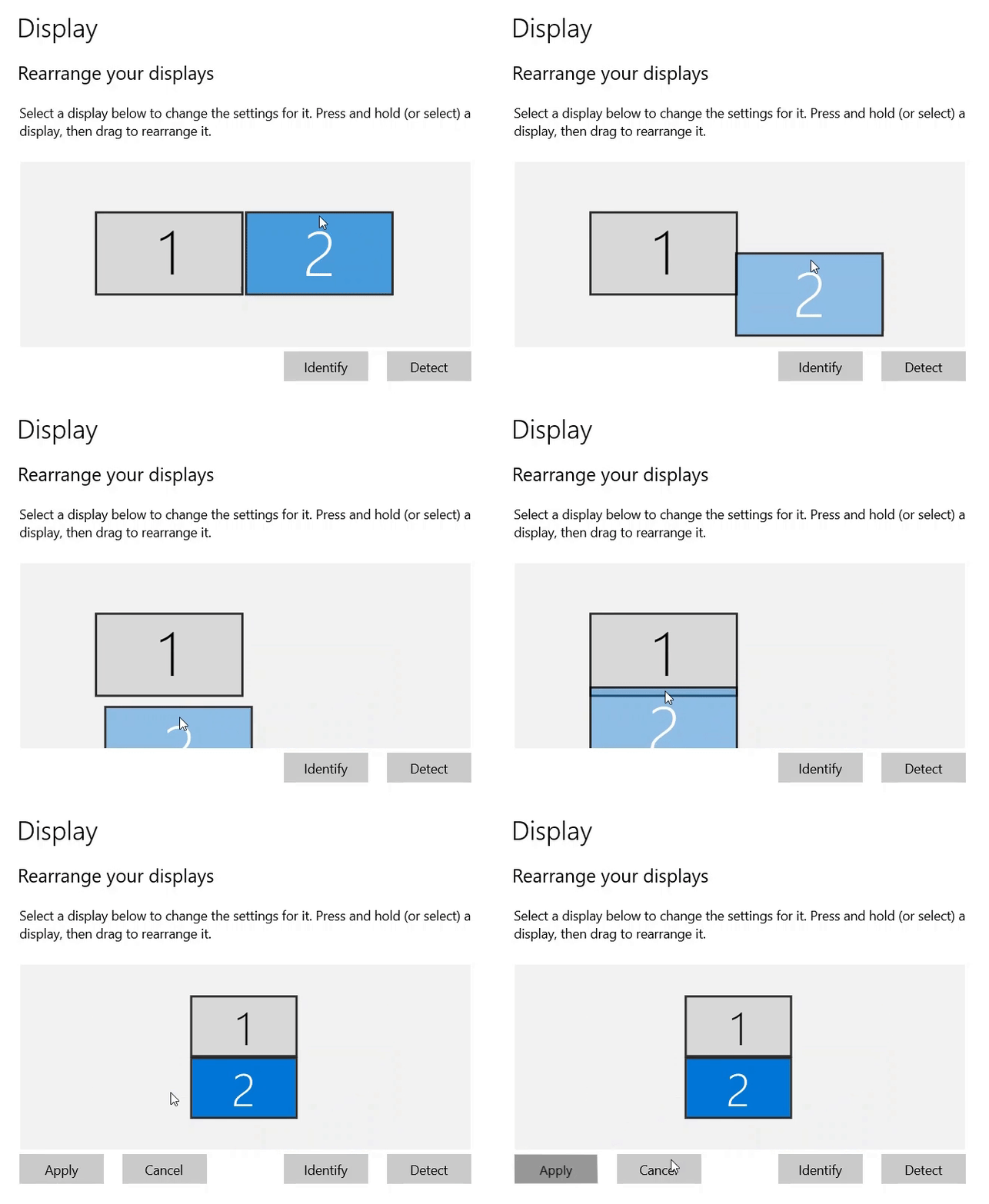
Si quieres que tus pantallas coincidan con la forma en que están configuradas en tu hogar u oficina, y mover el cursor del mouse por las diferentes pantallas, puedes reorganizar la disposición de las pantallas.
En la configuración de Pantalla, selecciona y arrastra la pantalla a donde quieras, luego selecciona [Aplicar].
Cambiar las opciones de pantalla
Después de conectar tus pantallas externas, puedes cambiar el tamaño del texto y de las ventanas en el escritorio, o la resolución de la pantalla para ajustarlas a tus preferencias personales.
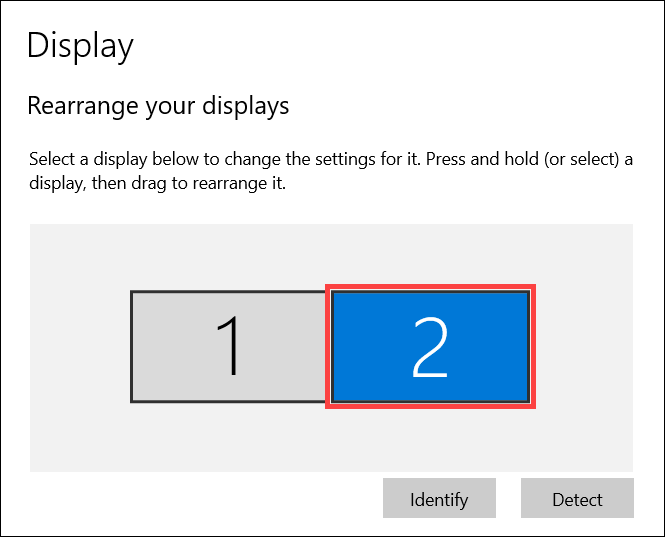
Nota: Debe seleccionar el número correspondiente a un monitor y luego cambiar la configuración de pantalla, para que la nueva configuración se aplique a este monitor.
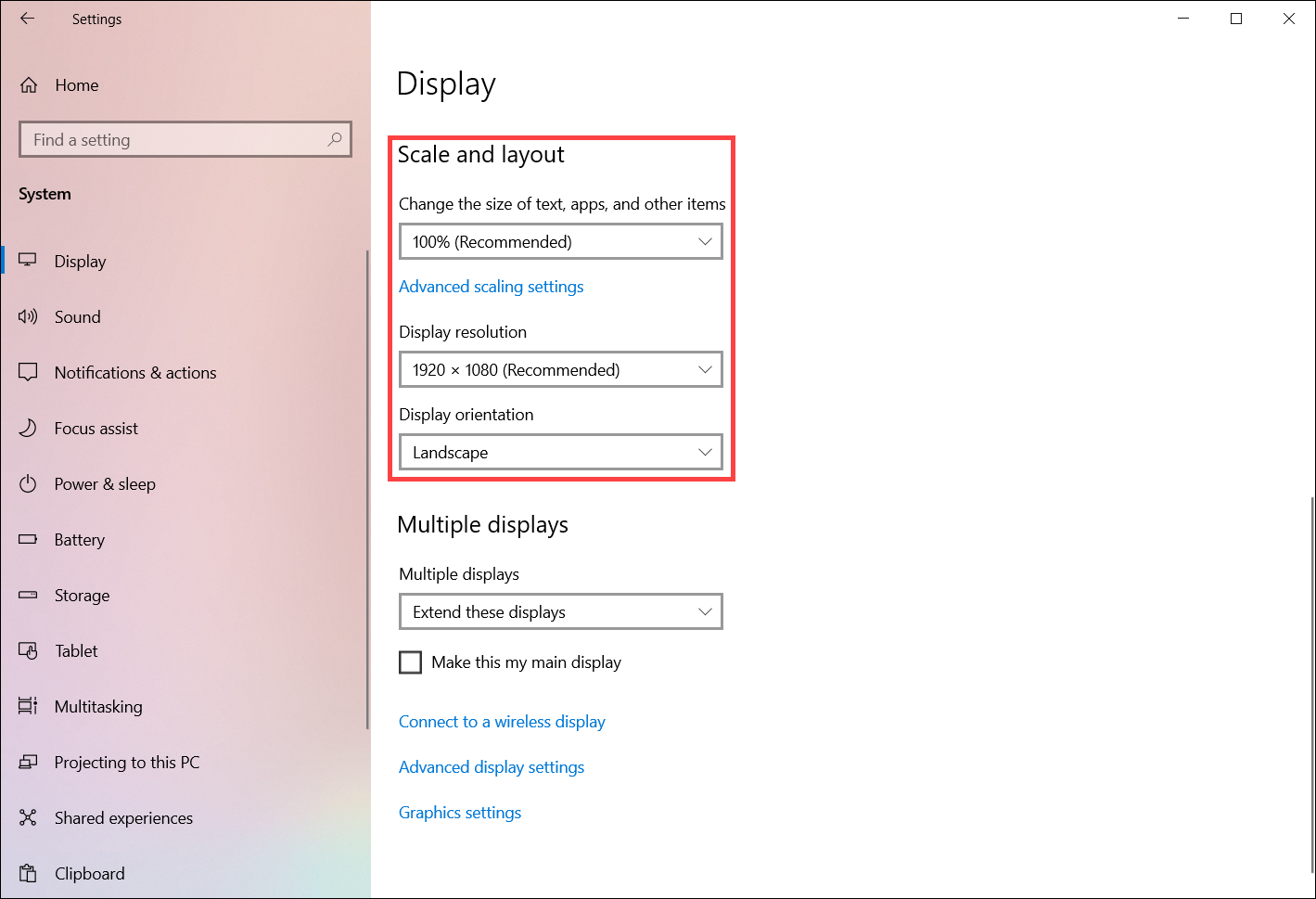
En la configuración de pantalla, desplácese hacia abajo hasta Escala y diseño:
- Si desea cambiar el tamaño del texto o de las aplicaciones, seleccione el tamaño que desee en el campo [Cambiar el tamaño del texto, las aplicaciones y otros elementos].
- Si desea ajustar la resolución, seleccione la resolución que desee en el campo [Resolución de pantalla].
- También puede ajustar la orientación de la pantalla, que incluye Horizontal, Vertical, Horizontal (invertido) o Vertical (invertido) en la sección [Orientación de pantalla]
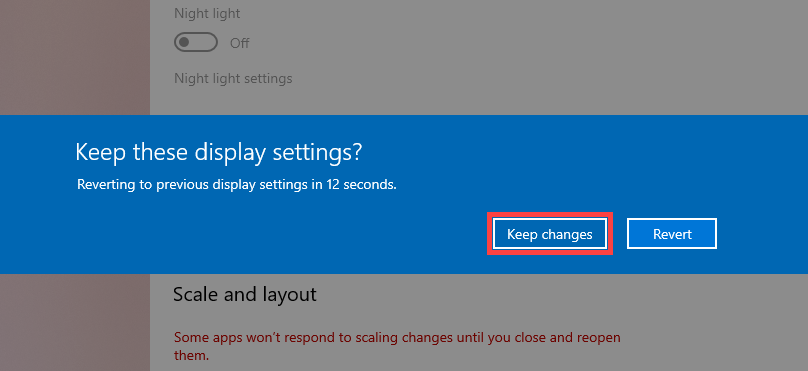
Es posible que reciba la siguiente notificación después de ajustar la configuración de pantalla, seleccione [Conservar cambios] para habilitar su configuración.
Elija una opción de pantalla
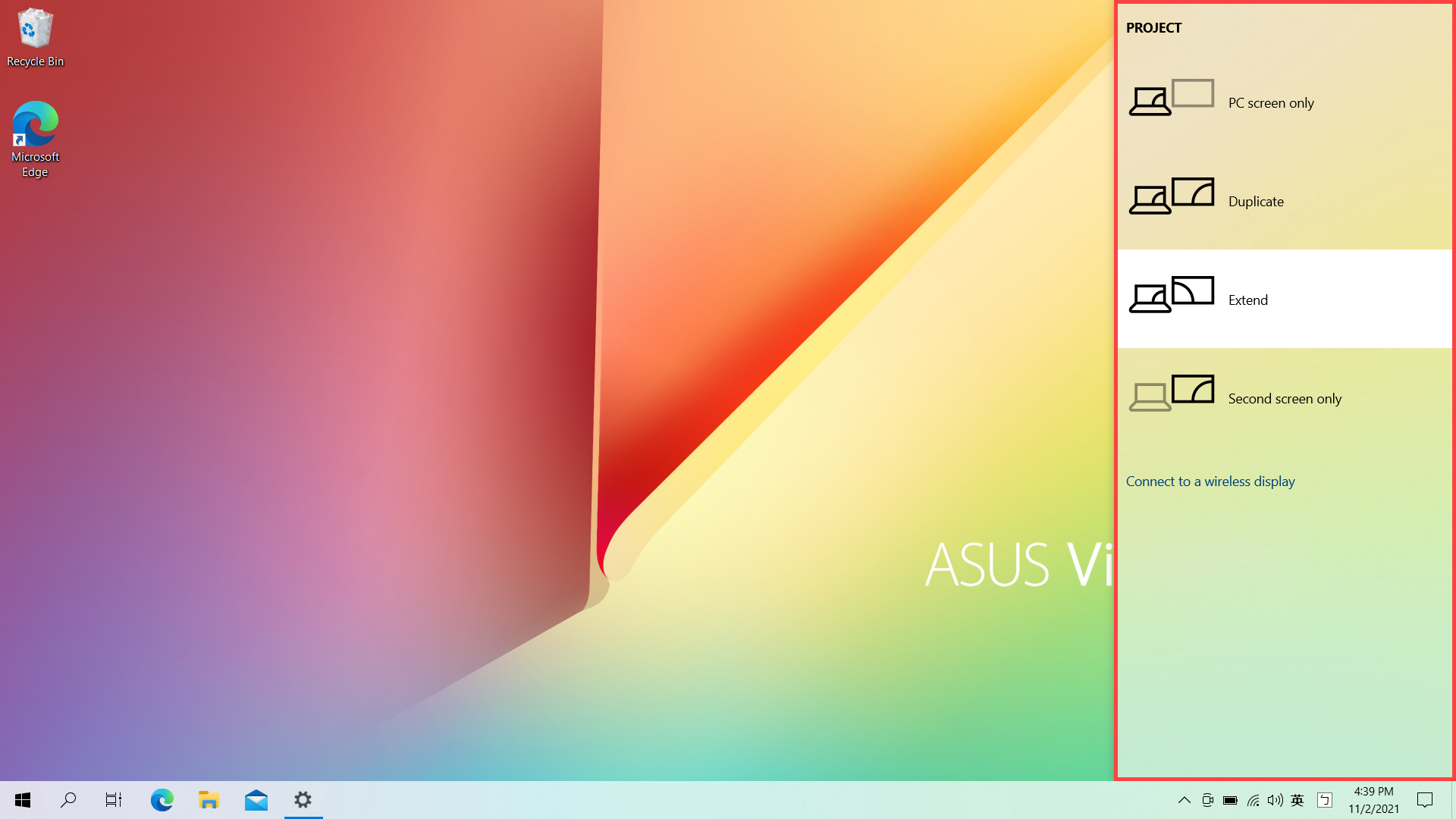
Lo siguiente es lo que puede elegir:
- Solo pantalla de PC: Solo verá contenido en una pantalla. (Esto significa el monitor interno para productos Notebook o AIO).
- Duplicar: Ve lo mismo en todas tus pantallas.
- Extender: Ve tu escritorio en varias pantallas. Cuando tienes las pantallas extendidas, puedes mover elementos entre las dos pantallas.
- Solo segunda pantalla: Ve todo solo en la segunda pantalla.
Para cambiar lo que se muestra en tus pantallas, presiona tecla del logotipo de Windows + P en el teclado. Las opciones de Proyecto aparecerán en el lado derecho de la pantalla.
O, puedes cambiar una opción de pantalla en la configuración de Pantalla: