Temas relacionados
[Windows 11/10] Solución de problemas: Problemas de conexión con pantalla externa
Productos aplicables: Portátil, Escritorio, PC Todo en Uno, Consola de juegos portátil, Placa base, MiniPC, NUC
Si experimentas el problema de monitores externos, como visualización anormal o el audio no funciona, consulta la solución de problemas en este artículo.
Antes de la solución de problemas, asegúrate de haber configurado correctamente tus monitores externos. Aquí puedes obtener más información sobre Cómo conectar uno o varios monitores externos.
Nota: Pulsa la tecla de función Windows key + P para asegurarte de que has seleccionado la opción que deseas.
Por favor, ve a la instrucción correspondiente según el sistema operativo Windows actual en tu dispositivo:
Sistema operativo Windows 11
Actualizar BIOS, paquetes de Windows, drivers
Actualizar regularmente BIOS, Windows y drivers puede mejorar la estabilidad y el rendimiento del sistema. Asegúrate de que tu dispositivo esté utilizando las versiones más recientes. Más información sobre cómo actualizar BIOS:
Cómo actualizar la versión de BIOS en el sistema Windows
Cómo actualizar BIOS con Actualización de Firmware ASUS/EZ Flash
(Para productos de escritorio, por favor consulta Introducción a ASUS Motherboard EZ Flash 3.)
Aprende más sobre cómo actualizar Windows y drivers:
Cómo actualizar drivers a través de System Update en MyASUS
Si el problema persiste después de haber actualizado BIOS/paquetes de Windows/drivers hasta la fecha, por favor continúa al siguiente capítulo para la resolución de problemas.
Verifica los dispositivos de hardware de tus monitores externos y cables
- A veces, los dispositivos externos conectados a tu dispositivo pueden ser la causa de problemas con el monitor externo, así que por favor intenta retirarlos, incluyendo el teclado, ratón, discos duros externos, impresoras, cualquier disco óptico en la unidad CD/DVD y cualquier tarjeta adaptadora en lectores de tarjetas, etc. Después de eso, reinicia tu dispositivo.
Nota: Además, retire cualquier monitor externo. Si es un ordenador de escritorio, conecte a un monitor externo para asegurarse de que el ordenador pueda arrancar correctamente y mostrar una pantalla.
Si no experimenta el problema después de reiniciar su dispositivo, es posible que el dispositivo externo sea la causa del problema. Recomendamos que no utilice este dispositivo y que se ponga en contacto con el fabricante de su dispositivo para obtener soporte. - Asegúrese de que el cable que conecta su dispositivo al monitor externo esté seguro. Intente cambiar el cable que conecta el monitor externo. Si el nuevo funciona, sabrá que el cable anterior estaba defectuoso.
- Asegúrese de que el recurso de entrada en el monitor externo sea el mismo que su conector/cable que está usando. Por ejemplo, si el recurso de entrada es HDMI.
- Intente usar el monitor externo con un dispositivo diferente. Esto puede ayudar a aislar si el problema es con el monitor o el dispositivo.
Si el problema persiste después de verificar el hardware básico, continúe al siguiente capítulo para la solución de problemas.
Restablecer la configuración de pantalla
Intente usar las siguientes teclas rápidas de Microsoft: tecla de Windows + Ctrl + Shift + B para restablecer la configuración de pantalla.
Si el problema persiste, continúe al siguiente capítulo para la solución de problemas.
Realizar borrado de CMOS (EC reset)
Realiza un reinicio del Embedded Controller (EC Reset) o un reinicio del Real-Time Clock (RTC) para restaurar el hardware de tu dispositivo a su estado predeterminado. Puedes consultar los siguientes artículos para entender cómo borrarlo:
- Para Notebook/All-in-One PC/Gaming Handheld: Cómo restablecer Embedded Controller (EC Reset), Real-Time Clock (RTC) y Hard Reset
- PC de escritorio: Cómo borrar CMOS
Si el problema persiste después de realizar el borrado de CMOS (EC reset), por favor continúa al siguiente capítulo para la resolución de problemas.
Verifica la configuración de audio para el monitor externo
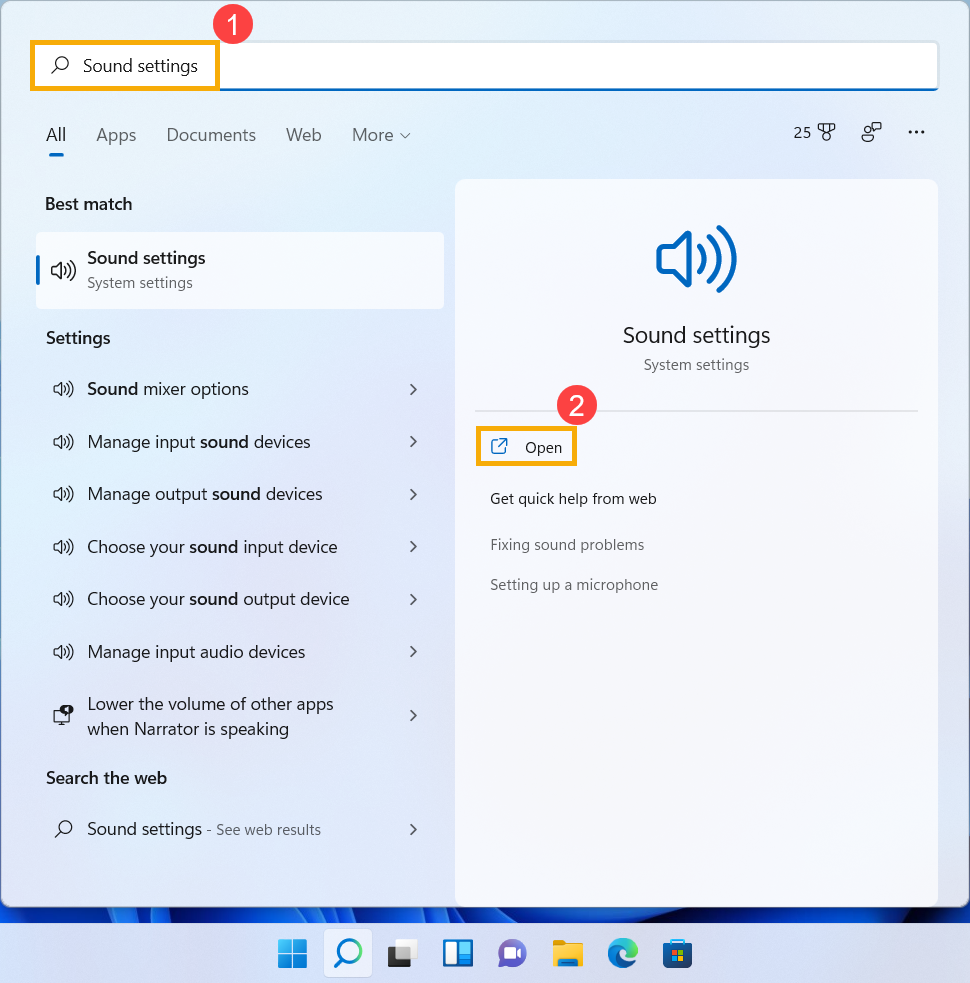
- Escribe y busca [Configuración de sonido] en la barra de búsqueda de Windows①, luego haz clic en [Abrir]②.
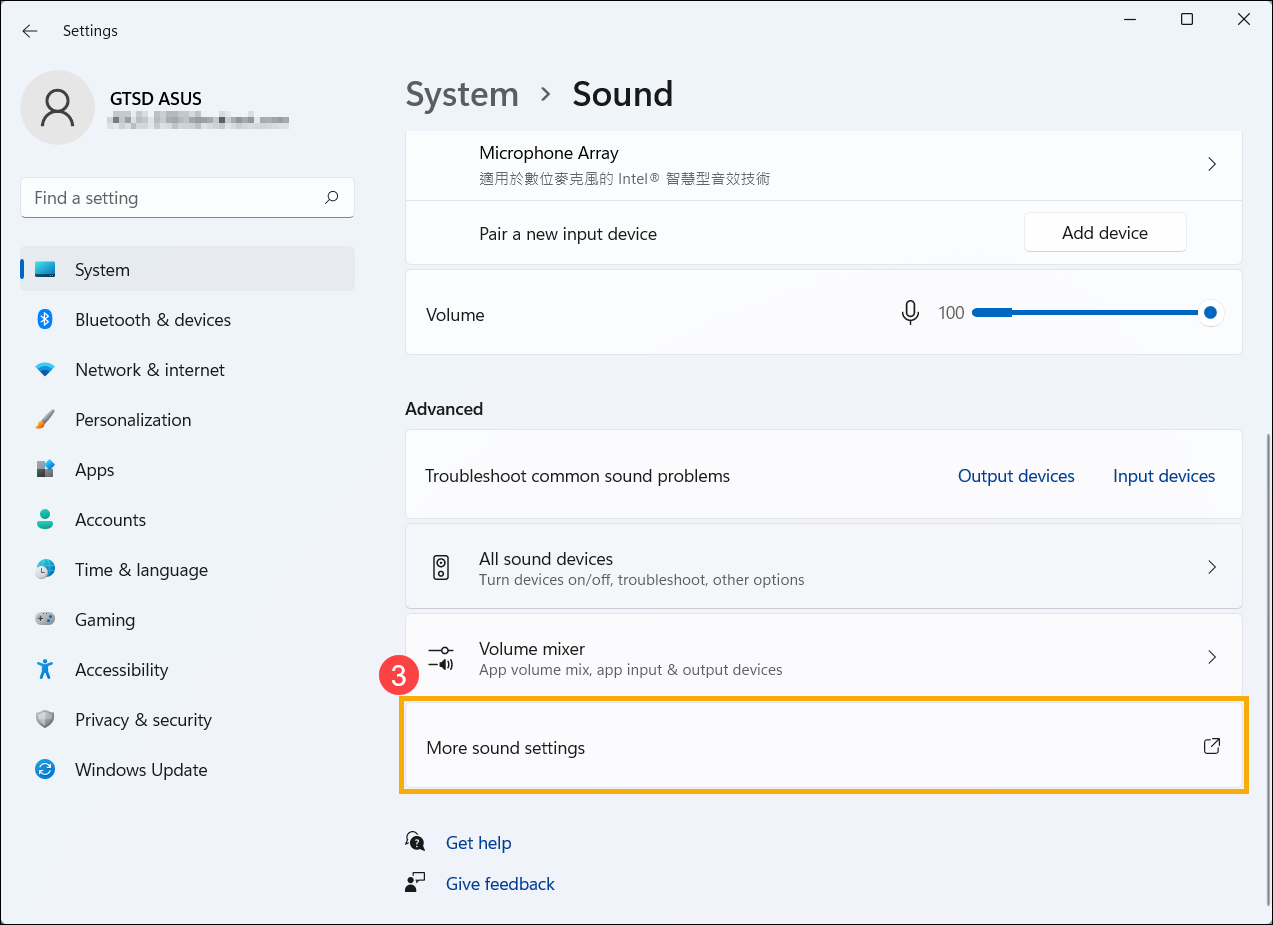
- Desplázate hasta la parte inferior de esta página, luego selecciona [Más configuraciones de sonido]③.
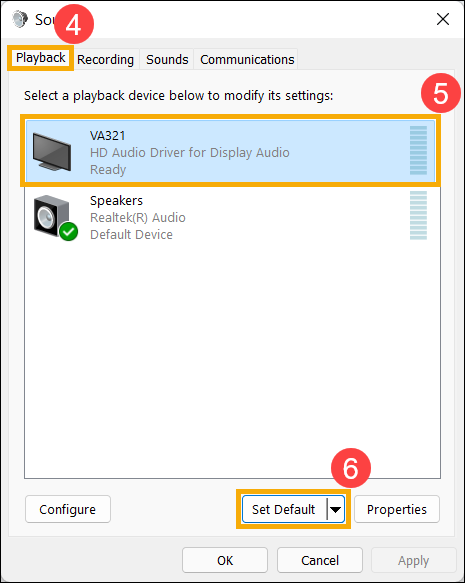
- Selecciona la pestaña [Reproducción]④, elige el monitor externo que conectaste⑤, luego selecciona [Establecer como predeterminado]⑥.
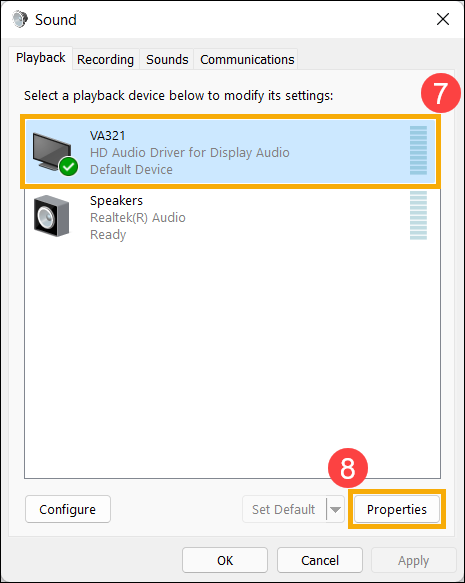
- Elige el monitor externo que conectaste⑦, luego selecciona [Propiedades]⑧.
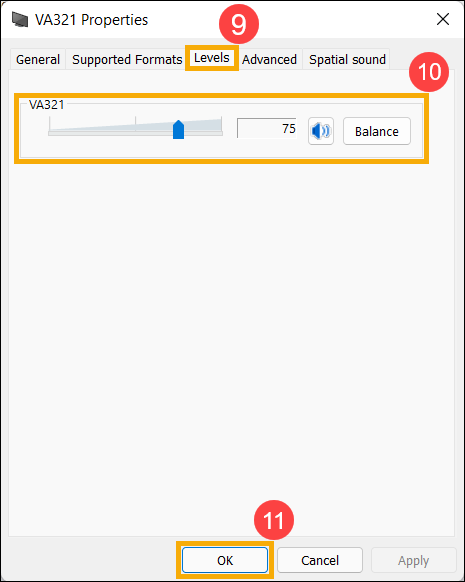
- Selecciona [Niveles]⑨, asegúrate de que los niveles de volumen del monitor externo cumplan con tu expectativa⑩, luego selecciona [Aceptar]⑪.
Ejecutar el Solucionador de Problemas de Windows
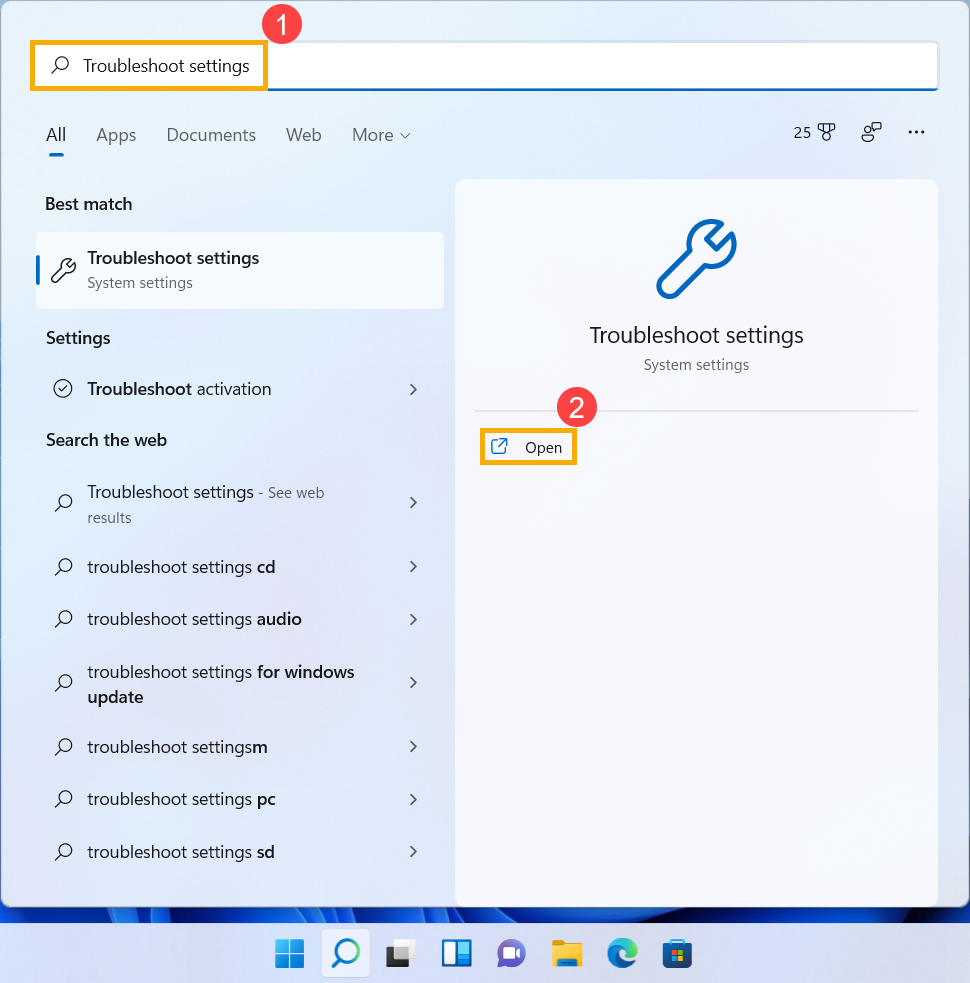
- Escribe y busca [Configuración de solución de problemas] en la barra de búsqueda de Windows①, luego haz clic en [Abrir]②.
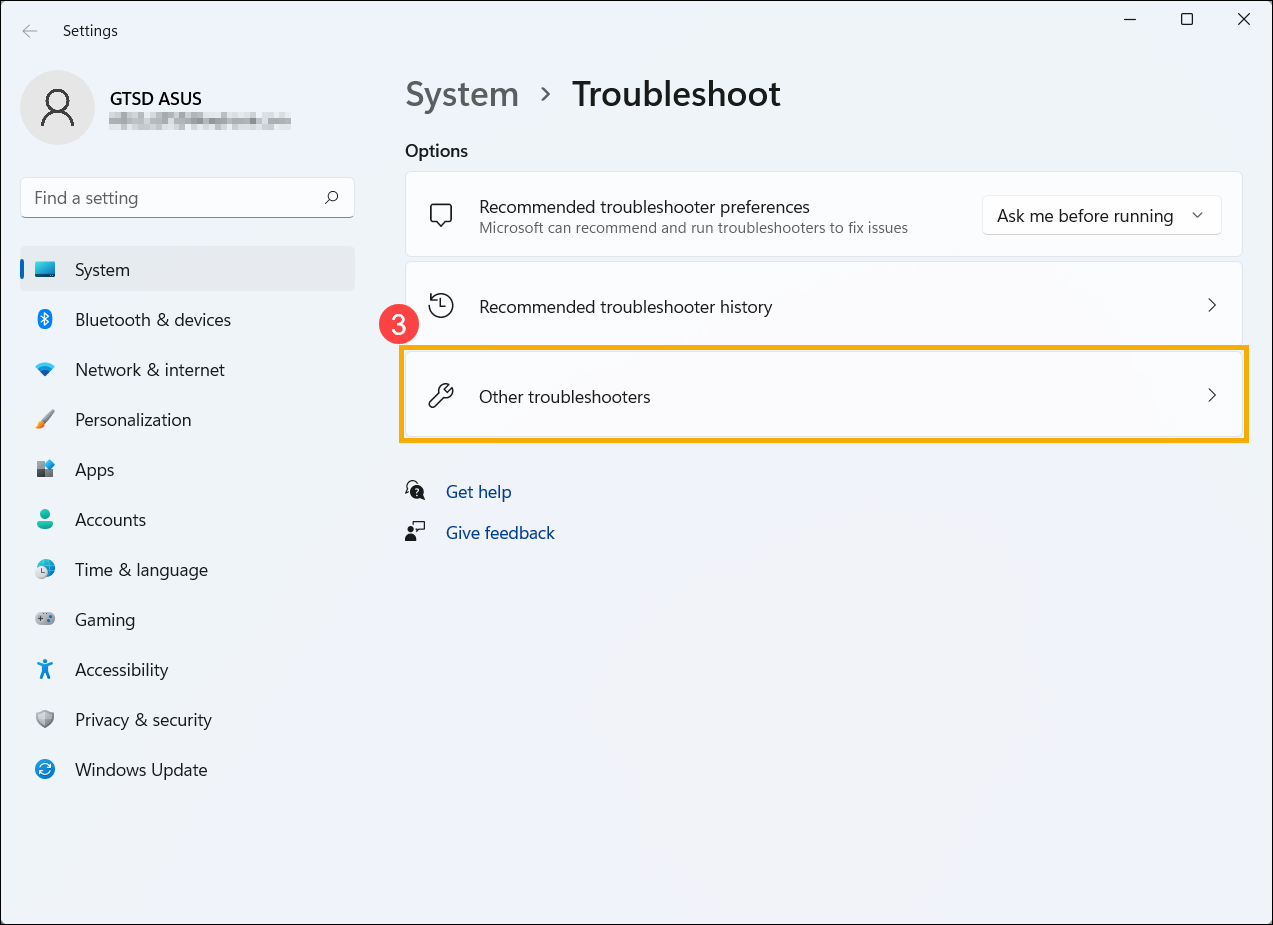
- Seleccione [Otros solucionadores de problemas]③.
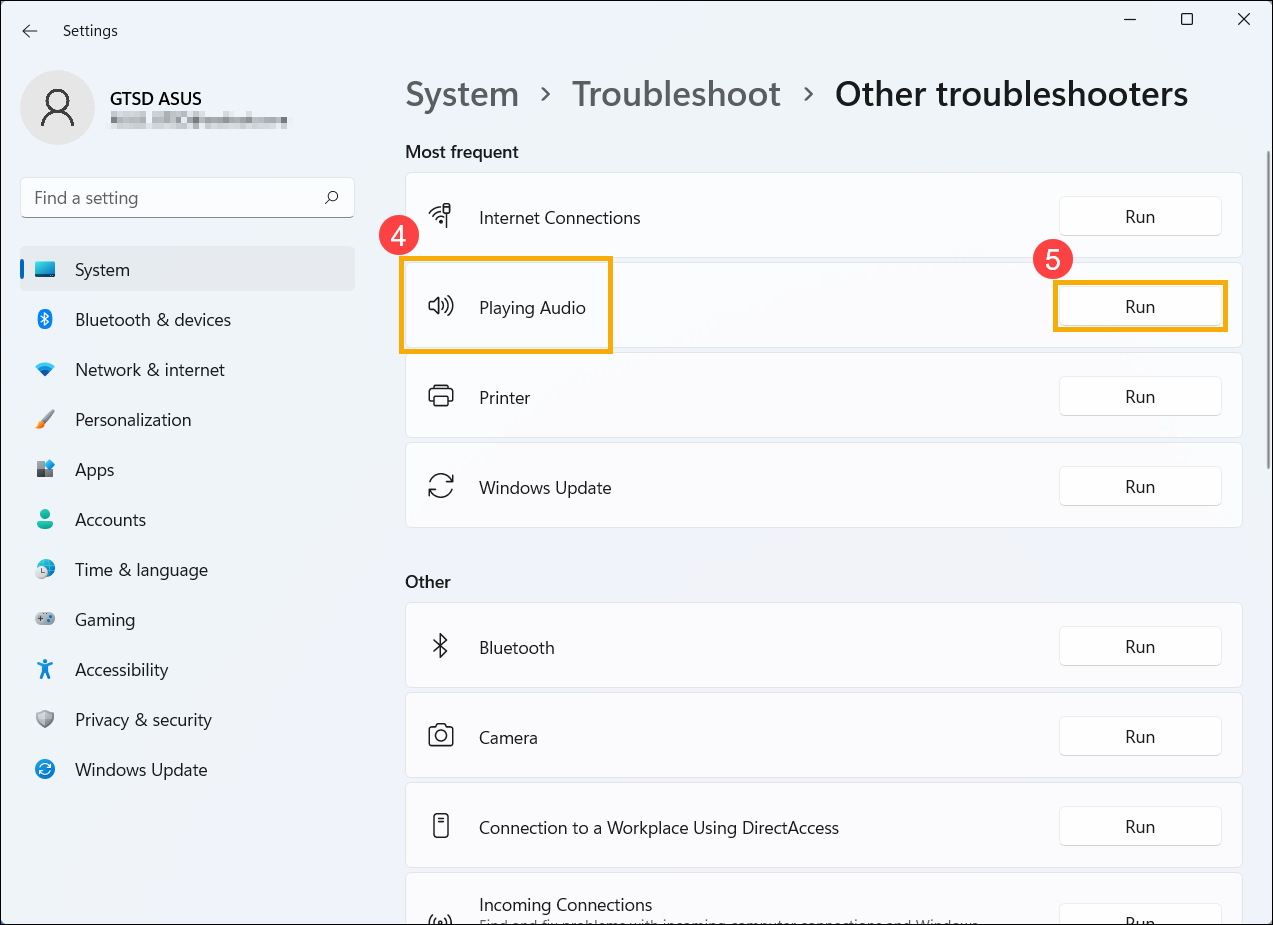
- Seleccione [Reproducción de audio]④, luego haga clic en [Ejecutar]⑤.
- Elija el monitor externo que desea diagnosticar⑥, luego seleccione [Siguiente]⑦.
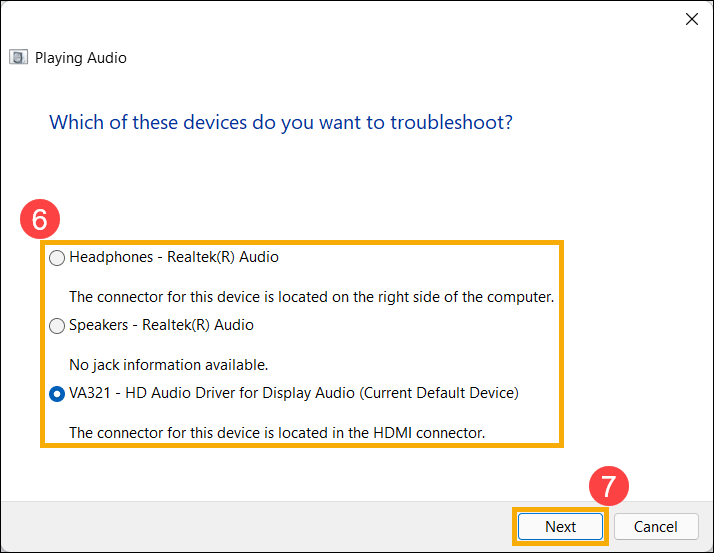
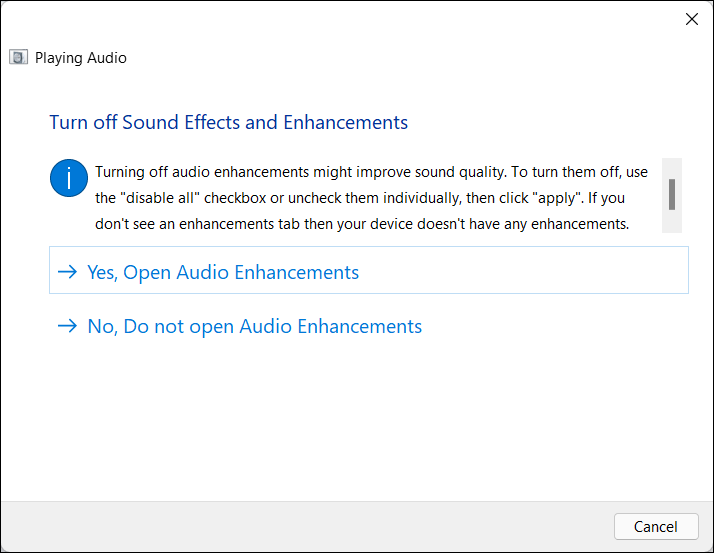
- Por favor, lea y siga las indicaciones en pantalla para solucionar el problema de conexión del monitor externo.
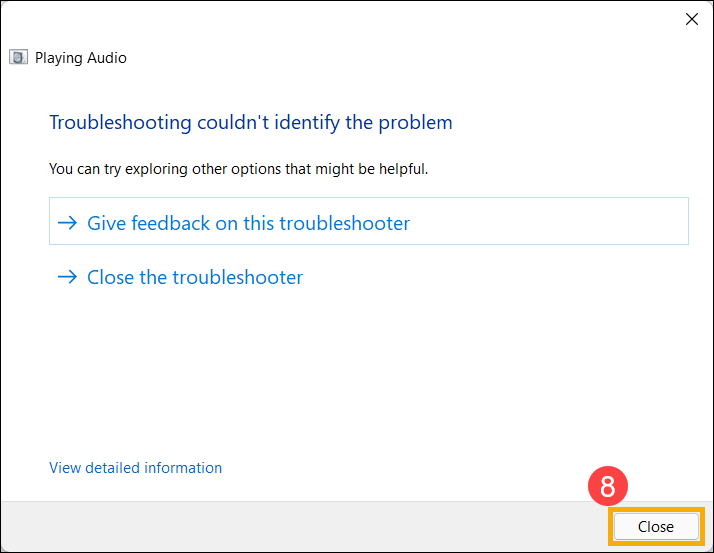
- Si el problema persiste después de seguir el solucionador de problemas, por favor seleccione [Cerrar]⑧ y continúe al siguiente capítulo para continuar con la solución de problemas.
Reinstalar driver de gráficos
Nota: Si tu dispositivo es una plataforma AMD de gráficos, por favor consulta Cómo desinstalar el driver del chipset AMD, de lo contrario, sigue los siguientes pasos.
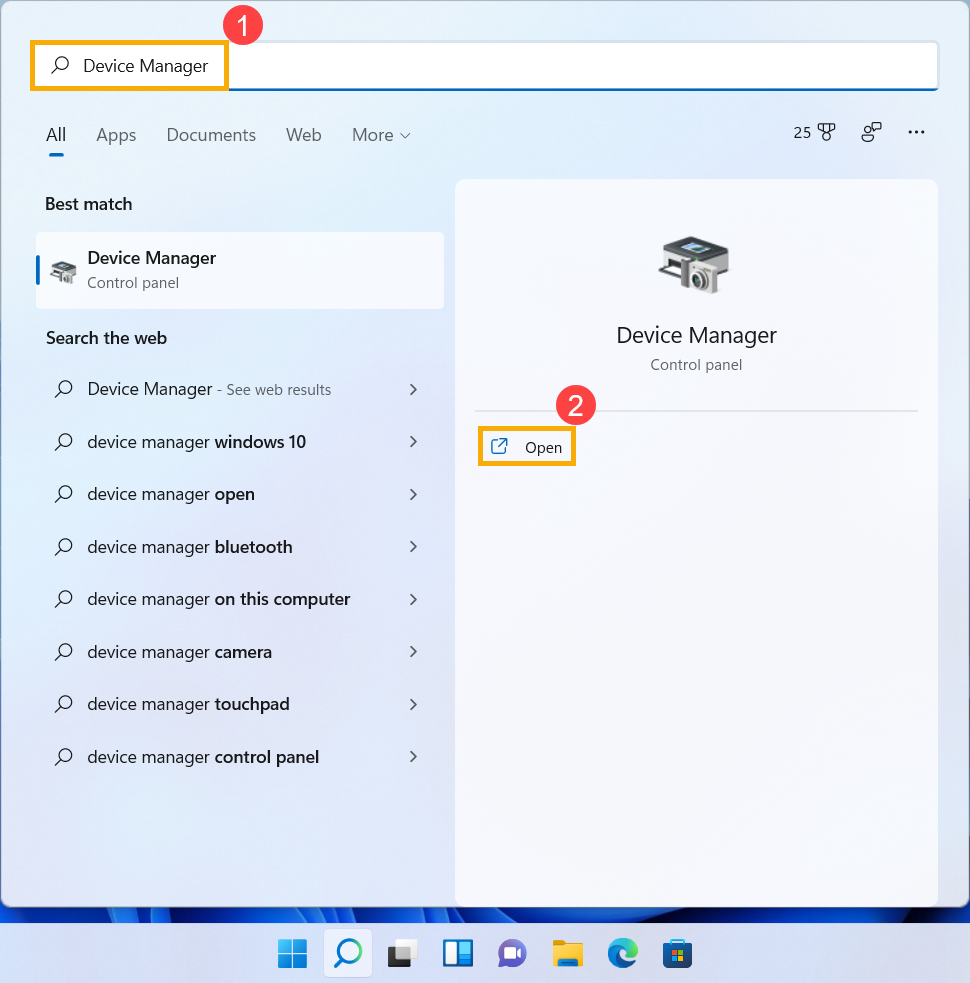
- Escribe y busca [Administrador de dispositivos] en la barra de búsqueda de Windows①, luego haz clic en [Abrir]②.
- Haz clic en la flecha junto a [Adaptadores de pantalla]③, luego haz clic derecho en [tu tarjeta gráfica]④ y selecciona [Desinstalar dispositivo]⑤.
Nota: Algunos modelos poseen ambas tarjetas gráficas (las llamadas integradas y dedicadas, como Intel y NVIDIA) y ambas pueden verse en el Administrador de dispositivos. Sugerimos que sigas el paso 2 y 3 para desinstalar cada driver de gráficos.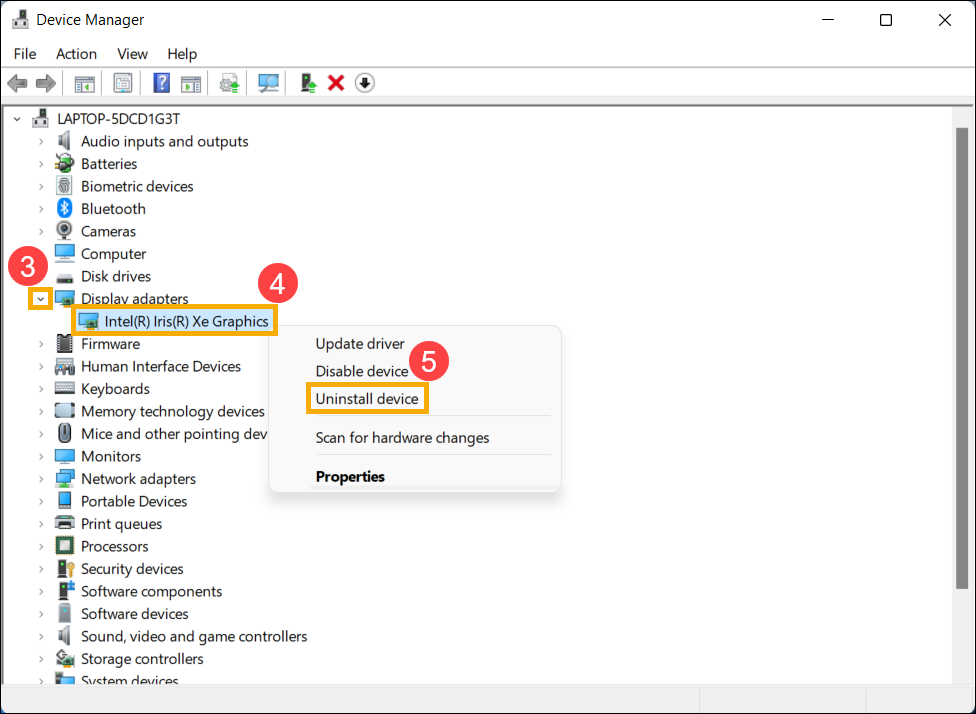
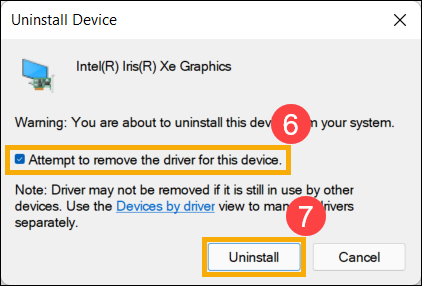
- Seleccione [Intentar eliminar el driver de este dispositivo]⑥, luego seleccione [Desinstalar]⑦.
- Después de desinstalar el driver de gráficos, por favor vaya al sitio de soporte de ASUS para descargar e instalar el driver de huella digital. Aquí puede aprender más sobre Cómo buscar y descargar drivers.
Nota: Las siguientes imágenes muestran la versión actual como referencia, y por favor descargue la última versión desde el Sitio de Soporte de ASUS.
Nota: Si su dispositivo tiene dos gráficos, por favor reinstale ambos drivers.
- Si el problema persiste después de reinstalar el driver de gráficos, por favor continúe al siguiente capítulo para la solución de problemas.
Utilizar Restaurar Sistema para restaurar el sistema
Si el problema comenzó recientemente y has creado previamente un punto de restauración del sistema o si el sistema ha creado un punto de restauración automático, puedes intentar restaurar el sistema a un momento anterior a que ocurriera el problema. Aprende más sobre Cómo restaurar el sistema desde un punto de restauración creado.
Si el problema persiste, por favor continúa al siguiente capítulo para la solución de problemas.
Realizar una Restauración del Sistema Windows
Si se han completado todos los pasos de solución de problemas pero el problema persiste, haz una copia de seguridad de tus archivos personales y realiza una restauración del sistema para devolver tu dispositivo a su configuración original. Más información: Cómo Restaurar (Reinstalar) el Sistema.
Sistema operativo Windows 10
Actualizar BIOS, paquetes de Windows, drivers
Actualizar regularmente BIOS, Windows y drivers puede mejorar la estabilidad y el rendimiento del sistema. Asegúrate de que tu dispositivo utilice las versiones más recientes. Más información sobre cómo actualizar el BIOS:
Cómo actualizar la versión del BIOS en el sistema Windows
Cómo actualizar la BIOS con ASUS Firmware Update/EZ Flash
(Para productos de escritorio, por favor consulta Introducción a ASUS Motherboard EZ Flash 3.)
Aprende más sobre cómo actualizar Windows y drivers:
Cómo actualizar drivers a través de System Update en MyASUS
Si el problema persiste después de haber actualizado BIOS/paquetes de Windows/drivers hasta la fecha, por favor continúa al siguiente capítulo para la resolución de problemas.
Revisa los dispositivos de hardware de tus monitores externos y cables
- A veces, los dispositivos externos conectados a tu dispositivo pueden ser la causa de problemas con el monitor externo, así que intenta retirarlos, incluyendo el teclado, ratón, discos duros externos, impresoras, cualquier disco óptico en la unidad de CD/DVD y cualquier tarjeta adaptadora en los lectores de tarjetas, etc. Después de eso, reinicia tu dispositivo.
Nota: También, retire cualquier monitor externo. Si es un ordenador de escritorio, conecte a un monitor externo para asegurarse de que el ordenador pueda arrancar correctamente y mostrar una pantalla.
Si no experimenta el problema después de reiniciar su dispositivo, el dispositivo externo puede ser la causa del problema. Le recomendamos que no utilice este dispositivo y que contacte al fabricante de su dispositivo para obtener soporte. - Asegúrese de que el cable que conecta su dispositivo al monitor externo esté seguro. Intente cambiar el cable que conecta el monitor externo. Si el nuevo funciona, sabrá que el cable anterior estaba defectuoso.
- Asegúrese de que el recurso de entrada en el monitor externo sea el mismo que el conector/cable que está usando. Por ejemplo, el recurso de entrada es HDMI.
- Intente utilizar el monitor externo con un dispositivo diferente. Esto puede ayudar a aislar si el problema es con el monitor o con el dispositivo.
Si el problema persiste después de comprobar el hardware básico, por favor continúe al siguiente capítulo para la solución de problemas.
Restablecer la configuración de pantalla
Intente usar las siguientes teclas rápidas de Microsoft: Tecla de Windows + Ctrl + Shift + B para restablecer la configuración de pantalla.
Si el problema persiste, por favor continúe al siguiente capítulo para la solución de problemas.
Realizar borrado de CMOS (EC reset)
Realiza un restablecimiento del Controlador Integrado (EC Reset) o del Reloj en Tiempo Real (RTC) para restaurar el hardware de tu dispositivo a su estado predeterminado. Puedes consultar los siguientes artículos para entender cómo borrarlo:
- Para Notebook/All-in-One PC/Gaming Handheld: Cómo restablecer el Controlador Integrado (EC Reset), el Reloj en Tiempo Real (RTC) y Hard Reset
- PC de escritorio: Cómo borrar el CMOS
Si el problema persiste después de realizar el borrado de CMOS (EC reset), por favor continúa al siguiente capítulo para la solución de problemas.
Verifica la configuración de audio para el monitor externo
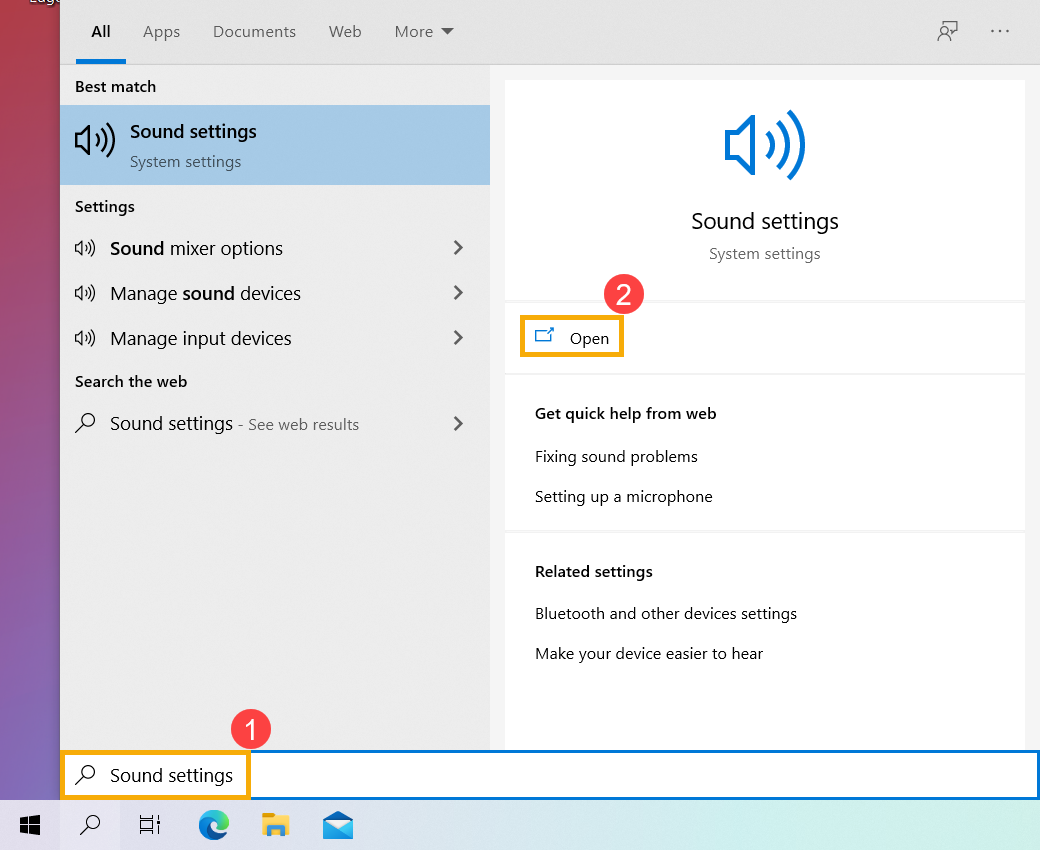
- Escribe y busca [Configuración de sonido] en la barra de búsqueda de Windows①, luego haz clic en [Abrir]②.
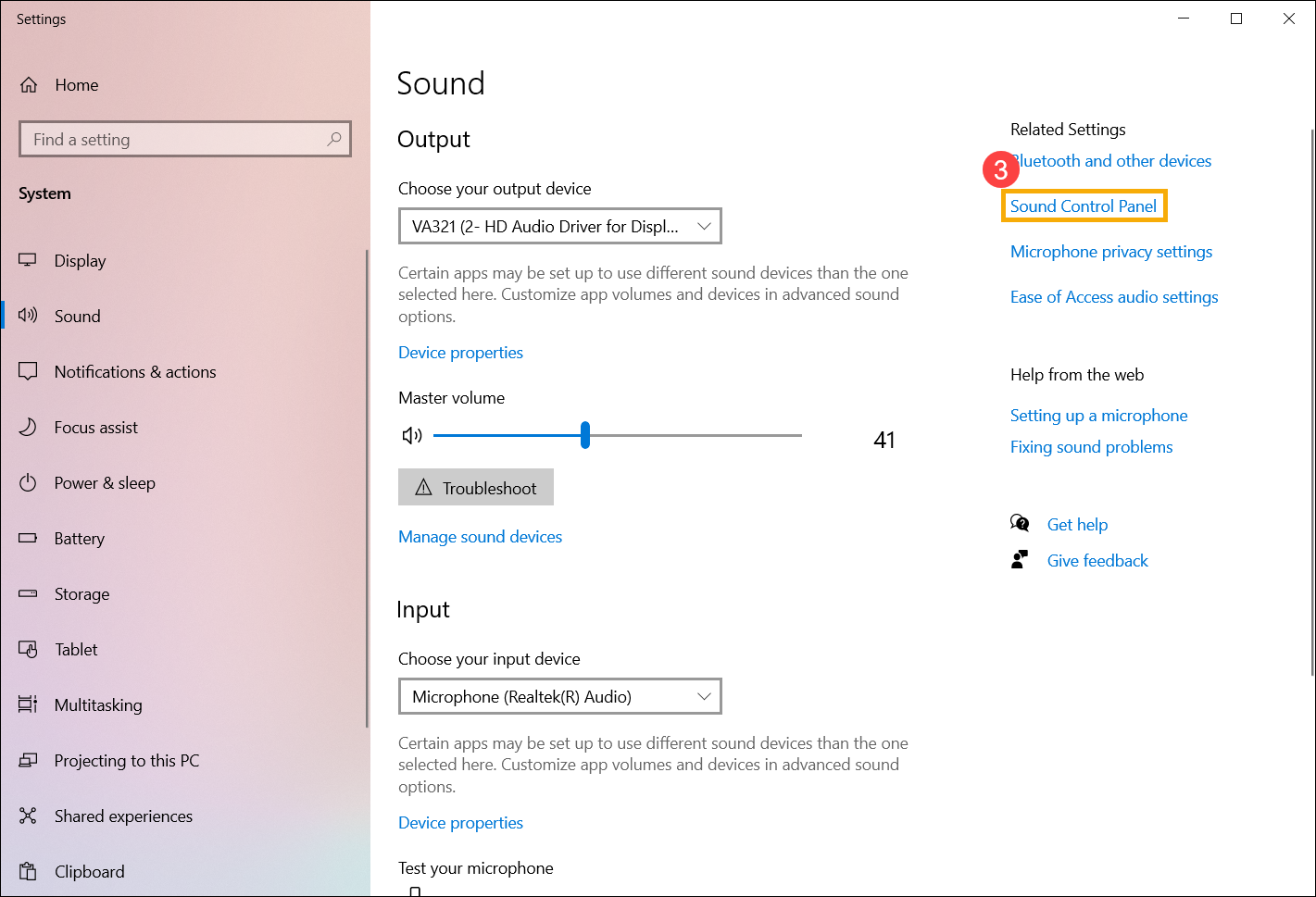
- Selecciona [Panel de control de sonido]③.
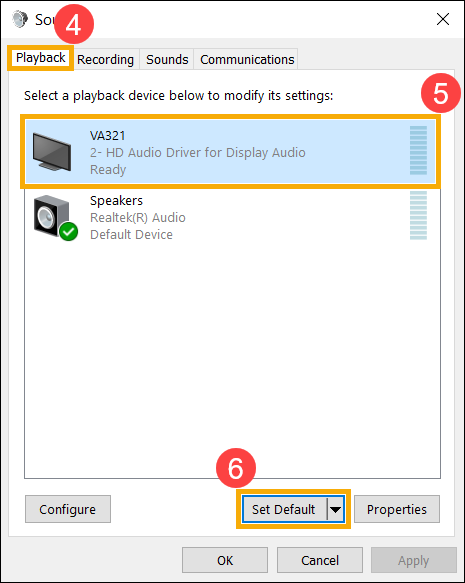
- Selecciona la pestaña [Reproducción]④, elige el monitor externo que conectaste⑤, luego selecciona [Establecer como predeterminado]⑥.
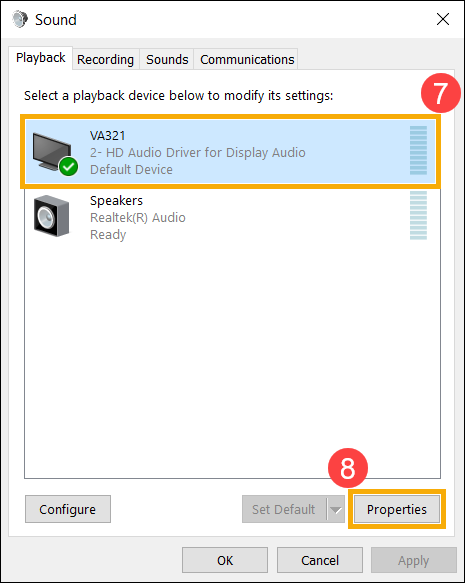
- Elige el monitor externo que conectaste⑦, luego selecciona [Propiedades]⑧.
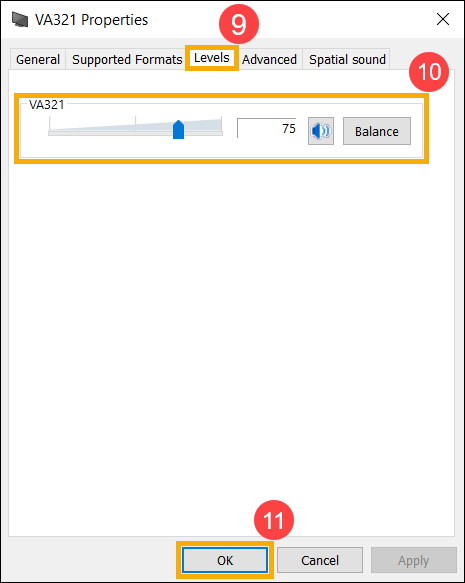
- Selecciona [Niveles]⑨, asegúrate de que los niveles de volumen del monitor externo cumplan con tus expectativas⑩, luego selecciona [Aceptar]⑪.
Ejecutar el Solucionador de problemas de Windows
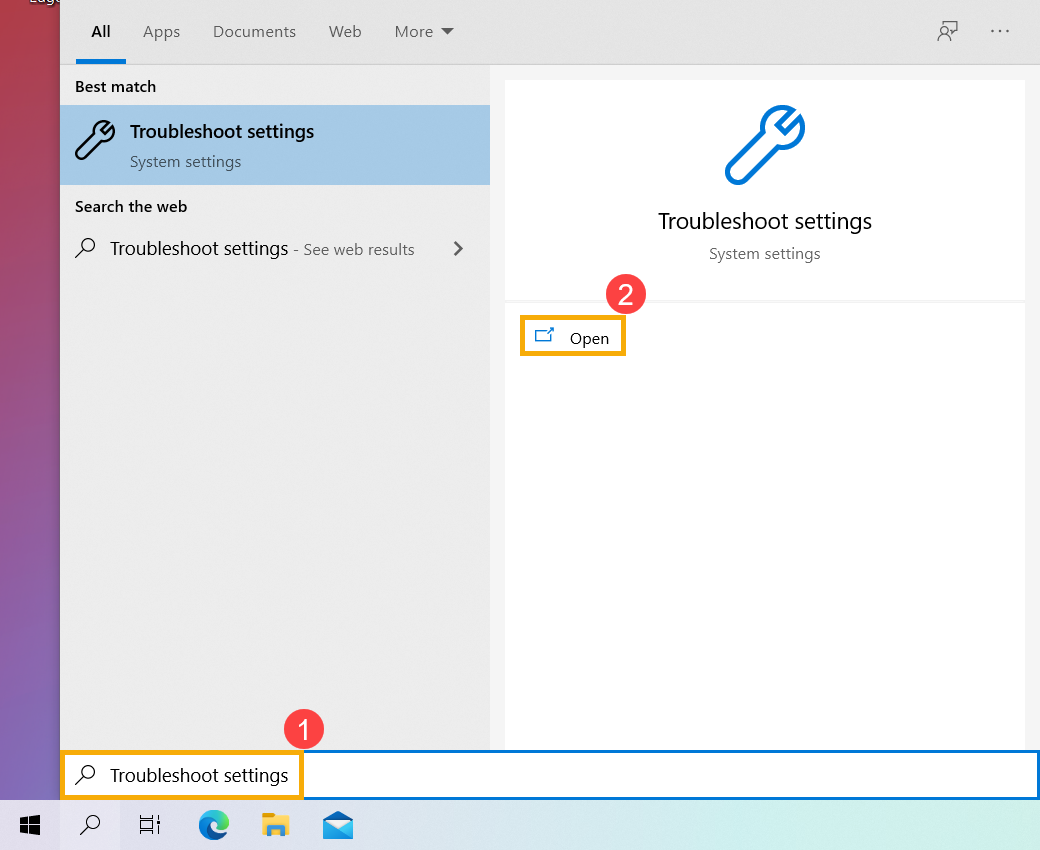
- Escribe y busca [Configuración de solución de problemas] en la barra de búsqueda de Windows①, luego haz clic en [Abrir]②.
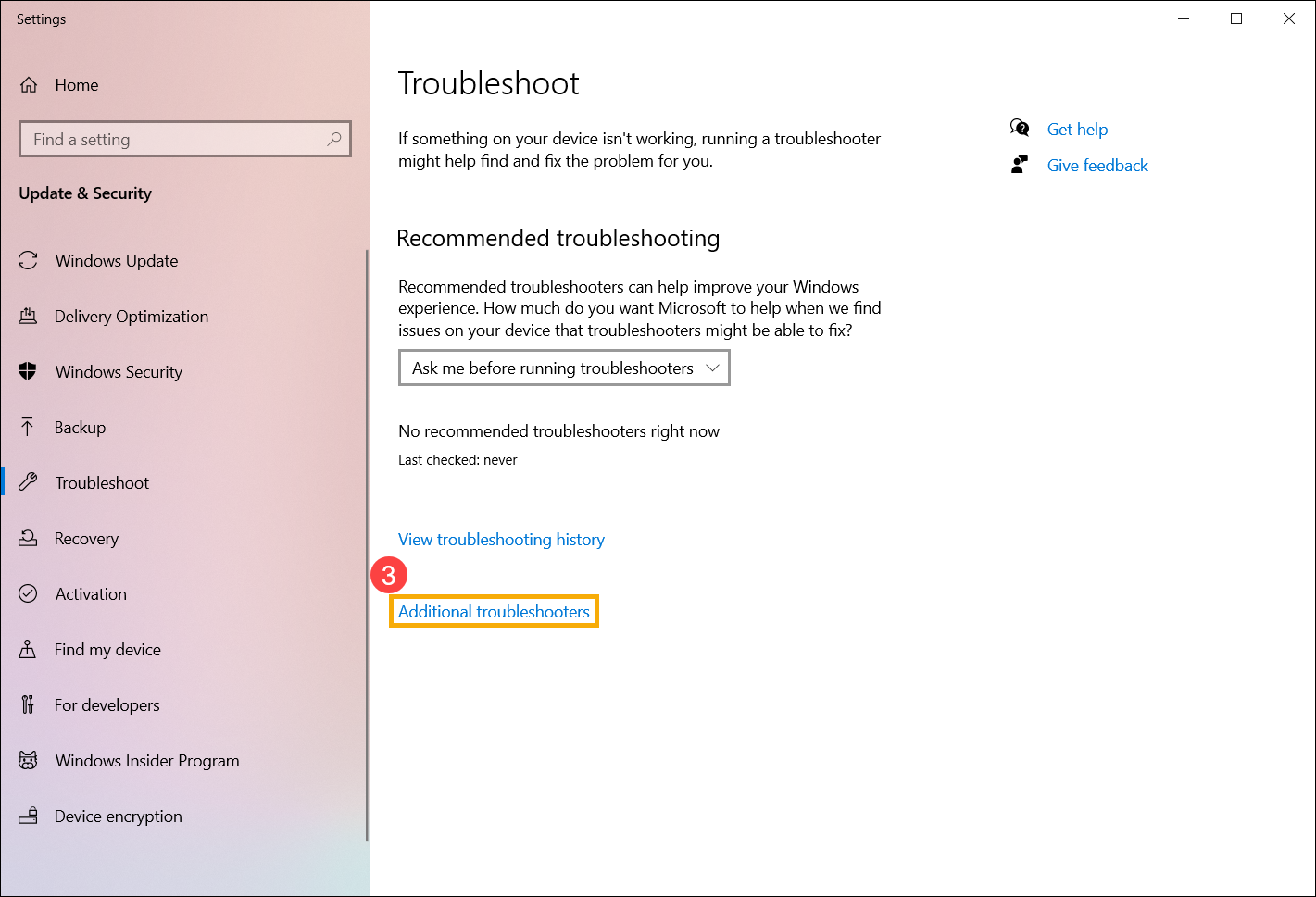
- Selecciona [Solucionadores de problemas adicionales]③.
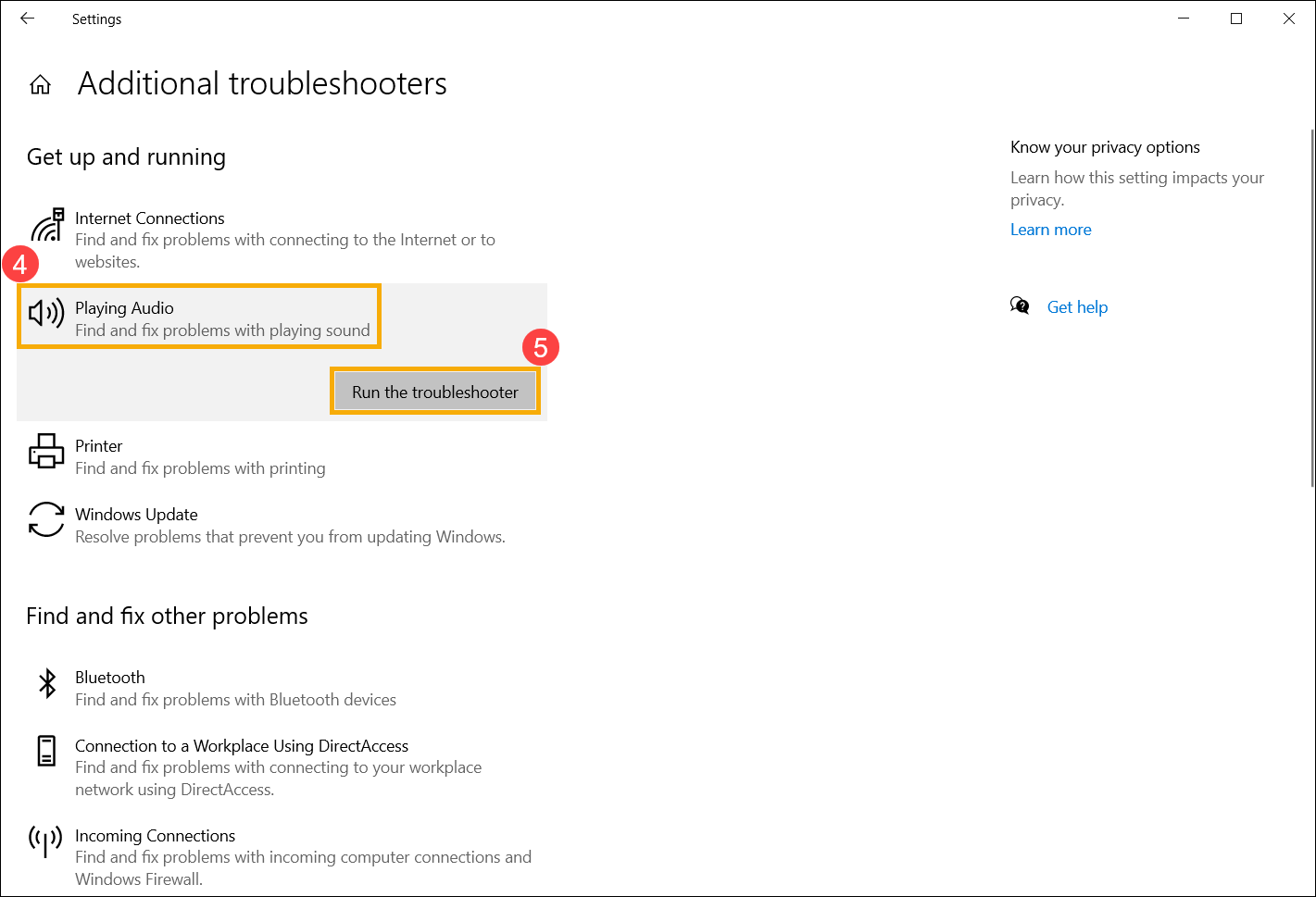
- Selecciona [Reproducción de audio]④, luego haz clic en [Ejecutar el solucionador de problemas]⑤.
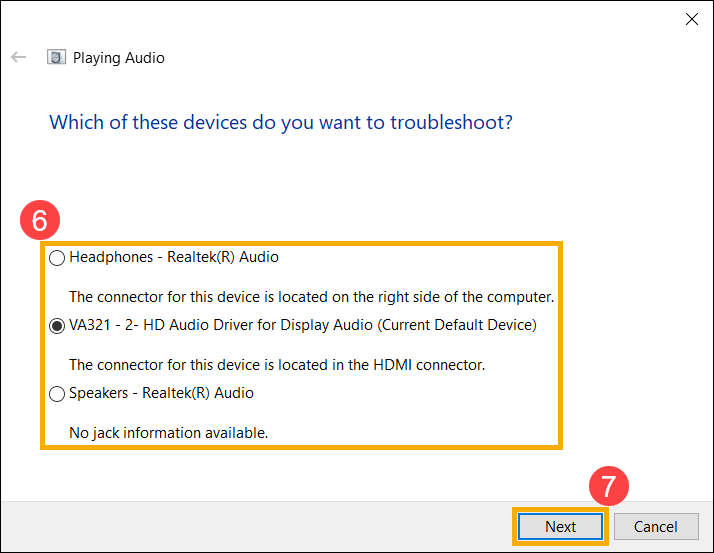
- Elige el monitor externo que deseas diagnosticar⑥, luego selecciona [Siguiente]⑦.
- Por favor, lee y sigue las indicaciones en pantalla para solucionar el problema de conexión del monitor externo.
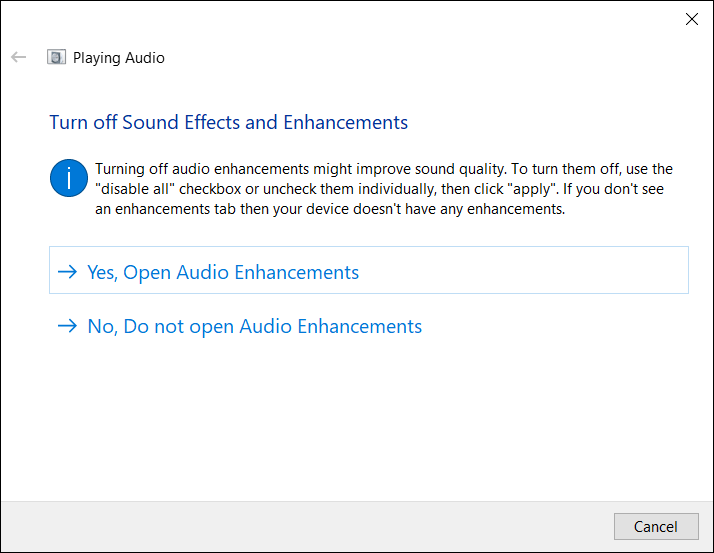
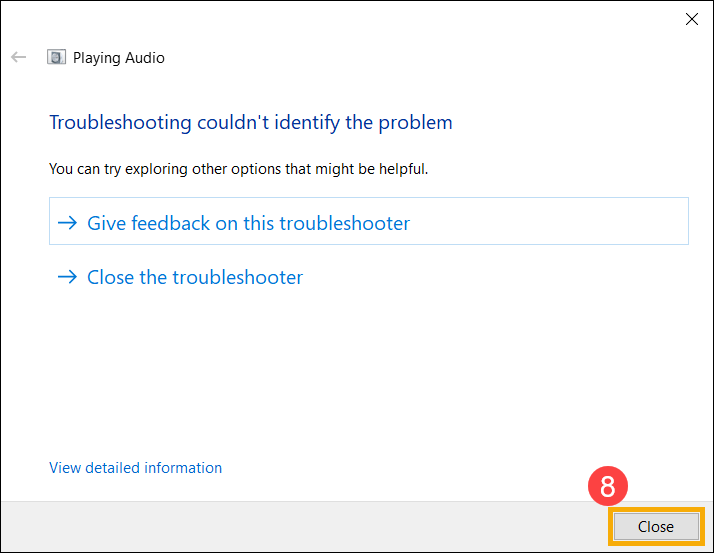
- Si el problema persiste después de seguir el solucionador de problemas, selecciona [Cerrar]⑧ y luego continúa al siguiente capítulo para continuar con el diagnóstico.
Reinstalar driver de gráficos
Nota: Si tu dispositivo es una plataforma AMD de gráficos, por favor consulta Cómo desinstalar el driver del chipset AMD, de lo contrario, por favor sigue los siguientes pasos.
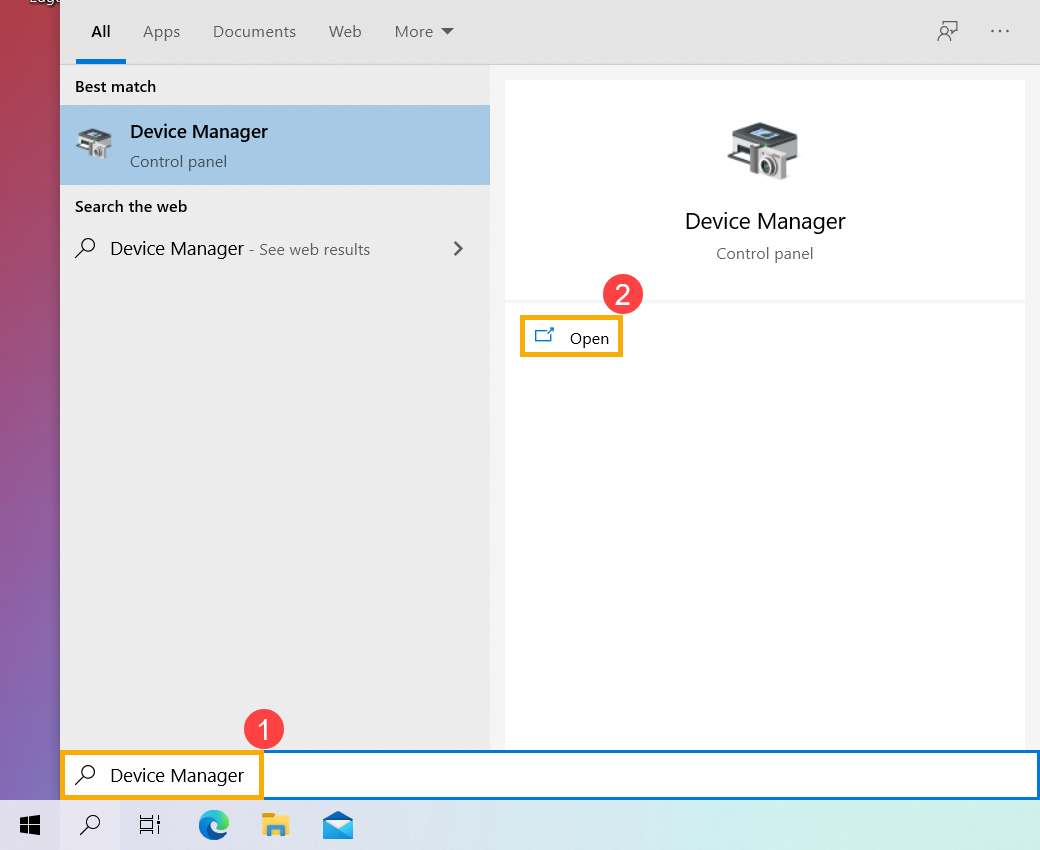
- Escribe y busca [Administrador de dispositivos] en la barra de búsqueda de Windows①, luego haz clic en [Abrir]②.
- Haz clic en la flecha junto a [Adaptadores de pantalla]③, luego haz clic derecho en [tus gráficos]④ y selecciona [Desinstalar dispositivo]⑤.
Nota: Algunos modelos poseen ambos tipos de gráficos (los llamados gráficos integrados y dedicados, como Intel & NVIDIA) y ambos pueden verse en el Administrador de dispositivos. Sugerimos que sigas los pasos 2 y 3 para desinstalar cada driver de gráficos.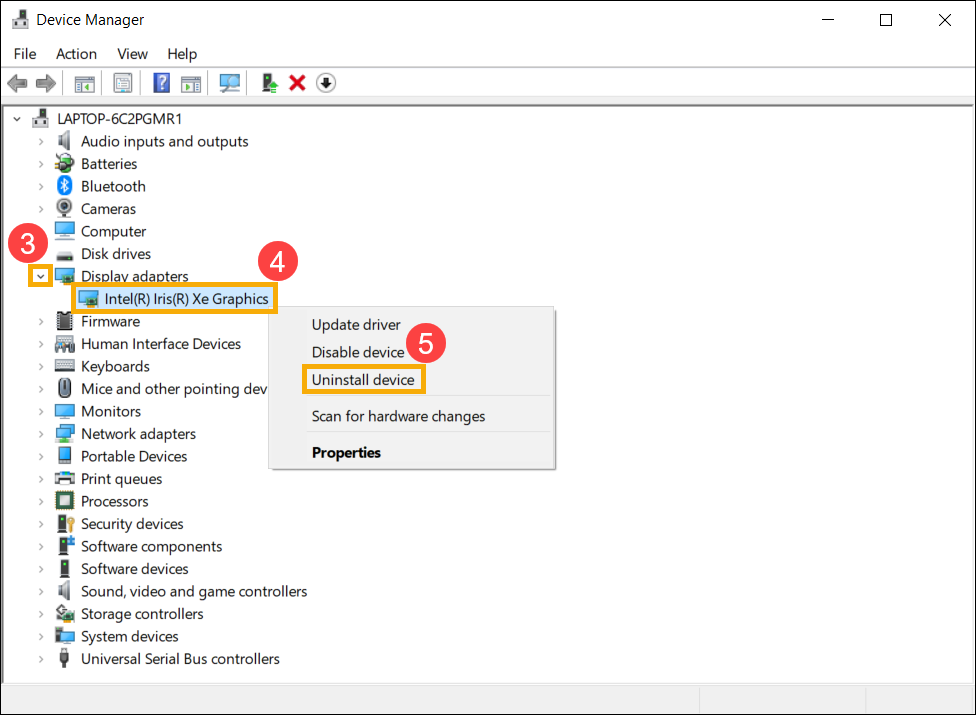
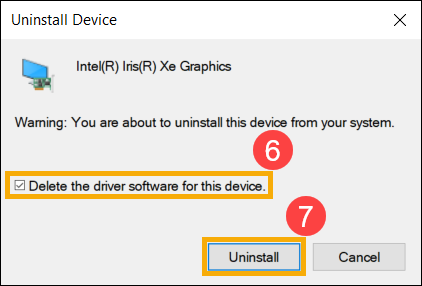
- Seleccione [Eliminar el software del controlador para este dispositivo]⑥, luego seleccione [Desinstalar]⑦.
- Después de desinstalar el driver de gráficos, por favor vaya al sitio de soporte de ASUS para descargar e instalar el driver de huella digital. Aquí puede obtener más información sobre cómo buscar y descargar drivers.
Nota: Las siguientes imágenes son la versión actual solo como referencia, y por favor descargue la última versión desde el sitio de soporte de ASUS.
Nota: Si su dispositivo tiene dos gráficos, por favor reinstale ambos drivers.
- Si el problema persiste después de reinstalar el driver de gráficos, por favor continúe al siguiente capítulo para la solución de problemas.
Utilizar Restaurar sistema para restaurar el sistema
Si el problema comenzó recientemente y anteriormente creaste un punto de restauración del sistema o si el sistema ha creado un punto de restauración automático, puedes intentar restaurar el sistema a un momento anterior a cuando ocurrió el problema. Más información sobre Cómo restaurar el sistema desde un punto de restauración creado.
Si el problema persiste, por favor continúa al siguiente capítulo para la resolución de problemas.
Realizar una restauración del sistema Windows
Si se han completado todos los pasos de solución de problemas pero el problema persiste, haz una copia de seguridad de tus archivos personales y realiza una restauración del sistema para devolver tu dispositivo a su configuración original. Más información: Cómo restaurar (reinstalar) el sistema.
Si su problema no se resuelve con la solución e información anterior, por favor contacte al centro de servicio al cliente de ASUS para más información.