Temas relacionados
ROG Ally Series Preguntas Frecuentes
- ¿Cómo navego por la configuración inicial de Windows cuando enciendo el ROG Ally por primera vez?
Hay dos formas de navegar la experiencia de configuración fuera de la caja: 1) puedes usar la pantalla táctil para navegar por los pasos, o 2) usar el joystick como cursor para hacer clic en los pasos. El botón superior derecho actúa como el clic izquierdo o el botón A como Enter.
- ¿Cómo ingreso a la configuración de la BIOS del ROG Ally?
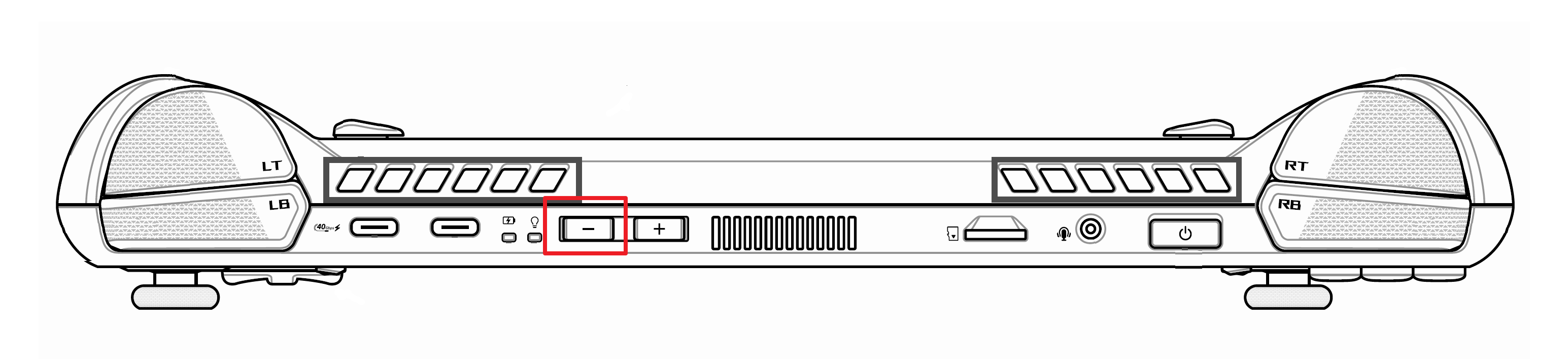
Pulsa el [Botón de encendido], luego sigue presionando o mantén presionado el botón de volumen (-) hasta que se muestre la configuración de la BIOS. También puedes reiniciar hacia la BIOS desde Windows yendo a Configuración > Recuperación > Inicio Avanzado > Reiniciar ahora y luego seleccionando Solucionar problemas > Opciones avanzadas > Configuración de firmware UEFI en el menú.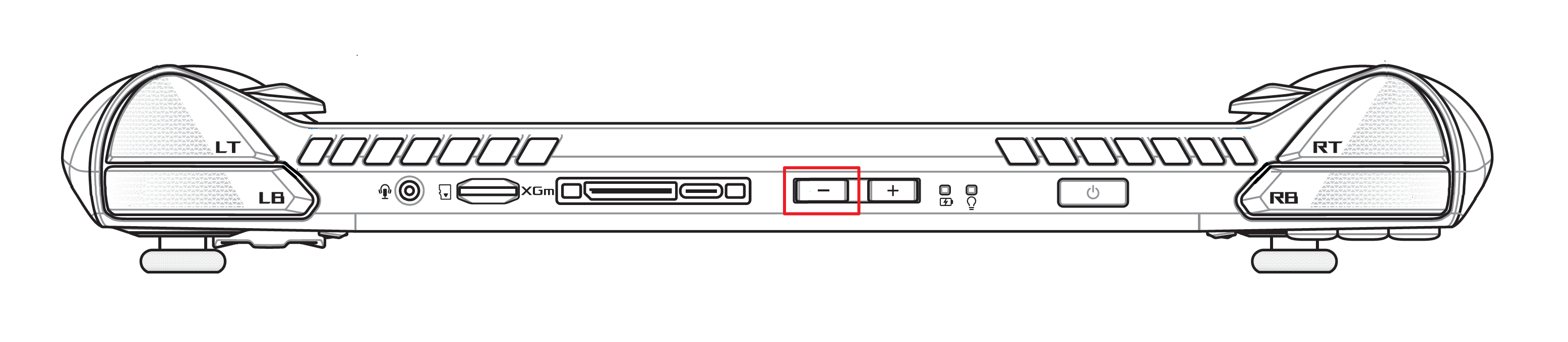
- Debido a la pantalla táctil, un solo clic abre una carpeta en el Explorador de archivos. ¿Cómo puedo cambiar esto?
Abre el Explorador de archivos y haz clic en el botón ①[...] en la parte superior derecha de la barra de herramientas, luego elige ②Opciones. En Opciones de carpeta, selecciona ③[Doble clic para abrir un elemento] y después ④[Aplicar].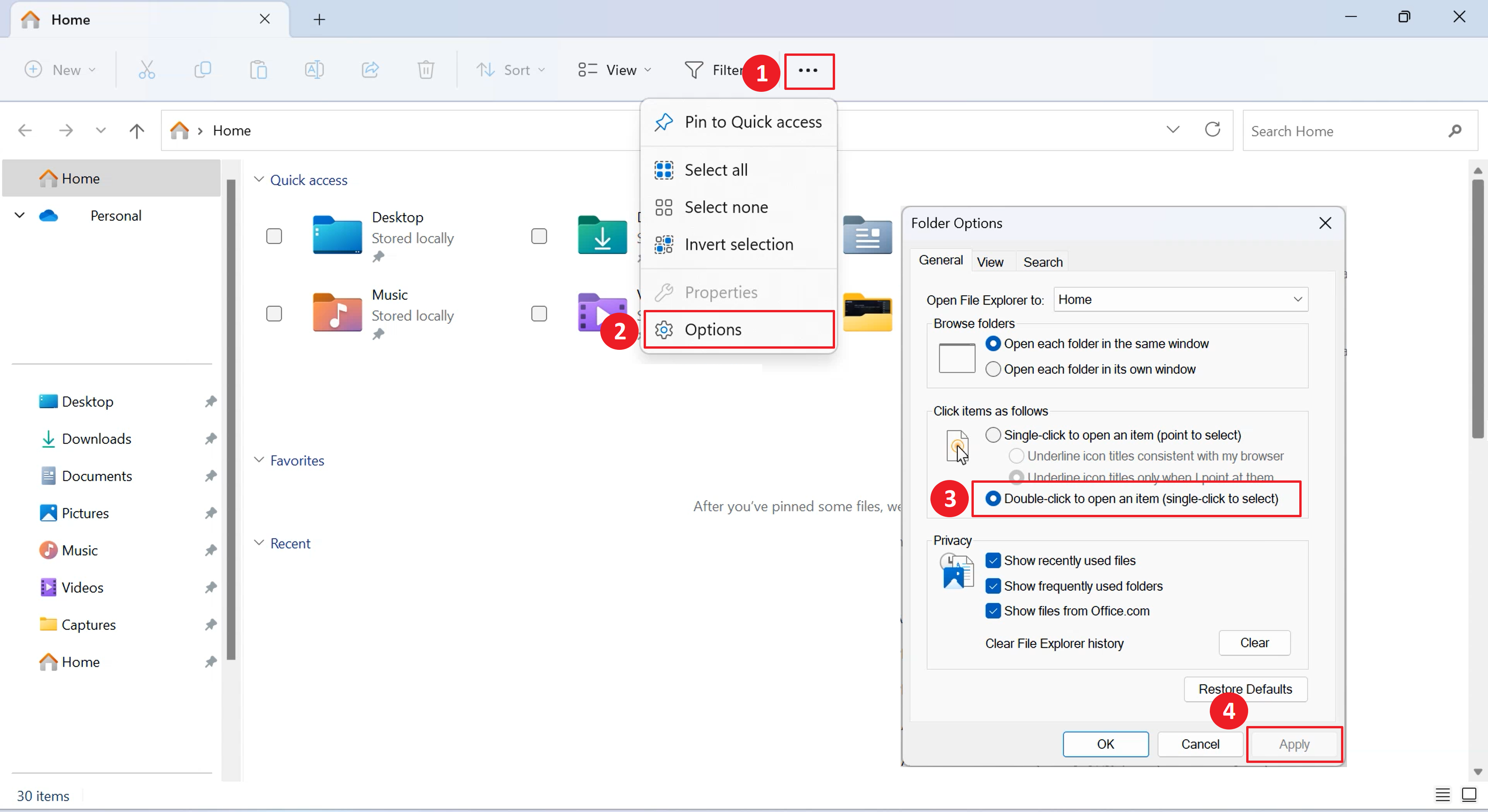
- ¿Cómo abro el teclado en pantalla (OSK) si no aparece automáticamente al usar la pantalla táctil para tocar un cuadro de texto?
Mantén pulsado el botón macro M1 o M2 y presiona la cruceta ↑ para que aparezca el teclado. También puedes abrir el teclado desde el Command Center o tocando el ícono del teclado en la esquina inferior derecha de la barra de tareas de Windows.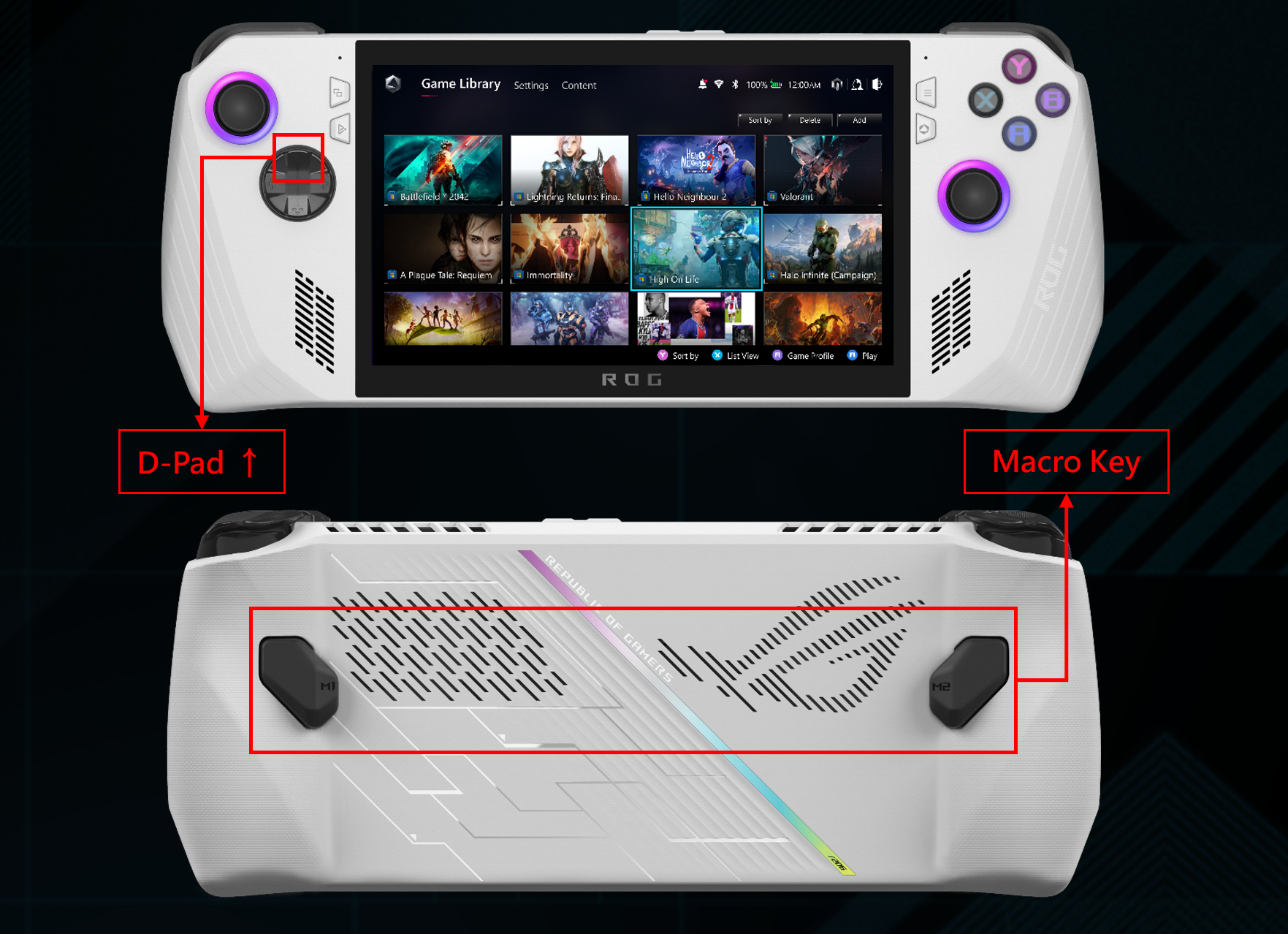
- ¿Cómo puedo usar los joysticks y botones para navegar en el modo escritorio de Windows?
En el Modo Escritorio, puedes usar el joystick derecho para mover el cursor, el botón derecho superior para hacer clic izquierdo y el gatillo derecho para hacer clic derecho. Puedes personalizar este comportamiento en la configuración de Armoury Crate.
- ¿Dónde puedo encontrar mis capturas de pantalla y archivos de grabación de video?
Puedes encontrar tus capturas de pantalla y archivos de grabación de video presionando el botón izquierdo superior y seleccionando “Abrir ubicación del archivo” en la ventana que aparece. Serás llevado inmediatamente a la carpeta en el Explorador de Archivos. O, desde el escritorio de Windows, haz clic en el Explorador de Archivos y navega hasta Carpeta de Inicio > Videos > Capturas. Consulta la Introducción de Armoury Crate SE para más información.
- ¿Puedo iniciar sesión en diferentes plataformas de juegos con el ROG Ally?
Sí, el ROG Ally es compatible con todos los principales launchers, incluyendo pero no limitado a Xbox Game Pass, Steam, Epic Games Launcher, Ubisoft Connect, la aplicación de EA y GOG Galaxy. Los juegos descargados se importarán automáticamente a la Biblioteca de Juegos de Armoury Crate SE para una gestión sin interrupciones. Consulta la Introducción de Armoury Crate SE para más información.
- ¿El ROG Ally es compatible con almacenamiento externo?
Sí. El ROG Ally está equipado con un lector de tarjetas micro SD compatible con UHS-II o versiones anteriores. Los usuarios pueden ampliar su capacidad de almacenamiento mediante una tarjeta micro SD e instalar juegos en ese dispositivo de almacenamiento.
- ¿Cuál es la especificación del adaptador de corriente AC que viene con el ROG Ally?
El adaptador de corriente AC es de 65W y el cable de carga mide 2 metros.
- Voltaje de entrada: 100-240Vac
- Frecuencia de entrada: 50-60Hz
- Corriente de salida nominal: 3.25A (65W)
- Voltaje de salida nominal: 20V
- ¿Puede el ROG Ally soportar la GPU externa XG Mobile?
Sí, el ROG Ally es compatible con la serie ROG XG Mobile de eGPU (GC31S/GC31R/GC32L/GC33Y), pero el ROG Ally X no es compatible.
- ¿Cómo puedo activar/desactivar la función Gyro de ROG Ally?
ROG Ally no admite un botón físico para activar/desactivar la función de giroscopio. Actualmente, la configuración del giroscopio debe coincidir con la configuración del juego, luego depende de si el propio juego admite directamente la función de giroscopio.
- ¿Por qué configuro la opción de inicio de sesión por reconocimiento de huella dactilar, pero no puedo ver la opción de inicio de sesión al ingresar a Windows OS?
Por favor, intenta eliminar tu configuración actual de reconocimiento de huellas dactilares, luego intenta configurar de nuevo un nuevo reconocimiento de huellas dactilares.
- Estoy experimentando audio crepitante al jugar ciertos juegos. ¿Cómo puedo solucionarlo?
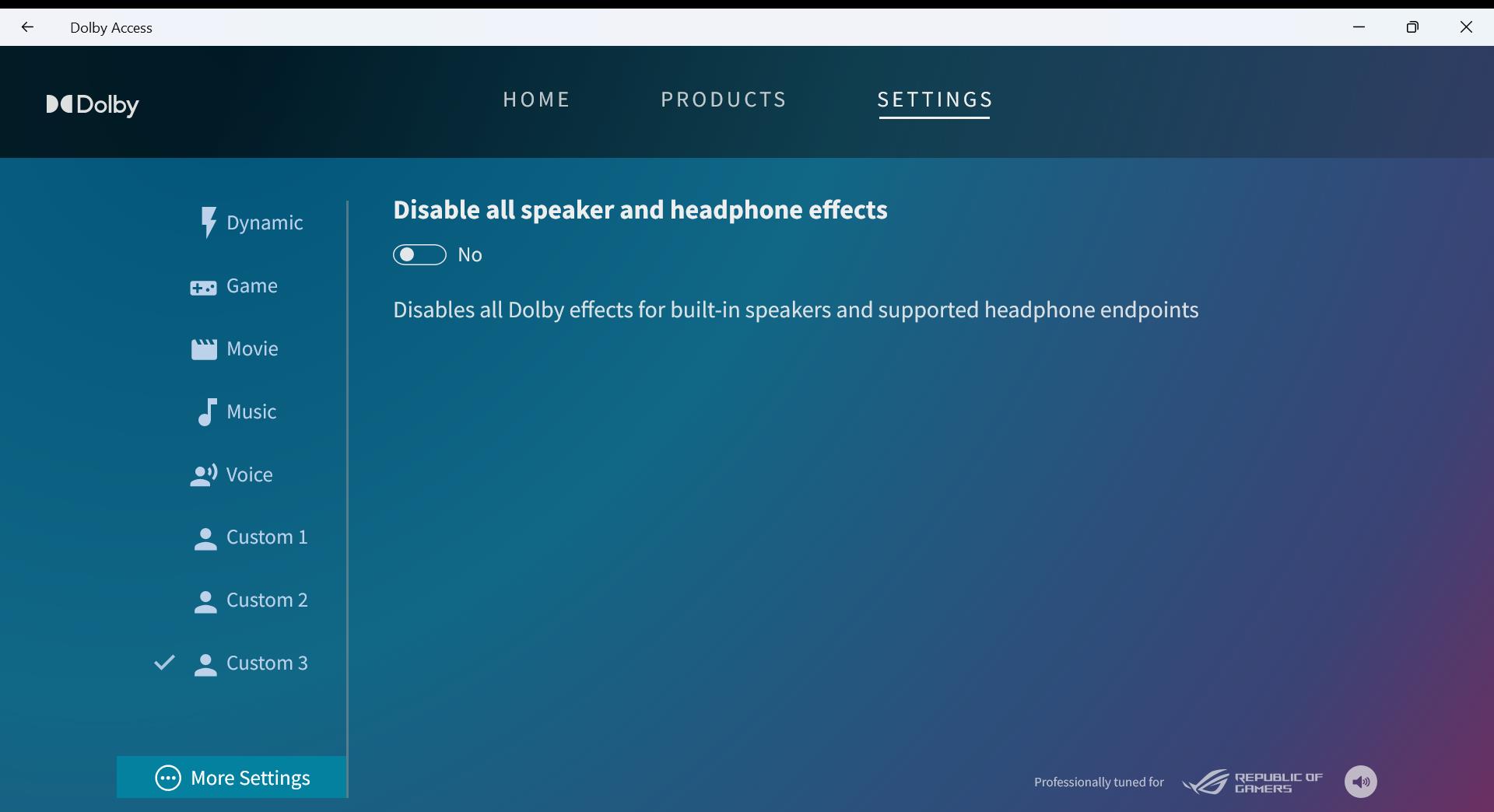
En ciertos juegos, ejecutar el Ally a bajos vatios puede causar distorsión en el audio. Esto a menudo se puede solucionar desactivando efectos de audio adicionales, como Dolby Atmos. Para hacerlo, haz clic en el menú de inicio, abre la aplicación “Dolby Access”, y ve a Configuración > Más configuraciones. Activa la opción “Desactivar todos los efectos de altavoces y auriculares” en Sí. También puedes repetir este proceso para cualquier auricular que tengas conectado, si experimentas el problema allí.
- ¿Cómo navego por la interfaz de Armoury Crate SE?
En Armoury Crate SE, utiliza el joystick izquierdo o el D-pad para resaltar los elementos del menú y usa los botones RB y LB para saltar entre secciones como Biblioteca de juegos, Configuración, Contenido, Galería de medios y Centro de usuario. Pulsa el botón A para seleccionar una opción del menú y pulsa el botón B para regresar. Consulta las funciones de los botones que se muestran en la esquina inferior derecha de Armoury Crate SE para obtener más información.
- ¿Cuál es la función de los Perfiles de juego en el Centro de comando?
Si el programa en uso está listado en la Biblioteca de juegos, Armoury Crate se activará y entrará al Perfil de juego correspondiente, permitiéndote configurar rápidamente combinaciones de teclas. De lo contrario, Armoury Crate entrará en la página de Modo de control.
- ¿Cuál es la función del limitador de FPS en el Centro de comando?
Elegir diferentes configuraciones de FPS (30, 45, 60, 90 o Máximo) desde este menú establece la frecuencia de cuadros máxima. Por ejemplo, si eliges 30, tus juegos se ejecutarán a un máximo de 30 FPS, lo que puede ahorrar batería u ofrecer una experiencia más constante en algunos juegos.
Por favor, ten en cuenta:
(1) Esta función solo es compatible con el modo Exclusivo de pantalla completa.
(2) La función debe habilitarse antes de iniciar el juego.
- ¿Dónde se muestra el valor de TDP (Thermal Design Power)? Al hacer clic en el botón Command Center, se mostrará el valor de TDP para cada modo de funcionamiento.
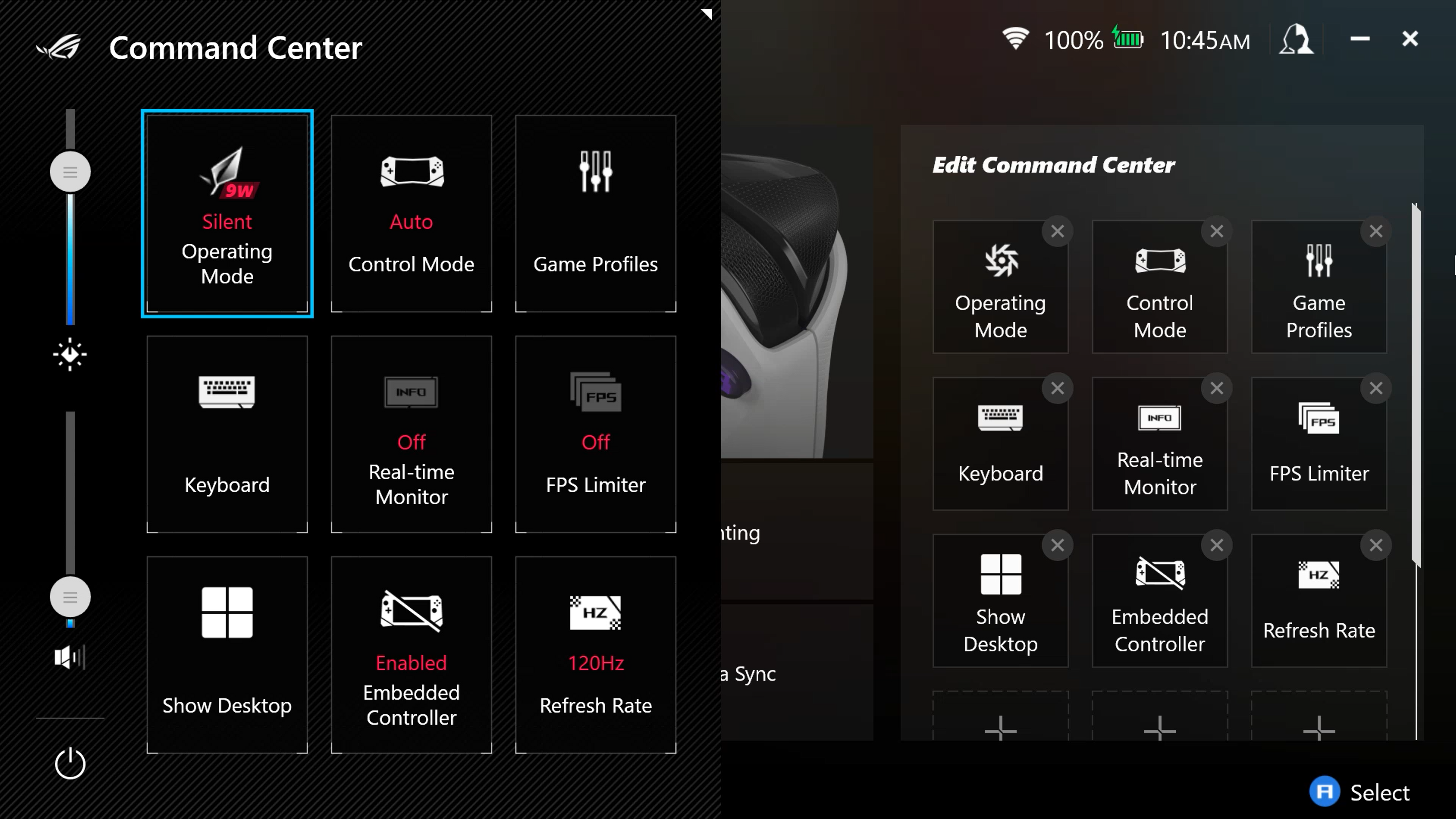
- ¿Qué es el modo "Auto" en Command Center? El modo "Auto" comprobará qué juego está actualmente en primer plano y elegirá automáticamente el modo de control correcto, aplicando tu perfil de juego personalizado para ese juego. Si no has configurado un perfil de juego, pero el juego existe en tu Biblioteca de Juegos, el sistema aplicará el Modo Gamepad por defecto. Si estás navegando por un sitio web, cambiará automáticamente al modo de escritorio cuando muevas el joystick derecho.
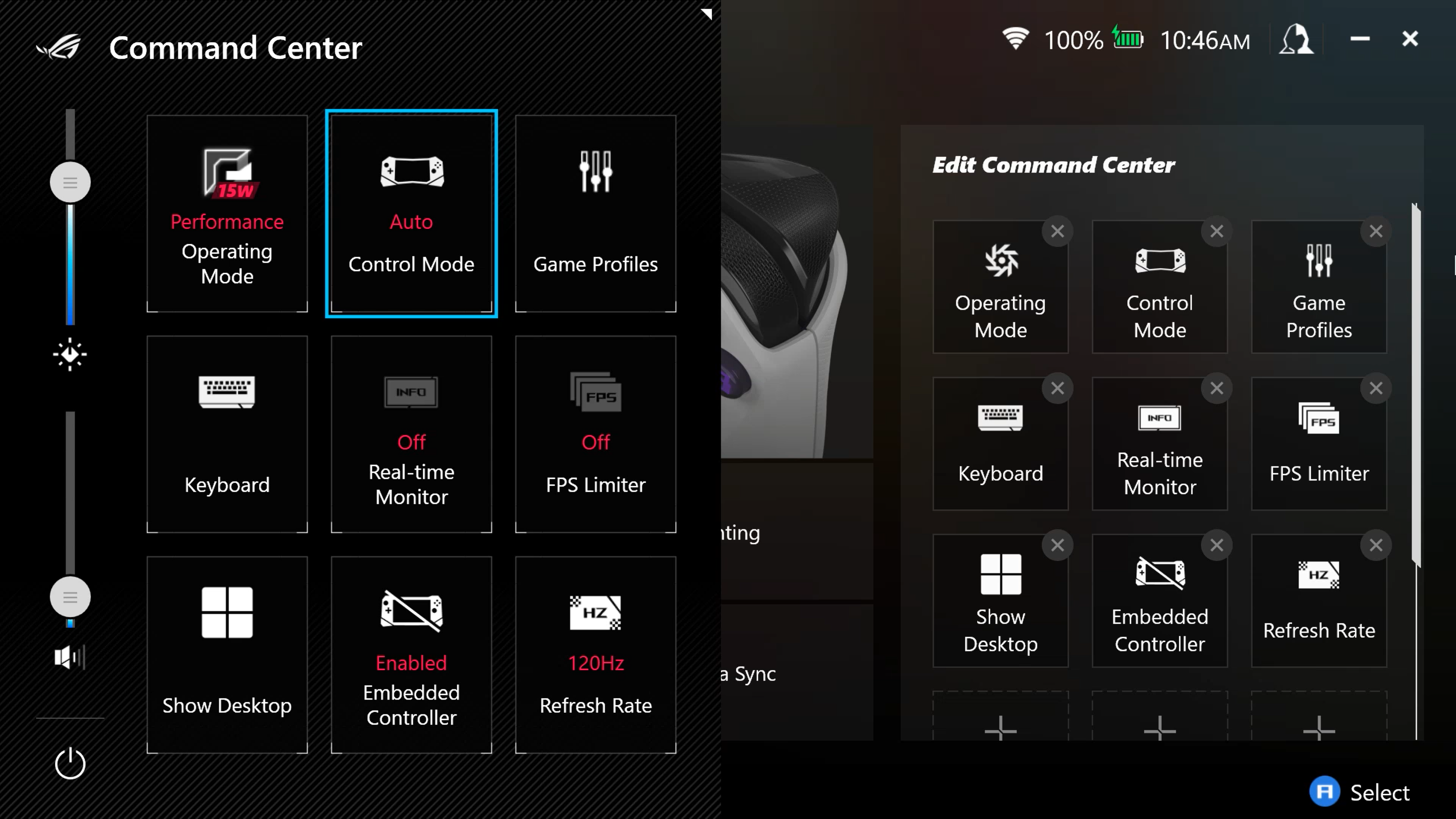
- Si Armoury Crate está desinstalado (y no puedo usar el joystick y los botones en el escritorio), ¿cómo puedo operar en el Modo Escritorio? Armoury Crate es lo que permite que el gamepad se utilice como un mouse. Si desinstalas Armoury Crate, el sistema solo reconocerá el controlador como un gamepad, y no podrás usar el Modo Escritorio. Por favor, utiliza la pantalla táctil para descargar el Instalador de Armoury Crate SE desde el sitio web de soporte de productos de ASUS y vuelve a instalarlo para restaurar la funcionalidad del Modo Escritorio.
- ¿Puedo usar el Modo de Control Automático en Xbox Cloud Gaming?
Actualmente, el Modo Automático no es compatible con Xbox Cloud Gaming. Necesitarás cambiar manualmente el Modo de Control a Modo Gamepad o Modo Escritorio en Command Center.
- ¿Cómo puedo desactivar los botones M1 y M2 para evitar activarlos por accidente?
Para cambiar la configuración predeterminada de teclas rápidas, abre Armoury Crate SE y luego elige el Perfil de Juego. Selecciona los botones M1 y M2 de la lista y desmarca la casilla "Establecer como función secundaria". También puedes desmarcar esta opción en la asignación global de botones en Armoury Crate SE, en Configuración > Modo de Control > Configurar.
- ¿Cómo puedo gestionar los juegos instalados en la Biblioteca de Juegos de Armoury Crate SE?
Los juegos instalados en ROG Ally se agregarán automáticamente a la Biblioteca de Juegos en Armoury Crate SE. Si no puedes encontrar un juego instalado, ingresa a [Gestionar Biblioteca] y luego haz clic en [Agregar Juego/App a la Biblioteca] para añadirlo manualmente. También puedes eliminar aplicaciones o juegos que no quieras ver haciendo clic en [Eliminar de la Biblioteca] en [Opciones de Juego]. Ten en cuenta que eliminar un juego no lo desinstala de tu sistema, solo elimina el mosaico de Armoury Crate SE. Para desinstalar juegos, visita el lanzador del juego o utiliza el menú de Windows “Agregar o quitar programas”. Por favor, consulta la Introducción de Armoury Crate SE para más información.Eliminé un juego en Armoury Crate SE, pero el juego todavía está instalado en mi ROG Ally. ¿Por qué? La función de eliminar en la Biblioteca de Juegos de Armoury Crate SE solo puede eliminar los Perfiles de Juego que has configurado para el juego. Si deseas eliminar el juego completo de tu sistema, por favor ve a la Configuración del Sistema de Windows > Aplicaciones para desinstalarlo manualmente. Por favor, consulta [Cómo desinstalar aplicaciones] para obtener más información.Aparece una ventana emergente diciendo que estoy ejecutando varios juegos. ¿Qué debo hacer?Para una mejor experiencia de juego, no recomendamos ejecutar más de dos juegos en el sistema al mismo tiempo, por lo que aparecerá un aviso cuando se ejecuten más de dos aplicaciones. Si necesitas ejecutar varios juegos o aplicaciones al mismo tiempo (como: usar un navegador, reproducir música en segundo plano u otras herramientas mientras juegas, etc.), puedes añadir la aplicación que deseas usar a la Biblioteca de Juegos de Armoury Crate SE, ir al Perfil de Juego de la aplicación, luego elegir "Editar información de juego" y marcar "Permitir que otros juegos se ejecuten simultáneamente con este".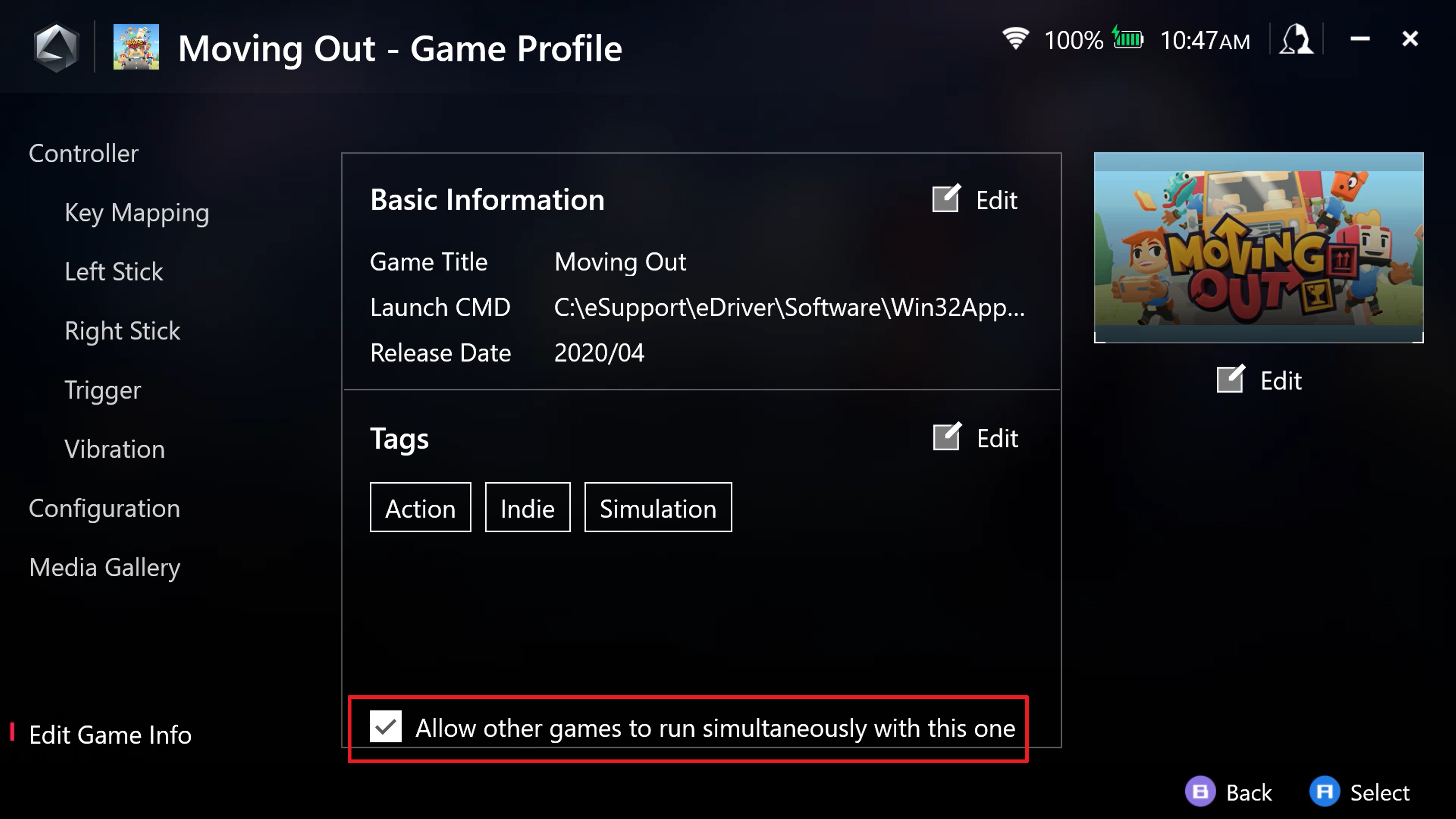
- ¿Qué hago cuando el Modo de Control elegido no se activa?
Después de cambiar manualmente a Gamepad o Modo Escritorio, todo el sistema usará ese esquema de control, y los perfiles definidos por el usuario para cada juego serán temporalmente inválidos. Cambia de nuevo a Modo Automático para recuperar tus perfiles de juego personalizados.
- ¿Cómo ajusto la temperatura de color de la pantalla de ROG Ally?
La temperatura de color de la pantalla de ROG Ally se puede ajustar con la función "GameVisual" en la página de Configuración de Armoury Crate SE. Por favor, consulta Introducción a Armoury Crate SE para más información.
- ¿Cómo puedo ajustar la iluminación de los joysticks de ROG Ally?
La iluminación del joystick se puede ajustar mediante la función "Iluminación" en la página de Configuración de Armory Crate SE. Puedes configurar tanto el color como los efectos de iluminación con esta interfaz. Consulta la Introducción de Armoury Crate SE para más información.- ¿El ROG Ally es compatible con Aura Sync? ¿Cuál es la diferencia entre Iluminación (Efecto Aura) y Aura Sync? Sí, el ROG Ally es compatible con Aura Sync. Para el ROG Ally, Iluminación (Efecto Aura) se utiliza principalmente para controlar el efecto de luz de los joysticks. Aura Sync permite la sincronización de los efectos de iluminación con otros periféricos gaming de ASUS y con juegos compatibles. Para más detalles, consulta el sitio web oficial de ASUS Aura.
- ¿Cómo ajusto el brillo de la pantalla del ROG Ally? Presiona el botón Command Center para abrir el menú de herramientas y desliza el control de brillo hacia arriba o hacia abajo para establecer el brillo correcto.
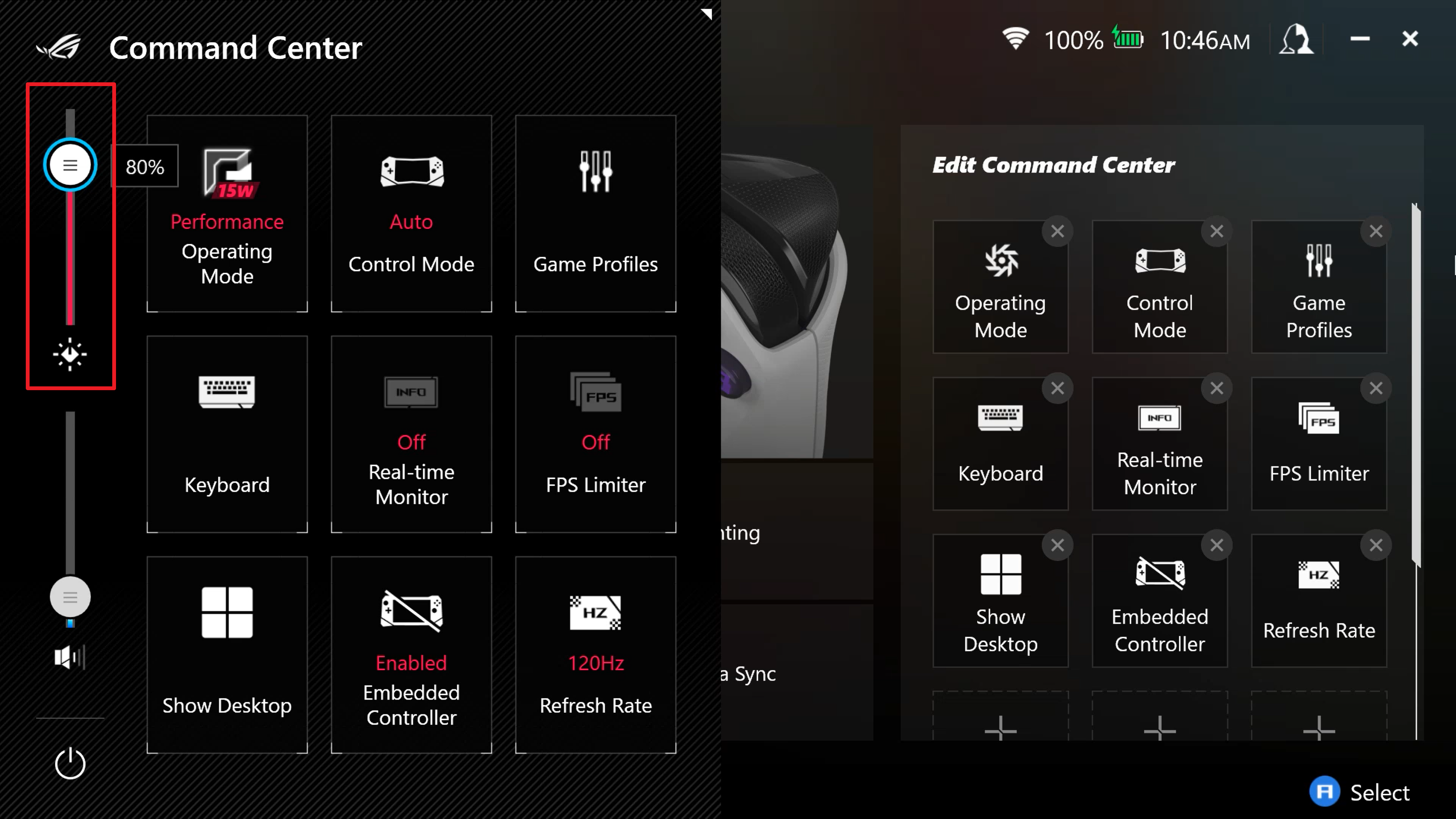
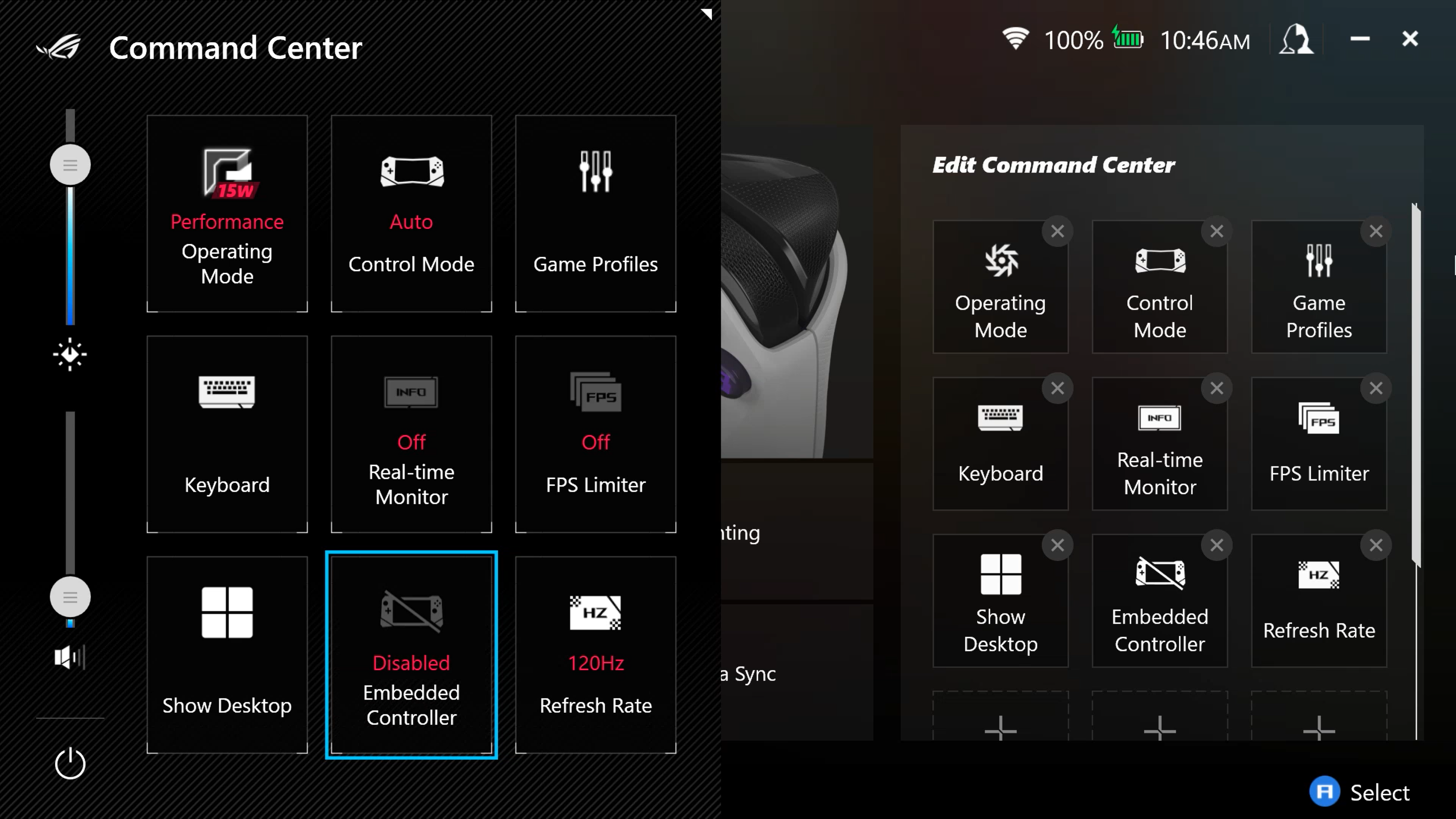
- ¿Qué debo hacer cuando mi mando externo no funciona correctamente con el ROG Ally?Algunos juegos predeterminarán el uso del controlador integrado, incluso si tienes otro conectado. Si te encuentras con esta situación, por favor presiona el botón del Centro de Comando para abrir la interfaz del menú de herramientas y desactiva Embedded Controller. Ten en cuenta también que ROG Ally puede soportar hasta 4 controladores al mismo tiempo.
- ¿Cuál es la función de Radeon Image Sharpening (RIS) en el Centro de Comando?
RIS permite a los usuarios mejorar aún más la calidad de los gráficos y texturas del juego, sin afectar el FPS ni el consumo de energía. Para utilizar esta función, abre el Centro de Comando y cambia RIS a "activado". Ten en cuenta que RIS no puede usarse simultáneamente con Radeon Super Resolution (RSR).
Para más información sobre AMD RIS, por favor sigue este enlace: https://www.amd.com/en/technologies/radeon-image-sharpening - ¿Cuál es la función de RSR en Command Center? Radeon™ Super Resolution (RSR) es una función de escalado en el driver que utiliza el mismo algoritmo que se encuentra en la tecnología AMD FidelityFX™ Super Resolution (FSR). Dado que está activa a nivel de driver, es compatible con muchos más juegos, por lo que cuando FSR no es una opción, se puede utilizar RSR. Con RSR activado, puedes configurar un juego a 720p en sus opciones de gráficos, y el chip gráfico escalará el juego a 1080P para mejorar el rendimiento mientras mantiene una excelente calidad de imagen. Los juegos configurados a 1080p en sus ajustes gráficos no se verán afectados. Más información sobre AMD RSR, por favor sigue este enlace: https://www.amd.com/en/technologies/radeon-super-resolution
- En el Monitor en Tiempo Real de Command Center, ¿cuál es la diferencia entre APU WATT y BATT Power? APU WATT se refiere al consumo de energía del SOC del CPU y iGPU. BATT Power se refiere al consumo total de energía del sistema desde la batería, que incluye otros componentes como la pantalla, motores de vibración, etc.
- ¿Cómo puedo ver la configuración actual de los botones? Puedes ver la configuración actual de las teclas manteniendo presionado el botón de Armoury Crate. Suelta el botón AC para cerrar la ventana.
- Pulsé la opción de Captura de Pantalla o Grabación de Pantalla, pero no ocurrió nada. ¿Por qué?
La función de Captura de Pantalla/Grabación de Pantalla de Armoury Crate Special Edition depende de Xbox Game Bar. Si la función no funciona, puede ser debido a un error inesperado con Xbox Game Bar. Por favor, intenta abrir Xbox Game Bar manualmente buscándolo en la barra de búsqueda de Windows o reiniciando tu computadora. Si el problema persiste, te recomendamos consultar la guía oficial de solución de problemas de Microsoft, https://support.xbox.com/es-ES/help/games-apps/game-setup-and-play/troubleshoot-game-bar-windows - He realizado una Captura de Pantalla o Grabación de Pantalla, pero la imagen JPG/MP4 aparece en blanco o recortada. ¿Cómo puedo resolver esto?
Captura de Pantalla: Si tienes algún contenido protegido (por ejemplo, Netflix) abierto en tu computadora, puede causar que la captura de pantalla aparezca en blanco.
Grabación de Pantalla: Algunos juegos tienen la función de grabación desactivada por defecto y no podrás grabar clips de estos juegos. - ¿Por qué aparece la Xbox Game Bar cuando presiono Captura de Pantalla o Grabación de Pantalla?
Normalmente, cuando aparece Xbox Game Bar, requiere que realices ciertas acciones. Por favor, sigue las indicaciones en pantalla (por ejemplo, actualizar, permitir el uso de contenido) para continuar. - ¿Cómo puedo cambiar la carátula de mis juegos?
Para cambiar la carátula de un juego, selecciona el juego que deseas modificar en la Biblioteca de Juegos de Armoury Crate SE, presiona "X" para entrar en la página de Perfil del Juego y busca "Editar información del juego" en la parte inferior izquierda. A la derecha de la pantalla, verás la carátula actual. Para cambiarla, haz clic en "Editar" debajo de la imagen para personalizarla. - ¿Se puede ajustar el tamaño de la memoria gráfica en el ROG Ally?
De manera alternativa, puedes aumentar la memoria gráfica disponible hasta 8GB en Armoury Crate SE. Para hacerlo, abre Armoury Crate y ve a Configuración > Modo de operación > Configuración de GPU y cambia memoria gráfica a auto o 8GB. Reinicia el dispositivo e intenta iniciar el juego de nuevo. - ¿Por qué no puedo controlar el juego normalmente a pesar de haber configurado el modo de control automático y el perfil de juego?
Este problema puede surgir si la ruta real del archivo de inicio del juego es diferente de la ruta predeterminada leída por Armory Crate, lo que afecta la aplicación del archivo de configuración del juego. Puedes seleccionar rutas alternativas bajo "Opciones del juego>Información del juego" y luego reiniciar el juego para una configuración adecuada.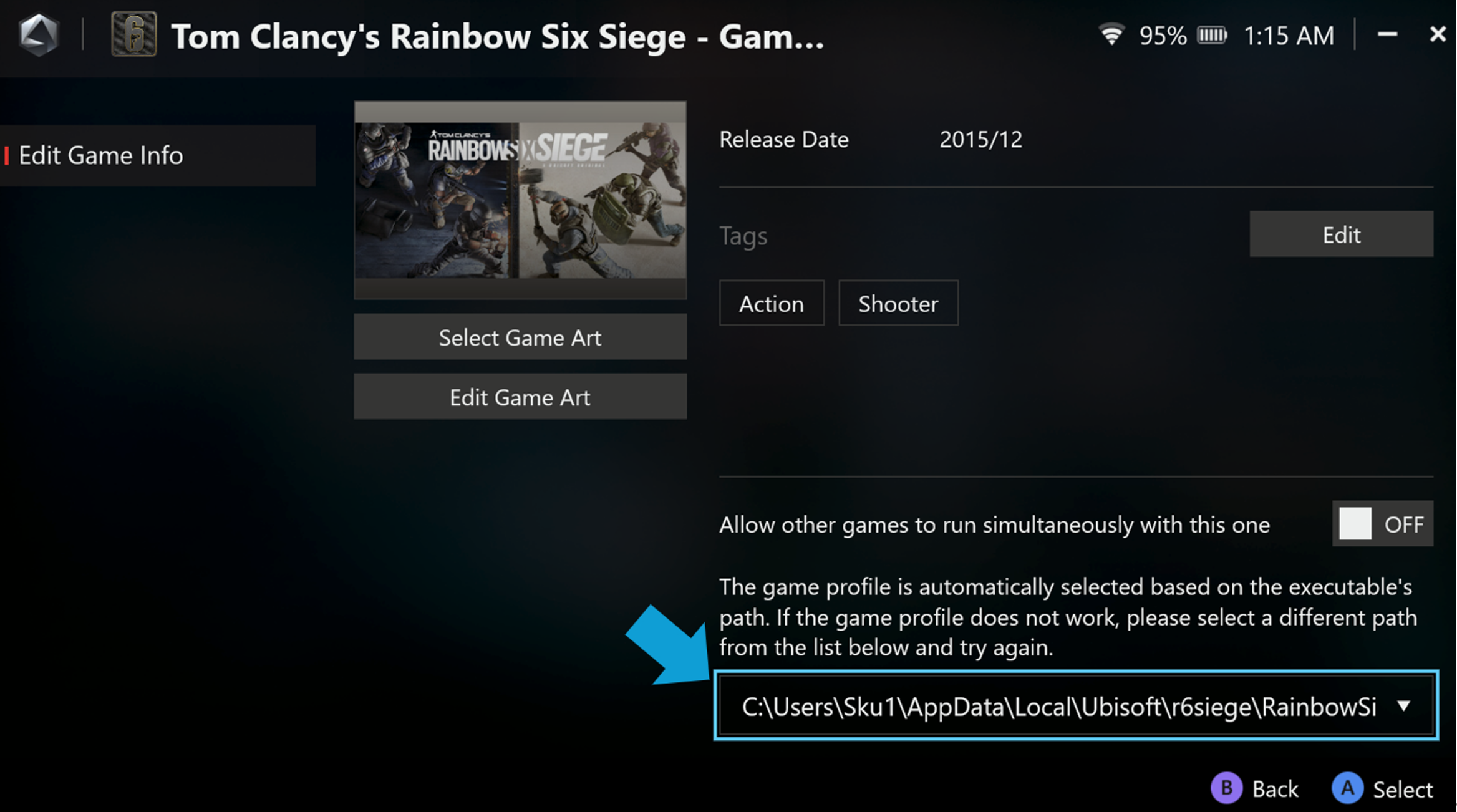
- ¿Por qué los personajes del juego, el punto de vista o el cursor del mouse siguen moviéndose incluso cuando el ROG Ally está estacionario sobre una superficie plana después de activar la función de giroscopio?
Esto puede deberse a que algunos juegos tienen una configuración predeterminada de zona muerta demasiado pequeña. Si encuentras este problema, puedes ajustar el rango de anti-zona muerta a un valor menor en los ajustes del giroscopio de ACSE. Por ejemplo, en el juego "Ghostrunner" usar el valor predeterminado de ACSE de 20% en la anti-zona muerta podría hacer que el giroscopio sea demasiado sensible, provocando temblores o vibraciones excesivas. Ajustar la anti-zona muerta al 10% puede mitigar eficazmente estos problemas. - ¿Por qué no puedo configurar AMD Radeon™ Super Resolution (RSR) y AMD Fluid Motion Frames (AFMF) en ARMOURY CRATE SE?
Si no puedes administrar las funciones de la tarjeta gráfica AMD a través de ARMOURY CRATE SE, ejecuta el software AMD: Adrenalin Edition una vez para restaurar el funcionamiento normal. - ¿Qué debo hacer si los joysticks y botones no funcionan en la interfaz de escritorio de Steam?
Los joysticks y botones solo funcionan en el Big Picture Mode de Steam. Cuando uses la interfaz de escritorio de Steam, abre el Command Center y cambia manualmente el Control Mode a Desktop Mode, luego podrás usar la pantalla táctil o los joysticks y botones como un mouse para navegar en la app. - ¿Por qué la función AMD AFMF falla al operar correctamente después de abrir el centro de control o el Monitor en tiempo real de Armory Crate SE?
AFMF (AMD Fluid Motion Frames) es la tecnología de generación de fotogramas de AMD, y los controladores gráficos más recientes de AMD ahora son compatibles con herramientas de monitoreo de rendimiento de terceros. Por favor, asegúrate de que la versión de tu driver sea al menos V32.0.12011.7001. Además, el ACSE Monitor en tiempo real se muestra según los valores de FPS reportados por el sistema, los cuales pueden diferir ligeramente de la tecnología de interpolación de cuadros exclusiva de AMD AFMF. Para obtener datos de FPS más precisos después de activar AFMF 2, te recomendamos utilizar la superposición de rendimiento en juego de AMD Software. - ¿Por qué ocurre ocasionalmente un retardo de entrada al usar el mouse y el teclado simultáneamente?
Este problema está relacionado con la configuración del teclado y el panel táctil en Windows 11. Si notas que la entrada no es lo suficientemente rápida al usar el teclado y el mouse al mismo tiempo, puedes intentar ajustar la sensibilidad del mouse a través de una configuración avanzada de Windows:
。Presiona Win + R → escribe regedit.
。Ve a: HKEY_CURRENT_USER\Software\Microsoft\Windows\CurrentVersion\PrecisionTouchPad
。Cambia el valor AAPThreshold: 0 = Más sensible
。Cierra sesión o reinicia para aplicar.
Nota: Esta es una configuración avanzada de Windows. Por favor, modifica el Registro con cuidado. - ¿Por qué no puedo mover el cursor del mouse después de abrir el teclado en pantalla?
A partir de la actualización KB5053656 (27 de marzo de 2025), Microsoft ha optimizado Windows 11 para dispositivos portátiles y entornos basados en controladores, como ROG Ally, introduciendo la compatibilidad con el Gamepad Layout Keyboard. Cuando el teclado en pantalla está activo en primer plano, el sistema cambia automáticamente al modo de entrada con botones y joystick del Gamepad para proporcionar una experiencia de escritura más natural e intuitiva. Durante este estado, la entrada del cursor se desactiva temporalmente, los usuarios pueden seleccionar directamente los caracteres usando el D-pad y utilizar las funciones correspondientes A / B / X / Y en el teclado virtual para ingresar texto.
Versiones aplicables
Dispositivo: ROG Ally (serie RC71 / RC72), ROG Xbox Ally (RC73YA), ROG Xbox Ally X (RC73XA)
Sistema operativo: Windows 11 Versión 24H2 (Compilación 26100.3624 o posterior)
Actualización: KB5053656 (lanzada el 27 de marzo de 2025)
Versión de Armoury Crate SE: v2.1.10.0 o posterior
Referencia
Anuncio de Windows 11 Insider Preview Build 22635.4805 (Beta Channel)
27 de marzo de 2025—KB5053656 (compilación del SO 26100.3624) Vista previa