Temas relacionados
[Wireless Router] ¿Cómo configurar el router WiFi ASUS mediante la aplicación ASUS Router? (QIS, Quick Internet Setup)
Para proporcionarte instrucciones más detalladas, también puedes hacer clic en el enlace del video de ASUS YouTube a continuación para saber más acerca de Cómo configurar el router WiFi ASUS a través de la aplicación ASUS Router.
https://www.youtube.com/watch?v=iIByI9iUcJU
Puedes configurar tu router inalámbrico por cable o inalámbrico.
Este artículo describe la configuración para conectar tu smartphone inalámbricamente al router ASUS.
Si deseas configurar el router a través de un navegador, por favor consulta [Router inalámbrico] Cómo usar el QIS (Quick Internet Setup) para configurar el router? (Web GUI)
¿Qué es la aplicación ASUS Router?
La aplicación ASUS Router desbloquea el poder de gestionar tu red en solo unos toques cuando quieras, donde quiera que vayas. Nuestro objetivo es proporcionarte las mejores experiencias de Wi-Fi y navegación por Internet que hayas tenido con estas funciones completas. Si necesitas más información sobre la aplicación ASUS Router, por favor consulta este enlace.
ASUS Router app es compatible con los siguientes routers
- Toda la línea ZenWiFi
- Toda la línea 802.11ax
- Toda la línea ROG Rapture
- Toda la línea TUF Gaming
- Lyra/Lyra mini/Lyra Trio/Lyra Voice (requiere al menos la versión 3.0.0.4.384)
- 4G-AC53U, 4G-AC68U
- Blue Cave
- RT-AC1200, RT-AC1200G/HP/G+/E/GU, RT-AC1300UHP/G+, RT-AC1750, RT-AC1750 B1, RT-AC1900, RT-AC1900P/U
- RT-AC2200, RT-AC2400, RT-AC2600, RT-AC2900
- RT-AC3100, RT-AC3200
- RT-AC51U/U+, RT-AC52U B1, RT-AC53, RT-AC5300, RT-AC55U, RT-AC55UHP, RT-AC56U/R/S, RT-AC57U, RT-AC58U
- RT-AC65P, RT-AC65U, RT-AC66U B1, RT-AC66U/R/W, RT-AC66U+, RT-AC68U/R/P/W/UF
- RT-AC85P, RT-AC85U, RT-AC86U, RT-AC87U/R, RT-AC88U
- RT-ACRH13, RT-ACRH17
- RT-N12+ B1, RT-N12D1, RT-N12E B1/C1, RT-N12HP B1, RT-N12VP B1
- RT-N14UHP
- RT-N18U
- RT-N19
- RT-N66U/R/W/C1
La app ASUS Router es compatible con los siguientes modelos DSL
[Solo es compatible con el inicio de sesión del router y funciones de gestión parcial. El proceso de QIS (Configuración Rápida de Internet) está excluido]
Modelos DSL seleccionados
- DSL-AX5400, DSL-AX82U
- DSL-AC68U, DSL-AC68R
- DSL-AC52U, DSL-AC55U, DSL-AC56U, DSL-AC51
- DSL-AC750
- DSL-N17U
- DSL-N16, DSL-N16P, DSL-N16U
- DSL-N14U, DSL-N14U_B1
- DSL-N55U_C1, DSL-N55U_D1
- DSL-N12U_C1, DSL-N12U_D1, DSL-N12E_C1
- DSL-N10_C1
- DSL-N66U
La app ASUS Router no es compatible con los siguientes modelos
- Todos los modelos de cable módem
- DSL-AC88U, DSL-AC88U-B, DSL-AC3100, DSL-AC87VG, DSL-AC68VG, DSL-N55U_A1, DSL-N55U_B1, DSL-N10_B1, DSL_N12U_B1, DSL-N10S_B, DSL-N10S
Preparar
1. Verifique que el router inalámbrico esté conectado correctamente
a. Por favor, consulte la siguiente imagen para comprobar si todos los dispositivos (módem y router) están conectados mediante el cable RJ-45.
Nota: Diferentes modelos tienen especificaciones diferentes, por favor consulte el Centro de Descargas de ASUS para descargar el manual del usuario del producto y comprobar las especificaciones.
- a-1 Conecte el cable RJ45 al puerto WAN del router.
- a-2 Inserte el adaptador de corriente de su router inalámbrico en el puerto DC-IN y enchúfelo a una toma de corriente.

b. Después de conectar a la fuente de alimentación, recuerde presionar el botón de encendido para encender el router.

2. Instale la aplicación ASUS Router
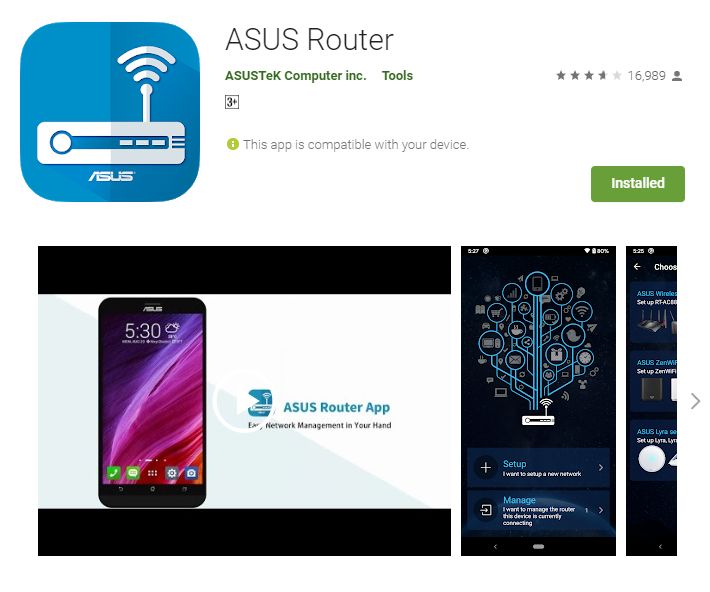
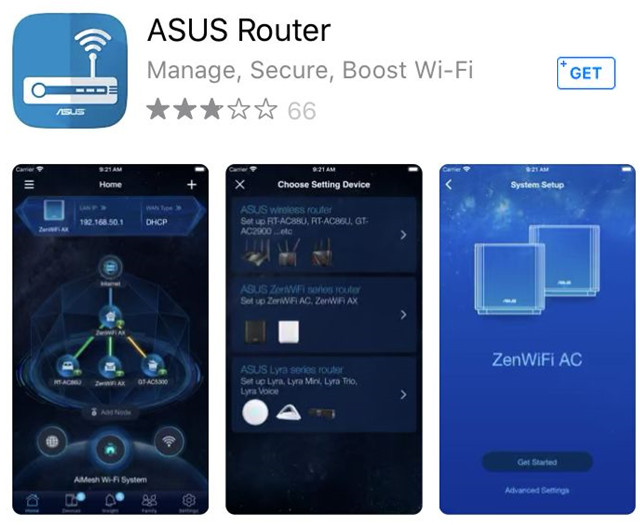
Vaya a la App Store de iOS o Google Play y busque la aplicación ASUS Router, o utiliza tu teléfono para escanear el código QR y descargar la aplicación.
- Google Play
https://play.google.com/store/apps/details?id=com.asus.aihome&hl=en
- App Store
https://apps.apple.com/app/asus-router/id1033794044
Configurar el router ASUS WiFi a través de la aplicación ASUS Router
Puedes configurar tu router ASUS en tu teléfono mediante la aplicación ASUS Router.
Proceso de configuración con teléfono Android
1. Conéctate al nombre de red (SSID) predeterminado del router
Nombre de red (SSID): ASUS_XX
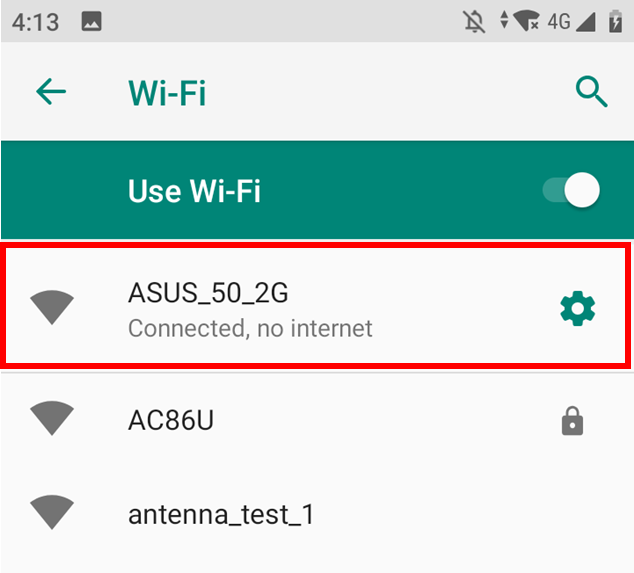
- Conéctese a la red con el SSID mostrado en la etiqueta del producto en la parte trasera del router.
Nota: La ubicación de las etiquetas para diferentes modelos variará.
Ejemplo 1, Nombre WiFi 2.4G (SSID): ASUS, Nombre WiFi 5G (SSID): ASUS_5G. Puede encontrarlo en la etiqueta en la parte trasera de su router.

Ejemplo 2, Nombre WiFi (SSID): ASUS_XX, XX se refiere a los dos últimos dígitos de la dirección MAC de 2.4GHz. Puede encontrarlo en la etiqueta en la parte trasera de su router.

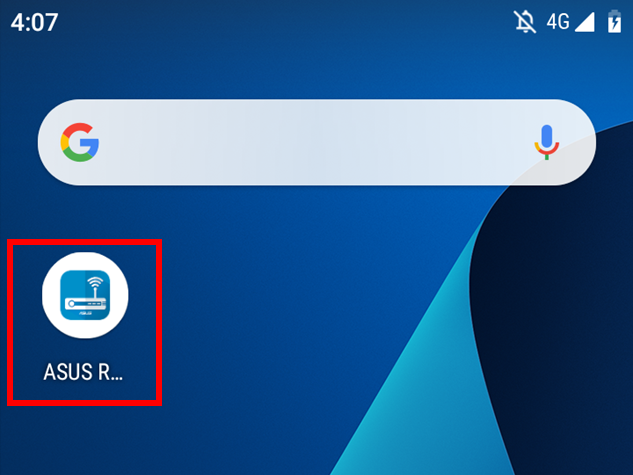
2. Ejecute la aplicación ASUS Router.
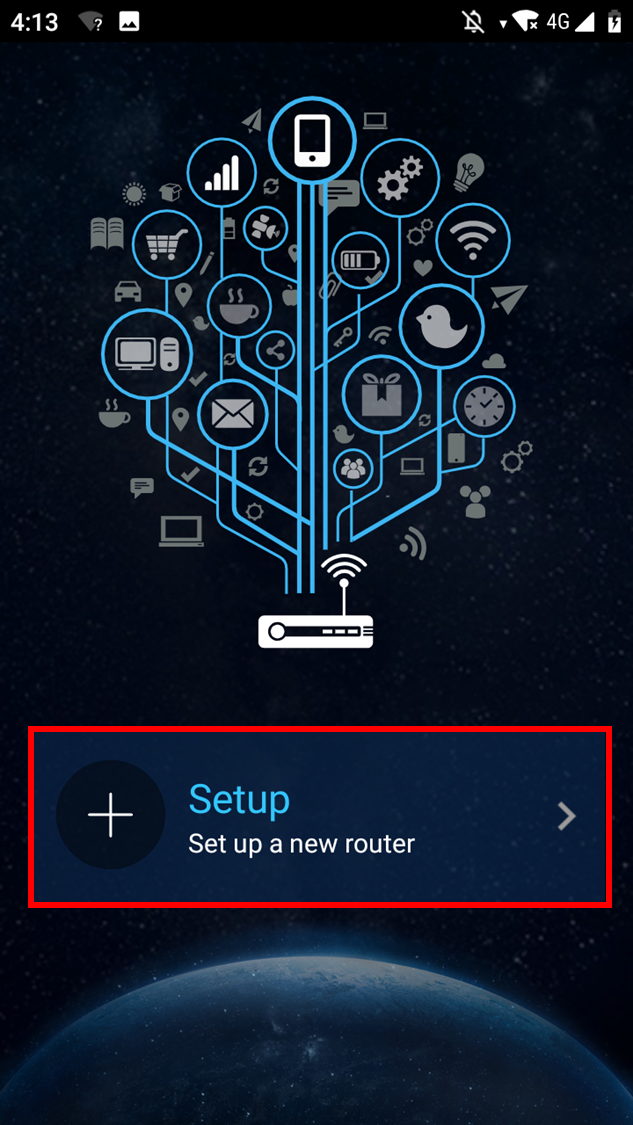
3. Toque [Configuración].
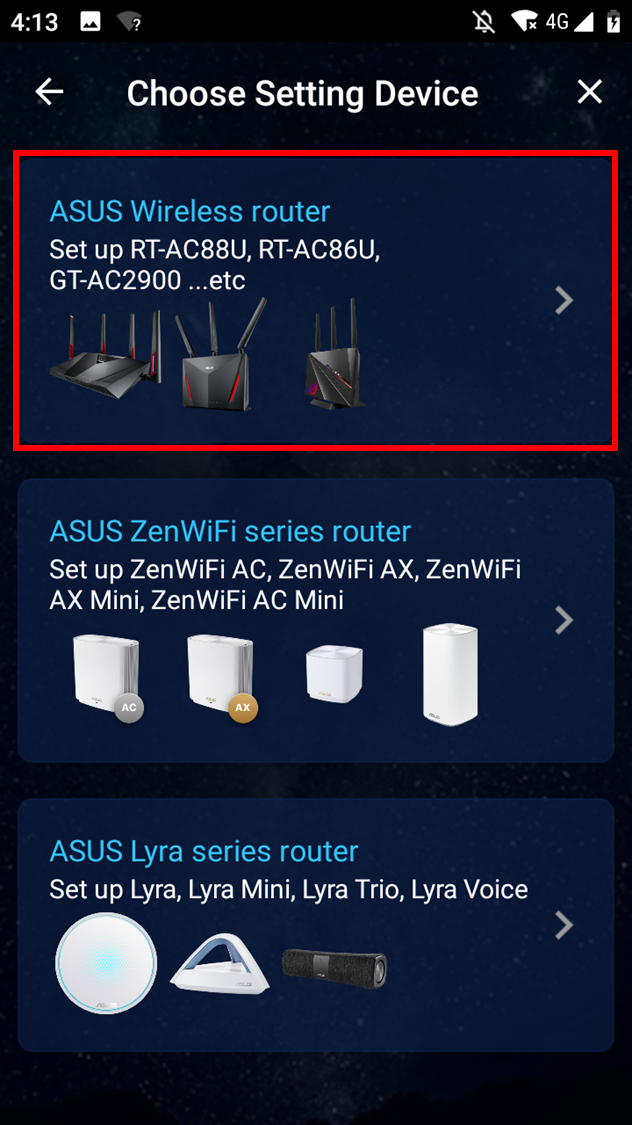
4. Toque [ASUS Router].
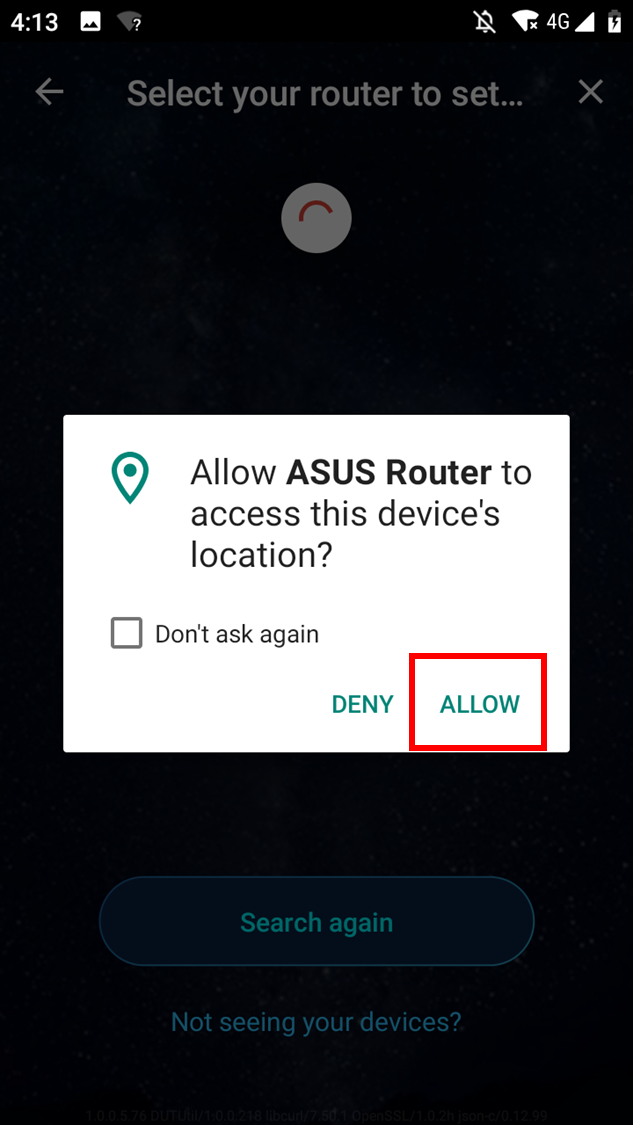
5. Elige [Permitir] para continuar con la configuración.
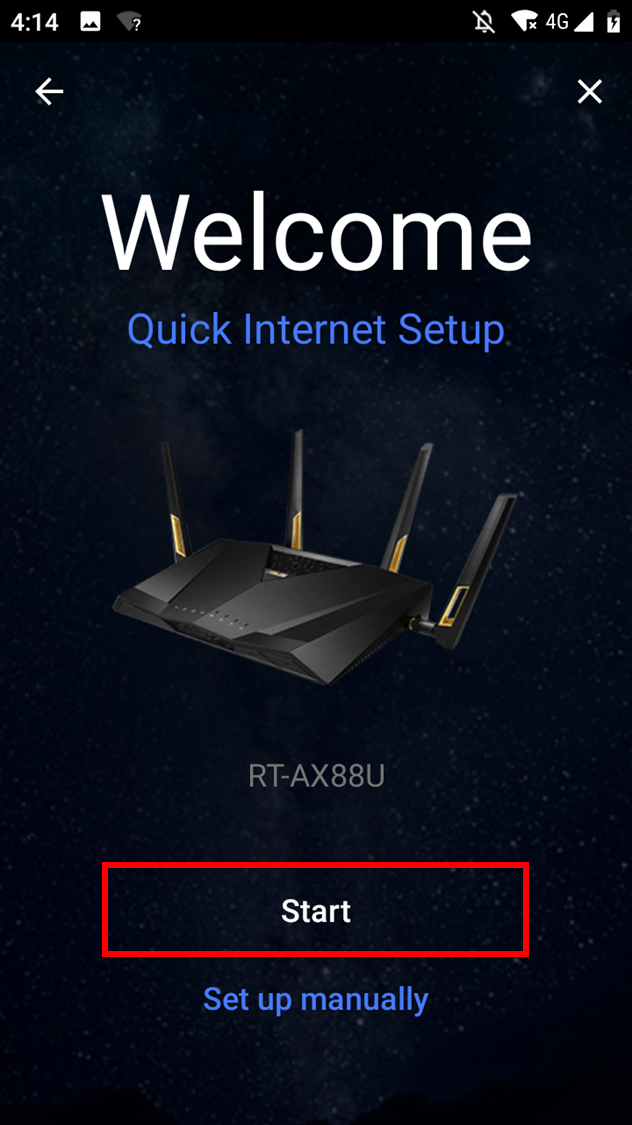
6. Pulsa [Comenzar].
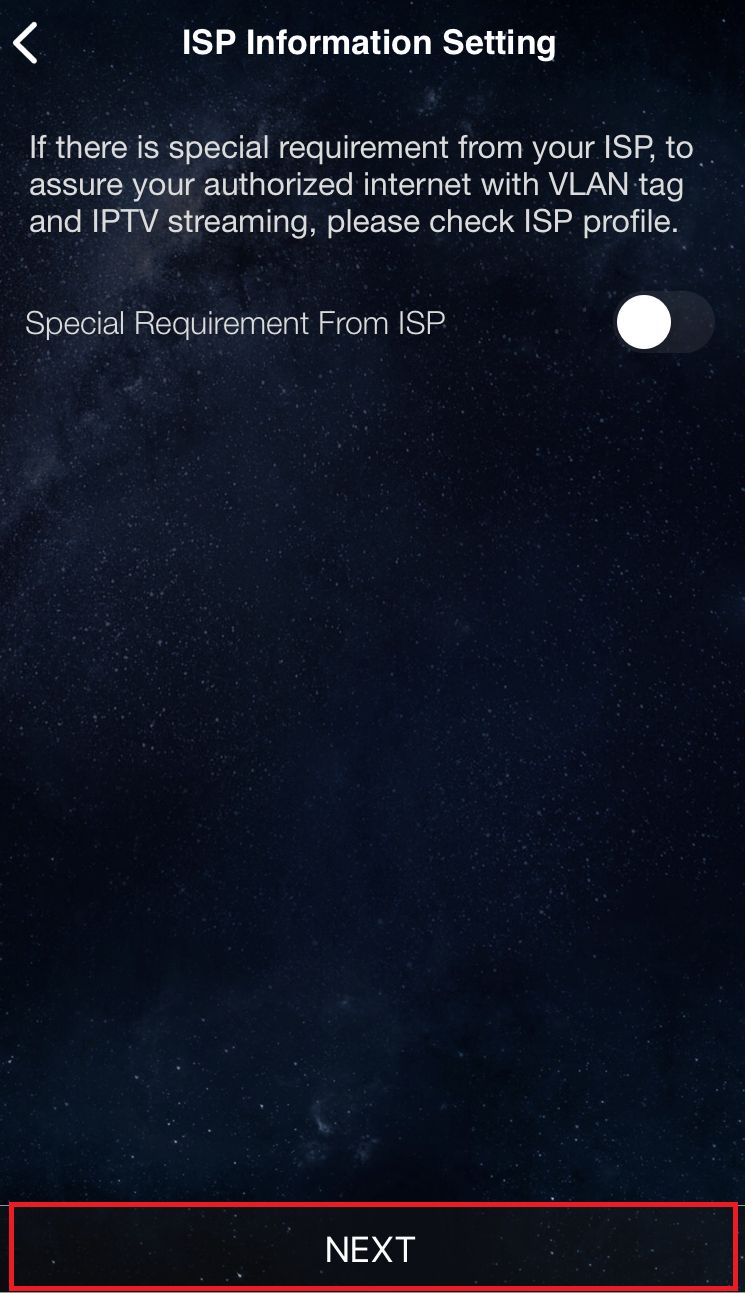
7. Establece el tipo de Internet según la condición de tu red.
- Tipo de conexión - IP automática: Pulsa [Siguiente].
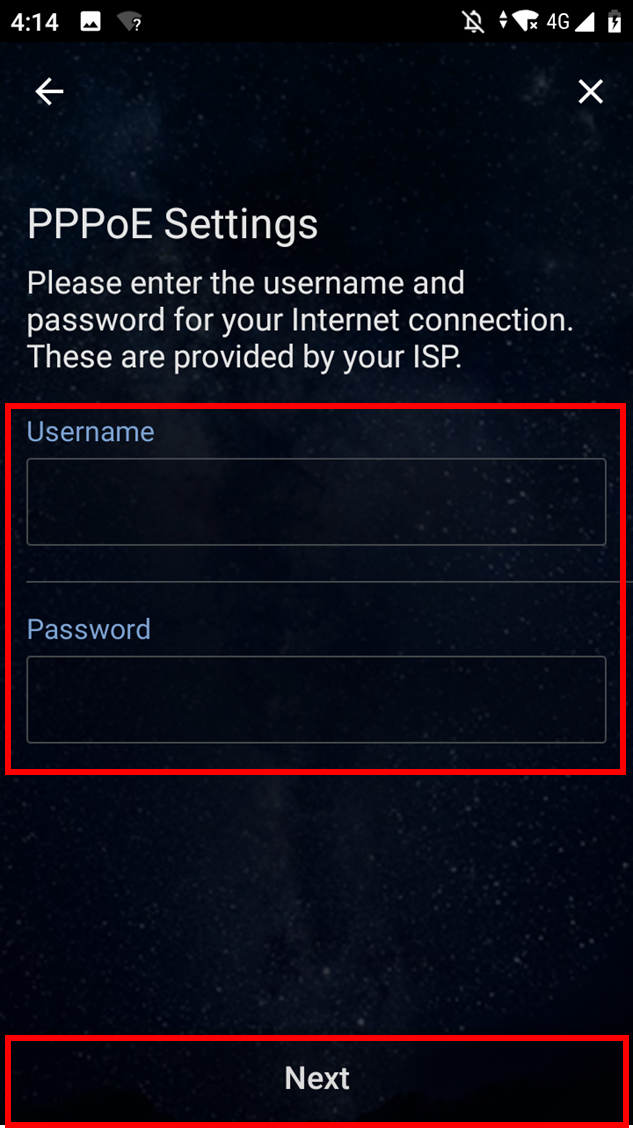
- Tipo de conexión - PPPoE: Escribe el nombre de usuario y la contraseña proporcionados por el ISP y pulsa [Siguiente].
Nota: Si no estás seguro del nombre de usuario y la contraseña, te recomendamos preguntar a tu proveedor de servicios de Internet (ISP) con quien tienes el contrato.
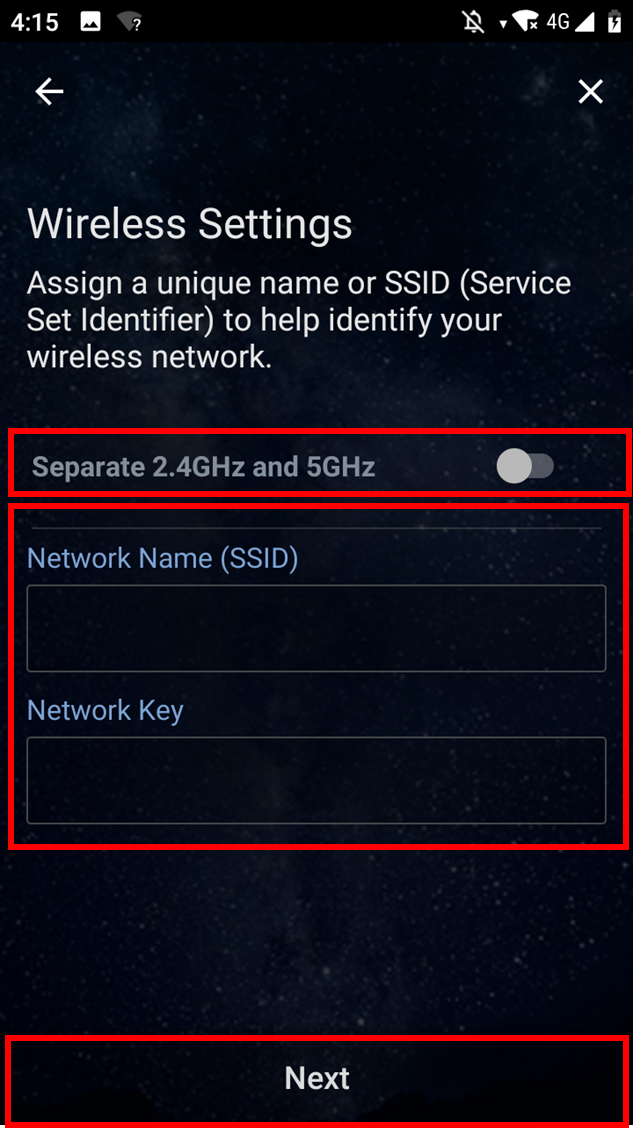
8. Escribe el nombre de la red (SSID) y la contraseña y pulsa [Siguiente].
Nota: Si deseas configurar 2.4GHz y 5GHz por separado, marca la casilla para la configuración de cada banda.
9. Escriba el nombre de usuario y la contraseña y toque [Siguiente.
Nota: El nombre de usuario y la contraseña son obligatorios cuando se accede a la página de configuración del router.
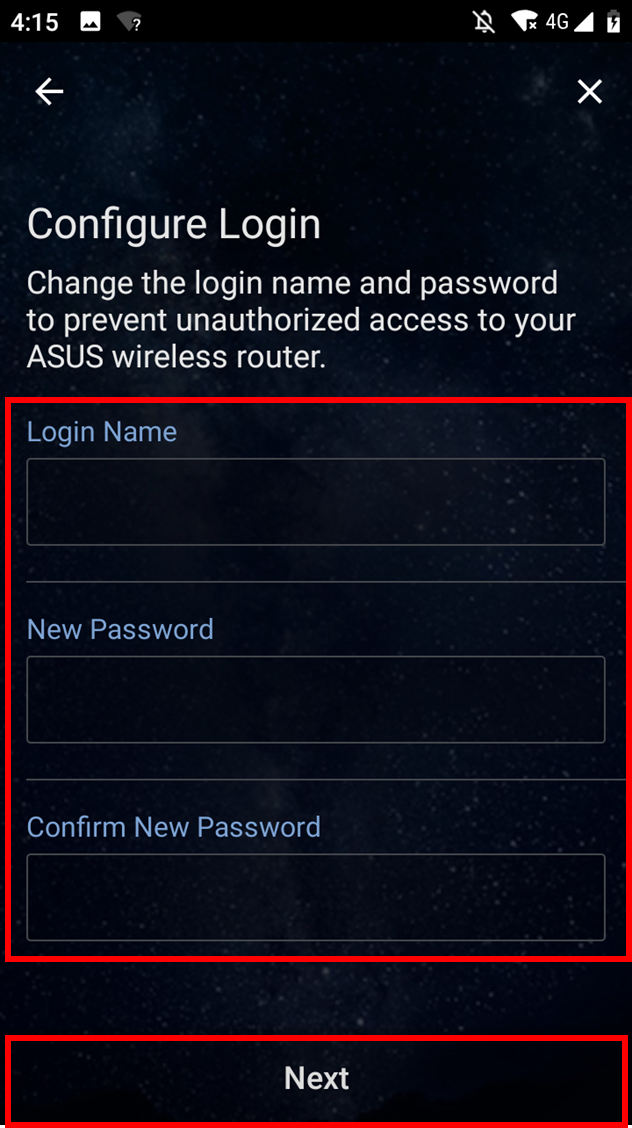
Algunos modelos pueden usar el nombre de usuario y la contraseña predeterminados, que puede encontrar en una etiqueta en la parte trasera o inferior del router. El nombre de usuario y la contraseña predeterminados son los que aparecen en la etiqueta, como en el siguiente ejemplo.

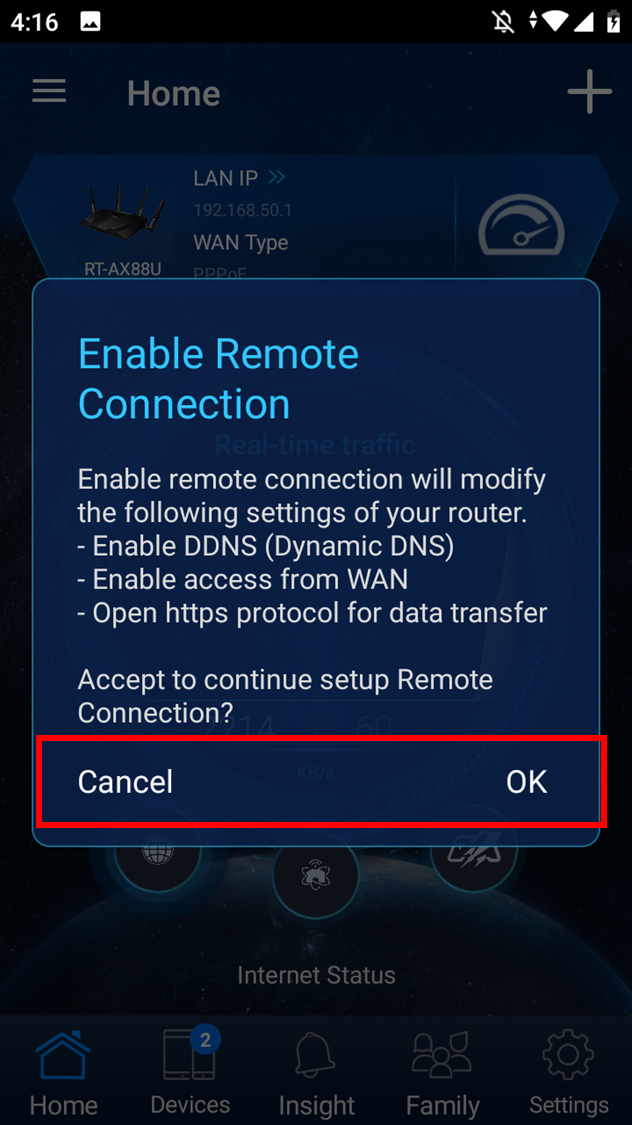
10. Después de completar la configuración, abra la pantalla de inicio y aparecerá una ventana emergente de conexión remota. Elija [OK] para aceptar o [Cancelar] para rechazar según la condición de su red.
Nota:
- Si desea acceder desde el entorno externo, elija [OK].
- Si la pantalla de inicio no aparece, seleccione la nueva red inalámbrica en su dispositivo y regrese a la aplicación del router ASUS.
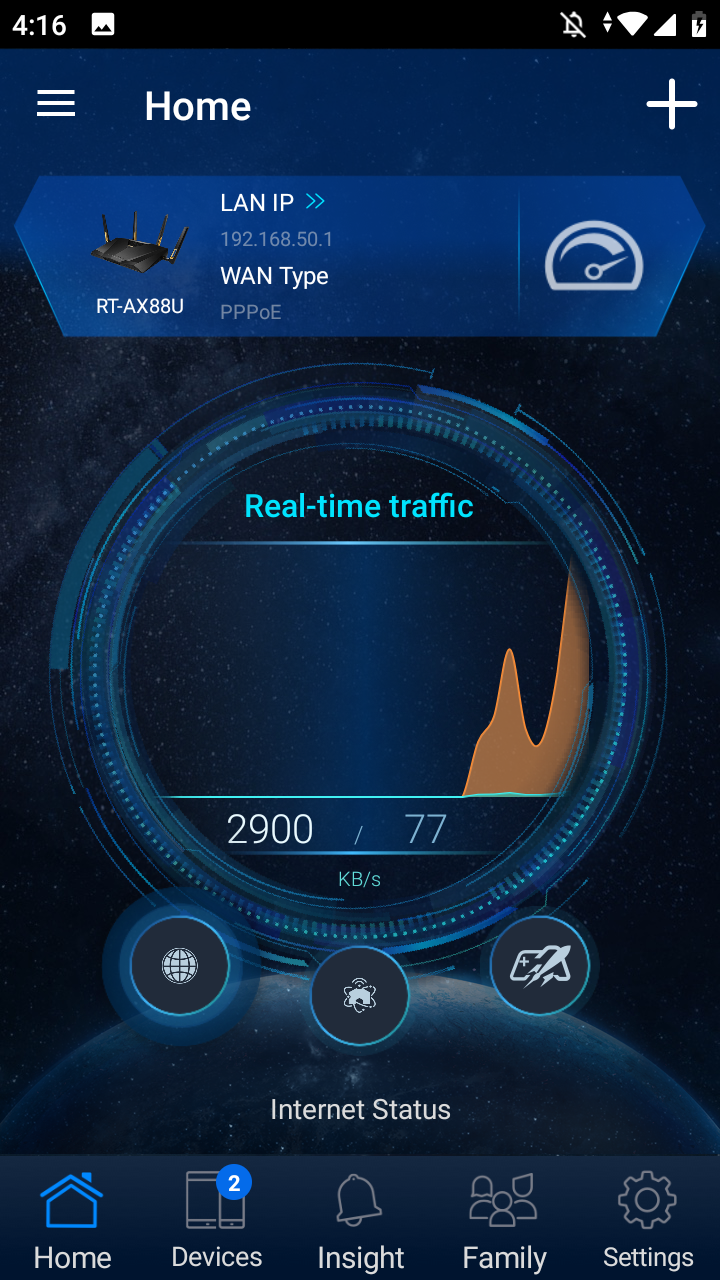
11. Cuando la pantalla de inicio aparezca, todos los pasos estarán completados.
Proceso de configuración con iPhone
1. Conéctate al nombre de red predeterminado del router (SSID)
Nombre de la red (SSID): ASUS_XX
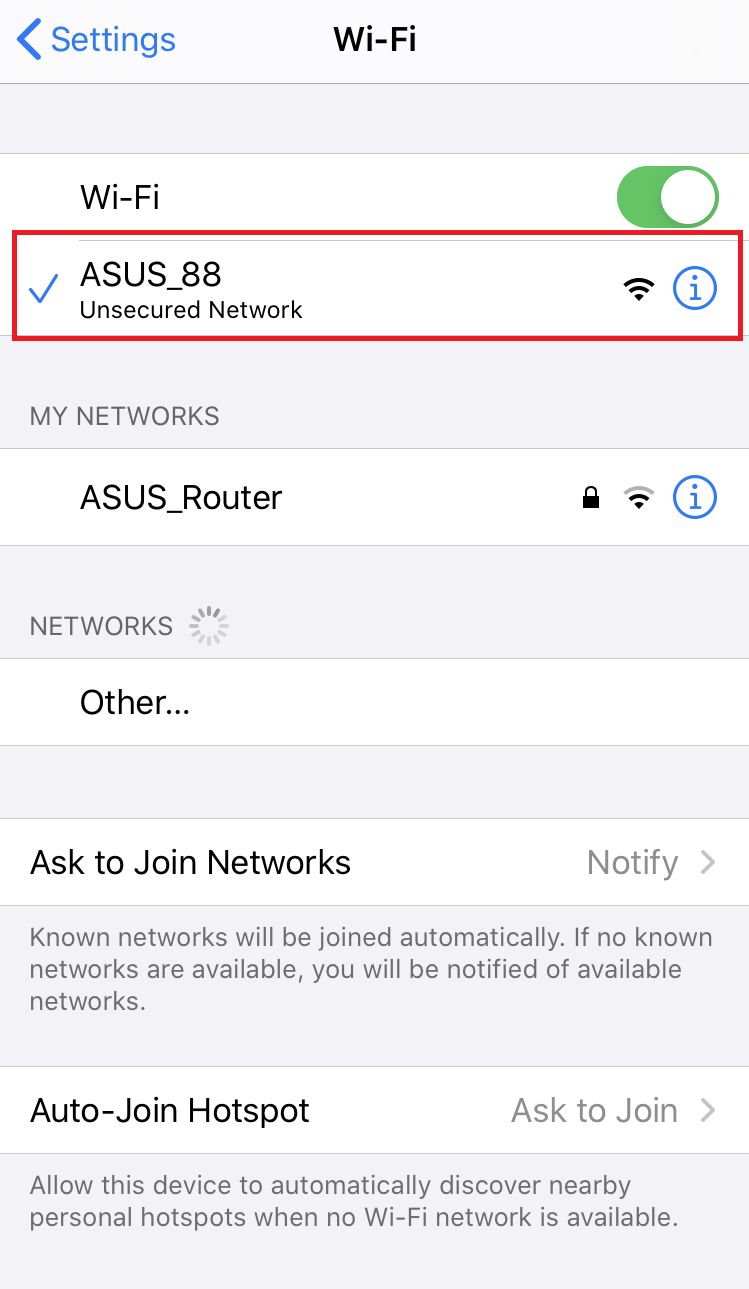
- Conéctate a la red con el SSID que aparece en la etiqueta del producto en la parte posterior del router.
Nota: La ubicación de las etiquetas para diferentes modelos variará.
Ejemplo 1, Nombre WiFi 2.4G (SSID): ASUS, Nombre WiFi 5G (SSID): ASUS_5G. Puedes encontrarlo en la etiqueta en la parte trasera de tu router.
Ejemplo 2, Nombre WiFi (SSID): ASUS_XX, XX se refiere a los dos últimos dígitos de la dirección MAC 2.4GHz. Puedes encontrarlo en la etiqueta en la parte trasera de tu router.
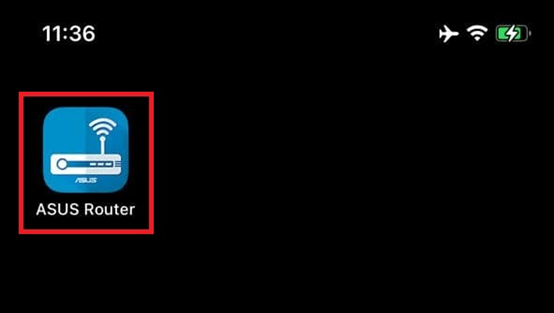
2. Ejecuta la aplicación ASUS Router.
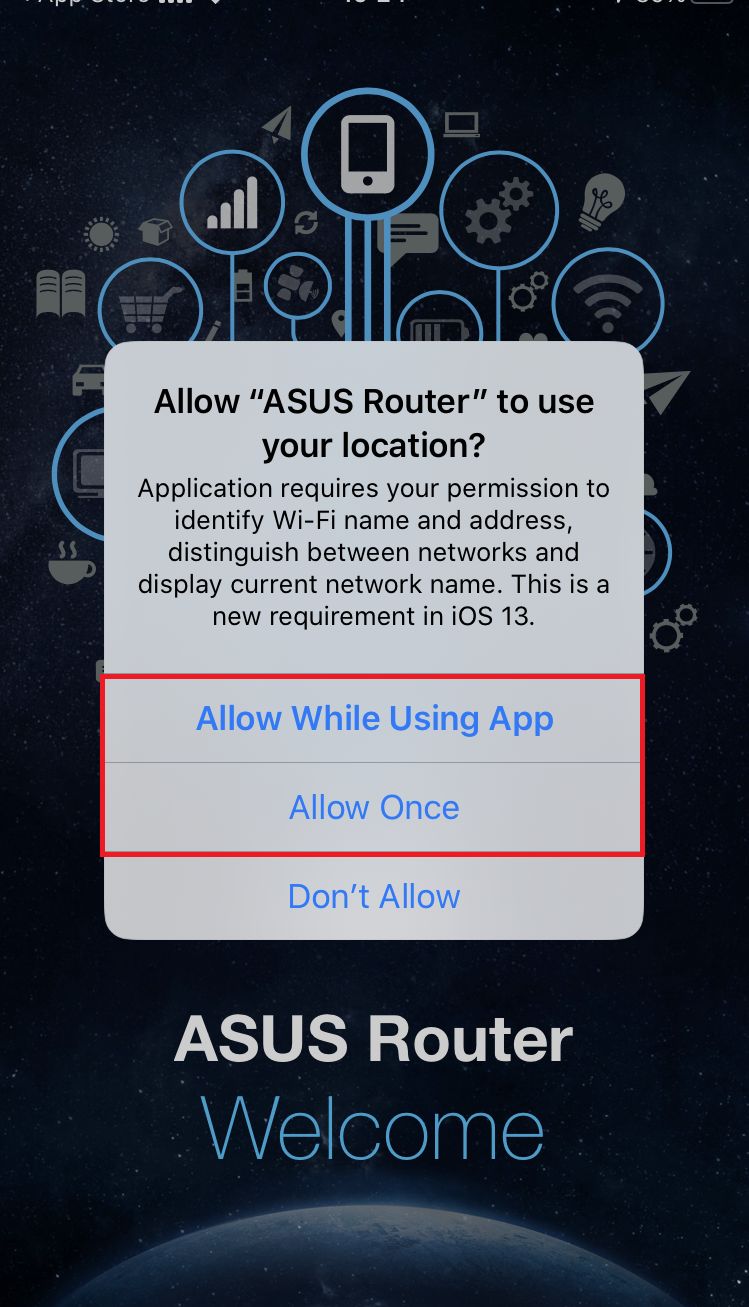
3. Elige ya sea [Permitir mientras se usa la aplicación] o [Permitir una vez] según tu uso.
Nota: Recomendamos elegir [Permitir mientras se usa la aplicación].
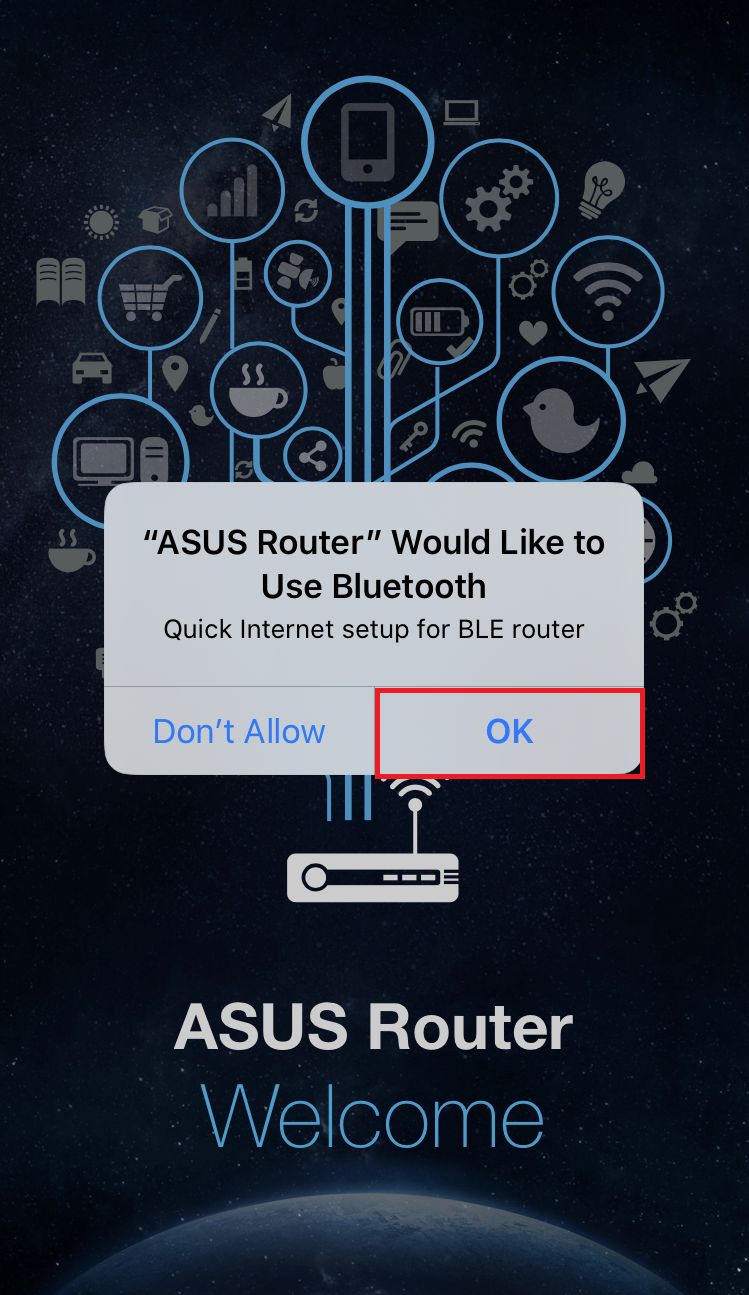
4. Toca [OK] para el permiso de Bluetooth.
5. Toca [Configurar].
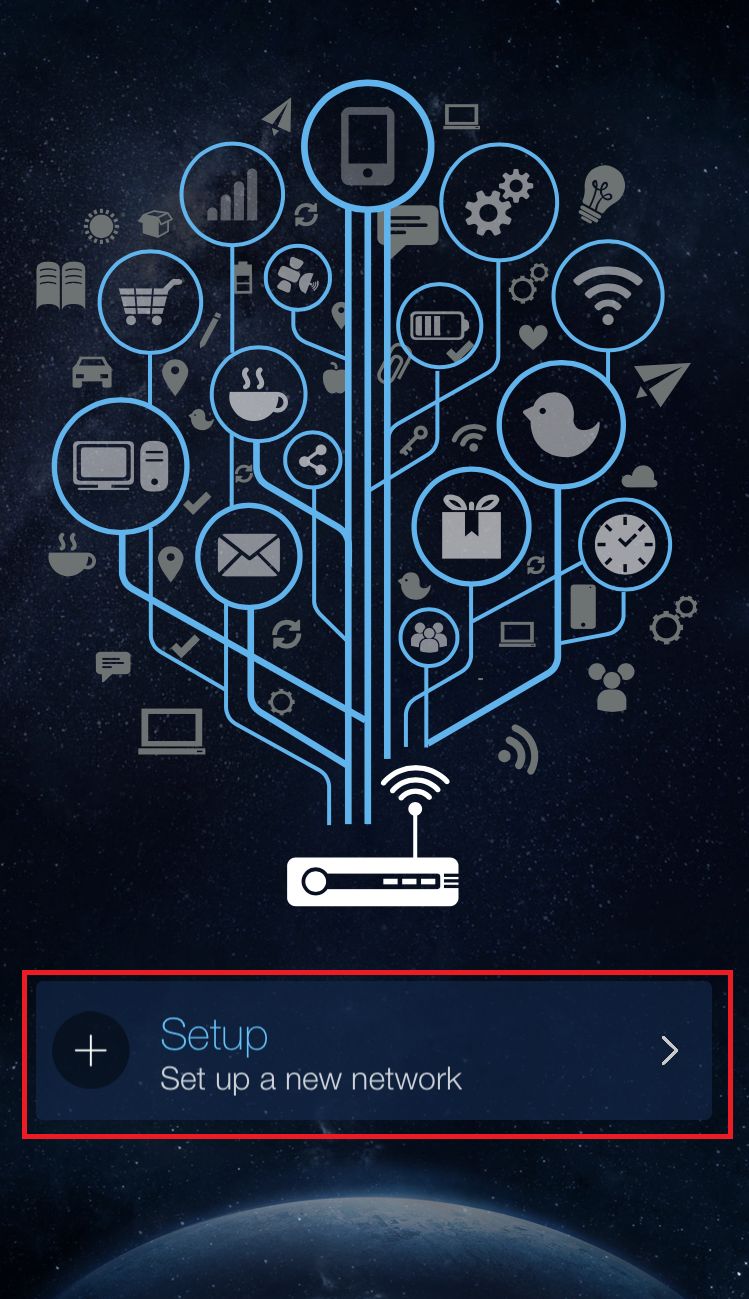
6. Toca [ASUS Router].
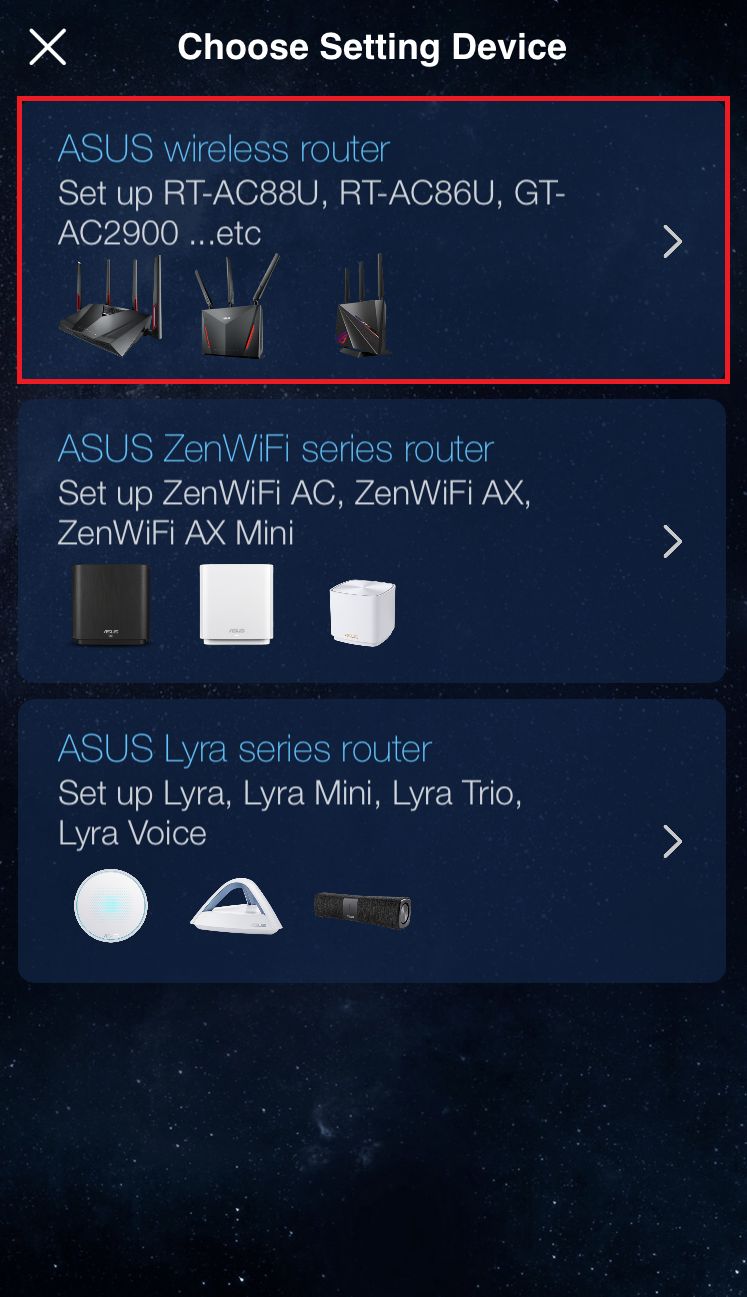
7. Toca [Comenzar].
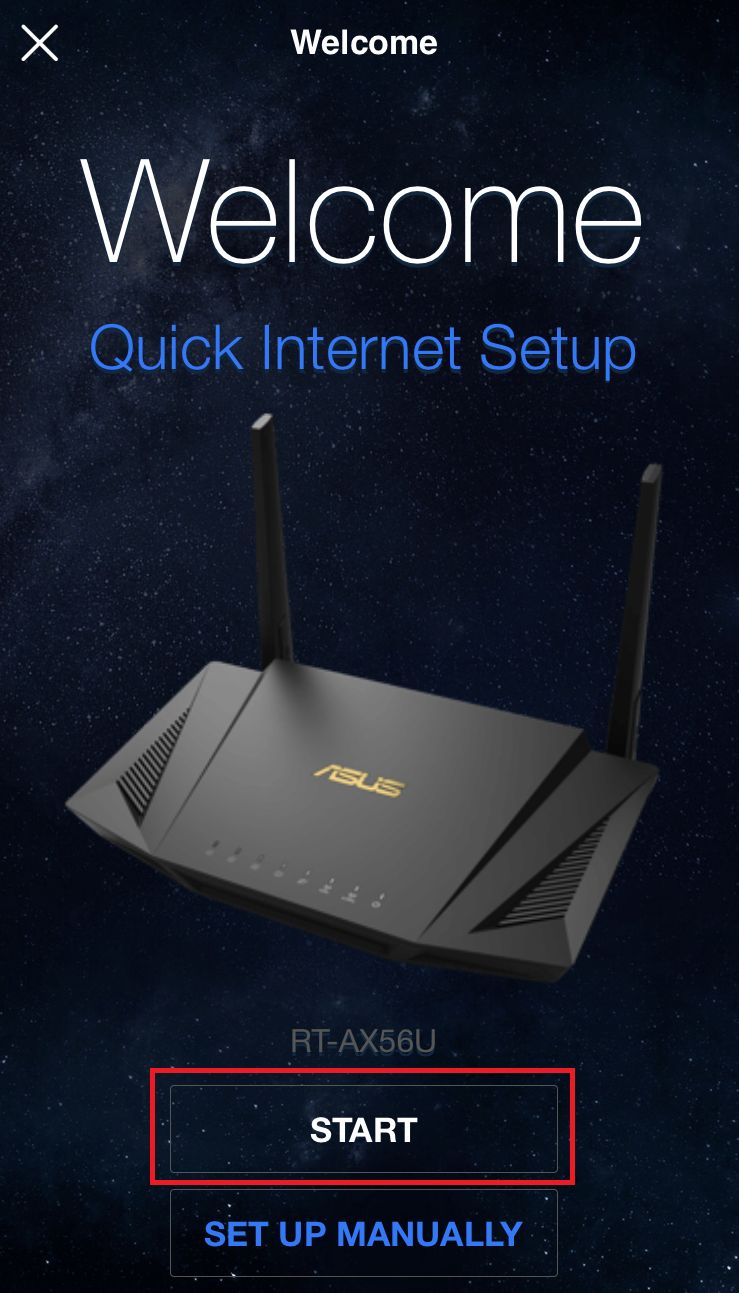
8. Configura el tipo de Internet según la condición de tu red.
- Tipo de conexión - IP automática: Toca [Siguiente].
- Tipo de conexión - PPPoE:
Nota: Si no estás seguro del nombre de usuario y la contraseña, recomendamos preguntar al ISP con el que tienes contrato.
(1)Escriba el nombre de usuario y la contraseña proporcionados por su ISP y toque [Siguiente].
(2) Toque [Siguiente].
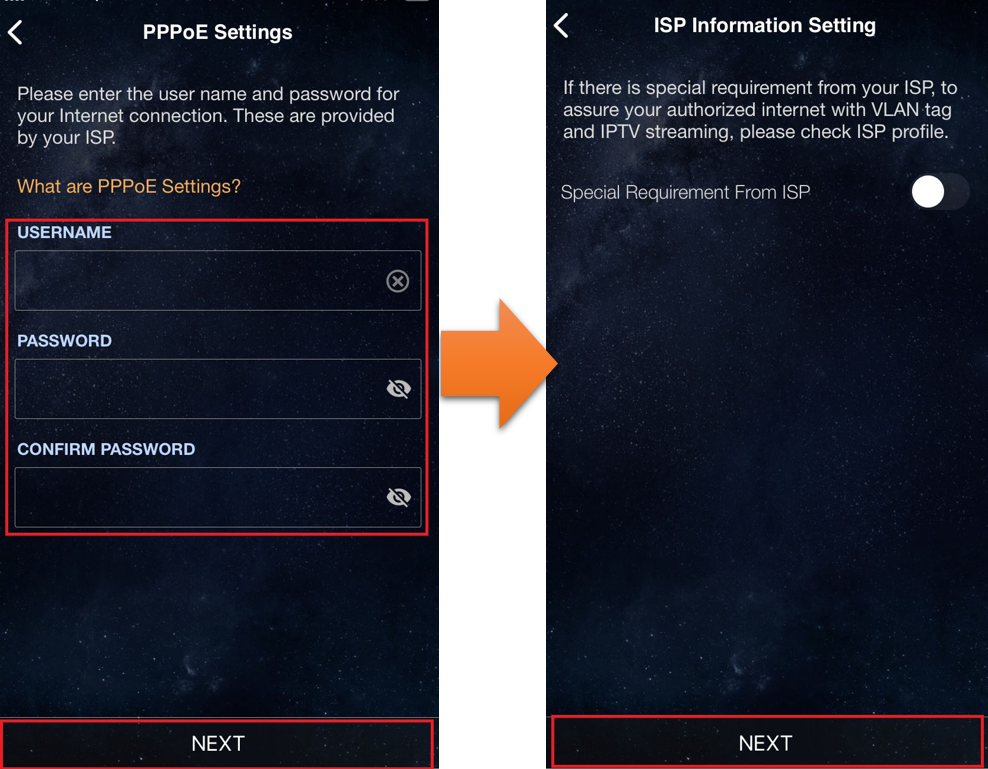
9. Escriba el nombre de la red (SSID) y la contraseña y toque [Siguiente].
Nota: Si desea configurar 2.4GHz y 5GHz por separado, marque la casilla correspondiente para la configuración de cada banda.
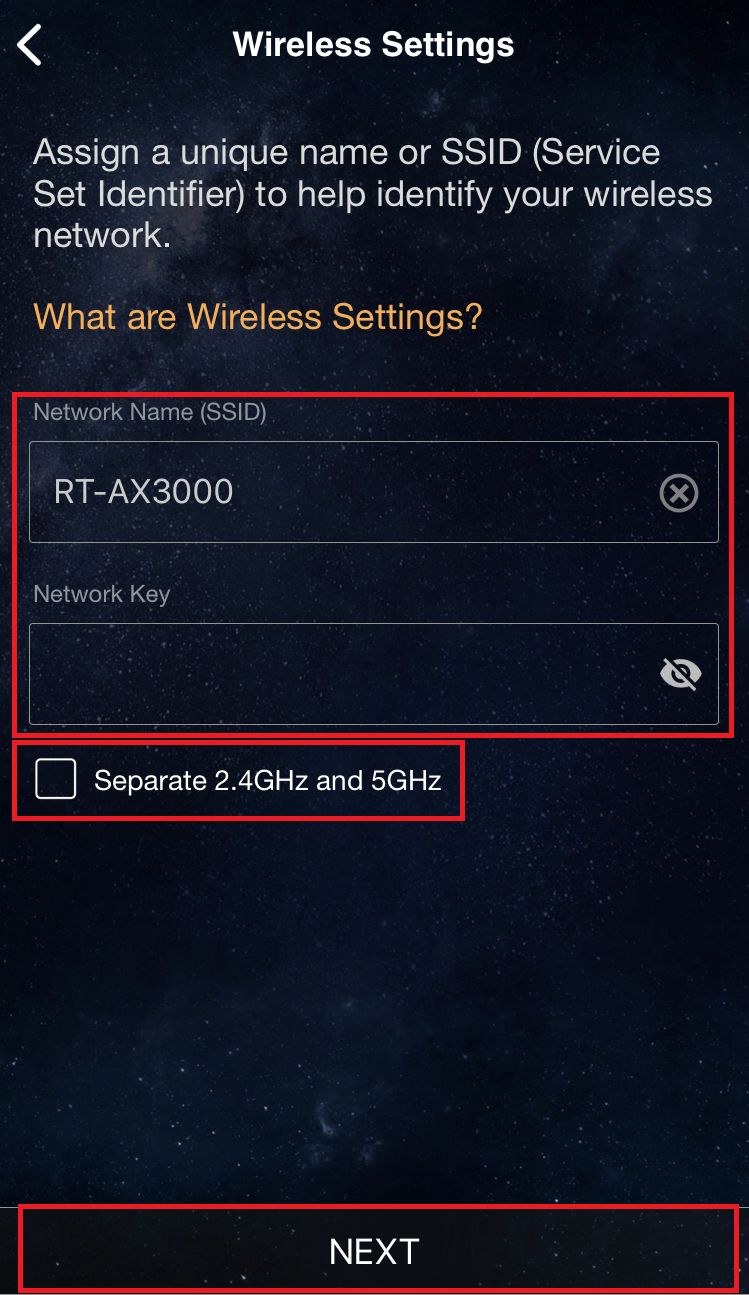
10. Escriba el nombre de inicio de sesión y la contraseña y toque [Siguiente].
Nota: El nombre de inicio de sesión y la contraseña son necesarios al acceder a la página de configuración del router.
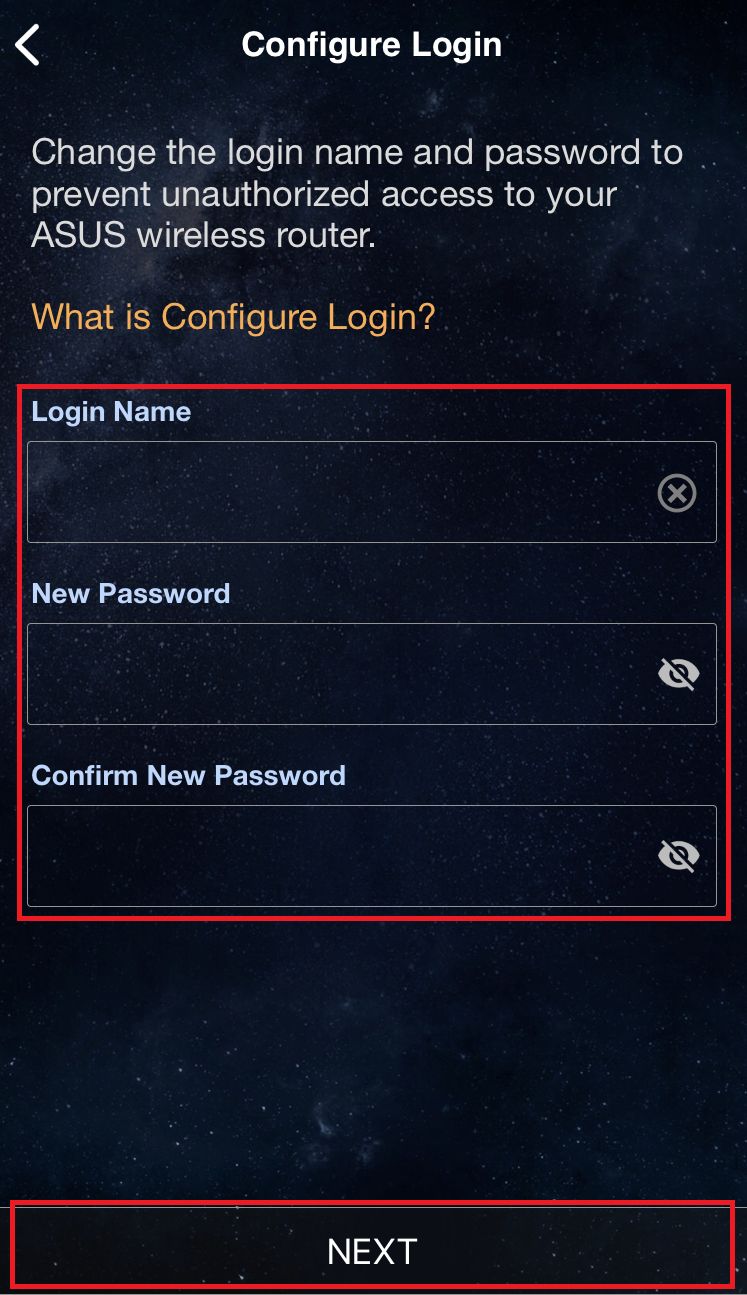
Algunos modelos pueden utilizar el nombre de usuario y la contraseña predeterminados, los cuales puede encontrar en una etiqueta en la parte trasera o inferior del router. El nombre de usuario y la contraseña predeterminados aparecen en la etiqueta, como se muestra en el siguiente ejemplo.
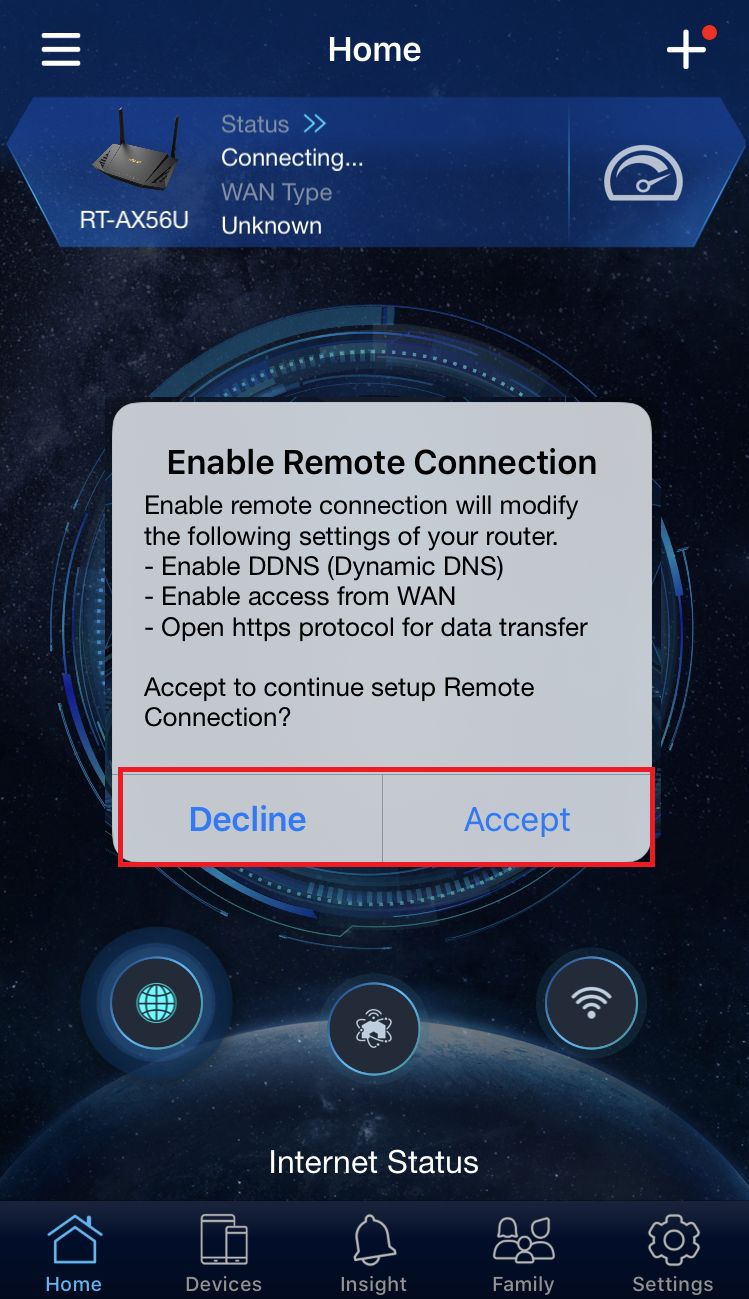
11. Después de completar la configuración, abra la pantalla de inicio y aparecerá una ventana emergente de conexión remota. Elija entre [Aceptar] o [Rechazar] según las condiciones de su red.
※ Si desea acceder desde el entorno externo, elija [Aceptar].
※ Si la pantalla de inicio no aparece, elija una nueva red inalámbrica en su dispositivo y regrese a la aplicación del router ASUS.
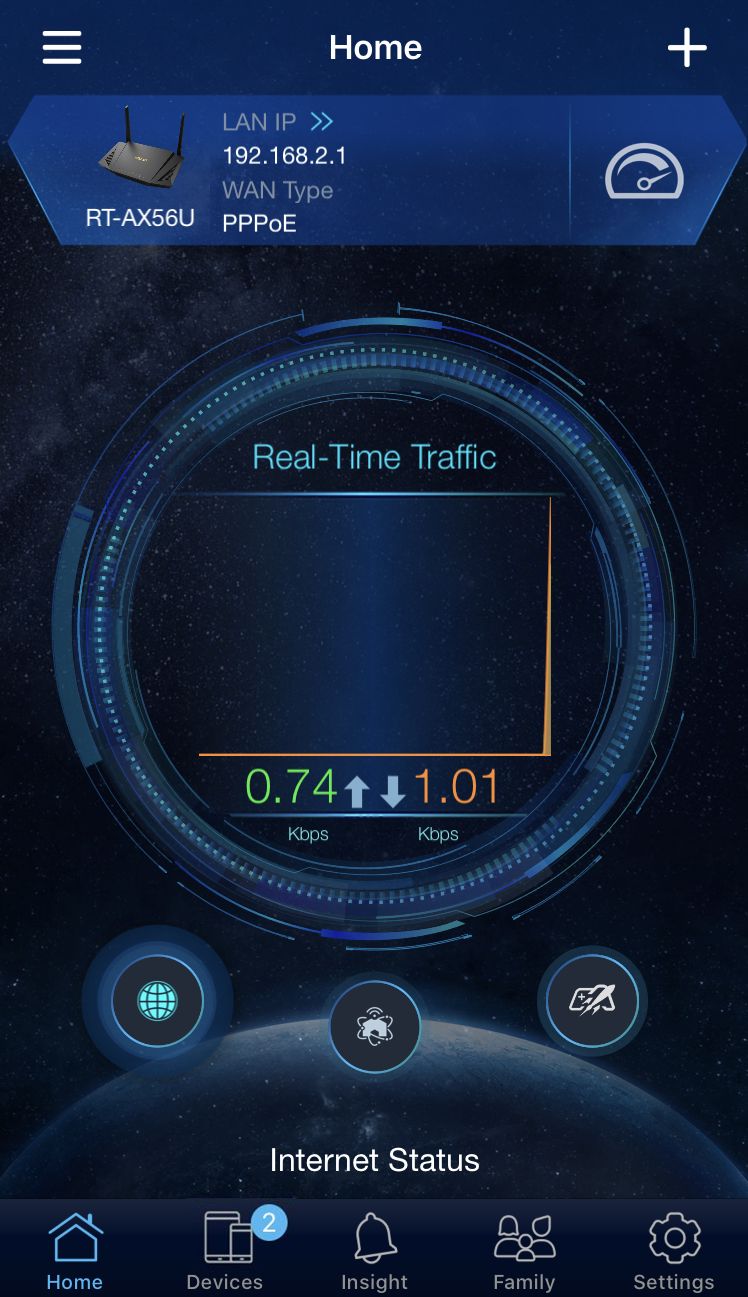
12. Cuando aparezca la pantalla de inicio, todos los pasos se habrán completado.
¿Cómo obtener la (Utilidad / Firmware)?
Puede descargar los controladores, software, firmware y manuales de usuario más recientes en el Centro de Descargas de ASUS.
Si necesita más información sobre el Centro de Descargas de ASUS, por favor consulte este enlace.