Temas relacionados
[Windows 11/10] Introducción a Modern Standby
¿Por qué algunas aplicaciones como la reproducción de música continúan funcionando incluso después de configurar un dispositivo que ejecuta el sistema operativo Windows 11/10 en modo ‘Suspensión’? Cuando inicias la operación de suspensión a través de [Menú de inicio] > [Botón de encendido] > [Suspensión], la reproducción de música no se interrumpe, y aún puedes recibir varias alertas y notificaciones, con la capacidad de despertar el dispositivo rápidamente con un simple toque para reanudar el trabajo. Esto se debe a que tu dispositivo es compatible con la funcionalidad de ‘Modern Standby’.
Introducción a la funcionalidad de Modern Standby
En ciertos equipos equipados con el sistema operativo Windows 11/10, la función Modern Standby permite que el ordenador permanezca conectado a la red mientras está en modo de espera, de manera similar a un teléfono inteligente. En este momento, el ordenador está en el estado de suspensión ‘S0 Low Power Idle’. En este modo, además de la reproducción continua de música y la recepción de alertas y notificaciones, la mayoría de las aplicaciones se pausarán. Solo se necesita un suave toque en cualquier tecla para que el ordenador despierte rápidamente y esté listo para trabajar.
Cómo confirmar si tu dispositivo es compatible con Modern Standby
La función Modern Standby no solo requiere soporte del sistema operativo Windows 10 o versiones posteriores, sino también soporte de hardware correspondiente. Puedes comprobar si tu dispositivo es compatible con Modern Standby siguiendo estos pasos:
- Abre la ventana 'Ejecutar' usando el atajo WIN
 + R, luego escribe [cmd]① y haz clic en [Aceptar]②.
- En la ventana del símbolo del sistema, escribe [powercfg /a] y presiona Enter③. Si el resultado muestra [Standby (S0 Low Power Idle) Network Connected] o [Standby (S0 Low Power Idle) Network Disconnected]④, significa que tu dispositivo es compatible con la función de Modern Standby.

Cómo ingresar en el Modern Standby
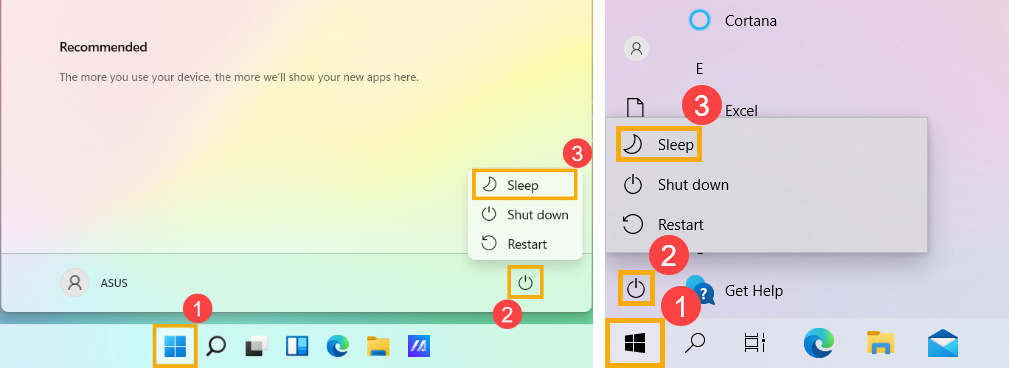
Para entrar en el modo Modern Standby, simplemente haz clic en el icono de [Inicio] en la barra de tareas①, después haz clic en el icono de [Energía]②, y selecciona la opción [Suspender]③. (La imagen de la izquierda a continuación muestra la pantalla de operación de [Windows 11], mientras que la imagen de la derecha muestra la pantalla de operación de [Windows 10].)
Cabe destacar que si tu dispositivo permanece inactivo durante un periodo de tiempo después de entrar en modo de suspensión, el sistema entrará automáticamente en un estado de suspensión más profundo, conocido como modo ‘Hibernar’.
Modern Standby vs S3 (Suspensión)
En [Windows 10], existen dos modelos de energía para PCs: S3 y Modern Standby. El modelo de energía S3 es un estándar más antiguo y no es capaz de proporcionar el encendido instantáneo que los consumidores esperan de los dispositivos modernos. Modern Standby es capaz de aprovechar todas las capacidades de un chipset moderno y puede ser integrado en la mayoría de las tablets y PCs actuales. La primera iteración de Modern Standby fue Connected Standby, que se lanzó por primera vez en [Windows 8] y [Windows 8.1]. Modern Standby amplía el concepto de Connected Standby de [Windows 8.x], permitiendo flexibilidad en la selección de componentes y la capacidad del sistema operativo para gestionar la conectividad de red en modo de espera.
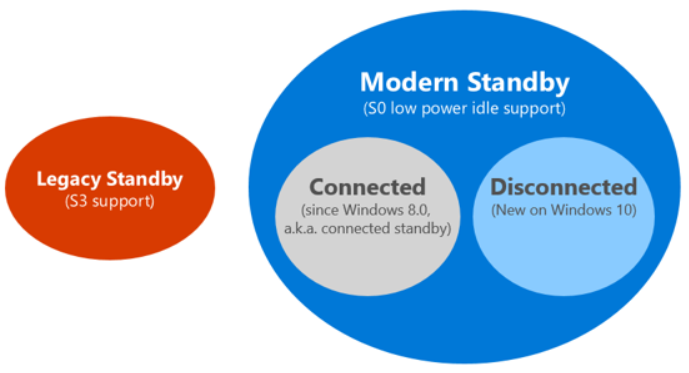
La figura anterior ilustra las relaciones entre los modelos y cómo los sistemas Modern Standby pueden permanecer conectados o desconectarse de la red mientras están en espera.
En cualquier sistema Modern Standby, el sistema permanece en S0 mientras está en espera, permitiendo que los siguientes escenarios funcionen:
- Actividad en segundo plano
- Reanudación más rápida desde un estado de bajo consumo
En los sistemas que pueden permanecer conectados mientras están en espera, las activaciones basadas en patrones de red específicos también pueden ser configuradas por el sistema operativo para permitir que las aplicaciones reciban el contenido más reciente, como correos electrónicos entrantes, llamadas VoIP o artículos de noticias.
Diferencias técnicas
Cuando se encuentra en el estado de menor consumo, los sistemas pueden parecerse mucho a los sistemas en el estado S3: los procesadores están apagados y la memoria se encuentra en auto-refresco. La diferencia está en la forma en que entra y sale del estado de bajo consumo. Para los sistemas S3, el sistema está activo o en S3. Para Modern Standby, la transición del estado activo al de bajo consumo es una serie de pasos para reducir el consumo de energía. Los componentes se apagan cuando no están en uso. Por lo tanto, la transición hacia y desde un estado de bajo consumo es mucho más rápida en un sistema Modern Standby que en un sistema S3. Este diseño también ayuda con la rapidez de entrada y salida del modo de espera ya que no requiere interacciones con el firmware.
Preguntas y respuestas
Pregunta 1: ¿Puedo seguir cambiando al modo de espera S3 en un portátil ASUS que viene preinstalado con Windows 10/Windows 11?
Respuesta 1: Todos los portátiles ASUS más recientes ahora utilizan por defecto el Modern Standby exigido por Microsoft. El antiguo modo de espera heredado S3 ya no es compatible.
Pregunta 2: Si una placa base ASUS es compatible con Modern Standby, ¿también es compatible con el modo de suspensión tradicional (Legacy S3)?
Respuesta 2: Sí. Si la placa base es compatible con Modern Standby, el BIOS normalmente ofrecerá tanto Modern Standby como Legacy S3 para que los usuarios puedan elegir y alternar entre ellos. Una ruta común de configuración es la siguiente (los nombres de los menús pueden variar ligeramente según la placa base/versión del BIOS): Avanzado → Configuración APM → Modo de suspensión → Modern Standby o Legacy S3.
Pregunta 3: Si el BIOS de una placa base ASUS está configurado en Modern Standby versus Legacy S3, ¿Windows se comportará de forma diferente?
Respuesta 3: Sí. A continuación se muestran las diferencias de comportamiento del sistema que pueden aparecer en Windows 10 y Windows 11 según la configuración del modo de suspensión.
Diferencias que pueden ocurrir tanto en Windows 10 como en Windows 11:
- Acción predeterminada diferente para el botón de encendido
- Modern Standby: En la configuración de Energía y suspensión, la acción predeterminada al presionar el botón de encendido es Suspender.
- Legacy S3: La acción predeterminada es Apagar.
- Diferentes opciones de modo de energía (plan de energía)
- Modern Standby: Solo está disponible Equilibrado; Alto rendimiento y Ahorro de energía no lo están.
- Legacy S3: Equilibrado, Alto rendimiento y Ahorro de energía están disponibles.
- Diferentes condiciones para mostrar "Suspender" en el menú Inicio
- Modern Standby: Incluso sin un controlador VGA dedicado instalado, siempre que el Administrador de Dispositivos muestre Adaptador de pantalla básico de Microsoft, aún puedes ver Suspender en clic derecho en Inicio → Apagar o cerrar sesión.
- Legacy S3: Se debe instalar un controlador gráfico completo antes de que aparezca Suspender.
Diferencias que pueden ocurrir solo en Windows 11:
En Windows 11, la funcionalidad de la pantalla de bloqueo puede verse afectada por la configuración de Modo de suspensión de la BIOS en el momento en que se instala el sistema operativo.
- Si Windows 11 se instala con el modo de suspensión configurado en Modern Standby
- La opción Bloquear en la configuración del sistema puede no estar disponible.
- Tecla Windows + L puede que no bloquee la pantalla.
- Incluso si más tarde cambias el modo de suspensión del BIOS a Legacy S3, es posible que la función de bloqueo no se restaure.
- Si Windows 11 está instalado con el modo de suspensión configurado en Legacy S3
- La opción Bloquear funciona normalmente.
- Tecla Windows + L bloquea la pantalla normalmente.
- Incluso si más tarde cambias el modo de suspensión del BIOS a Modern Standby, la función de bloqueo sigue estando disponible.
Nota: Si necesitas la función de pantalla de bloqueo de Windows 11, se recomienda configurar el modo de suspensión en Legacy S3 en el BIOS antes de instalar Windows 11.
Para preguntas más comunes relacionadas con Modern Standby, consulta las Preguntas frecuentes sobre Modern Standby de Microsoft.
El contenido anterior proviene de Microsoft. Para una introducción más detallada a la función Modern Standby, consulta la documentación de Microsoft.