[Wireless Router] ¿Cómo cambiar el idioma de la aplicación ASUS Router?
Instalar la aplicación del router ASUS
- Primero, vaya a iOS App Store o a Google Play y busque la aplicación ASUS Router, o use su teléfono para escanear el código QR para descargar la aplicación.


- Conectarse al nombre de red por defecto del router (SSID)
- Abra la aplicación e inicie sesión en el router (si es la primera vez que inicia sesión en el router, la cuenta y la contraseña predeterminadas son admin).
Cambiar el idioma en la aplicación del router ASUS
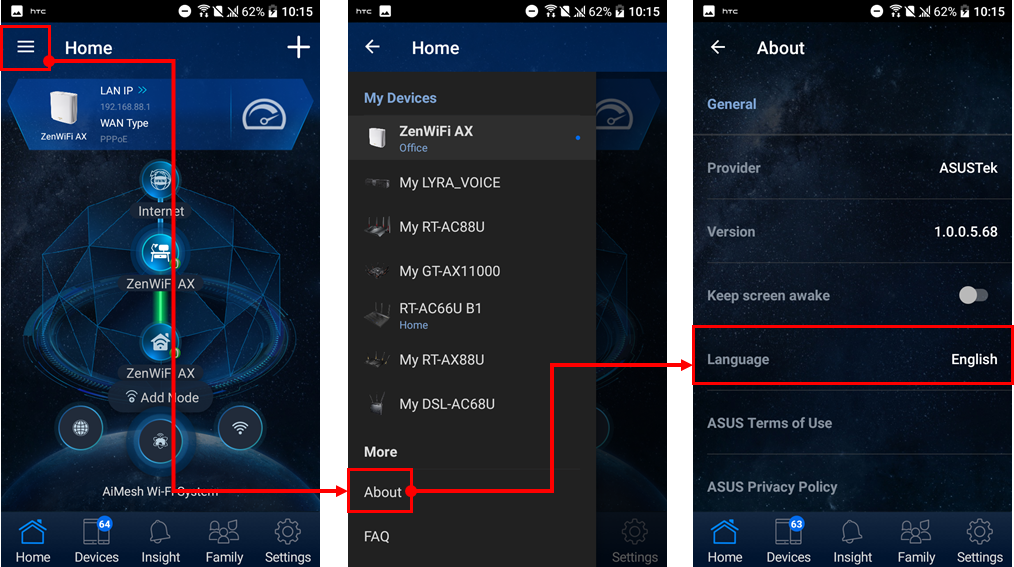
- Por favor, refiérase a [Acerca de] ⇒ [Idioma] y haga clic en el idioma que desea cambiar.
- En este momento está cambiando el idioma, después de la finalización volverá a la página principal de la aplicación.
Cambiar el idioma en el WEB GUI
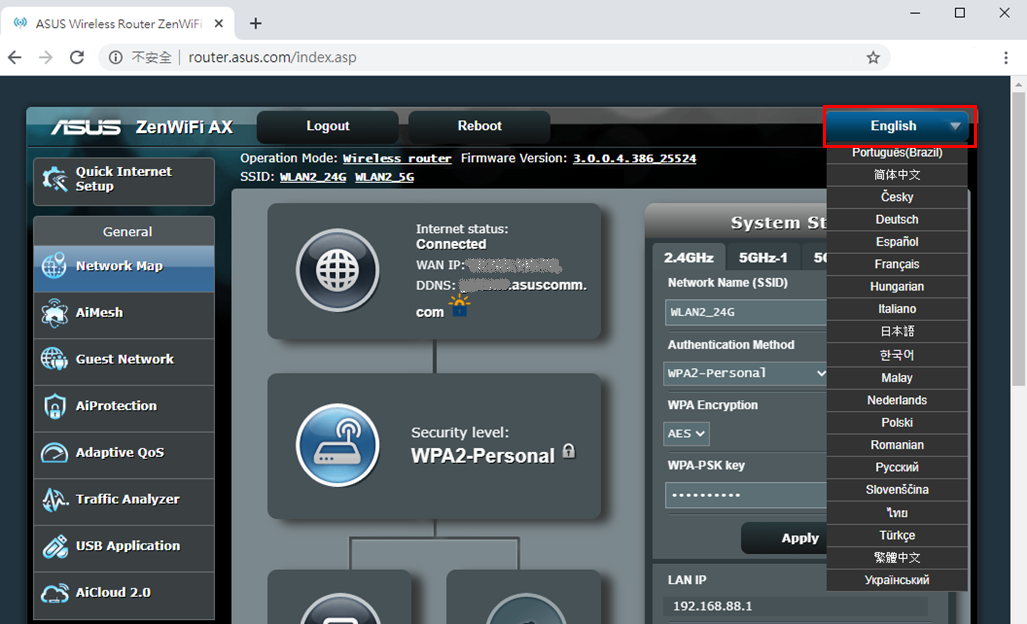
Al hacer clic en Inglés (recuadro rojo) en el lado derecho del Mapa de la Red, se muestra una lista de los idiomas admitidos; al hacer clic en el idioma que desea cambiar, y cambia la página de configuración.
Preguntas frecuentes (FAQ)
P1: ¿Qué puedo hacer si hago clic en el idioma, pero la página de configuración no cambia?
R1:
Paso 1: Por favor, compruebe que la versión del firmware es la última.
Puede comprobar la versión actual desde la página de configuración (WEB GUI) de su router.

a) Si no es la última versión, por favor, actualícela a la última versión y restablezca el router a la configuración por defecto. Por último, siga la Configuración rápida de Internet para configurar el router de nuevo.
Para saber cómo actualizar la versión del firmware y cómo comprobar la versión, consulte [Wireless] ¿Cómo actualizar el firmware de su router a la última versión? (ASUSWRT)
b) Si la versión actual está actualizada, restablezca el enrutador en la configuración predeterminada y siga la Configuración rápida de Internet para configurar el enrutador de nuevo.
- Restablecer el router
Las siguientes fotos toman el RT-AC68U como ejemplo.
(Los diferentes modelos pueden tener ligeras diferencias, por favor confirme la información relacionada en el manual de usuario si tiene alguna duda).
Presione el botón RESET alrededor de 5~10 segundos hasta que el indicador LED de encendido del router empiece a parpadear, entonces podría dejar de presionar.
Mientras tanto, todos los indicadores LED del router deberían estar apagados y es un fenómeno normal porque el router se está reiniciando a sí mismo.
Y espera hasta que el indicador LED de energía y los indicadores LED de WiFi se enciendan de nuevo para que pueda intentar entrar en el GUI del router de nuevo.


Aviso: Después de reiniciar el router, todos los ajustes se borrarán y tendrán que ser configurados de nuevo.
- Utilice la Configuración rápida de Internet (QIS) para configurar el router de nuevo.

Acerca de cómo usar la Configuración Rápida de Internet (QIS) para configurar su enrutador, por favor consulte [Wireless Router] ¿Cómo utilizar QIS (Configuración rápida de Internet) para configurar el router? (web GUI)
Paso 2: Si todos los pasos anteriores aún no pueden solucionar el problema, contacte con el Centro de Atención al Cliente de ASUS.
¿Cómo obtener la Utilidad y el Firmware?
Puede descargar los últimos controladores, software, firmware y manuales de usuario en el Centro de descargas de ASUS.( ENLACE)
Si necesitas más información sobre el Centro de descargas de ASUS, consulta este enlace.