Temas relacionados
- [Windows 11/10] Cómo crear y usar medios de instalación para reinstalar Windows 10 a través de una unidad USB
- [Notebook] Preguntas frecuentes sobre portátiles (FAQ)
- [Notebook] Creación y eliminación de RAID Array
- [Notebook] Solución de problemas - Cómo solucionar la falta de conectividad de red Wi-Fi al instalar Windows 11
[Windows 11/10] Solución de problemas - No se pueden encontrar las unidades al instalar el sistema operativo Windows
Productos aplicables: Notebook, Desktop, PC Todo en Uno, Gaming Handheld, MiniPC, ASUS NUC
Nota: Las soluciones descritas en este artículo para resolver problemas donde no se detecta ninguna unidad de disco durante la instalación de Windows aplican solo a procesadores de arquitectura x86/x64 de Intel 11ª generación (Tiger Lake, TGL), 12ª generación (Alder Lake, ADL), 13ª generación (Raptor Lake, RPL) y 14ª generación (Arrow Lake, ARL). Al instalar una versión comercial de Windows, primero debe cargar el driver de Intel Rapid Storage Technology (IRST) para completar la instalación correctamente.
Para procesadores de la serie Intel 15ª generación (Lunar Lake Core Ultra) o plataformas más nuevas, Windows ahora utiliza la arquitectura de almacenamiento NVMe nativa, y ya no es necesario instalar manualmente el driver IRST. Simplemente use Windows 11 versión 24H2 o posterior para completar la instalación del sistema operativo.
Para dispositivos con arquitectura ARM (como plataformas de CPU Qualcomm®), consulte este artículo para obtener instrucciones de reinstalación: Recuperación en la nube dentro de MyASUS en WinRE - Introducción.
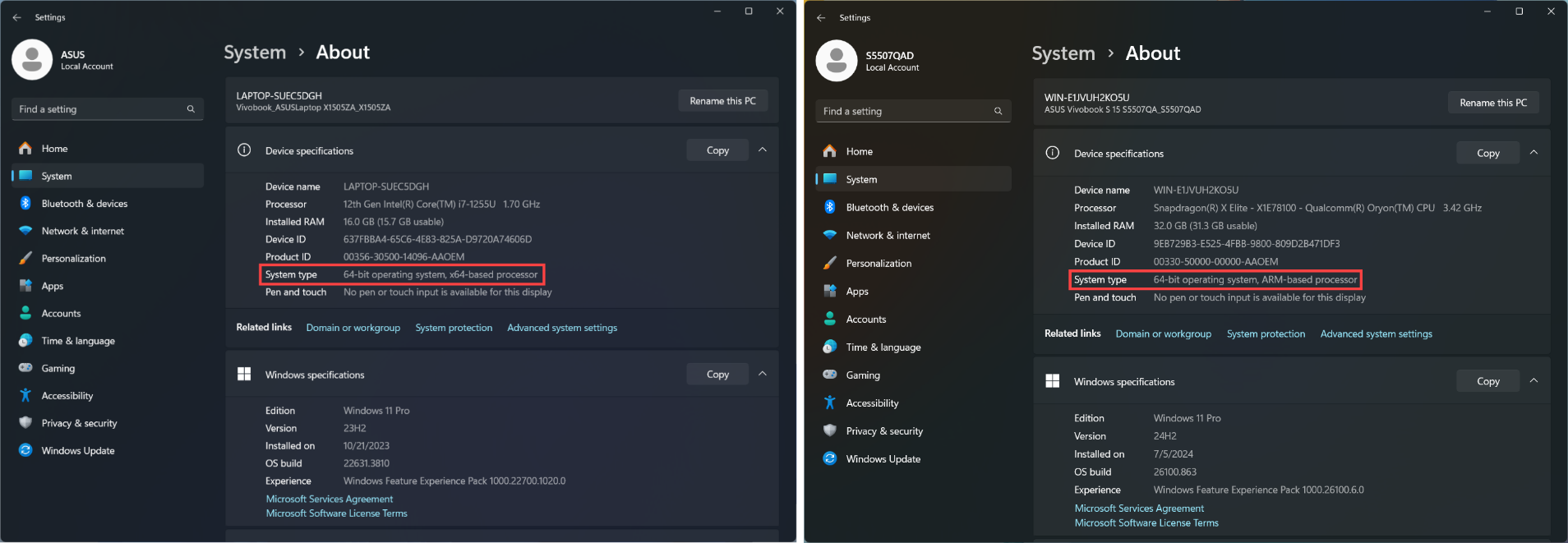
Nota: Cómo determinar la arquitectura de su dispositivo.
Navegue a Configuración de Windows > Sistema > Acerca de. Aquí puede ver la arquitectura de su dispositivo bajo Tipo de sistema. (La imagen de la izquierda muestra una arquitectura x64; la imagen de la derecha muestra una arquitectura ARM.)
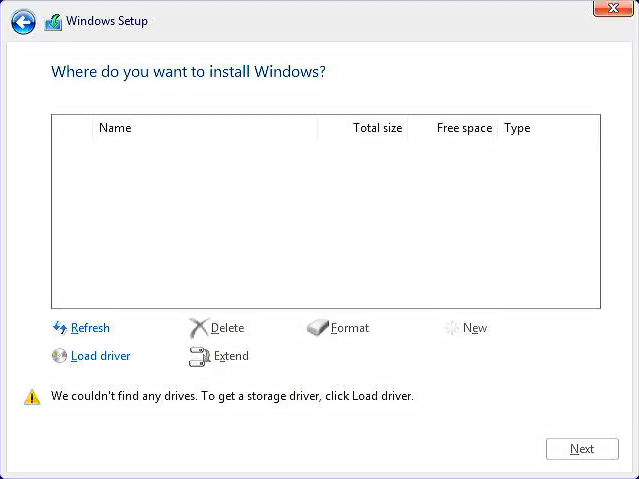
Este artículo proporciona una guía de solución de problemas sobre cómo resolver el problema de no poder encontrar una unidad de disco durante la instalación de Windows 11/10. La solución es cargar el driver correspondiente durante el proceso de instalación.
Para proporcionarte instrucciones más detalladas, también puedes hacer clic en el enlace de video de ASUS YouTube a continuación para saber más acerca de Cómo solucionar el problema de no encontrar discos al instalar Windows 11/10:
https://www.youtube.com/watch?v=HuCY0ChsqAM
Para la plataforma de CPU Intel, necesitas instalar manualmente el driver de Intel Rapid Storage Technology (IRST) durante el proceso de instalación de Windows. También puedes consultar el documento de Intel sobre Cómo configurar RAID o Intel Optane Memory con Intel RST en una plataforma compatible con Intel VMD.
Nota: Las siguientes imágenes son de referencia, pueden variar dependiendo de las diferentes versiones.
Método 1: Instalar manualmente el driver de Intel Rapid Storage Technology (IRST)
Descargar y extraer el driver de Intel Rapid Storage Technology (IRST)
- Por favor, consulta este artículo: Cómo buscar y descargar drivers. Después, visita la página de soporte de tu modelo de dispositivo y descarga el driver de Intel Rapid Storage Technology (IRST) desde la categoría de Chipset.
Nota: Los siguientes pasos utilizan la versión V19.5.1.1040 como ejemplo, y las imágenes son solo de referencia. Debes descargar la versión más reciente para tu modelo de dispositivo.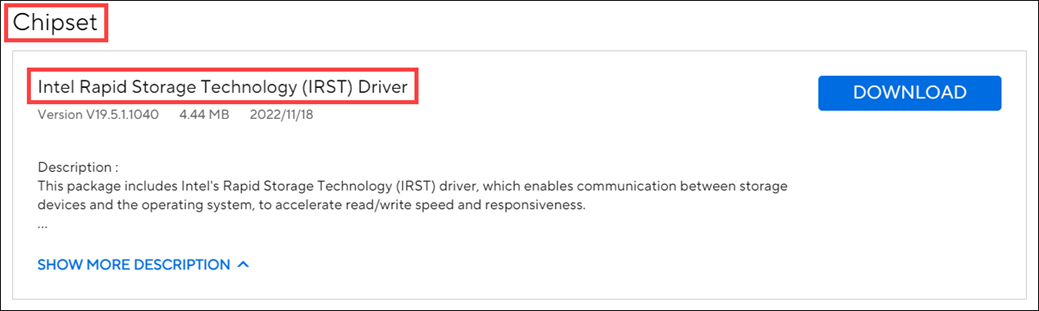
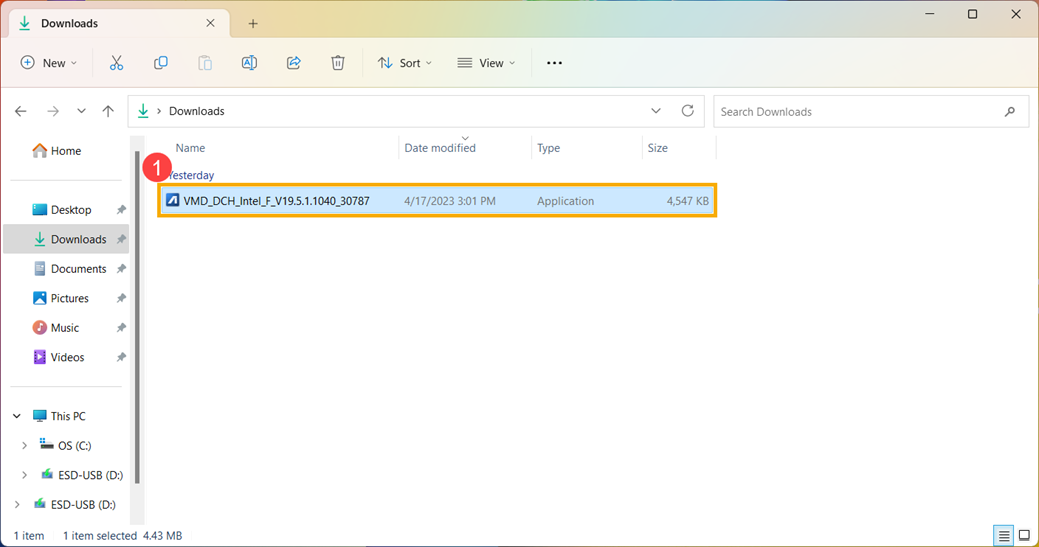
- Después de completar la descarga, haz doble clic en el archivo descargado [VMD_DCH_Intel_F_V19.5.1.1040_30787]①.
- Cuando se abra el asistente de instalación de IRST, haz clic en [Siguiente]②.
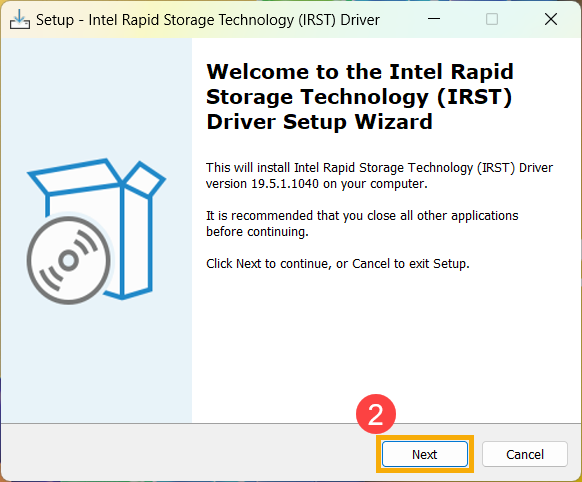
- Lea y acepte el acuerdo de licencia de software de Asus y luego haga clic en [Siguiente]③.
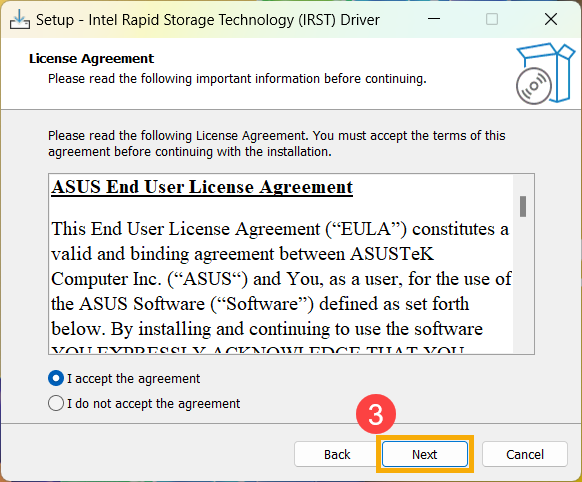
- Elija [Extraer]④ y luego haga clic en [Siguiente]⑤.
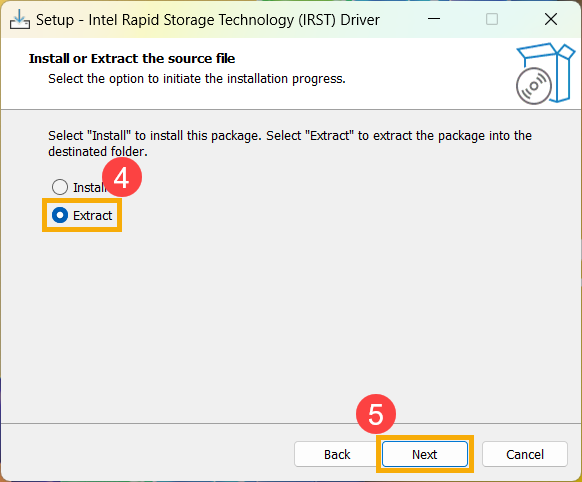
- Lea la información importante y luego haga clic en [Siguiente]⑥.
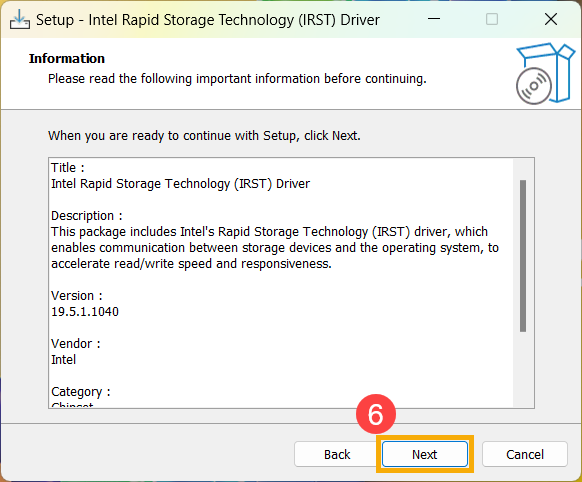
- Al seleccionar la carpeta de destino, conecte la unidad flash USB al dispositivo y haga clic en [Examinar]⑦.
Nota: Si su medio de instalación de Windows 11/10 también está usando una unidad flash USB, puede elegir extraer el paquete en la misma unidad flash.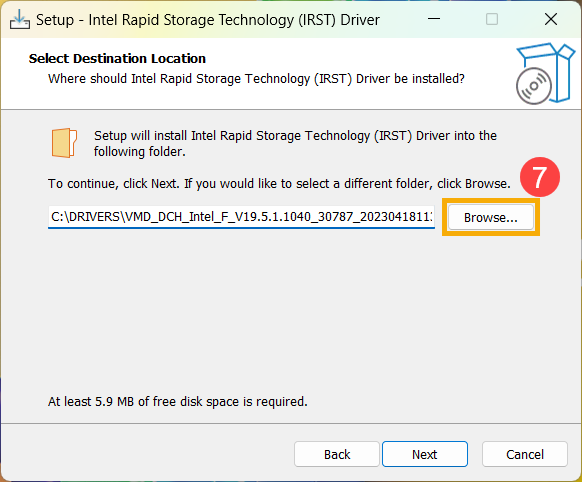
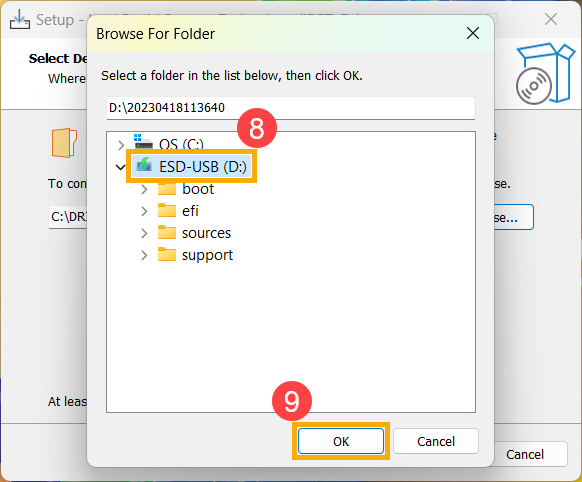
- Elige el directorio raíz de la memoria USB⑧ y luego haz clic en [Aceptar]⑨.
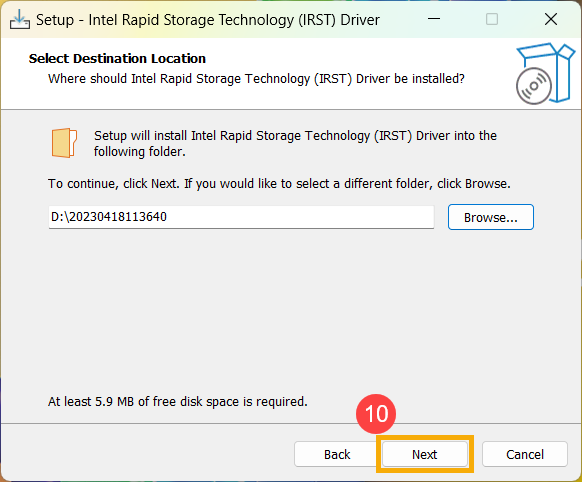
- Después de seleccionar la carpeta de destino, haz clic en [Siguiente]⑩.
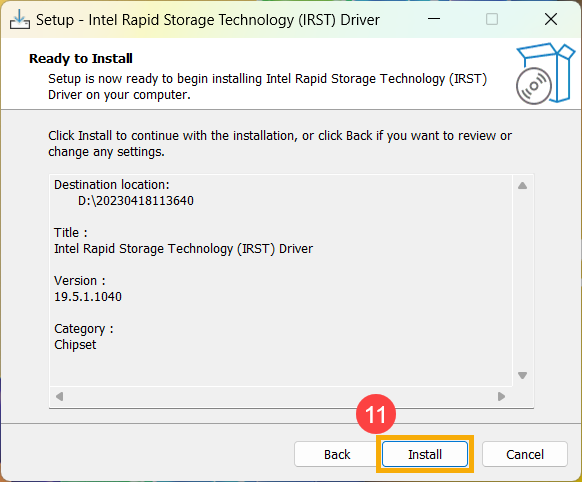
- Haz clic en [Instalar]⑪, y el driver IRST será extraído a la memoria USB.
- Cuando finalice la extracción, haz clic en [Finalizar]⑫ para cerrar el programa de instalación.
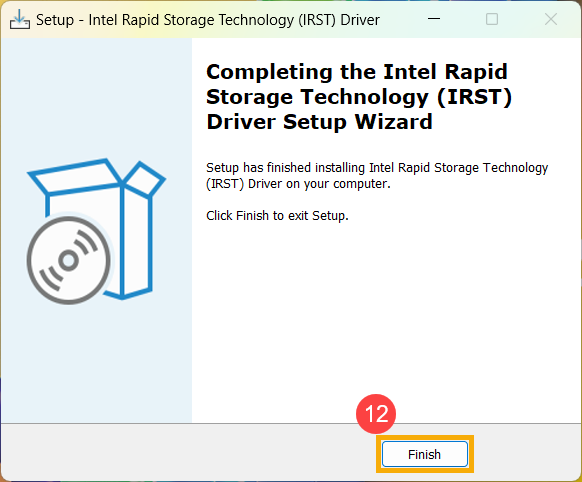
- Continúa con la siguiente sección, Instalación del driver Intel Rapid Storage Technology (IRST).
Instalar el driver Intel Rapid Storage Technology (IRST)
- Conecte la unidad flash USB que contiene el medio de instalación de Windows 11/10 y el driver extraído de Intel Rapid Storage Technology (IRST) (VMD_DCH_Intel_F_V19.5.1.1040_30787) al dispositivo. (Si está instalando usando un CD de Windows 11/10, por favor inserte el CD junto con la unidad flash USB mencionada anteriormente.)
Nota: Los números de versión e imágenes a continuación son solo de referencia. Por favor, descargue la versión más reciente desde la página de soporte para el modelo de su dispositivo al realizar la operación real. - Continúe con el proceso de instalación de Windows 11/10 nuevamente. Si necesita saber cómo instalar Windows 11/10 usando medios de instalación, por favor consulte este artículo: Cómo usar medios de instalación para instalar Windows 11/10.
- Cuando vea la pantalla '¿Dónde desea instalar Windows?' y Windows no pueda encontrar ninguna unidad, por favor haga clic en [Cargar driver]①.
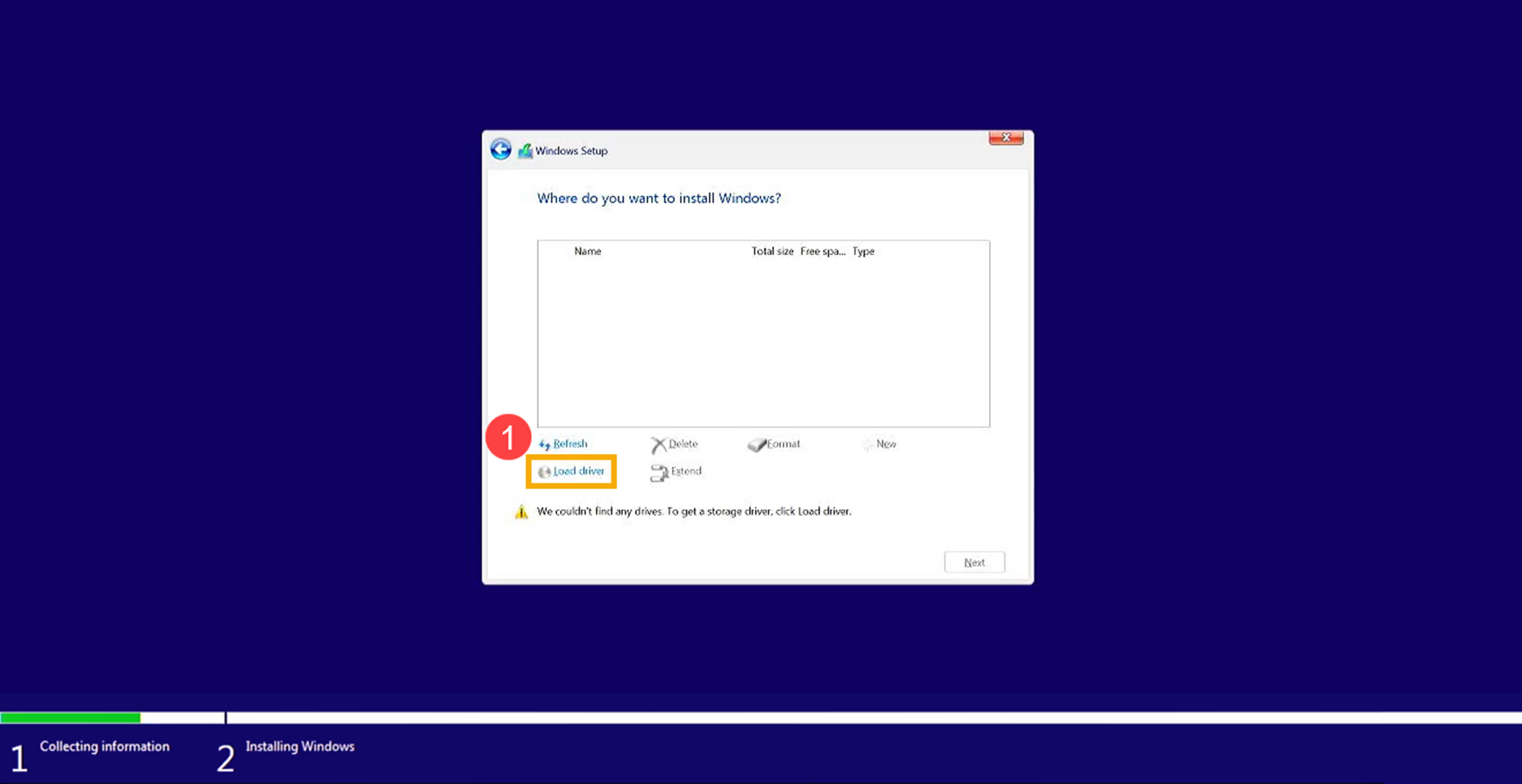
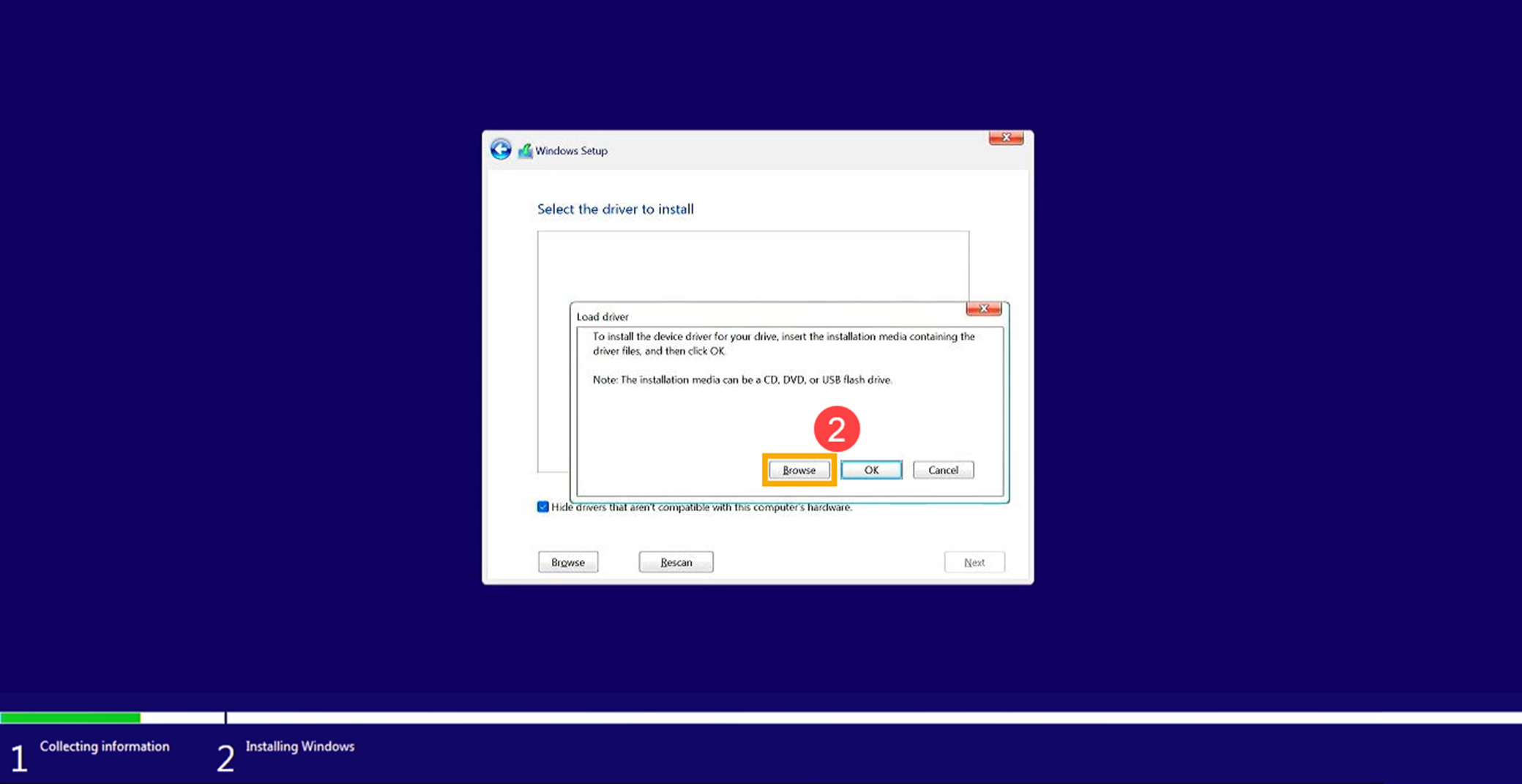
- Seleccione [Examinar]②.
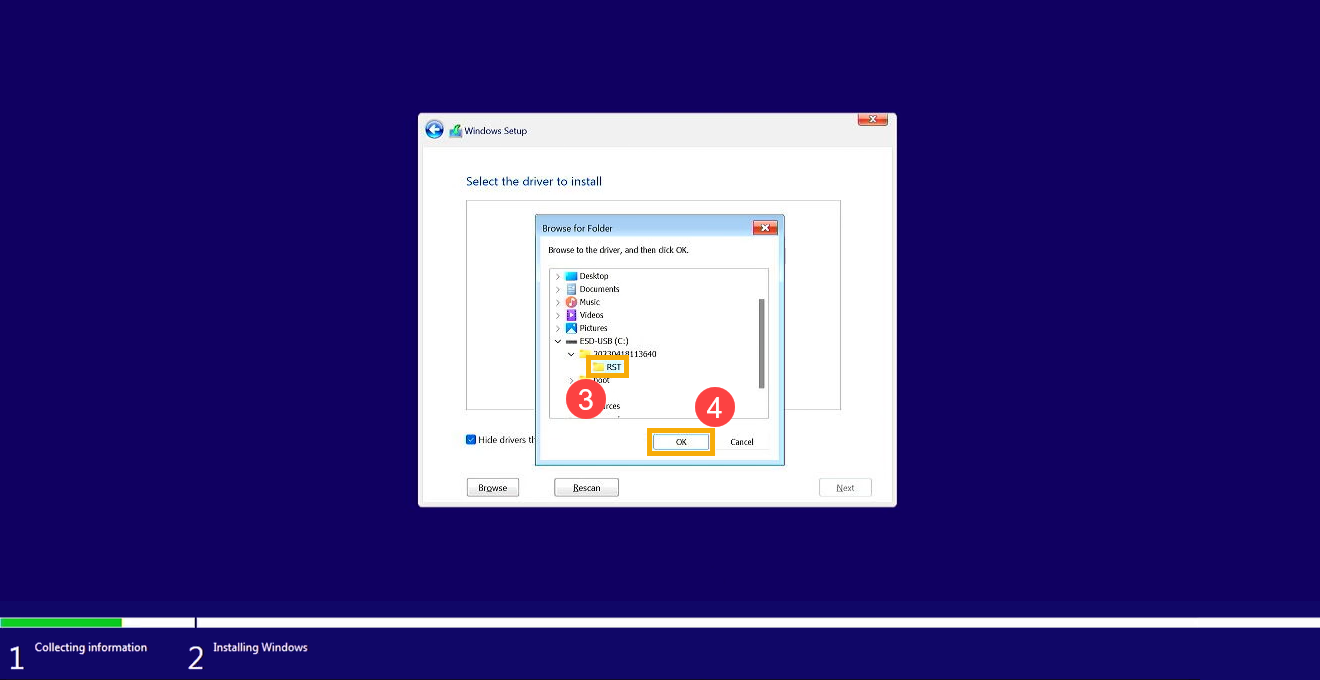
- Busca la carpeta donde extrajiste el driver de IRST anteriormente, selecciona la carpeta [RST]③, y luego haz clic en [OK]④.
- Selecciona [Intel RST VMD Controller]⑤, y luego haz clic en [Next]⑥ para comenzar la instalación del driver.
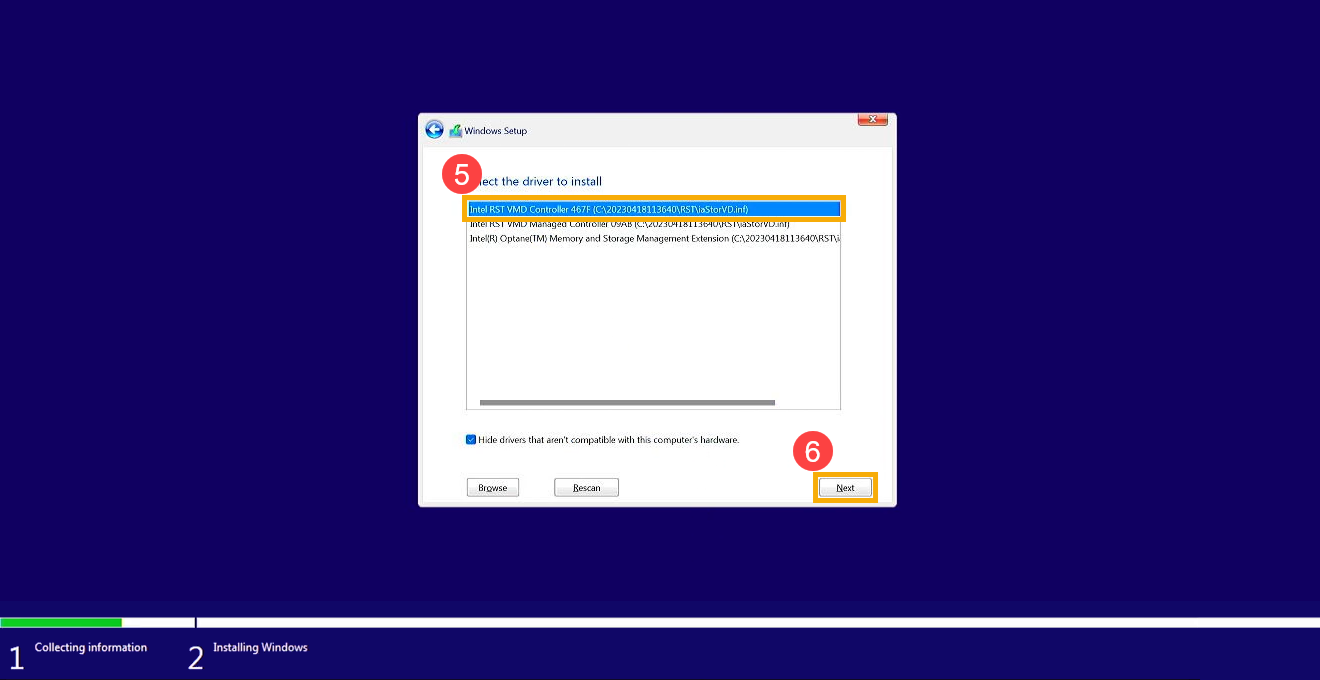
- Una vez que la instalación del driver esté completa, la unidad de disco se mostrará normalmente.
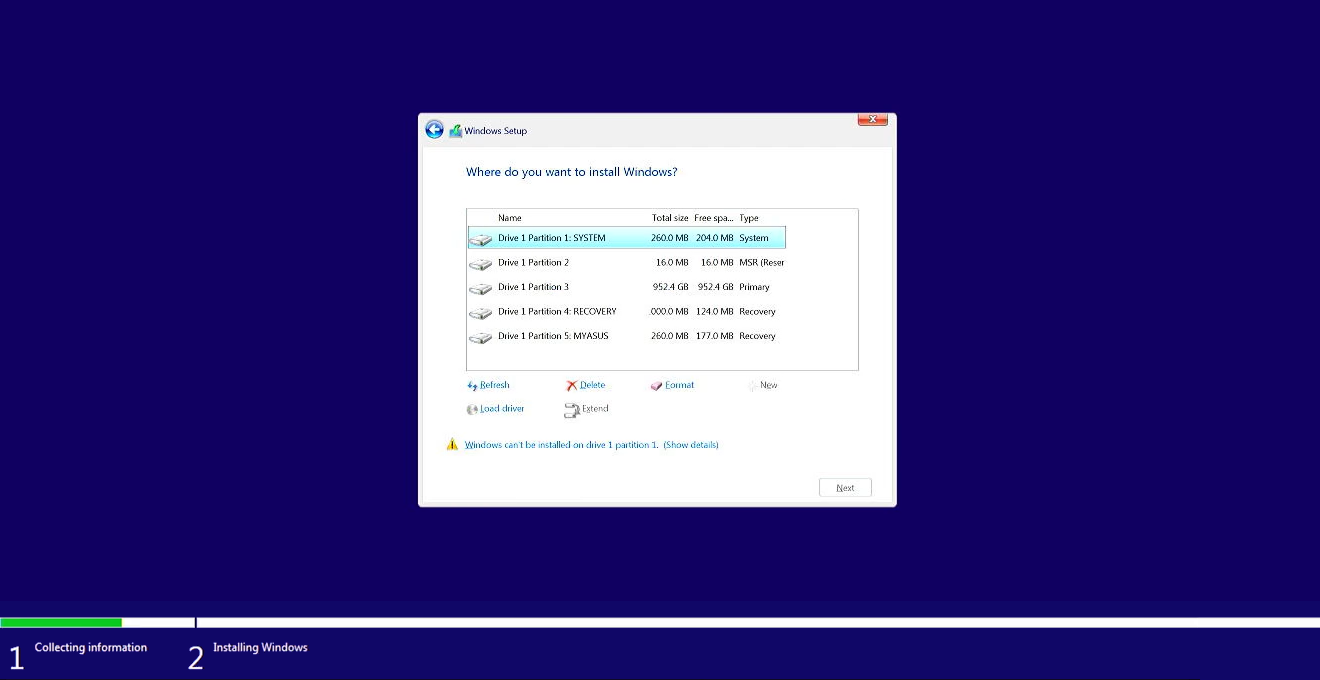
Si aún no puedes encontrar la unidad de disco durante la instalación de Windows, considera consultar esta sección: Desactivar la tecnología Intel Volume Management Device (VMD) para continuar con la instalación de Windows.
Método 2: Desactivar la tecnología Intel Volume Management Device (VMD)
Nota: Desactivar la tecnología VMD hará que tu dispositivo no pueda utilizar el arreglo RAID.
- Primero, el dispositivo necesita entrar en la configuración del BIOS.
Mientras el dispositivo aún no está encendido, presiona y mantén presionada la tecla F2 del teclado, y luego presiona el botón de encendido para ingresar a la configuración del BIOS. Aquí puedes aprender más sobre Cómo ingresar a la configuración del BIOS.
Nota: Las consolas portátiles para juegos necesitan mantener presionada la tecla de volumen (-), luego presionar el botón de encendido para encender el dispositivo. - Después de ingresar a la pantalla de configuración del BIOS, sigue los pasos según la interfaz de BIOS de tu dispositivo:
Nota: Las pantallas del BIOS pueden variar ligeramente según el modelo.
Cómo deshabilitar la tecnología VMD en la interfaz UEFI
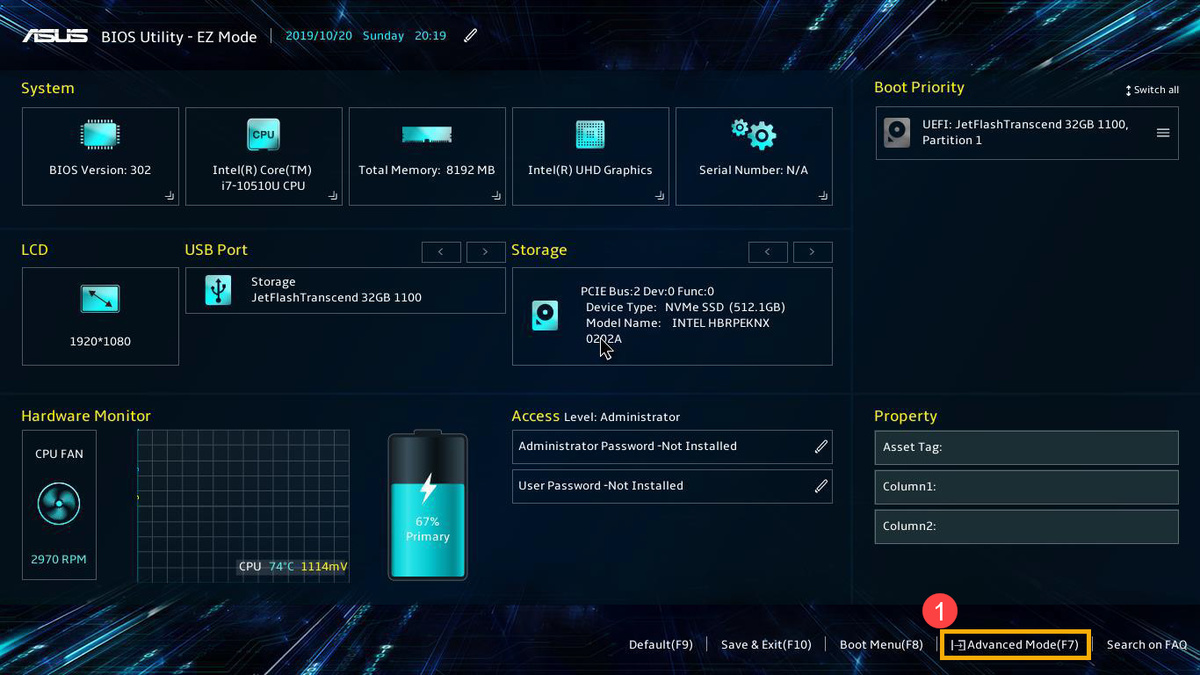
- Después de ingresar a la configuración del BIOS, presiona Tecla rápida[F7], o usa el cursor para hacer clic en [Modo avanzado]① que aparece en la pantalla.
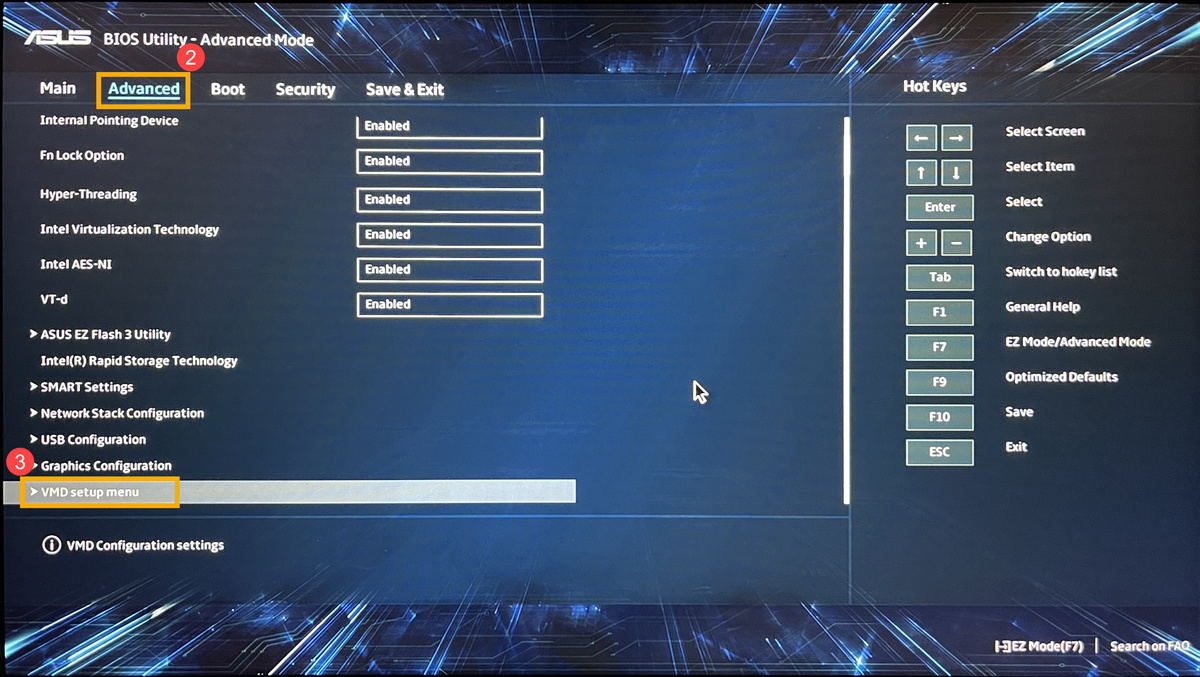
- Ve a la pantalla de [Avanzado]② , y luego selecciona [Menú de configuración VMD]③.
- Seleccione [Activar el controlador VMD]④, y luego seleccione [Desactivado]⑤.
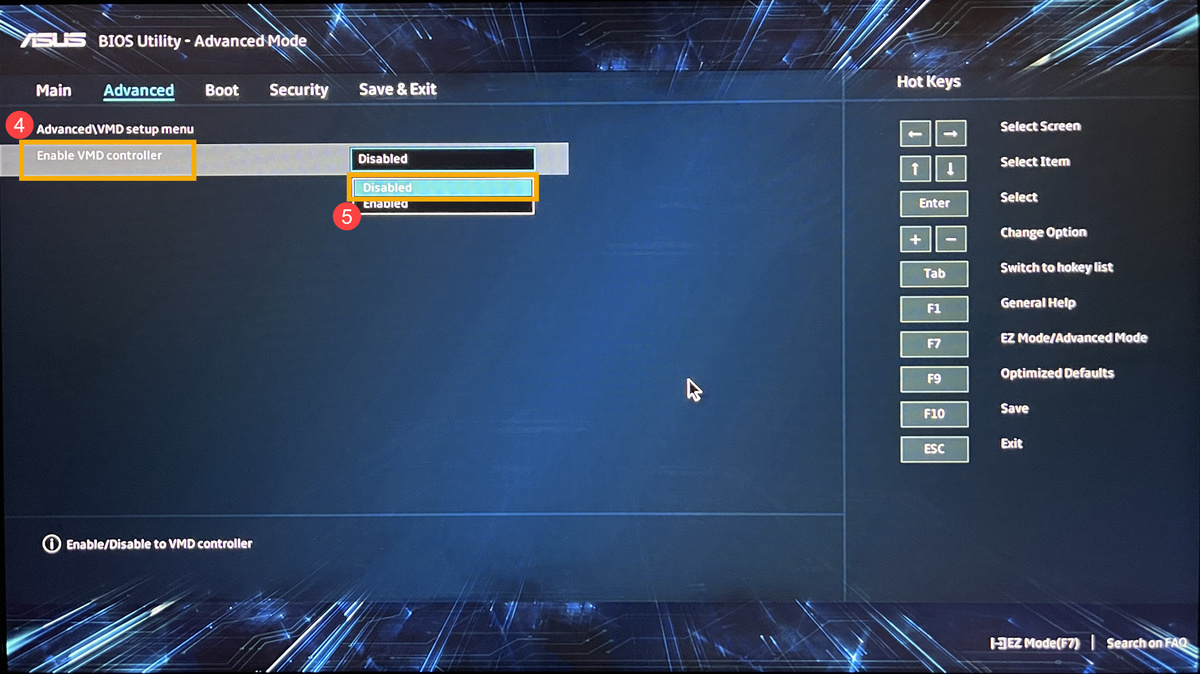
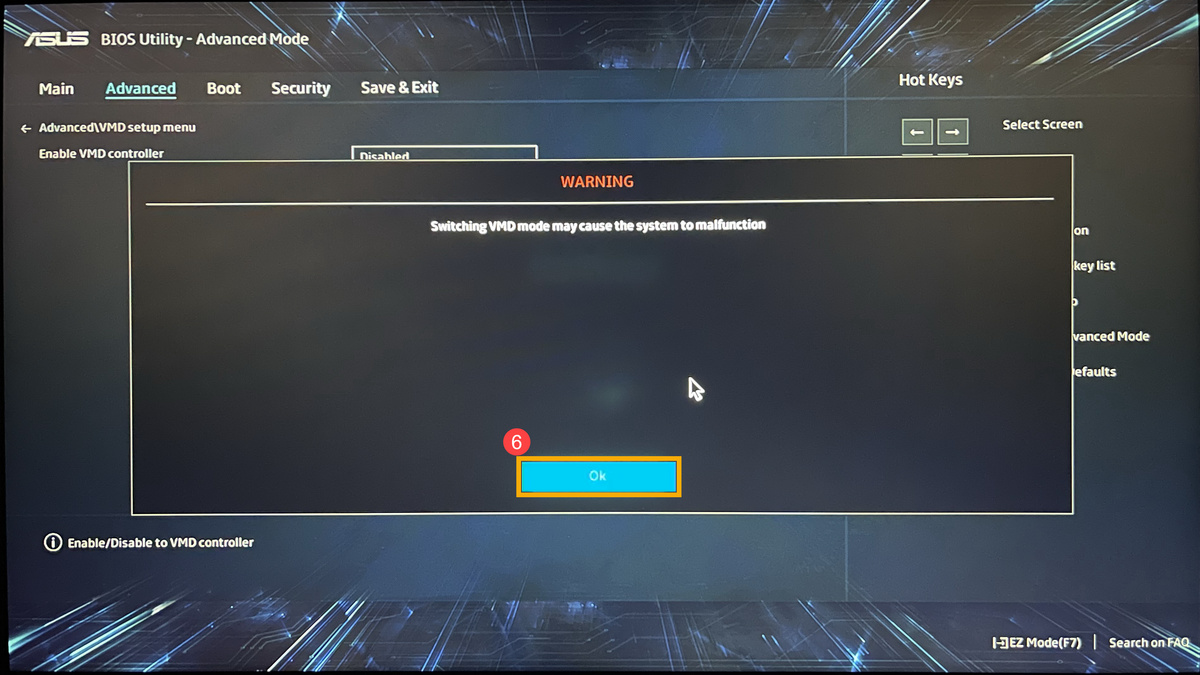
- Haga clic en [Aceptar]⑥ para desactivar la tecnología Intel Volume Management Device (VMD).
- Guardar y salir de la configuración. Presione Tecla rápida[F10] y seleccione [Aceptar]⑦, el dispositivo se reiniciará. Después de eso, podrá encontrar las unidades en este dispositivo al instalar Windows 11/10. Aquí puede aprender más sobre Cómo usar medios de instalación para instalar Windows 11/10.
Nota: También puede navegar a la página ‘Guardar y salir’ y seleccionar la opción ‘Guardar cambios y salir’.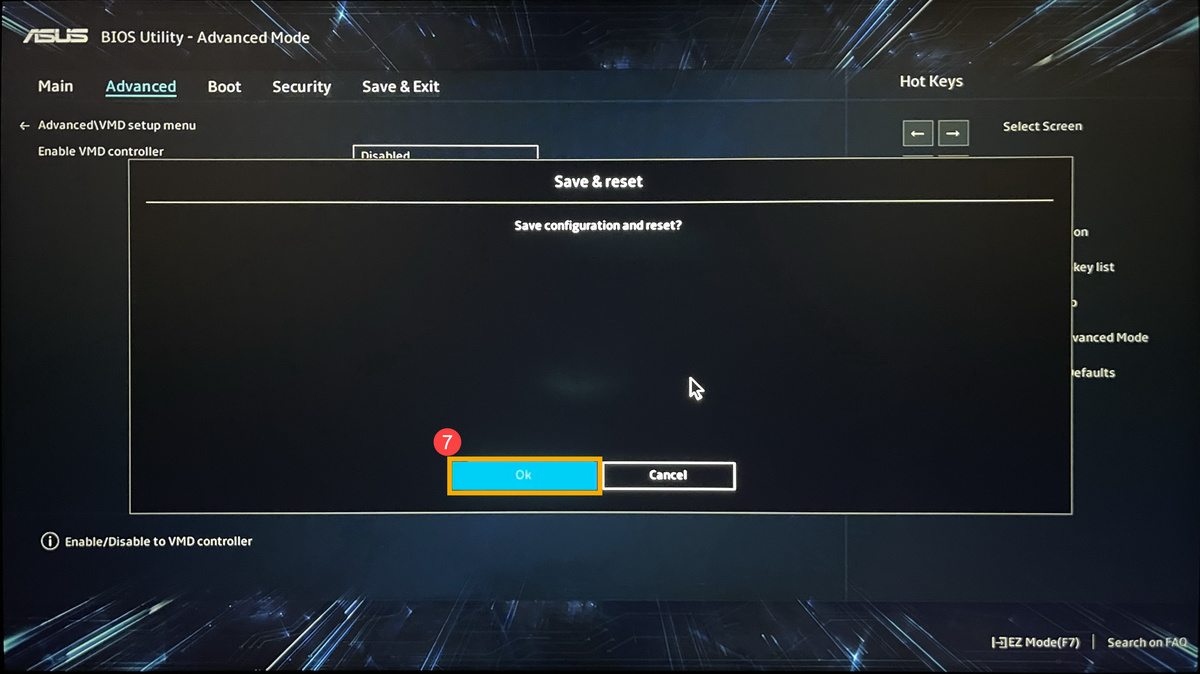
Cómo deshabilitar la tecnología VMD en MyASUS en la interfaz UEFI
- Después de ingresar a la configuración del BIOS, presiona Tecla de acceso rápido [F7], o usa el cursor para hacer clic en [Configuración avanzada]① que muestra la pantalla.
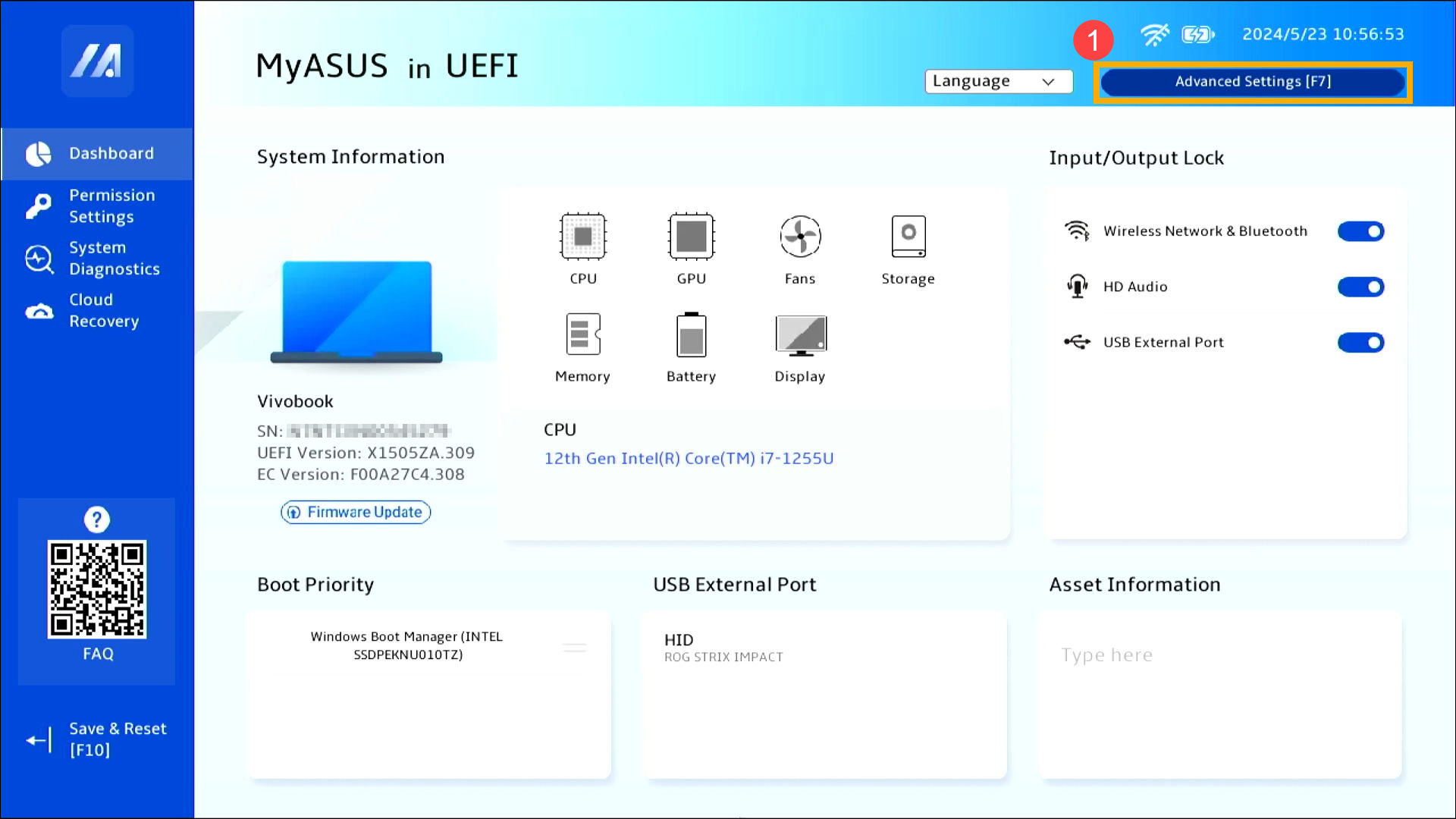
- Ve a la pantalla [Avanzado]② y luego selecciona [Menú de configuración VMD]③.
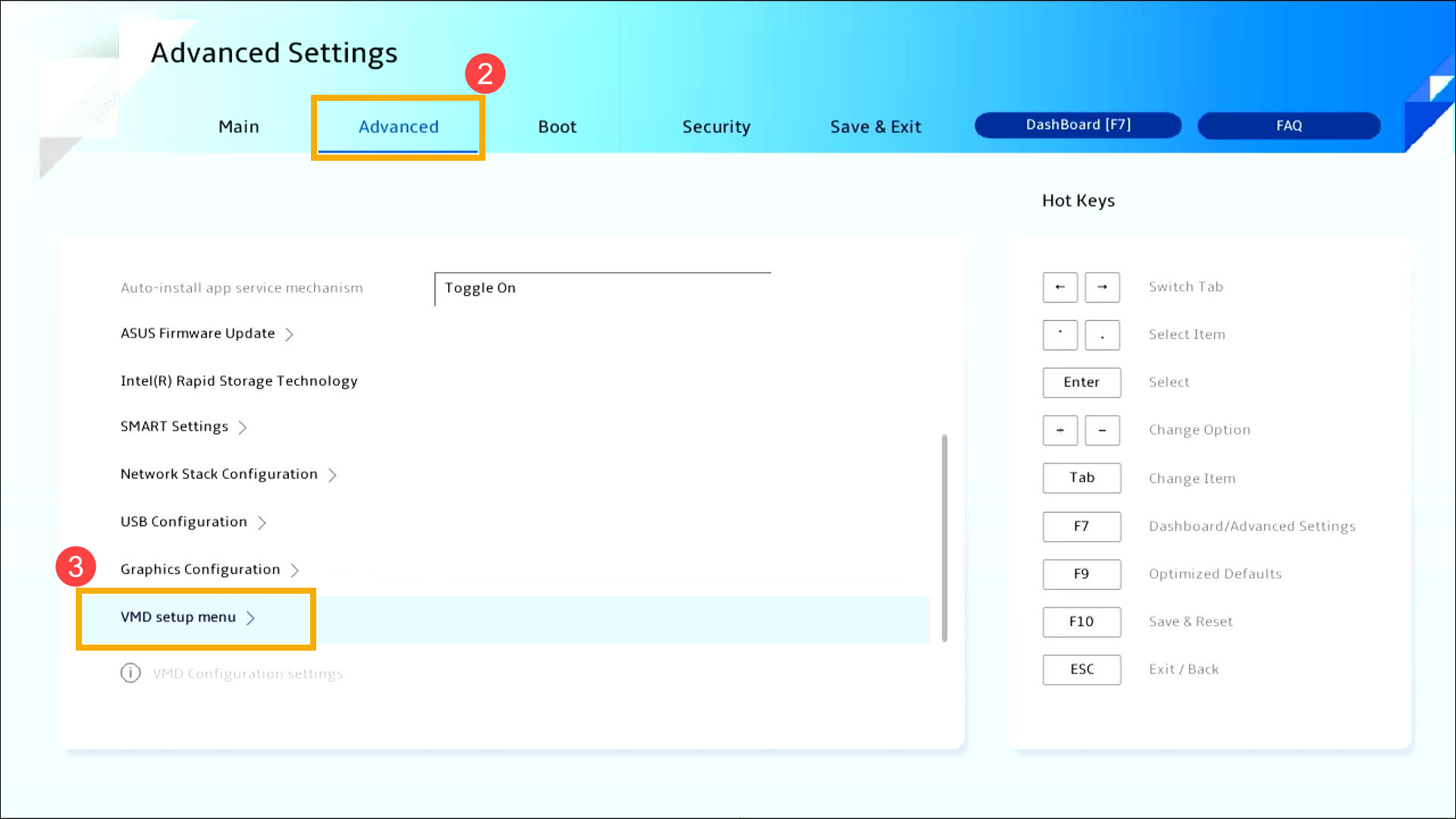
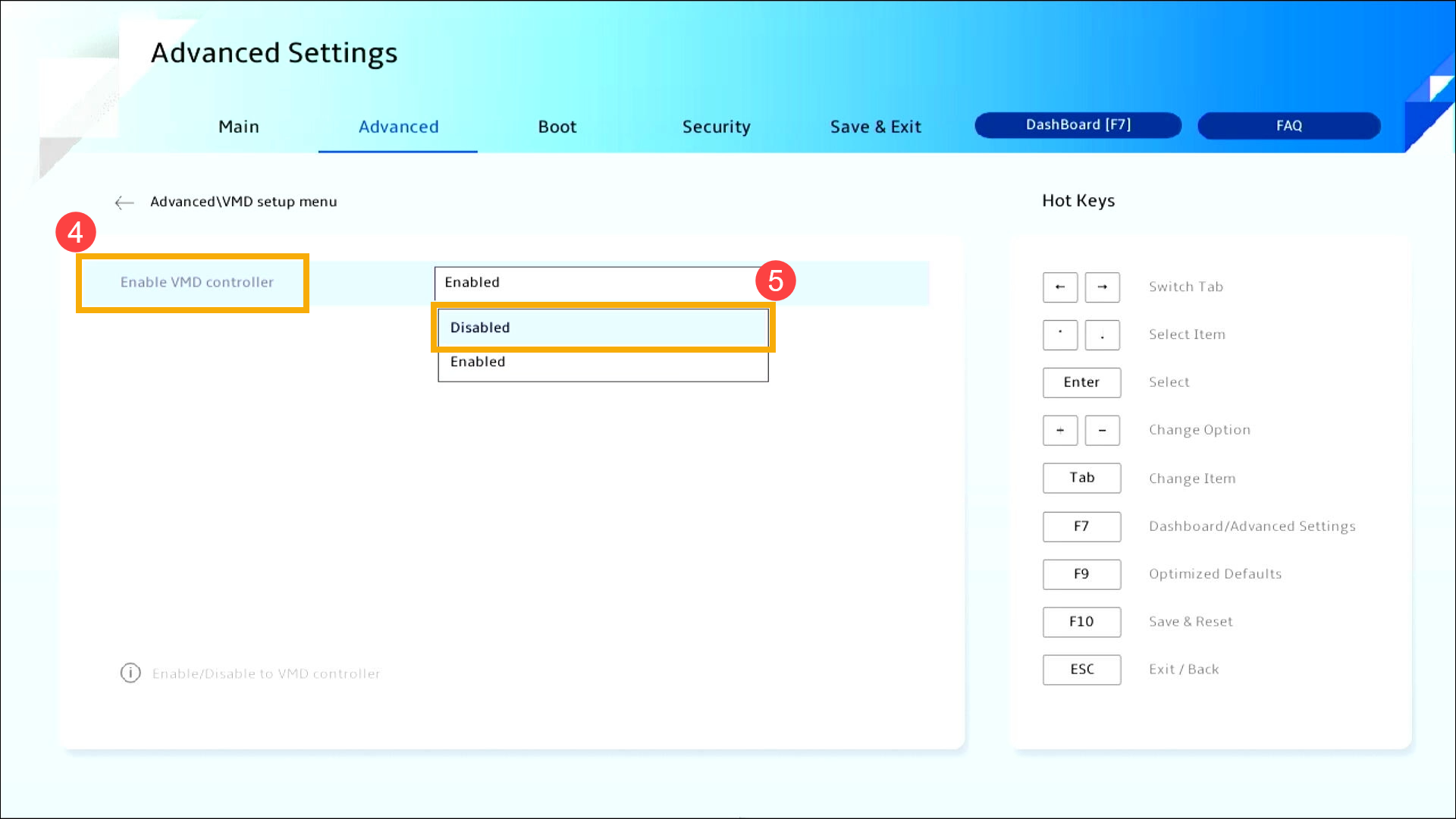
- Selecciona [Habilitar controlador VMD]④, y luego selecciona [Deshabilitado]⑤.
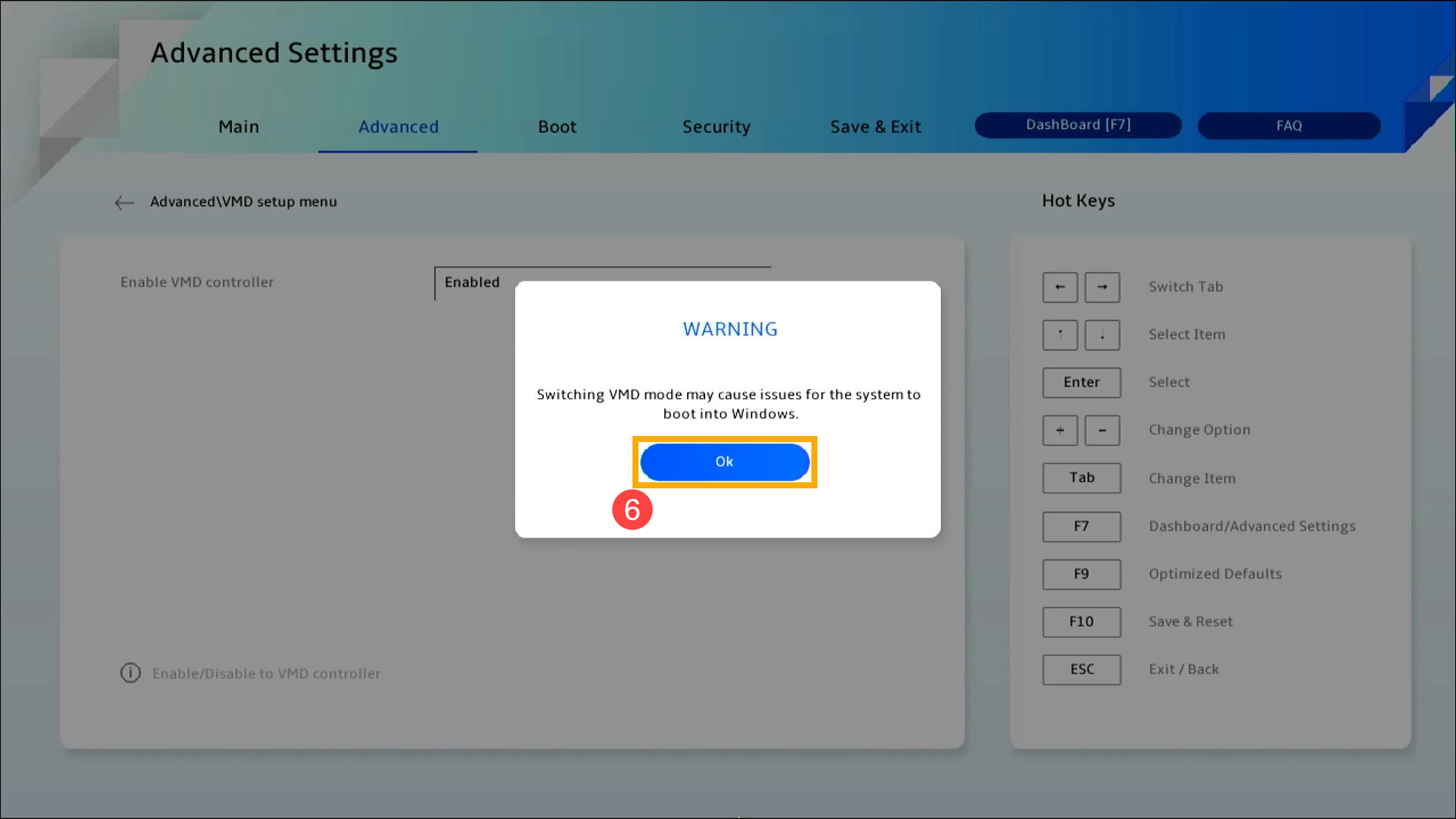
- Haz clic en [Aceptar]⑥ para deshabilitar la tecnología Intel Volume Management Device (VMD).
- Guardar y salir de la configuración. Presiona Tecla de acceso rápido [F10] y selecciona [Confirmar]⑦, el dispositivo se reiniciará. Después de eso, podrás encontrar las unidades en este dispositivo al instalar Windows 11/10. Aquí puedes obtener más información sobre Cómo usar el medio de instalación para instalar Windows 11/10.
Nota: También puedes navegar a la página ‘Guardar y salir’ y seleccionar la opción ‘Guardar cambios y salir’.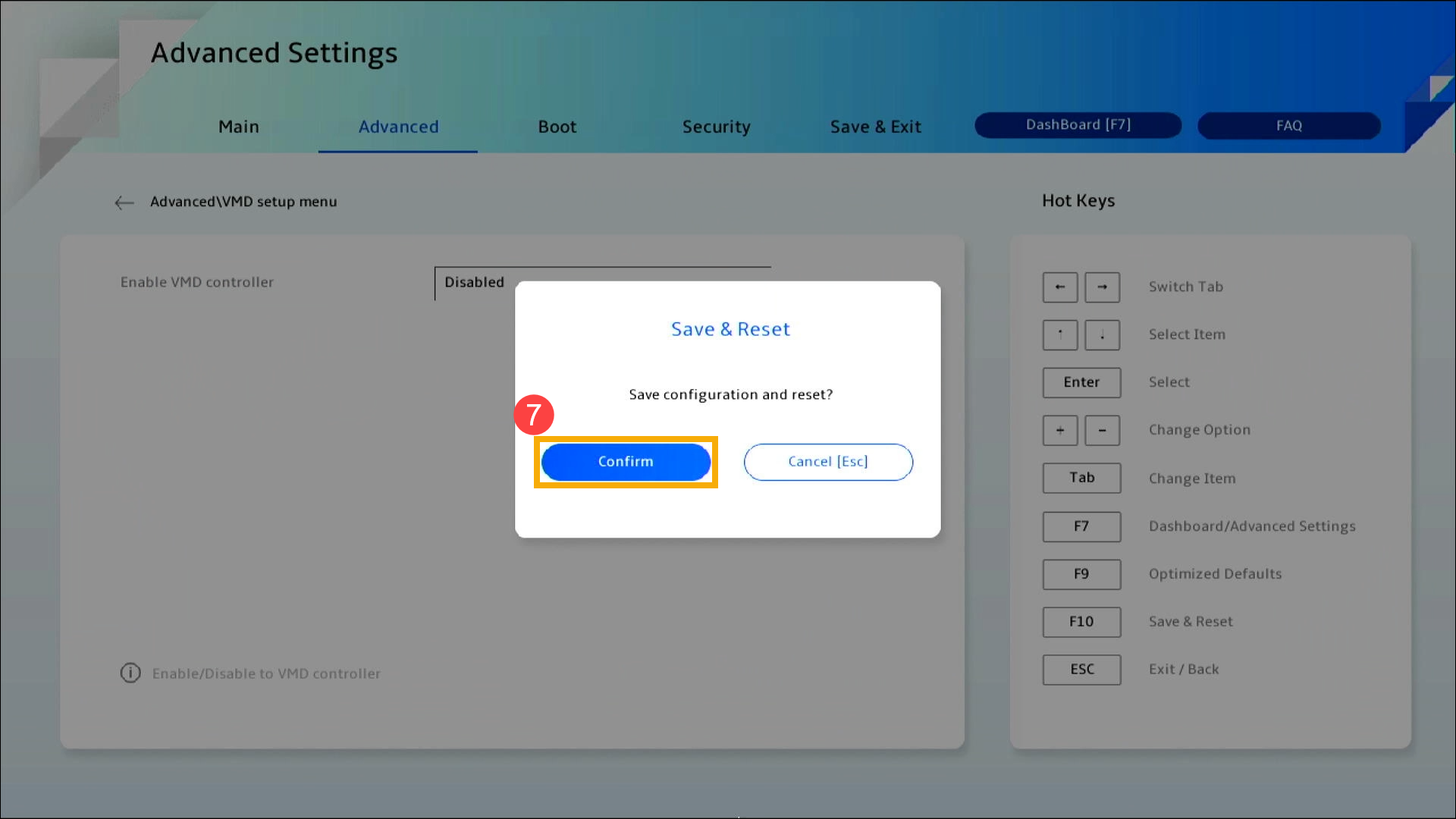
Si su problema no se resuelve con la solución e información anterior, por favor póngase en contacto con el centro de servicio al cliente de ASUS para obtener más información.