Producto
ELMGR7093DX4, ELMGR7093DX6, ELMGR709HXX4, ELMGR709HXX6, GR70, MINIPC PB50, MINIPC PB60V, MINIPC PB61V, MINIPC PB62, MINIPC PN52, MINIPC PN80, PA90, PB40, PB40-B, PB50, PB50-B, PB60, PB60-B, PB60G, PB60S, PB60S-B, PB60V, PB61S, PB61V, PB61V-B, PB61V-H, PB62, PB62-B, PB63, PB63-B, PB63V, PB64, PB64-B, PL63, PL63-A, PL63-B, PL64, PL64-B, PL64-D1, PL64-D1-B, PN30, PN40, PN40Q, PN41, PN41-A, PN41-B, PN41-S1, PN41-S1-B, PN41-S1-M, PN41-S1-MI, PN42, PN42-B, PN42-E1, PN42-E1-B, PN42-M, PN42-S, PN42-S-B, PN43, PN43-B, PN43-S, PN43-S-B, PN50, PN50-B, PN50-E1, PN50-E1-B, PN50-F, PN50F2, PN50-S1, PN51, PN51-B, PN51-E1, PN51E1-B, PN51-S1, PN51-S1-B, PN52, PN52-B, PN53, PN53-B, PN53-S1, PN53-S1-B, PN54, PN54-B, PN54-S1, PN54-S1-B, PN60, PN60-B, PN60-R, PN61, PN61-B, PN61S, PN61T, PN62, PN62-B, PN62S, PN63, PN63-B, PN63-S1, PN63-S1-B, PN64, PN64-B, PN64-E1, PN64-E1-B, PN64-M, PN65, PN65-B, PN80, PN865
Temas relacionados
[Windows 11/10] Conectarse a una red Wi-Fi
Productos aplicables: Notebook, Desktop, All-in-One PC, Gaming Handheld, MiniPC
Puedes consultar este artículo para obtener más información sobre cómo conectarse a una red Wi-Fi en Windows 11/10.
Por favor, dirígete a la instrucción correspondiente según el sistema operativo Windows actual en tu dispositivo:
Sistema operativo Windows 11
- Haz clic en el icono [Red]
 en la barra de tareas①, luego selecciona el icono
  para gestionar conexiones Wi-Fi②.
El icono que aparece depende de tu estado de conexión actual. (: Sin conexión a internet,  : Acceso a internet con red Wi-Fi,
  : Acceso a Internet con red Ethernet)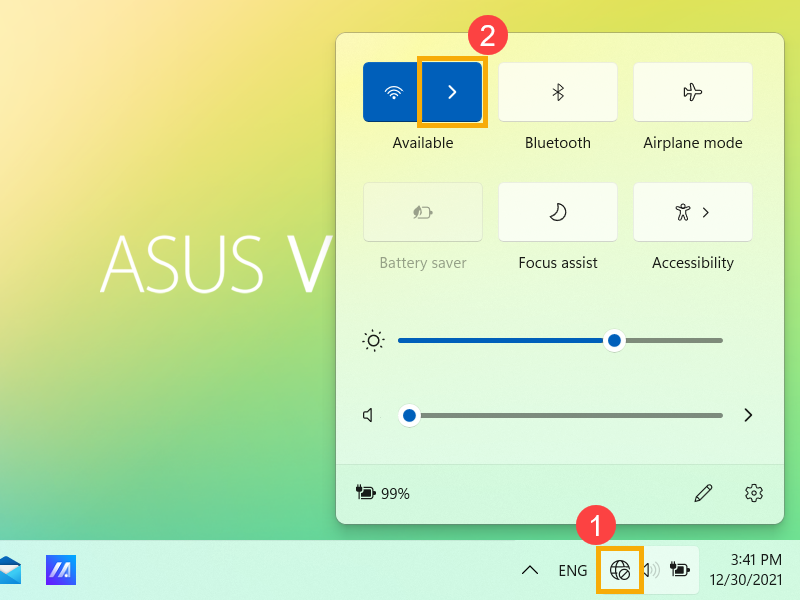
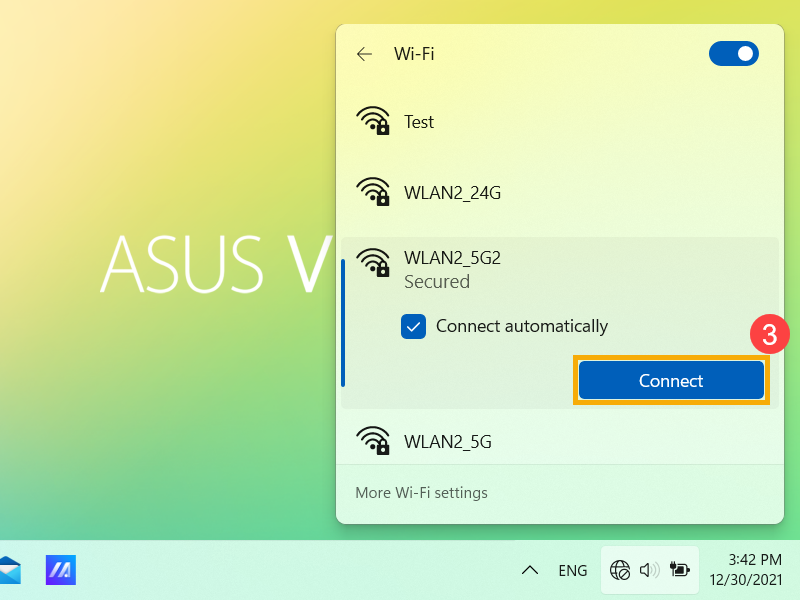
- Elige la red Wi-Fi que deseas, luego selecciona [Conectar]③. Si seleccionas Conectar automáticamente, tu dispositivo se conectará automáticamente cuando esté bajo la cobertura de esta red Wi-Fi.
Si observas que el Wi-Fi aparece como desactivado, haz clic en el interruptor en la esquina superior derecha para activar el Wi-Fi.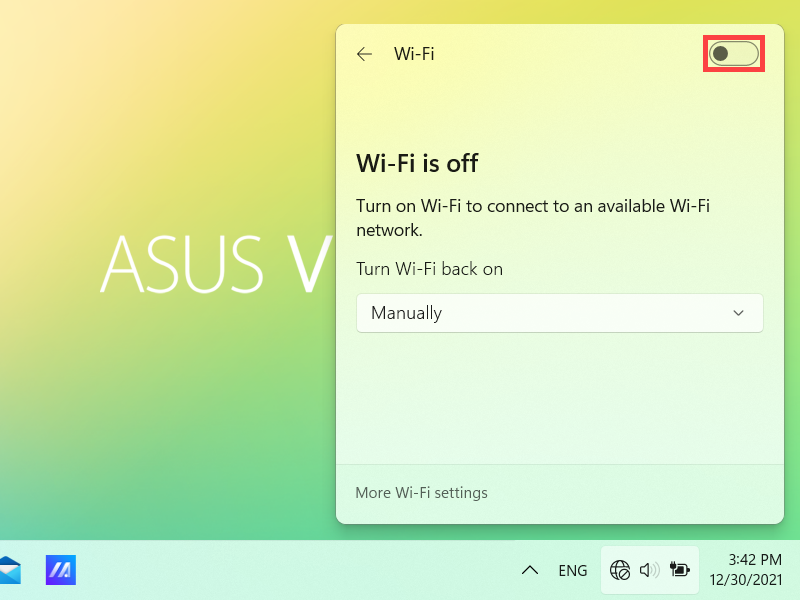
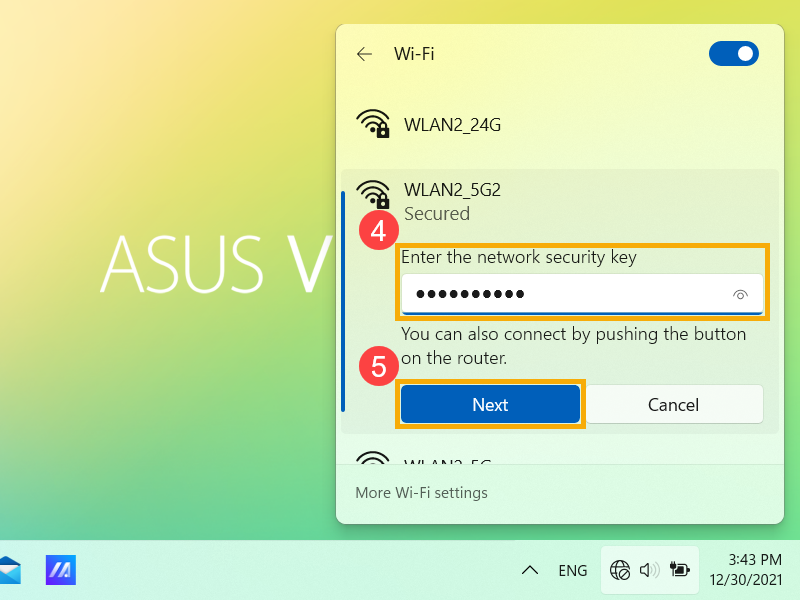
- Escribe la contraseña de la red④, luego selecciona [Siguiente]⑤.
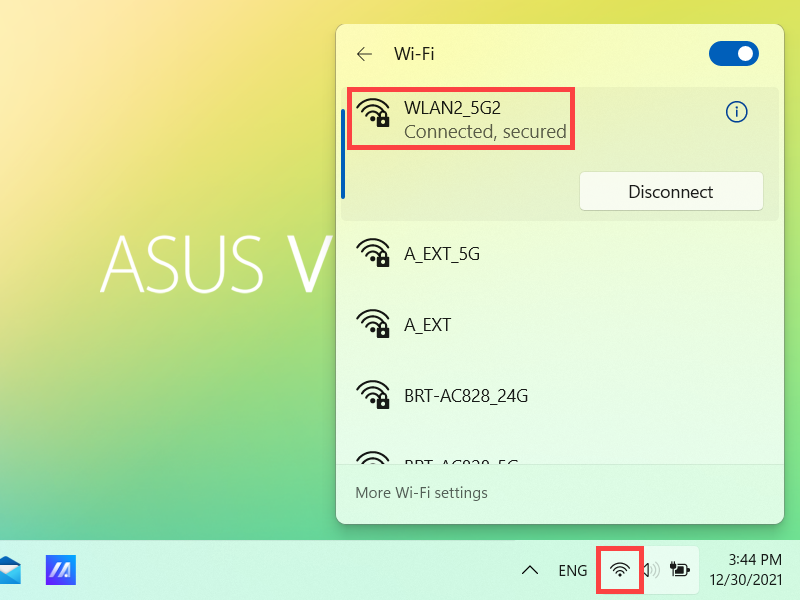
- Después de que la conexión sea exitosa, la red Wi-Fi mostrará Conectado y el icono de red cambiará a .
Sistema operativo Windows 10
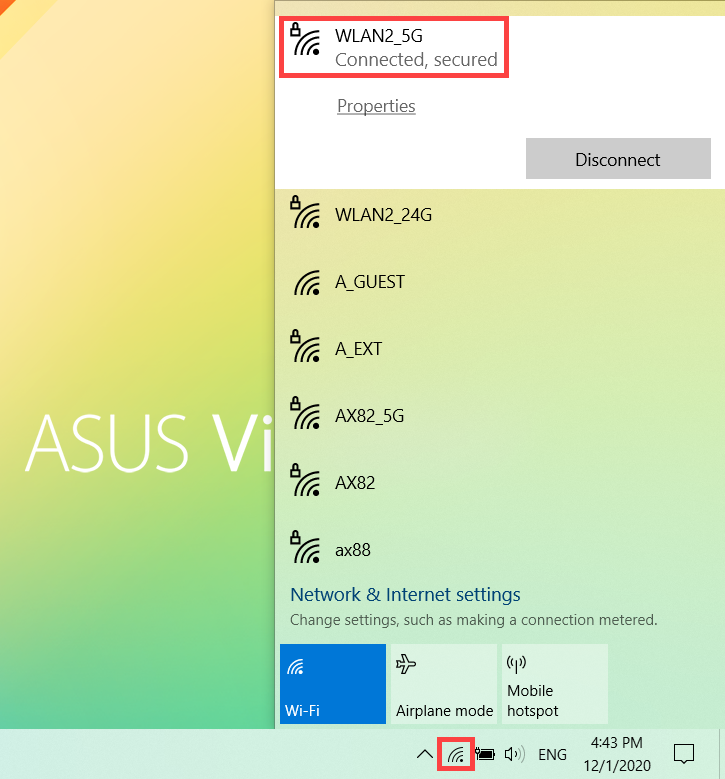
- Seleccione el [Red]
 ícono en la barra de tareas①.
El ícono que aparece depende de su estado de conexión actual. ( : Sin conexión a internet,
  : Acceso a internet con red Wi-Fi,
  : Acceso a internet con red Ethernet)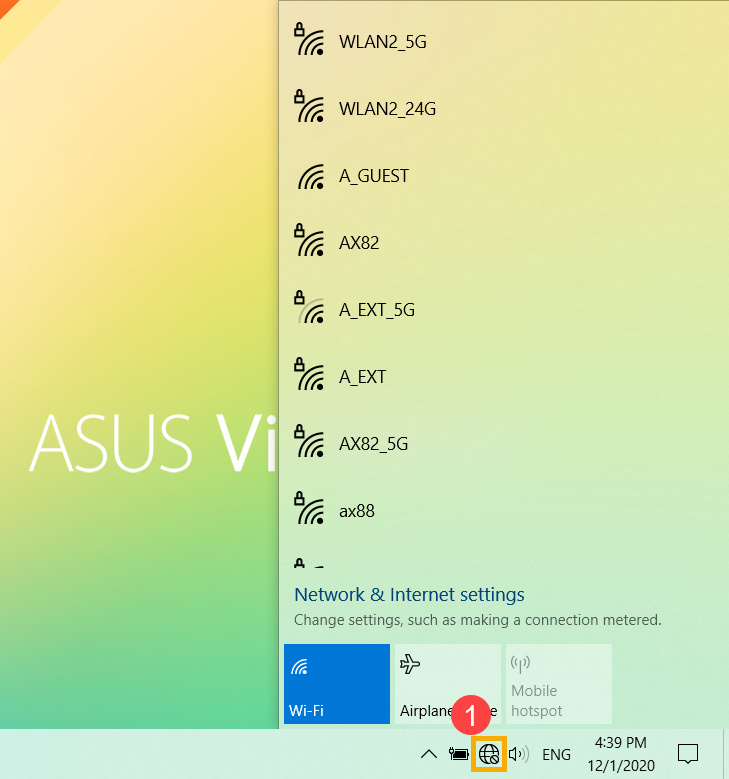
Si no ve uno de los íconos de red que se muestran en la imagen anterior, por favor seleccione la Flecha hacia arriba para ver si aparece allí.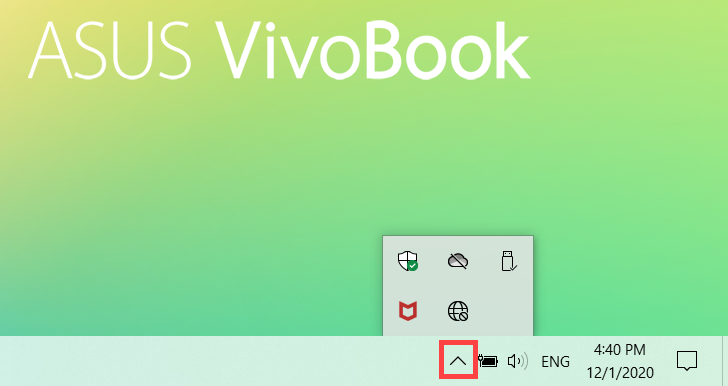
Si observas que el Wi-Fi aparece como desactivado, haz clic en la siguiente acción rápida para activar el Wi-Fi. (Cuando la acción se muestra en color azul, significa que está activado.)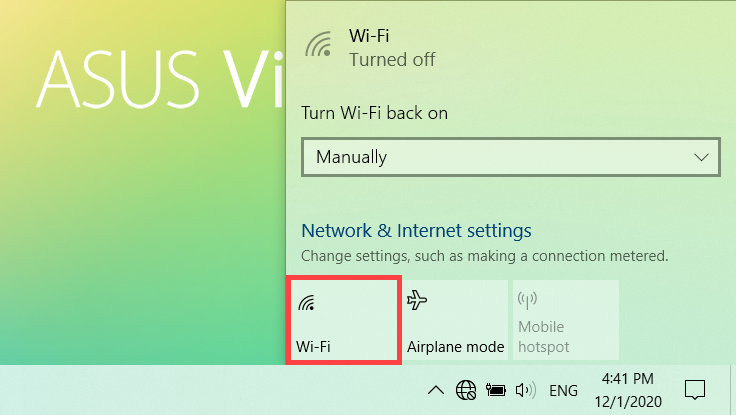
- Elige la red Wi-Fi que desees y luego selecciona [Conectar]②. Si seleccionas Conectar automáticamente, tu dispositivo se conectará automáticamente cuando esté bajo la cobertura de esta red Wi-Fi.
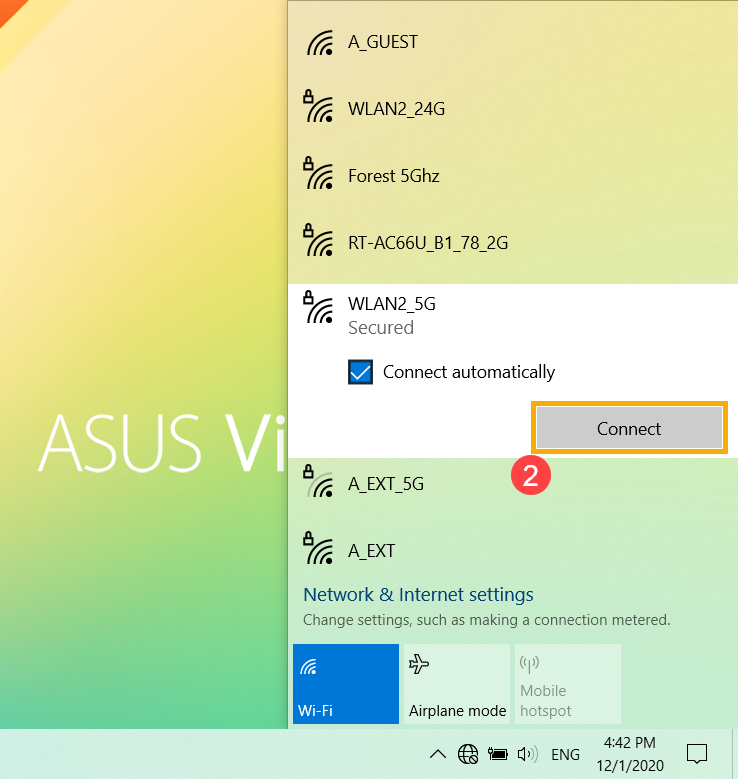
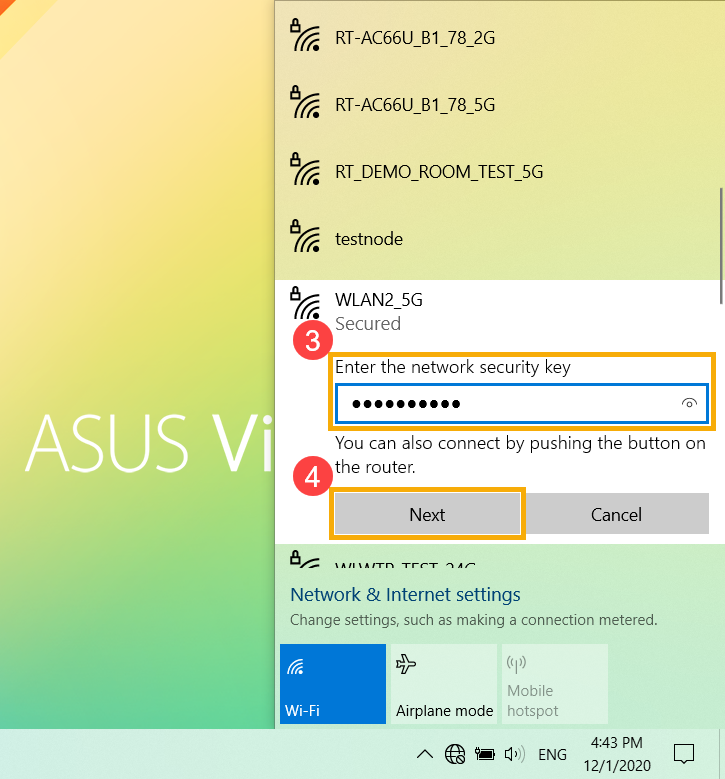
- Escribe la contraseña de la red③ y luego selecciona [Siguiente]④.
- Después de que la conexión sea exitosa, la red Wi-Fi se mostrará como Conectado y el icono de red cambiará a
 .
.