[Notebook] ¿Cuál es la diferencia entre la versión nueva y la antigua de ScreenPad Plus?
La nueva versión de la interfaz de usuario de ScreenPad Plus ha cambiado drásticamente y es más simple y elegante. Además, optimiza el proceso y hace que ScreenPad Plus sea más fácil de usar.
Este artículo presentará la interfaz de operación, incluidas las nuevas funciones, las nuevas funciones del proceso de operación, los cambios de iconos y también mostrará la diferencia entre la nueva versión y la versión anterior. Eche un vistazo rápido a la nueva versión de ScreenPad Plus.
- Cuadro comparativo de versiones antiguas y nuevas de la interfaz principal
- Introducción a las novedades
- App Navigator
- Link to MyASUS
- Modo TouchPad
- El centro de agregación de aplicaciones
- Configuración del panel de control
- Diseños y ubicaciones en ScreenPad Plus
- Requisitos de la nueva versión de ScreenPad Plus
1. Cuadro comparativo de versiones antiguas y nuevas de la interfaz principal
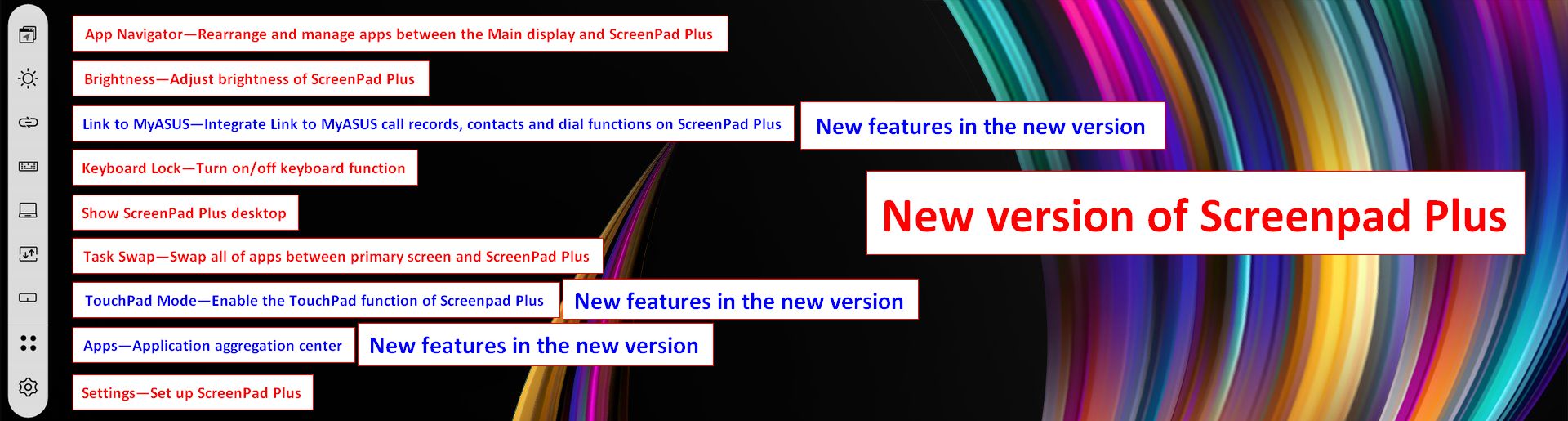
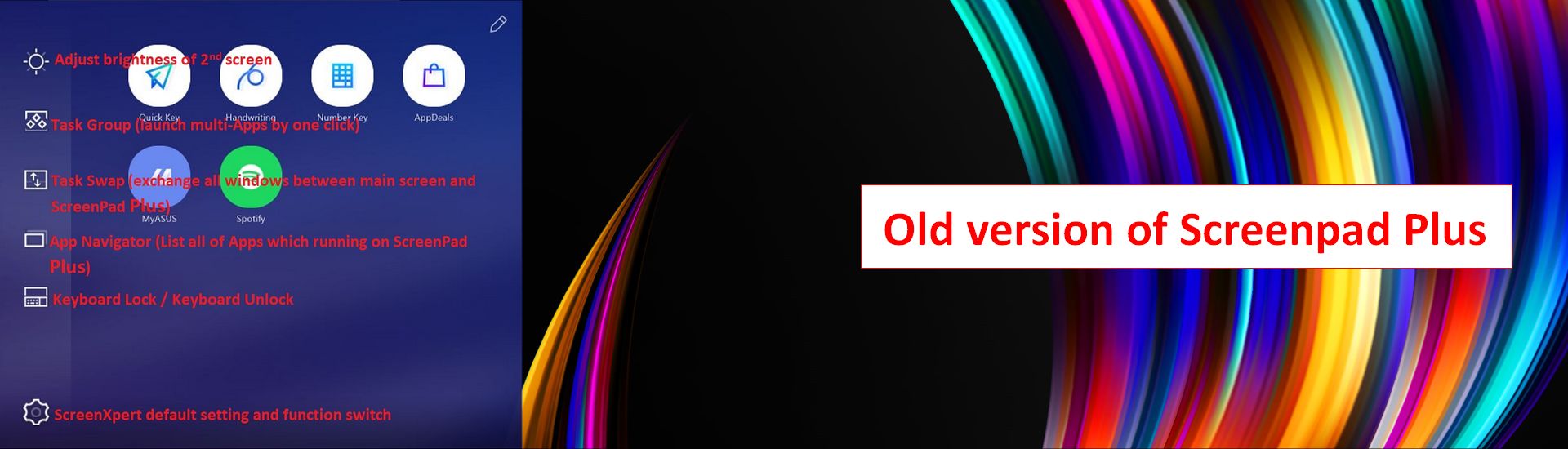
La interfaz de operación cambia. En la nueva interfaz de usuario de ScreenPad Plus, se han agregado tres nuevos íconos. Las imágenes se han marcado con fuentes azules: Link to MyASUS, modo TouchPad y centro de agregación de aplicaciones.
2. Introducción a las novedades
Se han agregado cuatro nuevas funciones a la nueva versión de ScreenPad Plus: Link to MyASUS, modo TouchPad, centro de agregación de aplicaciones, configuración del panel de control. Al mismo tiempo, se modificó el modo de funcionamiento de App Navigator y App Switcher. Lo presentaremos en los siguientes capítulos con más detalles.
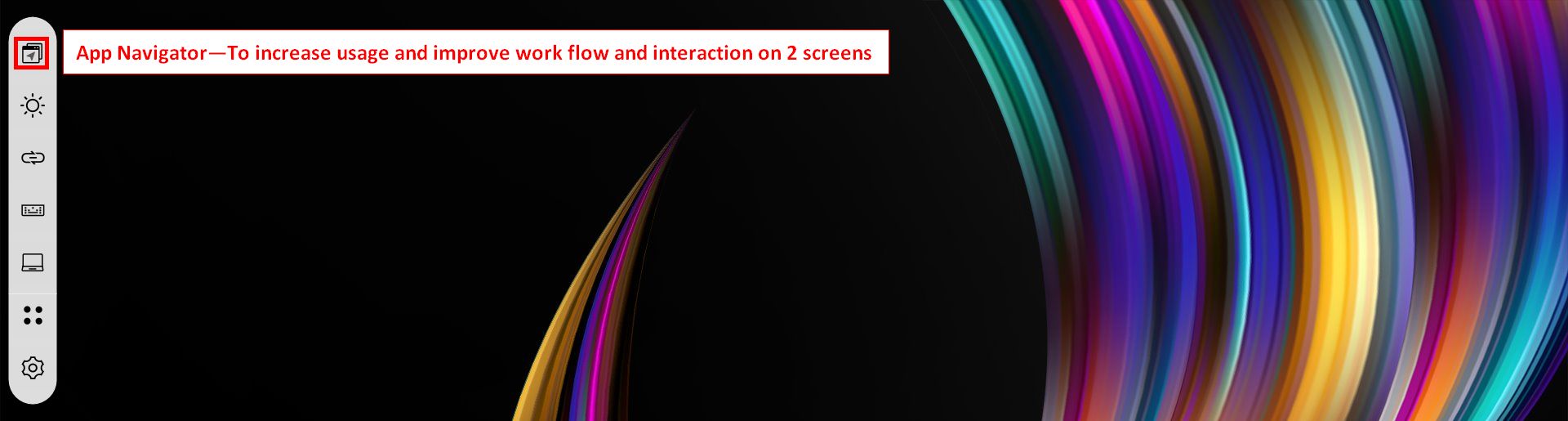
La nueva versión de la interfaz de App Navigator es más concisa, más clara y más fácil de usar. Haga clic para abrir la función Navegador de aplicaciones.
Después de abrir App Navigator, la pantalla principal y ScreenPad Plus mostrarán la siguiente pantalla.
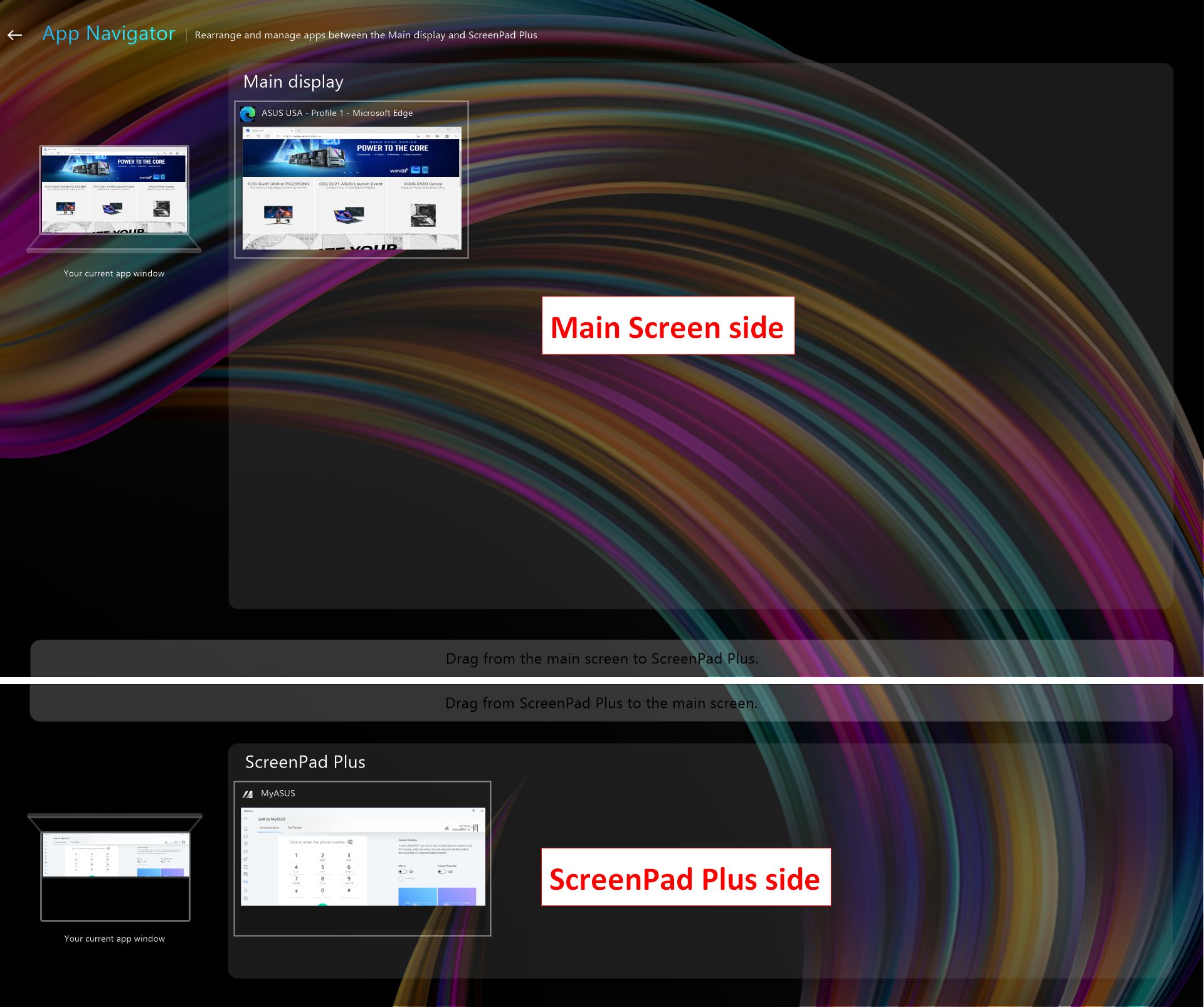
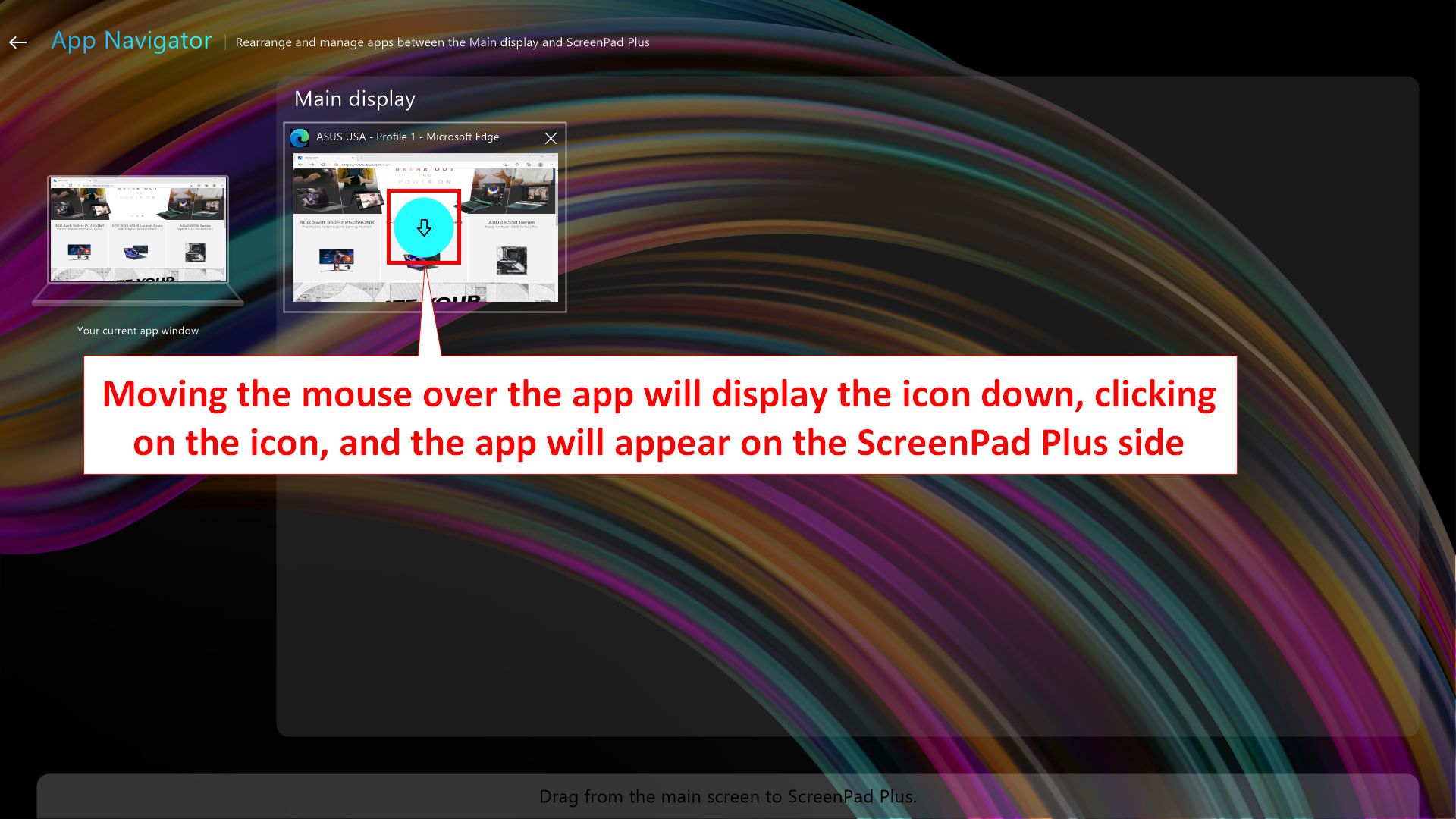
Cuando mueva el ratón a la aplicación, se mostrará una flecha azul hacia abajo (en el lado de ScreenPad Plus, la dirección de la flecha es la opuesta). Haga clic en la flecha azul hacia abajo, la aplicación se mostrará en el lado de ScreenPad Plus.
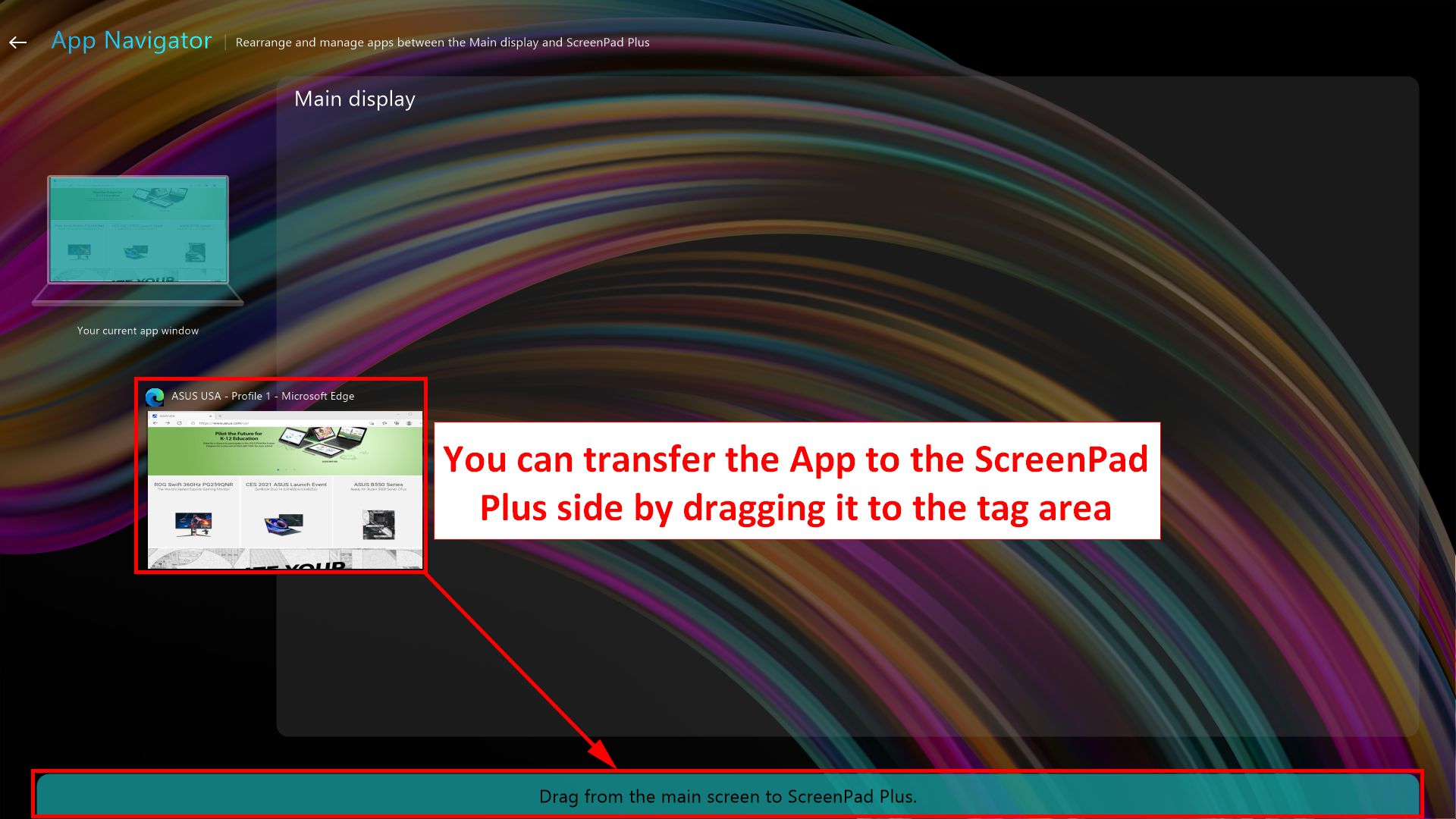
También puede arrastrar la aplicación a [Arrastrar desde la pantalla principal a ScreenPad Plus] y luego soltar el ratón para mostrar la aplicación en ScreenPad Plus.
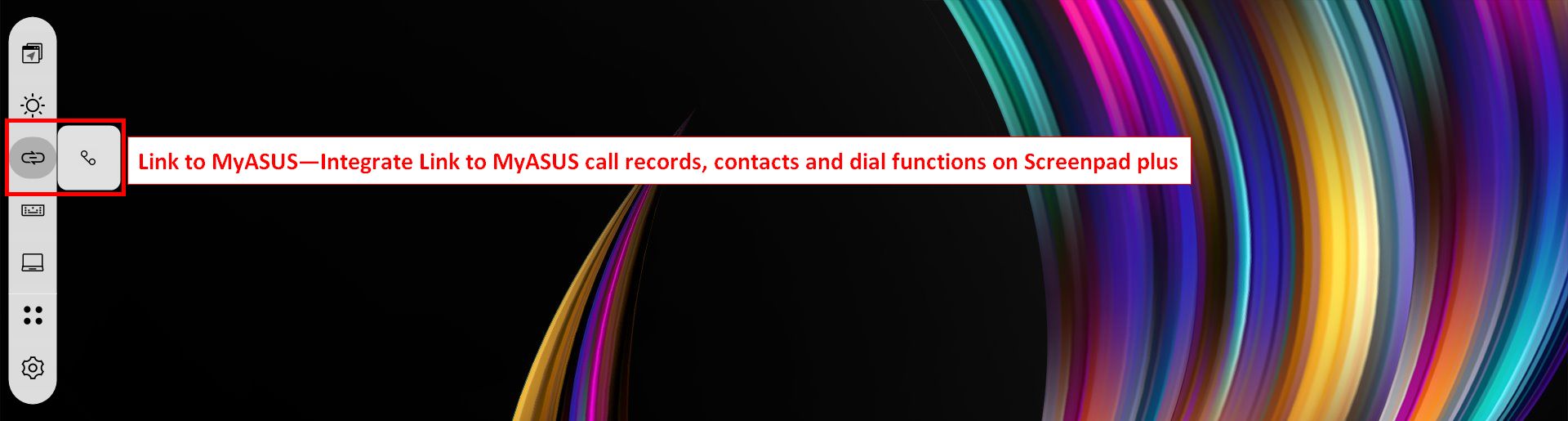
Puede obtener información sobre esta función en este enlace: https://www.asus.com/es/support/FAQ/1044627/, sección 1 — Link to MyASUS.
La activación de esta función requiere el soporte de Link to MyASUS en el lado de MyASUS. Puede consultar este enlace: https://www.asus.com/es/support/FAQ/1041686. Esta función es compatible con ScreenPad 2.0.
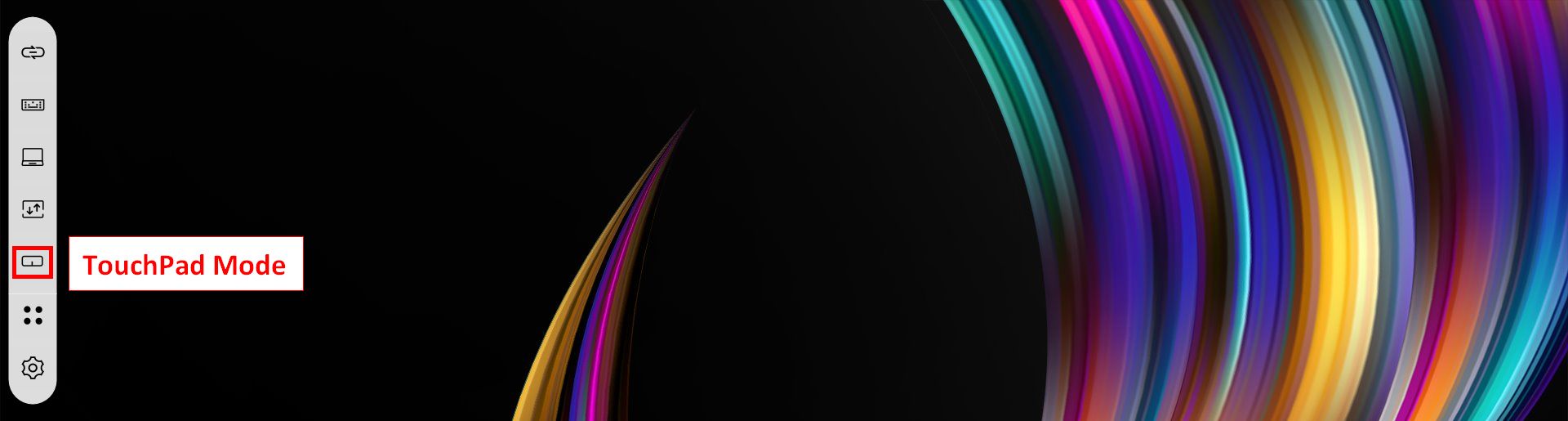
Haga clic en el icono. ScreenPad cambiará a TouchPad, como se muestra en la siguiente imagen.
Nota: Tenga en cuenta que esta función solo es compatible con ordenadores de las series UX482 y UX582.
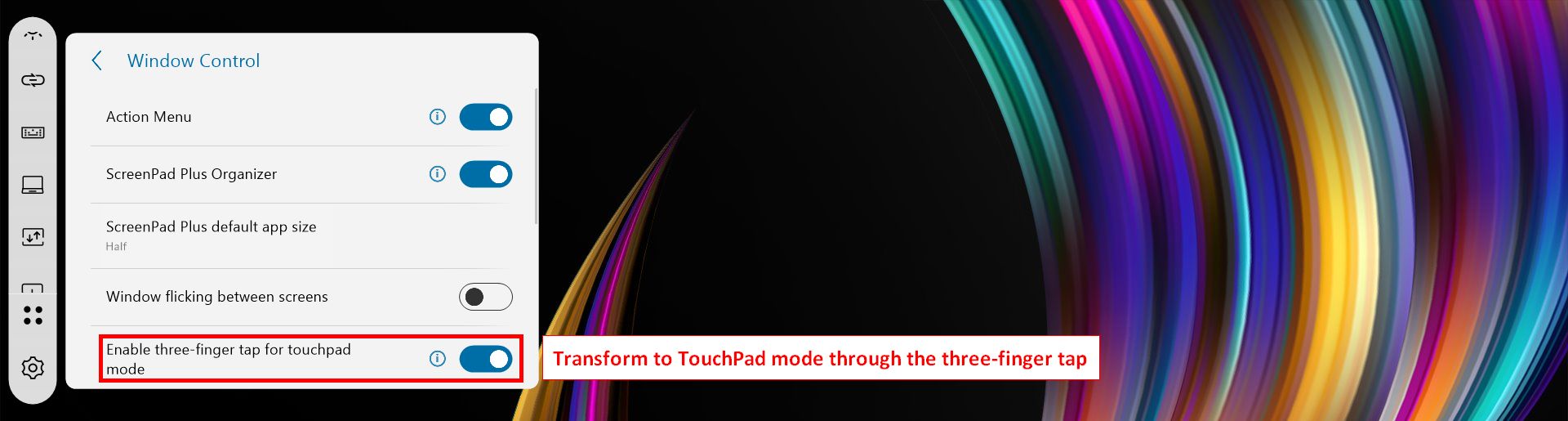
También lo puede activar siguiendo el camino [Configuración ⇒ Control de ventana ⇒ Habilitar toque con tres dedos para el modo de panel táctil]. Después de encenderlo, cuando toque el ScreenPad Plus con tres dedos, el ScreenPad Plus utilizará la función TouchPad.
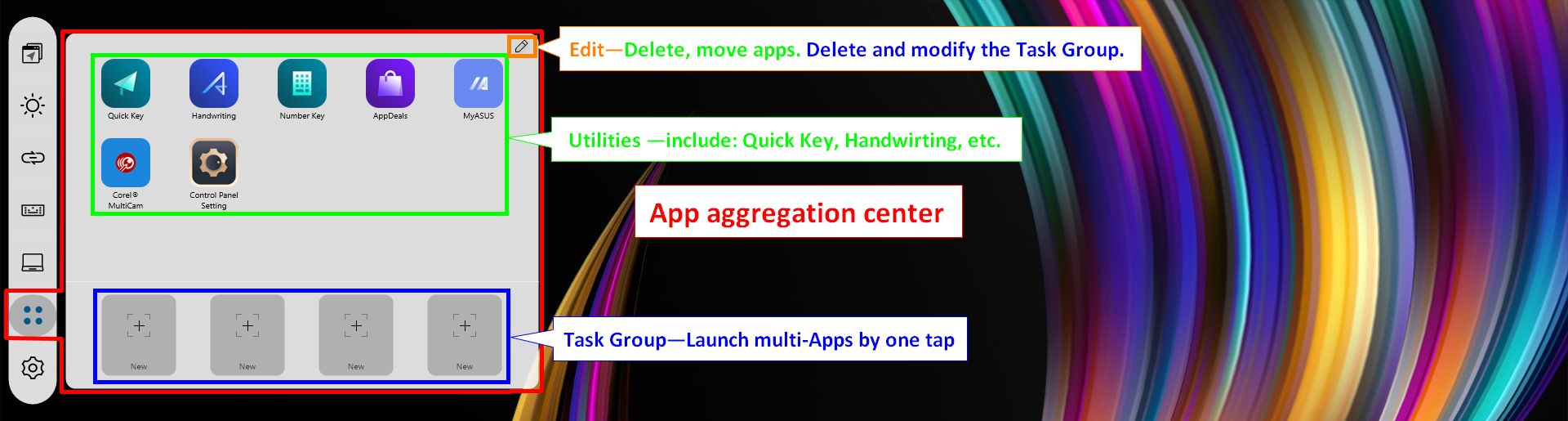
6. El centro de agregación de aplicaciones
La utilidad y el grupo de tareas ahora están integrados.
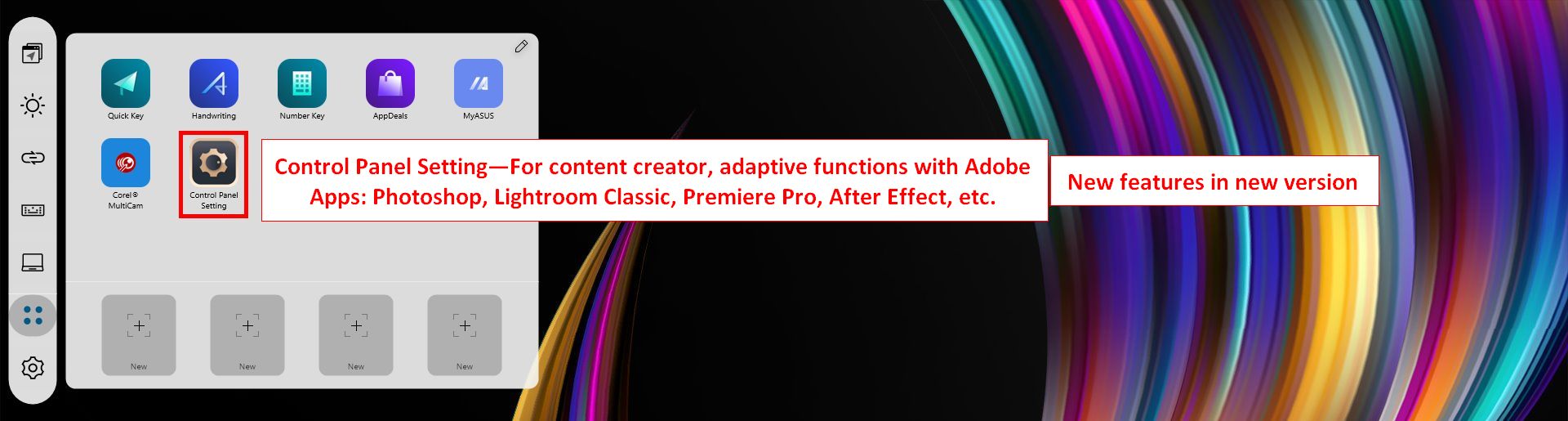
7. Configuración del panel de control
Esta función es adecuada para creadores que utilizan software de Adobe.
Cuando el usuario abre el software de Adobe, ScreenPad Plus abrirá el Panel de control de forma sincrónica para ayudar durante el uso del software de Adobe. Puede obtener más información sobre cómo utilizar esta función en este enlace: https://www.asus.com/es/support/FAQ/1044963.
8. Diseños y ubicaciones en ScreenPad Plus
Cuando arrastre la aplicación en la pantalla de inicio, se mostrará [App Switcher], [View Max] y la nueva función [Diseños y ubicaciones en ScreenPad Plus].
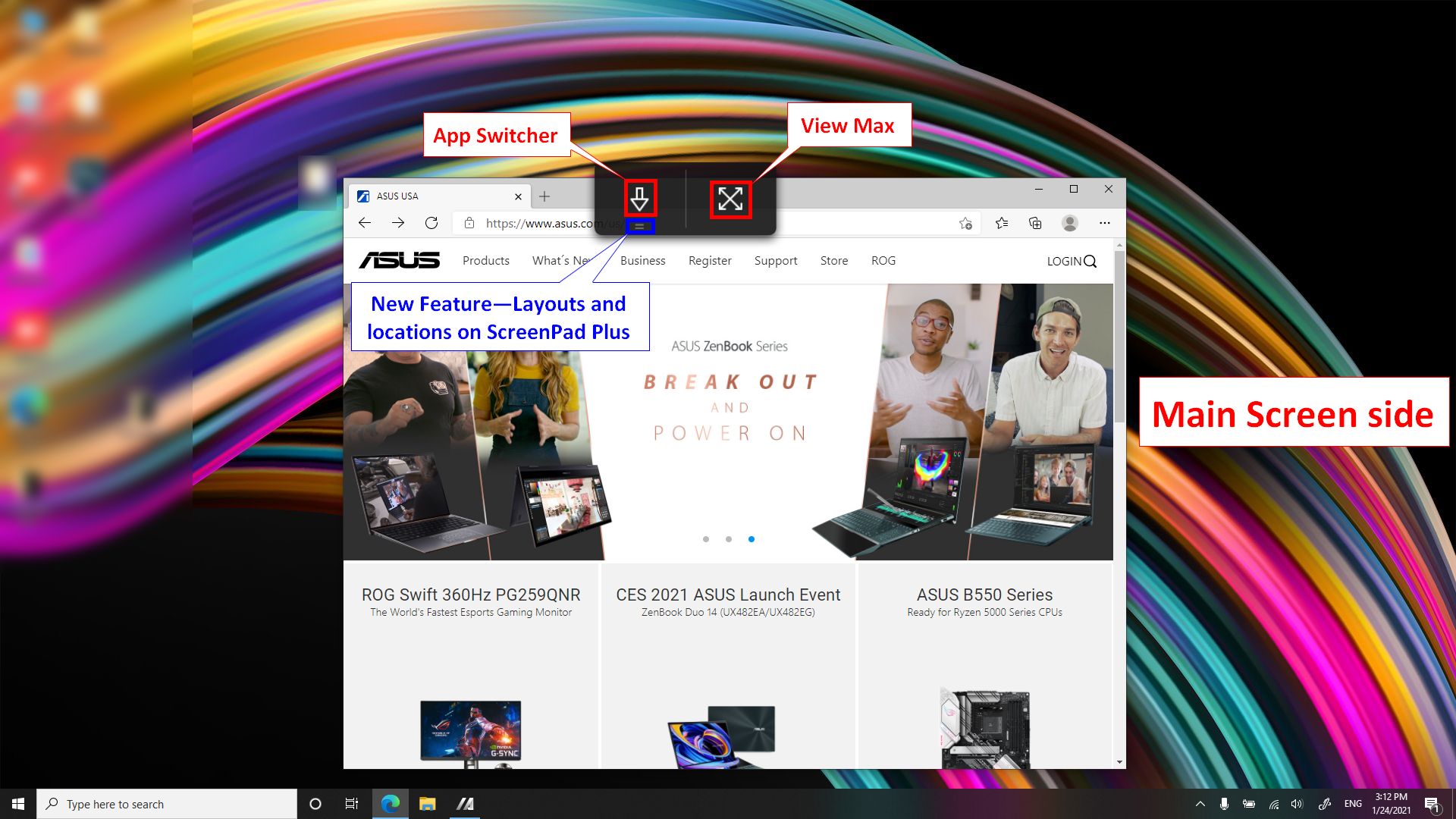
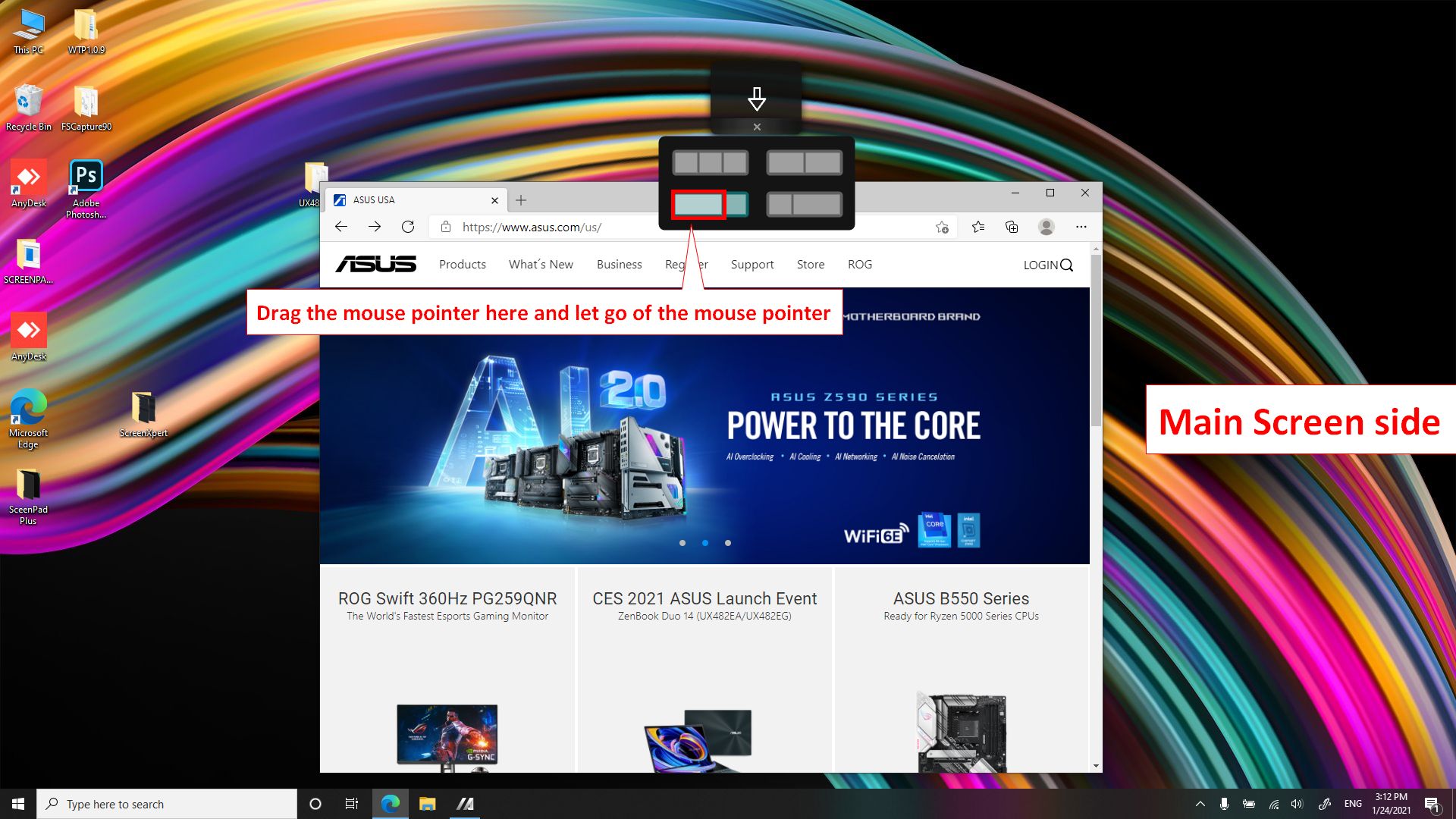
Cuando mueva el cursor al icono [Diseños y ubicaciones en ScreenPad Plus], aparecerán cuatro ventanas, que representan cuatro soluciones diferentes de diseño y ubicación. Elija cualquiera y luego suelte el ratón.
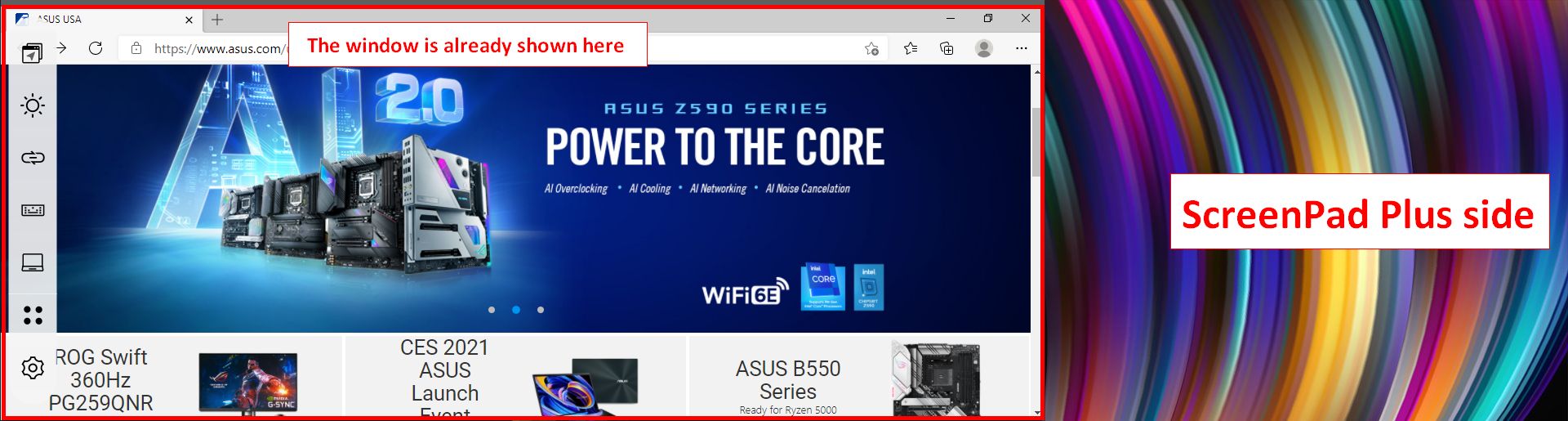
La aplicación se visualiza en ScreenPad Plus y ocupa dos tercios de la ventana de ScreenPad Plus.
9. Requisitos de la nueva versión de ScreenPad Plus
- ScreenXpert UWP: v2.1.10.0 (descargar o actualizar en Microsoft Store)
- ScreenXpert Driver: v2.1.13.0 (descargar o actualizar en MyASUS)
- ASUS Control Panel Toolkit: v1.0.17.0 (descargar o actualizar en MyASUS)
- ASUS System Control interface V2: v2.2.33.0 (descargar o actualizar en MyASUS)