Temas relacionados
Cómo configurar o resolver una contraseña olvidada de BIOS/UEFI/boot
Productos aplicables: Notebook, Desktop, PC Todo en Uno, Consola de juegos portátil, Motherboard, MiniPC
La contraseña de BIOS [Sistema Básico de Entrada/Salida] es una función de seguridad diseñada para evitar el acceso no autorizado cuando el ordenador está arrancando. La contraseña de BIOS también se conoce como contraseña de configuración del sistema, contraseña de UEFI, contraseña de arranque o contraseña de seguridad.
Cuando el dispositivo se inicia, solicita al usuario que ingrese la contraseña de BIOS, y solo después de ingresar la contraseña correcta el usuario puede acceder y modificar la configuración de BIOS y entrar al sistema operativo. Esto proporciona una capa adicional de seguridad para evitar que personas no autorizadas alteren las configuraciones de hardware o el proceso de arranque.
Nota: BIOS es firmware que se ejecuta cuando el dispositivo se inicia, responsable de inicializar el hardware y arrancar el sistema operativo.
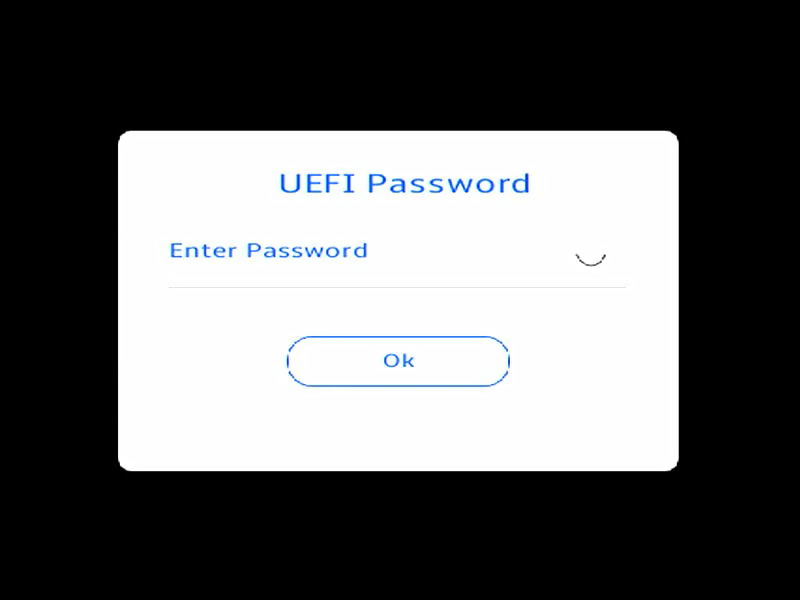
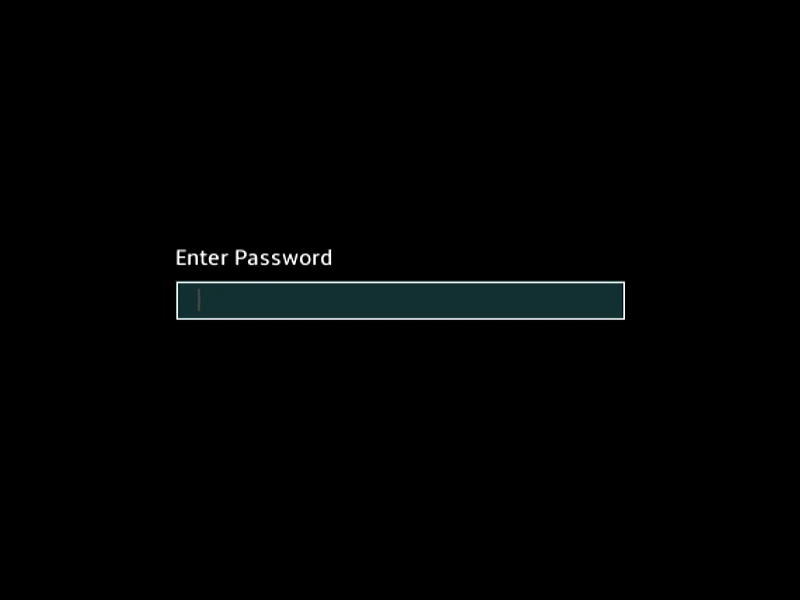
Puedes configurar cuatro tipos de contraseñas en BIOS:
- Contraseña de administrador: Si solo se establece la contraseña de administrador, el acceso se limita al programa de configuración (BIOS o UEFI). Debes ingresar la contraseña de administrador para acceder y cambiar la configuración de BIOS.
- Contraseña de usuario: Si solo se establece la contraseña de usuario, esta sirve como contraseña de arranque y necesitas ingresar esta contraseña al arrancar en Windows o al ingresar a BIOS. En la configuración de BIOS, el usuario tendrá derechos de administrador.
Nota: Si se establecen tanto la contraseña de administrador como la contraseña de usuario, al ingresar a la configuración del BIOS, debes introducir la contraseña de administrador para acceder y cambiar la configuración del BIOS. Si se introduce la contraseña de usuario, solo puedes navegar pero no cambiar la configuración del BIOS. - Contraseña de HDD: Si se establece una contraseña de HDD, al iniciar el dispositivo o ingresar a la configuración del BIOS, el sistema solicitará la contraseña de HDD. Solo después de introducir la contraseña correcta se desbloqueará el disco duro, permitiendo que el dispositivo arranque normalmente o que se acceda a los datos almacenados en el disco duro.
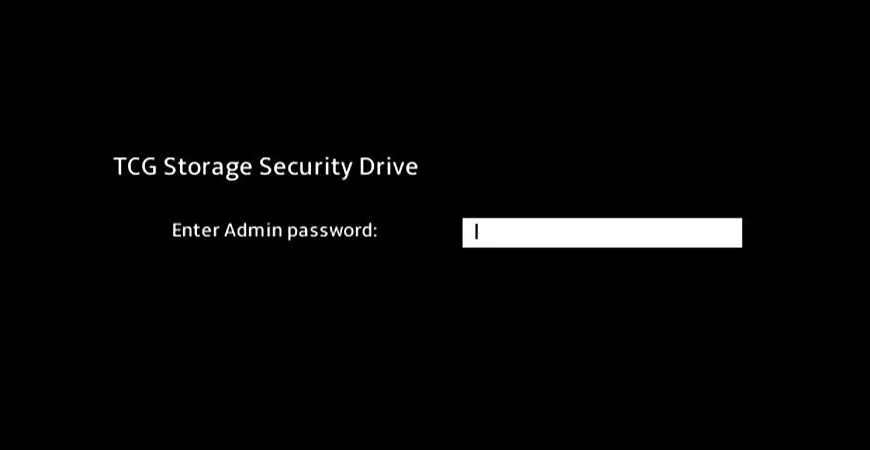
Nota: Solo algunos modelos están configurados con la opción de contraseña de HDD. - Contraseña OPAL: OPAL es un estándar de cifrado para seguridad de almacenamiento establecido por el TCG [Grupo de Computación Confiable] para discos duros y SSDs. Si se configura una contraseña OPAL, el sistema solicitará la 「Contraseña del Driver de Seguridad de Almacenamiento TCG」 al arrancar o al ingresar al BIOS. Solo con la contraseña correcta se desbloqueará la unidad, permitiendo que el dispositivo arranque normalmente o acceda a los datos almacenados en la unidad.
Nota: La función de contraseña OPAL está disponible solo en algunos modelos.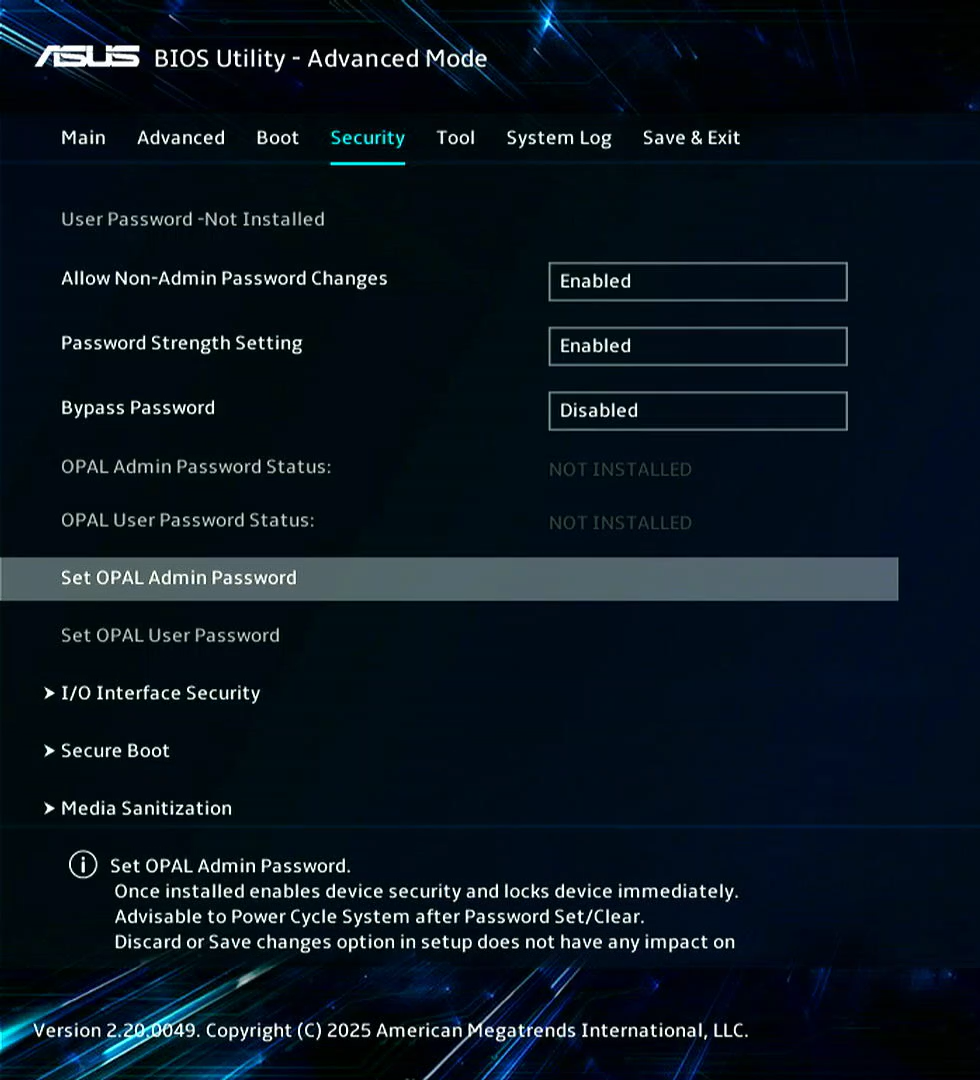
Cómo establecer la contraseña del BIOS
Puede establecer una nueva contraseña de BIOS solo cuando su dispositivo no tiene una contraseña de BIOS configurada.
- Acceda a la pantalla de configuración de BIOS en el dispositivo.
Cuando el dispositivo no está encendido, mantenga presionada la [F2] tecla en el teclado, luego presione el botón de encendido para encender el dispositivo. Siga manteniendo presionada la [F2] tecla hasta que aparezca la pantalla de configuración de BIOS, luego suelte la [F2] tecla. Obtenga más información sobre Cómo entrar a la configuración de BIOS.
Nota: Las consolas portátiles para juegos requieren presionar el botón de volumen (-) y luego presionar el botón de encendido para boot. - Una vez en la pantalla de configuración de BIOS, presione [F7] en el teclado, o puede hacer clic en [Modo Avanzado]① en la pantalla.
Nota: Los pasos siguientes pueden variar ligeramente dependiendo del modelo.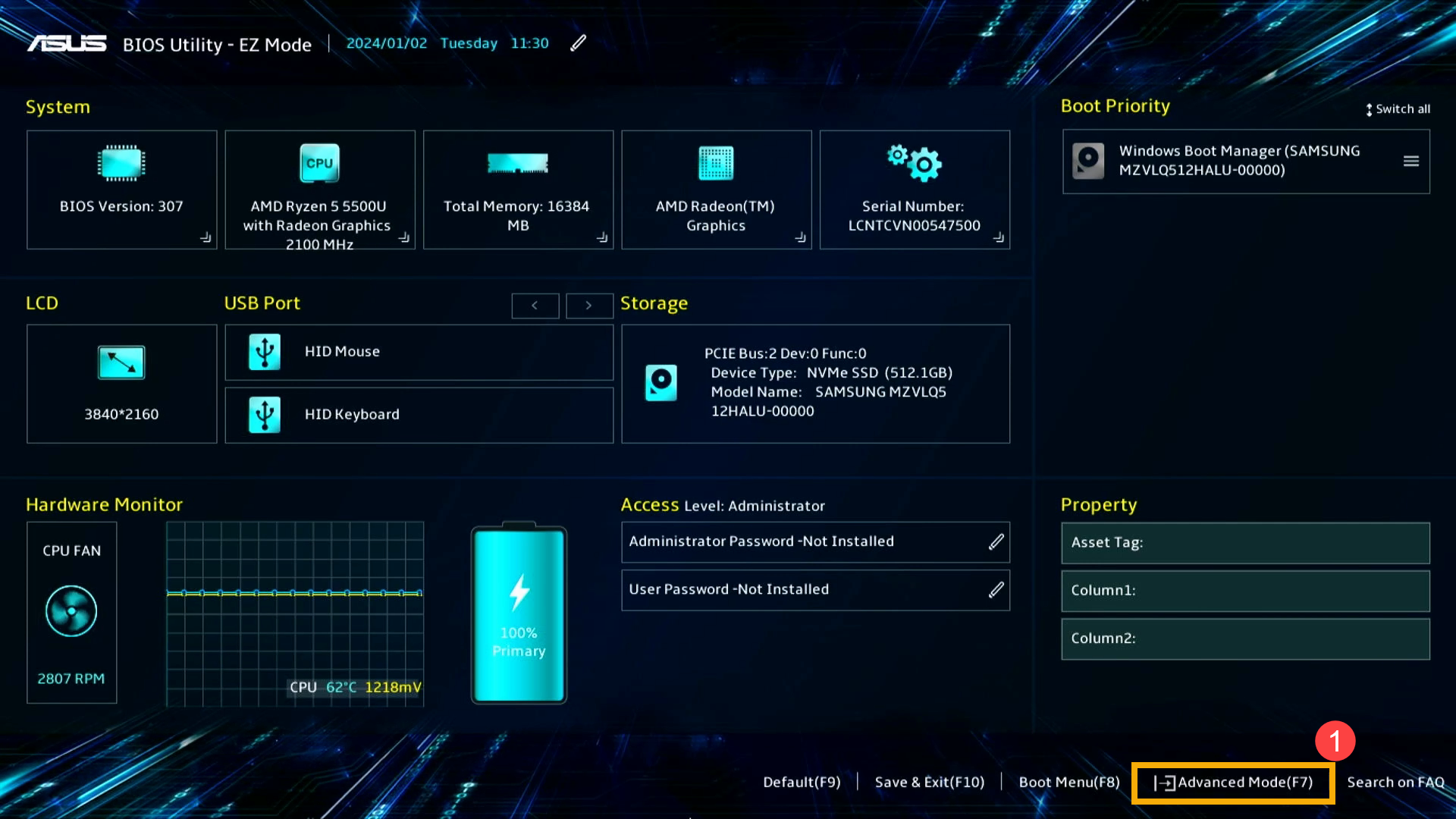
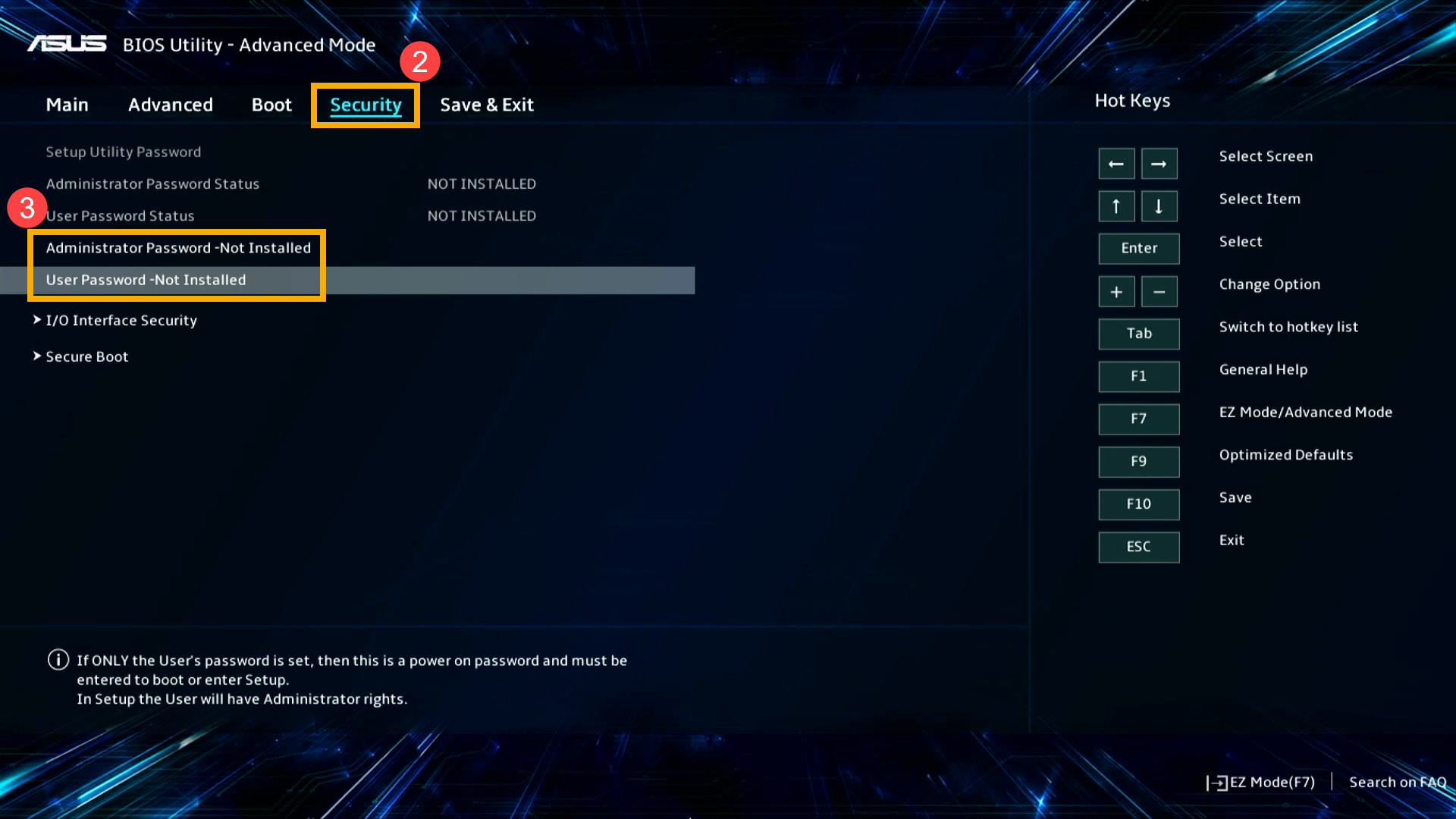
- Vaya a la página [Seguridad]② y seleccione el tipo de contraseña de BIOS que desea establecer③.
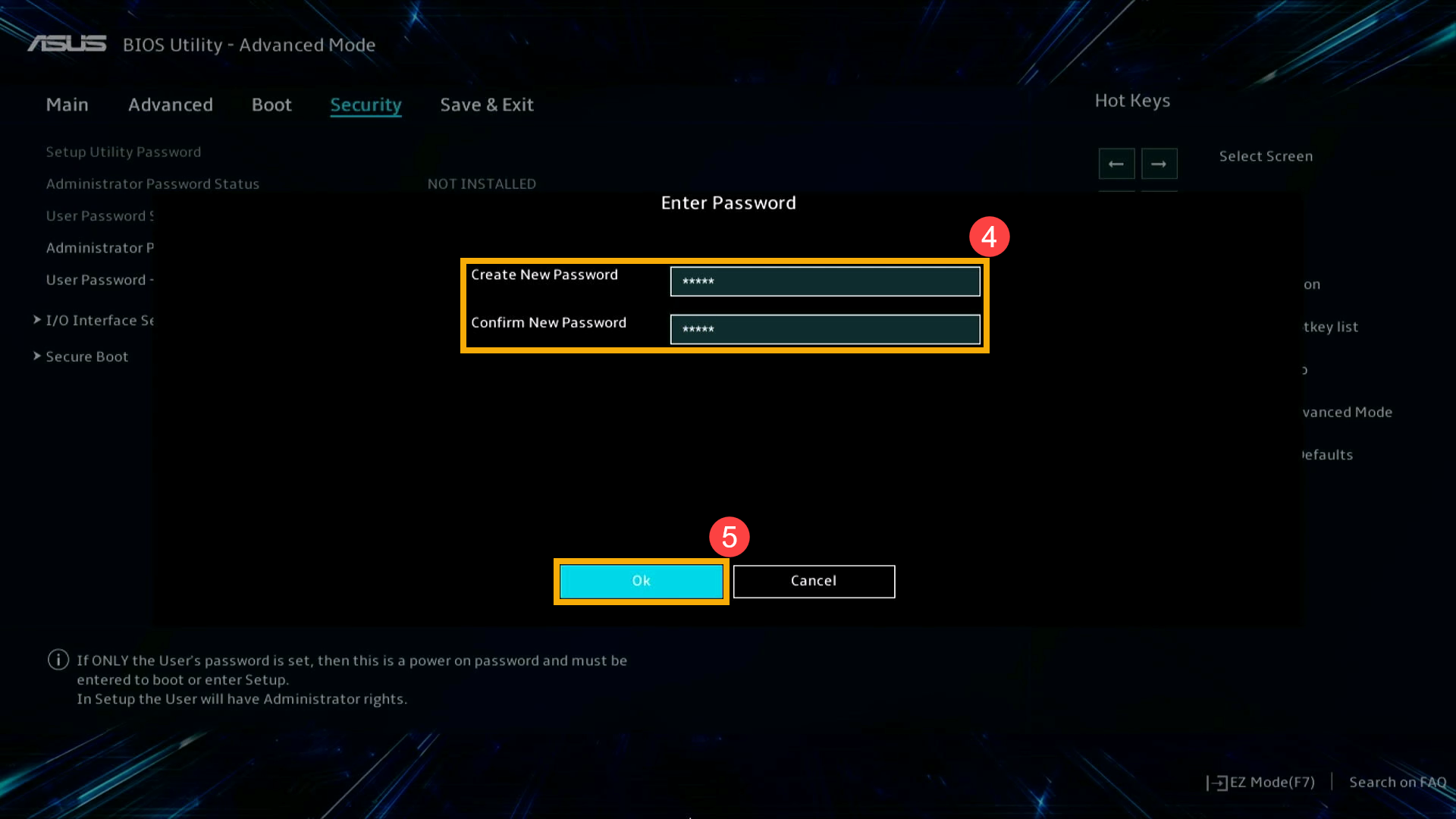
- Ingrese la contraseña que desea establecer, y en el campo Confirmar Nueva Contraseña, ingrese la misma contraseña④, luego haga clic en [Aceptar]⑤.
- Guarda la configuración y sal. Pulsa [F10] en el teclado, luego haz clic en [Ok]⑥. El dispositivo se reiniciará y la configuración tendrá efecto.
También puedes ir a la página Guardar y Salir, luego elegir la opción Guardar cambios y salir para guardar la configuración y salir.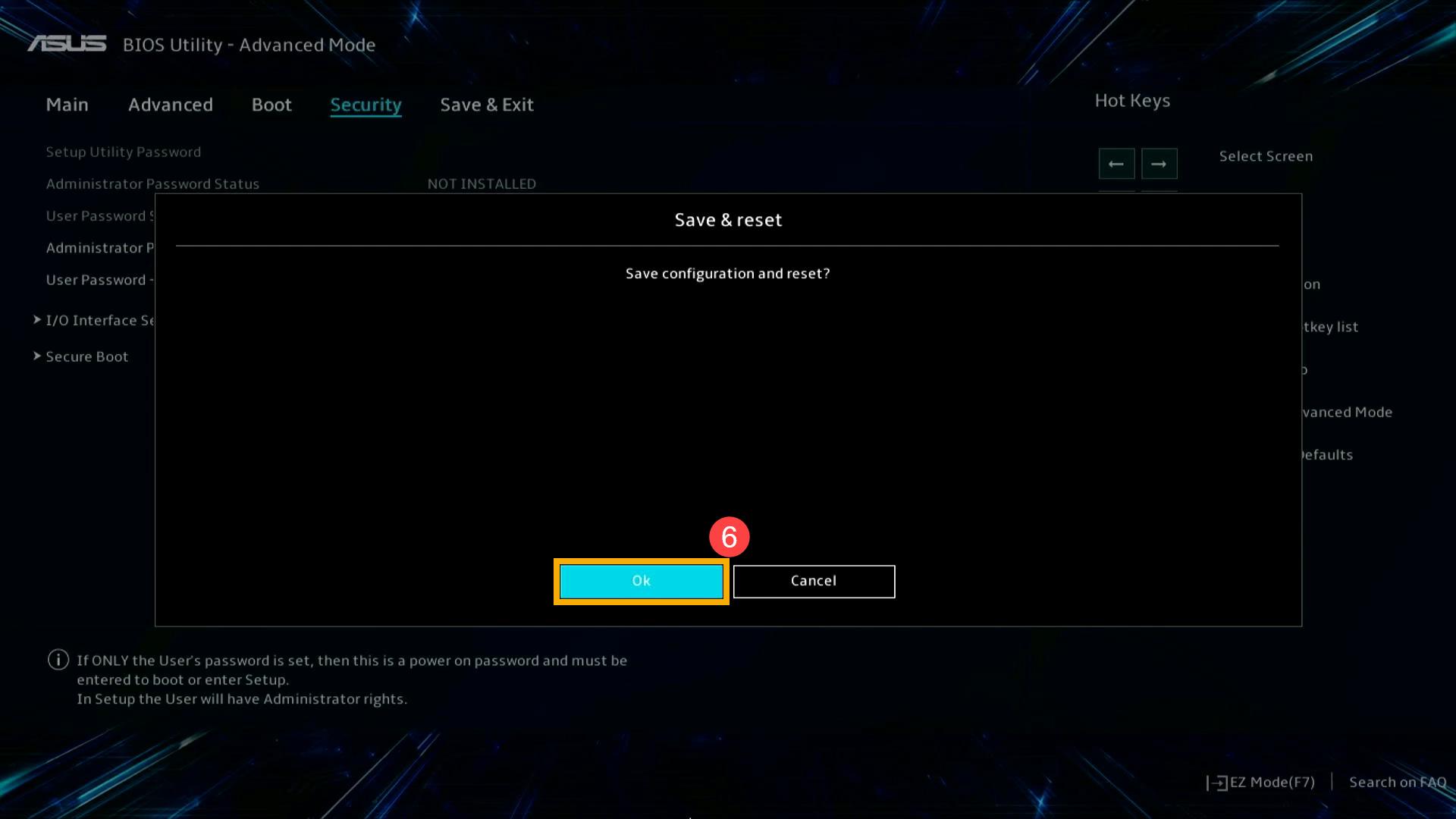
Cómo eliminar o cambiar una contraseña BIOS existente
Debes iniciar sesión en la configuración BIOS con la contraseña BIOS existente antes de poder eliminar o cambiar la contraseña BIOS.
- Accede a la pantalla de configuración BIOS en el dispositivo.
Cuando el dispositivo no esté encendido, mantén presionada la tecla [F2] en el teclado, luego presiona el botón de encendido para encender el dispositivo. Sigue manteniendo presionada la tecla [F2] hasta que aparezca la pantalla de configuración BIOS, luego suelta la tecla [F2]. Aprende más sobre Cómo entrar en la configuración BIOS.
Nota: Las consolas portátiles gaming requieren presionar el botón de volumen (-) y luego el botón de encendido para boot. - Una vez en la pantalla de configuración BIOS, pulsa [F7] en el teclado, o puedes hacer clic en [Modo avanzado]① en la pantalla.
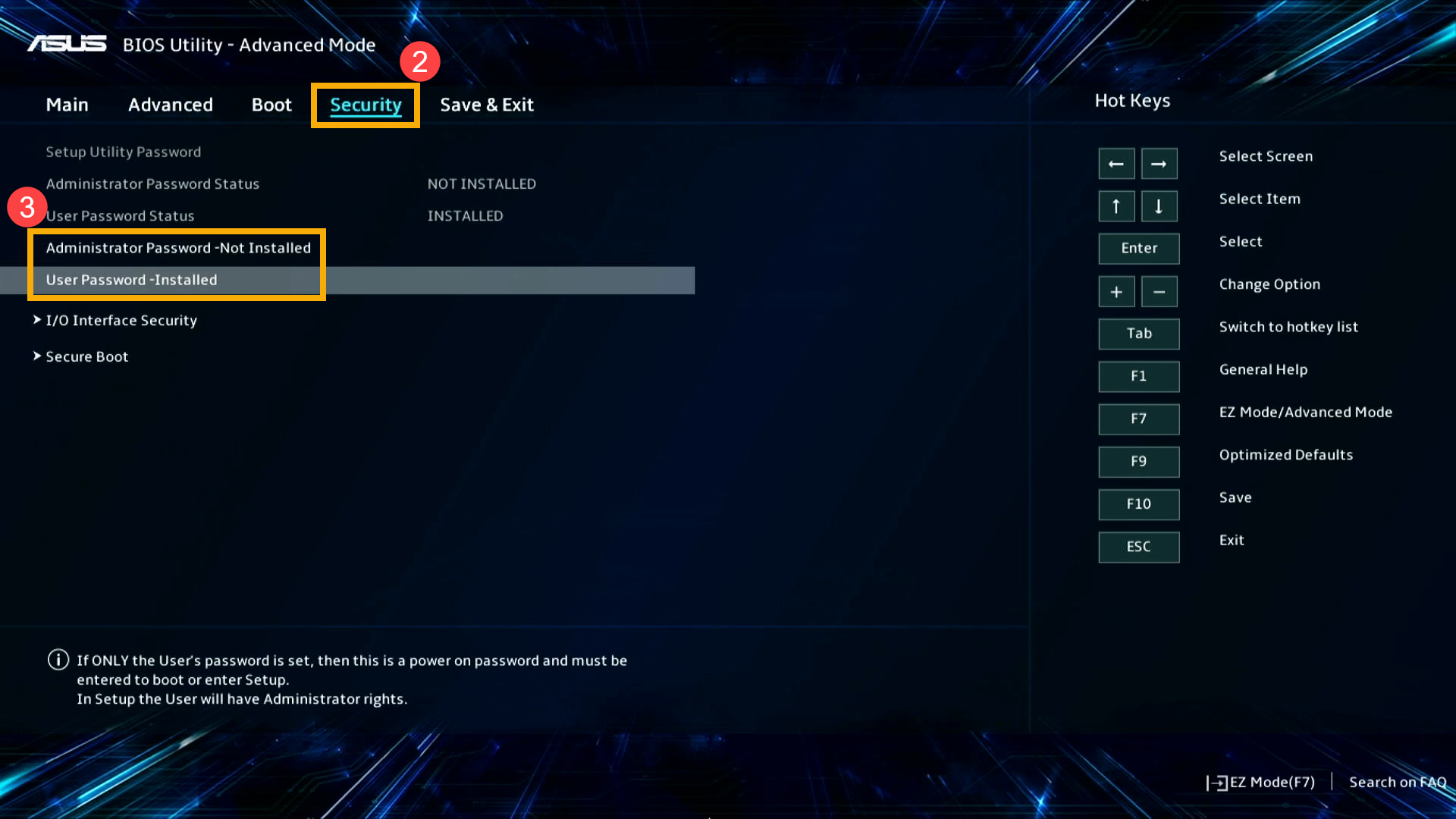
Nota: Los siguientes pasos pueden variar ligeramente dependiendo del modelo. - Ve a la página de [Seguridad]② y selecciona la contraseña de BIOS que deseas eliminar o cambiar③.
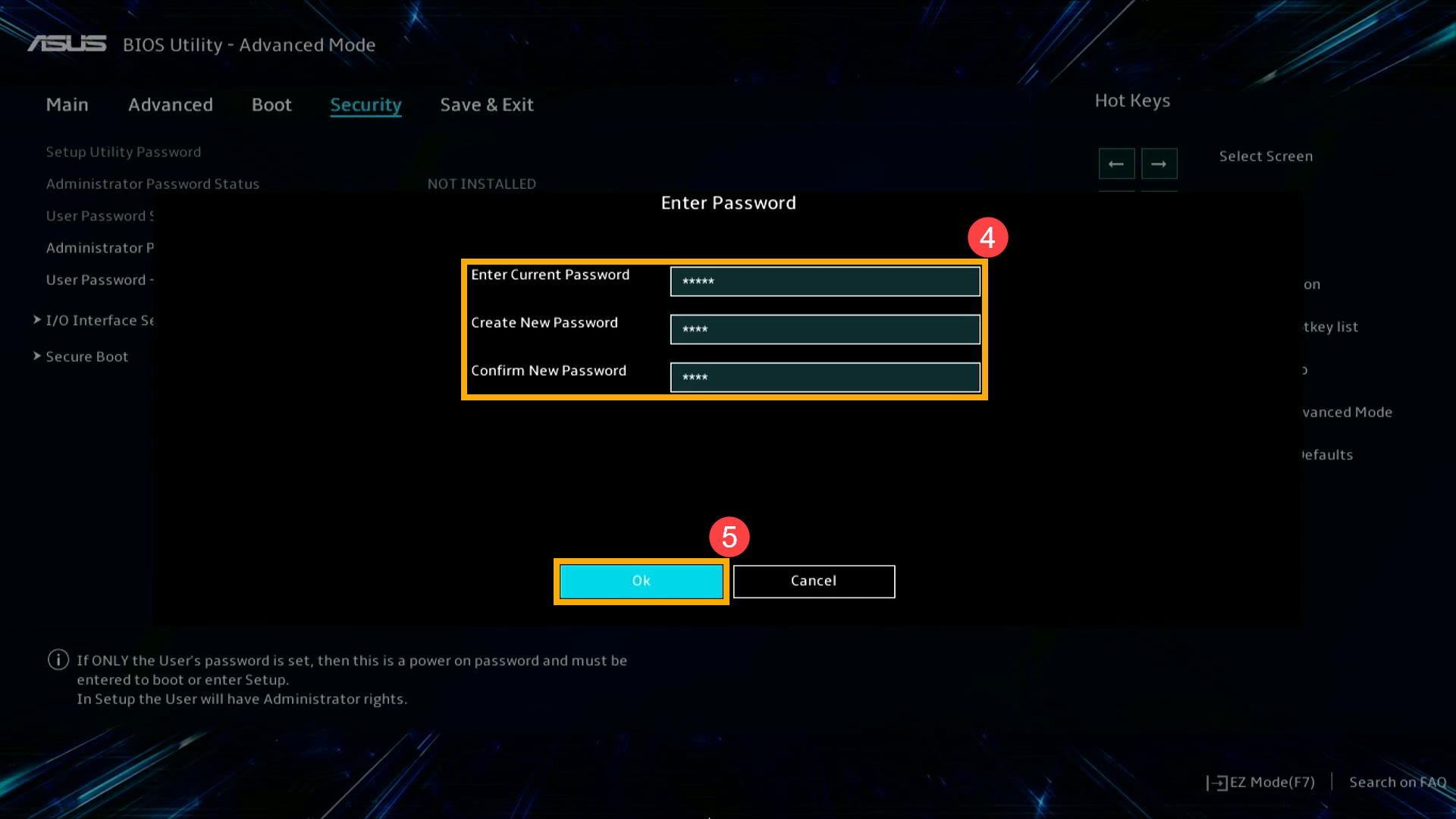
- Introduce tu contraseña actual y la nueva contraseña a la que deseas cambiar④, luego haz clic en [Aceptar]⑤.
Nota: Si ya no quieres usar una contraseña, deja el campo Nueva contraseña en blanco. Al eliminar la contraseña, aparecerá una solicitud de confirmación, por favor haz clic en [Aceptar]⑥.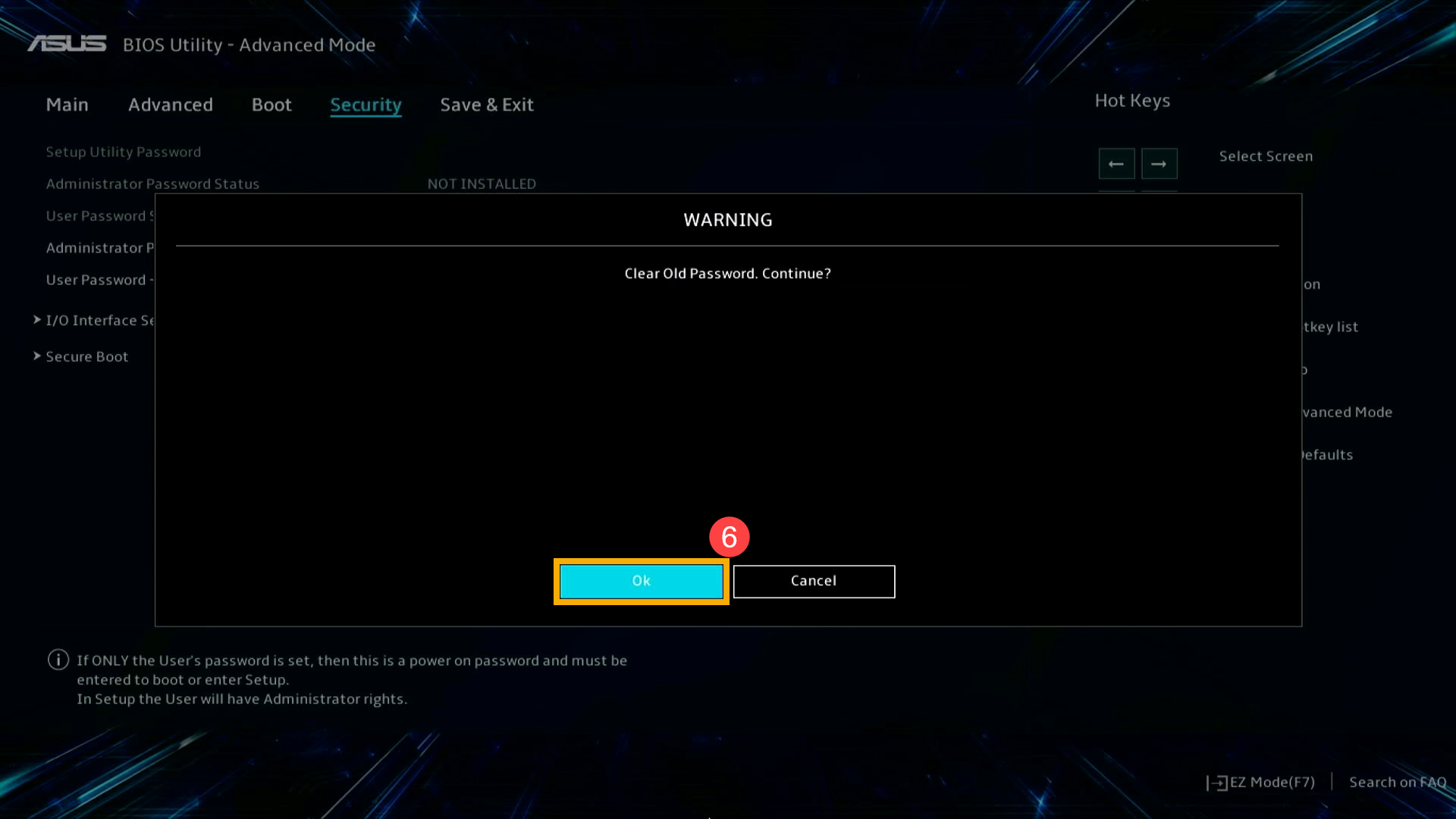
- Guarda la configuración y sal. Pulsa [F10] en el teclado, luego haz clic en [Aceptar]⑦. El dispositivo se reiniciará, y la configuración surtirá efecto.
También puede ir a la página Guardar y Salir, luego elegir la opción Guardar cambios y salir para guardar la configuración y salir.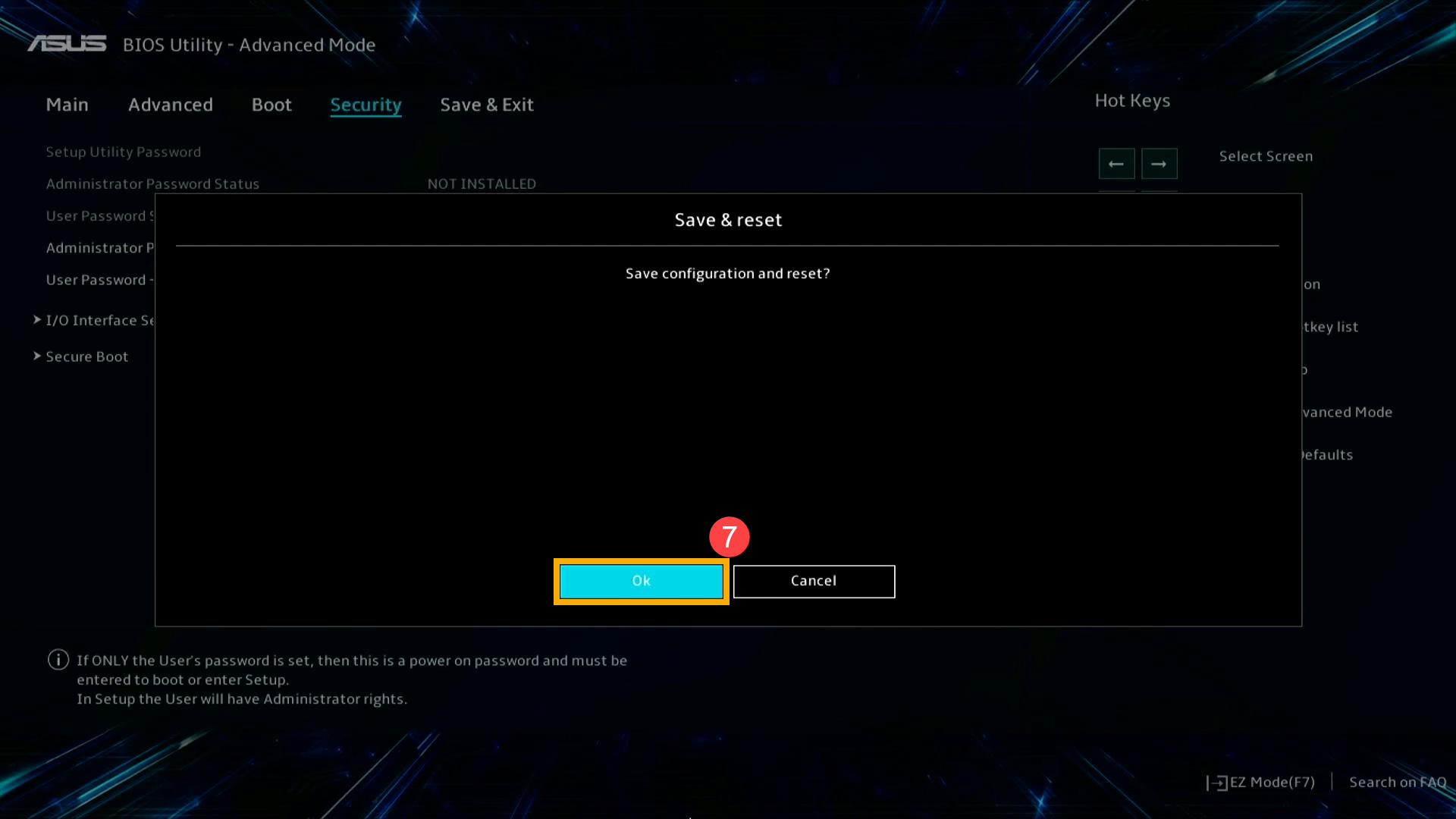
Cómo resolver una contraseña de BIOS olvidada o perdida
La contraseña de BIOS/Seguridad fue configurada por el usuario y se considera parte de los datos personales/privados. ASUS se compromete a proteger y respetar sus datos personales y no recopilará la contraseña de BIOS/Seguridad en nuestro sistema. Si no puede utilizar su dispositivo debido a una contraseña de BIOS olvidada o perdida (contraseña de seguridad), por favor contacte con el Soporte de Productos ASUS o con un centro de reparación autorizado de ASUS para recibir soporte, y es posible que se le cobre una tarifa por el servicio de reparación según [Información de garantía de ASUS].
P&R
Pregunta 1: ¿Qué debo hacer si el sistema se bloquea después de demasiados intentos incorrectos de contraseña de BIOS durante el inicio?
Respuesta 1: Si intentas ingresar al BIOS durante el inicio y introduces repetidamente una contraseña incorrecta, el sistema puede deshabilitar temporalmente la entrada adicional. Este es un mecanismo de seguridad integrado diseñado para evitar que usuarios no autorizados adivinen la contraseña repetidamente. Cuando esto ocurre, puede aparecer un mensaje de advertencia en la pantalla.


Si te encuentras en esta situación, sigue los pasos a continuación:
- Presiona el botón de encendido para apagar el dispositivo.
- Reinicia el sistema; después podrás ingresar la contraseña del BIOS nuevamente.
Asegúrate de ingresar la contraseña correctamente y evita intentos consecutivos incorrectos, ya que esto podría activar nuevamente el mecanismo de bloqueo.