[Troubleshooting][xDSL] ¿Por qué la velocidad de mi conexión por cable es lenta y no puede alcanzar la velocidad de Internet proporcionada por mi ISP?
Si tiene un problema de velocidad de cable lenta, confirme primero con su ISP con respecto al plan de servicio que compró y luego confirme las especificaciones del sitio web oficial para verificar el soporte de velocidad de datos xDSL para su router módem xDSL. Consulte los siguientes pasos para confirmar las especificaciones del módem router xDSL en el sitio web oficial de ASUS.
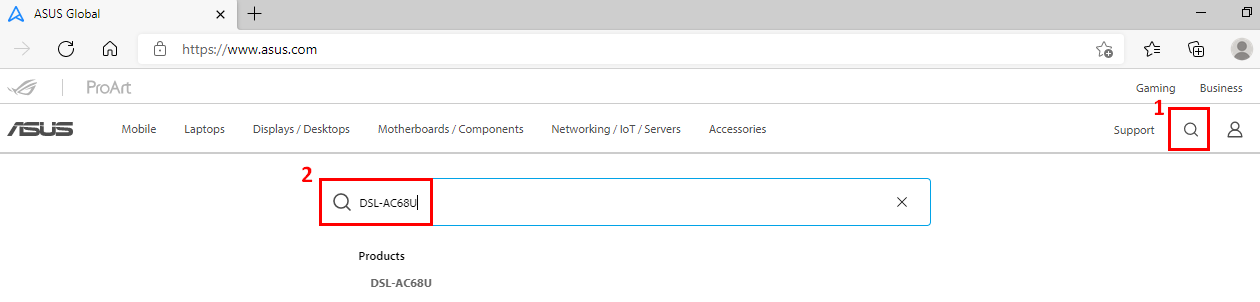
(1) Puede encontrar la información en el sitio de ASUS Global https://www.asus.com, haga clic en buscar
(2) Ingrese el nombre del modelo de su router módem ASUS xDSL y luego presione la tecla Enter para buscar. Aquí tomamos DSL-AC68U como ejemplo.
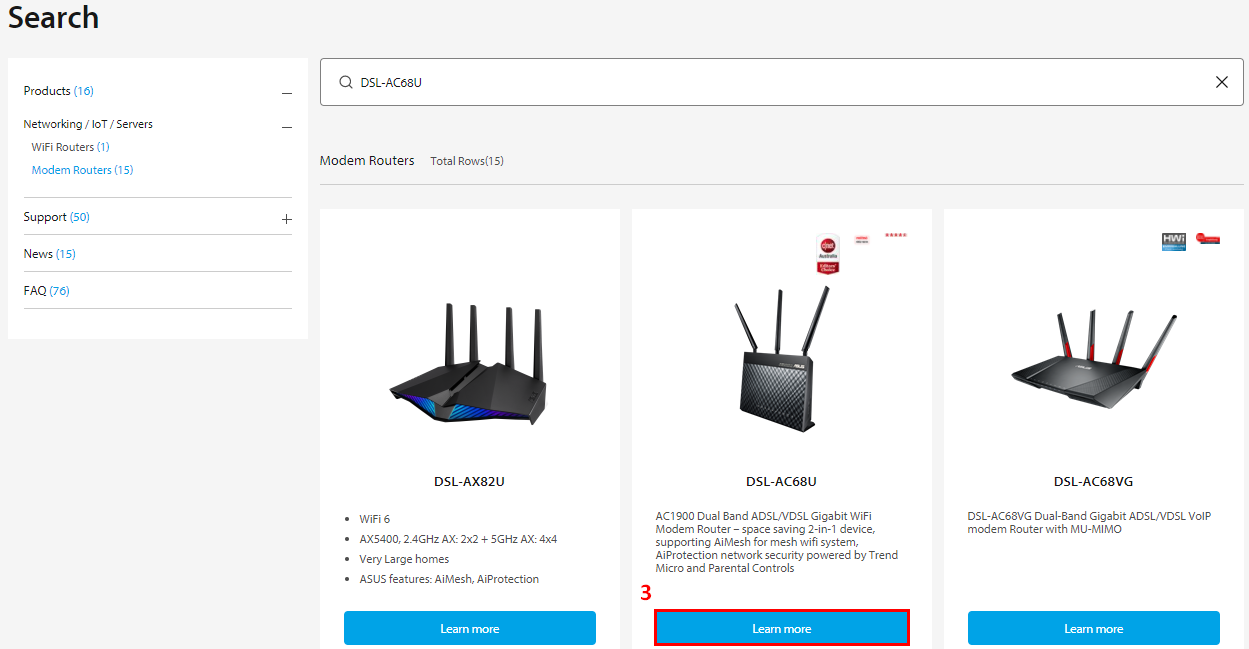
(3) Haga clic en "más" en la página del producto DSL-AC68U.
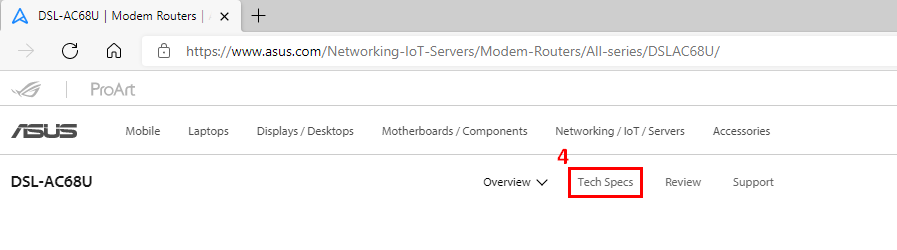
(4) Vaya a Especificaciones técnicas para ver las especificaciones detalladas de DSL-AC68U.
(5) Las especificaciones para el xDSL compatible y la velocidad de datos para el tipo xDSL se pueden encontrar aquí. Las especificaciones técnicas muestran la velocidad máxima de datos de upstream y downstream.
Ej: DSL-AC68U

Ej: DSL-AC51

Además de confirmar las especificaciones, también confirme si las especificaciones del cable que está utilizando cumplen con los requisitos.
Si la especificación cumple con la velocidad proporcionada por el ISP, continúe con los pasos de solución de problemas a continuación.
Paso 1. Asegúrese de que el módem router DSL esté conectado correctamente.
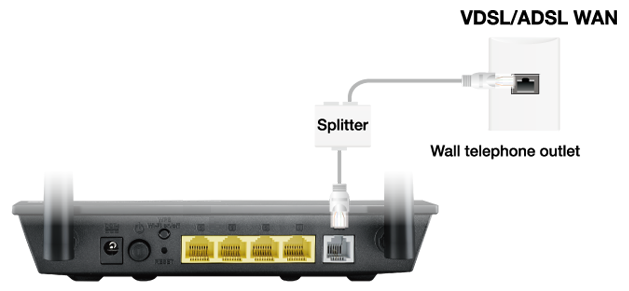
Consulte la siguiente imagen para verificar si los cables de alimentación y teléfono en el router DSL para asegurarse de que estén conectados correctamente.
Si uno de los cables no está conectado, vuelva a conectar los cables.
Nota: Si no tiene un divisor a mano, puede comunicarse con su ISP para ver si pueden proporcionarlo. Al instalar el divisor, es posible mejorar la calidad de la conexión.
Paso 2. Actualice el firmware y tenga un restablecimiento para su módem router xDSL.
Puede realizar una actualización en vivo o actualizar manualmente a través de ASUSWRT (Web GUI). Antes de iniciar sesión en Web GUI, conecte el cable de su ordenador a su módem router xDSL, luego inicie la GUI web, vaya a Configuración avanzada > la pestaña Administración > actualización de firmware. Haga clic en Verificar si el firmware más reciente está disponible.
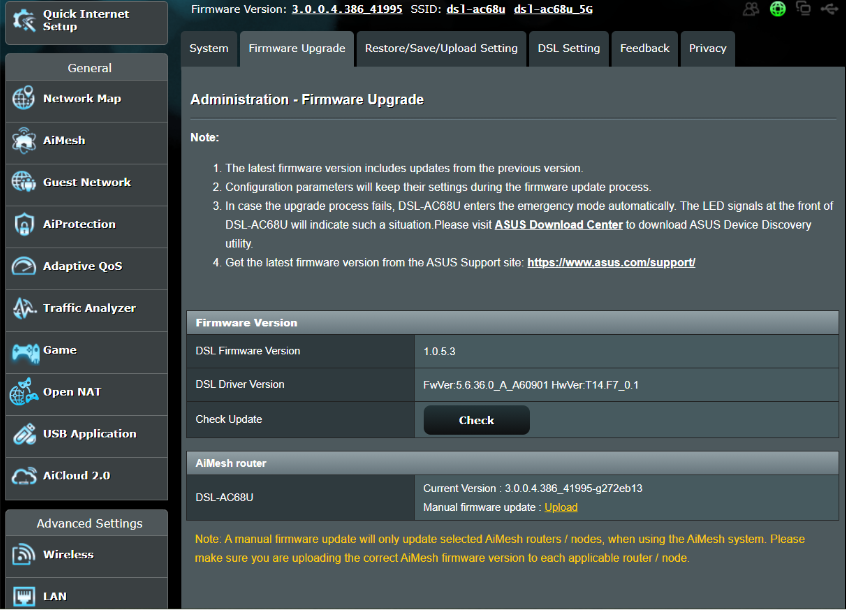
[Nota] Para obtener el proceso detallado de cómo actualizar el firmware, consulte [Wireless] Actualizar la versión de firmware de su router
Después de la actualización del firmware, restaure el módem router xDSL a la configuración predeterminada
Presione el botón RESET alrededor de 5 ~ 10 segundos hasta que el indicador LED de encendido del router comience a parpadear, luego podría dejar de presionar.
Mientras tanto, todos los indicadores LED del router deben estar apagados. Es un fenómeno normal porque el router se está reiniciando.
Espere hasta que el indicador LED de encendido y los indicadores LED de Wi-Fi estén encendidos nuevamente, puede intentar ingresar la GUI del router nuevamente.
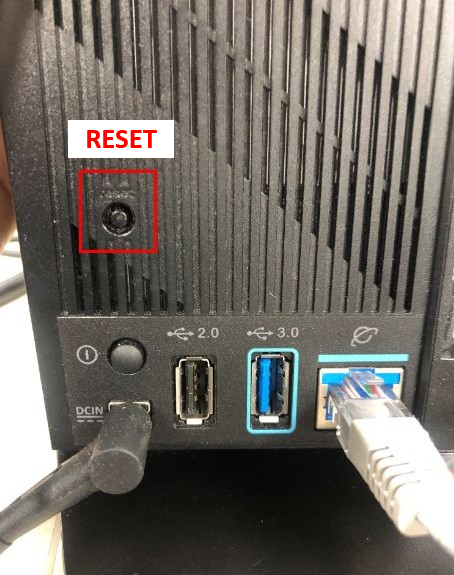
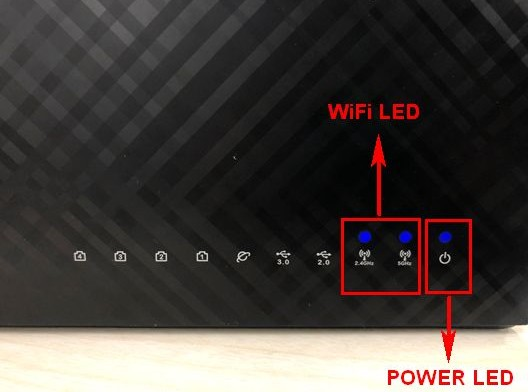
Aviso: Después de restablecer el router, todas las configuraciones se borrarán y deberán configurarse nuevamente mediante la Configuración rápida de Internet (QIS).
Asegúrese de que el estado del indicador LED DSL comenzó sólido y luego inicie el QIS. Si el LED DSL no se enciende, póngase en contacto con el ISP para asegurarse de que la línea funciona normalmente o intente cambiar el cable RJ11.
Cuando el LED DSL se encienda, conecte su ordenador al módem router xDSL y luego proceda con la Configuración rápida de Internet (QIS). Si aún no puede establecer la conexión DSL, intente hacerlo manualmente.
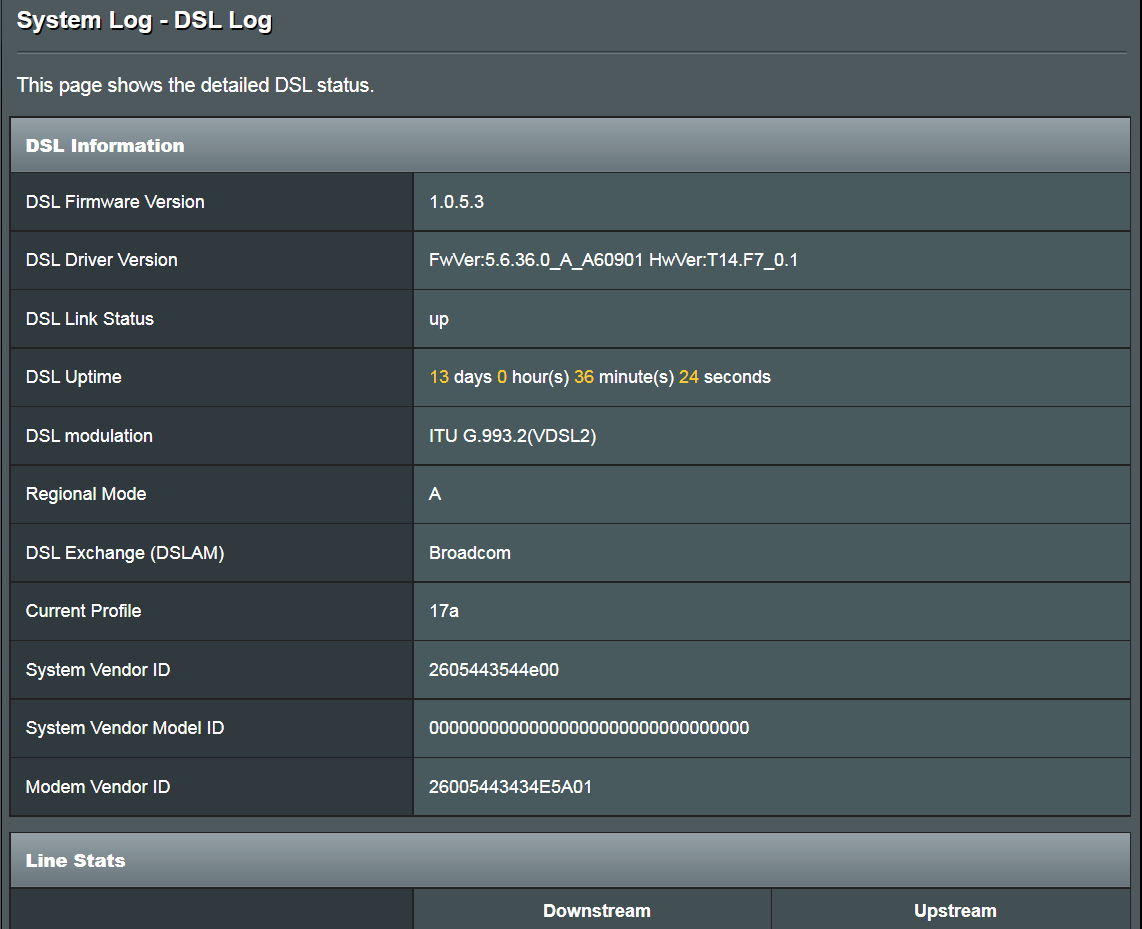
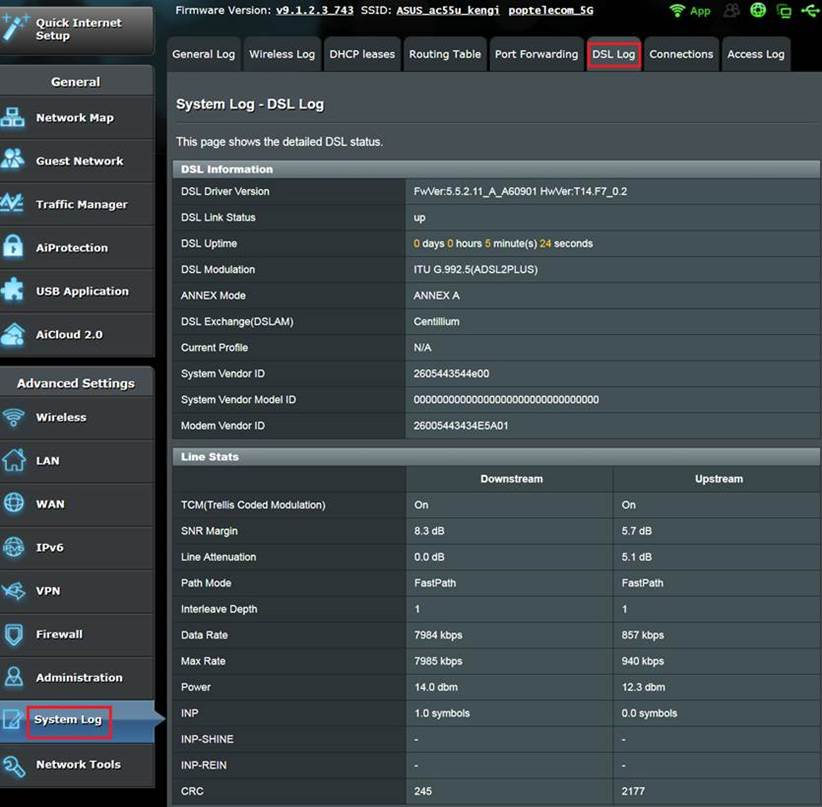
Paso 3. Después de la configuración de QIS, puede supervisar el rendimiento actual de DSL desde Web GUI > registro del sistema > registro DSL y ajustar la configuración relacionada.
Para supervisar el rendimiento actual.
1. Velocidad de datos hacia abajo / hacia arriba: velocidad de datos actual real ascendente y descendente de su módem router.
2. Velocidad máxima hacia abajo / hacia arriba: la velocidad máxima de datos ascendente y descendente por el hardware actual (como módem, cables de red, servidores) en su entorno de red e ISP.
3. Atenuación de línea hacia abajo / hacia arriba: Es la distancia entre usted y el ISP y la calidad del cobre a su casa. También se mide en dBs y puede verificar el número en su página de estadísticas DE ADSL. Cuanto más cerca esté del ISP, generalmente mejores velocidades podrá obtener. También depende de la cantidad de usuarios, que se conectan a través del mismo cobre. En resumen, cuanto menor sea este número, mejor. La siguiente información es para referencia.
20dB y por debajo es excepcional
- 20dB – 30dB es excelente
- 30dB – 40dB es muy bueno
- 40dB – 50db está bien
- 50dB y superior es malo
[VDSL]
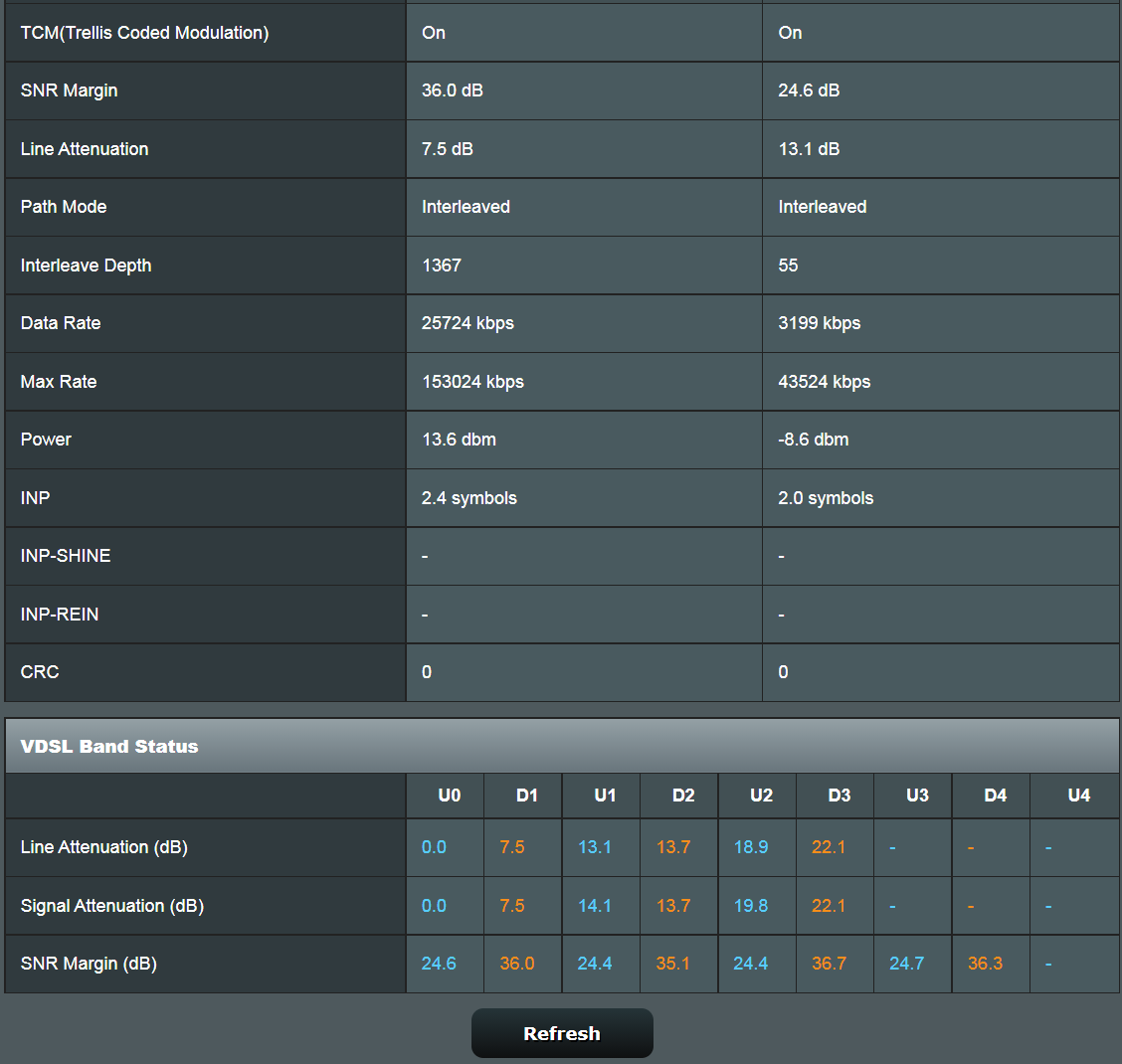 [ADSL]
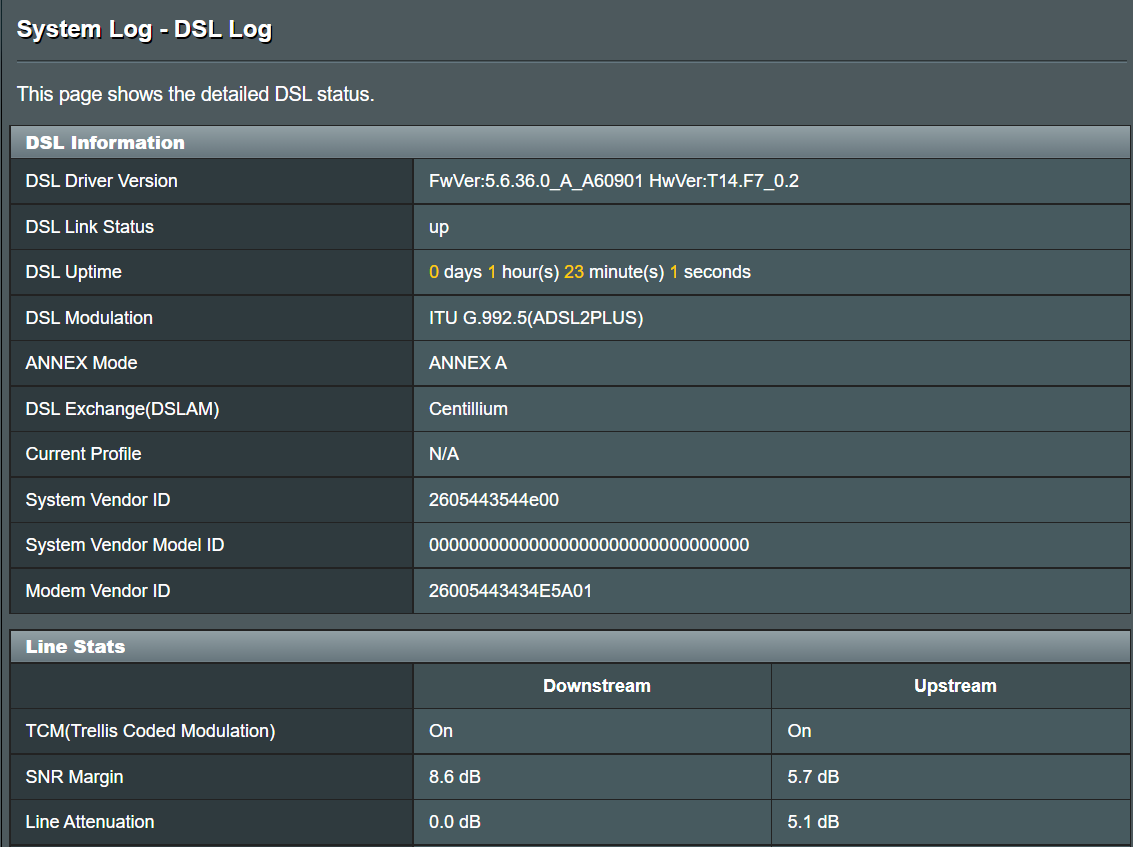
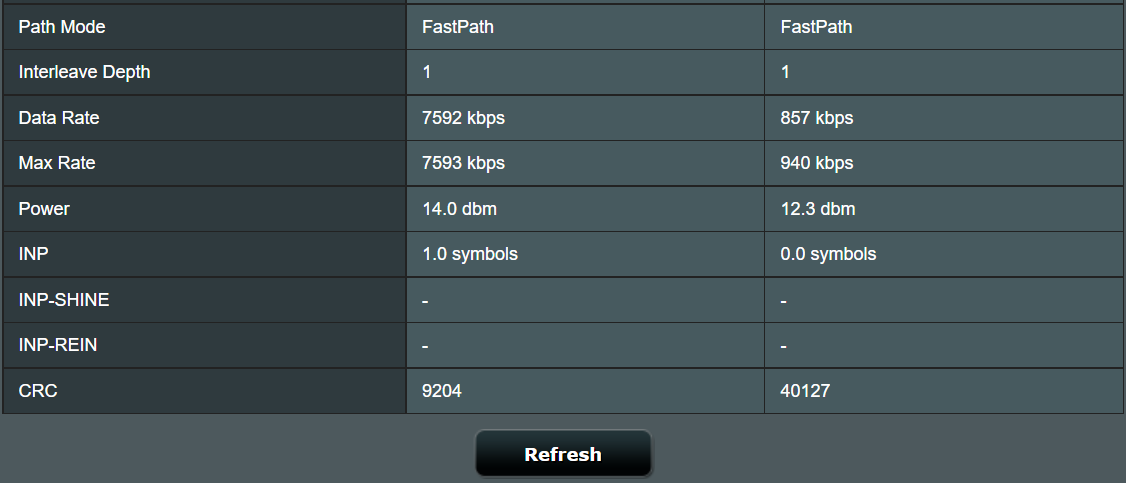
Si aún tiene problemas de velocidad lenta, pruebe las siguientes sugerencias.
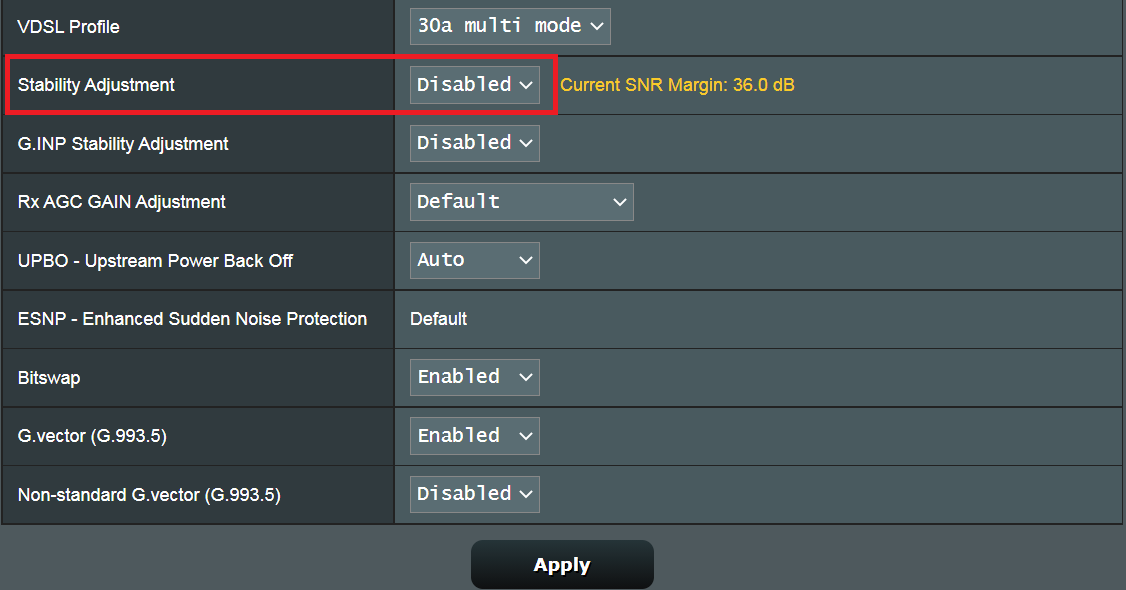
1. Ajuste el "Ajuste de estabilidad" para obtener mejores señales.
Este elemento configura el desplazamiento de margen SNR. Si la conexión DSL es inestable o no puede establecer una conexión, establezca el valor en un dB negativo, por ejemplo, -1dB. Si el problema persiste, establezca el valor en -2dB ~ -10dB (Estabilidad máx.). Para una conexión DSL normal, los valores son 1dB ~ 10dB (rendimiento máx.)
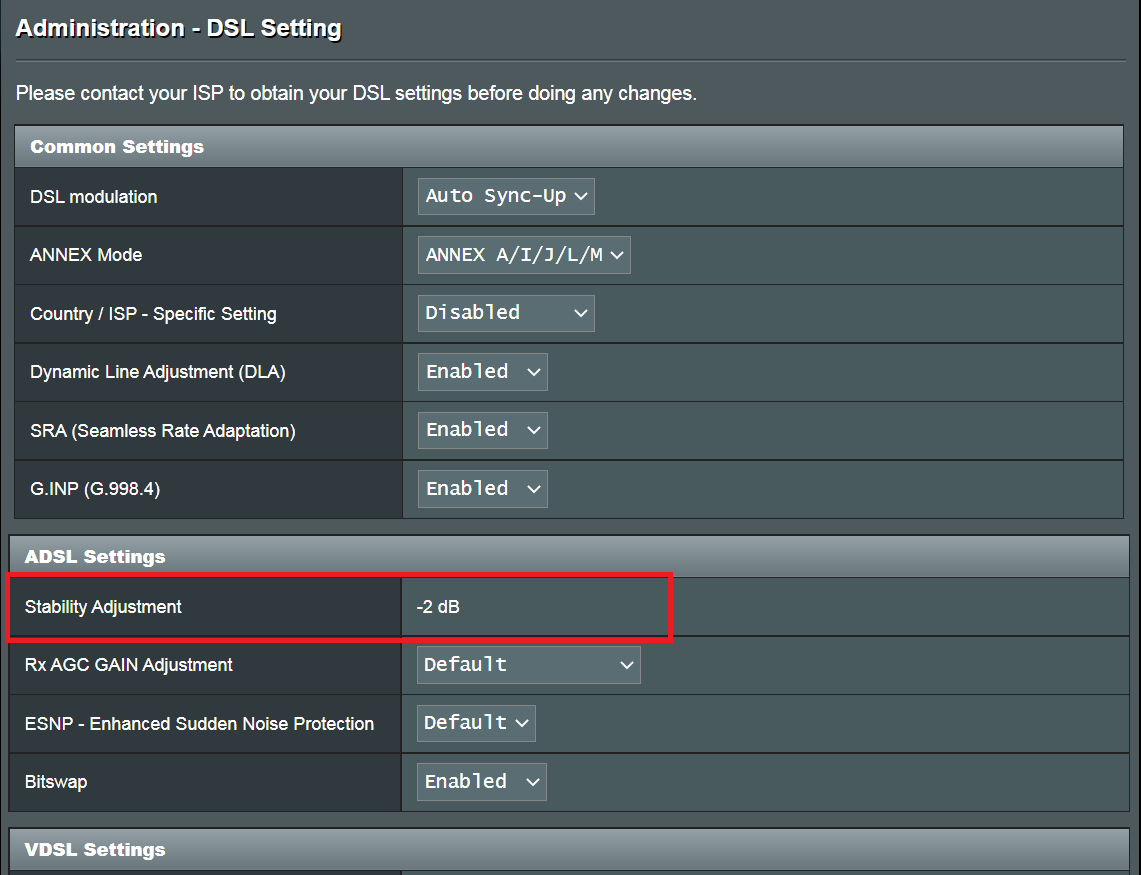
2. Ajuste Rx AGC GAIN y adaptación de velocidad sin interrupciones
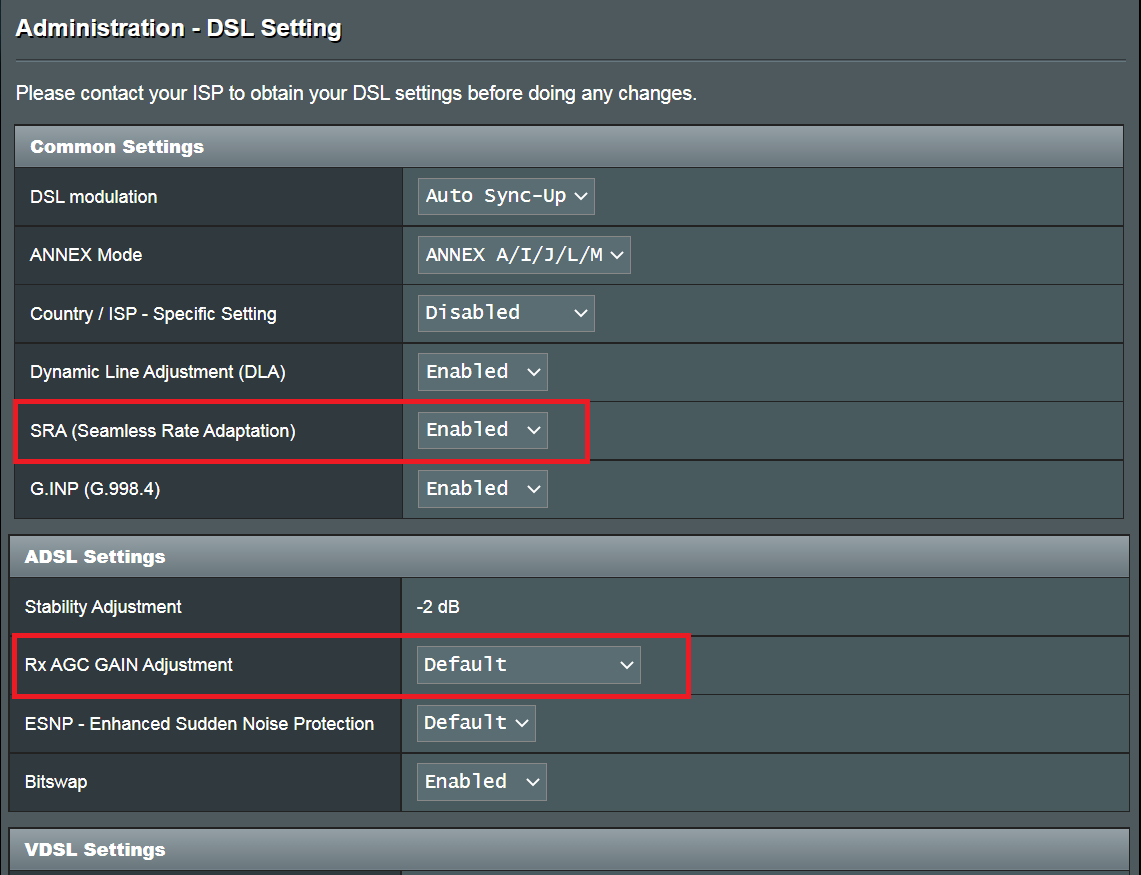
Adaptación de velocidad sin fisuras. El lado del ISP cambiará la velocidad de la línea de acuerdo con la condición de la línea en cualquier momento. Esta función puede evitar la desconexión y la reconexión cuando cambia la velocidad del ISP. Habilite esta función para obtener velocidades de transferencia de datos consistentes y evitar que se caiga la conexión. Sin embargo, si su conexión de red es estable y nota que la velocidad del enlace ascendente / descendente disminuye repentinamente, puede intentar desactivar esta función.
Rx AGC (Auto Gain Control). Si ajustar la configuración de "Ajuste de estabilidad" aún no pudo obtener la velocidad descendente deseada, entonces podría intentar configurar el ajuste Rx AGC GAIN en "Modo de alto rendimiento". Sin embargo, si su conexión es inestable, puede probar "Modo estable"
Si todo lo anterior no ayuda y el ISP confirmó que la línea es normal, envíe un comentario de la GUI web para una mayor solución de problemas.
Pasos de retroalimentación
1) Restablezca la configuración predeterminada y complete el QIS.
2) Configure la "Modulación DSL" en "Sincronización automática".
3) Establezca el "País / ISP - Configuración específica" en "Deshabilitado".
4) Establezca el "Ajuste dinámico de línea (DLA)" en "Deshabilitado".

5) Conecte un disco USB al router.
6) Envíe un formulario de comentarios con la opción "DSL Line / Wi-Fi Diagnostic *" establecida como "línea xDSL" y "Diagnostic debug log capture duration" establecida como el momento en que cree que ocurrirá el problema. (por ejemplo, "24 horas", si no hay ningún problema durante este tiempo, deberá volver a realizar esta prueba).

7) Notifíquenos después de que se envíen los comentarios y proporcione el correo electrónico utilizado para el envío y el tiempo de prueba que establezca (el sistema nos enviará automáticamente el registro de prueba, recopilamos datos por correo electrónico)
8) Proporciónenos las capturas de pantalla de "Registro DSL" cuando sea normal y anormal. (en la página "Registro del sistema -> Registro DSL", no en la página "Registro del sistema - Registro general").
9). Cuando se realiza la captura del registro de depuración de diagnóstico (el icono de conexión de la esquina superior derecha vuelve a verde ), actualice la página de la interfaz de usuario y haga clic en el signo de exclamación en la esquina superior derecha. Luego haga clic en "Enviar registro de depuración ahora". (Es necesario insertar el disco USB original).
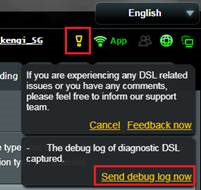
Al hacerlo, ingresará a una página de comentarios especial. Haga clic en el siguiente enlace para guardar el registro de depuración (WiFi.log.gz). Envíanoslo para su análisis.
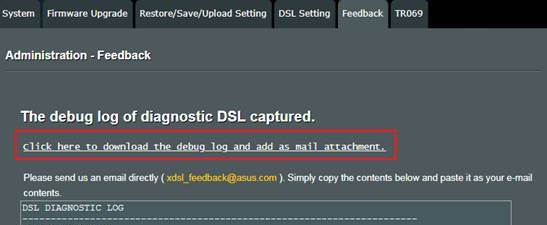
10). Si los pasos anteriores no se pueden realizar o los comentarios no se envían por alguna razón, también puede enviarnos el registro ubicado en su USB a través de Soporte. (Los registros se ubicarán en USB:\asus_diagnostic\WiFi.log.gz)
11). Después de enviar el registro y el correo electrónico, póngase en contacto con el centro de servicio de ASUS para proporcionar información relacionada para el seguimiento. https://www.asus.com/es/support/