[Wireless Router] ¿Cómo administrar dispositivos domésticos inteligentes con Home Assistant® ?
Este artículo le mostrará cómo instalar fácilmente Home Assistant® en NAS y configurar el reenvío de puertos en el enrutador.
¿Qué es Home Assistant®?
Home Assistant® es un potente software de código abierto para la automatización del hogar y está diseñado para ser el sistema de control central para dispositivos domésticos inteligentes.
Y también, Home Assistant® puede operar en muchos sistemas, como Raspberry Pi®, Windows®, Linux.
Es compatible con la interfaz web y de la aplicación. Las siguientes dos capturas de pantalla son el ejemplo.
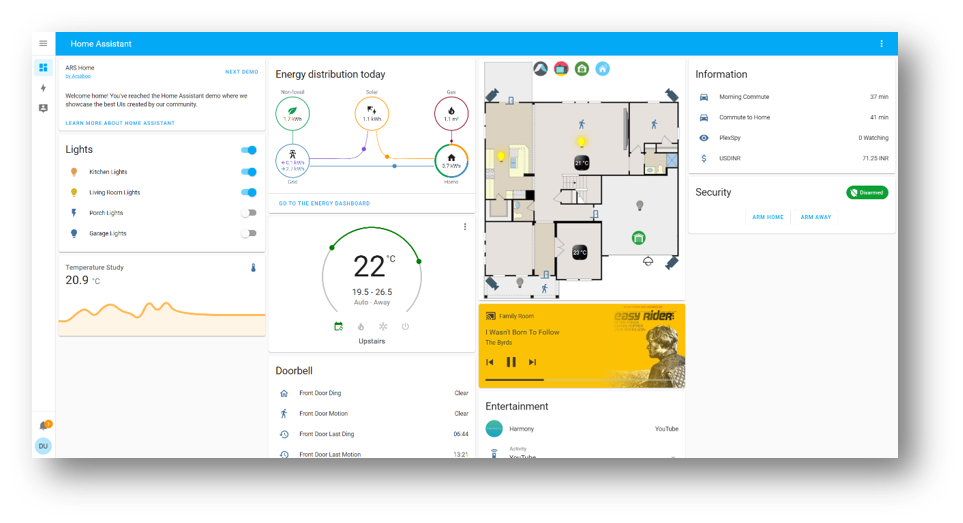
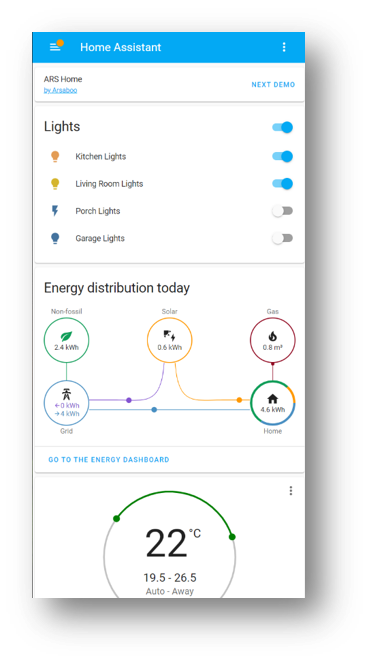
La App Central de la serie ASUSTOR AS66 es compatible con Home Assistant®, por lo que tomamos AS6602T como ejemplo para construir el sistema.
Consulte Home Assistant – ASUSTOR NAS para encontrar el NAS compatible.
Paso 1. Seleccione el NAS y su centro de aplicaciones que admita Home Assistant®
Paso 2. Buscar la dirección IP del NAS
Puede utilizar la herramienta NAS o el mapa de red del router para encontrar la dirección IP.
*Herramienta NAS (Como puede ver, la dirección IP del NAS en esta imagen es 192.168.50.146.)
Vaya a NAS App: Seleccione [Configuración] -> [Red] -> [Interfaz de red] y luego seleccione [LAN 1], [LAN 2] o [LAN n] dependiendo de su conexión.

*Mapa de red del router
Inicia sesión en la página configuración del router ASUS.

Nota: Consulte [Enrutador inalámbrico] Cómo ingresar a la GUI del enrutador para obtener más información.
Paso 3. Instalar Home Assistant en ASUSTOR App Central
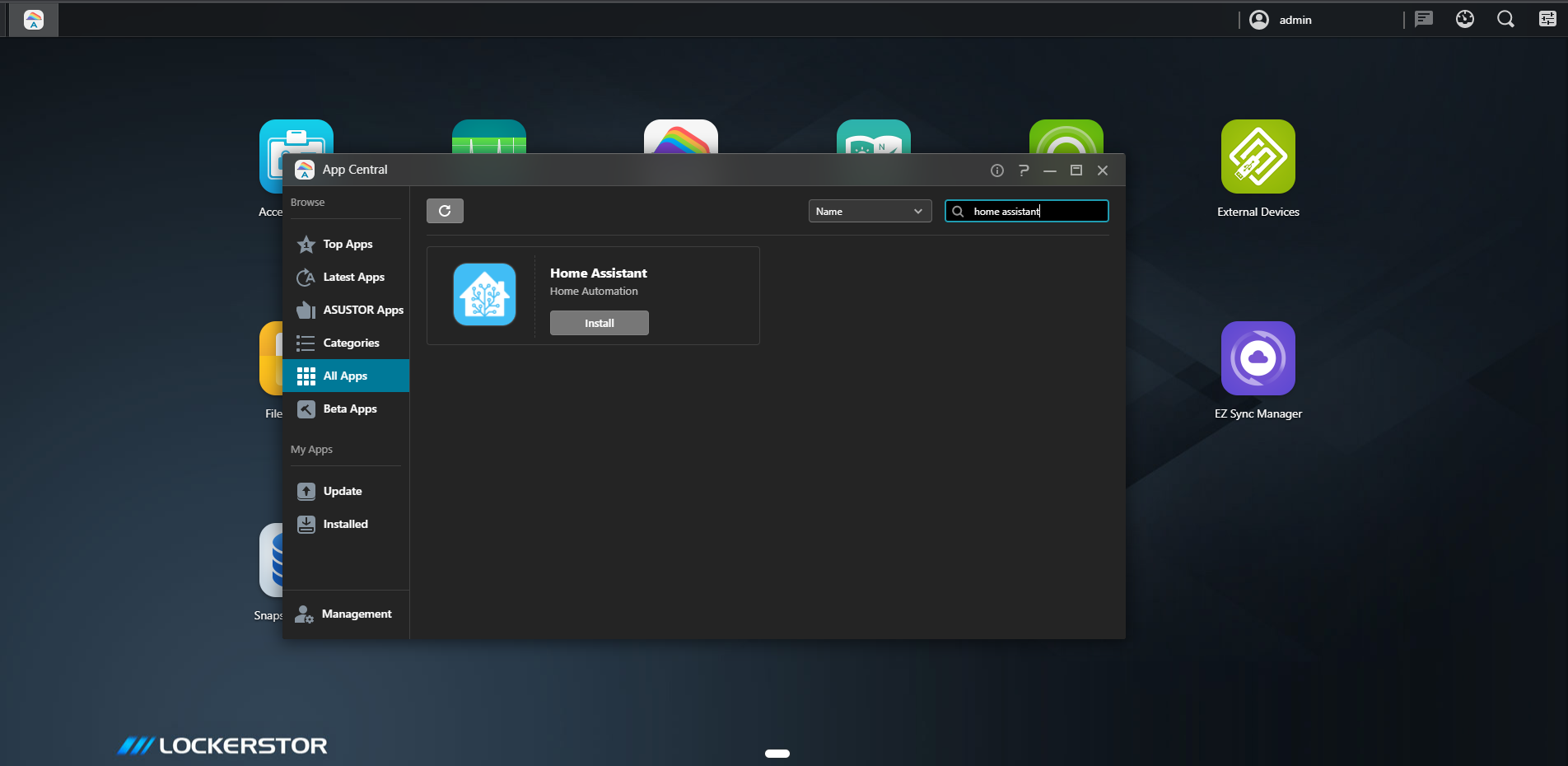
3-1 Inicie sesión en ADM con una cuenta de administrador.
3-2 Haga clic en [App Central].
3-3 Búsqueda"Home Assistant".
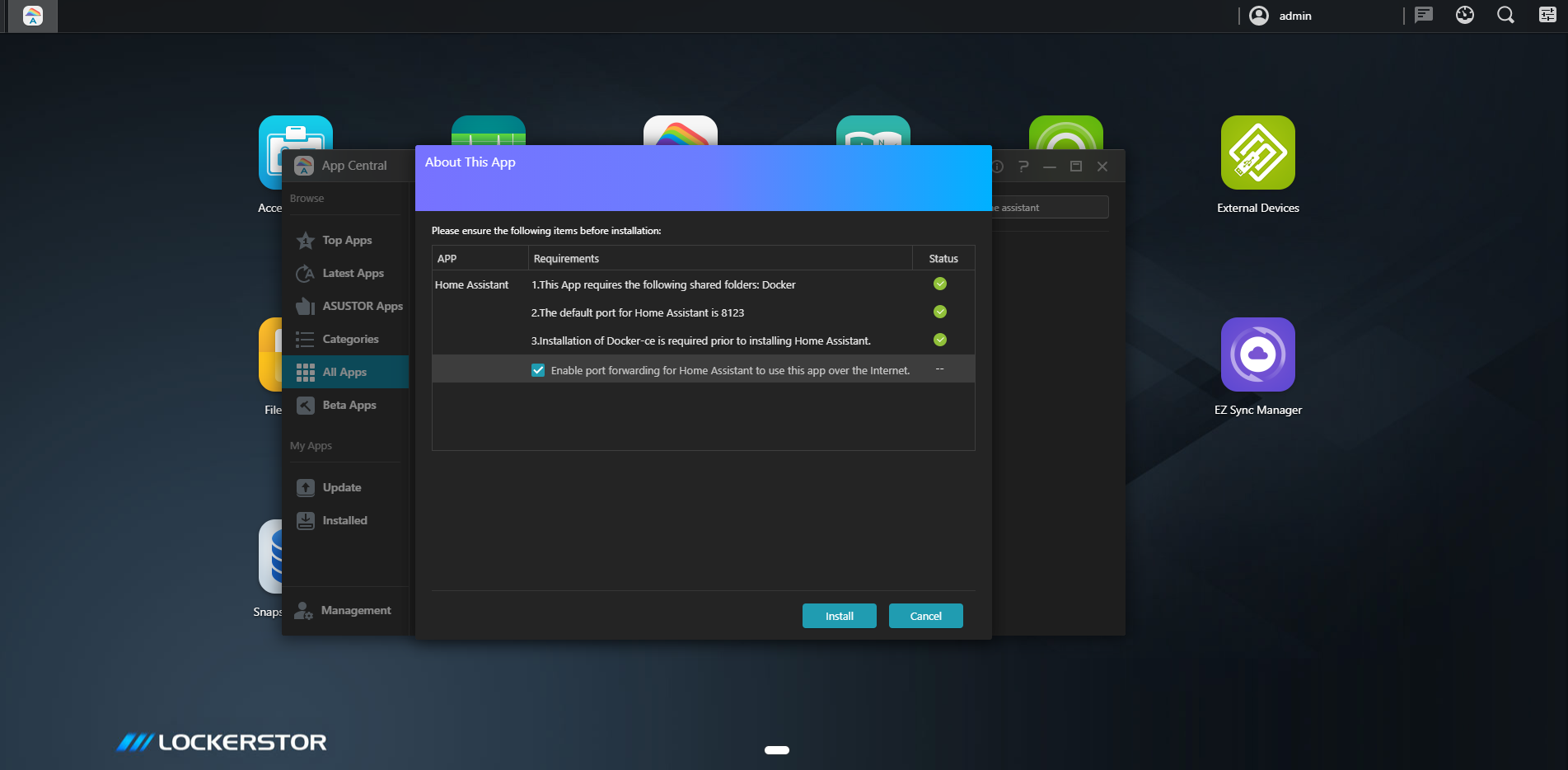
3-4 Haga clic en el botón [Instalar] para instalar la aplicación Home Assistant.
3-5 Haga clic en [Habilitar reenvío de puertos...], si desea utilizar Home Assistant fuera de casa.
Paso 4. Configure el nombre de usuario y la contraseña de Home Assistant en nas.
Recuerde usar la contraseña larga y más compleja para hacer que el sistema sea más seguro.
Utilice contraseñas con más de 8 caracteres mezclados con letras mayúsculas, números y caracteres especiales para aumentar el nivel de seguridad de sus dispositivos.
Nota: No utilice contraseñas con números o letras consecutivos, como 12345678, abcdefgh o qwertyuiop.
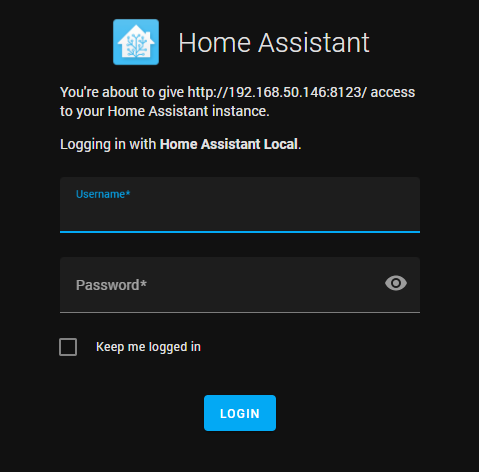
Paso 5. Si desea controlar el Asistente para el hogar® fuera de casa y su enrutador tiene una IP pública.
Puede ir a la página de configuración del enrutador (WebGUI) > WAN > DDNS para asignar el DDNS del enrutador. En este ejemplo, usamos HomeAssistant-test como nombre DDNS del router.
Si solo usa Home Assistant en casa, omita los pasos 5 y 6.
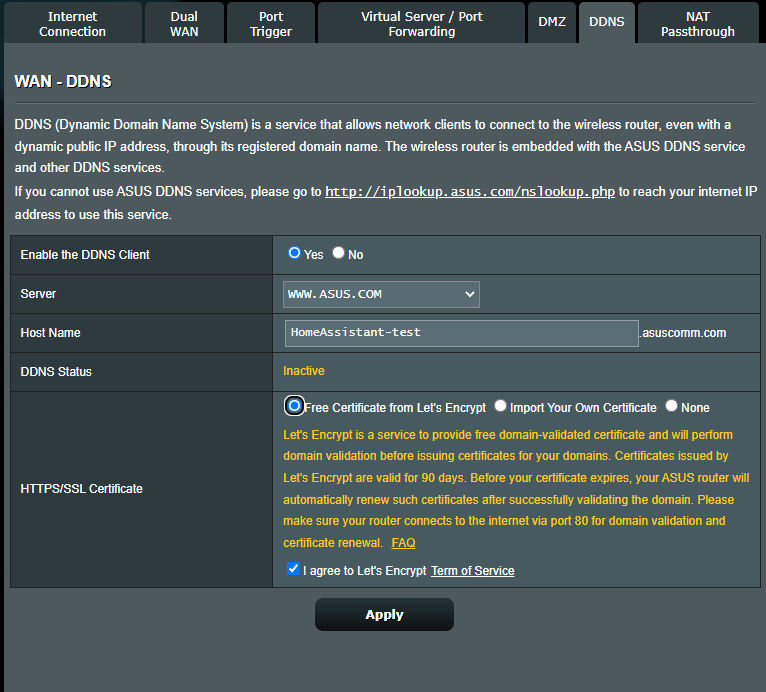
Nota: Consulte la introducción de DDNS [Wireless Router] y configure para obtener más información.
Paso 6. Configurar el reenvío de puertos en el router
Vaya a la página de configuración del enrutador (WebGUI) > WAN > Virtual Server / Port Forwarding y agregue una regla de reenvío de puertos para Home Assistant.
*192.168.50.146 es IP del NAS.
*8123 es el puerto utilizado por Home Assistant.
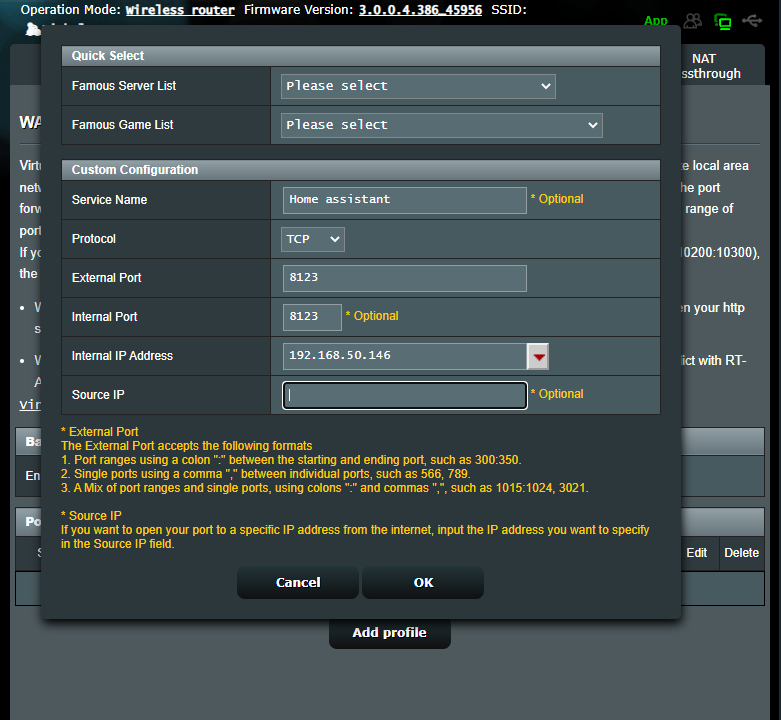
Nota: Consulte [Router] ¿Cómo configurar las reglas de reenvío de puertos/servidor virtual? para obtener más información.
Paso 6. Instale la aplicación en su teléfono inteligente.
Busca "asistente de inicio" en app store o google play. Después de iniciar la aplicación, escaneará el servidor en la red local. Si desea utilizar la aplicación fuera de casa, haga clic en "Introducir dirección manualmente".
Introduzca el https://<SU NOMBRE DDNS>:8123 en el campo URL.
Por ejemplo. Asignamos el HomeAssistant-test como nombre ASUS DDNS y la URL es https:://HomeAssistant-test.asuscomm.com
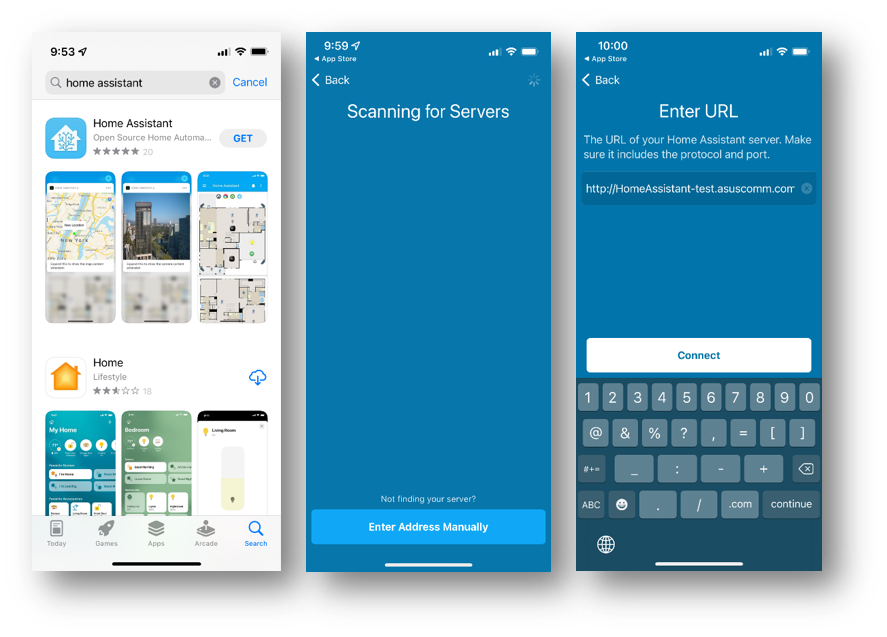
Disfrútalo.
Hay mucha información en la interfaz de home Assistant®. Para obtener más información, consulte https://www.home-assistant.io/
¿Cómo obtener el (Utilidad / Firmware)?
Puede descargar los últimos controladores, software, firmware y manuales de usuario en el Centro de descargas de ASUS.
Si necesitas más información sobre el Centro de Descargas de ASUS,consulta este enlace.