[NUC] Cómo utilizar las herramientas del sistema para determinar qué está causando que el sistema NUC se active.
Encontrar el evento de despertar más reciente y cualquier evento de despertar programado
- Haga clic en el botón Iniciar y escriba Símbolo del sistema. Haga clic derecho en la lista del Símbolo del sistema y seleccione Ejecutar como administrador.
- Escriba powercfg -lastwake y presione enter.
- Escriba powercfg -waketimers y presione enter.
Busque palabras clave en los resultados de esos dos comandos e intente buscar ayuda en internet.
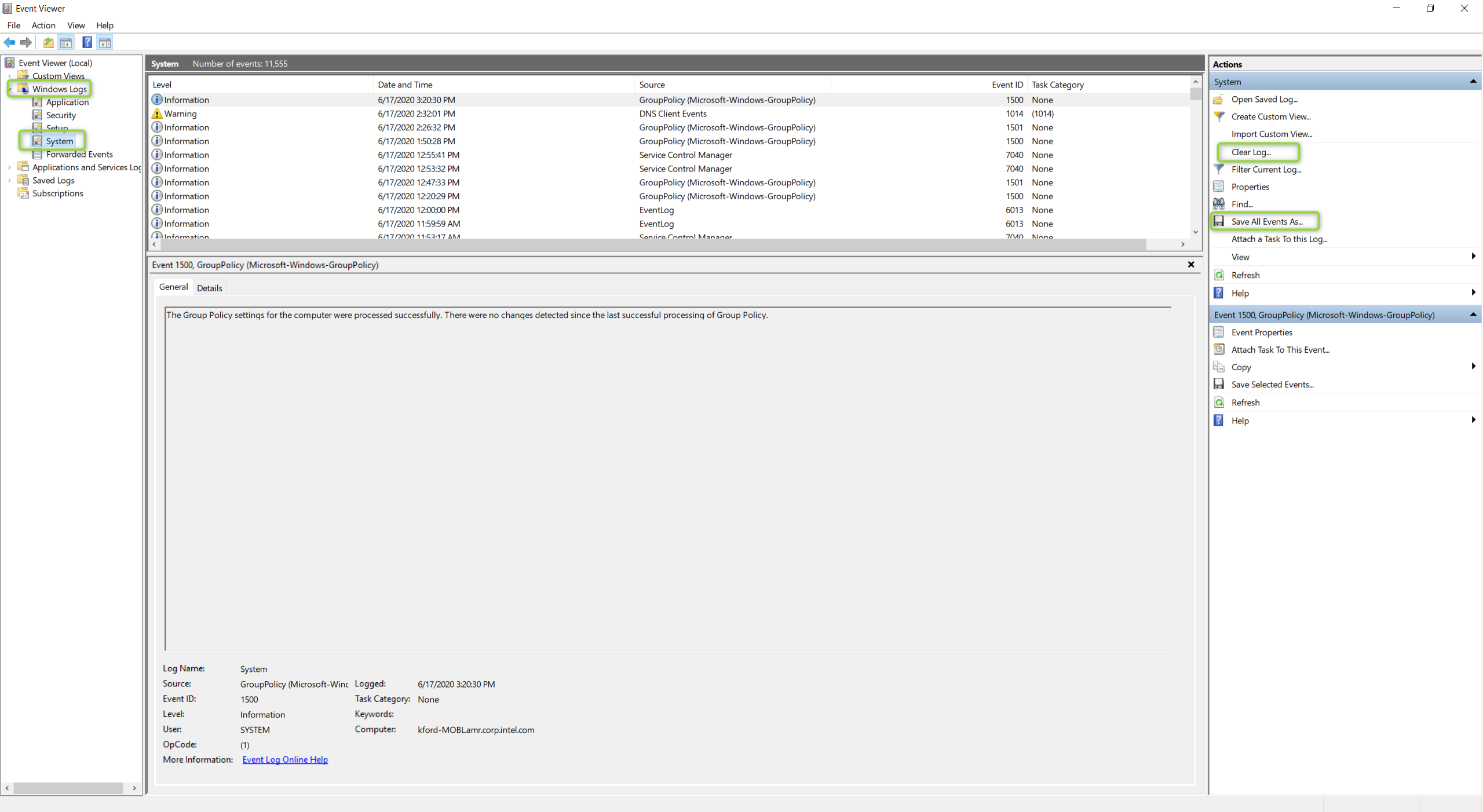
- Revise el registro de eventos de Windows en busca de eventos de despertar. Haga esto justo antes de dejar que el sistema duerma (ver captura de pantalla a continuación para ver la ubicación de las opciones mencionadas en las instrucciones)
- Haga clic en Iniciar
- Escriba Visor de eventos
- Cuando se cargue, haga clic en Borrar registro en el panel derecho.
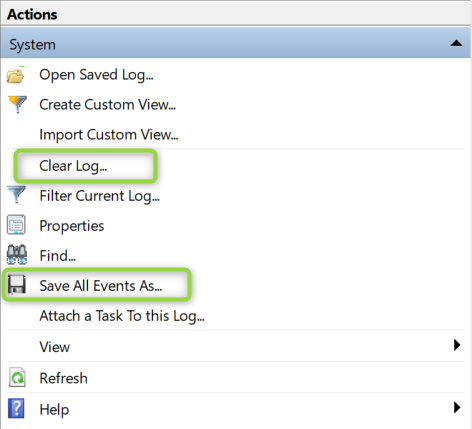
- Seleccione nuevamente Borrar registro cuando se le solicite.
- Después de que el sistema se haya despertado inesperadamente, vuelva al Visor de eventos
- Haga clic en Registros de Windows en la estructura de carpetas más a la izquierda.
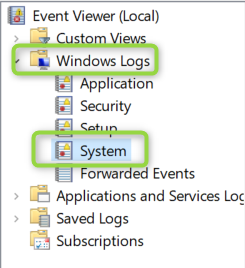
- Seleccione Sistema.
- Busque en los eventos de despertar para encontrar información sobre lo que causó el despertar.
Cómo solucionar problemas de energía en Windows
Si su computadora se despierta de forma inesperada o no se apaga correctamente, puede haber un problema de energía. Aquí hay algunos pasos para solucionar problemas de energía en Windows:
- Compruebe la configuración de energía: Vaya a Configuración > Sistema > Energía y suspensión y asegúrese de que la configuración de Suspensión e Hibernación esté configurada correctamente. También puede hacer clic en Configuración adicional de energía y ajustar la configuración allí.
- Compruebe los controladores: A veces, los controladores pueden impedir que la computadora se suspenda o hiberne correctamente. Vaya a Administrador de dispositivos y verifique si hay algún controlador con un signo de exclamación amarillo. Si es así, actualice el controlador o reinstálelo.
- Compruebe los programas en segundo plano: Los programas en segundo plano pueden evitar que la computadora se suspenda o hiberne correctamente. Abra el Administrador de tareas y cierre cualquier programa que no necesite. También puede detener los servicios innecesarios en la pestaña Servicios.
- Compruebe los eventos de Windows: Los eventos de Windows pueden darle pistas sobre lo que está causando el problema de energía. Vaya a Visor de eventos y seleccione Sistema en el panel izquierdo. Busque los eventos de "Kernel-Power" y "Power-Troubleshooter" y mire los detalles. Esto debería decirle lo que despertó al sistema.