[ProArt Display] Solución de problemas: Si encuentra problemas al usar ProArt Calibration
Solución de problemas - Si encuentras problemas al utilizar ProArt Calibration, por favor consulta los siguientes pasos para la solución de problemas
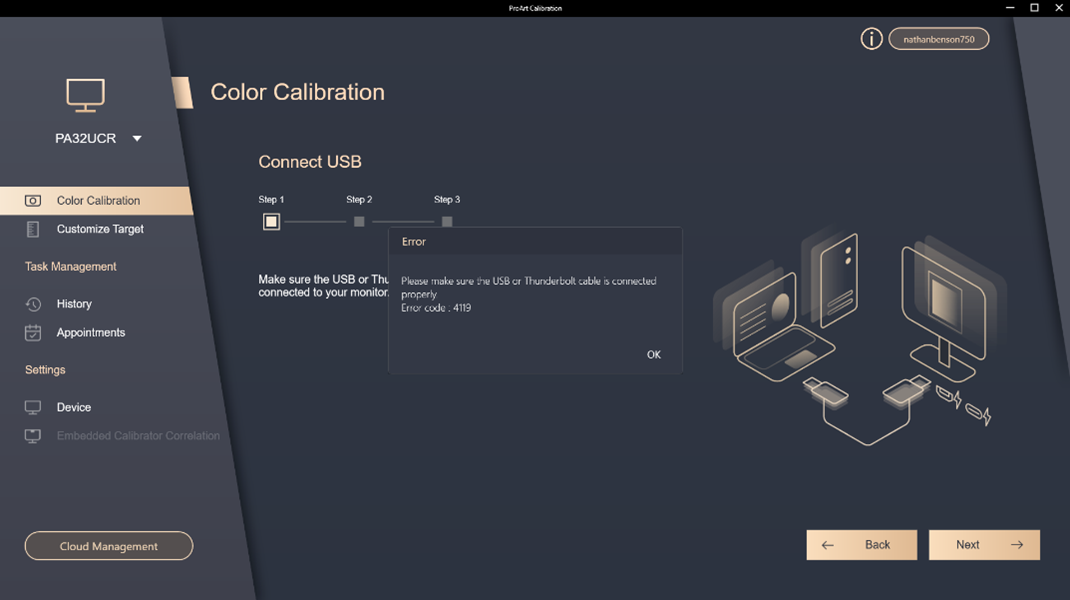
1. Por favor confirma que la versión del firmware de tu monitor y la versión del software ProArt Calibration sean las versiones más recientes.
2. Por favor reinicia el monitor utilizando el interruptor de encendido en la parte trasera del monitor para confirmar si el problema se ha solucionado.
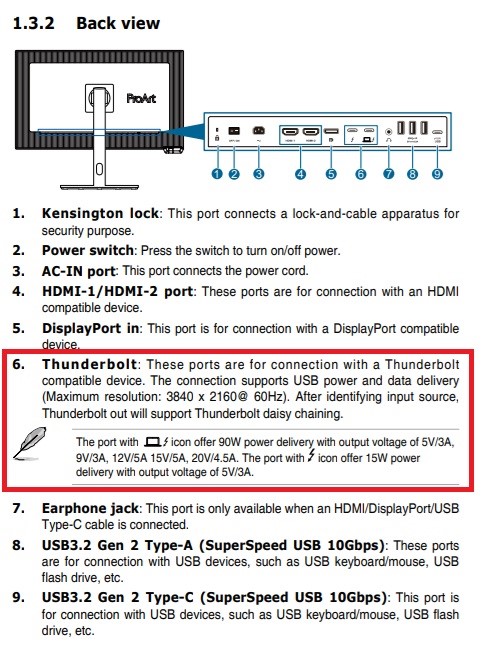
3. Por favor confirma que el puerto USB-C/Thunderbolt de la pantalla ProArt esté correctamente insertado. El siguiente ejemplo usa PA32UCXR. Por favor conecta el PC al puerto de conexión de subida ○6 de PA32UCXR mediante un cable USB-C/Thunderbolt (Después de completar la conexión, puedes conectar el ratón/teclado al puerto USB del monitor para verificar si funciona, confirmando así una conexión USB exitosa.):
4. Si tienes otro PC, por favor intenta cambiar a otro PC o conecta a otro puerto USB para ver si el problema se puede solucionar y confirma si es un problema con el controlador USB Controller.
5. El sistema ha instalado otro software que puede afectar la conexión del monitor
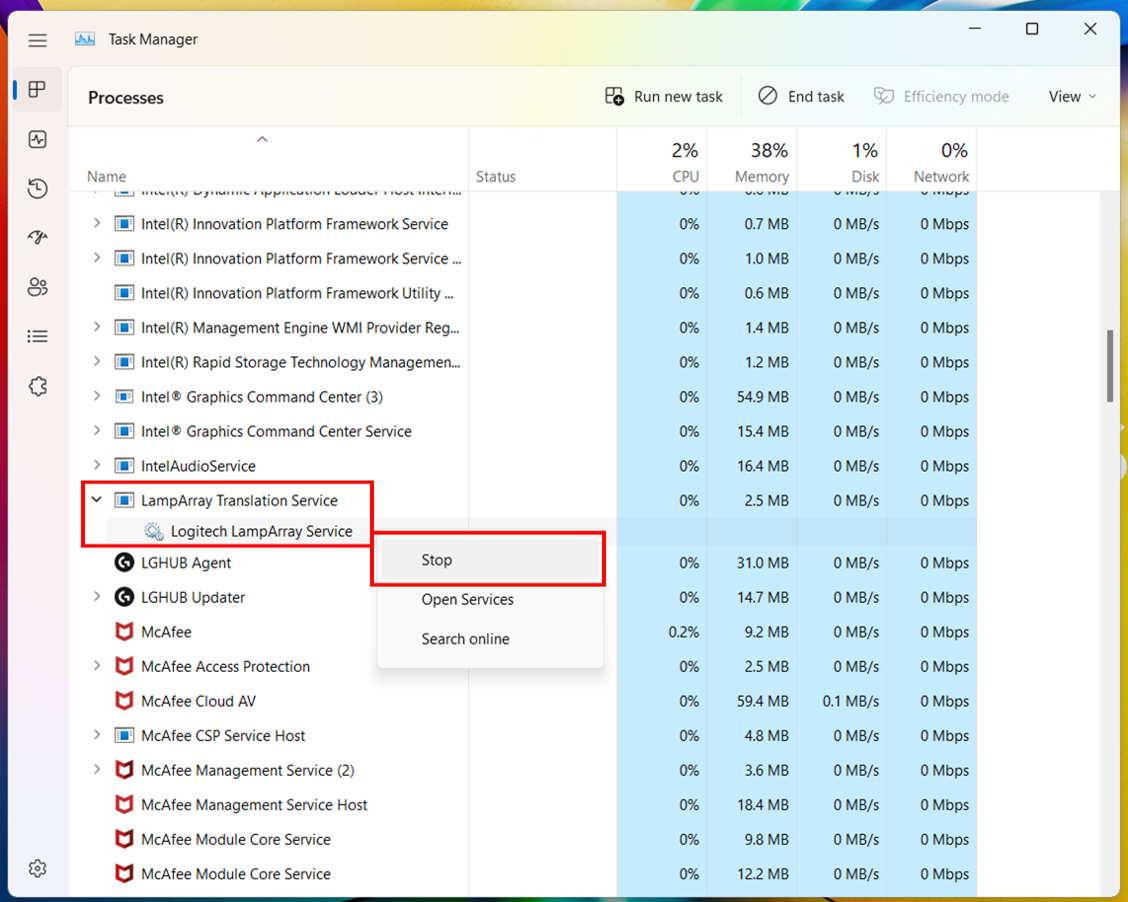
Ex: Los usuarios anteriores informaron que el servicio de LampArray de Logitech causaba fallos de conexión. Más tarde se confirmó que este servicio de LampArray afectaba la comunicación entre el PC y el dispositivo USB externo, haciendo que ProArt Calibration dejara de funcionar. El método de desactivación es el siguiente:
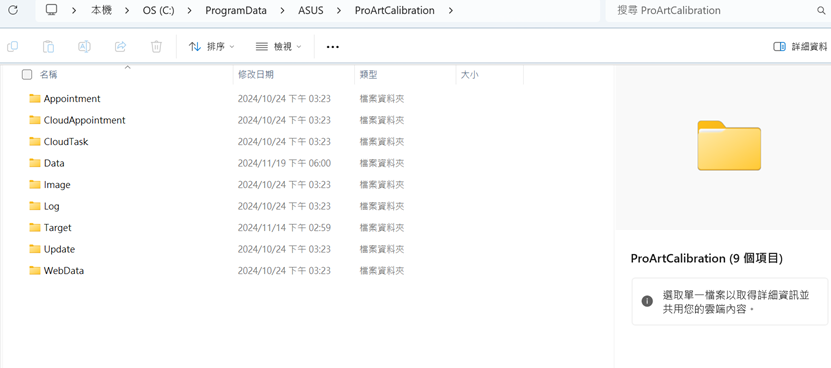
6. Si el problema aún no se puede resolver, captura el archivo de registro mediante el siguiente método y contacta con el Centro de Servicio al Cliente ASUS para proporcionárnoslo para su confirmación:
1. Copia tu problema y proporciona una captura de pantalla del problema.
2. Utiliza la función de descarga del registro de información de ProArt Calibration para enviarnos el registro.
