[Monitor LCD] Solución de problemas: Si el puerto USB al que conectó su monitor no carga ni responde, consulte este FAQ para obtener soluciones.
A. Si el puerto USB que conecta a su monitor ASUS no carga o responde, consulte esta [preguntas frecuentes] para soluciones.
Lo siguiente utiliza el ProArt PA27JCV como ejemplo:
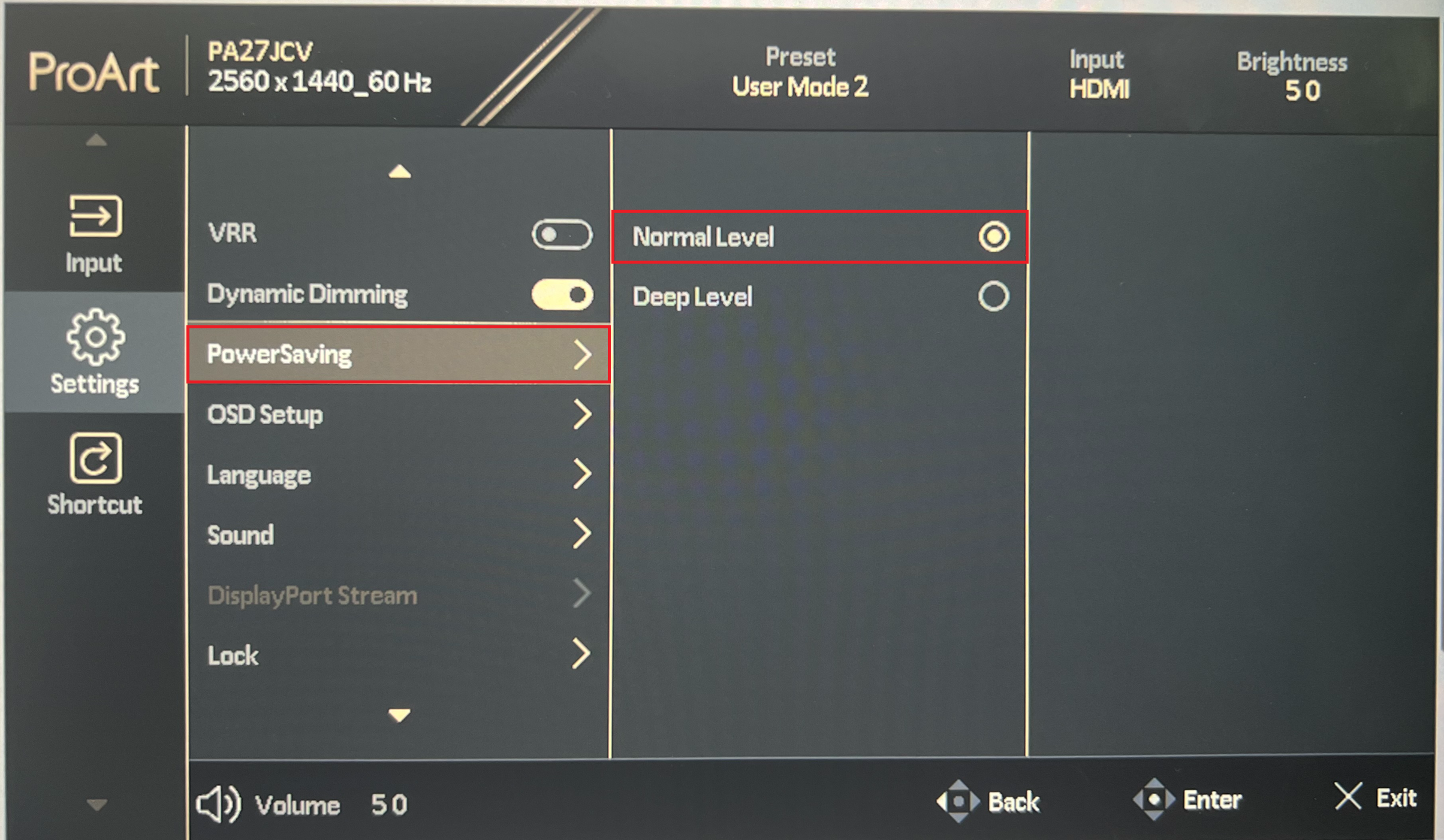
1. Verifique si la configuración del modo de ahorro de energía/ahorro de energía del monitor ASUS está ajustada al nivel normal:
La configuración del modo de ahorro de energía en el nivel normal/primario permite que el monitor detecte señales USB independientemente de si está en modo normal o de ahorro de energía (en espera).
Esta configuración se puede encontrar en el menú OSD -> Configuración
(En el nivel profundo, en modo de espera, la detección de señal USB se desactivará, por lo que el monitor no cargará dispositivos externos)
(Debido a las regulaciones de ahorro de energía, la configuración predeterminada de los monitores ASUS en esta opción es principalmente el nivel profundo, por lo tanto, es necesario cambiarlo al nivel normal)

2. Confirme si el puerto USB/Thunderbolt upstream está conectado al ordenador:
Conectar el puerto USB/Thunderbolt upstream al ordenador puede habilitar la función de hub USB.
El puerto USB downstream se puede conectar a dispositivos como un mouse/teclado para operar el ordenador.
(Si el puerto upstream no está conectado, el puerto downstream no funcionará y el dispositivo conectado no se cargará ni responderá)
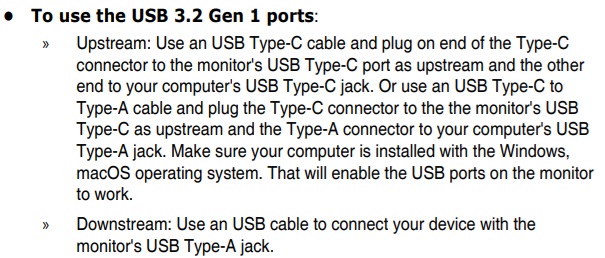
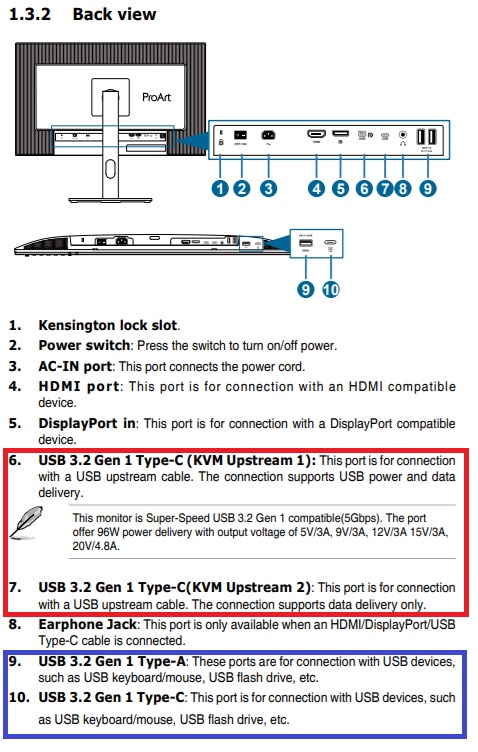
3. Confirme si los puertos USB upstream/downstream están conectados a los puertos correctos:
PA27JCV como ejemplo, ⑥/⑦ son puertos upstream (⑥ incluye soporte para transmisión de energía USB), por favor conecte el PC mediante un cable USB-C.
Los puertos downstream son ⑨/⑩, por favor conecte el dispositivo USB (mouse/teclado, etc.) a este puerto:
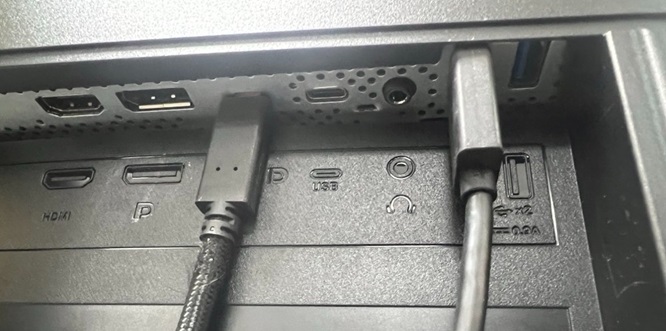
4. Si todavía no hay respuesta, por favor verifique si el puerto responde cuando está conectado a otros dispositivos:
Si conecta un dispositivo al puerto USB pero no carga/responde, intente usar otros dispositivos para verificar si responde, y si responde cuando está conectado directamente al ordenador.
Confirme si es un problema con el dispositivo en sí o si la pantalla no responde.
B.¿Por qué la carga USB no funciona mientras el monitor está durmiendo?
Tipo de carga en el monitor
Cable tipo USB B PC conectado | Cable tipo USB B PC no conectado | |
| Encendido | V | V |
| Ahorro de energía : OSD carga activada | V | V |
| Ahorro de energía: OSD carga desactivada [configuración predeterminada] | X | X |
| Apagado : OSD Cargando Activado | V | X |
| Apagado : OSD Cargando Desactivado | X | X |
Nota: V= Hub Encendido, X= Hub Apagado
Carga OSD ACTIVADO/DESACTIVADO
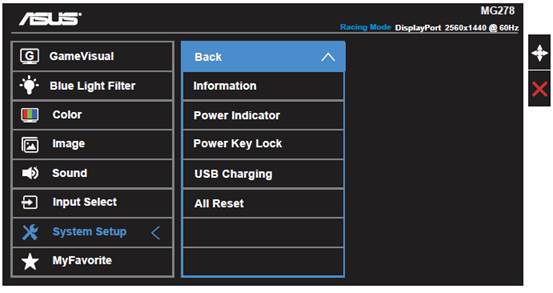
Por favor, abra OSD -> Configuración del sistema -> Carga USB,
Habilite para activar/desactivar la función de carga USB durante el modo de espera.
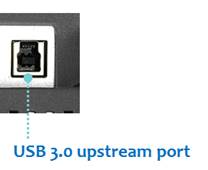
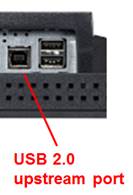
Cable tipo USB B
Básicamente estará incluido en el paquete si este modelo tiene la función.
Por favor, use el cable tipo USB B para conectar el puerto USB upstream del monitor con su PC.
Si la solución de problemas anterior aún no puede resolver su problema, por favor llame al Centro de Servicio al Cliente de ASUS y proporcione el número de serie del producto.
https://www.asus.com/es/support/callus/#
Cómo encontrar el Número de Serie del Producto
https://www.asus.com/es/support/article/566/