ROG Xbox Ally (RC73) Preguntas frecuentes
●En ROG Xbox Ally, ¿cómo formateo una tarjeta microSD a NTFS en la experiencia de pantalla completa de Xbox?
El ROG Xbox Ally admite tarjetas microSD para almacenamiento externo. Para garantizar la compatibilidad con tu dispositivo portátil, tu tarjeta microSD debe estar en formato NTFS.
IMPORTANTE: Para evitar la pérdida de datos, se recomienda hacer un respaldo de tus datos en tu tarjeta microSD antes de insertarla en tu dispositivo portátil.
Pasos para formatear tarjetas microSD insertadas a NTFS en la experiencia de pantalla completa de Xbox:
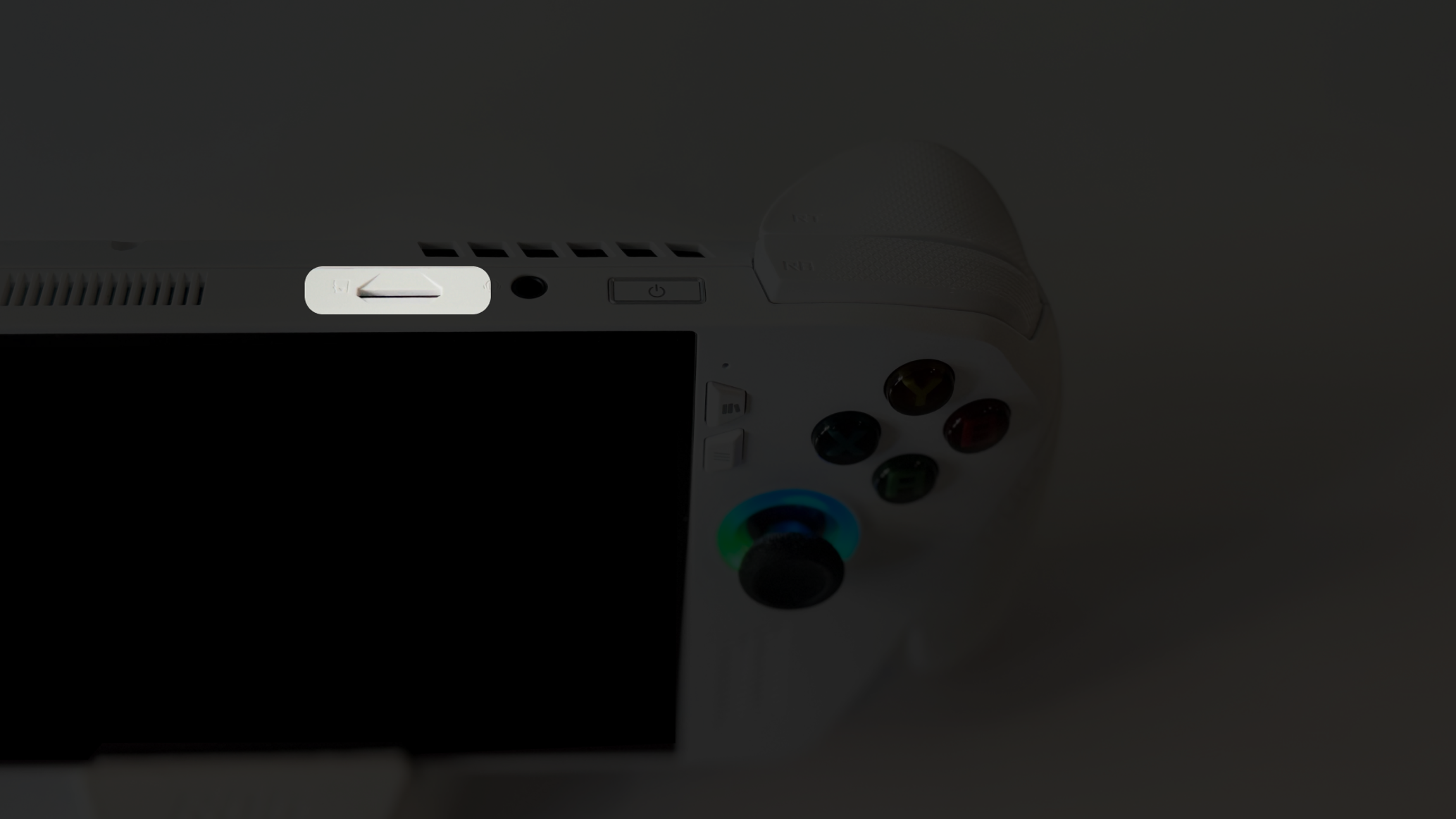
1. Inserta tu tarjeta microSD en la ranura de tarjeta microSD cerca del conector de auriculares en tu ROG Xbox Ally (X).
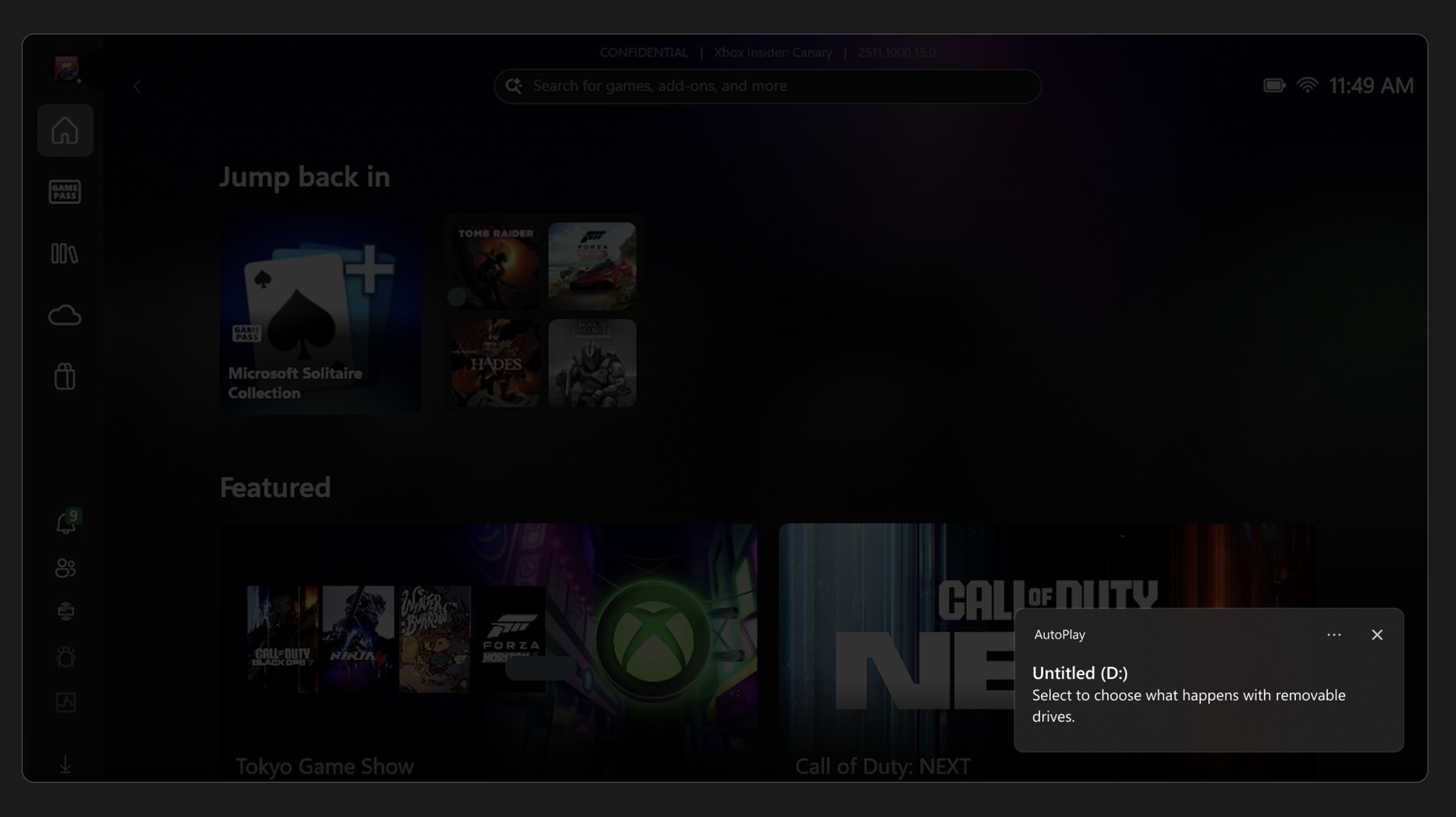
2. Aparecerá una ventana emergente de reproducción automática. Tócala para elegir la tarjeta microSD.
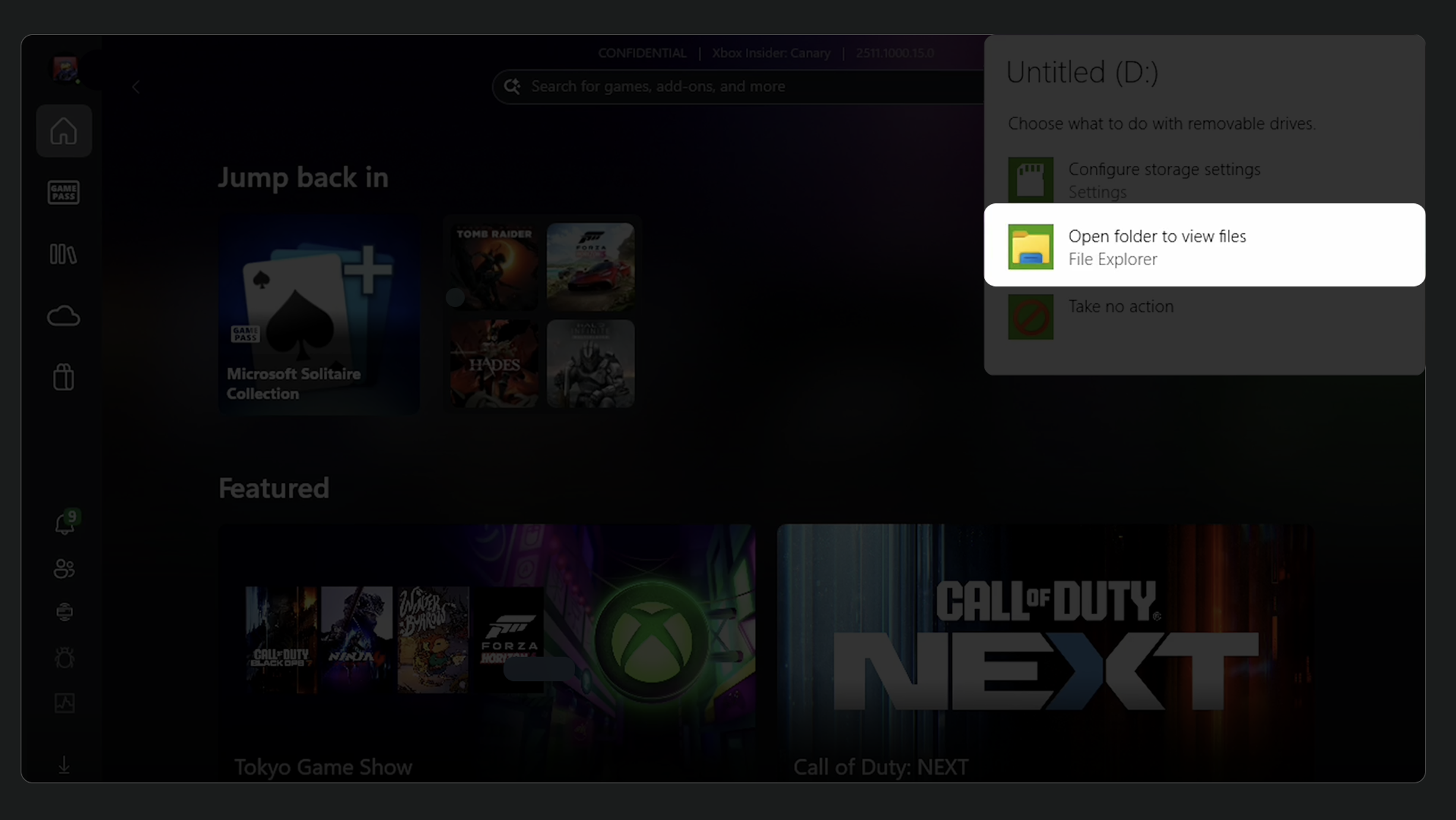
3. Selecciona [Abrir carpeta para ver archivos] en la siguiente ventana emergente que aparece.
4. Mantén presionado sobre tu tarjeta microSD que aparece en la barra lateral.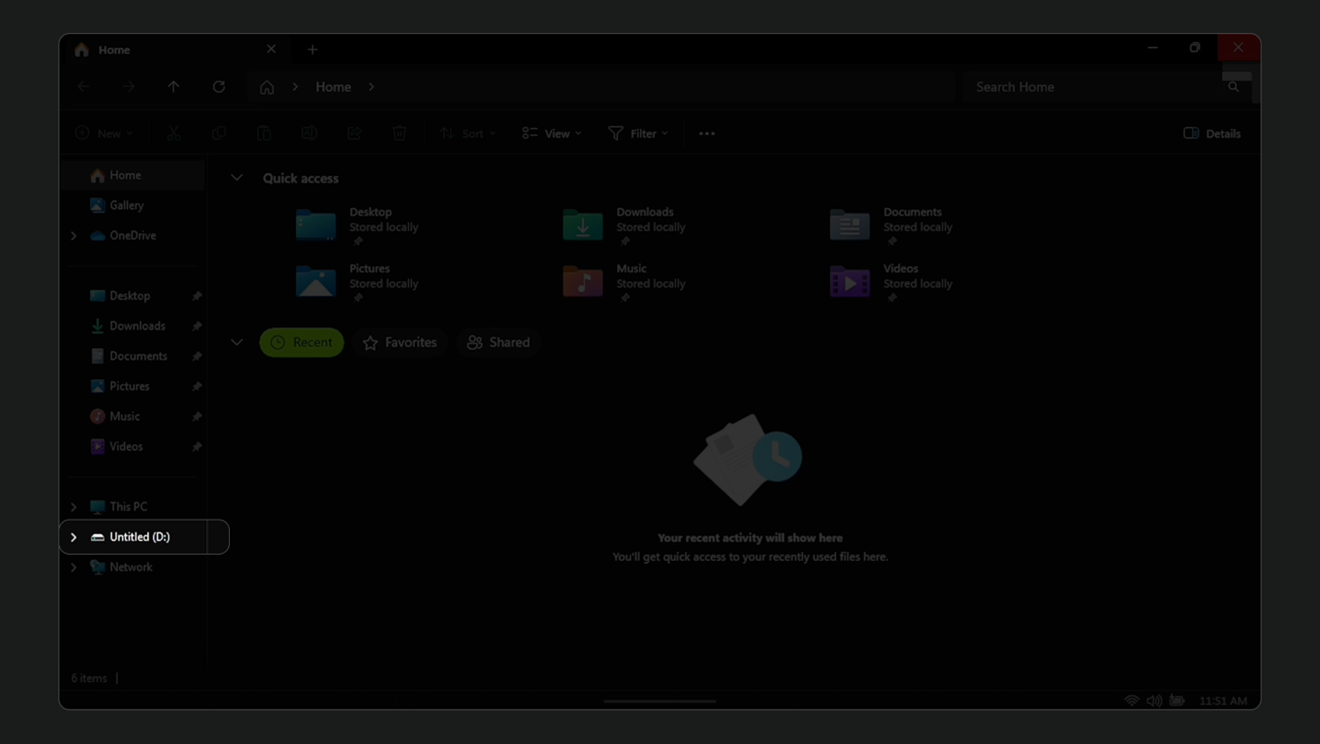
5. Selecciona [Formatear] en la ventana emergente que aparece.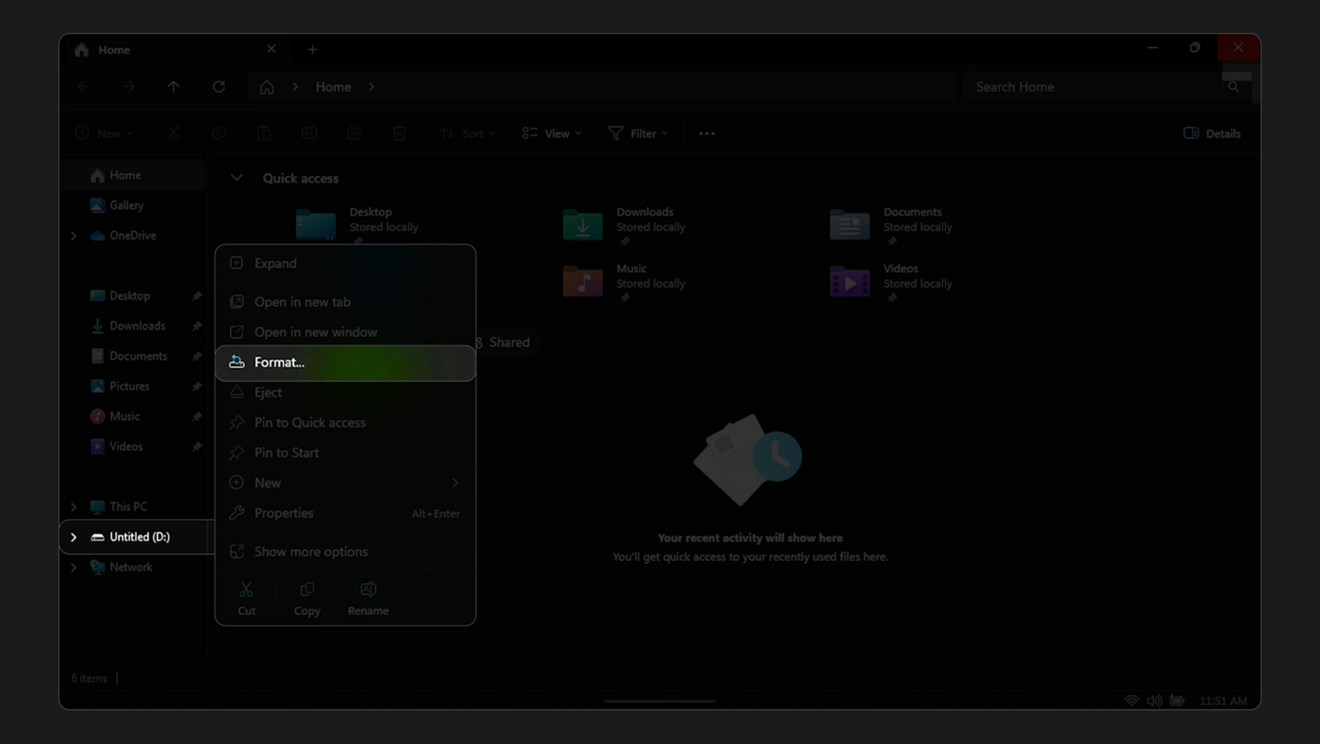
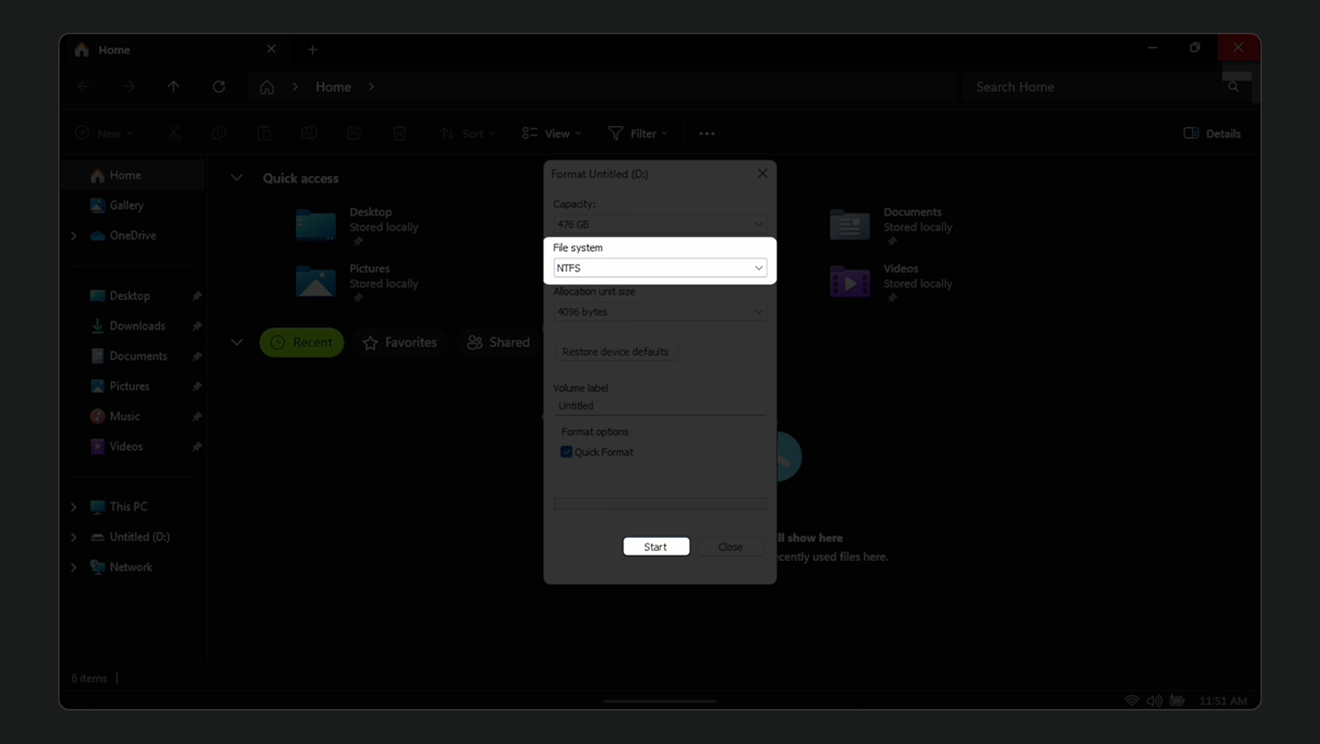
6. Selecciona [NTFS] en el menú desplegable del sistema de archivos. Selecciona [Iniciar] para comenzar el formateo.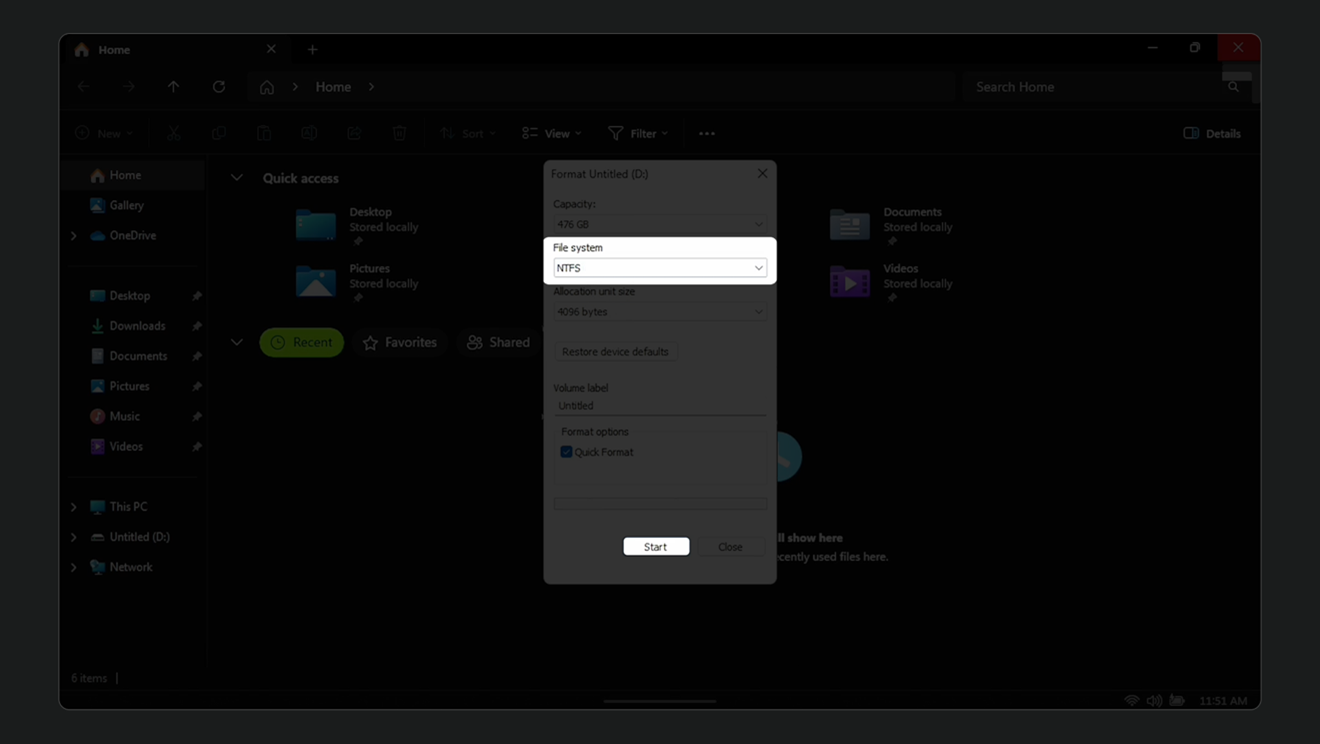
NOTA: Si omitiste la ventana emergente, también puedes formatear tu tarjeta en el modo escritorio de Windows.
Pasos para formatear tarjetas microSD insertadas a NTFS en escritorio de Windows:
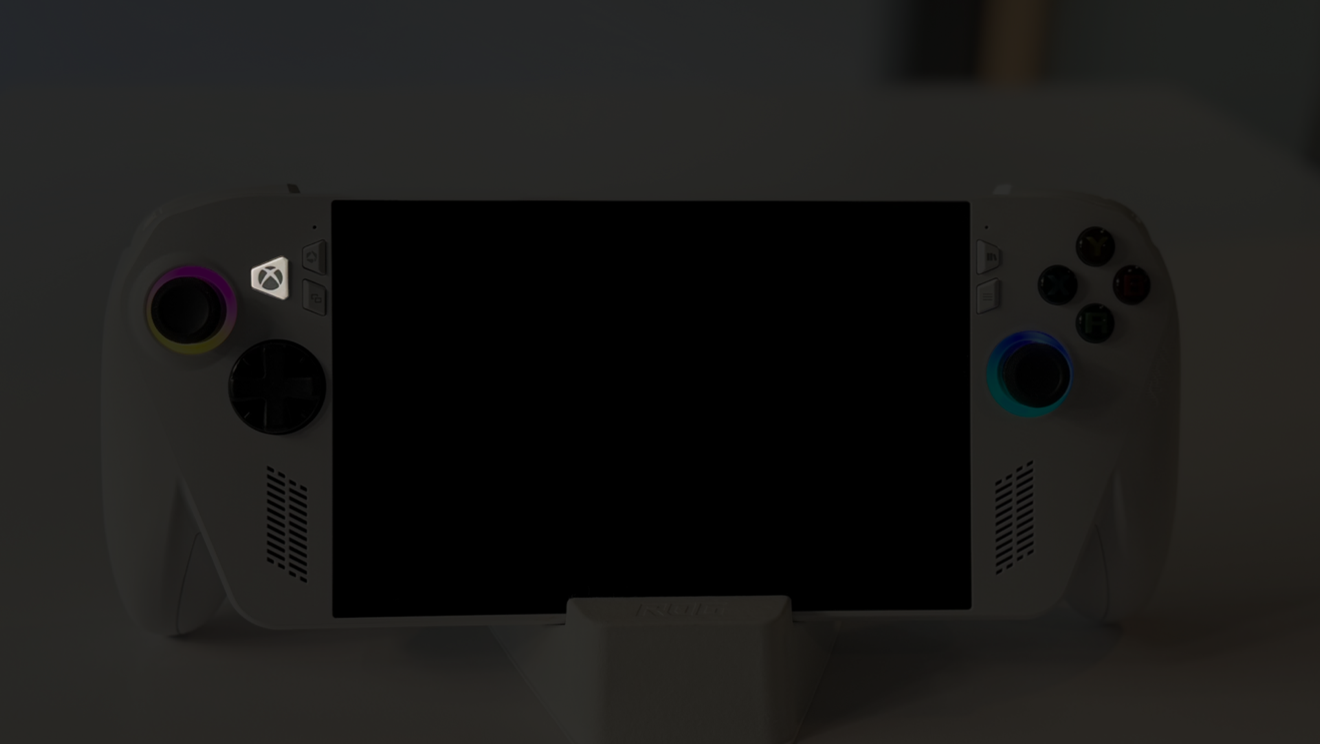
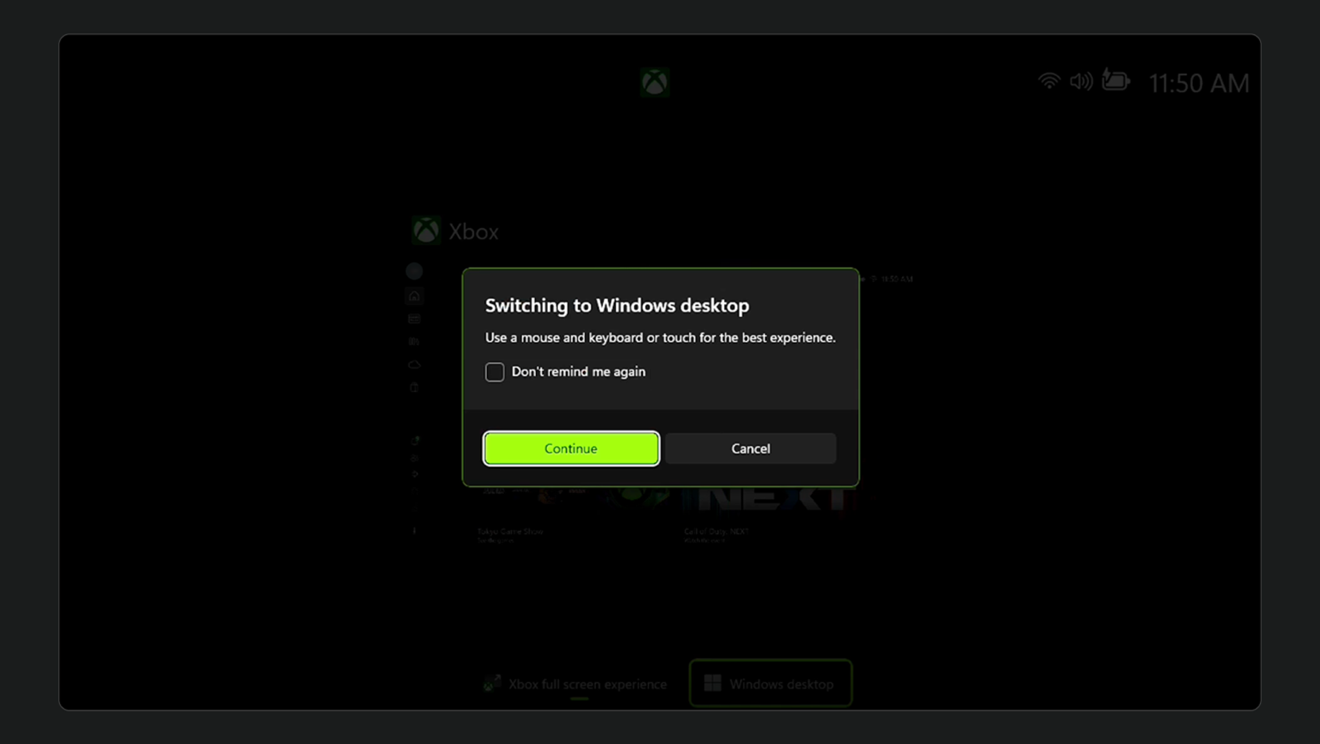
1. Mantén presionado el botón Xbox o desliza hacia arriba desde la parte inferior de la pantalla y cambia al escritorio de Windows.
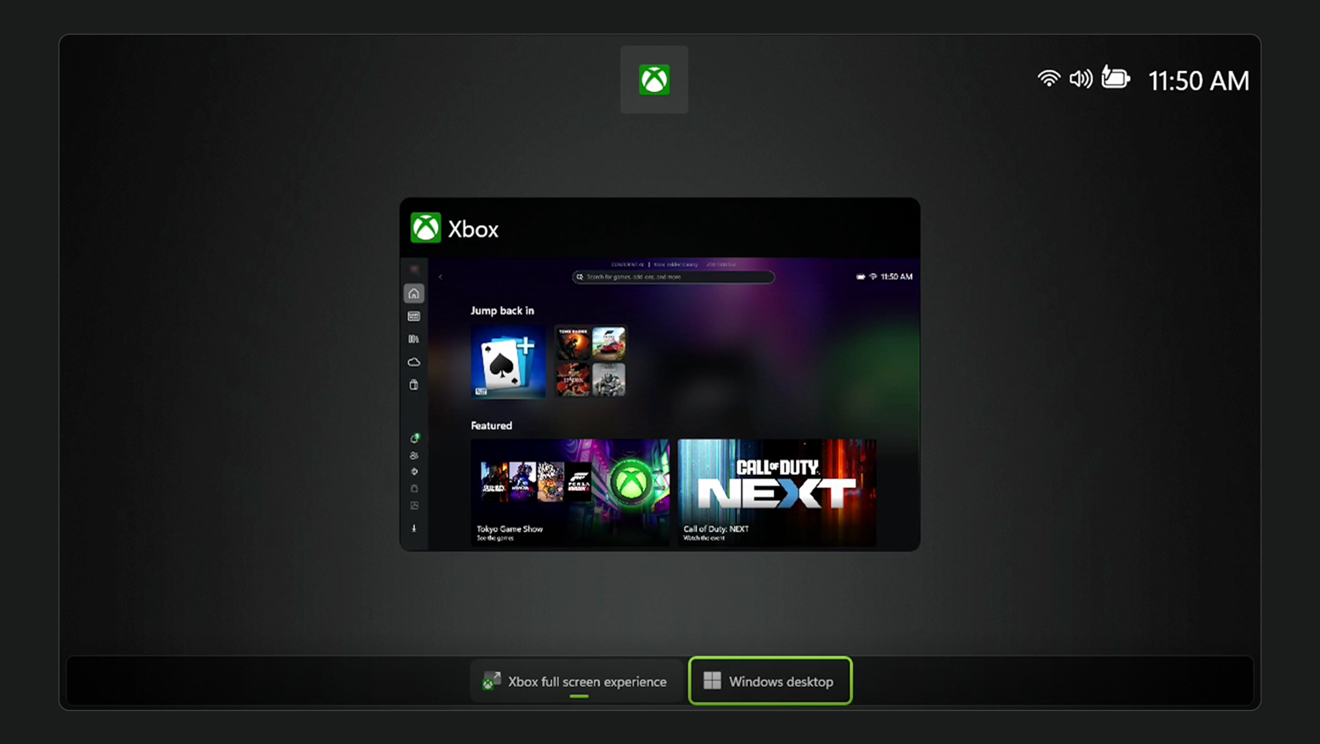
2. Selecciona [escritorio de Windows].
3. Selecciona [Continuar] en la ventana emergente que aparece.
4. Abre el Explorador de archivos (a través de la navegación en el Menú Inicio o búsqueda).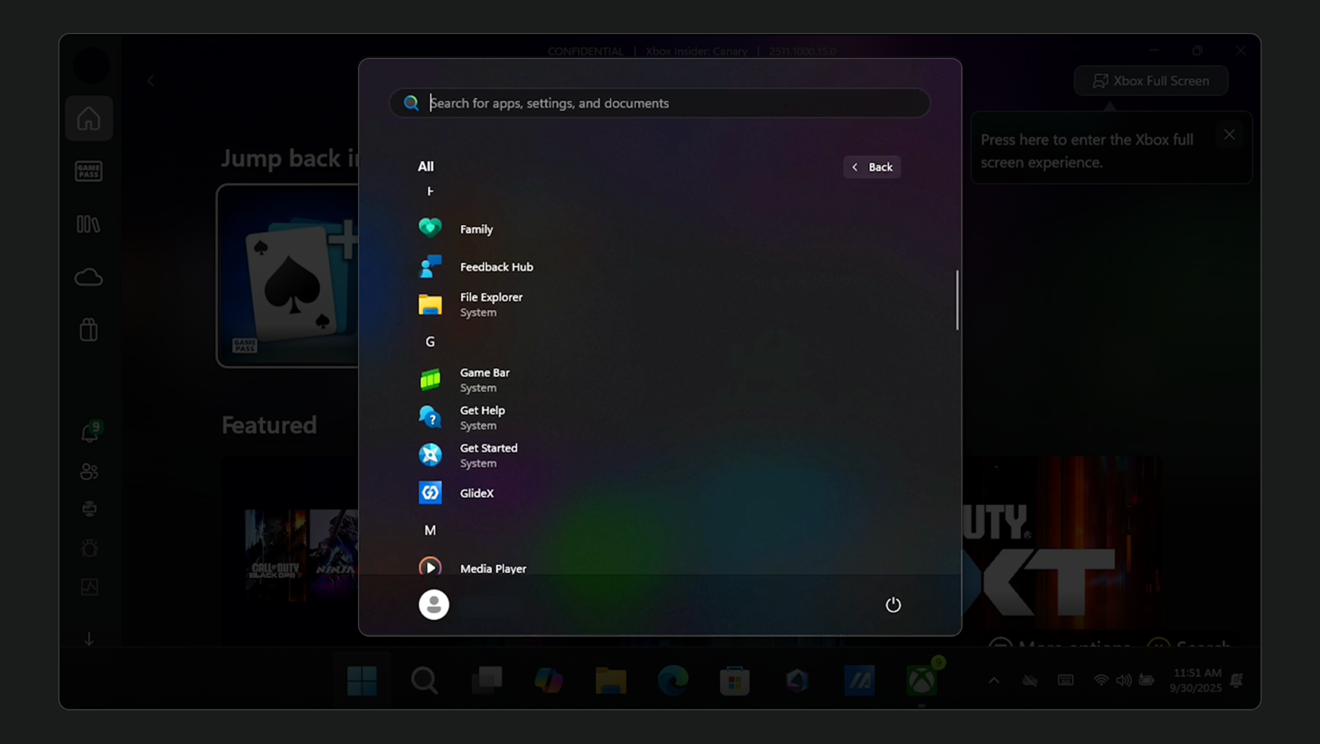
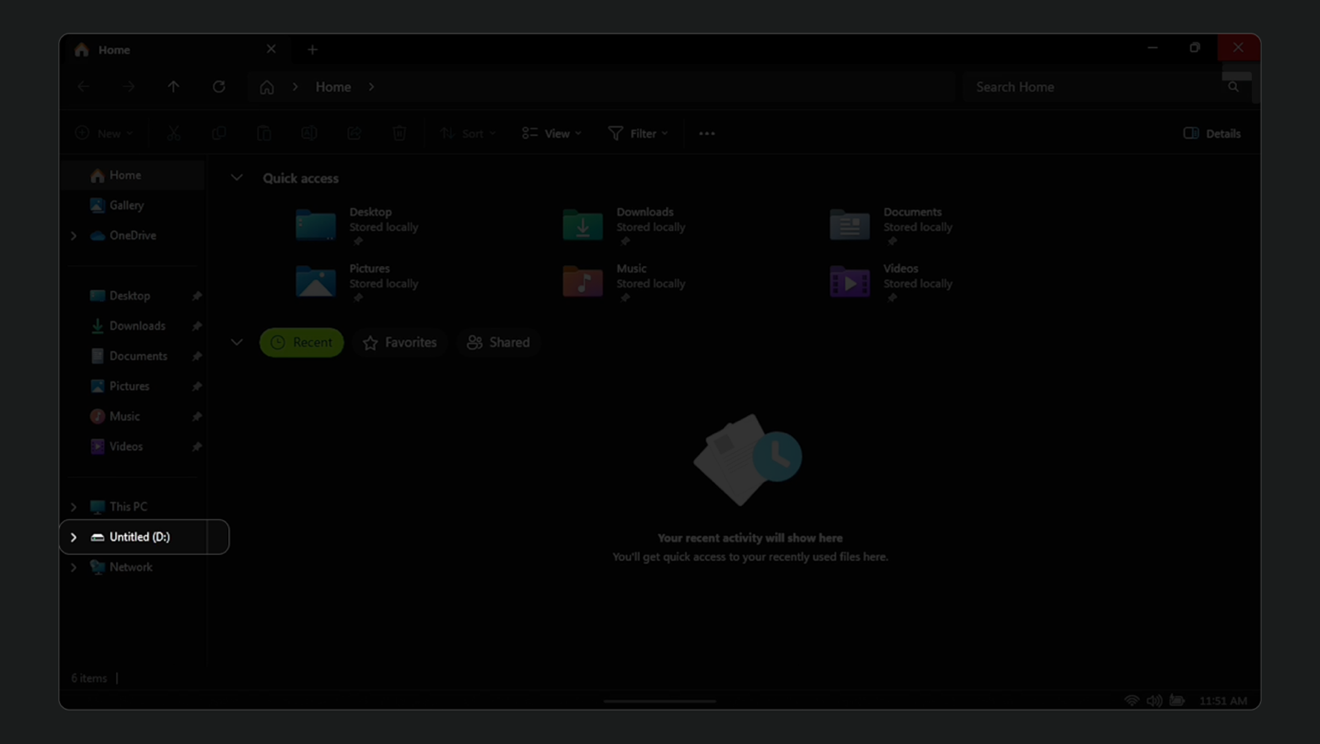
5. Mantén presionado sobre la tarjeta microSD que aparece en la barra lateral (por ejemplo, "Sin título (D:)").
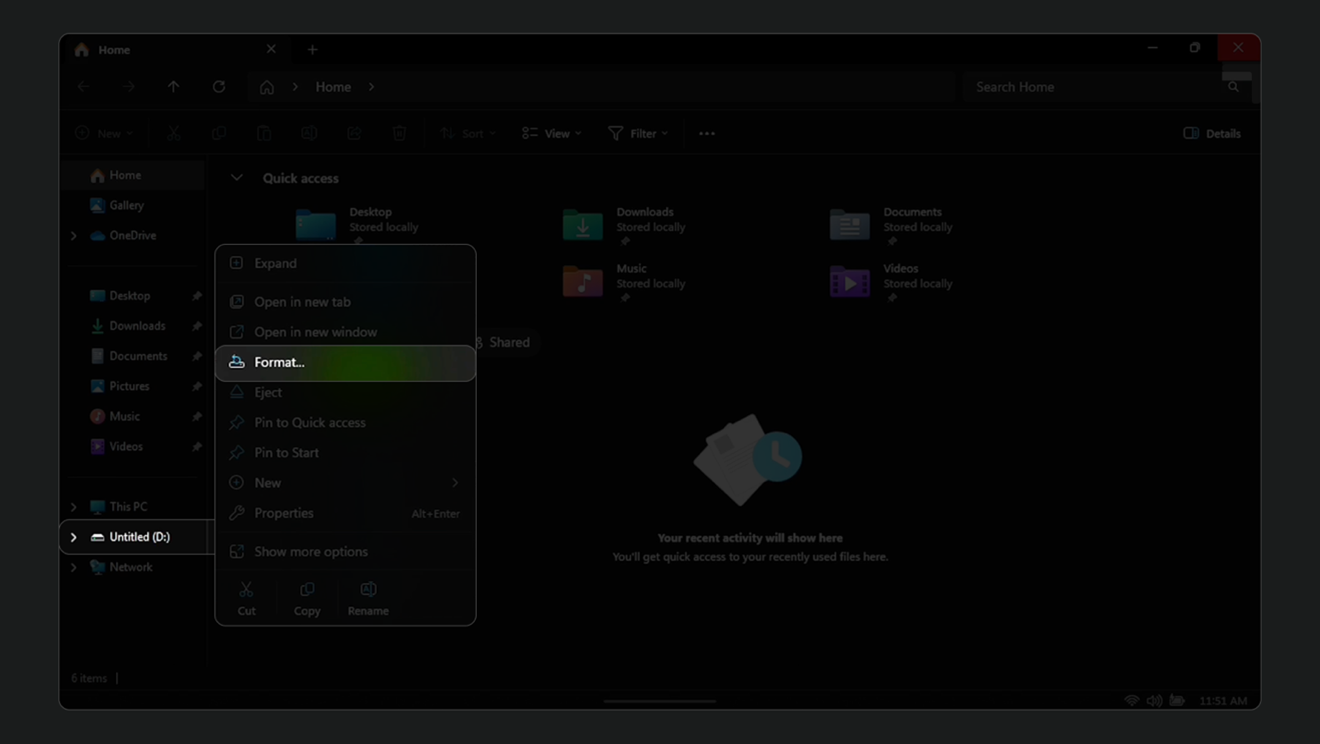
6. Selecciona [Formatear...] del menú emergente que aparece.
7. Selecciona [NTFS] en el menú desplegable del sistema de archivos. Selecciona [Iniciar] para comenzar a formatear.
NOTA: Después de formatear tu tarjeta microSD, tendrás que crear una nueva carpeta para guardar los datos de tus juegos.
Pasos para crear una Nueva Carpeta para instalar juegos:
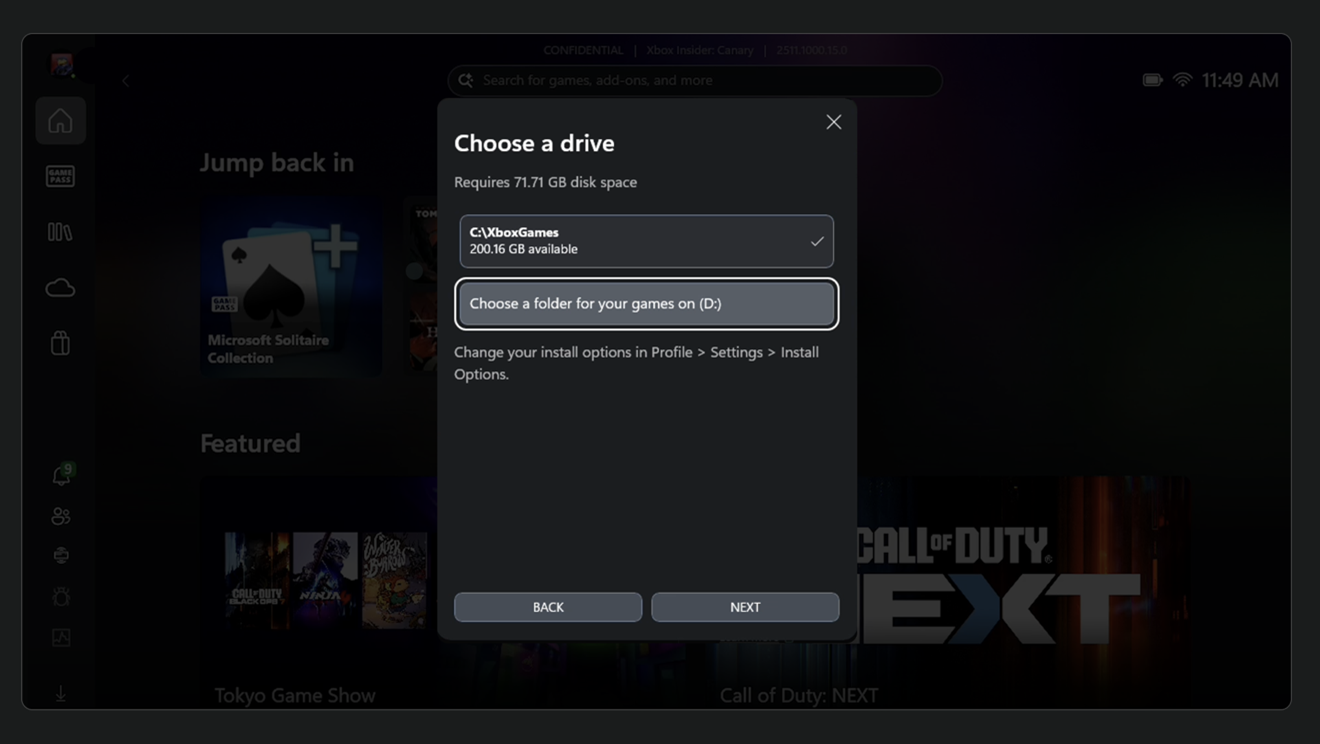
1. Selecciona [Elegir una carpeta para tus juegos en (D:)] lo que abrirá una nueva ventana.
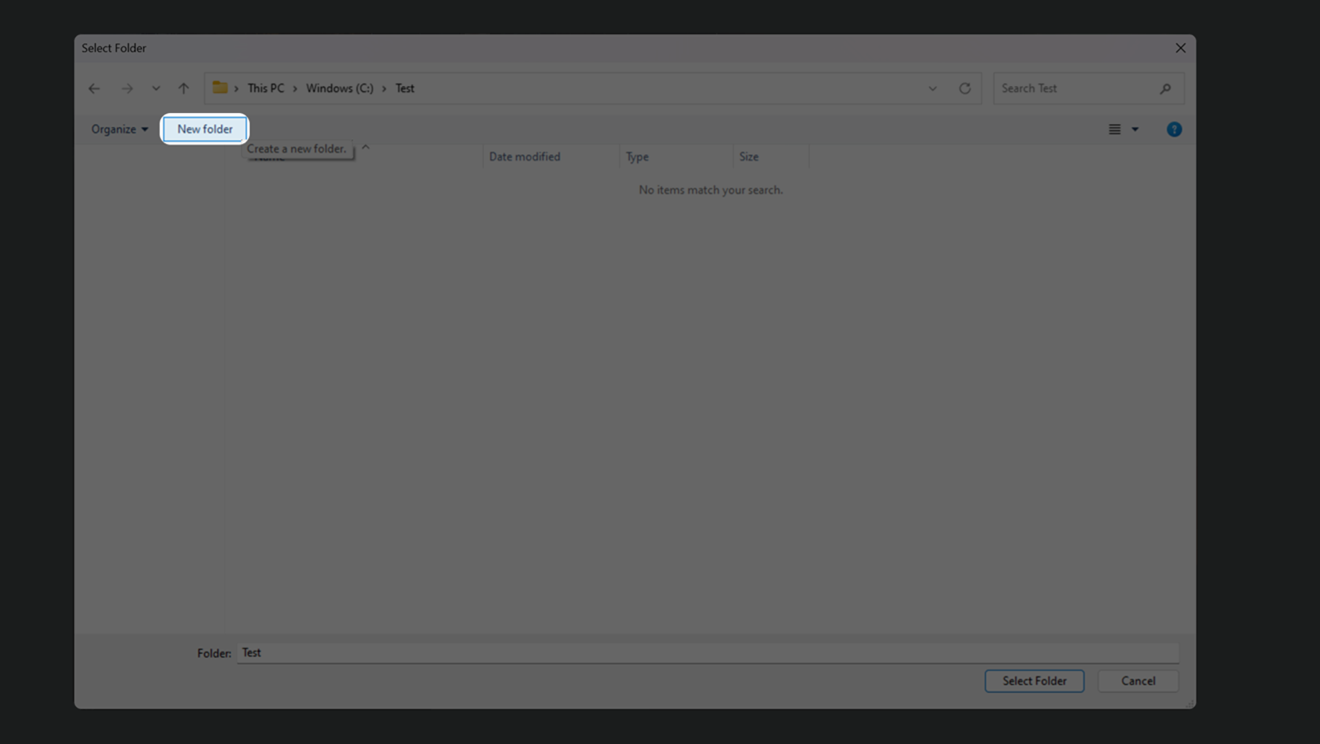
2. Selecciona [Nueva carpeta] en la nueva ventana que aparece.
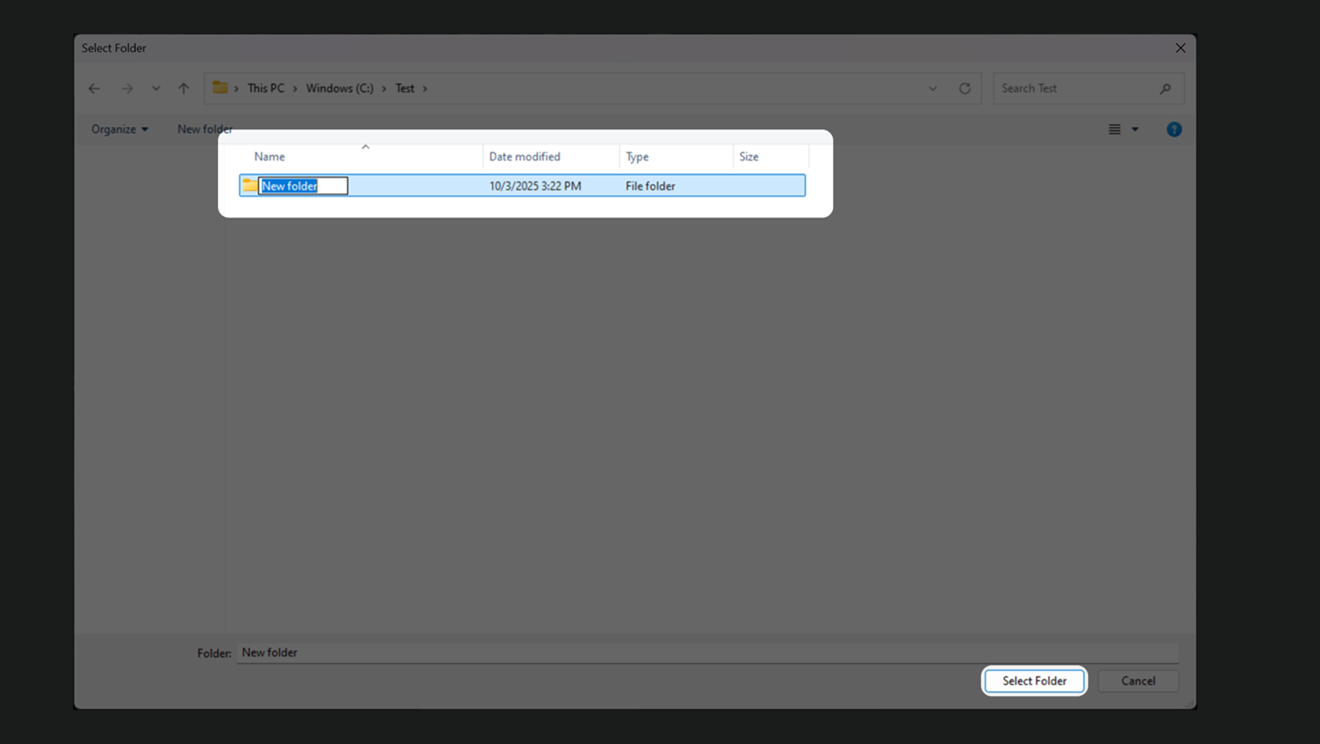
3. Escribe un nombre para la nueva carpeta y luego selecciona [Seleccionar carpeta].
4. Los juegos ahora se pueden seleccionar para instalar en tu tarjeta microSD o localmente en el SSD interno de tu dispositivo.
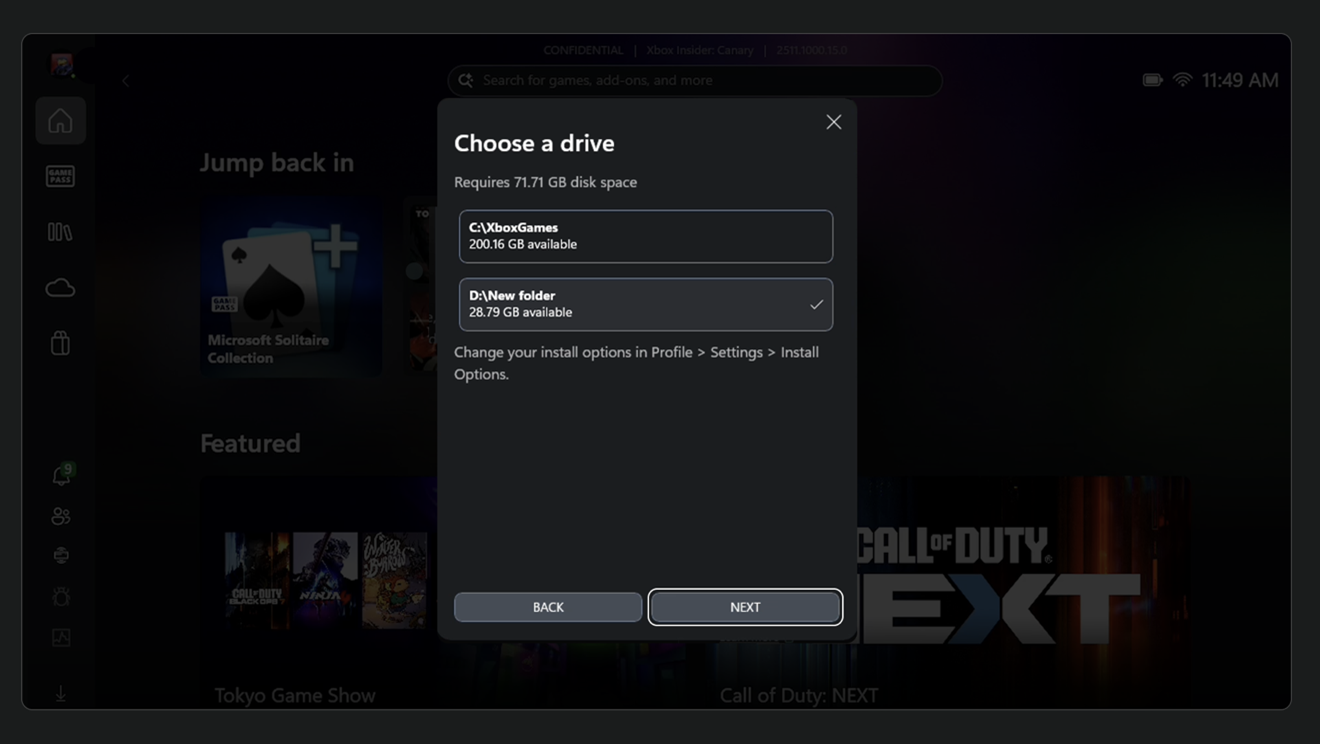
NOTA: Si cambiaste al modo de escritorio de Windows, se recomienda reiniciar tu dispositivo para volver a la experiencia de pantalla completa de Xbox.