Gerelateerde onderwerpen
[Wireless Router] Hoe stel je de access point (AP) modus in?
Om u meer gedetailleerde instructies te geven, kunt u ook op de ASUS YouTube-videolink hieronder klikken om meer te weten te komen over Hoe de bedrijfsmodus in te stellen - Access Point (AP)-modus
https://www.youtube.com/watch?v=gbTE1YK1mMQ
Wat is Access Point-modus?
Kort gezegd gebruikt de router een bekabelde verbinding met de primaire router of modem om het netwerkbereik uit te breiden.
Opmerking:
- Voordat u begint met de instellingen, moet u controleren of de router de access point (AP) modus ondersteunt.
- De primaire router of modem moet de IP Sharing (DHCP) functie inschakelen.
- In deze modus zijn de firewall-, IP sharing- en NAT-functies standaard uitgeschakeld.
- De Ethernet RJ45-kabels die worden gebruikt om de netwerkapparaten aan te sluiten, mogen niet langer zijn dan 100 meter.
U kunt de draadloze access point-modus instellen via de ASUS router Web GUI:
Stap 1. Verbind uw computer met de router via een bekabelde of WiFi-verbinding en voer het LAN IP-adres van uw router of router-URL http://www.asusrouter.com in bij de WEB GUI.

Raadpleeg Hoe kom ik op de router-instellingspagina voor meer informatie.
Stap 2. Als dit de eerste keer is dat je de router instelt of als je de router hebt gereset en de router-instellingenpagina hebt geopend, word je automatisch doorgestuurd naar de Quick Internet Setup (QIS)-pagina, en klik vervolgens op [Geavanceerde instellingen].
Als je de bedieningsmodus wilt wijzigen naar draadloos toegangspuntmodus via de router-instellingenpagina, raadpleeg dan deze.
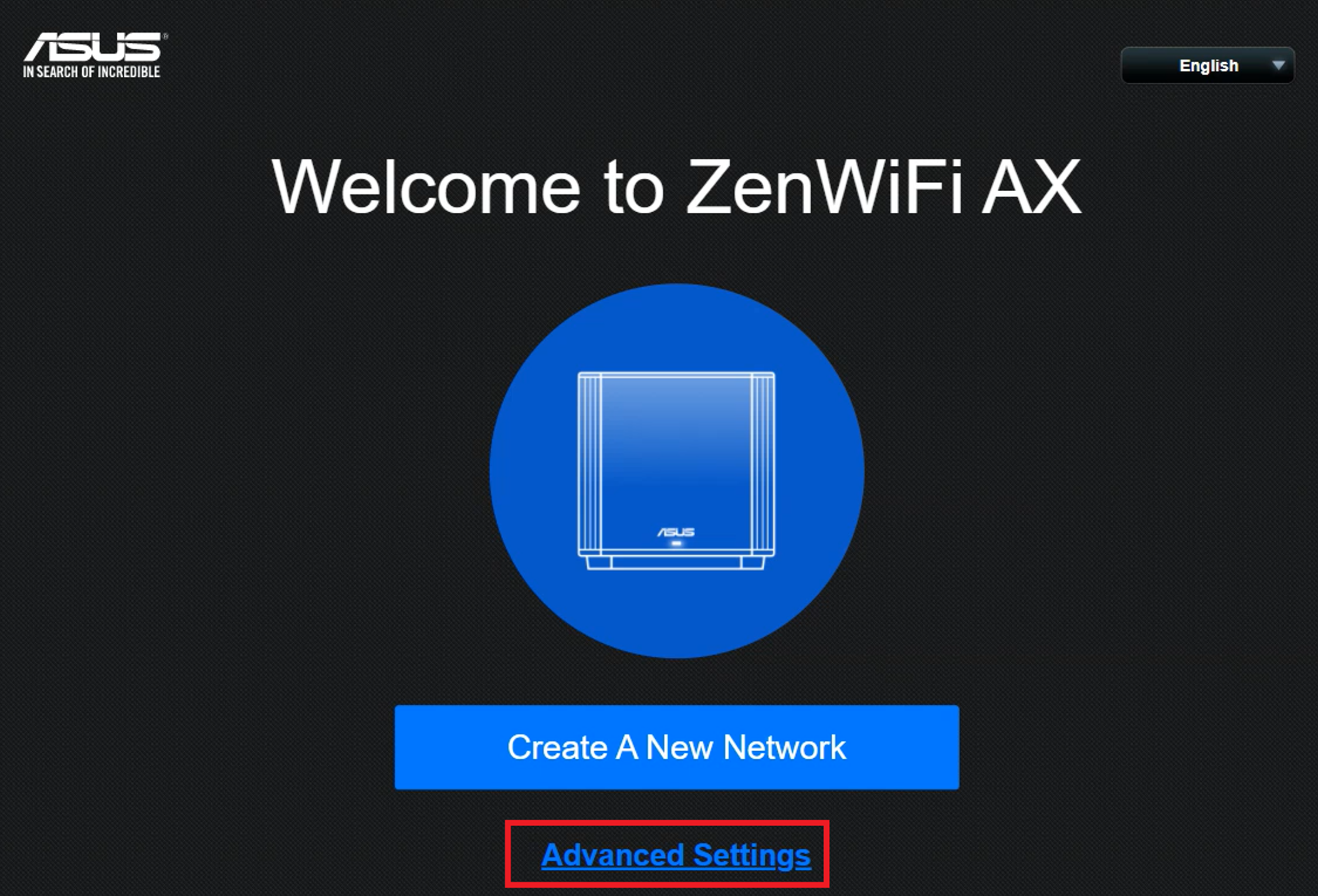
Stap 3. Klik op [Kies bedieningsmodus]
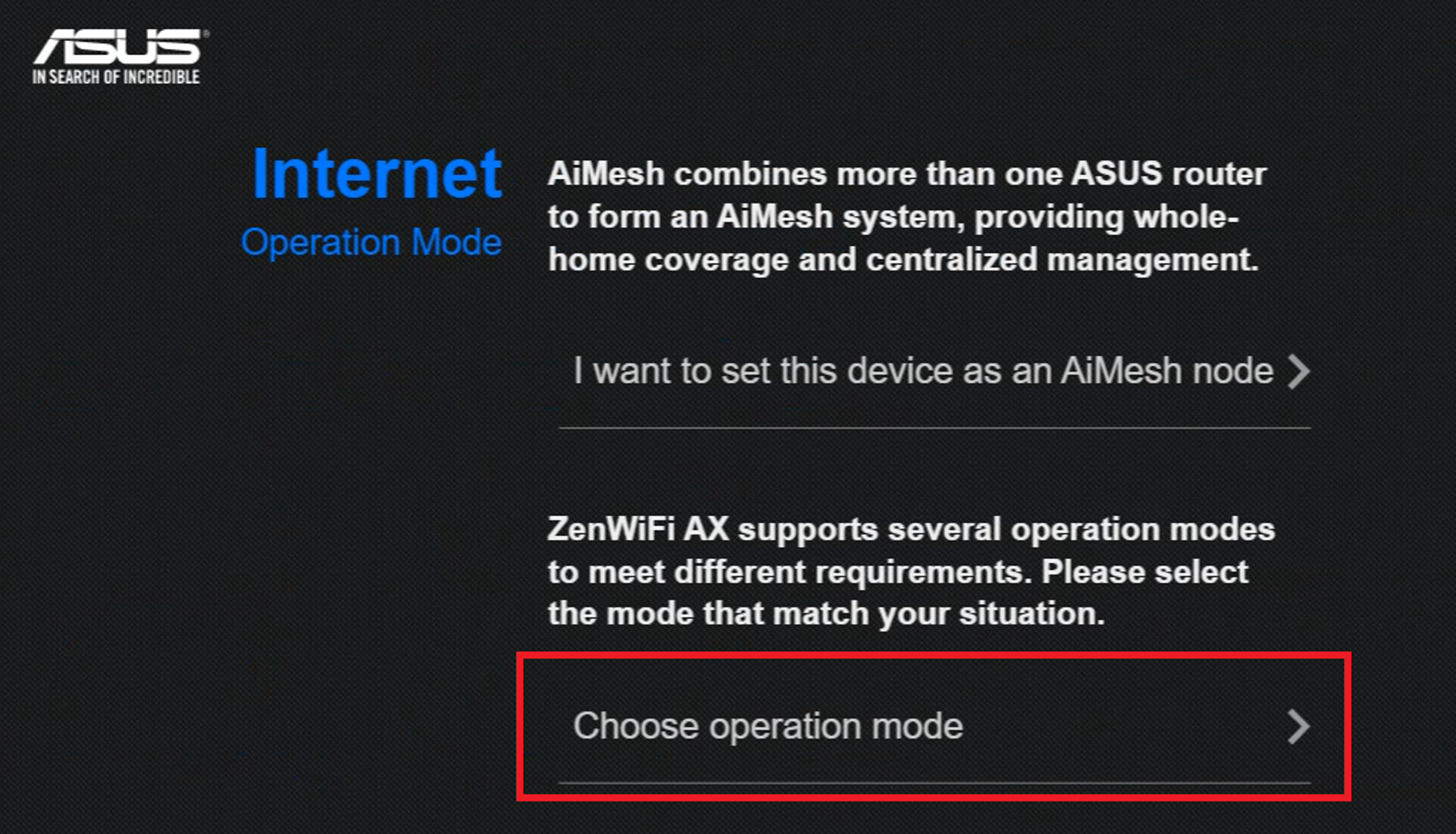
Stap 4. Klik op [Toegangspunt(AP)-modus]
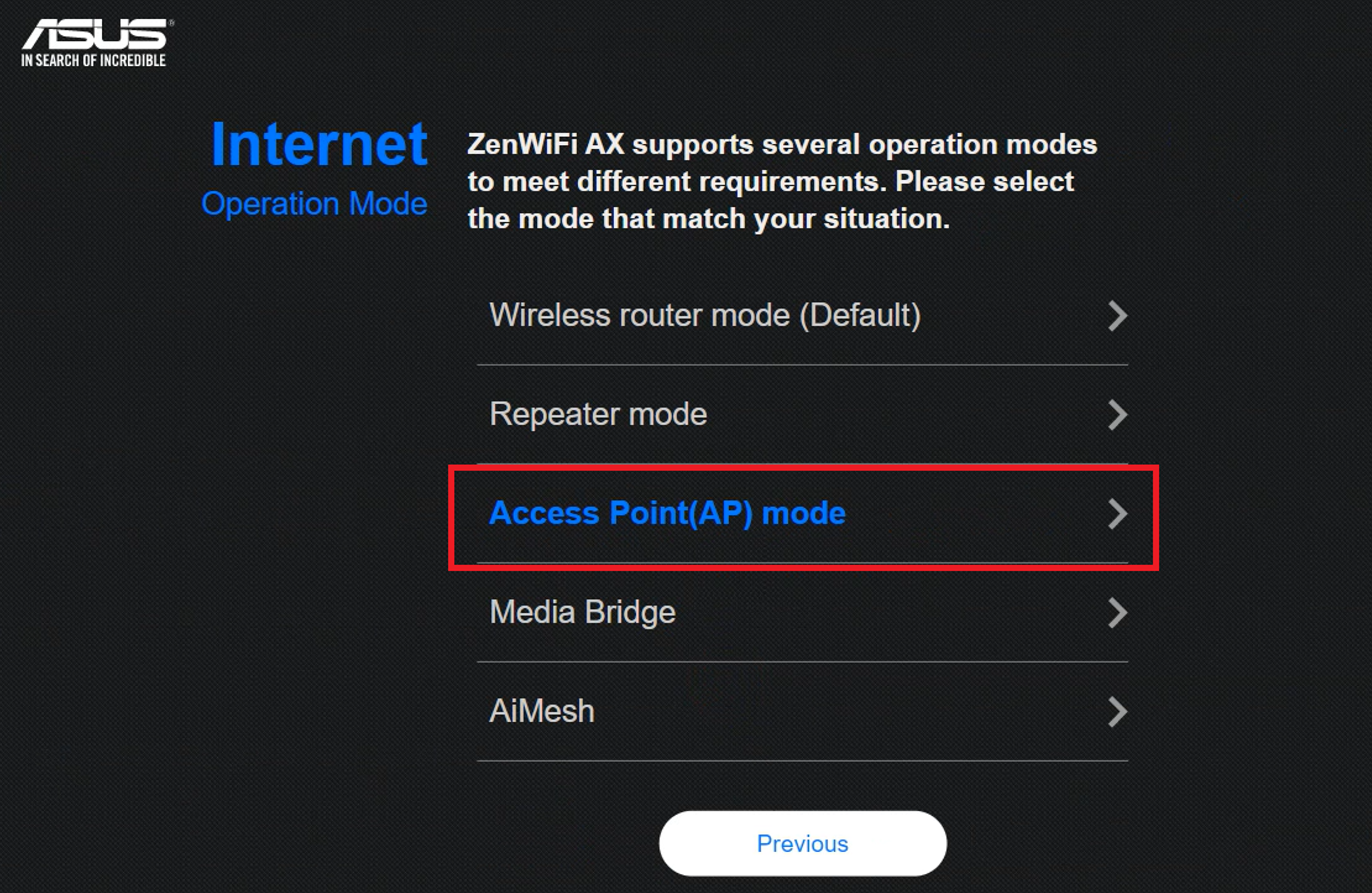
Stap 5.Klik op [Automatisch IP]
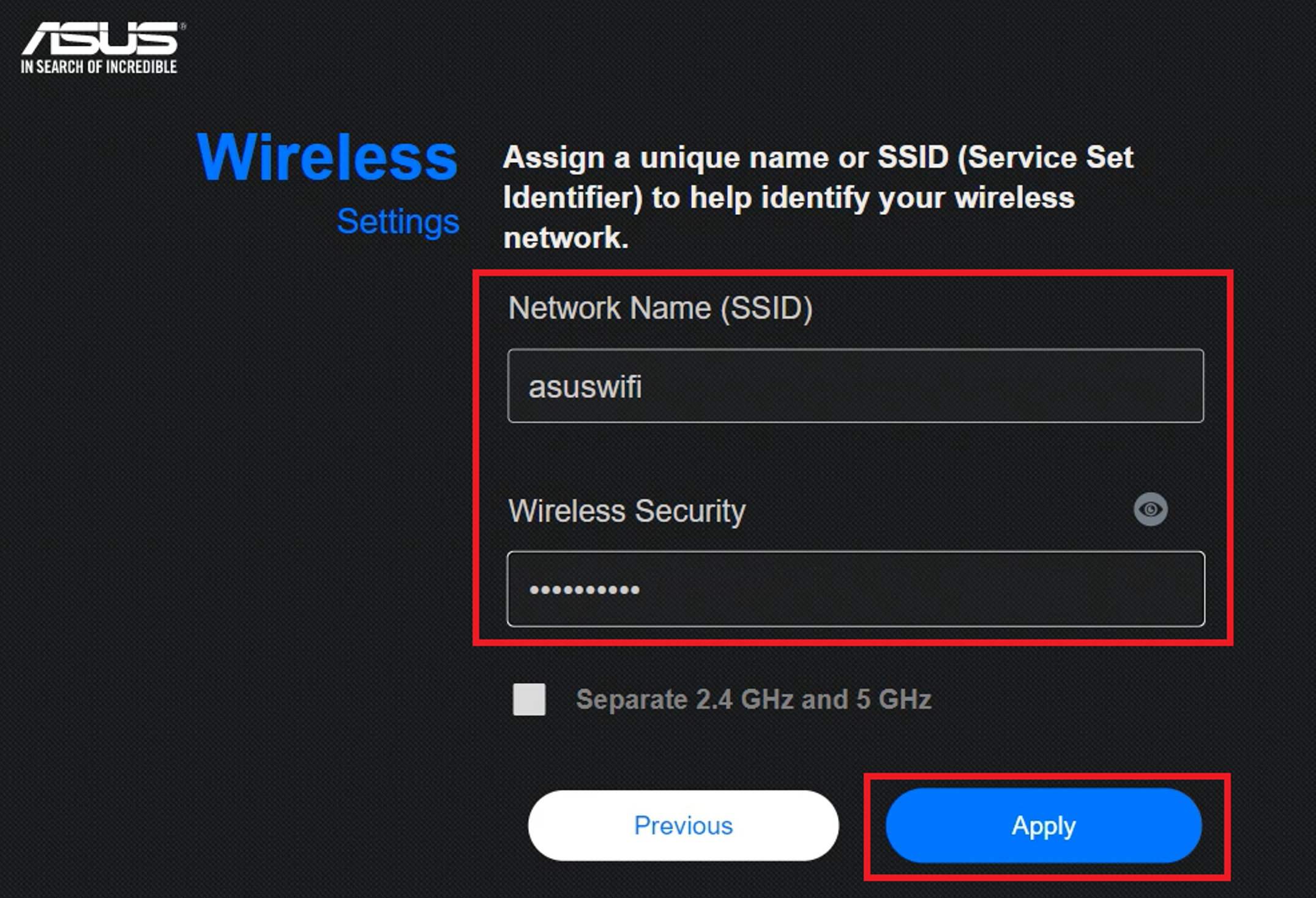
Stap 6. Maak een WiFi-netwerknaam en wachtwoord aan en klik op [Toepassen].
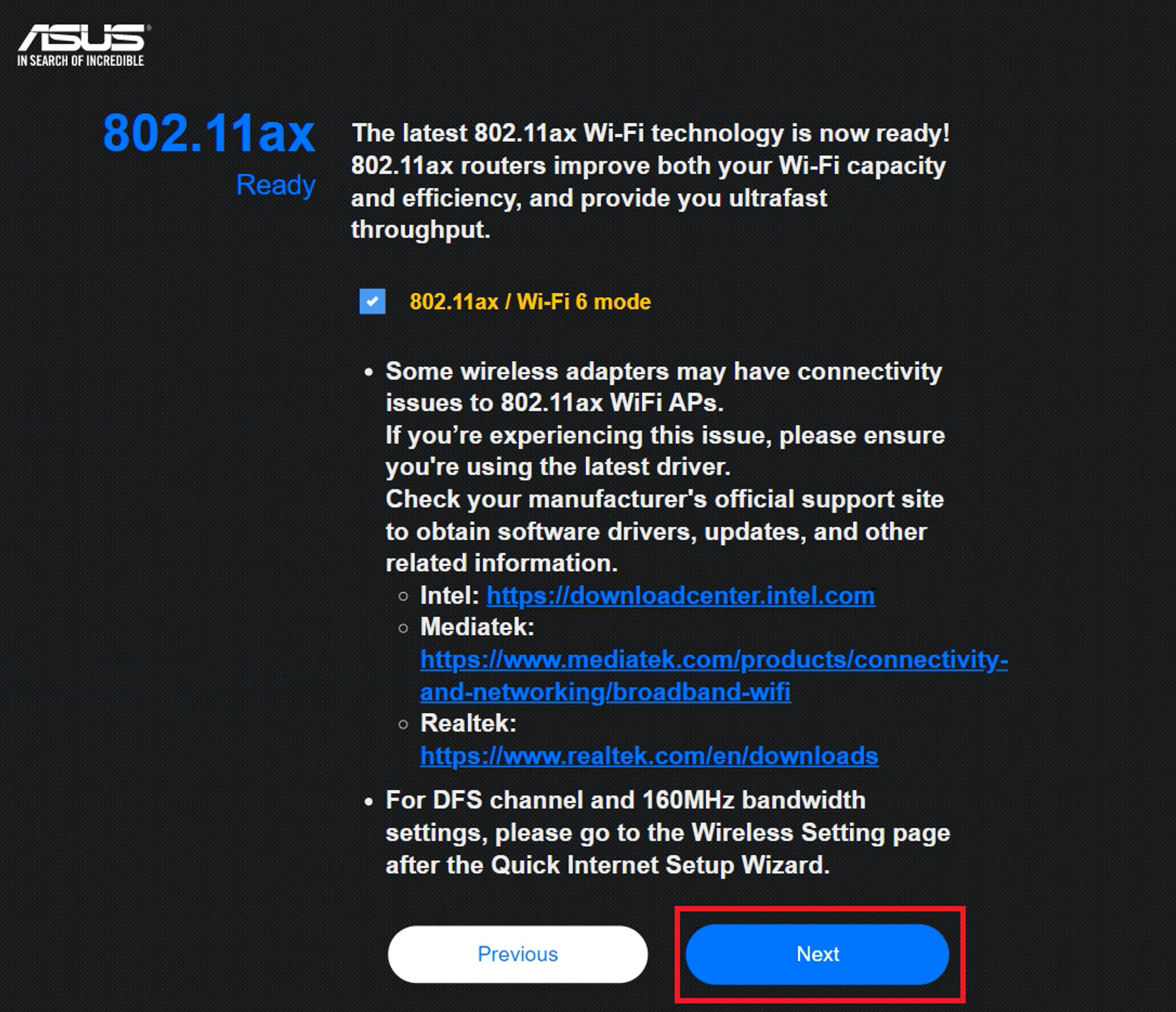
Stap 7. Controleer de informatie en klik op [Volgende]
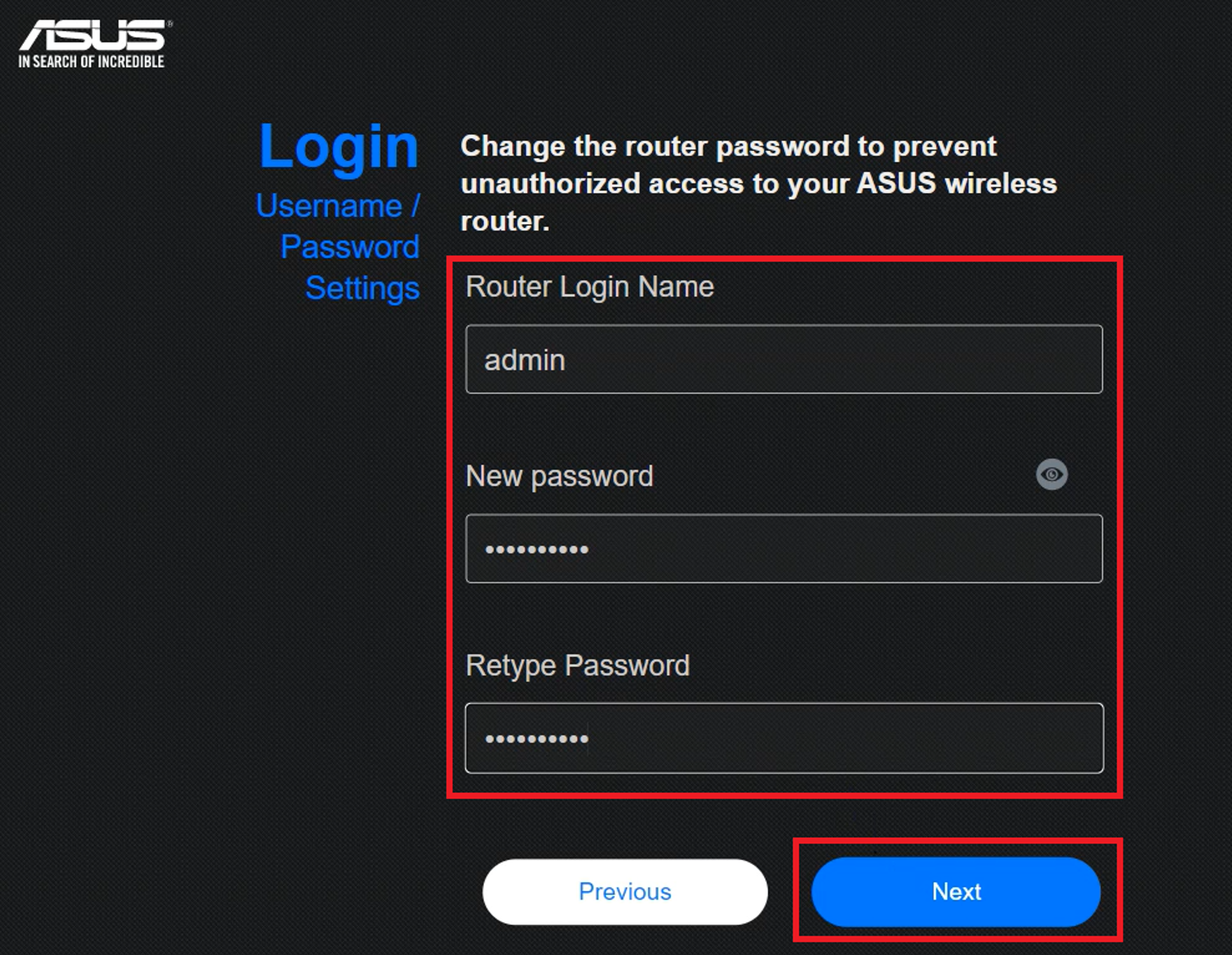
Stap 8. Maak een routeraccount aan en klik op [Volgende] om de installatie te voltooien.
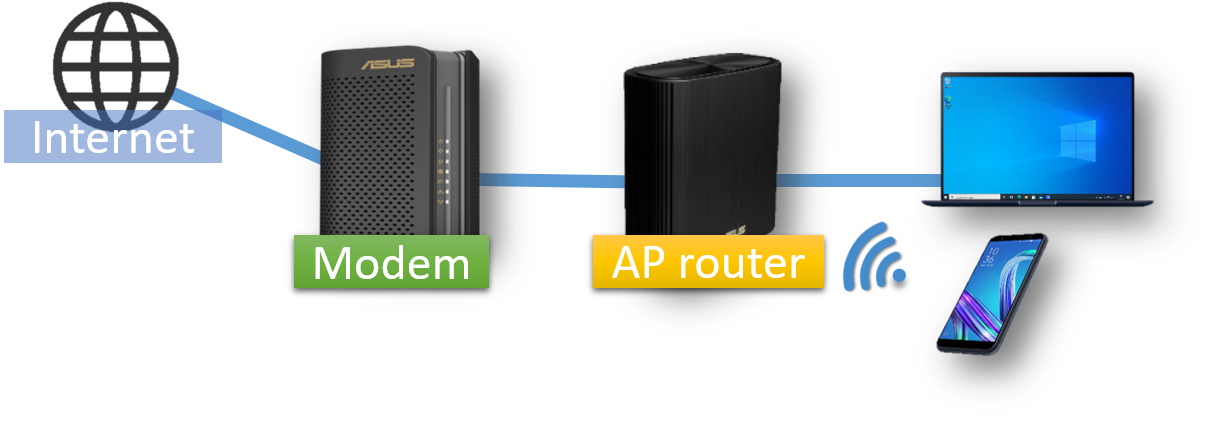
Stap 9. Verbind je AP-router vanaf de WAN- of LAN-poort met de LAN-poort van de router/modem.
Stap 10. Je kunt de routerinstellingen openen om te controleren of de huidige bedrijfsmodus AP-modus is.
Opmerking: In Access Point (AP) modus verandert het door DHCP toegewezen IP-adres. Installeer en gebruik de Device Discovery Utility om het IP-adres van de draadloze router te detecteren.
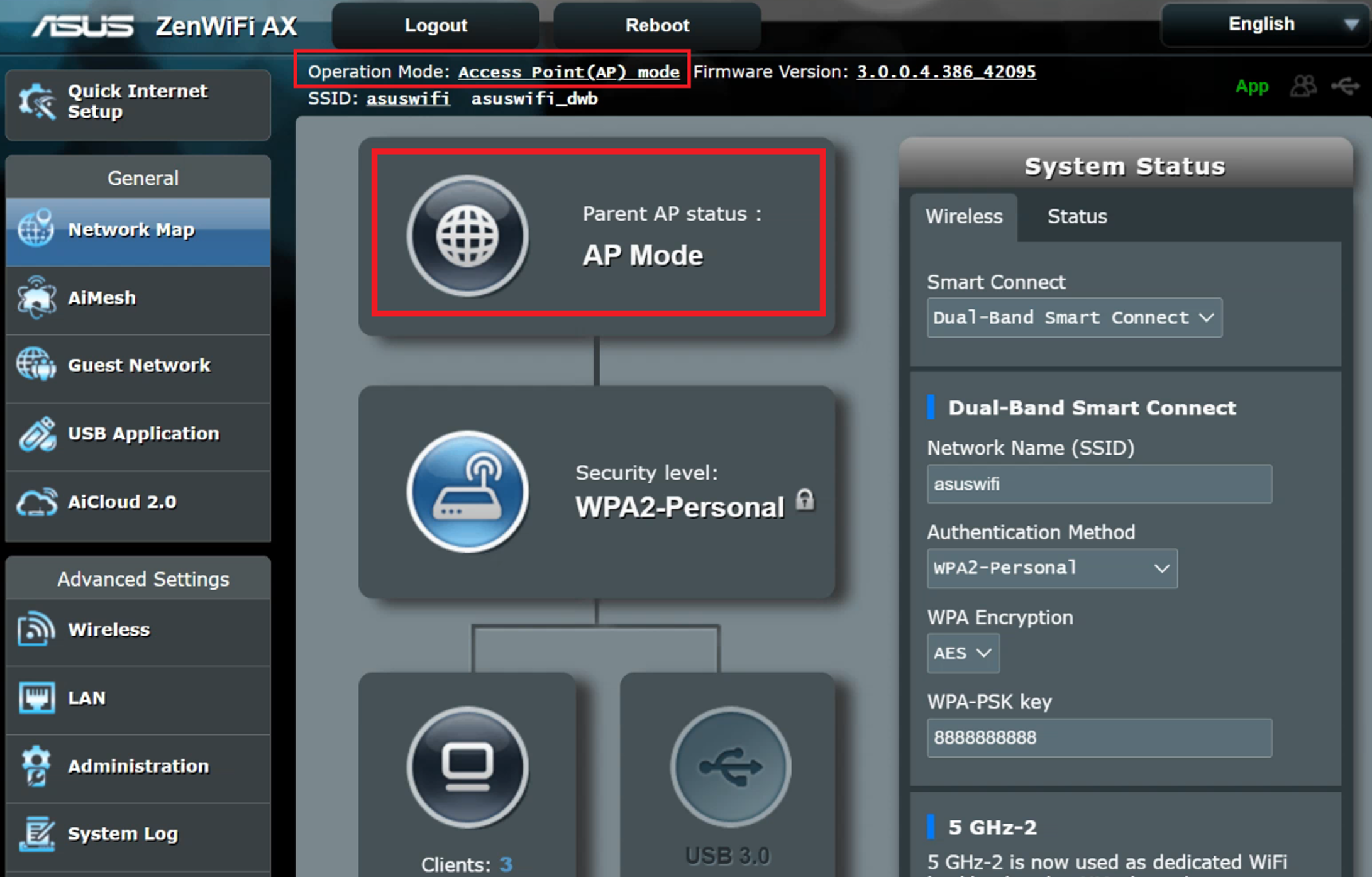
Opmerking: Momenteel ondersteunen alleen sommige routermodellen de functie om de toegangspuntmodus in te stellen via de ASUS Router App.
Het pad voor instellingen in de app: Log in op de ASUS router app, tik op [Instellingen] > [Systeeminstellingen] > [Bedrijfsmodus] > Selecteer [Toegangspunt(AP) modus] > tik op [Toepassen] en volg daarna de instructies in de app om de installatie te voltooien.
FAQ
1. Nadat de router is ingesteld op draadloze toegangspuntmodus, hoe krijg ik toegang tot de router Web GUI?
Nadat deze op Toegangspuntmodus is ingesteld, kun je het IP-adres van de ASUS router vinden met de Device Discovery Utility.
Voor meer gedetailleerde informatie, raadpleeg de volgende FAQ
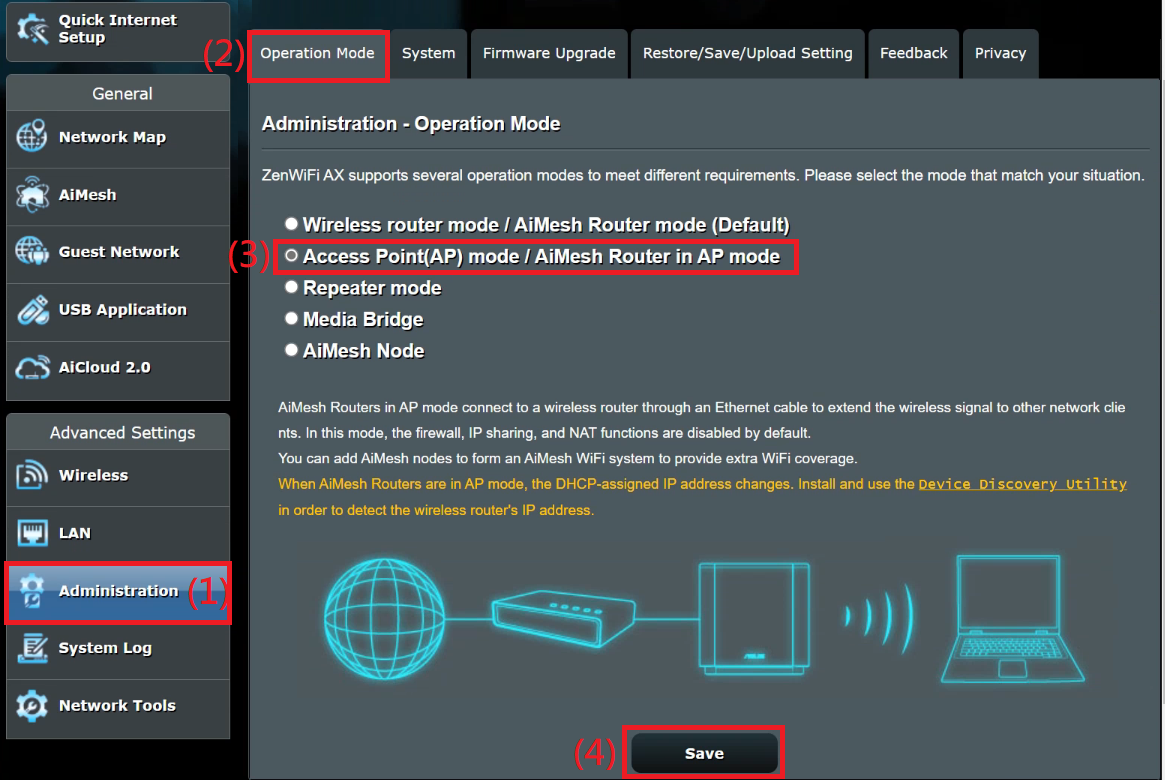
2. Hoe verander je de bedrijfsmodus van de router naar Access Point (AP) modus?
Ga naar Beheer > Bedrijfsmodus, selecteer Access Point(AP) modus en klik op Opslaan om toe te passen.
3. Kan ik handmatig het LAN IP-adres van het draadloze access point (AP) router opgeven?
Ja, volg onderstaande methode om het LAN IP handmatig in te stellen.
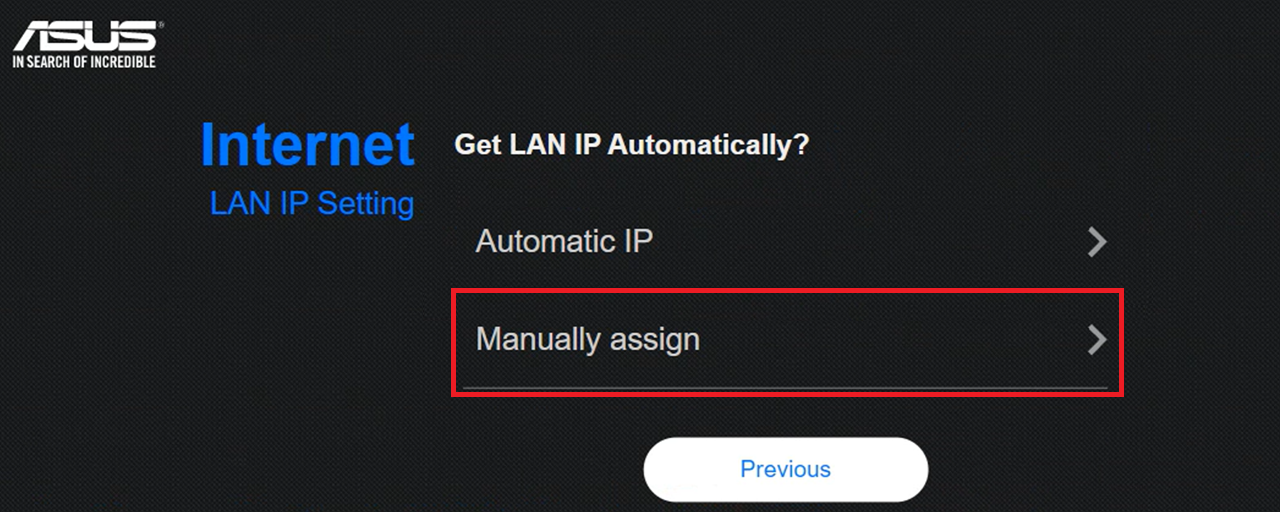
Methode 1: Bij het gebruik van QIS-instellingen, kies ervoor om het LAN IP handmatig toe te wijzen.
Voer vervolgens het IP-adres, Subnetmasker, Standaard Gateway en DNS-server in die je wilt opgeven.
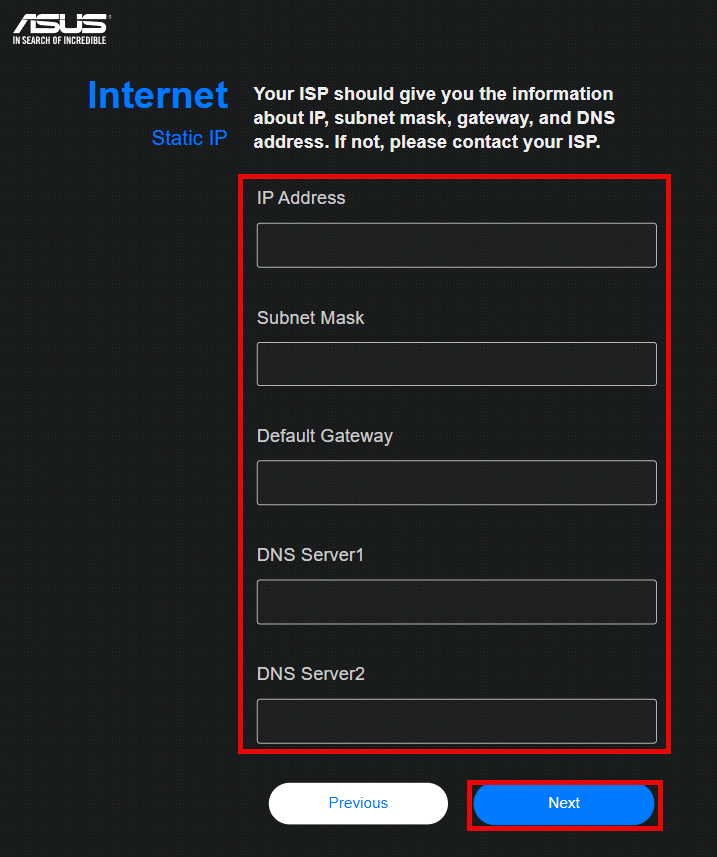
Opmerking: Het ingevoerde IP-adresbereik moet hetzelfde zijn als het DHCP-serverbereik van je front-end apparaat. Als je DHCP-serverbereik 192.168.88.2~192.168.88.254 is, kun je elk IP-adres binnen dit bereik invoeren, zoals 192.168.88.19.
Als u niet zeker bent van het subnet van de DHCP-server of andere informatie die moet worden ingevuld op het front-end apparaat, gaat u eerst naar de gebruikerspagina van het front-end apparaat om dit te bevestigen, of neem contact op met de fabrikant of aanbieder van het front-end apparaat.
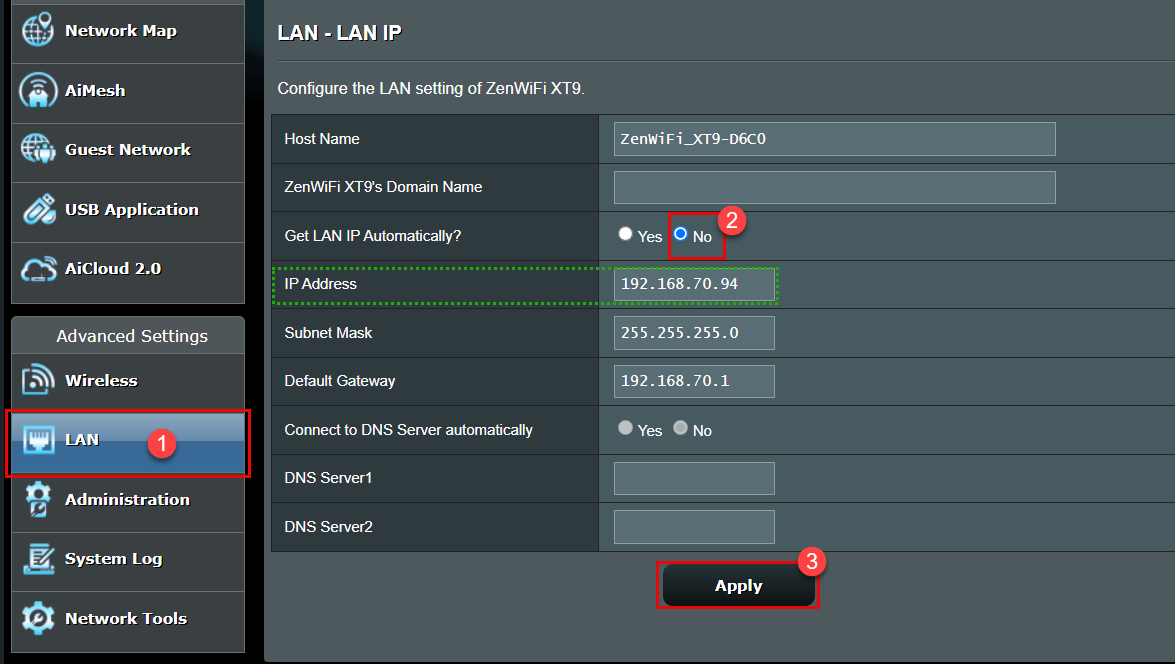
Methode 2: Ga naar de instellingenpagina van de router voor het draadloze toegangspunt (AP), ga naar [LAN] > [LAN IP], stel [LAN IP automatisch ophalen] in op [Nee].
Na het handmatig wijzigen van het LAN IP-adres, klik op [Toepassen] om de instellingen op te slaan.
4. Als de ASUS-router in Access Point (AP) modus niet is verbonden met de hoofdrouter, kan ik dan de instellingenpagina van de ASUS-router (WebGUI) openen?
Als de ASUS-router zich in Access Point (AP) modus bevindt en niet verbonden is met de hoofdrouter, kunnen de router noch de aangesloten apparaten een IP-adres van de hoofdrouter ontvangen. Hierdoor kunt u de instellingenpagina van de ASUS-router (WebGUI) niet openen.
Zet de router alsjeblieft terug naar de fabrieksinstellingen en stel deze opnieuw in. [Draadloze router] Hoe de router terug te zetten naar de fabrieksinstellingen
Hoe krijg ik de (Hulpprogramma / Firmware)?
Je kunt de nieuwste drivers, software, firmware en gebruikershandleidingen downloaden in het ASUS Download Center.
Als je meer informatie nodig hebt over het ASUS Download Center, raadpleeg dan deze link
.