Gerelateerde onderwerpen
[Notebook/Desktop/AIO] Problemen oplossen - Probleem met schermflikkering (artefacting) bij gebruik van Office-programma's, Chrome en Edge-browsers, of het afspelen van video's
Als u problemen ondervindt met schermflikkering of artefacten tijdens het gebruik van Microsoft Office (Word, Excel, Outlook, etc.), Google Chrome, Microsoft Edge-browsers of het afspelen van video's, kunt u de volgende stappen proberen om hardwarematige grafische versnelling uit te schakelen om het probleem op te lossen.
Raadpleeg de volgende methoden voor probleemoplossing op basis van de scenario's waarin u problemen ondervindt met schermflikkering of artefacten:
Inhoud:
- BMicrosoft Office-programma (Word, Excel, Outlook, enz.)
- Google Chrome-browser
- Microsoft Edge-browser
- Bij het afspelen van video's via een browser of applicatie
Microsoft Office-programma (Word, Excel, Outlook, enz.)
※ Opmerking: u moet voor elk Office-programma afzonderlijk instellen. (Het volgende neemt het Excel-programma als referentie. )
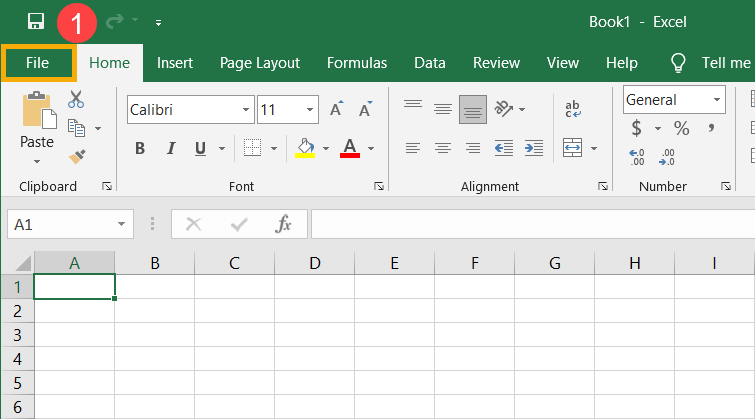
- Voer het Office-programma uit en selecteer vervolgens [bestand] in de linkerbovenhoek①.
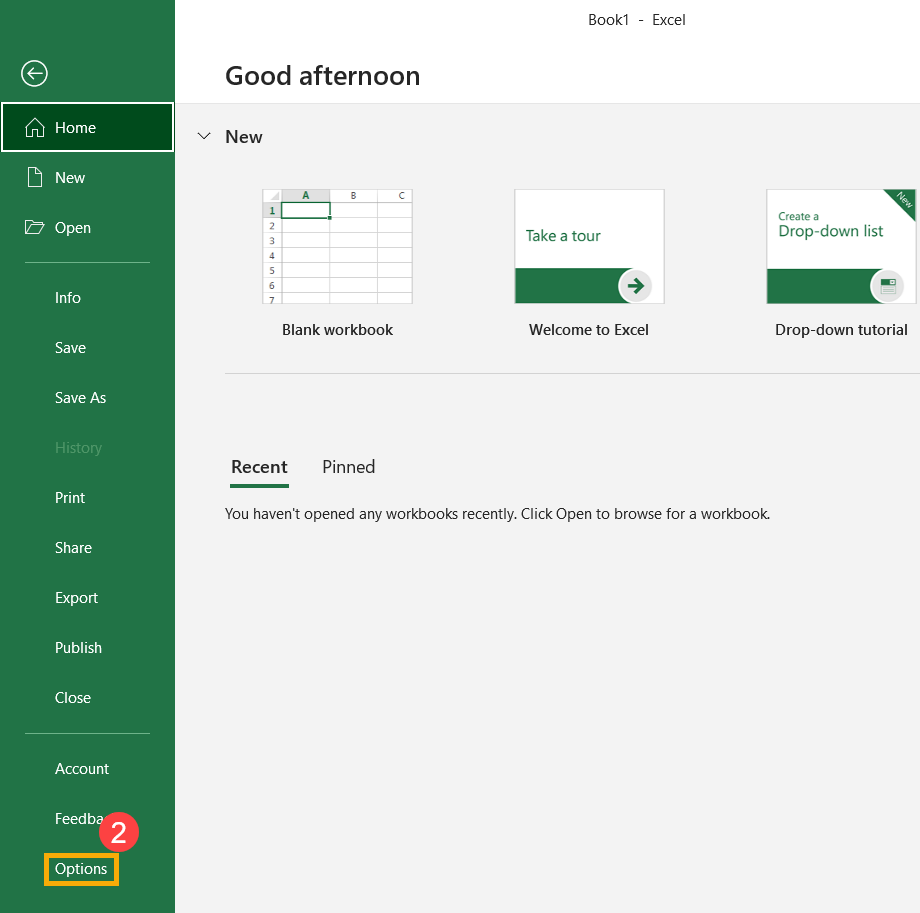
- Selecteer [Opties]②.
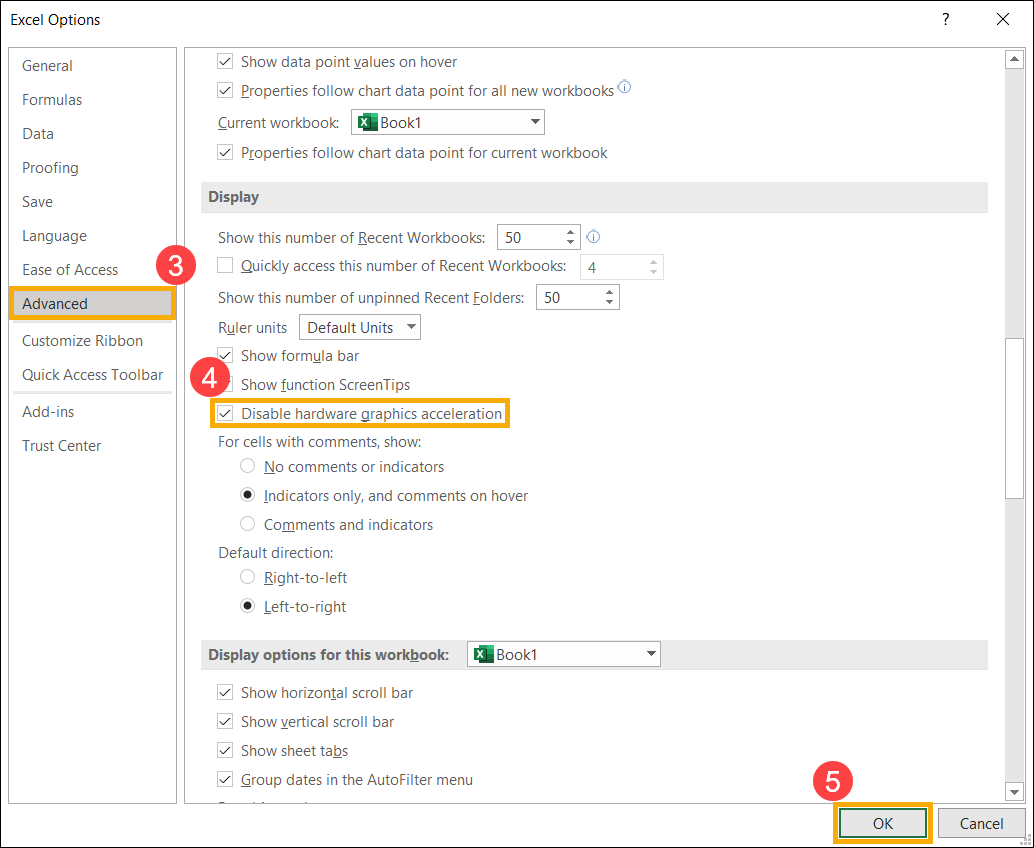
- Selecteer [Geavanceerd]③, selecteer het vakje om [Uitschakelen grafische hardwareversnelling] in de Display sectie④ en klik vervolgens op [OK]⑤. De hardware grafische versnelling wordt uitgeschakeld.
Als u de optie Hardwarematige grafische versnelling uitschakelen niet kunt vinden in Office-programma's via de bovenstaande methode, raadpleeg dan de volgende manier om deze uit te schakelen:
- Druk op Windows-logotoets
 + R op het toetsenbord om de Run-app te openen, voer [regedit]① in en selecteer vervolgens < strong>[OK]②.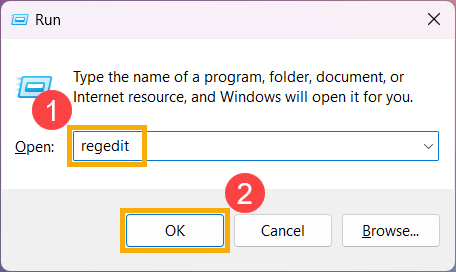
- Na het openen van de Register-editor navigeert u in het linkerdeelvenster naar een van de volgende registersleutels, afhankelijk van uw Office-versie.
Office 2010: HKEY_CURRENT_USER\Software\Microsoft\Office\14.0\Common\Graphics
Office 2013: HKEY_CURRENT_USER\Software\Microsoft\Office\15.0\Common\Graphics
Office 2016 / 2019: HKEY_CURRENT_USER\Software\Microsoft\Office\16.0\Common\Graphics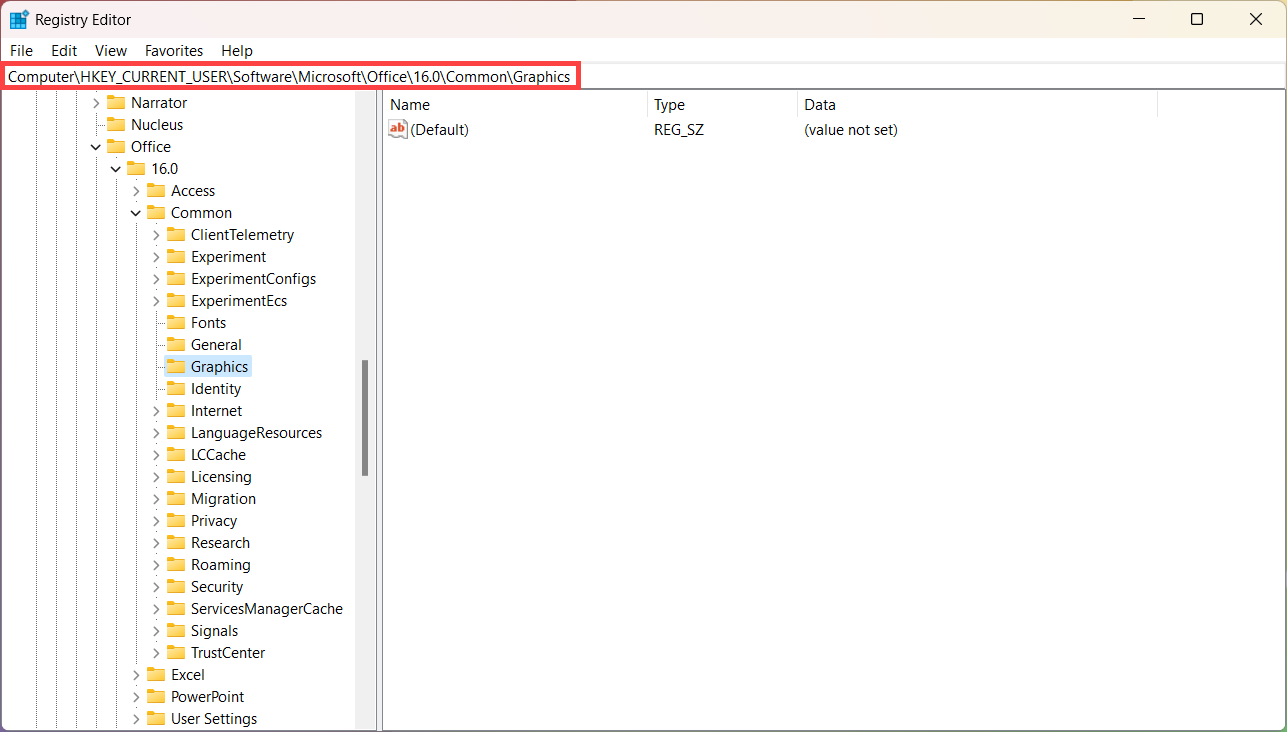
Als de Graphics sleutel niet bestaat, moet u deze handmatig maken. Klik met de rechtermuisknop op de toets [Algemeen]③, selecteer [Nieuw]④ en selecteer vervolgens [Sleutel]⑤.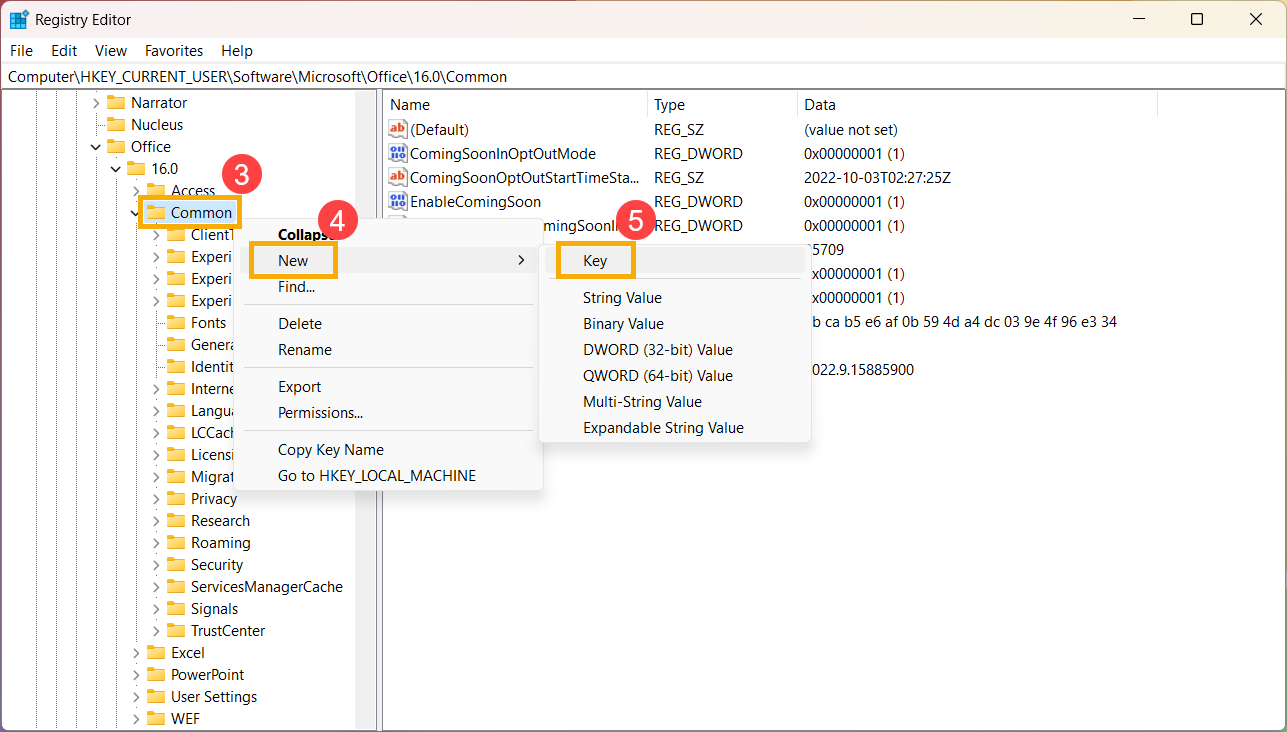
Hernoem na het toevoegen van Key de naam als [Graphics]⑥.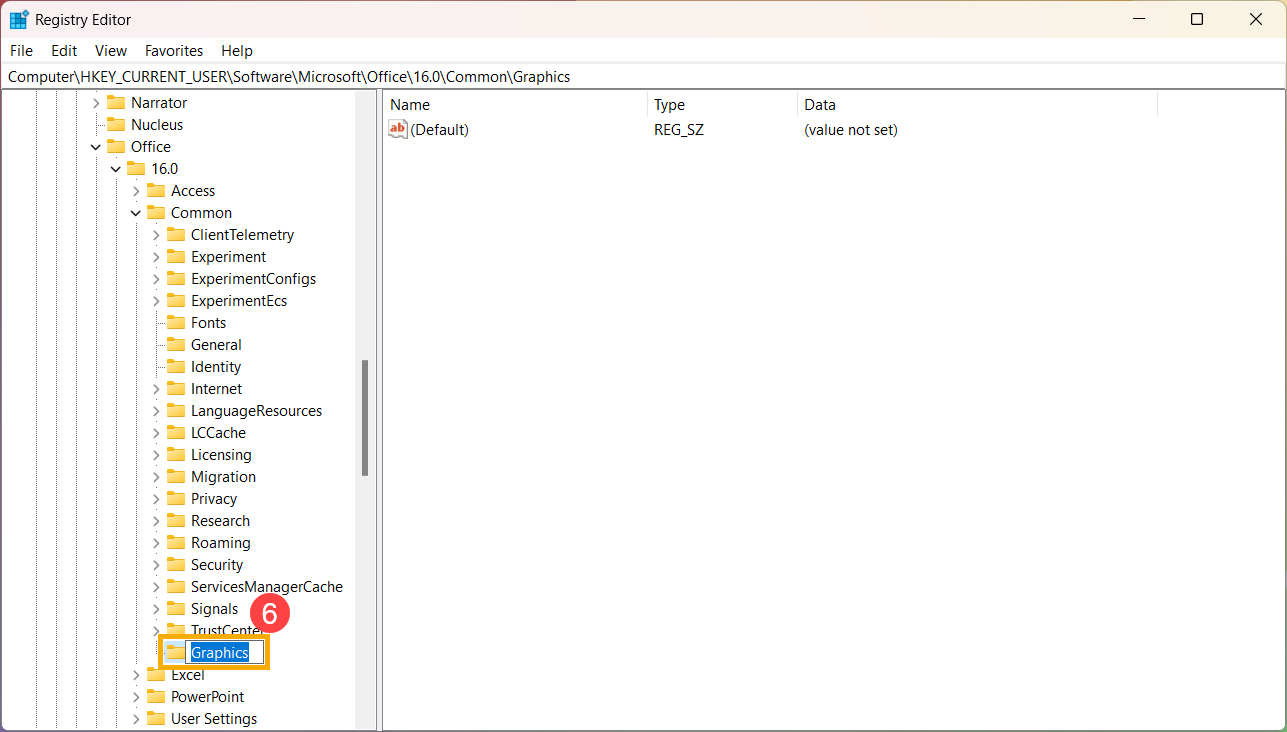
- Selecteer de toets Graphics en klik met de rechtermuisknop ergens in het rechterdeelvenster, selecteer [Nieuw]⑦ en selecteer vervolgens [DWORD (32-bits) waarde]⑧.
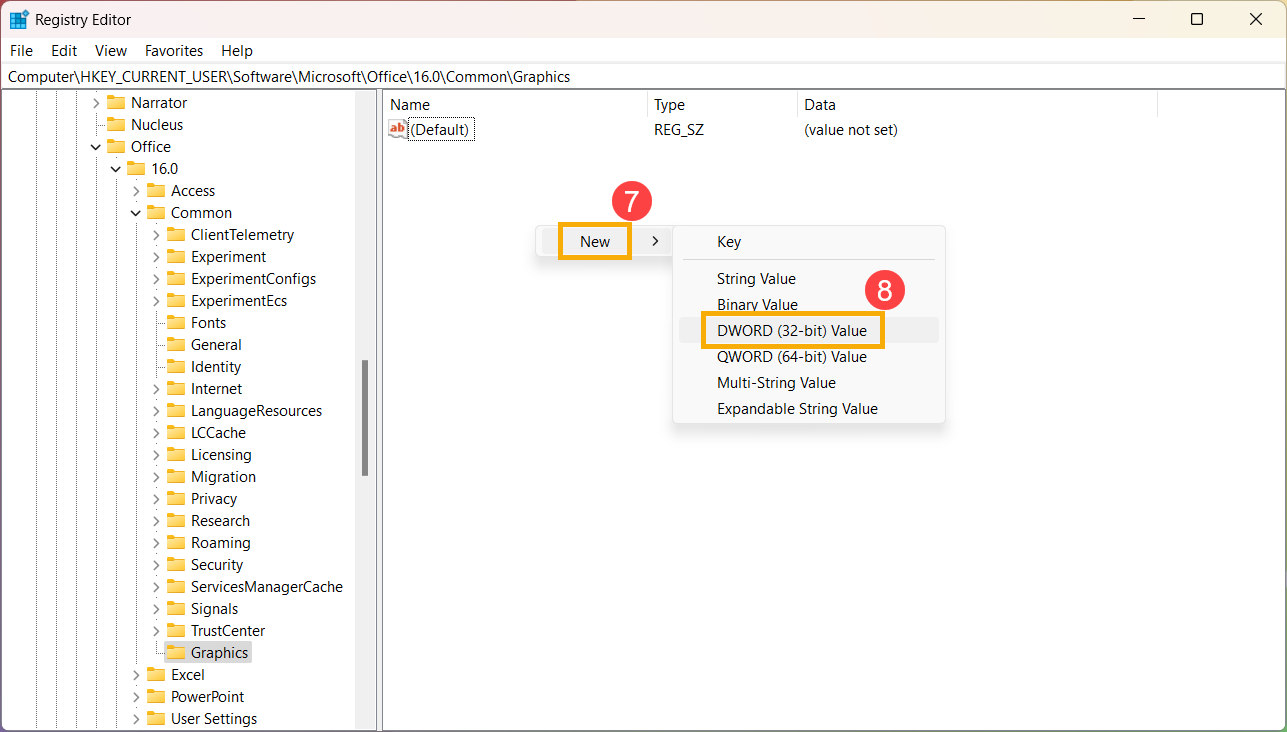
- Hernoem na het toevoegen van de DWORD-waarde (32-bits) deze als [DisableHardwareAcceleration]⑨.
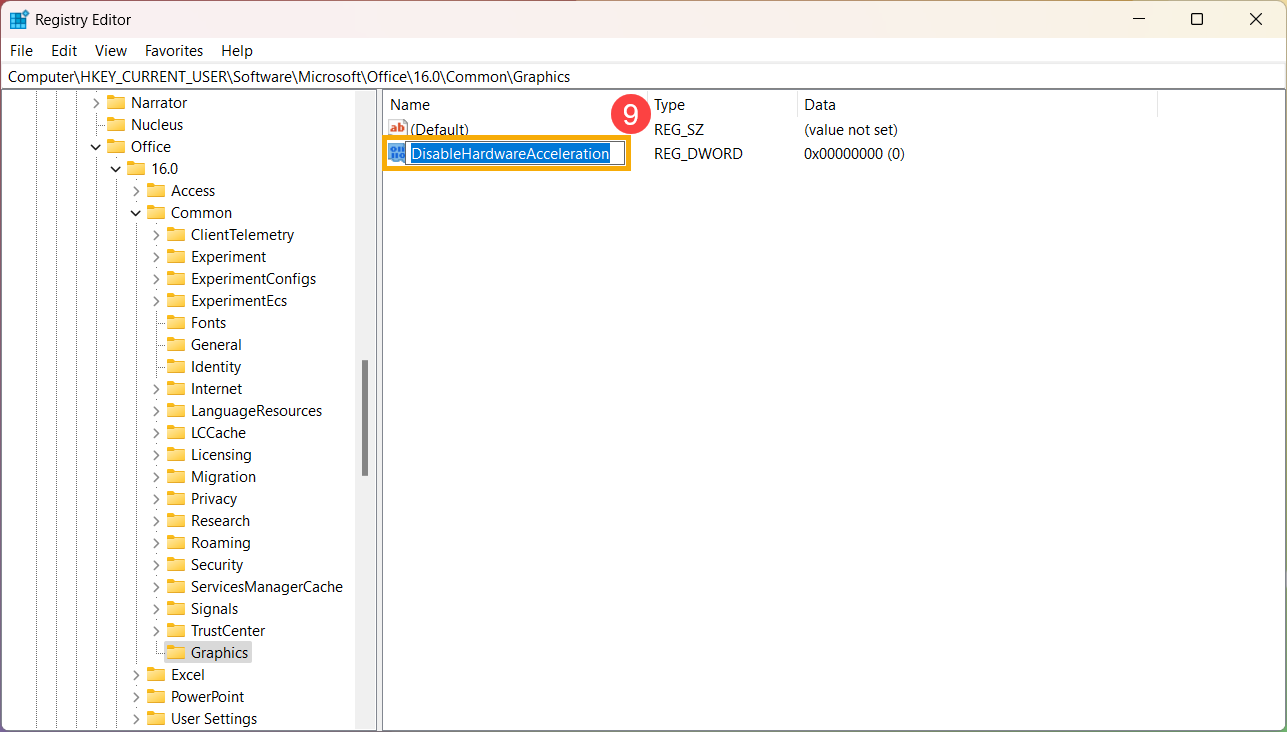
- Dubbelklik op DisableHardwareAcceleration⑩, wijzig Waardegegevens van 0 in 1⑪ en selecteer vervolgens [OK]⑫.
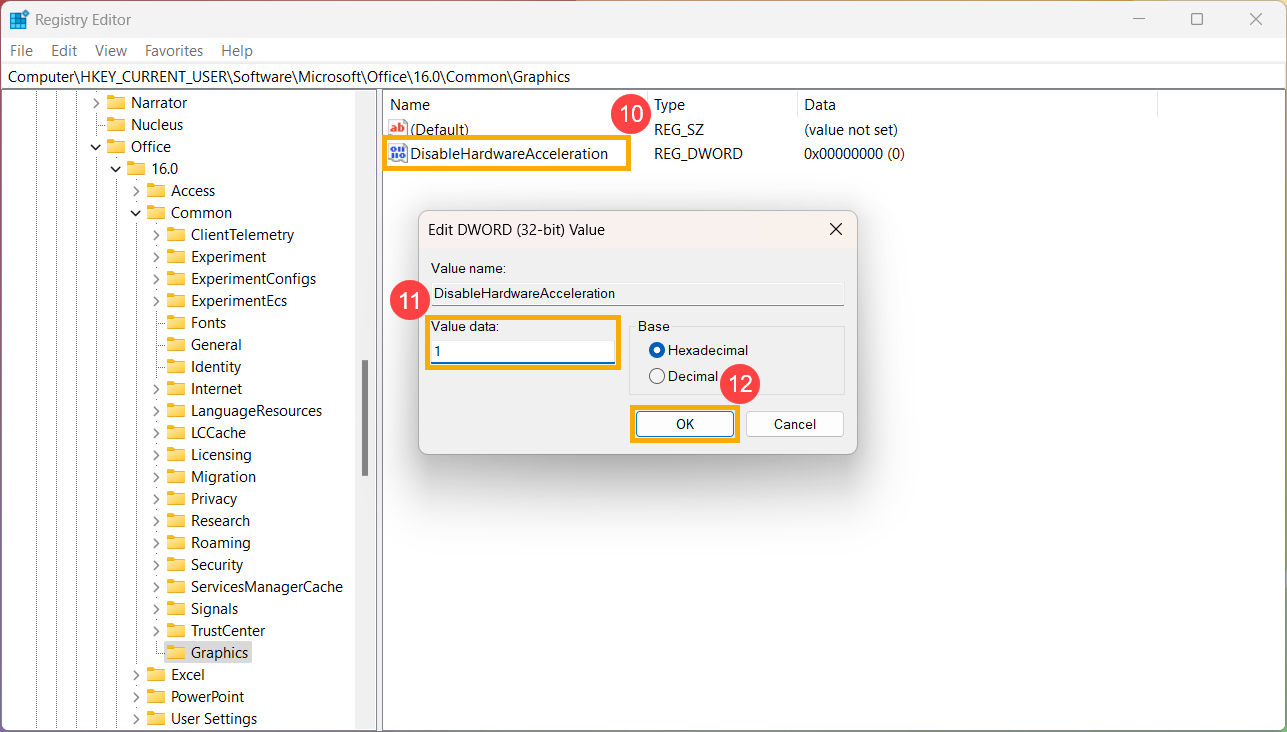
- Sluit de Register-editor en start uw pc opnieuw op om de wijzigingen toe te passen. De grafische hardwareversnelling wordt uitgeschakeld.
- Voer de Google Chrome-browser uit, klik op het pictogram [Meer]
 in de rechterbovenhoek① en selecteer vervolgens [Instellingen]②.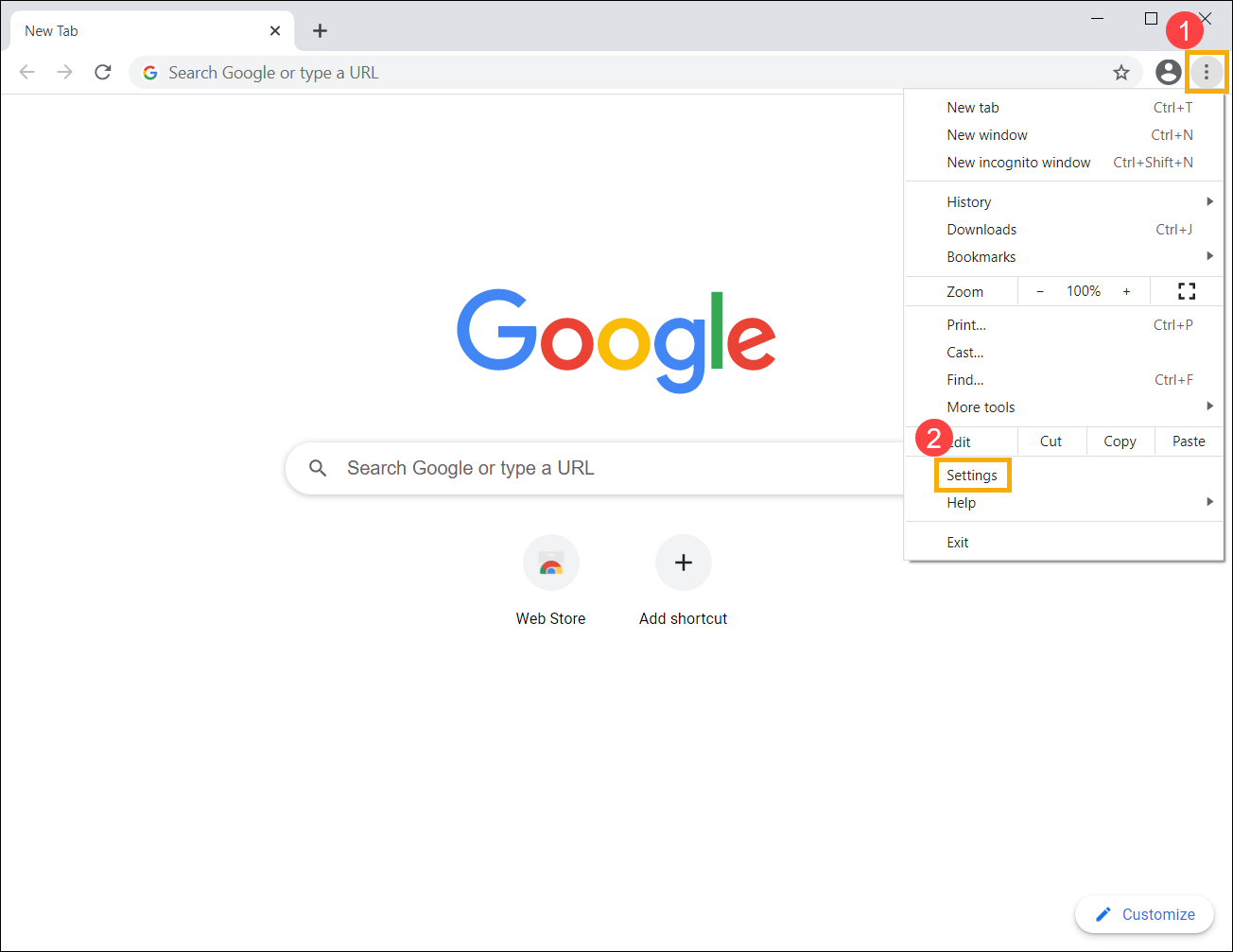
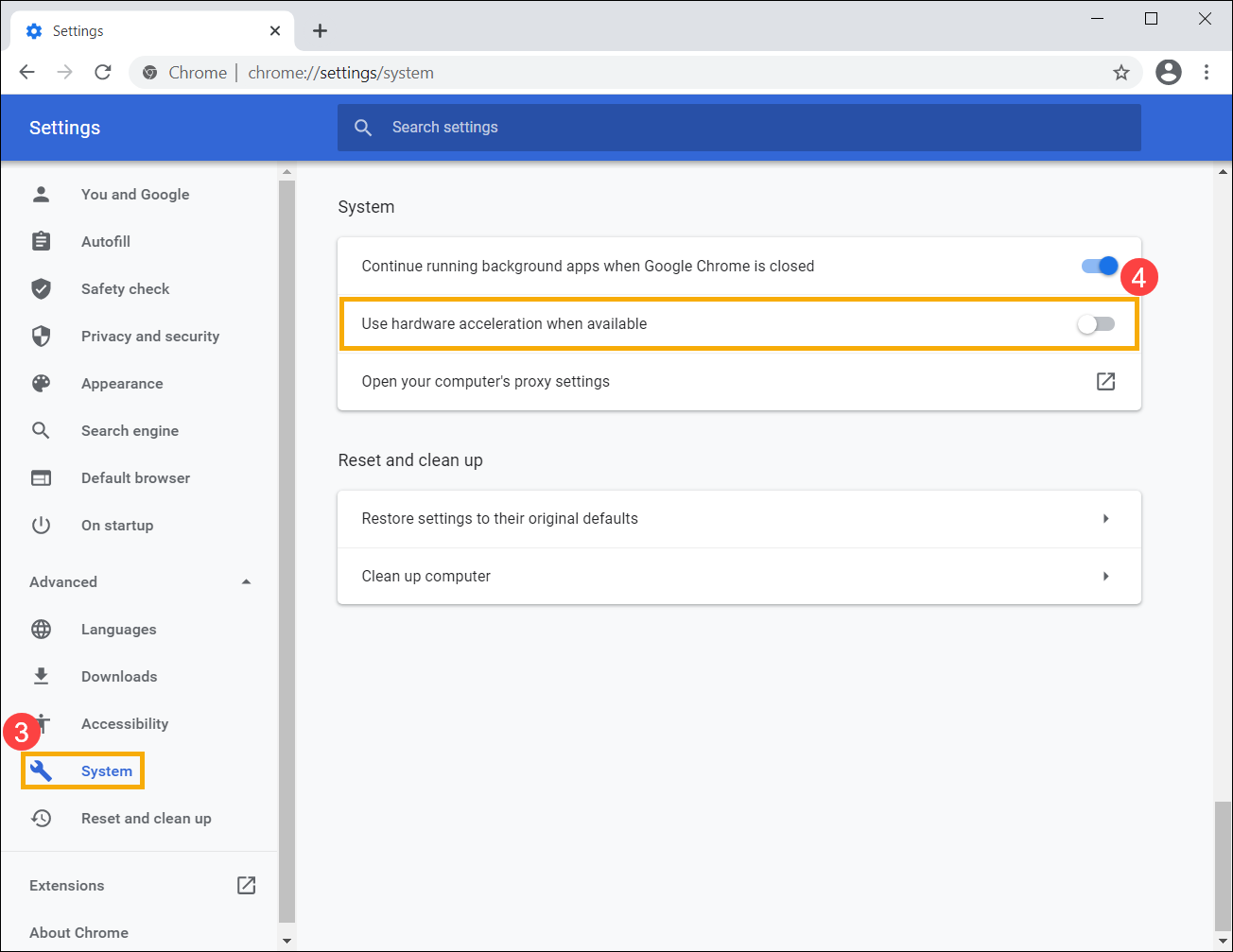
- Selecteer [Systeem] onder het gedeelte Geavanceerd③ en draai vervolgens [Gebruik hardwareversnelling indien beschikbaar]< /strong> als Uit④. De grafische hardwareversnelling wordt uitgeschakeld.
- Voer de Microsoft Edge-browser uit, klik op het [Meer] pictogram
 in de rechterbovenhoek① en selecteer vervolgens [Instellingen]②.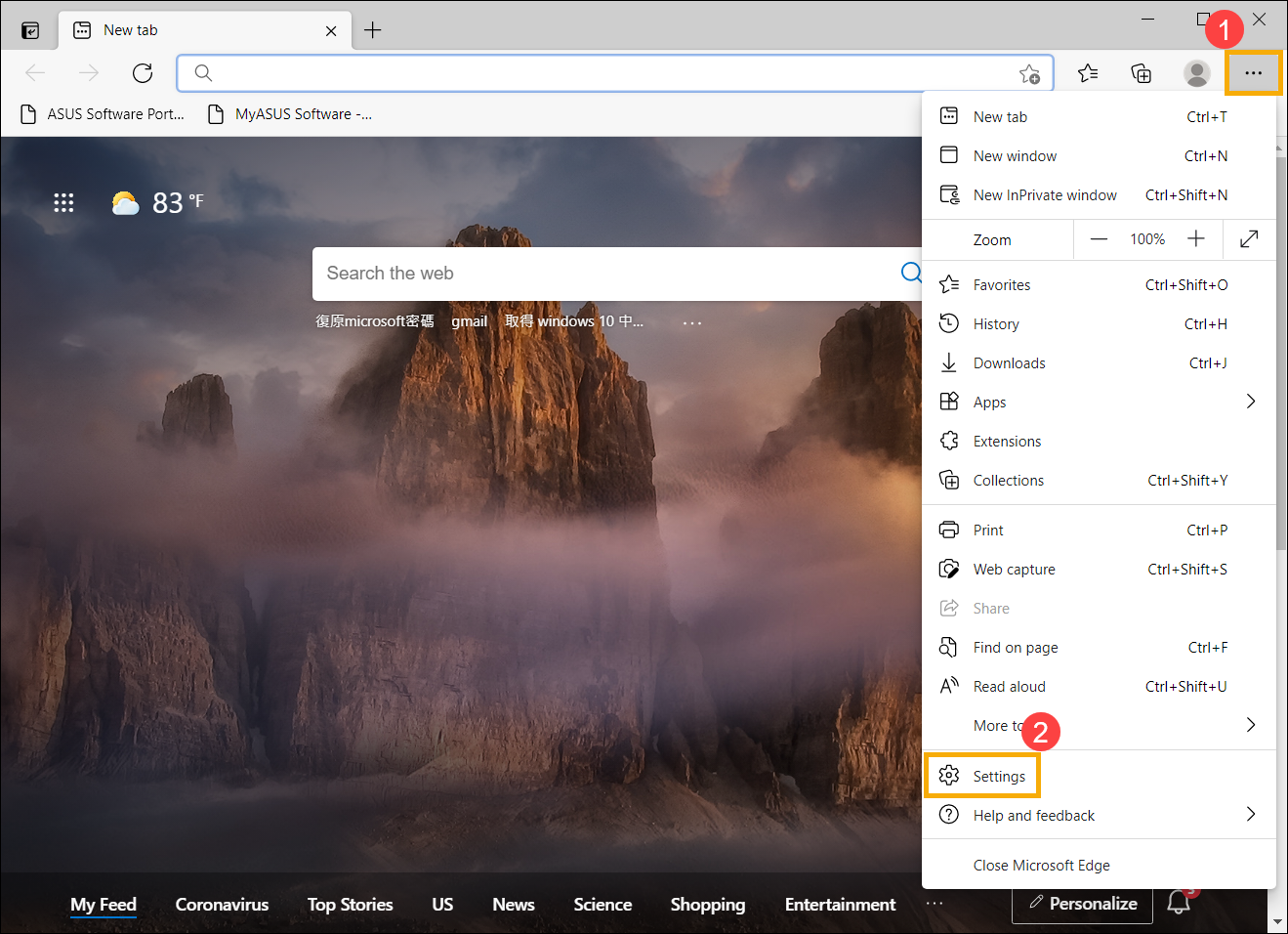
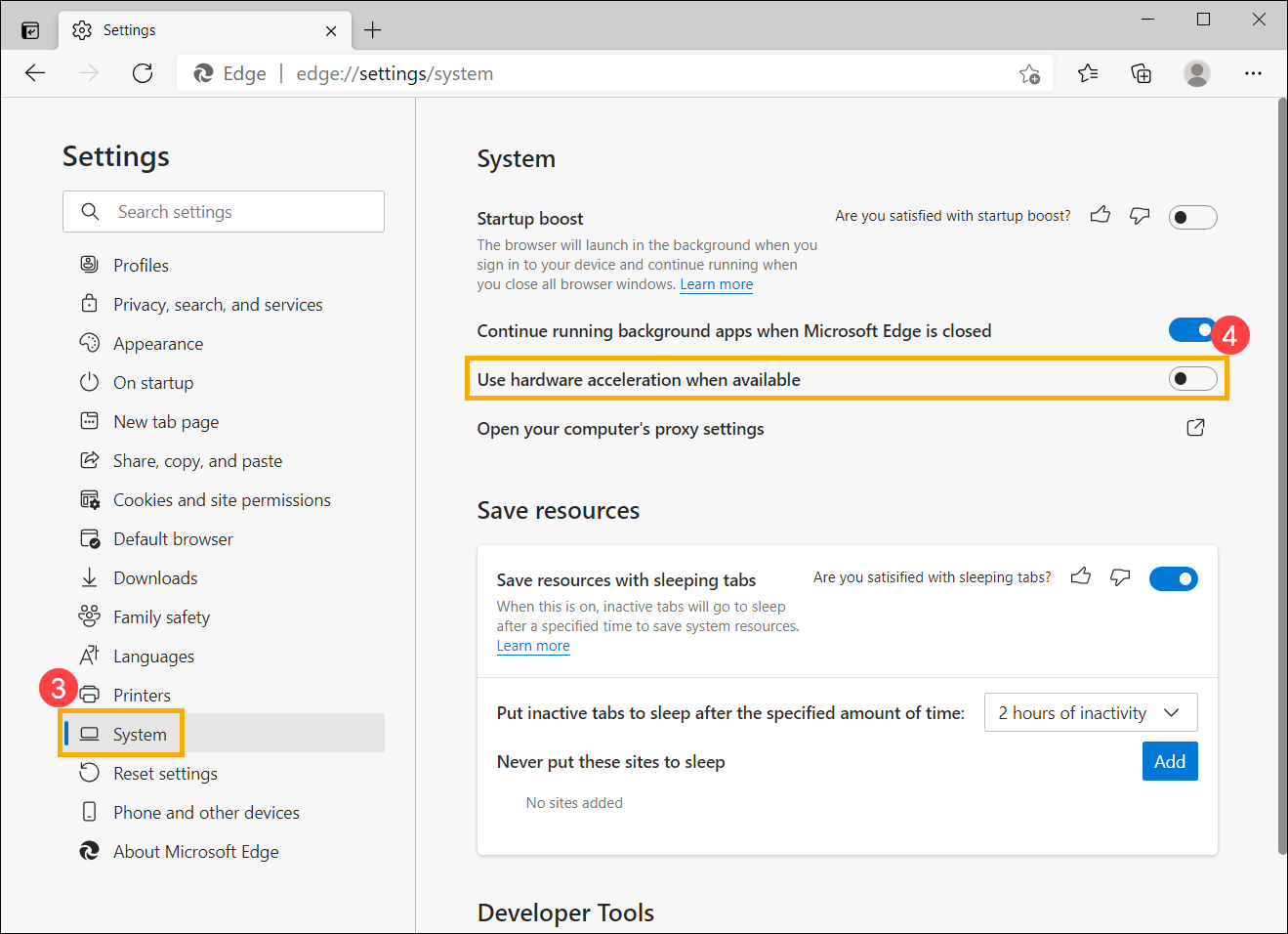
- Selecteer [Systeem]③ en zet [Gebruik hardwareversnelling indien beschikbaar] als Uit④. De hardware grafische versnelling wordt uitgeschakeld.
Bij het afspelen van video's via een browser of applicatie
Als u last krijgt van flikkeringen of een onvolledige weergave tijdens het afspelen van video's via Edge- en Chrome-browsers of multimediatoepassingen, kunt u proberen Intel® Virtualization Technology for Directed I/O (Intel® VT-d) uit te schakelen.
Opmerking: deze oplossing is alleen van toepassing op computermodellen met Intel Jasper Lake-platform CPU's.
Opmerking: Het uitschakelen van Intel® VT-d kan ertoe leiden dat u functies zoals passthrough-apparaten, PCIe-apparaatvirtualisatie, I/O MMU en toewijzing van bronnen tussen virtuele machines niet meer kunt gebruiken.
- Terwijl de computer is uitgeschakeld, houd je de [F2]-toets ingedrukt
 op uw toetsenbord en druk vervolgens op de [Power knop]
 om de computer aan te zetten. Blijf de [F2]-toets ingedrukt houden totdat het BIOS Utility-scherm verschijnt en laat vervolgens de [F2]-toets los. Als u meer hulp nodig heeft bij het openen van het BIOS-setupprogramma, raadpleeg dan dit artikel: Hoe u het BIOS-hulpprogramma opent.
 - Druk in het BIOS-hulpprogramma op de [F7]-toets op uw toetsenbord of klik op de optie [Geavanceerde modus]① op het scherm.
Opmerking: de volgende stappen kunnen er enigszins anders uitzien, afhankelijk van het model.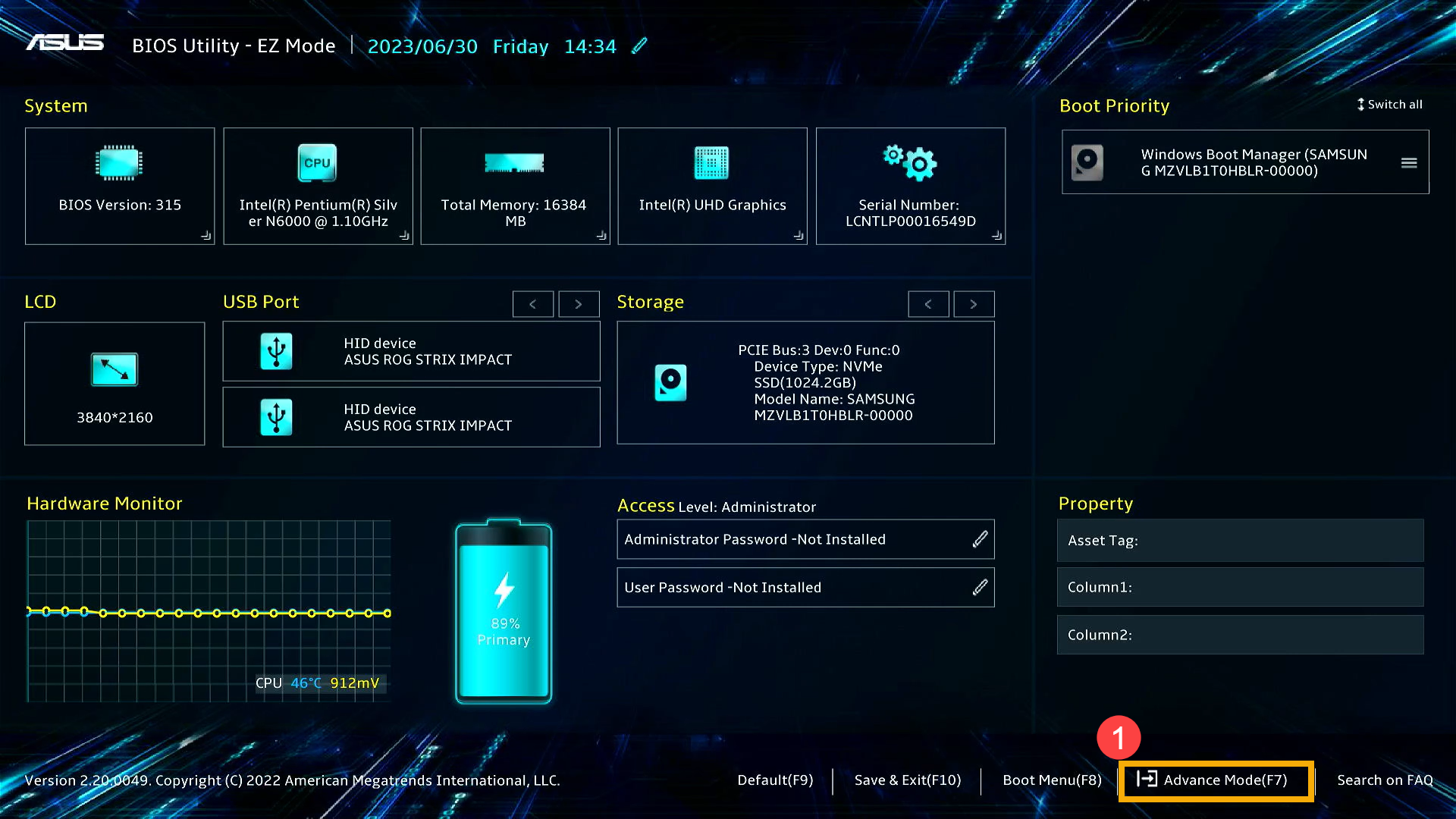
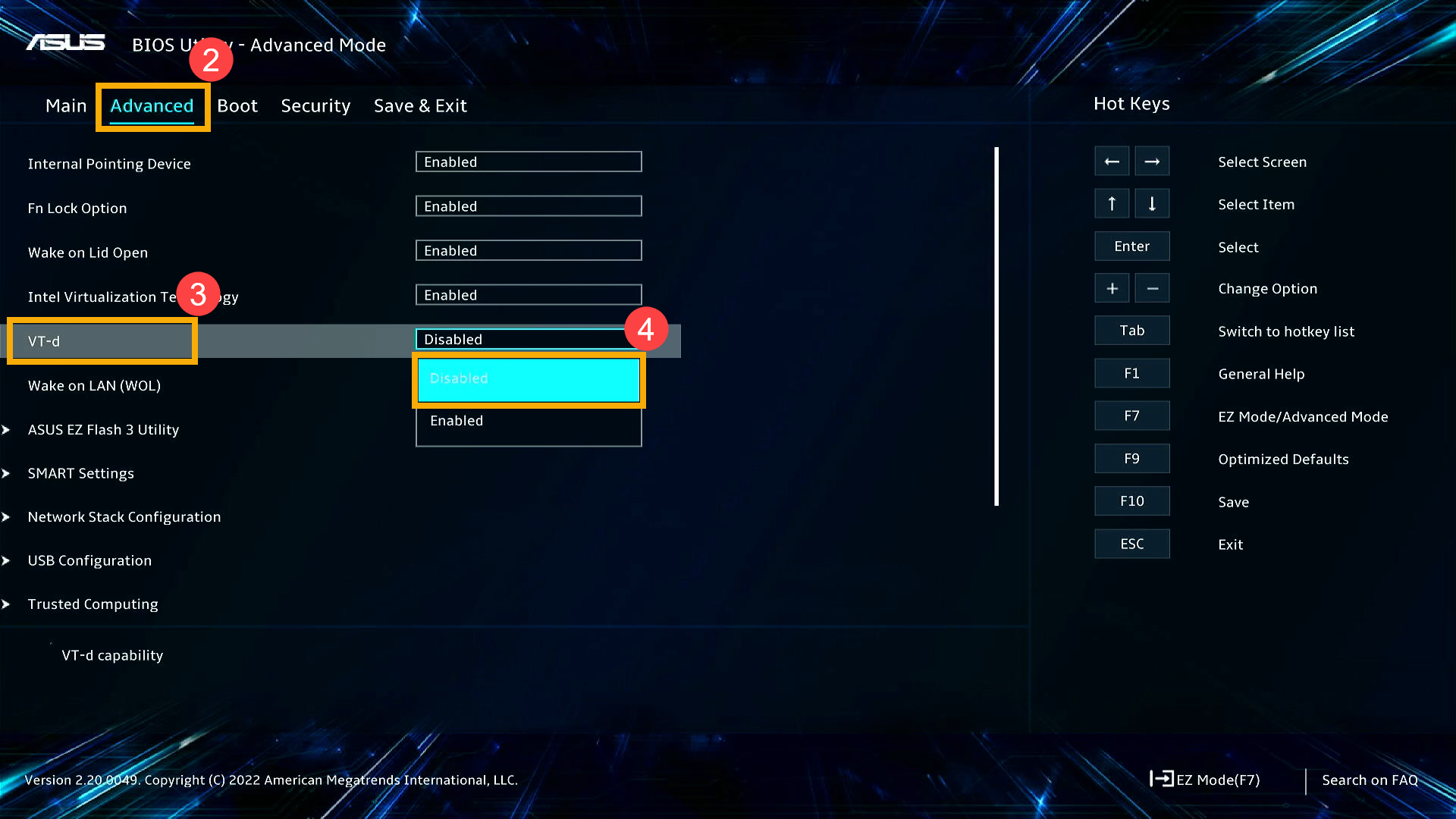
- Navigeer naar de pagina [Geavanceerd]②, kies [VT-d]③ en stel dit in op [Uitgeschakeld]④ om Intel® VT-d uit te schakelen.
Als uw probleem niet wordt opgelost met bovenstaande oplossing en informatie, neem dan contact op met de ASUS-klantenservice voor meer informatie.