Gerelateerde onderwerpen
[Wireless Router] Hoe stelt u een WireGuard® VPN-server in?
Wat is een VPN?
Virtueel Privé Netwerk : Virtuele privé netwerken versleutelen je netwerkverbinding, zodat de veilige overdracht van belangrijke informatie wordt gewaarborgd en voorkomen wordt dat je gegevens worden gestolen. Hiermee kunnen externe gebruikers (VPN-clients) veilig verbinding maken met VPN-servers.
Voordat je de ASUS router VPN-client functie instelt, bevestig bij je VPN-server dienstverlener welk type VPN-verbinding er wordt gebruikt.
VPN-server dienstverleners kunnen verschillende VPN-protocollen ondersteunen, zoals OpenVPN, IPsec, PPTP, WireGuard VPN. Bevestig het type VPN-verbinding met je VPN-server dienstverlener voordat je de betreffende VPN-client op ASUS router instelt.
VPN heeft verschillende verbindingsmethoden, dit artikel geeft een introductie en uitleg over de installatie van WireGuard VPN-server op ASUS router. Instellingen voor andere ondersteunde servers (PPTP VPN, OpenVPN, IPSec VPN) kun je terugvinden in de volgende gerelateerde FAQ.
Voor PPTP VPN-server instellingen, zie: Hoe stel je een VPN-server in op ASUS router – PPTP
Voor OpenVPN-server instellingen, zie: Hoe stel je een VPN-server in op ASUS router – OpenVPN
Voor IPSec VPN-server instellingen, zie: Hoe stel je een VPN-server in op ASUS router – IPSec VPN
Voor meer informatie over VPNs, raadpleeg [Draadloze Router] Hoe een VPN-server/VPN-client op een ASUS-router instellen en verbinden met verschillende apparaten
Introductie
Wat is WireGuard®?
WireGuard® is een geavanceerd en modern VPN-protocol dat eenvoudig te configureren is, razendsnelle snelheid biedt, een slanker protocol heeft, en wordt gezien als veiliger dan IPsec door de cryptografie van de nieuwste generatie. De functionaliteit van WireGuard® VPN presteert op bepaalde punten beter dan de bekende OpenVPN.
WireGuard VPN-server instellen
A. Voorbereiden
1) Om de specificaties van VPN Fusion die door jouw ASUS-router worden ondersteund te controleren, ga naar de productspecificatiepagina van de officiële ASUS website.
2) WireGuard® wordt alleen ondersteund vanaf de firmwareversie later dan 3.0.0.4.388.xxxxx. Voor ondersteunde modellen, raadpleeg https://asus.click/vpnfusionmodel (Je vindt de lijst met ondersteunde modellen onderaan deze pagina).
Voor informatie over hoe je firmware kunt upgraden, raadpleeg de veelgestelde vragen
Hoe de firmware van uw router bij te werken naar de nieuwste versie via ASUS Router App
Hoe de firmware van uw router bij te werken naar de nieuwste versie? (WebGUI)
3) Om VPN Server te gebruiken op uw ASUS router, moet uw router een openbaar IP(WAN IP) ontvangen van de internetdienst van uw ISP. Dit stelt apparaten op het internet in staat om uw ASUS router te vinden via een openbaar IP(WAN IP).
Als u niet zeker bent van uw type openbaar IP, raadpleeg dan uw Internet Service Provider (ISP).
B. Volg de onderstaande stappen om uw router in te stellen:
1. Verbind uw computer met de router via bekabelde of WiFi-verbinding en voer het LAN-IP-adres van uw router of router-URL http://www.asusrouter.com in bij de WEB GUI.

Opmerking: Raadpleeg Hoe u de routerinstellingenpagina kunt openen (Web GUI) voor meer informatie.
2. Voer de gebruikersnaam en het wachtwoord van uw router in om in te loggen.

Opmerking: Als je de gebruikersnaam en/of het wachtwoord bent vergeten, herstel dan de router naar de fabrieksinstellingen en stel opnieuw in.
Raadpleeg Hoe de router terug te zetten naar fabrieksinstellingen? voor instructies om de router naar de standaardstatus te herstellen.
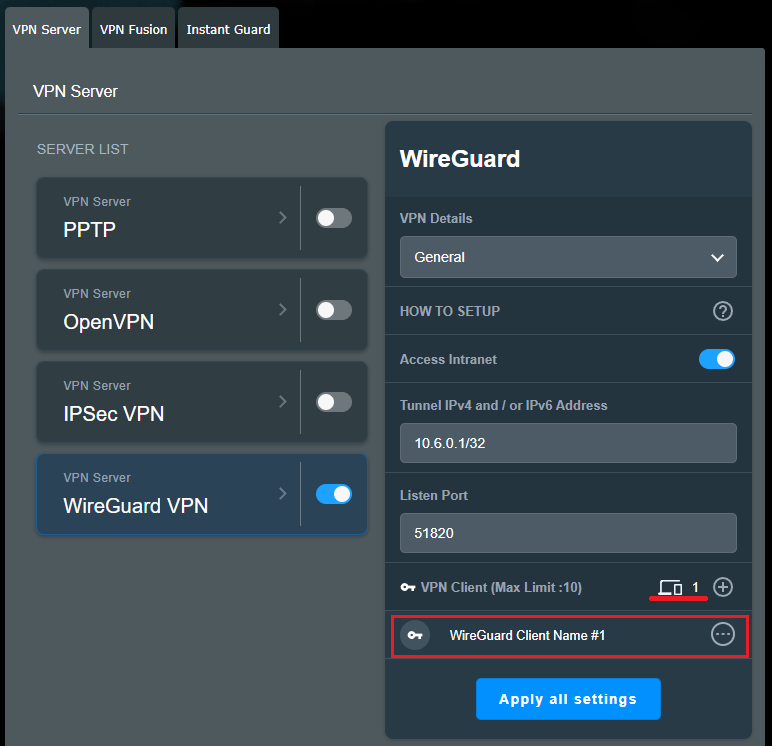
3. Ga naar [VPN] > [VPN Server] > schakel  in en klik op [WireGuard® VPN] > klik op
  Toevoegen knop.
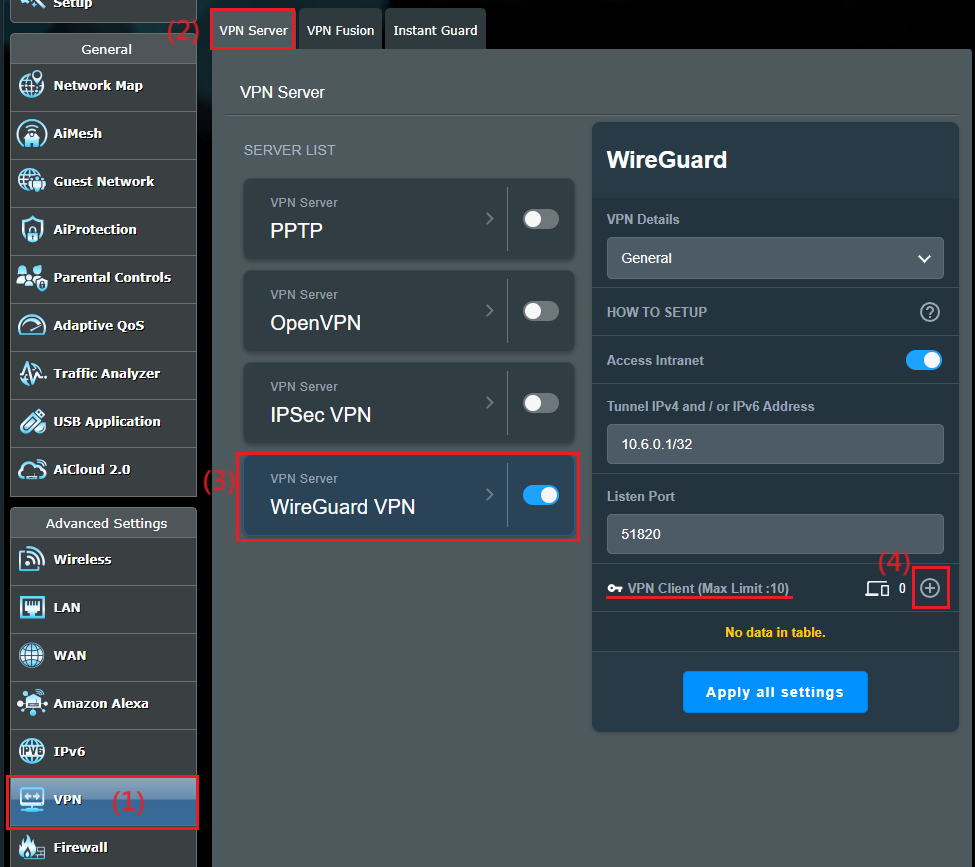
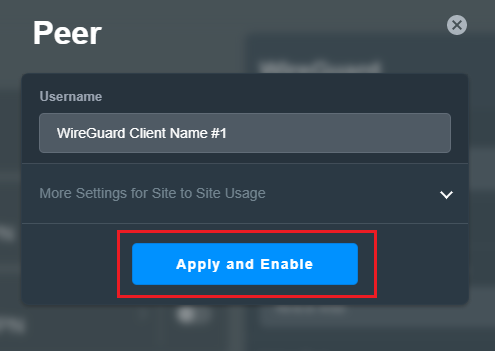
4. Voor algemene apparaten zoals laptops of telefoons kun je gewoon op de Toepassen knop klikken.
Als dit profiel moet worden ingesteld voor site-naar-site VPN-verbinding, raadpleeg Hoe site-naar-site VPN instellen met WireGuard®
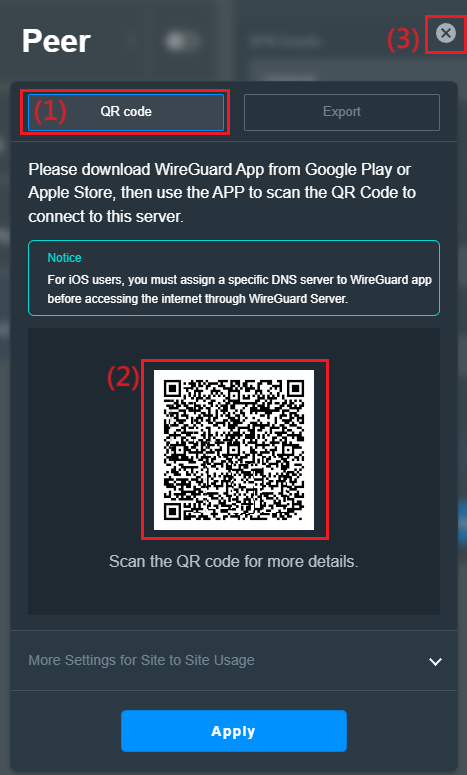
5. Exporteer het configuratie-/profielbestand
a. Voor telefoonverbinding, download de WireGuard® App via Google Play of Appe Store en je kunt de QR-code scannen in de WireGuard® App om het profielbestand te downloaden. Klik op de  knop om het venster te sluiten wanneer je klaar bent.
Let op: Voor iOS-gebruikers moet je een specifieke DNS-server toewijzen aan de WireGuard® app voordat je toegang krijgt tot het internet via WireGuard® Server.
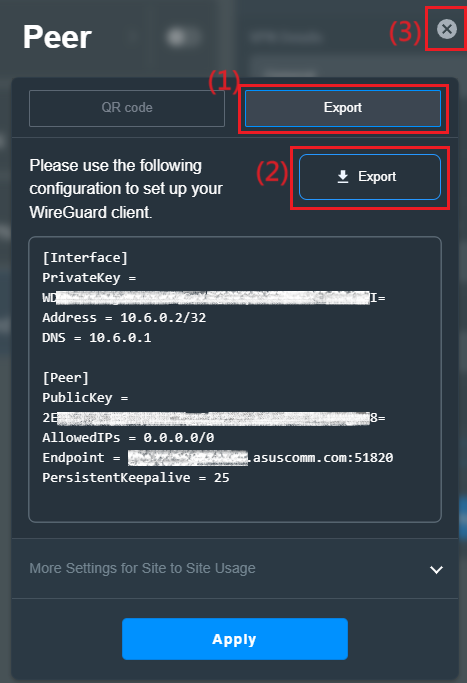
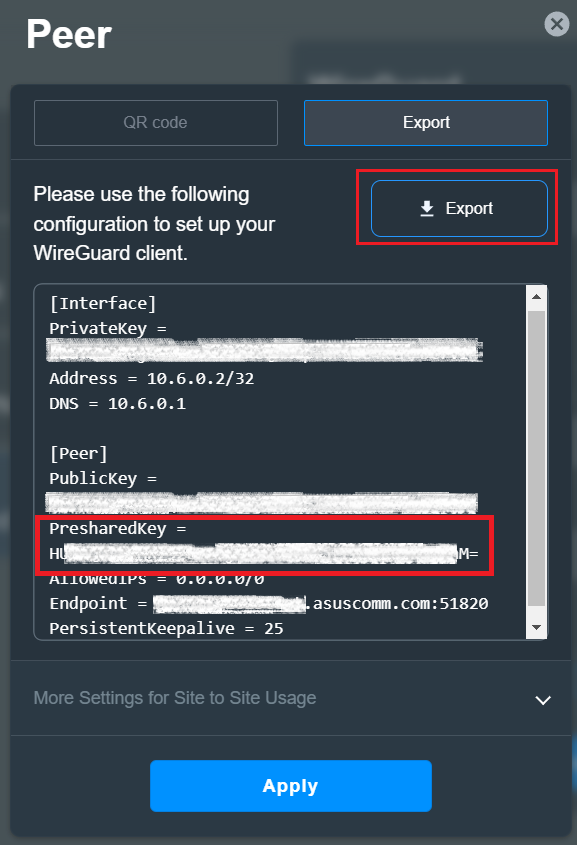
b. Voor andere apparaten (zoals computer) naar WireGuard® VPN-server, kun je het profielbestand exporteren en vervolgens importeren in WireGuard® client. Klik op de knop om het venster te sluiten wanneer je klaar bent.
Als je de VPN-client van een ASUS draadloze router gebruikt om verbinding te maken met de WireGuard VPN-server, raadpleeg dan de FAQ Hoe stel je WireGuard® VPN Client in VPN Fusion in?
6. Je ziet dat er een nieuwe set VPN-profielen is toegevoegd in de VPN-client.
FAQ
1. Waarom zie ik de WireGuard® functie-optie niet in de instellingen?
a. Om de specificaties van VPN Fusion ondersteund door jouw ASUS-router te controleren, ga naar de productspecificatiepagina van de ASUS officiële website of https://asus.click/vpnfusionmodel
b. Update de firmware van je ASUS-router naar versie 3.0.0.4.388.xxxxx of hoger. Voor informatie over het upgraden van firmware, raadpleeg FAQ Hoe update je de firmware van je router naar de nieuwste versie? [WebGUI]
c. Probeer de router te resetten naar de fabrieksinstellingen, raadpleeg de FAQ Hoe de router te resetten naar de fabrieksinstellingen
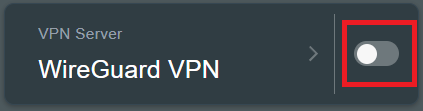
2. Hoe de WireGuard VPN-server uitschakelen?
Je kunt de WireGuard® VPN-server loskoppelen door simpelweg het WireGuard® VPN-profiel te sluiten.

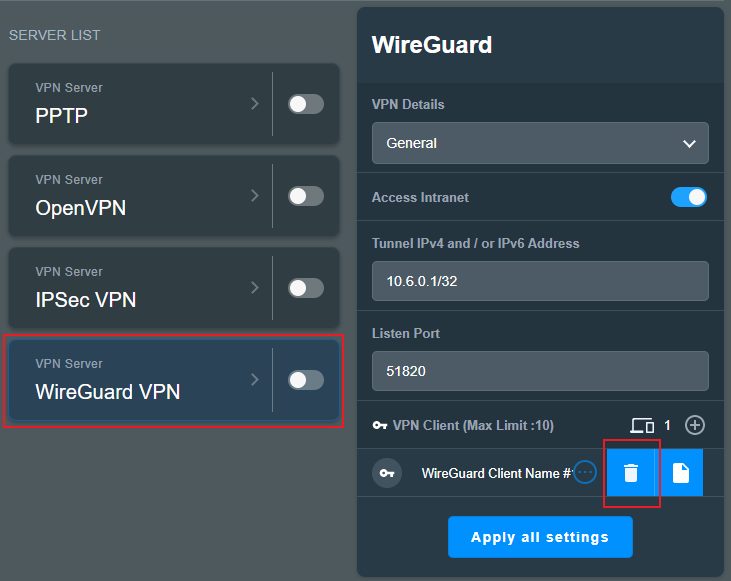
3. Hoe de instellingen van de VPN-client verwijderen op de WireGuardVPN-server?
Klik op  pictogram voor meer details en klik op
  pictogram om de WireGuard clientgegevens te verwijderen.
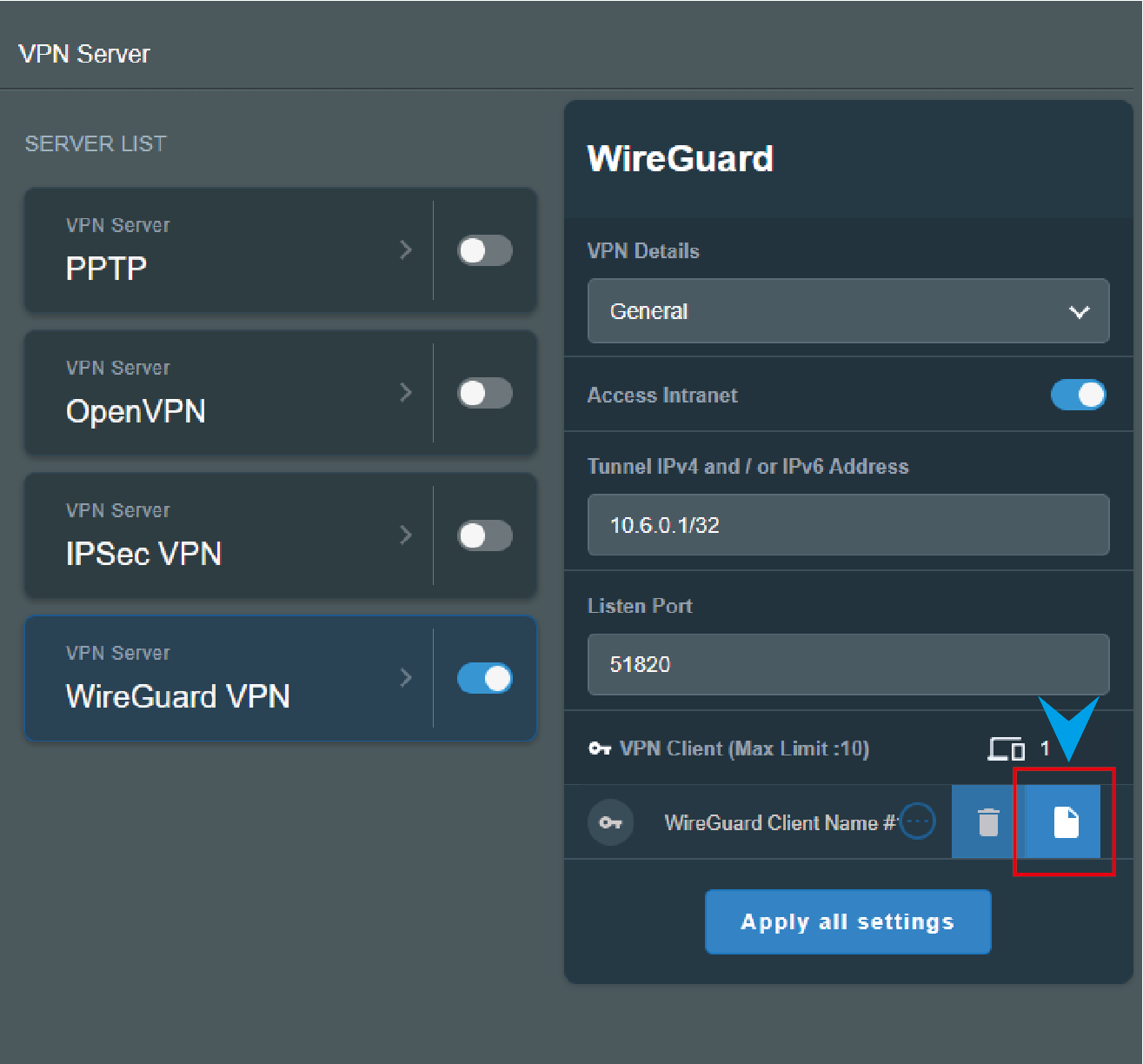
4. Hoe het profielbestand van de WireGuard VPN-server downloaden?
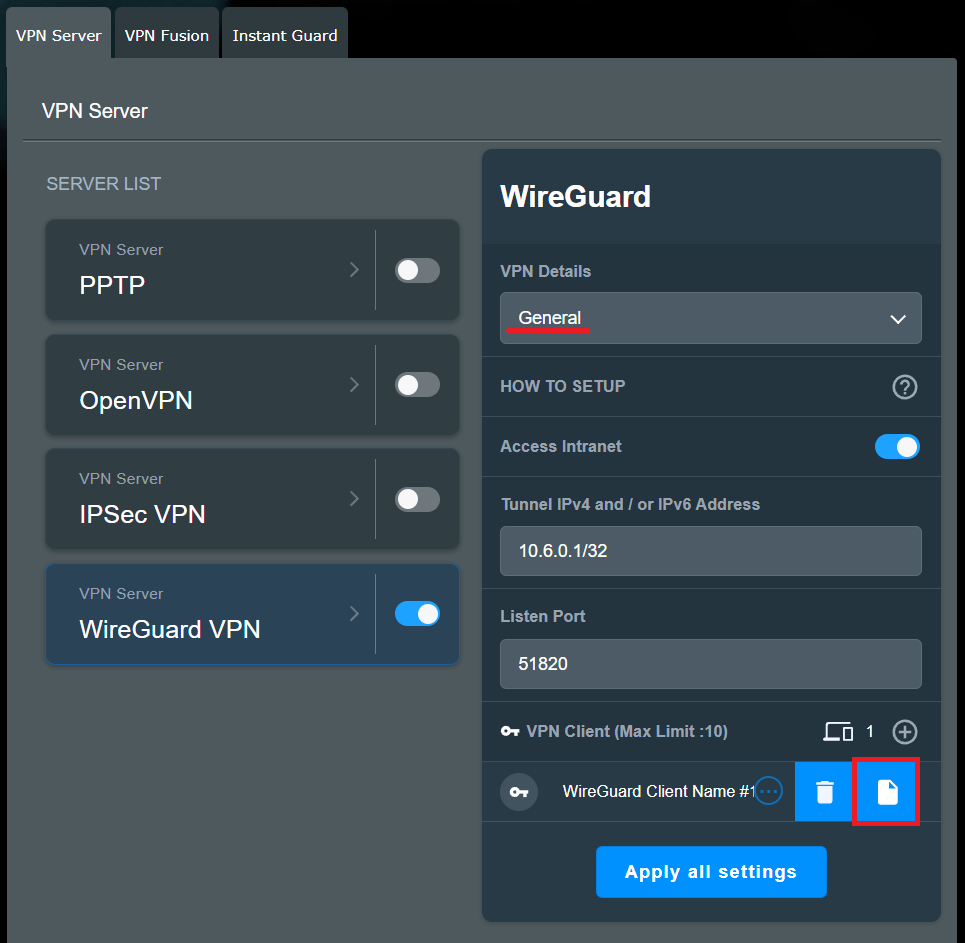
Klik op icoon voor meer details en klik op  . U kunt stap 5 van dit artikel raadplegen om het profielbestand te downloaden.
5. Hoe verkrijgt u de Pre-shared key(Geheim) van WireGuard VPN-server?
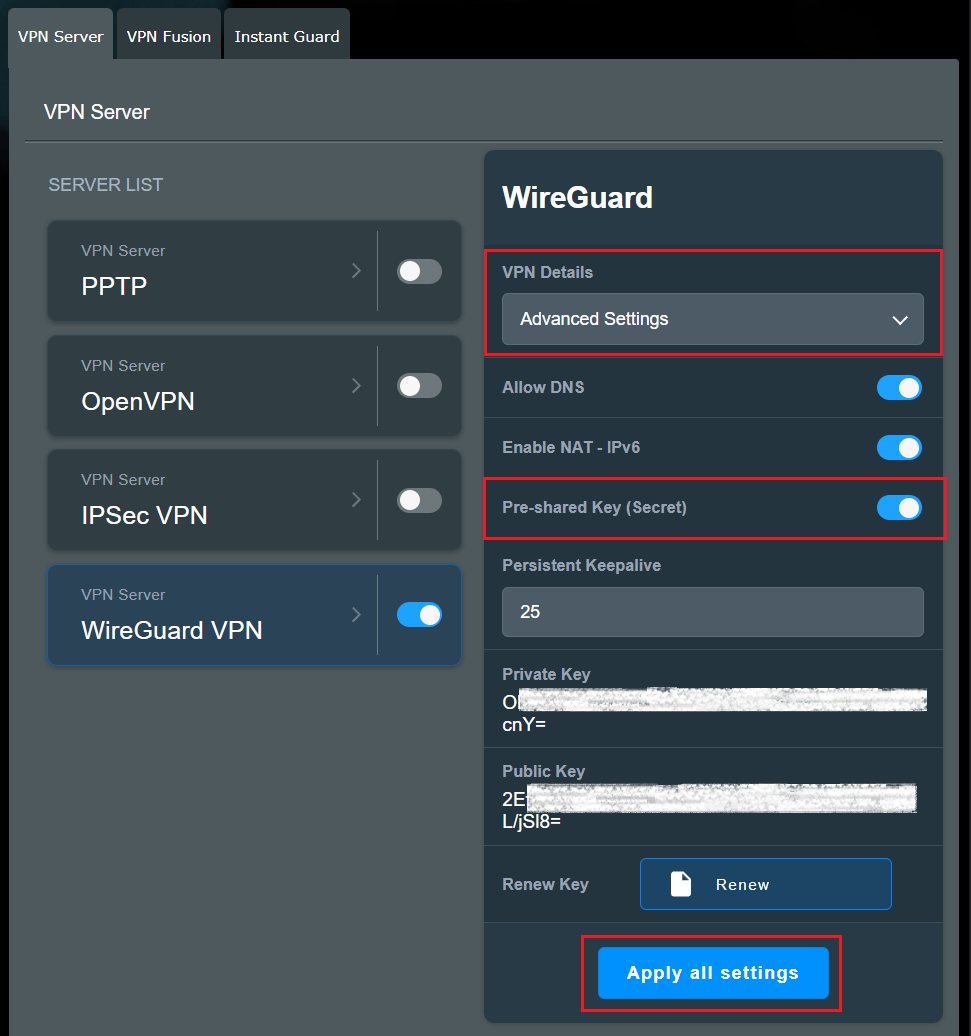
Schakel de functie Pre-shared Key in en sla de instellingen op, de pre-shared key wordt gegenereerd in het profielbestand, raadpleeg de onderstaande instellingen
a. Schakel in en ga naar de WireGuard VPN-instellingen pagina.
b. Selecteer [Geavanceerde instellingen] in de VPN-details.
c. Schakel de [Pre-share key (sleutel)] functie in, klik op [ Alle instellingen toepassen ] om de instellingen op te slaan.
d. Selecteer [Algemeen] in de VPN-details, klik op pictogram voor meer details en klik op pictogram.
e. Je kunt de PresharedKey hieronder zien, klik op [QR-code] om de QR-code installatieprofielbestand hieronder te scannen of klik op [Exporteren]. Het profielbestand bevat deze sleutel.
6. Wanneer moet je een DNS-server configureren wanneer je verbinding maakt met een WireGuard® VPN-server via iOS?
Wanneer je verbinding maakt met een WireGuard® VPN-server op een iOS-apparaat, is het niet altijd noodzakelijk om DNS handmatig te configureren. Als DNS niet handmatig wordt ingesteld, blijft het iOS-systeem zijn standaard DNS-server gebruiken.
Als je echter merkt dat sommige websites niet toegankelijk zijn nadat de VPN is ingeschakeld, kan dit komen doordat DNS-queries van iOS niet via de VPN worden geleid, wat ervoor kan zorgen dat bepaalde websites of diensten niet correct worden opgelost.
Om DNS te configureren in de WireGuard-app op iOS, volg deze stappen:
1. Open de WireGuard-app op uw iOS-apparaat en installeer het configuratieprofiel voor de WireGuard® VPN-server met behulp van de [QR-code].
2. Ga naar het configuratieprofiel door op de VPN-profielnaam te tikken in de WireGuard-app.
3. Tik op [Bewerken] in de rechterbovenhoek en voer vervolgens de DNS in (bijvoorbeeld Google DNS 8.8.8.8 of 8.8.4.4).
4. Nadat u de configuratie heeft voltooid, tikt u op [Opslaan] in de rechterbovenhoek om uw instellingen op te slaan.
Hoe verkrijgt u de (Utility / Firmware)?
U kunt de nieuwste drivers, software, firmware en gebruikershandleidingen downloaden in het ASUS Download Center.
Als u meer informatie nodig heeft over het ASUS Download Center, raadpleeg dan deze link