Gerelateerde onderwerpen
[Wireless Router] Hoe een LAN IP handmatig toewijzen rond de DHCP-lijst?
In het algemeen zal het apparaat dat is verbonden met ASUS-router een dynamisch privé IP-adres ontvangen van de router DHCP-server, zoals 192.168.1.3. Daarom kan het IP-adres dat het apparaat elke keer ontvangt anders zijn.
ASUS-router ondersteunt het toewijzen van specifieke statische IP-adressen aan apparaten. Bijvoorbeeld, wanneer je een NAS-apparaat aansluit op een ASUS-router, voer je meestal het IP-adres van de NAS in om toegang te krijgen. In dit geval kun je op de ASUS-router een statisch IP-adres instellen voor dat apparaat.
Voorbereiden
1. Sommige functies van draadloze verbinding zullen verschillend zijn afhankelijk van de firmwareversie.
2. Installeer eerst de ASUS-router app op je smartphone-apparaat. Zorg ervoor dat je ASUS Router App-versie up-to-date is.
Voor informatie over het installeren van de ASUS-router app, raadpleeg
[Draadloze router] Hoe stel je ASUS WiFi-router in via ASUS Router App? (QIS, Quick Internet Setup)
[Draadloze router] Hoe beheer je meerdere ASUS-routers met de ASUS-router app?
3. Update de firmware van je router naar de nieuwste versie. Voor instructies over hoe je de firmware kunt bijwerken, raadpleeg de volgende FAQ
[Draadloze router] Hoe update je de firmware van je router naar de nieuwste versie
Je kunt handmatig een IP toewijzen via ASUS Router App of ASUS Router Web GUI (webinstellingenpagina).
ASUS Router APP
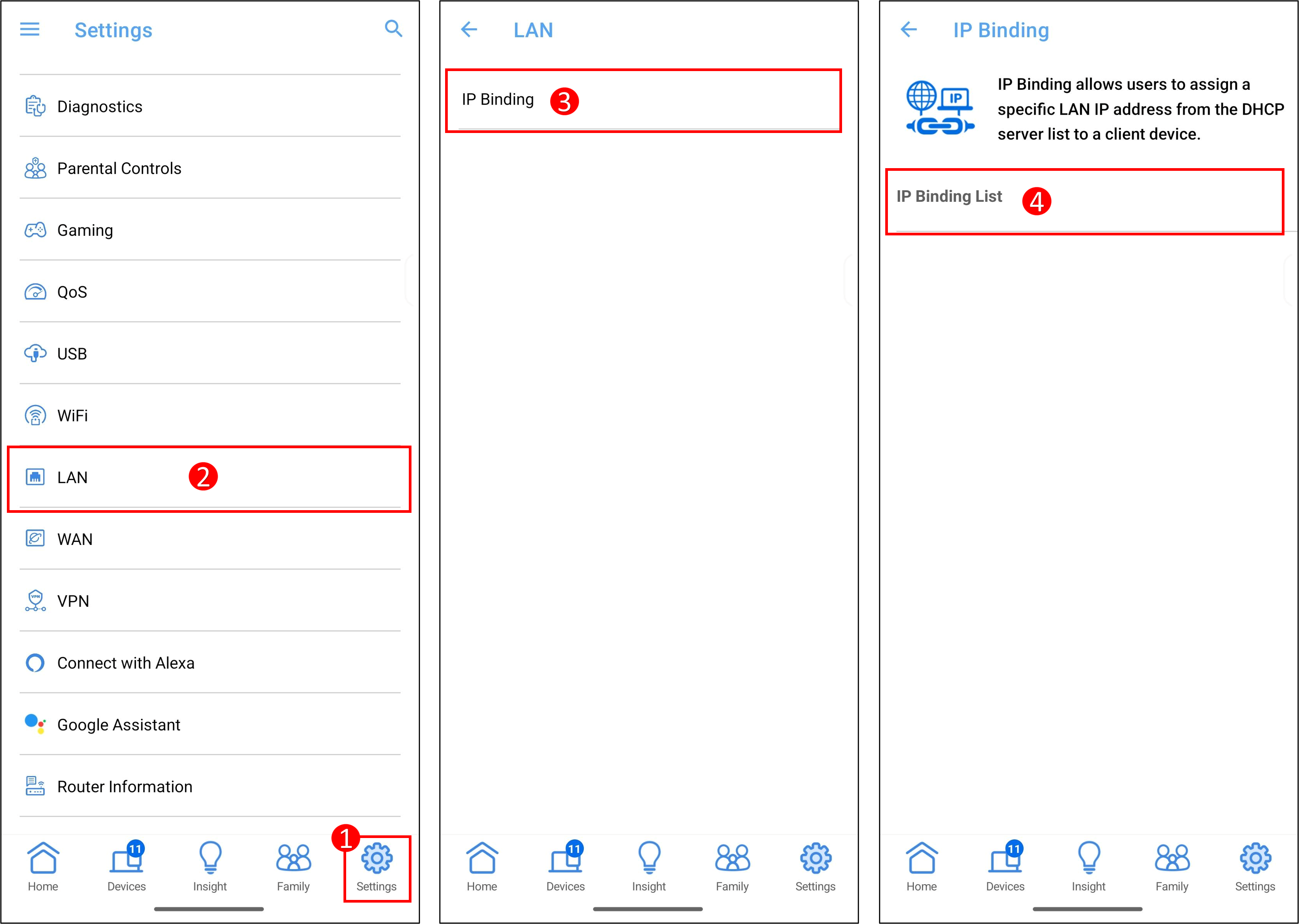
1. Open de ASUS Router App, tik op [ Instellingen ] > [ LAN ] > [ IP-binding ] > [ IP-bindingslijst ].
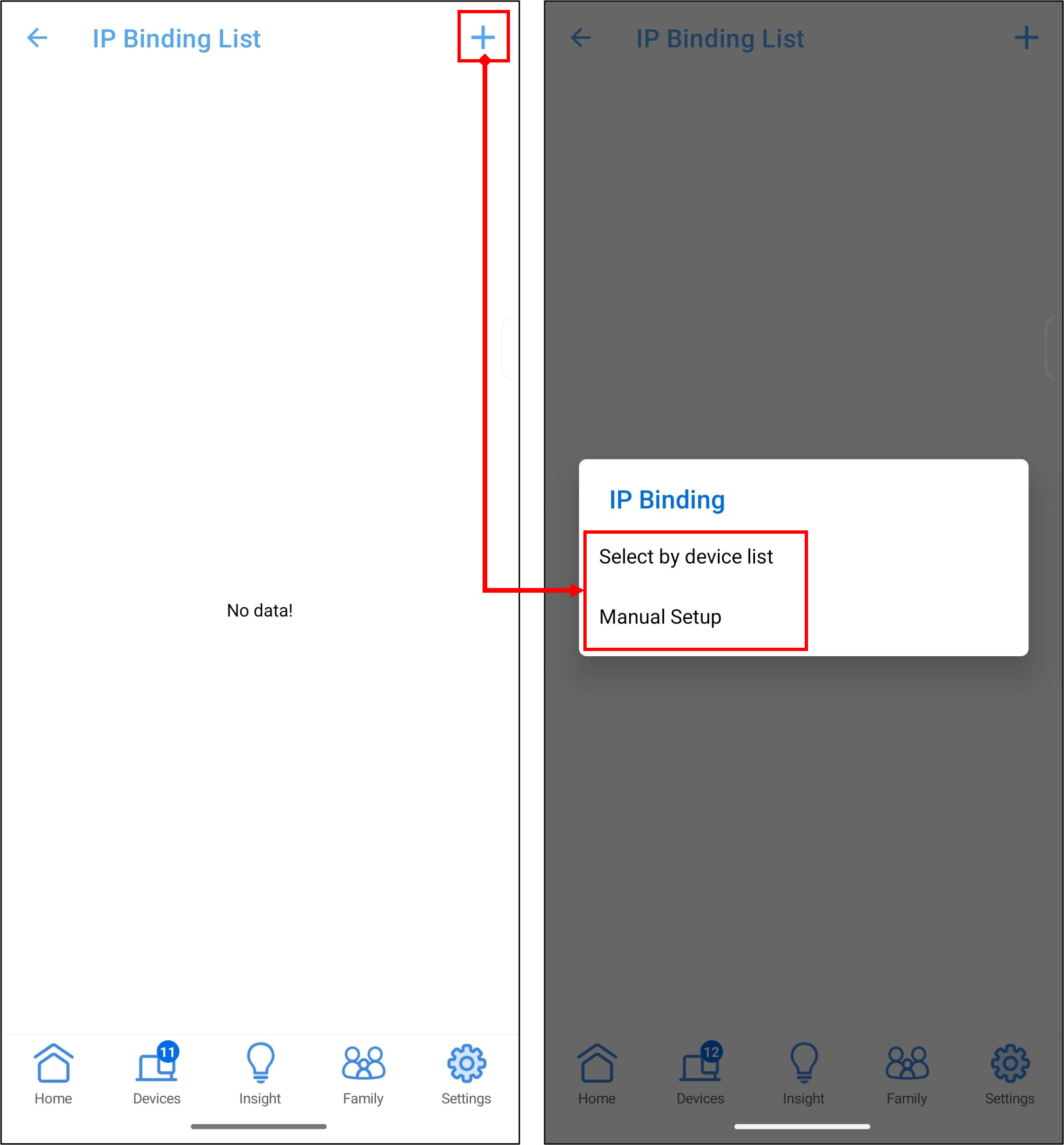
2. Tik op [+], je kunt kiezen tussen twee methoden om het IP-adres te specificeren: [ Selecteren via apparaatlijst ] en [ Handmatige setup ].
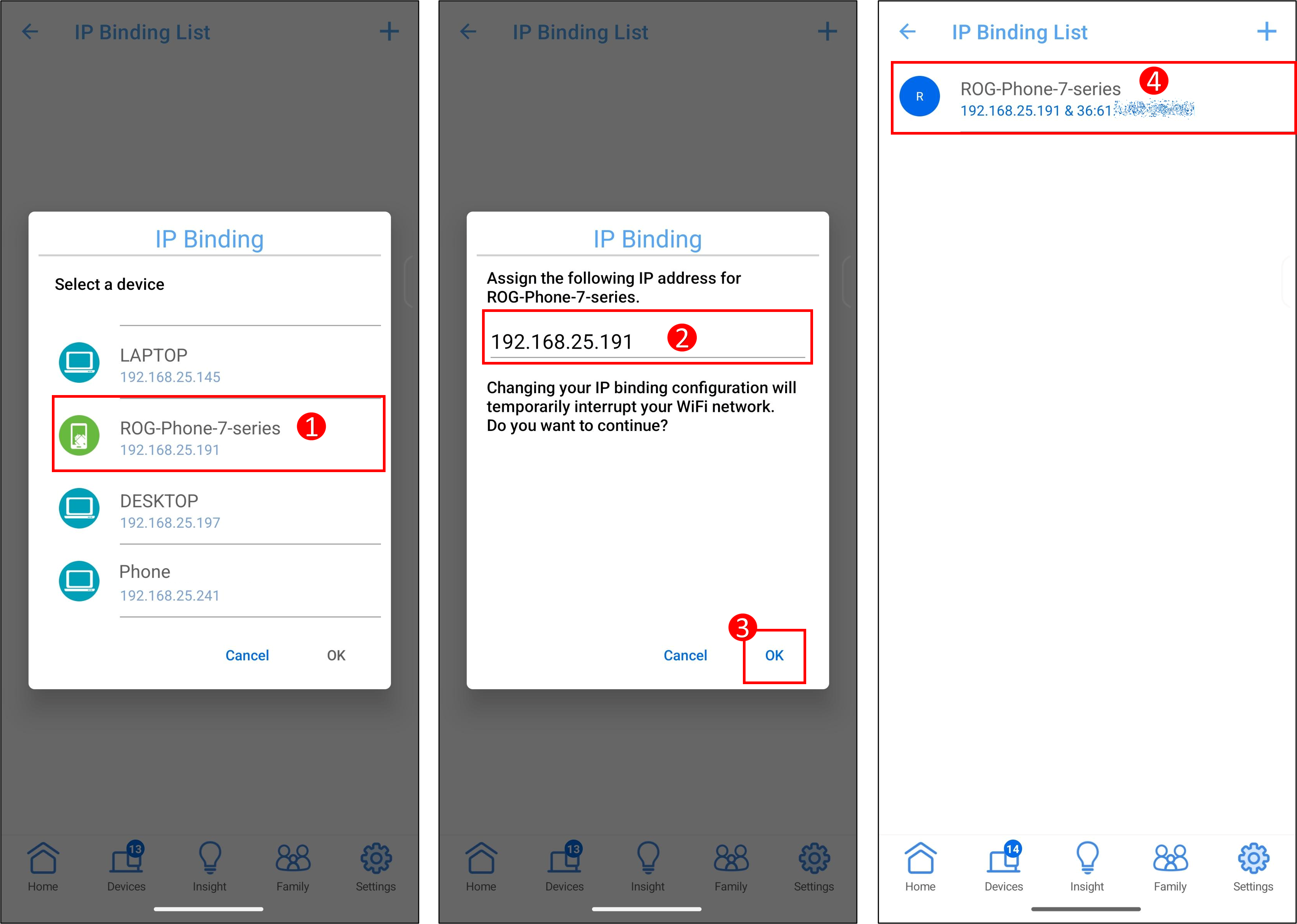
3. Hieronder wordt de ROG Phone als voorbeeld gebruikt om een specifiek IP-adres in te stellen.
[ Selecteren via apparaatlijst ]
(1) Tik op de apparaatnaam.
(2) Het systeem vult automatisch het IP-adres in, en je kunt ook handmatig een specifiek IP-adres invoeren.
Let op: Zorg ervoor dat het IP-adres binnen de IP-pool van je DHCP-server valt. Bijvoorbeeld, als de IP-pool van de DHCP-server van je router 192.168.25.2~192.168.50.254 is, moet je een IP-adres binnen dit bereik invoeren, zoals [192.168.25.191].
(3) Tik op [ OK ] om de instellingen op te slaan.
(4) De informatie van de gebonden apparaten wordt weergegeven in de [ IP-bindingslijst ].
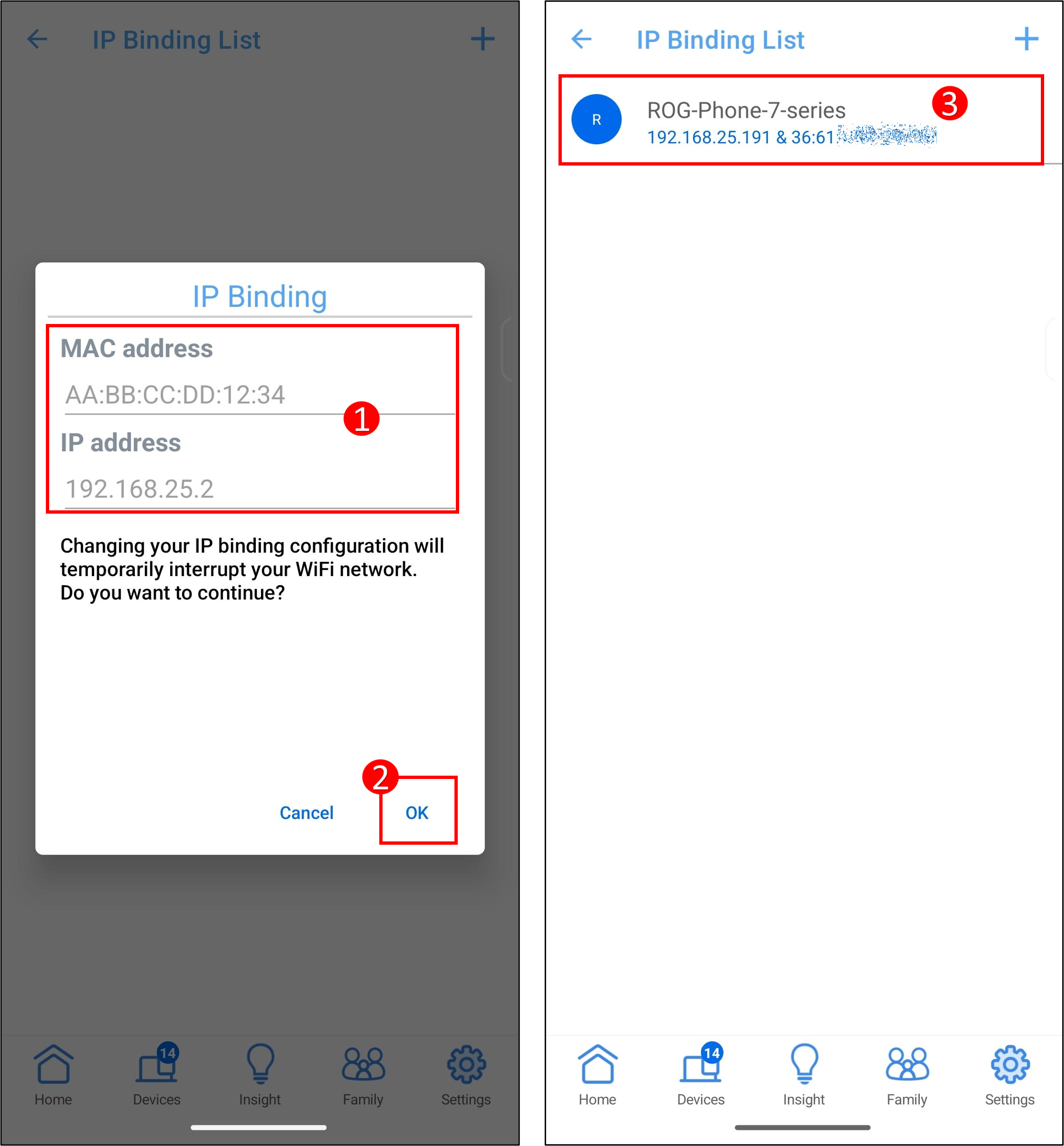
[ Handmatige configuratie ]
(1) Klantnaam (MAC-adres):Voer het MAC-adres van het apparaat in.
Opmerking: Bij het invoeren van het MAC-adres bestaat het formaat uit zes groepen hexadecimale cijfers, waarbij elke groep twee cijfers bevat, gescheiden door dubbele punten. (bijv. 12:34:56:AA:BC:DE)
IP-adres:Voer het IP-adres in.
Opmerking: Zorg ervoor dat het IP-adres binnen de IP-pool van uw DHCP-server valt. Bijvoorbeeld, als de IP-pool van de DHCP-server van uw router 192.168.25.2~192.168.50.254 is, dient u een IP-adres binnen dit bereik in te voeren, zoals [192.168.25.191].
(2) Tik op [ OK ] om de instellingen op te slaan.
(3) De informatie van de gekoppelde apparaten wordt weergegeven in de [ IP Binding List ].
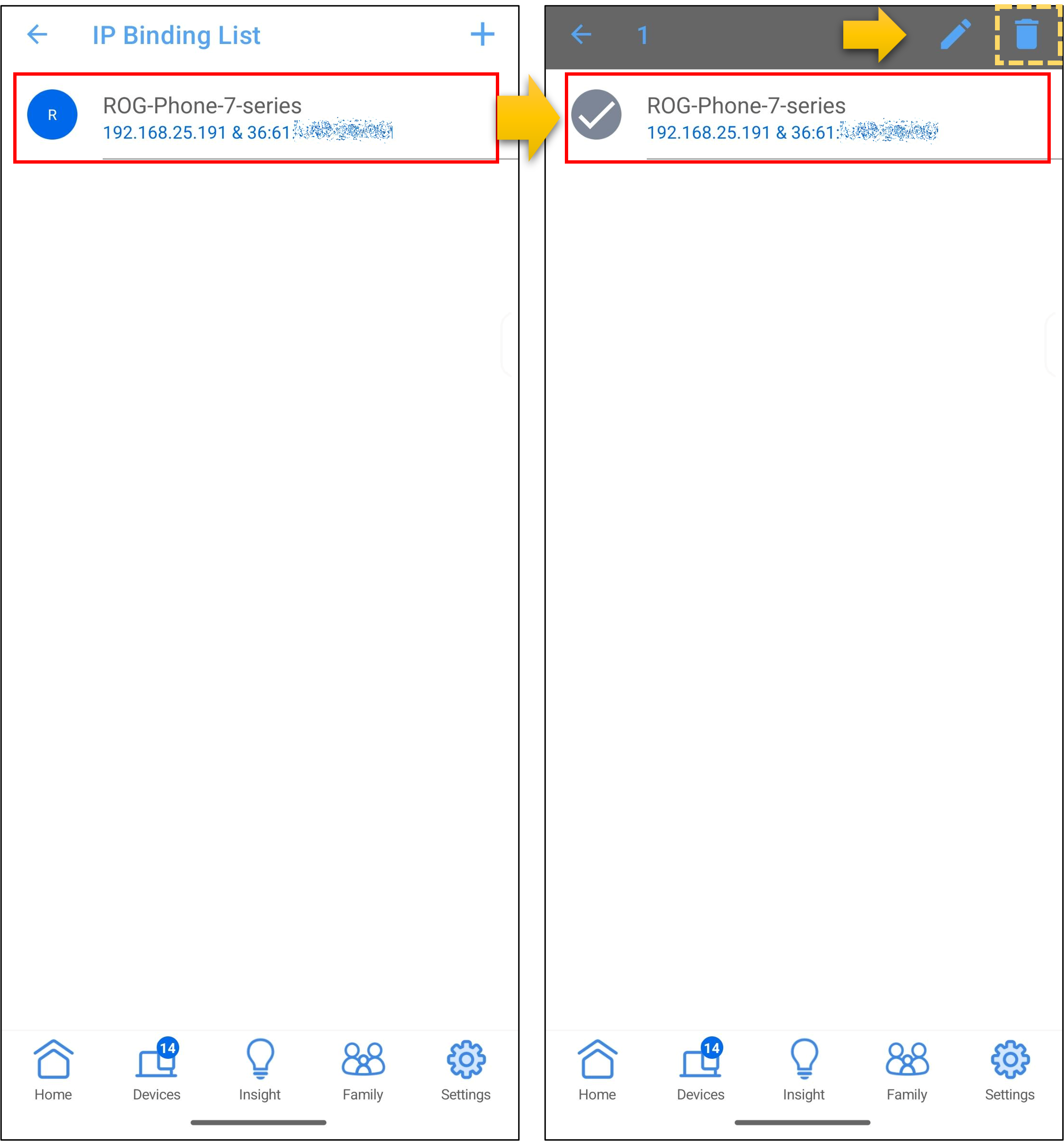
4. Om een apparaat uit de lijst te verwijderen, zoals getoond in het onderstaande voorbeeld, tikt u op de apparaatnaam in de [IP Binding List], en daarna op het Verwijderen-icoon > [ OK ] om de instellingen op te slaan.
ASUS router Web GUI
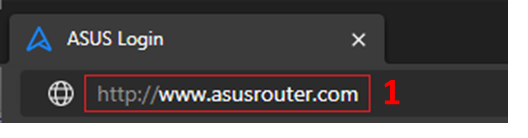
Stap 1. Verbind uw computer met de router via een bekabelde of WiFi-verbinding en voer het LAN IP-adres van uw router of router URL http://www.asusrouter.com in bij de WEB GUI.
Stap 2. Voer de gebruikersnaam en het wachtwoord van uw router in om in te loggen.
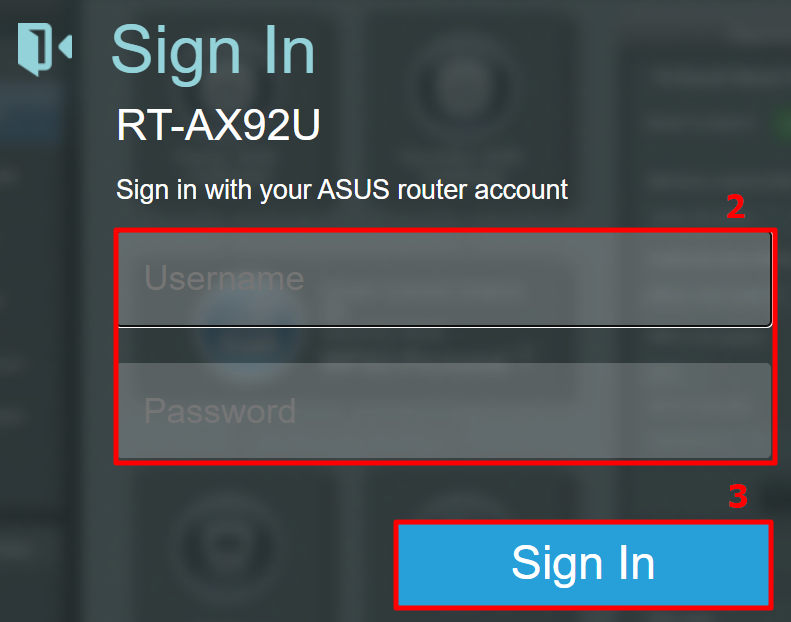
Opmerking: Als u de gebruikersnaam en/of het wachtwoord bent vergeten, herstel dan de router naar de fabrieksinstellingen en stel deze opnieuw in.
Zie [Draadloze router] Hoe de router terug te zetten naar de fabrieksinstellingen? voor instructies om de router te herstellen naar de standaardstatus.
Stap 3. Ga naar [Geavanceerde instellingen] > [LAN] > [DHCP server], hier vindt u het IP-adresbereik van RT-AX92U is 192.168.50.2 ~ 192.168.50.254.
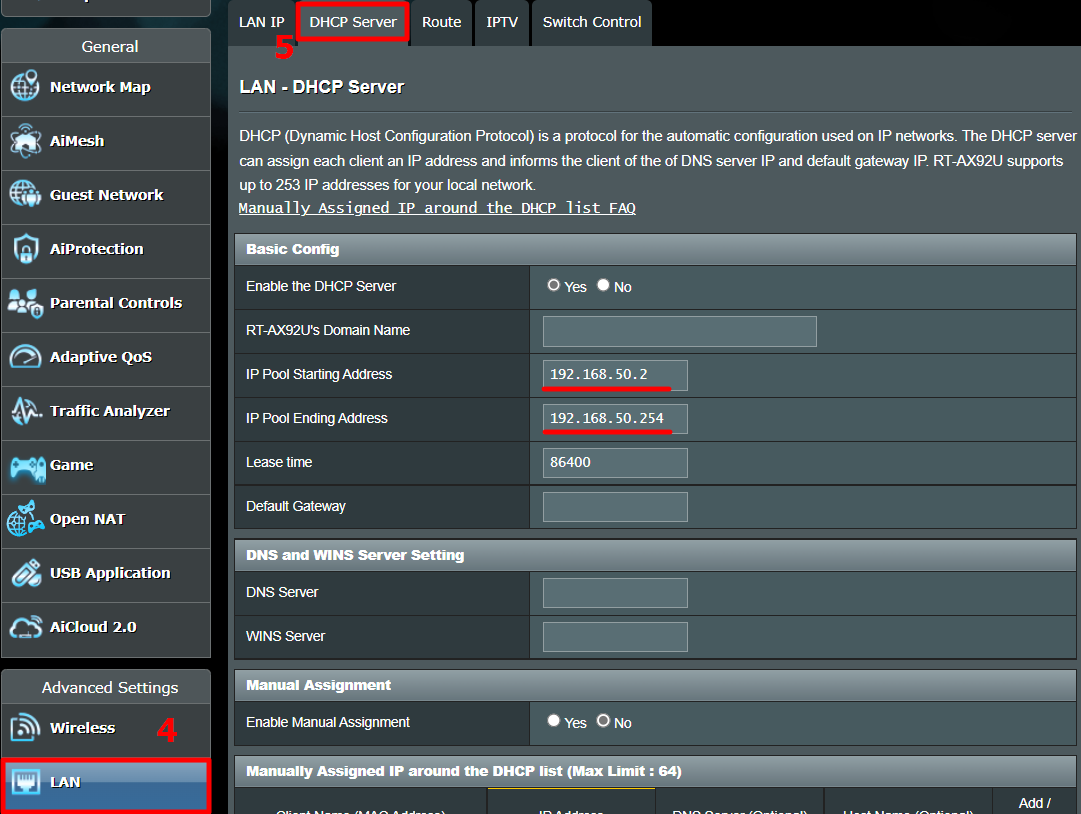
Stap 4. Zoek [Handmatige Toewijzing Inschakelen] en klik [Ja] om de functie voor handmatige toewijzing in te schakelen.
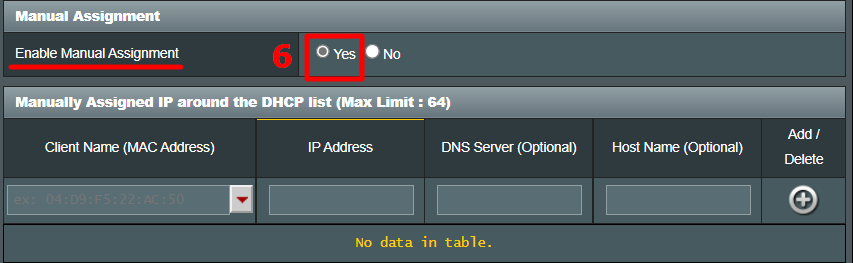
Stap 5. In het gebied Handmatig Toegewezen IP, vul het MAC-adres van het apparaat in en het IP-adres dat alleen aan dit apparaat gekoppeld is.
Clientnaam (MAC-adres): Gebruik de keuzelijst om het apparaat te kiezen of voer handmatig het MAC-adres van het apparaat in.
Opmerking: Bij het invoeren van het MAC-adres bestaat het formaat uit zes groepen hexadecimale cijfers, waarbij elke groep twee cijfers bevat, gescheiden door dubbele punten. (bijv. 12:34:56:AA:BC:DE)
IP-adres: Het systeem vult het IP-adres automatisch in, en je kunt ook handmatig een opgegeven IP-adres invoeren.
Opmerking: Zorg ervoor dat het IP-adres binnen de IP-pool van je DHCP-server valt. Bijvoorbeeld, als de IP-pool van de DHCP-server van je router 192.168.50.2~192.168.50.254 is, moet je een IP-adres binnen deze range invoeren, zoals 192.168.50.75.
DNS-server (Optioneel): Standaard is leeg. Je kunt de gewenste DNS-server invoeren indien nodig.
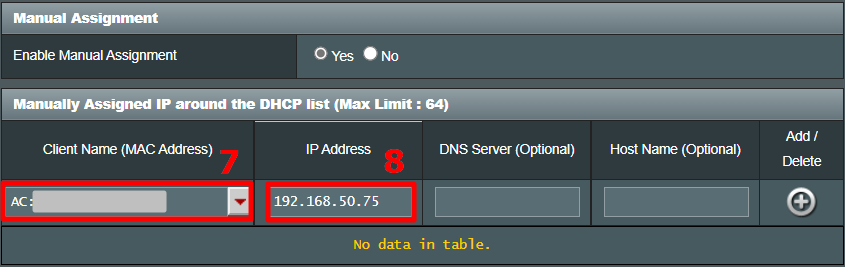
Stap 6. Klik op het [+] pictogram en de [Toepassen] knop om de instellingen op te slaan.
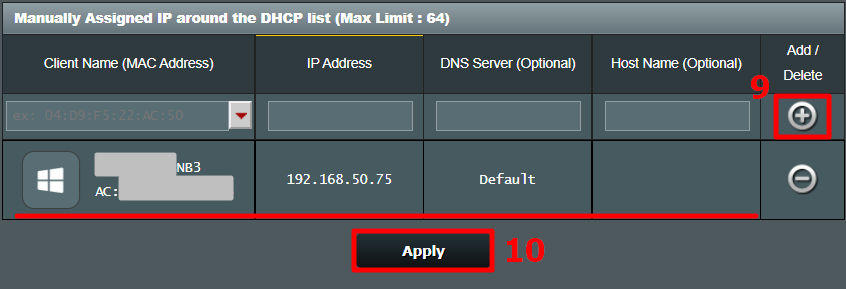
Stap 7. Je wordt doorgestuurd naar de DHCP-pagina als de instelling voltooid is. Controleer of de regel die je zojuist hebt ingesteld zichtbaar is in de lijst met handmatig toegewezen IP's en dat het MAC-adres/IP-adres correct is.
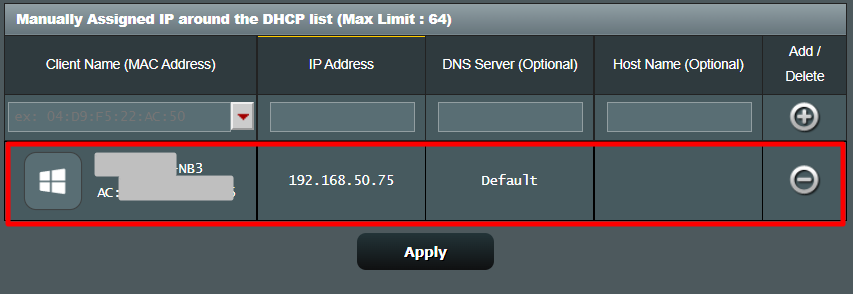
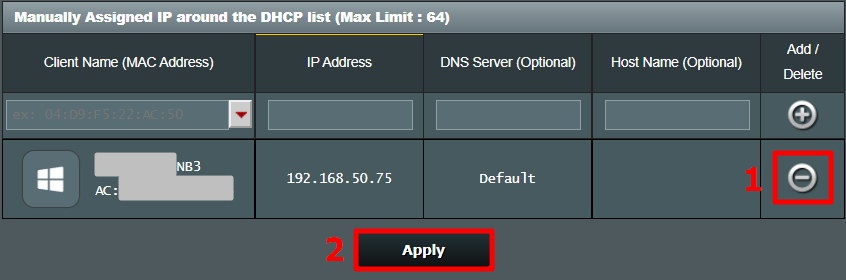
Als je een apparaat uit de lijst wilt verwijderen, zoals hieronder te zien is, klik dan op de [Verwijderen] knop aan de rechterkant van het apparaat en klik vervolgens op [Toepassen] om de instellingen op te slaan.
FAQ
1. Wat is een DHCP-server?
Een DHCP (Dynamisch Host Configuratie Protocol) server in ASUS router kan apparaten van de gebruiker een privé IP-adres, subnetmasker, standaard gateway, DNS-server geven, zodat de gebruiker niet handmatig IP hoeft toe te wijzen aan apparaten.
2. Waarom kan ik niet handmatig een IP toewijzen aan mijn apparaat nadat ik de stappen heb gevolgd?
a. Zorg ervoor dat je de regel correct hebt ingesteld en toegepast, en dat je de regel ziet verschijnen in de lijst voor handmatige IP-toewijzing.
b. Controleer of het MAC-adres en het IP-adres van het apparaat correct zijn.
c. Voor apparaten in de bindingslijst wordt aanbevolen om het systeem van het apparaat zo in te stellen dat het automatisch een IP-adres verkrijgt. Als er een statisch IP-adres is ingesteld, moet je hetzelfde IP-adres invullen als in de bindingslijst van de router.
d. Upgrade je router naar de nieuwste firmware, zet je router terug naar de standaardinstellingen en probeer het opnieuw.
Voor informatie over het upgraden van de firmware, raadpleeg: [Draadloos] Hoe update je de firmware van je router naar de nieuwste versie?
Voor informatie over het resetten van je router, raadpleeg: [Draadloze router] Hoe reset je de router naar de fabrieksinstellingen?
3. Kan ik het IP-adres wijzigen nadat de regel is ingesteld?
a. In de router-app kun je het IP-adres aanpassen.
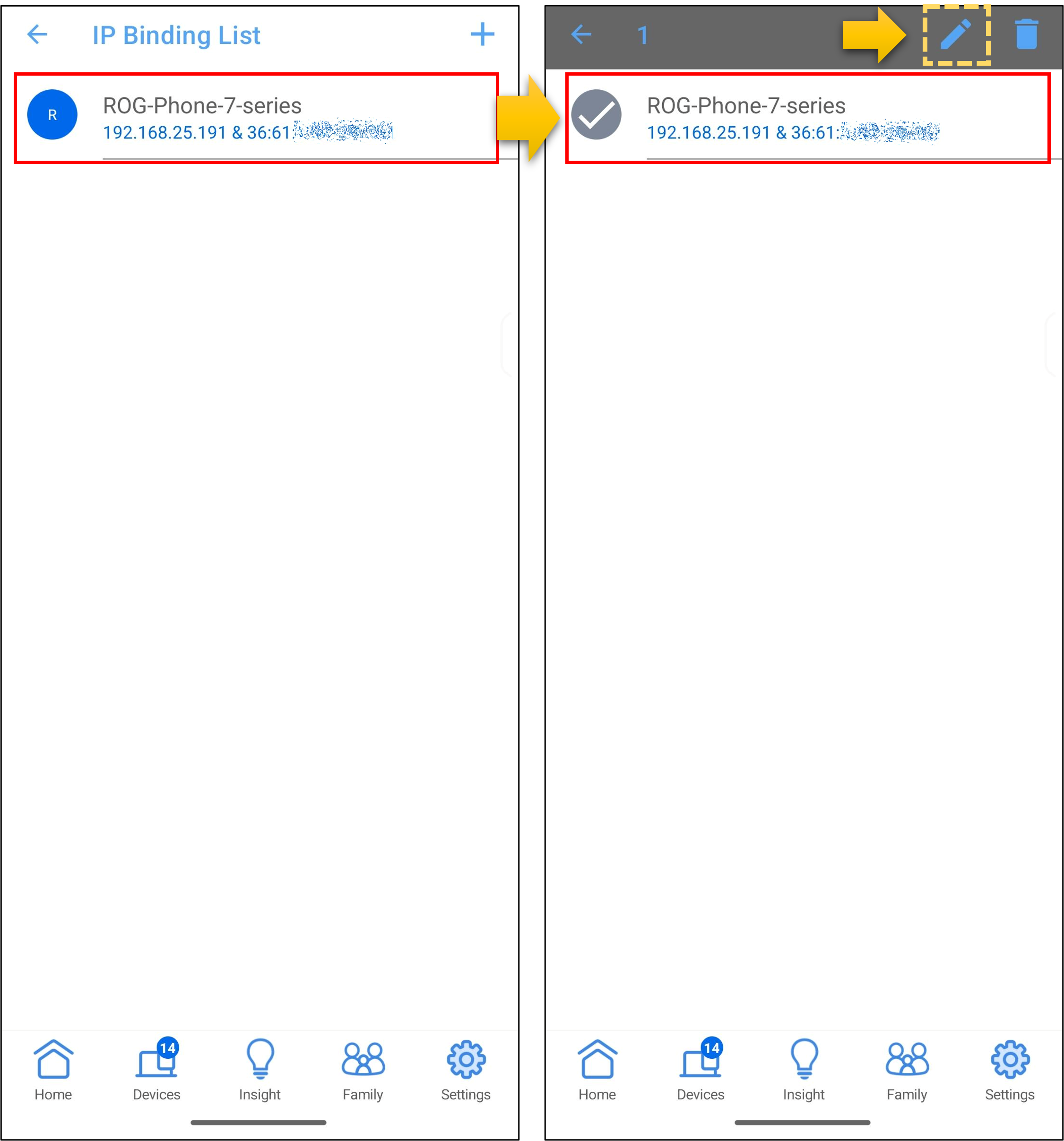
Zoals te zien is in de onderstaande voorbeeldafbeelding, tik op de naam van het apparaat in de [IP Binding List] > tik op het [Bewerken] icoon, voer je wijzigingen door en tik vervolgens op [OK] om de instellingen op te slaan.
b. De ASUS router Web GUI ondersteunt het wijzigen van het IP-adres niet. Je moet eerst op de verwijderknop klikken om deze regel te verwijderen en de instellingen toe te passen, en daarna een nieuwe regel instellen.
4. Hoe stel je een statisch IP in op de ingebouwde netwerkkaart van het clientapparaat?
Hoe je de ingebouwde netwerkkaart van je apparaat instelt, kan per product iets verschillen. Raadpleeg de fabrikant van het apparaat of bekijk de onderstaande instructies.
- Voor Windows-systeemapparaat - gerelateerde instellingen, raadpleeg TCP/IP-instellingen wijzigen - Microsoft Support
- Voor Apply-apparaat, raadpleeg Officiële Apple Support
- Voor Android-systeemapparaat, maak eerst verbinding met het WiFi-netwerk, tik vervolgens op het pictogram van de verbonden WiFi-naam, zoek het [Bewerk icoon] rechtsboven en tik op [Geavanceerde opties], kies dan [Statisch] bij IP-instellingen, en de optie om het IP-adres in te stellen verschijnt. Nadat je het hebt ingesteld, tik op [Opslaan] om de instellingen op te slaan.
Hoe verkrijg je de (Utility / Firmware)?
Je kunt de nieuwste drivers, software, firmware en gebruikershandleidingen downloaden in het ASUS Download Center.
Als je meer informatie nodig hebt over het ASUS Download Center, raadpleeg dan deze link.