[Wireless Router] Hoe schakel je de Website History functie in ASUS Router in?
Wat is Webgeschiedenis?
Webgeschiedenis toont de surfgeschiedenis van cliënten.
Opmerking: Raadpleeg de productspecificatiepagina om te bevestigen dat je router Webgeschiedenis ondersteunt.
Hoe krijg je de specificatie?
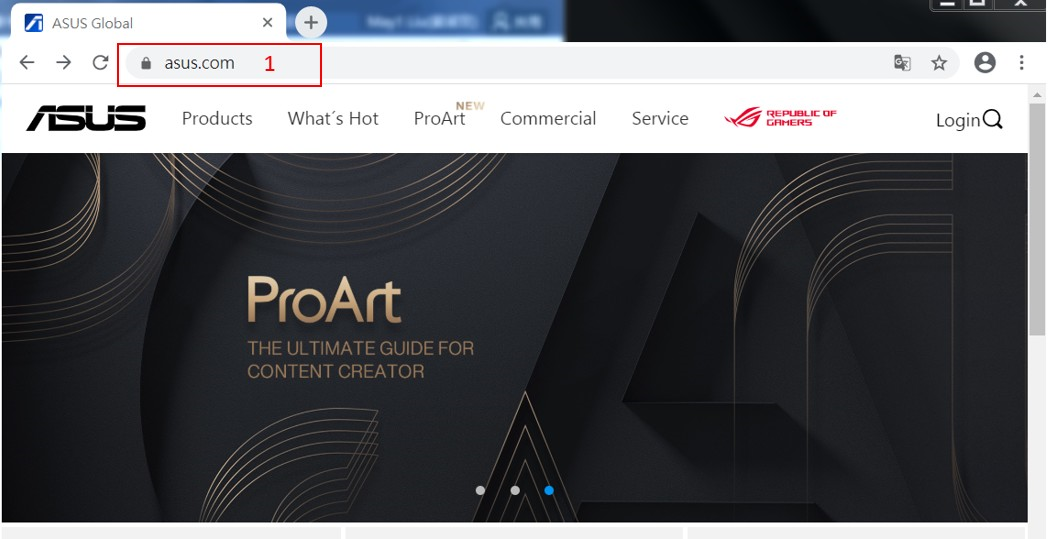
1. Je kunt de informatie vinden op de ASUS Global site https://www.asus.com/
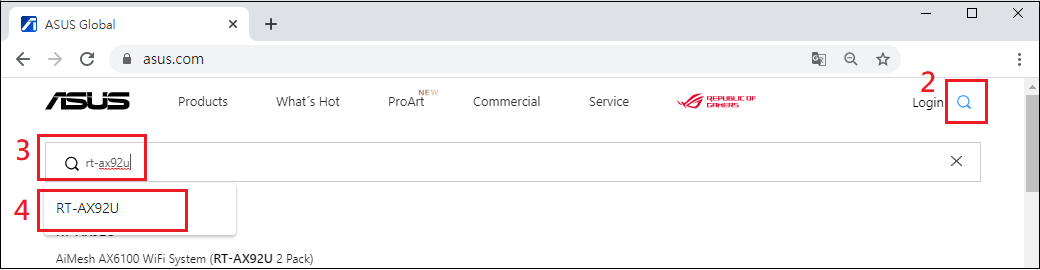
2. Klik op het zoekpictogram
3. We gebruiken RT-AX92U als voorbeeld. Voer rt-ax92u in.
4. Klik op RT-AX92U.
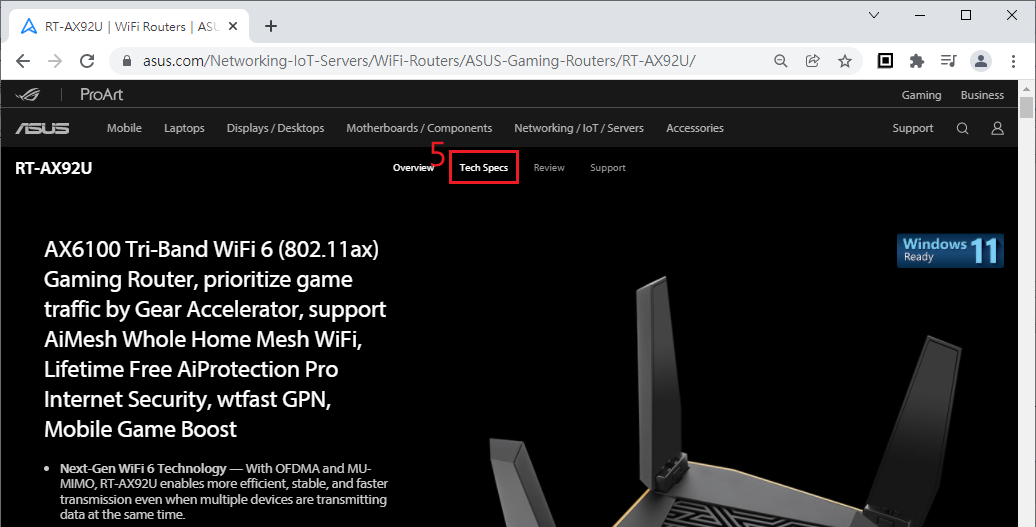
5. Zoek de productpagina van RT-AX92U en klik op Specificaties.
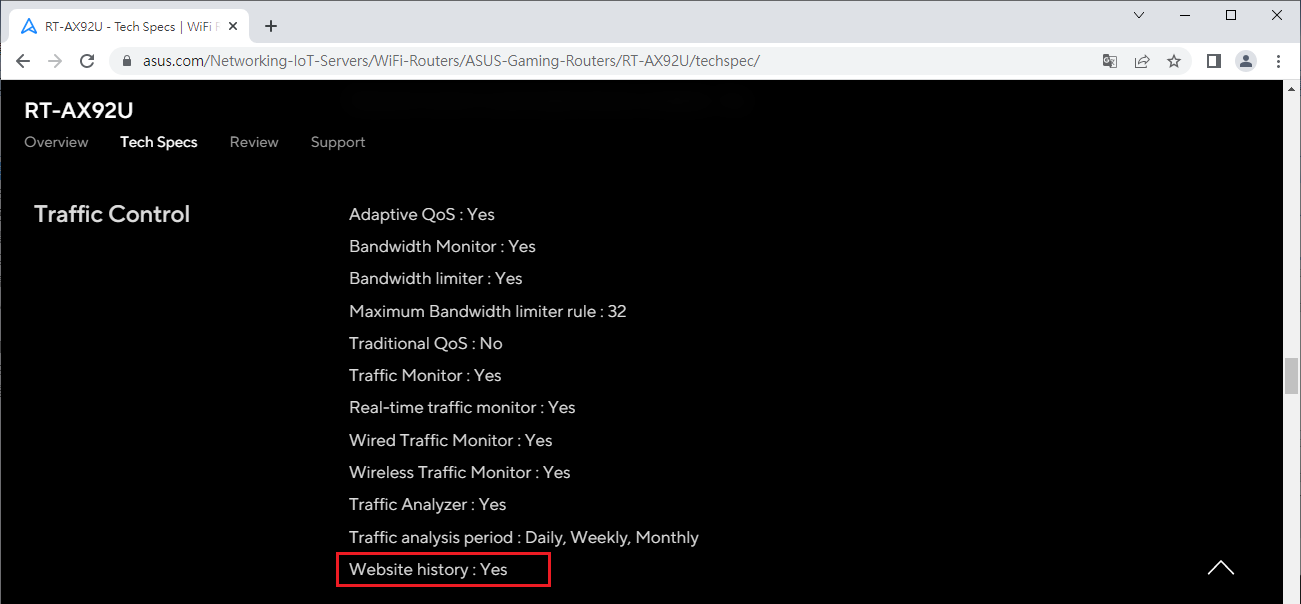
6. Je kunt de specificaties zien waarop Websitegeschiedenis : Ja wordt weergegeven, wat aangeeft dat de RT-AX92U ondersteuning biedt voor deze functie.
Hoe schakel je de Websitegeschiedenis in?
Stap 1. Verbind je computer met de router via een bekabelde of WiFi verbinding en voer het LAN IP-adres van je router of de router URL http://www.asusrouter.com in op de WEB GUI.

Opmerking: Raadpleeg Hoe ga je naar de pagina voor routerinstellingen (Web GUI)? voor meer informatie.
Stap 2. Voer de gebruikersnaam en het wachtwoord van je router in om in te loggen.
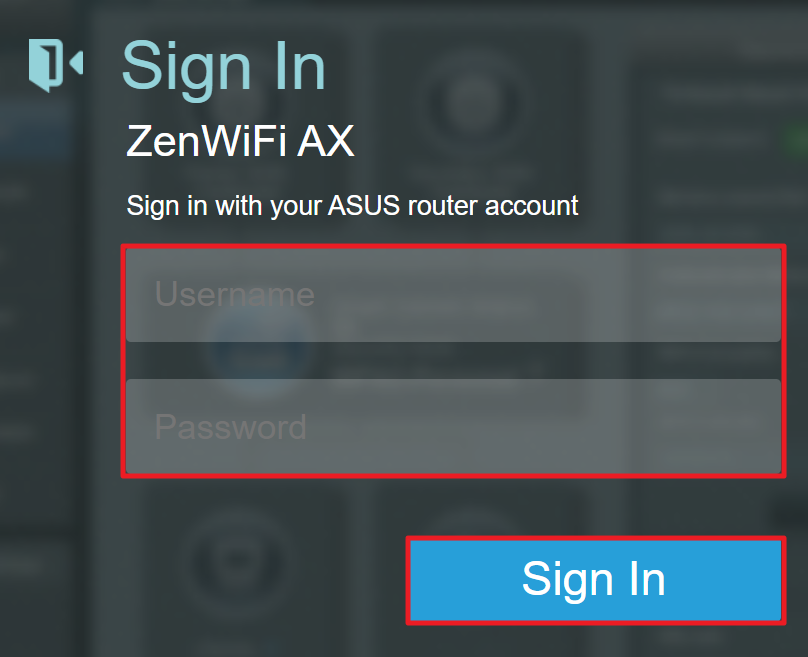
Opmerking: Als je je gebruikersnaam en/of wachtwoord bent vergeten, herstel dan de router naar de standaard fabrieksinstellingen en stel hem opnieuw in.
Raadpleeg [Draadloze router] Hoe zet je de router terug naar de standaard fabrieksinstellingen? om te weten hoe je de router terugzet naar de standaardstatus.
Stap 3. Ga naar Webgeschiedenis. (Sommige functies kunnen verschillen vanwege verschillende modellen en verschillende firmwareversies.)
Pad versie 1: Ga naar Adaptive QoS> Webgeschiedenis, standaard staat deze uit.

Versie 2 pad: Ga naar [Ouderlijk toezicht] > [Webgeschiedenis], standaard staat deze uit.

Stap 4. Functiebeschrijving (Sommige functies kunnen variëren door verschillende modellen en verschillende firmwareversies.)
Versie 1 :
(1) Je kunt ook de specifieke client selecteren om hun webgeschiedenis te bekijken.
(2) Zet Webgeschiedenis aan, de pagina toont surfgeschiedenis van alle clients.
(3) Functieknop
[Verversen] : Records worden automatisch bijgewerkt, of je kunt ook op [Verversen] klikken om handmatig bij te werken.
[Wissen]: Verwijder de webgeschiedenis. [Opmerking] Gegevens kunnen niet worden hersteld zodra ze zijn verwijderd.
[Exporteren]: Download en sla je webgeschiedenis op, de records worden opgeslagen op je apparaat.

Versie 2 :
(1) Je kunt het MAC-adres gebruiken om een specifiek clientapparaat te selecteren of een datumbereik kiezen om de webgeschiedenis te bekijken.
(2) Zet Webgeschiedenis aan, de pagina toont surfgeschiedenis van alle clients. Records worden automatisch bijgewerkt.
(3) Functieknop
[Verwijderen]: Verwijder de webgeschiedenis. [Opmerking] Gegevens kunnen niet worden hersteld zodra ze zijn verwijderd.
[Exporteren]: Download en sla je webgeschiedenis op, de records worden opgeslagen op je apparaat.

Hoe krijg je de (Hulpprogramma / Firmware)?
Je kunt de nieuwste drivers, software, firmware en handleidingen downloaden in het ASUS Download Center.
Als je meer informatie nodig hebt over het ASUS Download Center, raadpleeg dan deze link.