Gerelateerde onderwerpen
[Wireless Router] Dual WAN introductie en installatie - Failover en Load Balance
Wat is Dual WAN?
Bij het inschakelen van Dual WAN kun je twee ISP-verbindingen selecteren voor je router, een primaire WAN en een secundaire WAN. Er zijn twee modi die je kunt kiezen om te activeren wanneer je Dual WAN gebruikt.
Voorbereiden
1). Om de specificaties van Dual WAN te controleren die door je ASUS router worden ondersteund, ga je naar de productspecificatiepagina van de officiële ASUS-website.
Voor meer informatie, zie [Specificatie] Hoe controleer je of de ASUS-router de Dual WAN-functie ondersteunt?
2). Zorg ervoor dat de firmwareversie van je ASUS router up-to-date is.
Voor informatie over het upgraden van de firmware, zie [Draadloze router] Hoe werk je de firmware van je router bij naar de nieuwste versie via de ASUS Router App?
Failover-modus:
Om een ononderbroken internetverbinding te bieden, zal het systeem automatisch je netwerkstatus detecteren door periodiek DNS-queries te sturen naar een DNS-server of een ping te sturen naar ofwel de standaardgateway of het adres dat je hebt opgegeven. [WAN]Hoe configureer je automatische netwerkdetectie bij het inschakelen van Dual WAN?
Wanneer uw huidige WAN-verbinding faalt, schakelt uw router naar het back-upnetwerk, waardoor uw internetverbinding blijft werken nadat er een fout is opgetreden.
Wanneer de primaire WAN is gedetecteerd en via een fysieke kabel is verbonden met het internet, zal uw verbinding terugschakelen naar de primaire WAN als failback is ingeschakeld, voor meer gedetailleerde configuratie.
Failovermodus instellen:
1. Verbind uw computer met de router via een bekabelde of WiFi-verbinding en voer het LAN-IP-adres van uw router of router-URL http://www.asusrouter.com in op de WEB GUI.

Bekijk Hoe kom ik op de instellingenpagina van de router (Web GUI) voor meer informatie.
2. Voer de gebruikersnaam en het wachtwoord van uw router in om in te loggen.

Opmerking: Als u de gebruikersnaam en/of het wachtwoord bent vergeten, herstelt u de router naar de fabrieksinstellingen en stelt u deze opnieuw in.
Bekijk [Draadloze router] Hoe reset je de router naar de fabrieksinstellingen? voor instructies om de router terug te zetten naar de standaardstatus.
3. Ga naar WAN > Dual WAN > Zet de knop bij [Dual WAN inschakelen] op AAN (standaard is UIT)
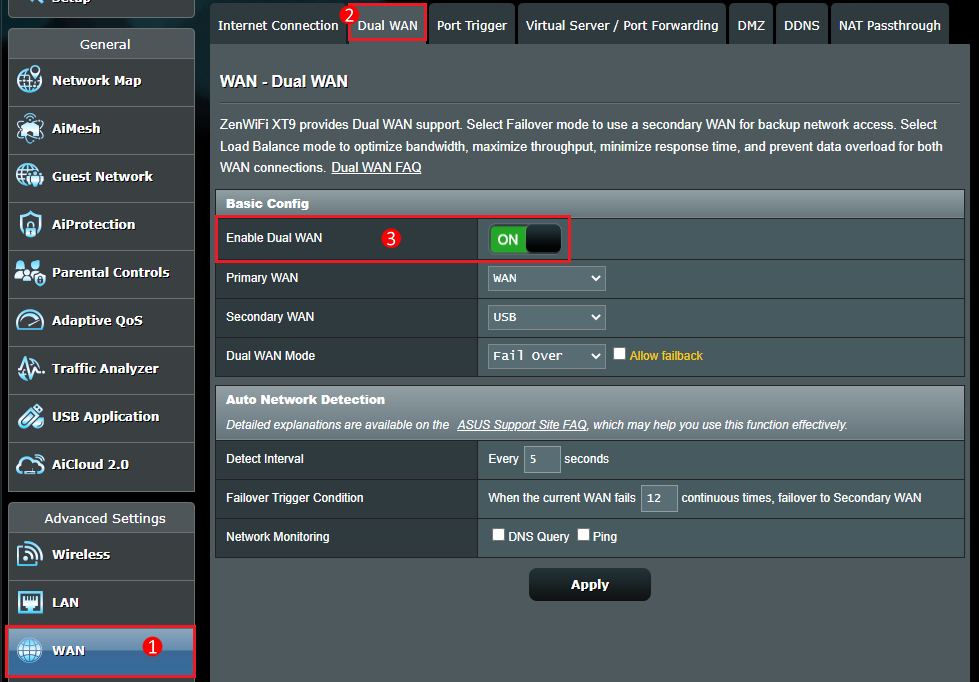
4. Kies je primaire WAN en secundaire WAN. De opties zijn WAN, USB, Ethernet LAN.

Let op: Je kunt niet tegelijkertijd hetzelfde WAN-type kiezen, raadpleeg de onderstaande lijst.
Item | Primaire WAN | Secundaire WAN |
1 | WAN | USB |
2 | WAN | Ethernet LAN |
3 | USB | WAN |
4 | USB | Ethernet LAN |
5 | Ethernet LAN | WAN |
6 | Ethernet LAN | USB |
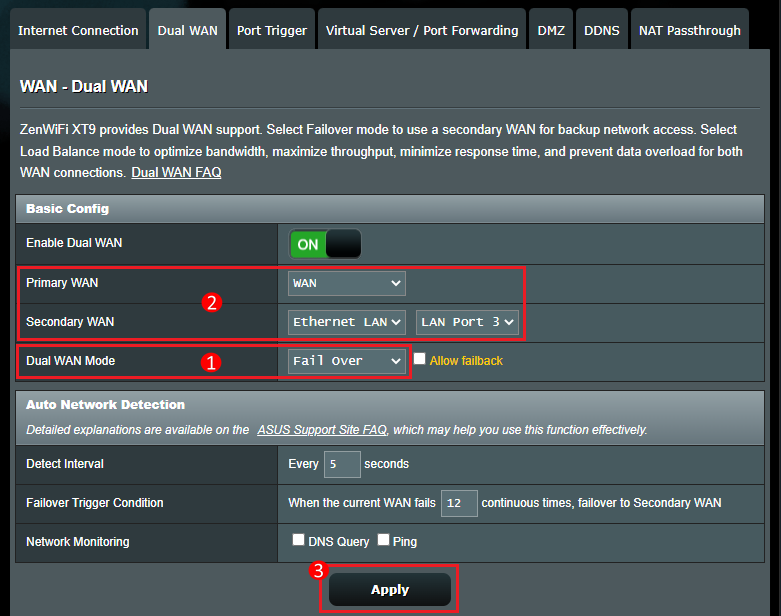
5. In Dual WAN-modus, selecteer Failover.
Kies Failover-modus om een secundaire WAN als reserve netwerktoegang te gebruiken. Wanneer de primaire WAN de internetverbinding verliest, schakelt de router automatisch over naar de secundaire WAN.
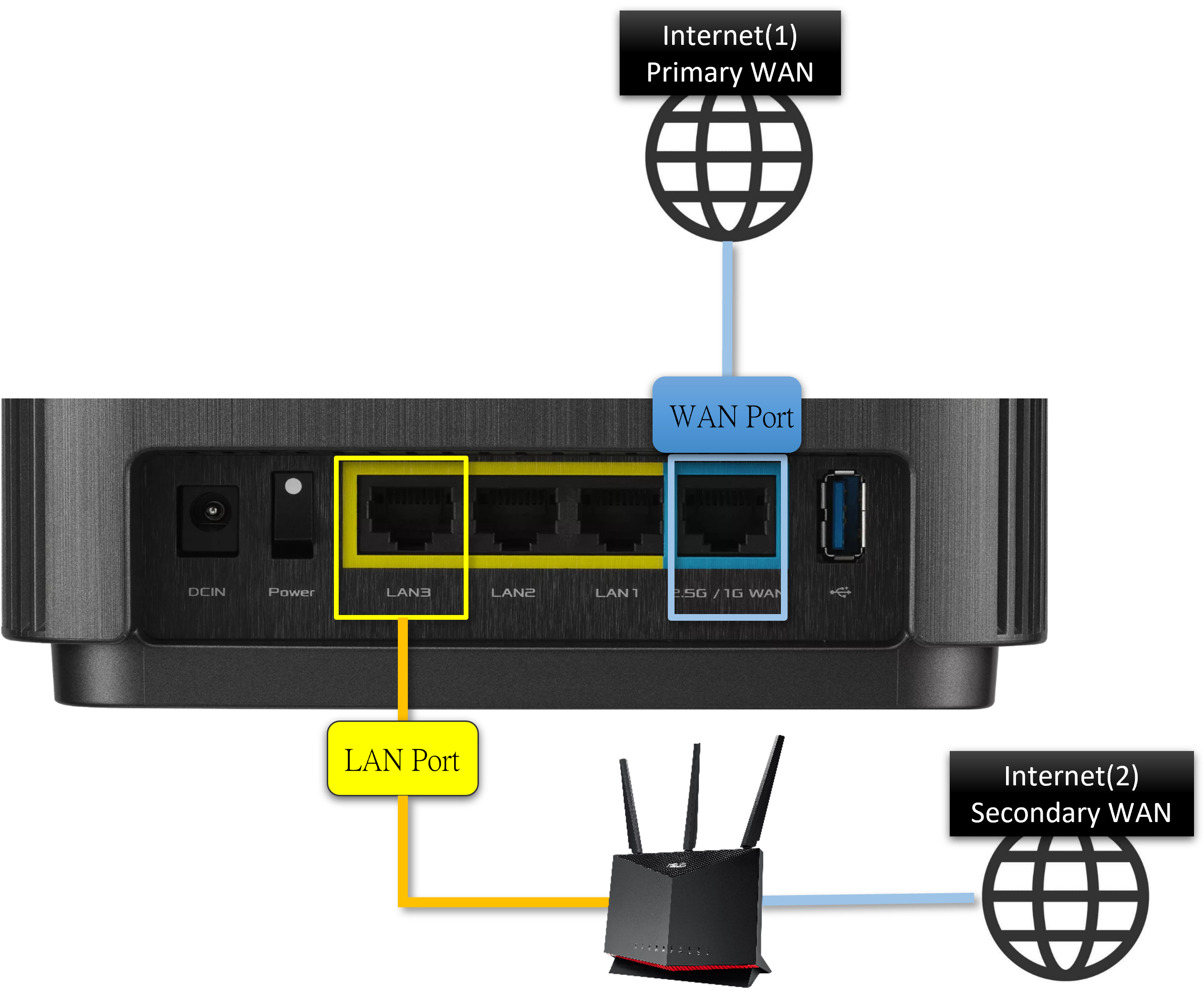
Bijvoorbeeld,
Als je een Chunghwa Telecom WAN-type PPPoE hebt, sluit dan de netwerkkabel aan op de WAN-poort van de router.
De LAN-breedband kan automatisch IP instellen, sluit de netwerkkabel aan op de LAN3-poort van de router.
Primaire WAN: Selecteer [WAN]
Secundaire WAN: Selecteer [Ethernet LAN] en [LAN Poort 3]
Klik op [Toepassen] om de instelling op te slaan.
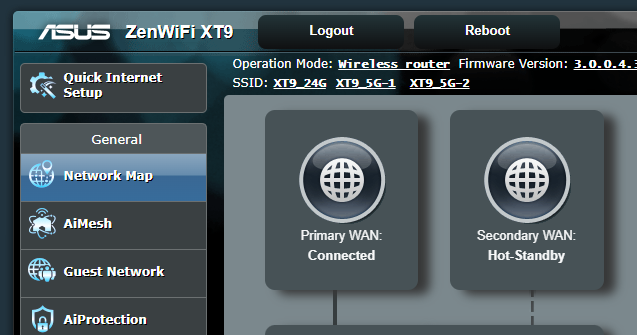
6. Ga naar Netwerkkaart om de status van de primaire WAN en de secundaire WAN te zien.
Als de status van de secundaire WAN Hot-Standby of Cold-Standby is, dan is de installatie geslaagd. Wanneer de primaire WAN wordt losgekoppeld, schakelt het automatisch over naar de secundaire WAN.
Raadpleeg [Draadloze Router] Uitleg over Dual WAN Fail Over om meer te leren.
Load Balance-modus:
Wanneer je de Load Balance Mode inschakelt, kun je de belasting verdelen tussen de Primaire WAN en Secundaire WAN. In deze modus kun je ook een bepaald apparaat configureren om ofwel de Primaire of Secundaire WAN te gebruiken.
Bijvoorbeeld, je kunt jouw spelconsole die verbonden is met jouw lokale netwerk configureren om de primaire WAN te gebruiken en de smartphone om de secundaire WAN te gebruiken. Daarnaast krijg je meer opties om verzoeken via de Primaire of Secundaire WAN te routeren.
Door routeringsregels in te schakelen en de regels passend toe te voegen, kun je verzoeken van een bepaald apparaat via de Primaire WAN of Secundaire WAN routeren.
Opmerking: Het systeem zal internetsessies scheiden op basis van de belasting tussen de Primaire WAN en Secundaire WAN, in plaats van op de totale bandbreedte of de totale gegevenssnelheid.
Load Balance Mode instellen:
1. Verbind je computer met de router via bekabelde of WiFi-verbinding en voer je router LAN IP of router URL http://www.asusrouter.com in bij de WEB GUI.
Zie Hoe de router instellingen pagina te openen (Web GUI) voor meer informatie.
2. Voer de gebruikersnaam en het wachtwoord van je router in om in te loggen.
Opmerking: Als u de gebruikersnaam en/of het wachtwoord bent vergeten, herstelt u de router naar de fabrieksinstellingen en stelt u deze opnieuw in.
Zie [Draadloze Router] Hoe de router terugzetten naar de fabrieksinstellingen? voor instructies om de router te herstellen naar de standaardstatus.
3. Ga naar WAN > Dual WAN > Zet de knop bij [Dual WAN inschakelen] op AAN (standaard is UIT)
4. Kies uw primaire WAN en secundaire WAN. Er zijn WAN, USB, Ethernet LAN als opties.
Opmerking: U kunt niet gelijktijdig hetzelfde WAN-type selecteren, zie onderstaande lijst.
Item | Primaire WAN | Secundaire WAN |
1 | WAN | USB |
2 | WAN | Ethernet LAN |
3 | USB | WAN |
4 | USB | Ethernet LAN |
5 | Ethernet LAN | WAN |
6 | Ethernet LAN | USB |
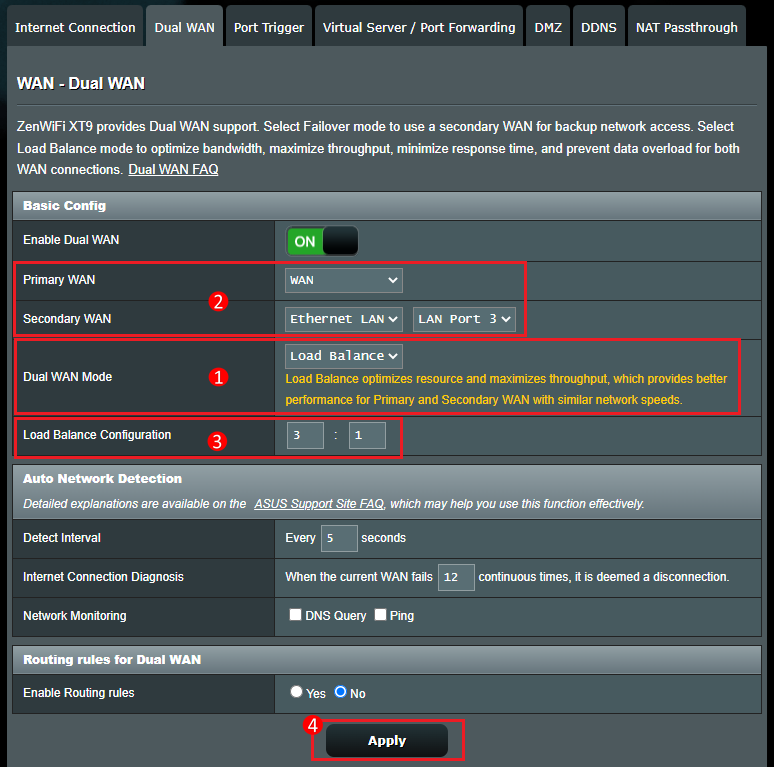
5. In Dual WAN-modus, selecteer [Load Balance].
Het selecteren van de modus [Load Balance] kan de gebruikte bronnen optimaliseren en de doorvoer maximaliseren. Je kunt ook de verhouding configureren.
Het wordt aanbevolen dat de primaire WAN een grotere bandbreedte kiest en de secundaire WAN een kleinere bandbreedte.
Bijvoorbeeld,
Als je een Chunghwa Telecom WAN-type PPPoE hebt, bandbreedte 200M, sluit de netwerkkabel aan op de WAN-poort van de router.
De LAN-breedband kan automatisch IP, bandbreedte 100M, sluit de netwerkkabel aan op de LAN3-poort van de router.
Primaire WAN: Selecteer [WAN]
Secundaire WAN: Selecteer [Ethernet LAN] en [LAN-poort 3]
Load Balance-configuratie: 3:1 (bijvoorbeeld: wanneer de laptop 4 bestanden wil downloaden, zal de router de taak om 3 bestanden te downloaden toewijzen aan de primaire WAN en de taak om 1 bestand te downloaden toewijzen aan de secundaire WAN)
Klik op [Toepassen] om de instelling op te slaan.
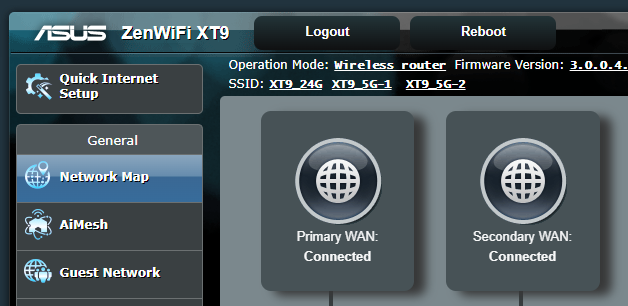
6. Ga naar Netwerkkaart om te zien dat de primaire WAN en de secundaire WAN tegelijkertijd verbonden zijn.
Raadpleeg [Draadloze Router] Dual WAN Load Balancing begrijpen om meer te leren.
Veelgestelde vragen
1. Failover: Wanneer het primaire WAN-netwerk is losgekoppeld, wordt het tweede WAN-netwerk automatisch verbonden, maar het schakelt niet automatisch terug naar het primaire WAN vanaf het secundaire WAN.
Vink aan om de functie [Failback-functie toestaan] in te schakelen. Wanneer het systeem detecteert dat het primaire WAN een netwerkkabel heeft verbonden met het internet, zal het automatisch terugschakelen naar het primaire WAN vanaf het secundaire WAN.

2. Wat is Automatische Netwerkdetectie?
Na het inschakelen van de Failover-modus zal het systeem automatisch je netwerkstatus detecteren om te controleren of je router is verbonden met het internet via of het primaire WAN of het secundaire WAN.
Raadpleeg de veelgestelde vragen [Draadloze router] Hoe configureer je de automatische netwerkdetectie tijdens het inschakelen van Dual WAN?
3. Load Balance: Wat zijn routeringsregels voor Dual WAN?
Je kunt verzoeken van een bepaald apparaat via de primaire WAN of secundaire WAN sturen.
Als je routeringsregels inschakelt, typ dan je bron-IP, bestemming-IP en WAN-eenheid, klik vervolgens op het toevoegen-icoon  en klik op Toepassen om op te slaan.
[Draadloze router] Hoe controleer je de informatie van apparaten die verbonden zijn met ASUS router?
4. Na het instellen van de load balancing-modus, kan de DDNS-functie niet normaal worden gebruikt?
Omdat DDNS is gekoppeld aan de primaire WAN, kan DDNS mogelijk niet normaal worden gebruikt als je de dual WAN load balancing-modus inschakelt.
Schakel de dual WAN-functie uit of gebruik in plaats daarvan de dual WAN failover-modus.
5. Na het instellen van de load balancing-modus, kan de functie Virtuele Server / Port Forwarding niet normaal worden gebruikt?
Omdat Virtual Server / Port Forwarding de primaire WAN-binding is, als je de dual WAN-loadbalancemodus inschakelt, kan Virtual Server / Port Forwarding mogelijk niet normaal worden gebruikt.
Schakel de dual WAN-functie uit of gebruik in plaats daarvan de dual WAN-failovermodus.
6. Kan ik Dual wan en WAN aggregatie tegelijkertijd gebruiken?
Nee, dual WAN en WAN Aggregation kunnen niet tegelijkertijd worden ingeschakeld. Als je een van deze functies hebt ingeschakeld, wordt de andere automatisch uitgeschakeld.
7. Kan één van de WAN-verbindingen in de dual WAN worden ingesteld op IPv6?
Momenteel ondersteunt de dual WAN-functie van ASUS draadloze routers alleen IPv4.
Hoe krijg je de (Hulpprogramma / Firmware)?
Je kunt de nieuwste drivers, software, firmware en gebruikershandleidingen downloaden in het ASUS Download Center.
Als je meer informatie nodig hebt over het ASUS Download Center, raadpleeg dan deze link
.