Gerelateerde onderwerpen
[Windows 11/10] Problemen oplossen - Problemen met verbinding maken met extern beeldscherm
Toepasselijke producten: Notebook, Desktop, All-in-One PC, Gaming handheld, Moederbord, MiniPC, NUC
Als u problemen ondervindt met externe monitoren, zoals een abnormale weergave of niet-werkend geluid, raadpleeg dan de probleemoplossing in dit artikel.
Voordat u problemen gaat oplossen, zorg ervoor dat u uw externe monitoren correct hebt ingesteld. Hier kunt u meer leren over Hoe u één of meer externe monitoren aansluit.
Opmerking: Druk op de functietoets Windows-toets + P om te controleren of u de gewenste optie hebt geselecteerd.
Ga naar de bijbehorende instructie op basis van het huidige Windows-besturingssysteem op uw apparaat:
Windows 11 besturingssysteem
BIOS, Windows-pakketten, drivers bijwerken
Het regelmatig bijwerken van BIOS, Windows en drivers kan de stabiliteit en prestaties van het systeem verbeteren. Zorg ervoor dat uw apparaat de nieuwste versies gebruikt. Meer informatie over het bijwerken van de BIOS:
Hoe u de BIOS-versie bijwerkt in Windows-systeem
Hoe BIOS bij te werken met ASUS Firmware Update/EZ Flash
(Voor desktop producten, zie ASUS Moederbord EZ Flash 3 Introductie.)
Meer informatie over het bijwerken van Windows en drivers:
Hoe Windows Update uit te voeren
Hoe drivers bij te werken via Systeemupdate in MyASUS
Als het probleem aanhoudt nadat je BIOS/Windows-pakketten/drivers tot op heden hebt bijgewerkt, ga dan verder naar het volgende hoofdstuk voor probleemoplossing.
Controleer de hardwareapparaten van je externe monitoren en kabels
- Soms kunnen de externe apparaten die op je apparaat zijn aangesloten de oorzaak zijn van problemen met de externe monitor, dus probeer deze te verwijderen, waaronder het toetsenbord, de muis, externe harde schijven, printers, eventuele optische schijven in het cd/dvd-station, en eventuele adapterkaarten in kaartlezers, enzovoorts. Herstart daarna je apparaat.
Opmerking: Verwijder ook alle externe monitoren. Als het een desktop is, sluit deze dan aan op een externe monitor om te controleren of de computer correct kan booten en een scherm kan weergeven.
Als je het probleem niet ervaart nadat je je apparaat opnieuw hebt opgestart, kan het externe apparaat de oorzaak van het probleem zijn. We raden aan dit apparaat niet te gebruiken en contact op te nemen met de fabrikant van je apparaat voor ondersteuning. - Zorg ervoor dat de kabel die je apparaat met je externe monitor verbindt goed vastzit. Probeer de kabel die de externe monitor verbindt te vervangen. Als de nieuwe werkt, weet je dat de vorige kabel defect was.
- Zorg ervoor dat de inputbron op de externe monitor hetzelfde is als je gebruikte connector/kabel. Bijvoorbeeld als de inputbron HDMI is.
- Probeer de externe monitor met een ander apparaat te gebruiken. Dit kan helpen om te bepalen of het probleem bij de monitor of het apparaat ligt.
Als het probleem aanhoudt na het controleren van de basis hardware, ga dan verder naar het volgende hoofdstuk voor probleemoplossing.
Reset de beeldscherminstellingen
Probeer de volgende Microsoft-sneltoetsen te gebruiken: Windows-toets + Ctrl + Shift + B om de beeldscherminstellingen te resetten.
Als het probleem aanhoudt, ga dan verder naar het volgende hoofdstuk voor probleemoplossing.
Voer CMOS clear (EC reset) uit
Voer een Embedded Controller (EC reset) of Real-Time Clock (RTC) reset uit om de hardware in uw apparaat terug te zetten naar de standaardinstellingen. U kunt de volgende artikelen raadplegen om te begrijpen hoe u dit wist:
- Voor Notebook/All-in-One PC/Gaming Handheld: Hoe de Embedded Controller (EC reset), Real-Time Clock (RTC) en Hard reset uit te voeren
- Desktop PC: Hoe de CMOS te wissen
Als het probleem aanhoudt na het uitvoeren van het wissen van de CMOS (EC reset), ga dan verder naar het volgende hoofdstuk voor probleemoplossing.
Controleer de audio-instellingen voor de externe monitor
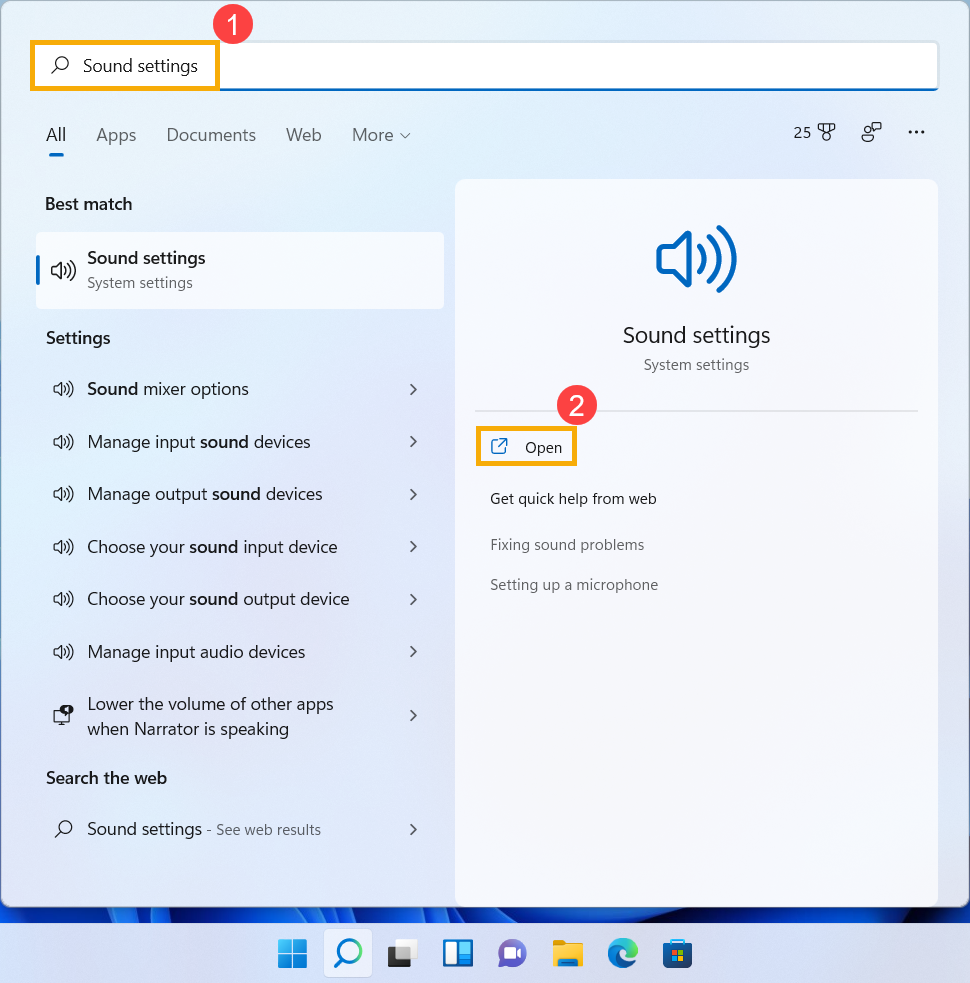
- Typ en zoek [Geluidsinstellingen] in de Windows zoekbalk①, klik dan op [Openen]②.
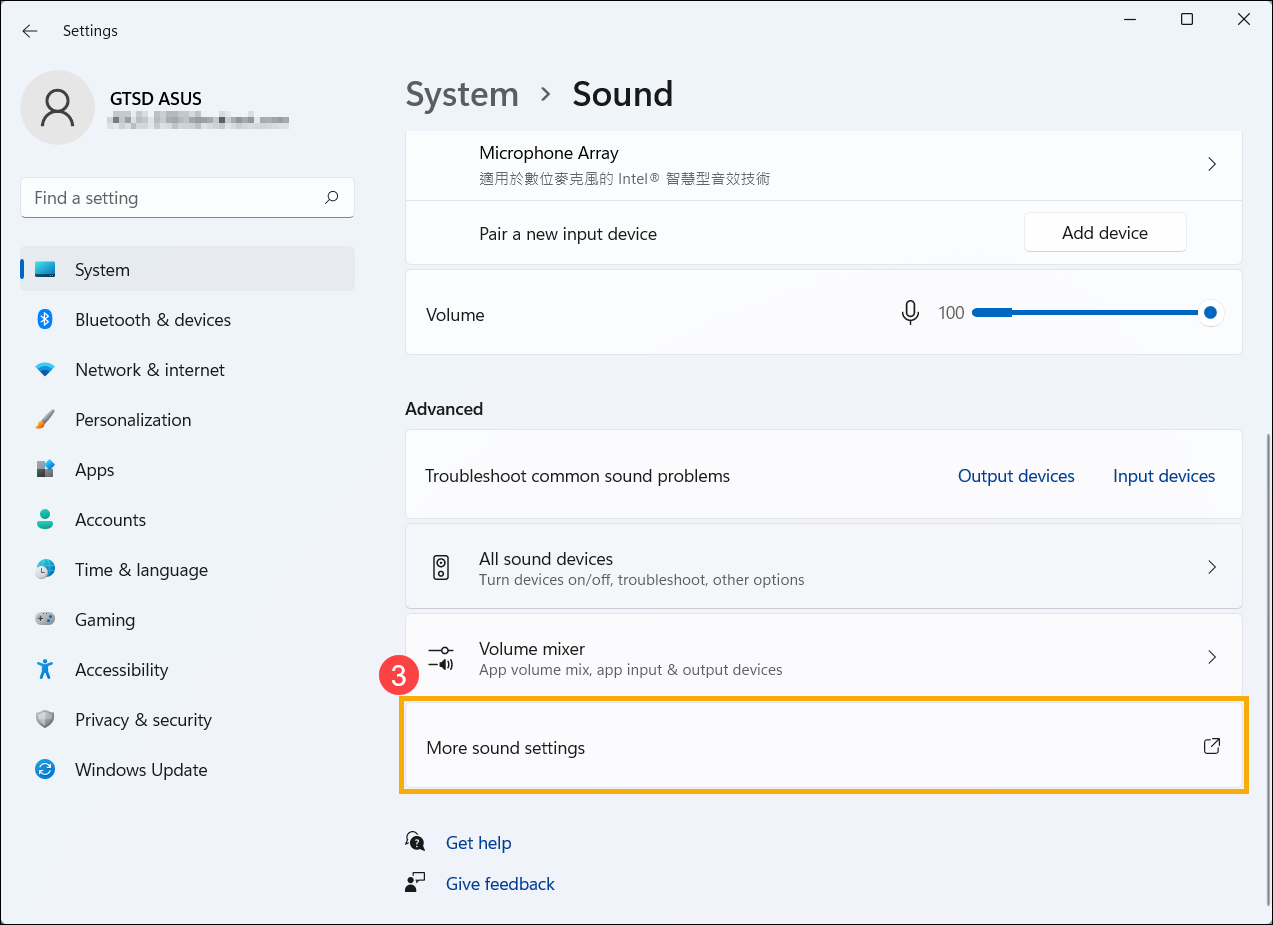
- Scroll naar de onderkant van deze pagina en selecteer vervolgens [Meer geluidsinstellingen]③.
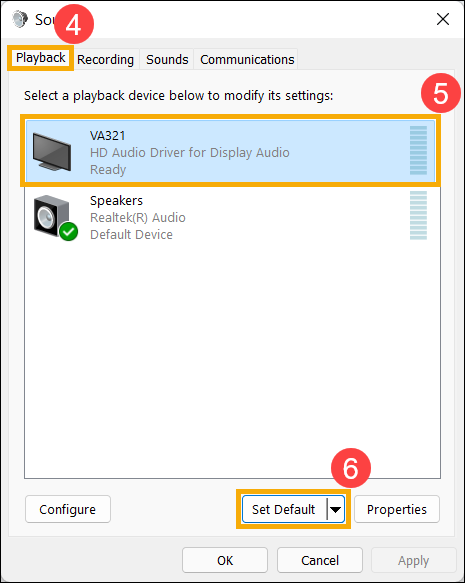
- Selecteer het tabblad [Weergave]④, kies de externe monitor die je hebt aangesloten⑤, selecteer vervolgens [Standaard instellen]⑥.
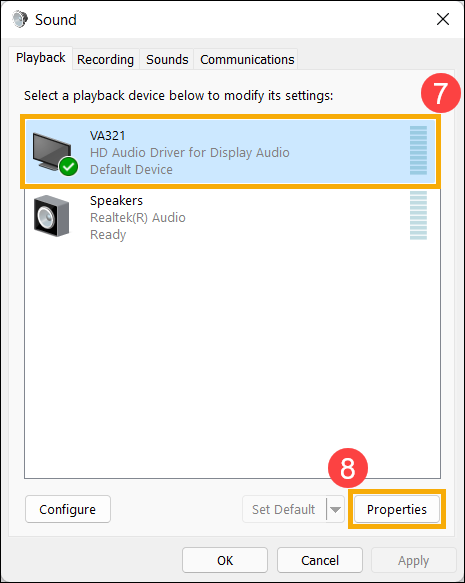
- Kies de externe monitor die je hebt aangesloten⑦, selecteer vervolgens [Eigenschappen]⑧.
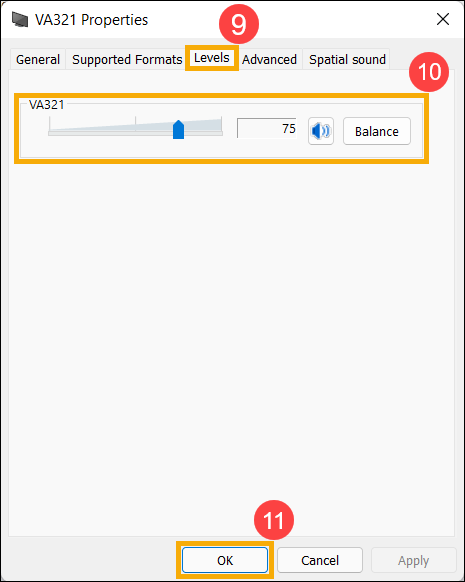
- Selecteer [Niveaus]⑨, zorg ervoor dat de volumeniveaus van de externe monitor aan je verwachting voldoen⑩, selecteer vervolgens [OK]⑪.
Windows Probleemoplosser uitvoeren
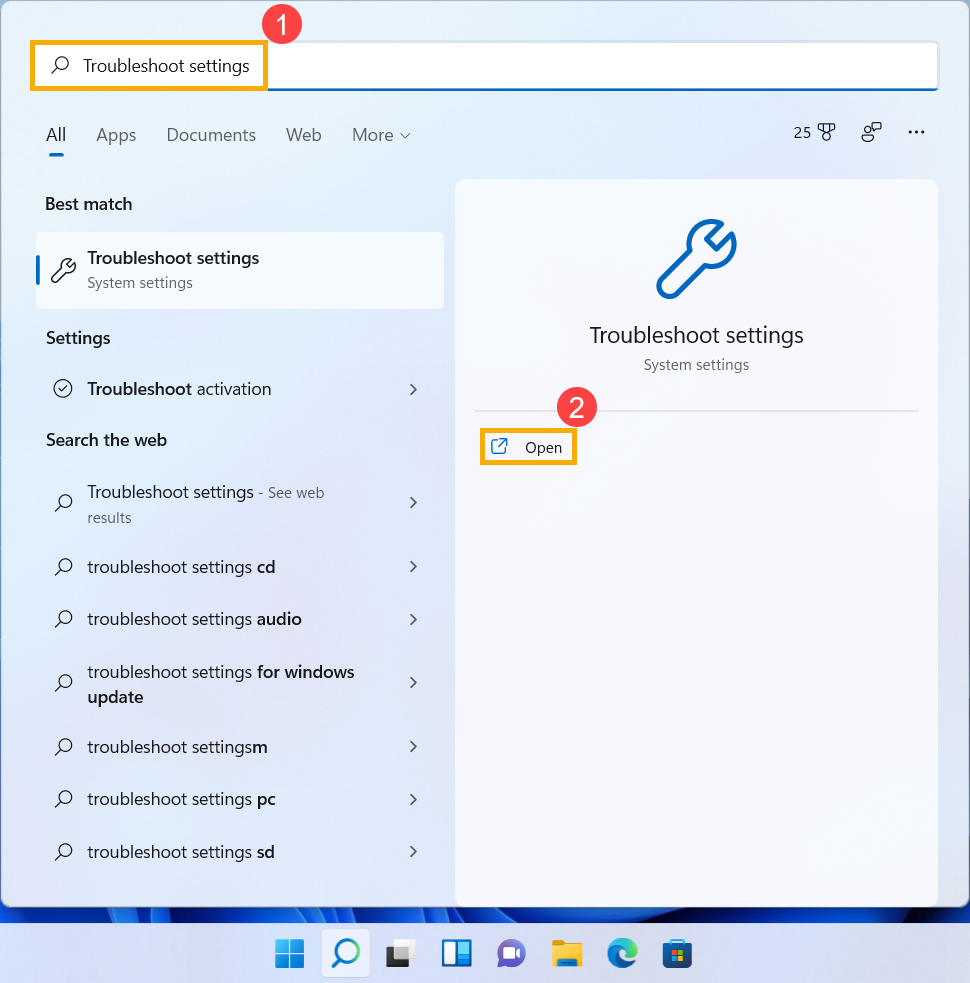
- Typ en zoek [Probleemoplossingsinstellingen] in de Windows zoekbalk①, klik vervolgens op [Openen]②.
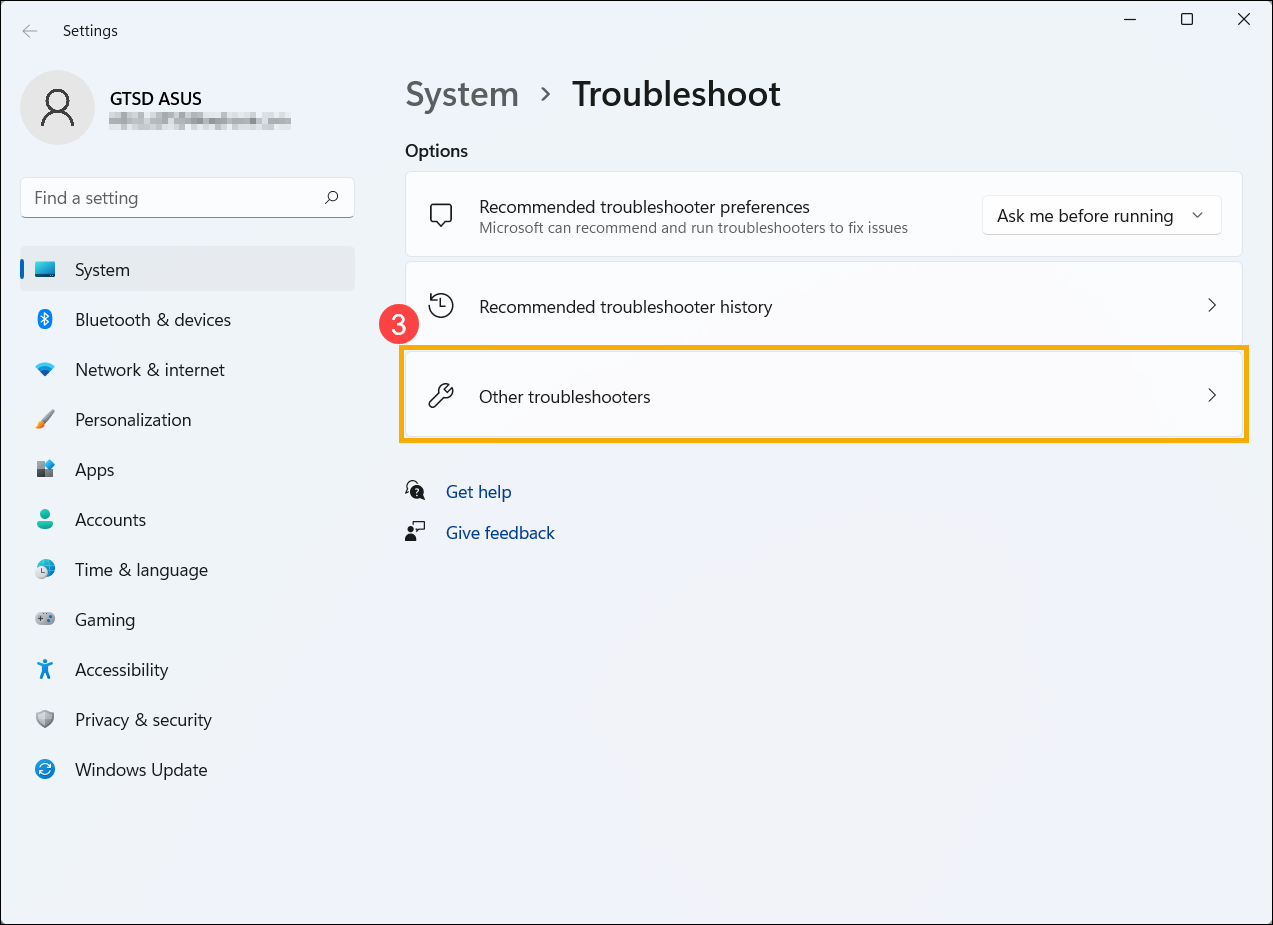
- Selecteer [Andere probleemoplossers]③.
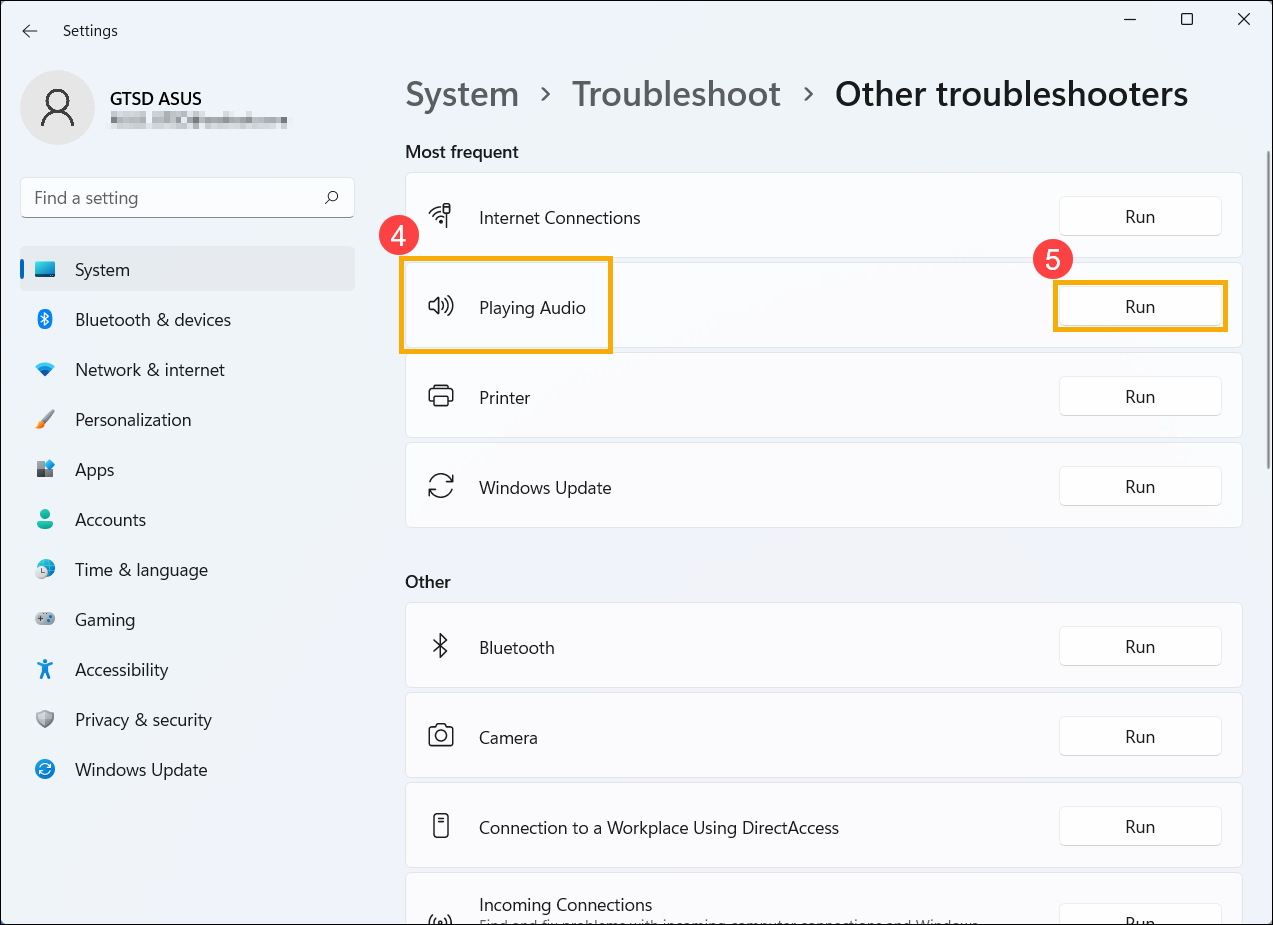
- Selecteer [Audio afspelen]④, klik vervolgens op [Uitvoeren]⑤.
- Kies de externe monitor die je wilt oplossen⑥, selecteer daarna [Volgende]⑦.
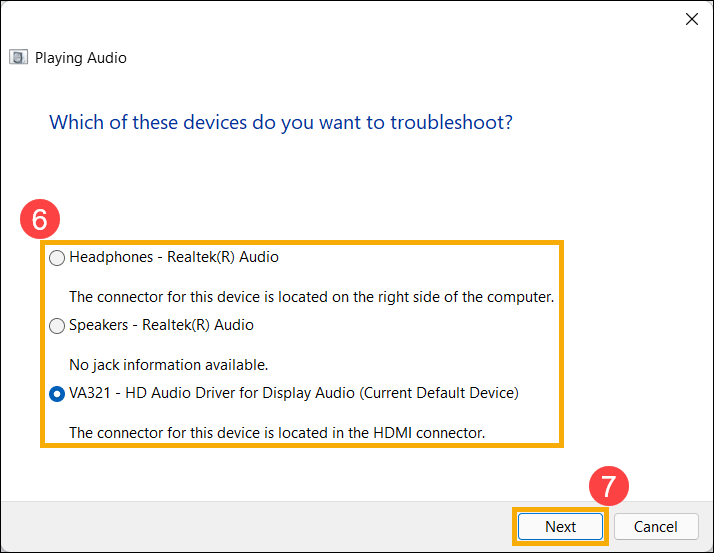
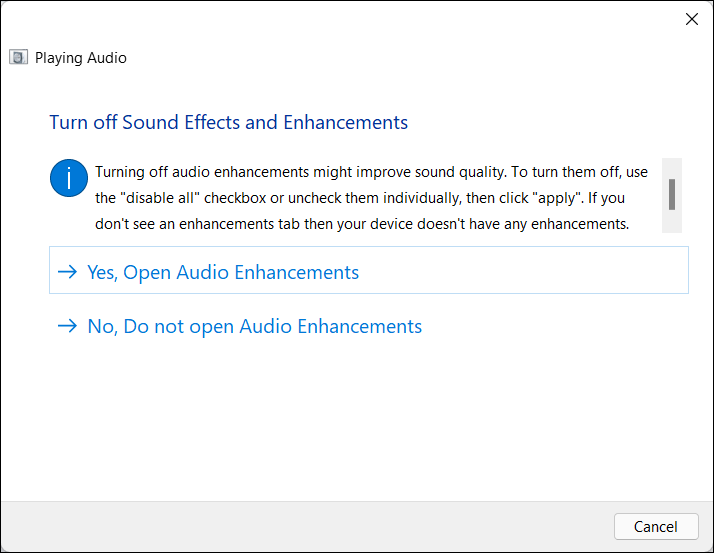
- Lees en volg de aanwijzingen op het scherm om het verbindingsprobleem van de externe monitor op te lossen.
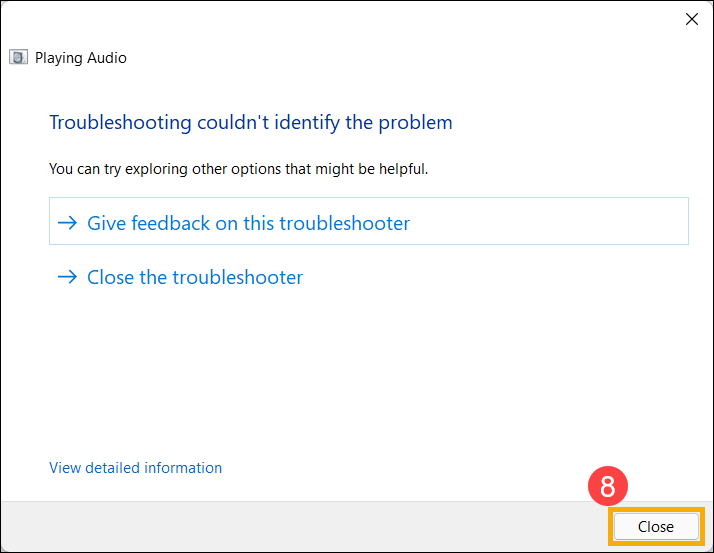
- Als het probleem blijft bestaan nadat je de probleemoplosser hebt gevolgd, selecteer dan [Sluiten]⑧ en ga vervolgens verder met het volgende hoofdstuk voor verdere probleemoplossing.
Grafische driver opnieuw installeren
Opmerking: Als je apparaat een AMD-platform voor grafische kaarten heeft, raadpleeg dan Hoe de AMD chipsetdriver te verwijderen, anders volg je onderstaande stappen.
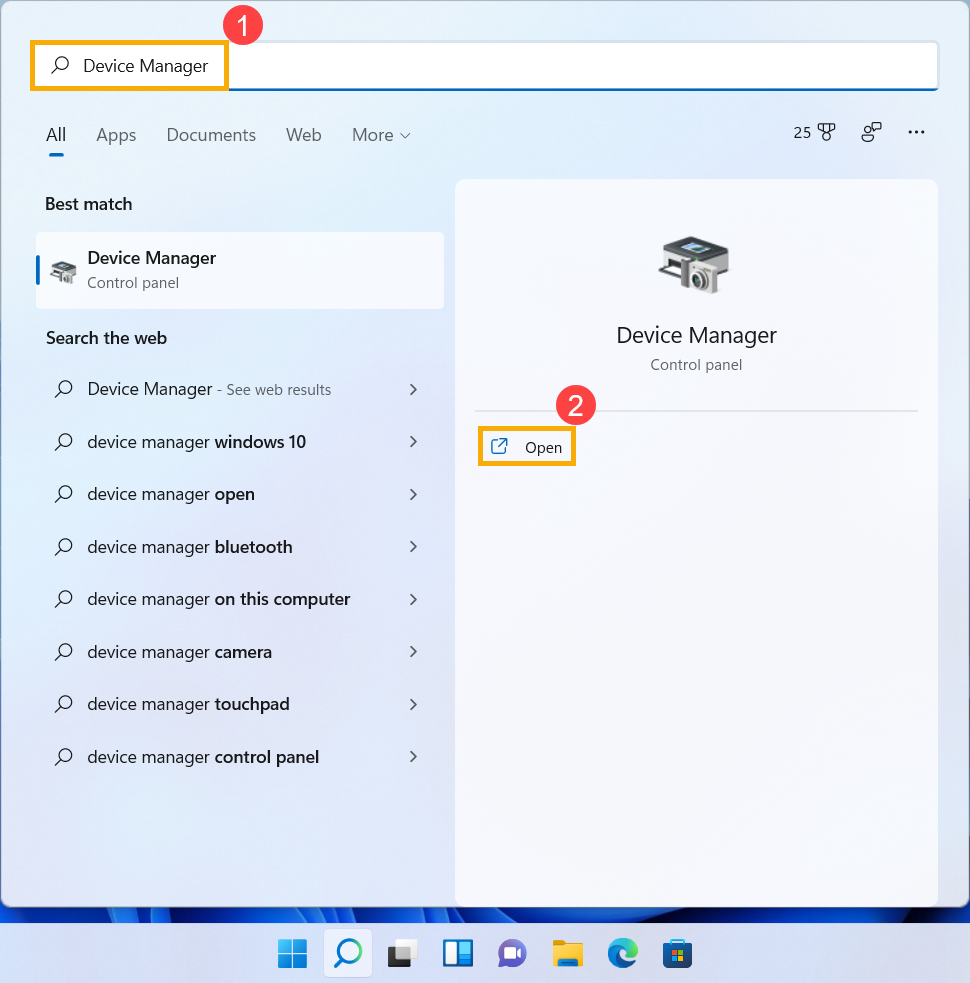
- Typ en zoek [Apparaatbeheer] in de Windows zoekbalk①, klik vervolgens op [Openen]②.
- Klik op de pijl naast [Beeldschermadapters]③, klik vervolgens met de rechtermuisknop op [jouw grafische kaart]④ en selecteer [Apparaat verwijderen]⑤.
Opmerking: Sommige modellen beschikken over beide grafische kaarten (de zogenaamde geïntegreerde & dedicated graphics, zoals Intel & NVIDIA) en beide zijn te zien in Apparaatbeheer. We raden aan dat je stap 2 en 3 volgt om elke grafische driver te verwijderen.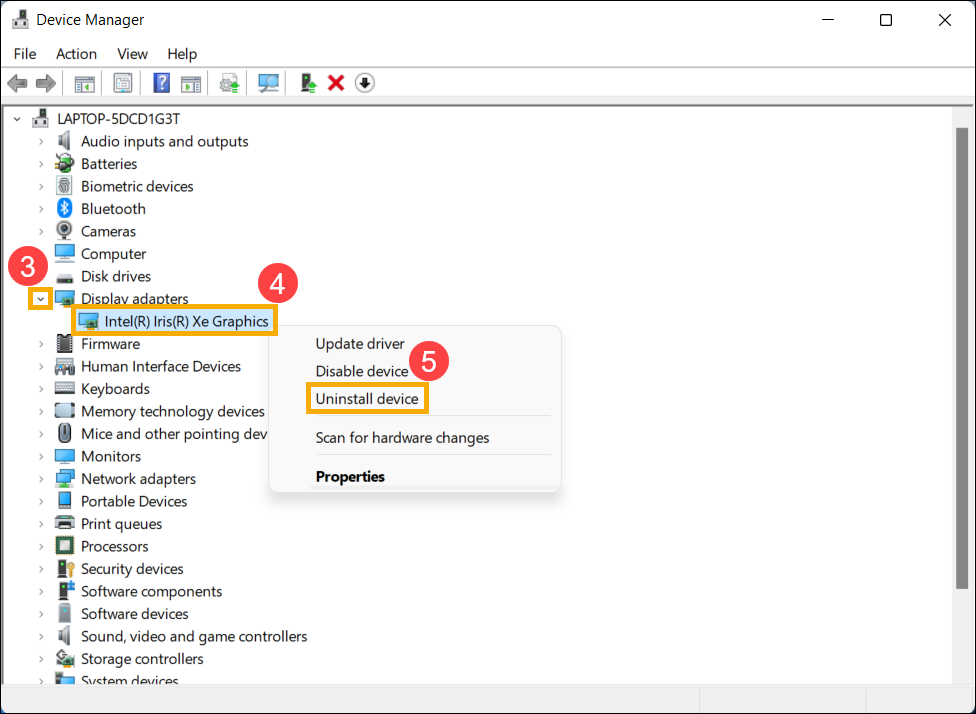
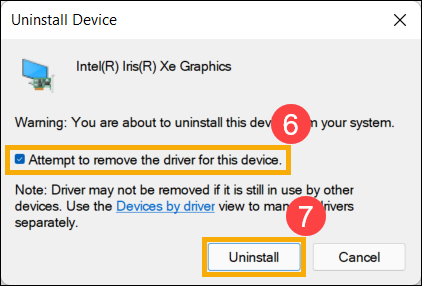
- Selecteer [Probeer de driver voor dit apparaat te verwijderen]⑥, selecteer vervolgens [Verwijderen]⑦.
- Nadat de grafische driver is verwijderd, ga dan naar de ASUS supportsite om de Vingerafdrukdriver te downloaden en te installeren. Hier kun je meer leren over Hoe je drivers zoekt en downloadt.
Opmerking: De volgende afbeeldingen zijn de huidige versie ter referentie, en download altijd de nieuwste versie van de ASUS Supportsite.
Opmerking: Als je apparaat over twee grafische kaarten beschikt, installeer dan beide drivers opnieuw.
- Als het probleem zich blijft voordoen na het opnieuw installeren van de grafische driver, ga dan verder naar het volgende hoofdstuk voor probleemoplossing.
Gebruik Systeemherstel om het systeem te herstellen
Als het probleem zich recentelijk heeft voorgedaan en je eerder een systeemherstelpunt hebt aangemaakt of als het systeem automatisch een herstelpunt heeft aangemaakt, kun je proberen het systeem te herstellen naar een moment vóórdat het probleem zich voordeed. Meer informatie over Hoe het systeem te herstellen vanaf een aangemaakt systeemherstelpunt.
Als het probleem aanhoudt, ga dan verder naar het volgende hoofdstuk voor probleemoplossing.
Voer een Windows Systeemherstel uit
Als alle stappen voor probleemoplossing zijn voltooid maar het probleem blijft bestaan, maak dan een back-up van je persoonlijke bestanden en voer een systeemherstel uit om je apparaat terug te zetten naar de oorspronkelijke configuratie. Meer informatie: Hoe het systeem te herstellen (opnieuw installeren).
Windows 10-besturingssysteem
BIOS, Windows-pakketten, drivers bijwerken
Het regelmatig bijwerken van BIOS, Windows en drivers kan de systeemstabiliteit en prestaties verbeteren. Zorg ervoor dat je apparaat de nieuwste versies gebruikt. Meer informatie over het bijwerken van BIOS:
Hoe de BIOS-versie bij te werken in Windows-systeem
Hoe BIOS bij te werken met ASUS Firmware Update/EZ Flash
(Voor desktop producten, zie ASUS Moederbord EZ Flash 3 Introductie.)
Meer informatie over het updaten van Windows en drivers:
Hoe Windows Update uit te voeren
Hoe drivers bij te werken via Systeemupdate in MyASUS
Als het probleem aanhoudt nadat je BIOS/Windows-pakketten/drivers tot de datum hebt bijgewerkt, ga dan verder naar het volgende hoofdstuk voor probleemoplossing.
Controleer de hardwareapparaten van je externe monitoren en kabels
- Soms kunnen de externe apparaten die op je apparaat zijn aangesloten de oorzaak zijn van problemen met externe monitoren. Probeer deze daarom te verwijderen, waaronder het toetsenbord, de muis, externe harde schijven, printers, eventuele optische schijven in het CD/DVD-station, en eventuele adapterkaarten in kaartlezers, enzovoort. Start daarna je apparaat opnieuw op.
Opmerking: Verwijder ook alle externe monitoren. Als het een desktop is, sluit dan een externe monitor aan om te controleren of de computer correct kan opstarten en een scherm kan weergeven.
Als je het probleem niet ervaart na het herstarten van je apparaat, kan het externe apparaat de oorzaak van het probleem zijn. We raden aan om dit apparaat niet te gebruiken en contact op te nemen met de fabrikant van je apparaat voor ondersteuning. - Zorg ervoor dat de kabel die je apparaat met je externe monitor verbindt goed vastzit. Probeer de kabel te veranderen die de externe monitor verbindt. Als de nieuwe wel werkt, weet je dat de vorige kabel defect was.
- Zorg ervoor dat de invoerbron op de externe monitor hetzelfde is als de gebruikte connector/kabel. Bijvoorbeeld als de invoerbron HDMI is.
- Probeer de externe monitor met een ander apparaat te gebruiken. Dit kan helpen vaststellen of het probleem bij de monitor of bij het apparaat ligt.
Als het probleem aanhoudt na het controleren van de basis hardware, ga dan verder naar het volgende hoofdstuk voor probleemoplossing.
Reset de beeldscherminstellingen
Probeer de volgende Microsoft sneltoetsen te gebruiken: Windows-toets + Ctrl + Shift + B om de beeldscherminstellingen te resetten.
Als het probleem aanhoudt, ga dan verder naar het volgende hoofdstuk voor probleemoplossing.
Voer CMOS clear (EC reset) uit
Voer een Embedded Controller (EC Reset) of Real-Time Clock (RTC) reset uit om de hardware in uw apparaat te herstellen naar de standaardinstellingen. U kunt de volgende artikelen raadplegen om te begrijpen hoe u dit wist:
- Voor Notebook/All-in-One PC/Gaming Handheld: Hoe de Embedded Controller (EC Reset), Real-Time Clock (RTC) en Hard Reset uit te voeren
- Desktop PC: Hoe CMOS te wissen
Als het probleem blijft bestaan na het uitvoeren van de CMOS-wisactie (EC reset), ga dan verder naar het volgende hoofdstuk voor probleemoplossing.
Controleer de audio-instellingen voor de externe monitor
- Typ en zoek [Geluidsinstellingen] in de Windows zoekbalk①, klik vervolgens op [Openen]②.
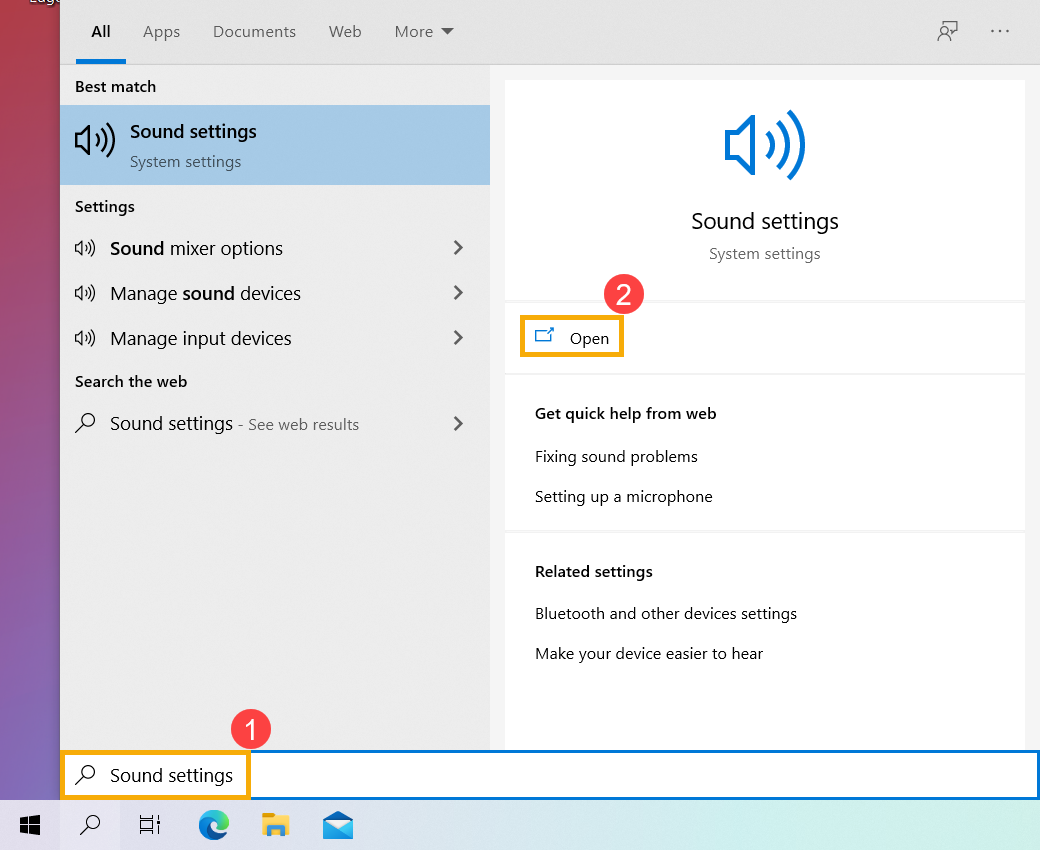
- Selecteer [Geluidsconfiguratiescherm]③.
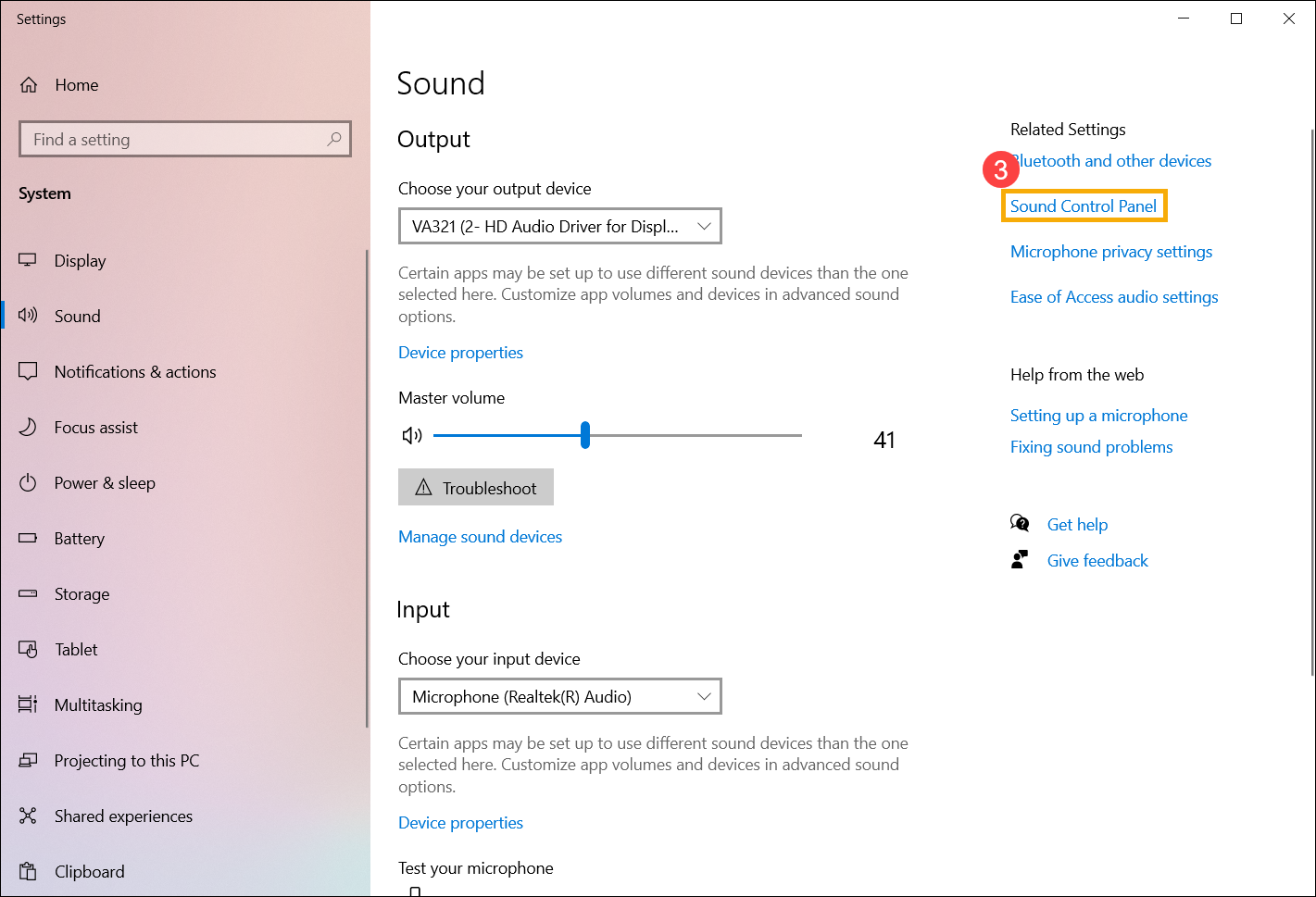
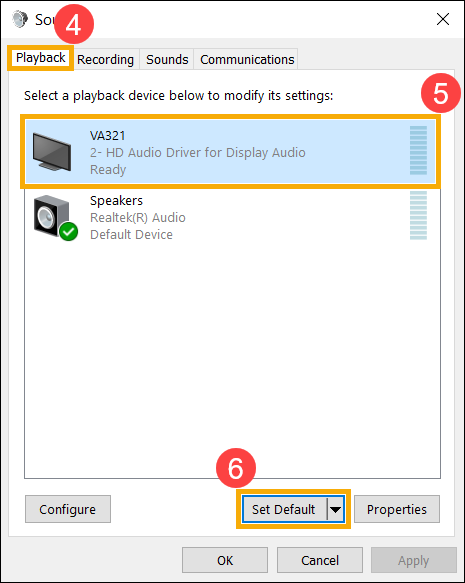
- Selecteer het tabblad [Weergave]④, kies de extern beeldscherm dat u heeft aangesloten⑤, selecteer vervolgens [Als standaard instellen]⑥.
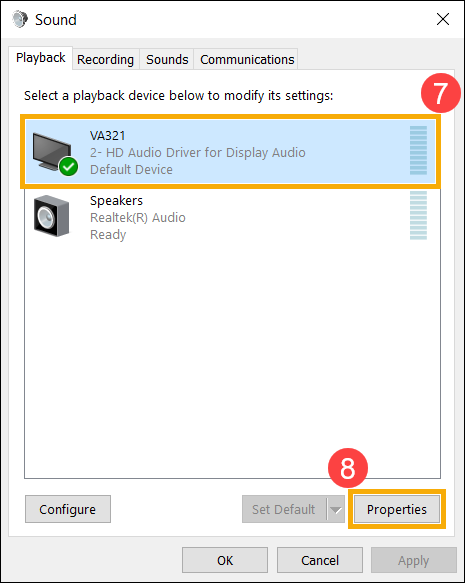
- Kies het externe beeldscherm dat u heeft aangesloten⑦, selecteer vervolgens [Eigenschappen]⑧.
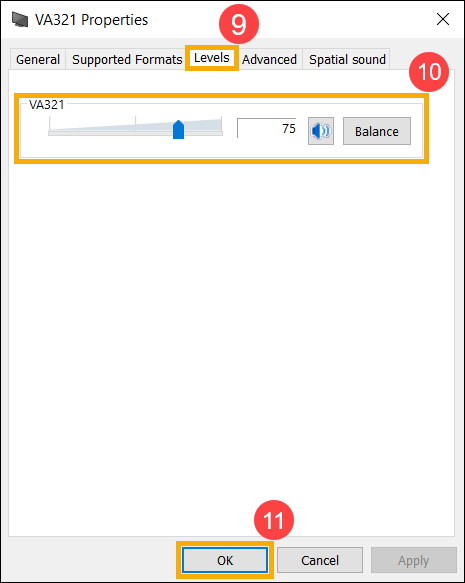
- Selecteer [Niveaus]⑨, zorg ervoor dat de volumeniveaus van het externe beeldscherm aan uw verwachting voldoen⑩, selecteer vervolgens [OK]⑪.
Windows-probleemoplosser uitvoeren
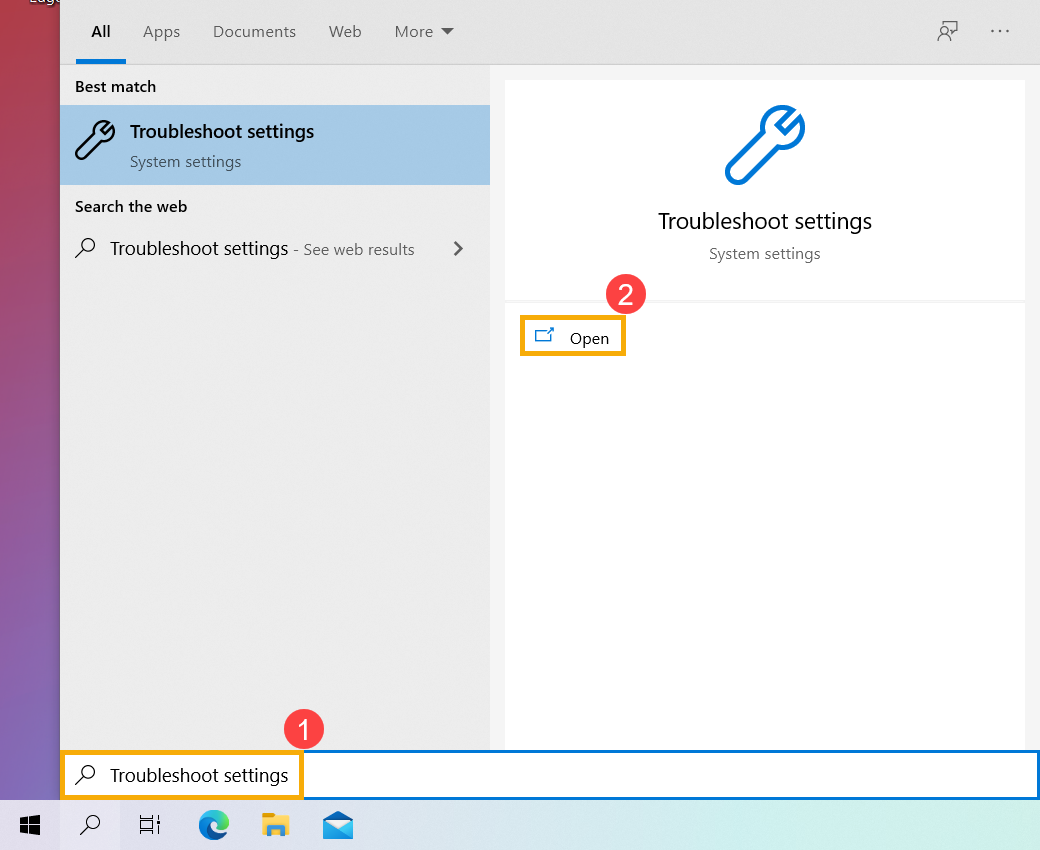
- Typ en zoek [Probleemoplossingsinstellingen] in de Windows zoekbalk①, klik vervolgens op [Openen]②.
- Selecteer [Aanvullende probleemoplossers]③.
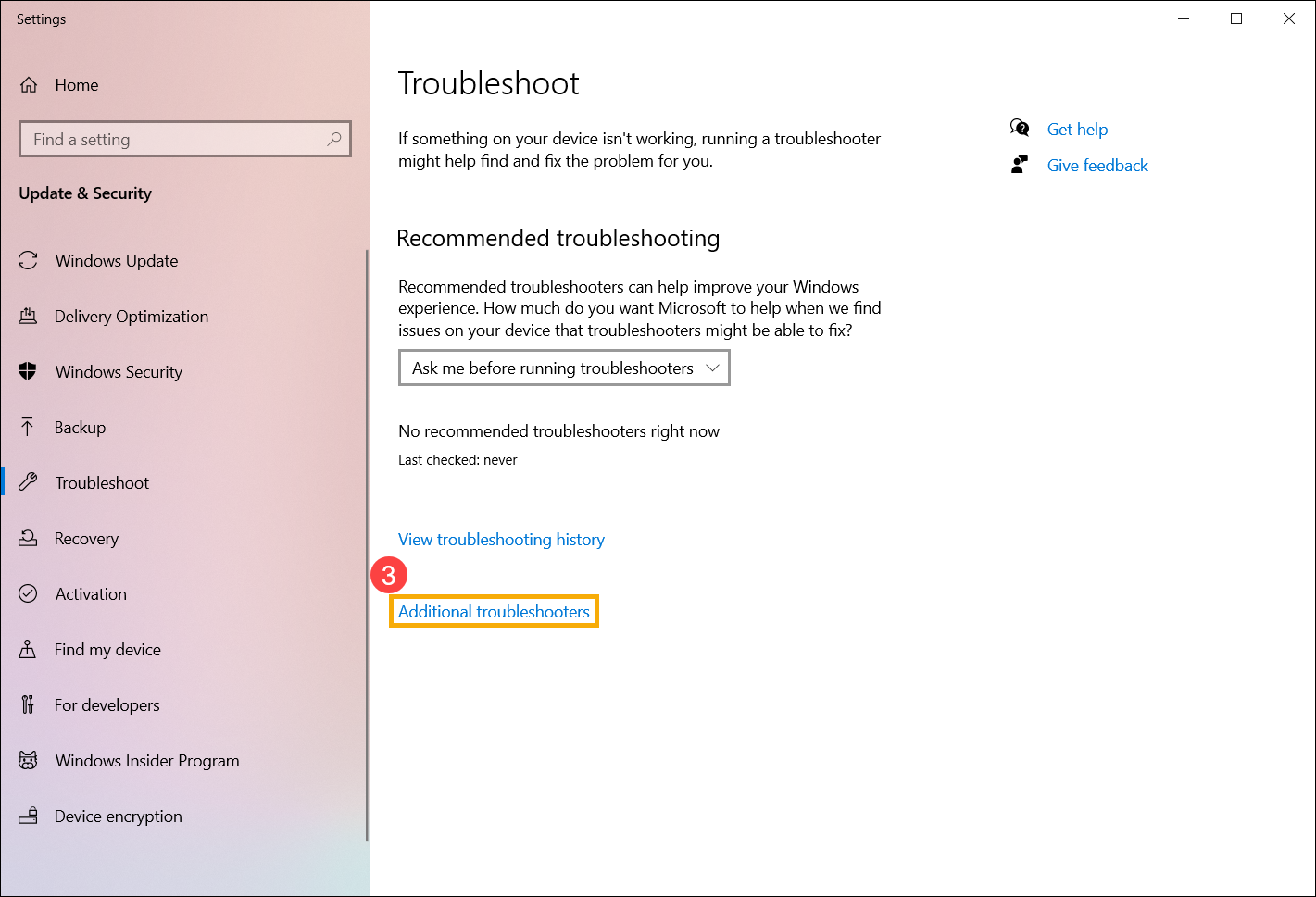
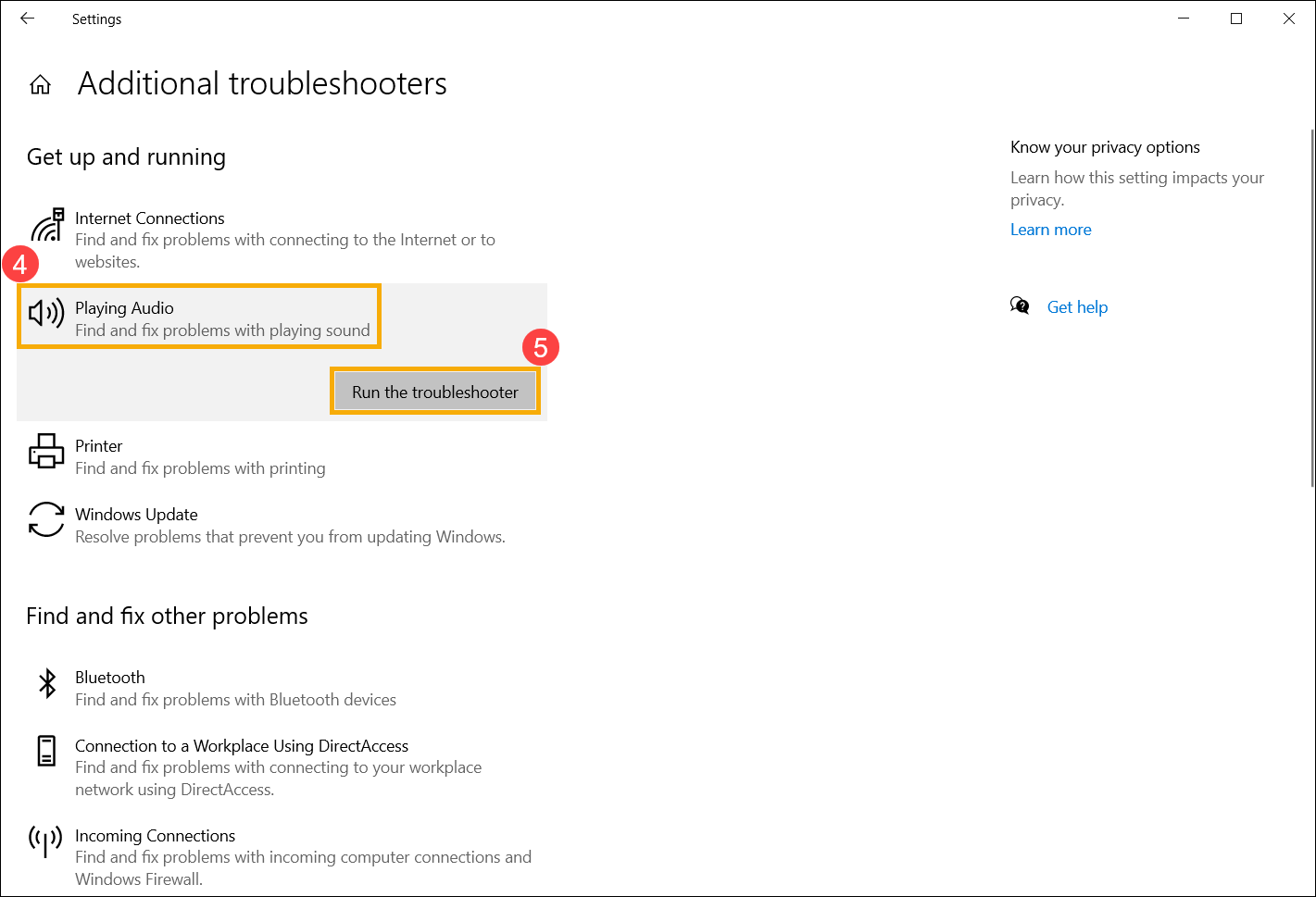
- Selecteer [Audio afspelen]④, klik dan op [De probleemoplosser uitvoeren]⑤.
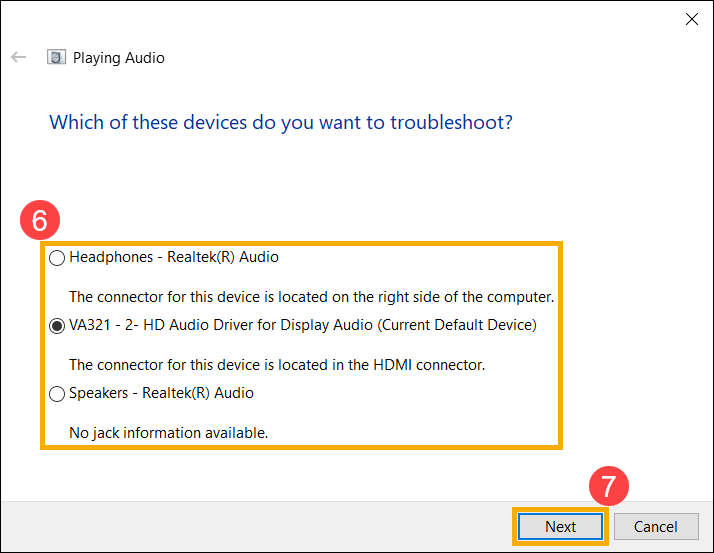
- Kies de externe monitor die je wilt troubleshooten⑥, selecteer vervolgens [Volgende]⑦.
- Lees en volg a.u.b. de aanwijzingen op het scherm om het verbindingsprobleem van de externe monitor op te lossen.
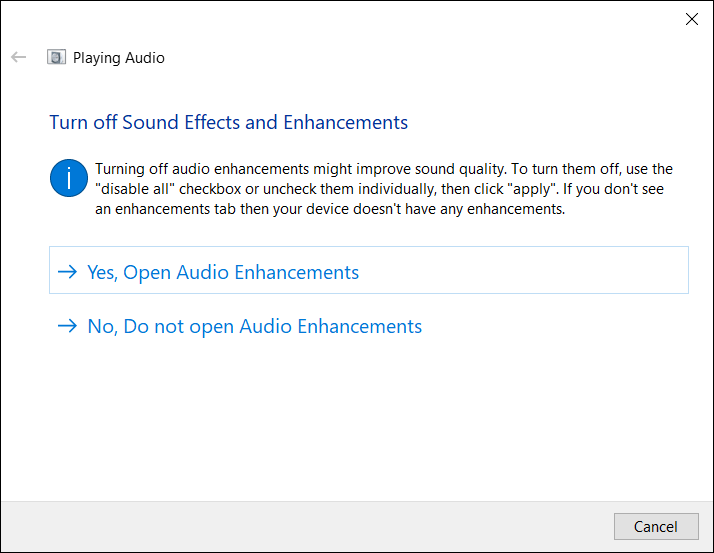
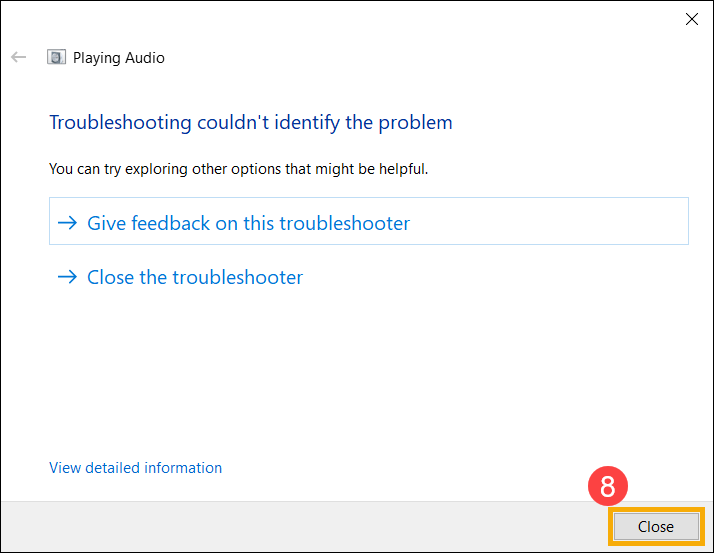
- Als het probleem blijft bestaan na het volgen van de probleemoplosser, kies dan [Sluiten]⑧ en ga vervolgens verder naar het volgende hoofdstuk voor probleemoplossing.
Grafische driver opnieuw installeren
Opmerking: Als je apparaat een AMD-platform van grafische kaart heeft, raadpleeg dan Hoe AMD chipsetdriver te deïnstalleren, anders volg je de onderstaande stappen.
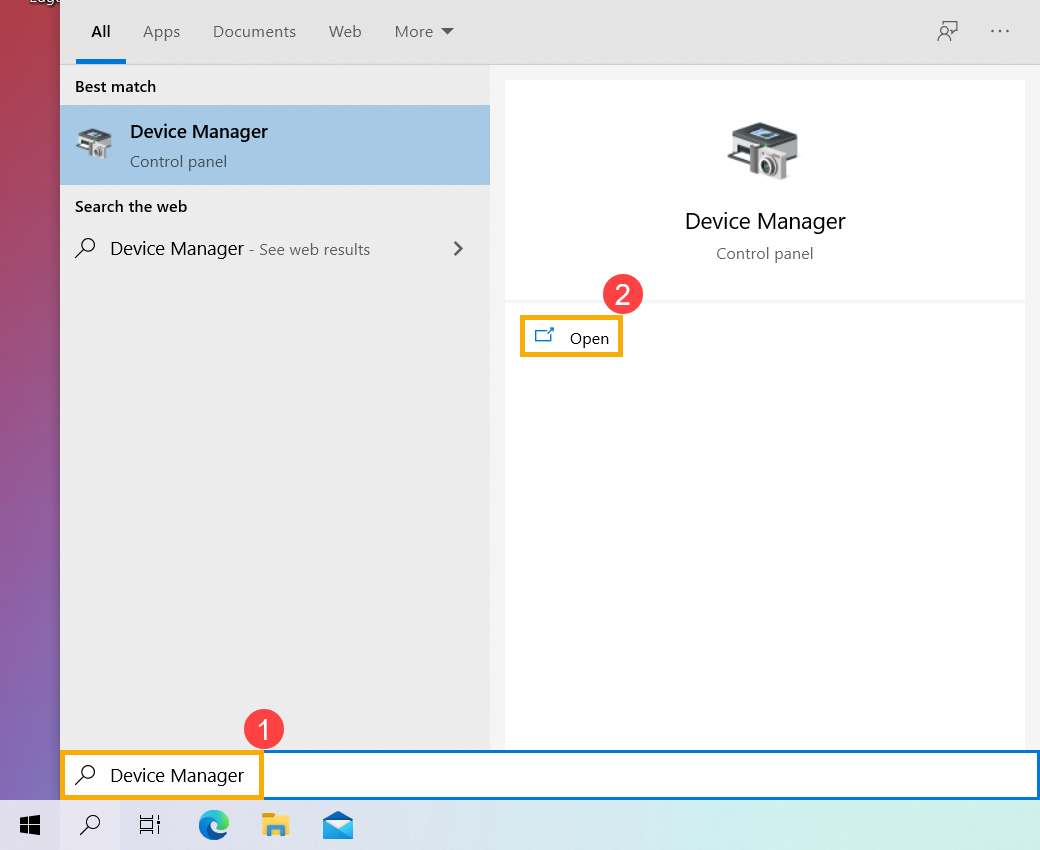
- Typ en zoek [Apparaatbeheer] in de Windows zoekbalk①, klik vervolgens op [Openen]②.
- Klik op de pijl naast [Beeldschermadapters]③, klik vervolgens met de rechtermuisknop op [jouw grafische kaart]④ en selecteer [Apparaat verwijderen]⑤.
Opmerking: Sommige modellen hebben beide grafische kaarten (zogenaamde geïntegreerde & toegewijde grafische kaart, zoals Intel & NVIDIA) en beide zijn zichtbaar in Apparaatbeheer. We raden aan stap 2 en 3 te volgen om elke grafische driver te verwijderen.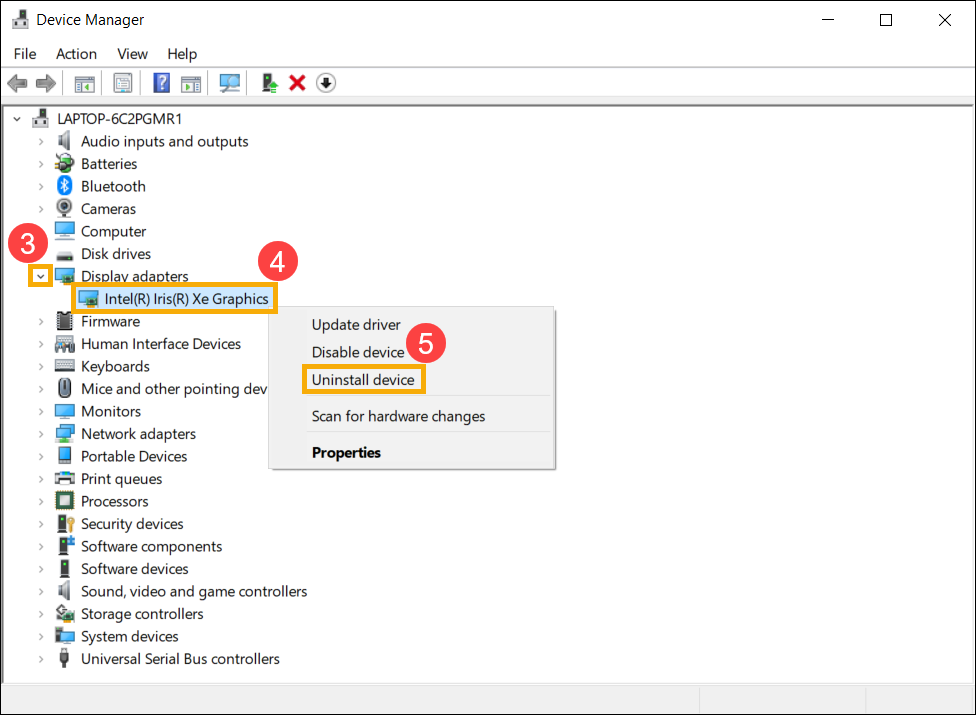
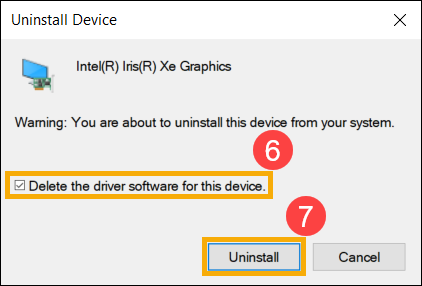
- Selecteer [Verwijder de driver software voor dit apparaat]⑥, selecteer vervolgens [Verwijderen]⑦.
- Nadat de graphics driver is verwijderd, ga dan naar de ASUS supportsite om de Fingerprint driver te downloaden en te installeren. Hier kun je meer leren over Hoe je drivers zoekt en downloadt.
Opmerking: De volgende afbeeldingen zijn de huidige versie ter referentie, en download alstublieft de nieuwste versie via de ASUS Supportsite.
Opmerking: Als jouw apparaat over twee graphics beschikt, installeer dan beide drivers opnieuw.
- Als het probleem blijft bestaan na het opnieuw installeren van de graphics driver, ga dan verder met het volgende hoofdstuk voor probleemoplossing.
Systeemherstel gebruiken om het systeem te herstellen
Als het probleem zich onlangs heeft voorgedaan en je eerder een systeemherstelpunt hebt aangemaakt, of als het systeem automatisch een herstelpunt heeft aangemaakt, kun je proberen het systeem te herstellen naar een tijdstip voordat het probleem zich voordeed. Leer meer over Hoe het systeem te herstellen vanaf een aangemaakt systeemherstelpunt.
Als het probleem blijft bestaan, ga dan verder naar het volgende hoofdstuk voor probleemoplossing.
Een Windows Systeemherstel uitvoeren
Als alle stappen voor probleemoplossing zijn voltooid maar het probleem blijft bestaan, maak dan een back-up van je persoonlijke bestanden en voer een systeemherstel uit om het apparaat terug te zetten naar de oorspronkelijke configuratie. Meer informatie: Hoe het systeem te herstellen (opnieuw installeren).
Als uw probleem niet is opgelost met bovenstaande oplossing en informatie, neem dan contact op met het ASUS klantenservicecentrum voor meer informatie.