Gerelateerde onderwerpen
[Probleemoplossing] iPhone/Android-telefoons maken traag verbinding met het draadloze (Wi-Fi) netwerk van de router
Voor meer gedetailleerde instructies kun je ook op de onderstaande ASUS YouTube-link klikken om meer te weten te komen over [Hoe je trage WiFi op een ASUS Router kunt verbeteren].
https://www.youtube.com/watch?v=vV4mO8aBe3M
Er zijn enkele situaties die het draadloze (Wi-Fi) netwerk kunnen vertragen of het kan een probleem zijn met de telefoon of het netwerk. Als je iPhone of Android-telefoon langzaam verbinding maakt met het draadloze (Wi-Fi) netwerk van de ASUS Router, raadpleeg dan de onderstaande instructies.
Opmerking:
a. Het wordt aanbevolen om te proberen met andere apparaten (laptops of andere telefoons) verbinding te maken met hetzelfde draadloze (Wi-Fi) netwerk om te controleren of dezelfde situatie zich voordoet.
Als het een telefoonprobleem is, wordt aangeraden contact op te nemen met de fabrikant van uw telefoon voor hulp.
b. Probeer na het verwijderen van de ASUS router met andere apparaten (laptops of andere routers) verbinding te maken met je ISP-modem om te controleren of de situatie hetzelfde blijft.
Als het een probleem met de ISP-modem is, wordt het aanbevolen contact op te nemen met uw Internet Service Provider (ISP) om de netwerksnelheid te controleren.
Raadpleeg de onderstaande instructies voor eenvoudige probleemoplossing
1. Controleer of de afstand tussen je telefoon en de router te groot is: Als de afstand te groot is of er zijn obstakels, zal het draadloze (Wi-Fi) signaal worden verstoord en kan de draadloze (Wi-Fi) netwerksnelheid traag zijn.
Plaats de router zo dicht mogelijk bij de meest gebruikte mobiele telefoon. Verkort de afstand tussen de mobiele telefoon en de router en vermijd obstakels om te voorkomen dat de signaalsterkte wordt beïnvloed door de signaaltransmissieafstand.
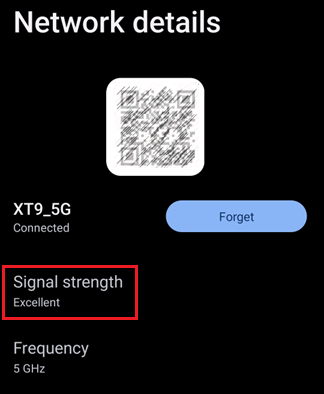
Je kunt beoordelen of de huidige verbindingssignaalsterkte voldoende is aan de hand van de signaalsterkte die op de telefoon wordt weergegeven.
De onderstaande afbeelding gebruikt ASUS ZenFone9 als voorbeeld:
Ga naar [Instellingen] > [Netwerk & internet] > [Internet] > Tik op de verbonden Wi-Fi naam (SSID) om de signaalsterkte te controleren.
Raadpleeg de onderstaande FAQ
2. Wanneer de 5GHz- en 2.4GHz-signaalsterkte gelijk zijn, gebruik dan eerst het 5GHz draadloze (Wi-Fi) signaal: Trage snelheid bij het verbinden van de mobiele telefoon met het draadloze netwerk (Wi-Fi) van de router kan komen doordat je het 2.4GHz-signaal gebruikt.
Het 5GHz-signaal is sneller dan het 2.4GHz-signaal. Je kunt proberen het 5GHz-signaal te gebruiken om de netwerksnelheid te verhogen wanneer de signaalsterkte gelijk is.
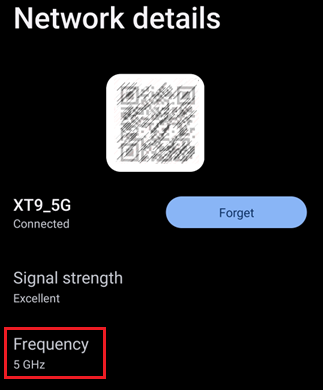
De onderstaande afbeelding gebruikt ASUS ZenFone9 als voorbeeld:
Ga naar [instellingen] > [Netwerk & internet] > [Internet] > Tik op de verbonden Wi-Fi naam (SSID) om te controleren of de frequentie 2.4GHz of 5GHz is.
Raadpleeg onderstaande FAQ
- [Draadloze Router] Wat is het verschil tussen 2.4GHz en 5GHz
- [ZenFone] Hoe verbind je met een Wi-Fi netwerk
- Voor Apple-producten, raadpleeg de officiële website van Apple om meer te weten over hoe je verbinding maakt met Wi-Fi op iPhone, iPad of iPod touch.
3. Controleer of VPN van de telefoon in gebruik is: Het netwerk dat VPN op de mobiele telefoon gebruikt, moet versleuteld zijn en verbonden met de externe VPN-server. Wanneer de VPN-server overbelast is, kan de verbindingssnelheid vertragen.
Schakel de VPN-functie van je telefoon uit voordat je de Wi-Fi-snelheid controleert.
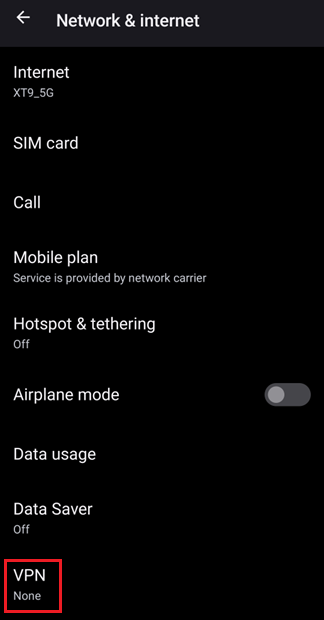
De onderstaande afbeelding gebruikt ASUS ZenFone9 als voorbeeld:
Ga naar [Instellingen] > [Netwerk & internet] > [VPN]
4. Probeer de cookies van de browser en de cache van de applicatie te wissen: De webpagina's en apps werken erg traag. Het kan zijn dat er te veel cachegegevens zijn opgeslagen, wat de prestaties van de telefoon beïnvloedt.
Je kunt de cookies en cache wissen voordat je de internetsnelheid controleert. Volg voor de instelmethode de software-instructies in je telefoon om dit in te stellen.
Raadpleeg de onderstaande FAQ
- [ZenFone/Pad] Hoe geheugen vrij maken
- Voor Apple-producten, raadpleeg de officiële website van Apple voor meer informatie over hoe je de cache op de iPhone kunt wissen.
5. Probeer je router en telefoon opnieuw op te starten: Wanneer je problemen hebt met je telefoon of router, kan het herstarten ervan het probleem oplossen.
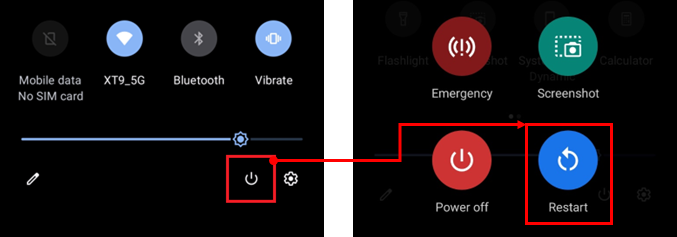
Probeer je telefoon en router opnieuw op te starten om te zien of dit helpt. De onderstaande afbeelding gebruikt ASUS ZenFone9 als voorbeeld:
Veeg omlaag vanaf de bovenkant van het scherm om het snelle instellingenmenu te openen en tik op [Power-pictogram] > [Herstarten]
Raadpleeg de onderstaande FAQ
- Voor Apple-producten, raadpleeg de officiële website van Apple voor meer informatie over hoe je opnieuw kunt opstarten.
- [Draadloze Router] Hoe herstart je je ASUS Router
Opmerking: Het herstarten van de router heeft geen invloed op de bestaande instellingen van de draadloze router. Het kan juist wat tijdelijke opslagruimte (RAM) vrijmaken om de systeemprestaties te verbeteren en de draadloze router soepeler te laten werken.
6. Probeer het draadloze (Wi-Fi) kanaal van de router aan te passen: Als je router hetzelfde kanaal gebruikt als andere draadloze apparaten in de buurt, kan dit storing veroorzaken en trage snelheden opleveren.
Het draadloze kanaal van ASUS draadloze router staat standaard op [Auto], je kunt handmatig een ander draadloos kanaal kiezen naar wens.

- Raadpleeg de FAQ [Draadloze Router] Hoe het draadloze Controlekanaal op te lossen
7. Probeer verbinding te maken met verschillende DNS-servers om de internetsnelheid te optimaliseren: De afstand tot de server, het verkeer, of hoe vaak gegevens worden bijgewerkt, kunnen allemaal de snelheid van je internetverbinding beïnvloeden.
Standaard verkrijgen ASUS routers automatisch het IP van de DNS-server van de Internet Service Provider (ISP). Je kunt handmatig een van de DNS-servers in de DNS-lijst selecteren, zoals Google DNS-servers 8.8.8.8 en 8.8.4.4.
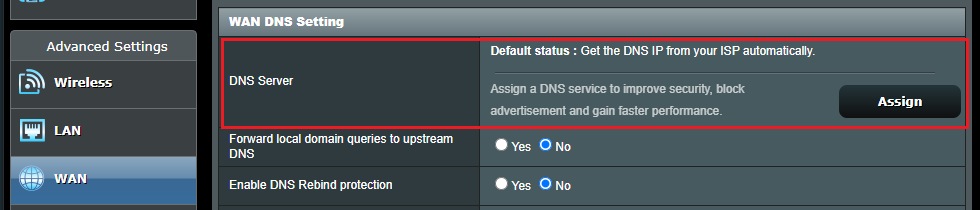
Raadpleeg de onderstaande FAQ [Draadloze Router] Hoe een WAN DNS-server handmatig toewijzen aan ASUS Router
8. Probeer de telefoon en router systeem/firmwareversie bij te werken om de prestaties van het apparaat te optimaliseren: Werk regelmatig je firmwareversie bij om ervoor te zorgen dat je apparaat in de beste conditie blijft.
Voor instructies over het updaten van de firmware, raadpleeg de onderstaande link. Voor andere telefoons of apparaten wordt aanbevolen om contact op te nemen met de fabrikant van uw apparaat voor hulp.
Voor ASUS-telefoons, raadpleeg de Veelgestelde Vragen [Telefoon] Hoe update ik de firmware op mijn telefoon
Voor Apple-producten, raadpleeg de officiële website van Apple voor meer informatie over het updaten
ASUS-routers, raadpleeg de Veelgestelde Vragen [Draadloze Router] Hoe de firmware van uw router bij te werken naar de nieuwste versie via ASUS Router App
Opmerking: Na het updaten van de firmware van de ASUS-router wordt aanbevolen de router te resetten naar de fabrieksinstellingen. Nadat de router is ingesteld, verbind de telefoon opnieuw met het draadloze (Wi-Fi) netwerk van de router.
Raadpleeg de onderstaande Veelgestelde Vragen
Als geen van de bovenstaande methoden van toepassing is, wordt aanbevolen om contact op te nemen met de fabrikant van uw telefoon of router voor hulp.
U kunt de informatie van het ASUS Call Center hieronder vinden Zie ondersteuning.