[Chromebook] Zelfreparatieproces - Introductie
Als je hardwareproblemen ondervindt tijdens het gebruik van je Chromebook en deze moet vervangen of repareren, kun je onderstaande stappen volgen om hardwareproblemen te diagnosticeren en onderdelen te vervangen.
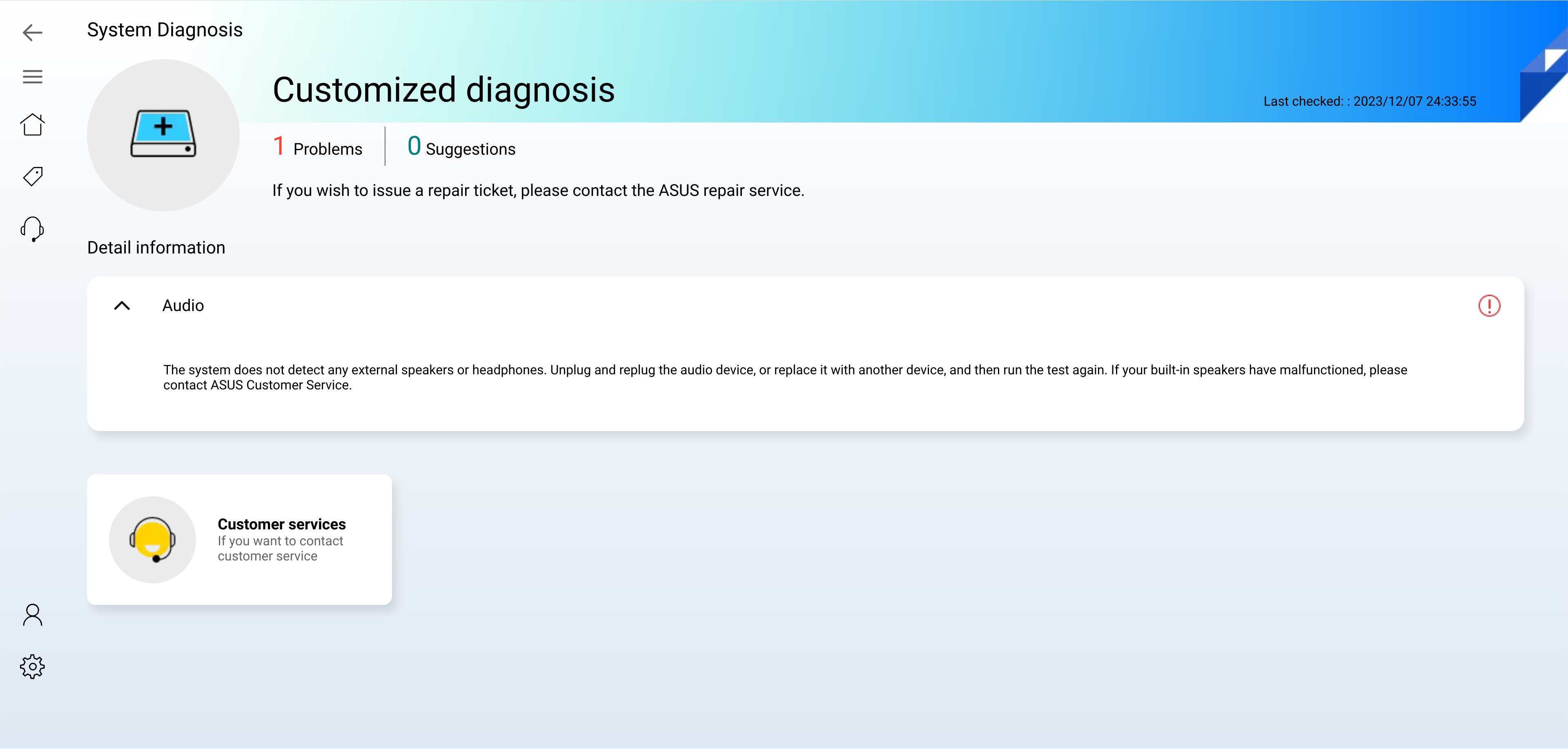
Bijvoorbeeld, als je Chromebook geen geluid heeft, is het mogelijk dat de luidspreker beschadigd is en vervangen moet worden. Volg de onderstaande stappen om een nieuwe luidspreker voor je Chromebook te krijgen.
Je kunt gerelateerde documenten en gereedschappen vinden die je nodig hebt voor zelfreparatie op onze ondersteuningssite, waaronder:
(1) Diagnostisch hulpmiddel
(2) Servicehandleiding
(3) Installatieprogramma en handleiding
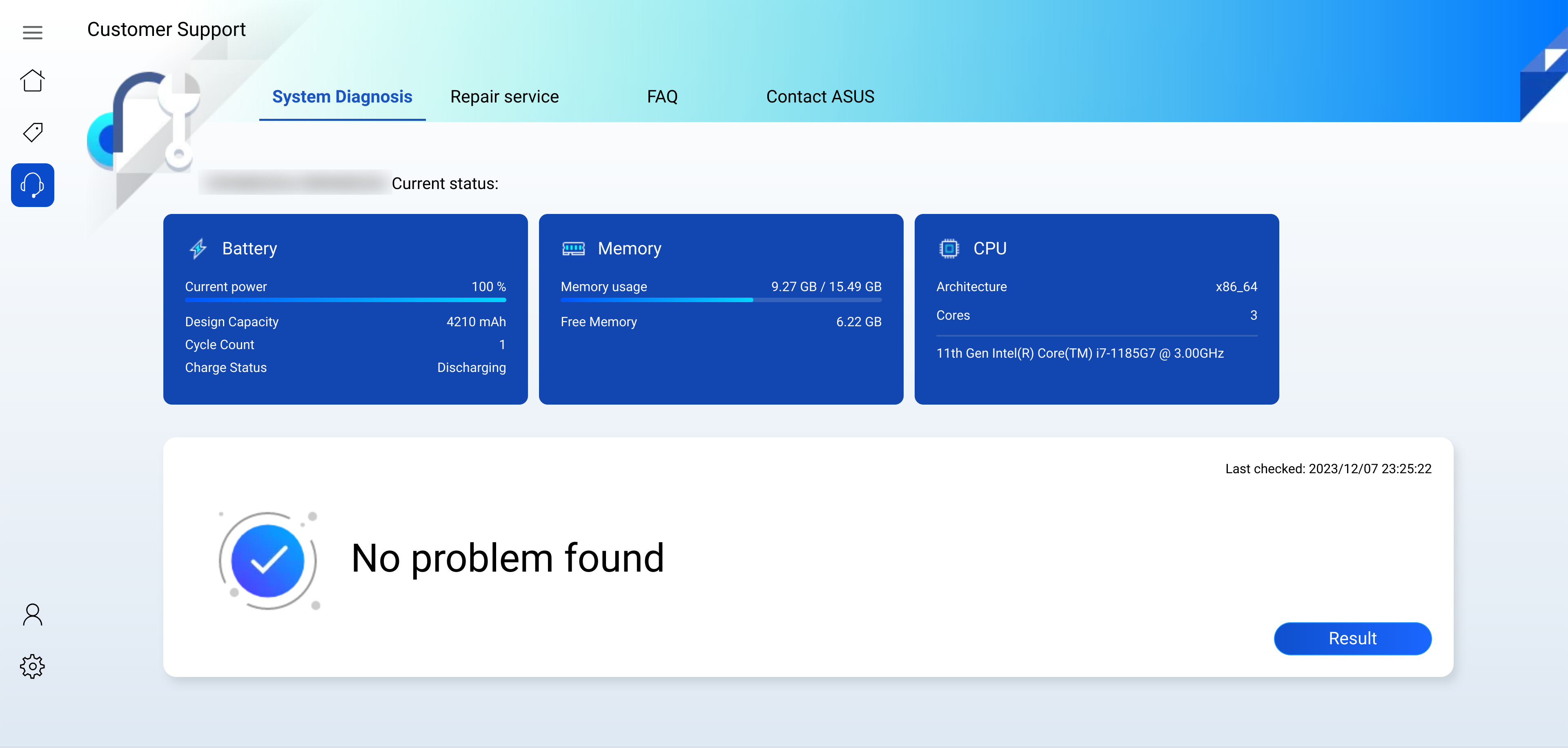
1. Systeemdiagnose
Je kunt de Systeemdiagnosefunctie in MyASUS gebruiken om je Chromebook te diagnosticeren. Hoe gebruik ik de Systeemdiagnosefunctie in MyASUS? Je kunt verwijzen naar de volgende linkinhoud: [Chromebook] MyASUS - Introductie | Officiële ondersteuning | ASUS Global
2. Servicehandleiding
(1) Nadat de diagnose is voltooid, is bevestigd dat er een probleem is met de luidspreker en dat de luidspreker vervangen moet worden. Je kunt naar de ASUS-website gaan om de Servicehandleiding voor je Chromebook te downloaden.
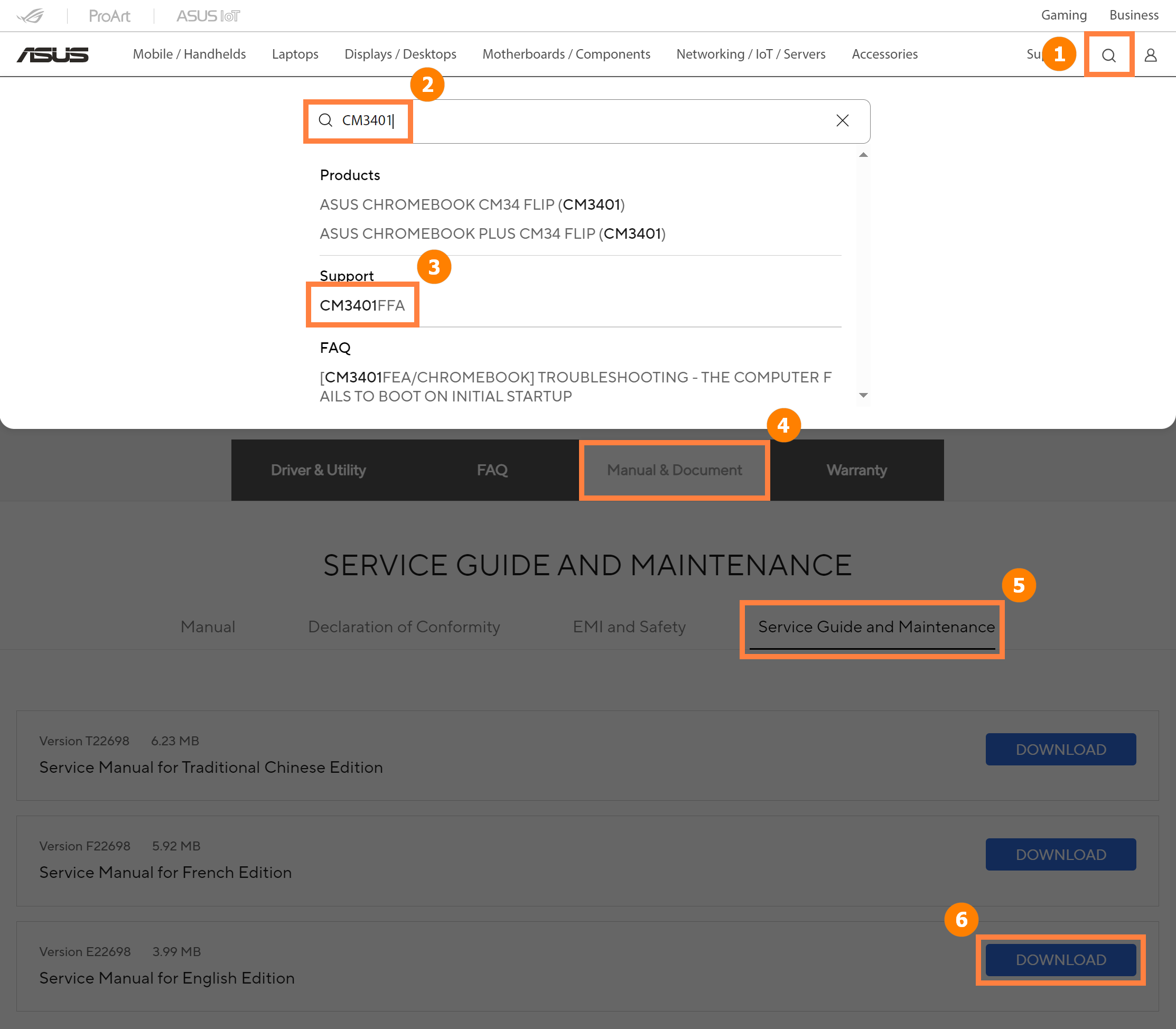
Neem CM3401FFA als voorbeeld, ga naar de officiële ASUS-website, klik op ①[Zoeken], voer ②[Chromebook naam] in, klik op ③[Chromebook naam], klik op ④[Handleiding & Document], klik op ⑤[Servicegids en Onderhoud], zoek de Servicemanual die je nodig hebt, en klik vervolgens op ⑥[Downloaden].
(2) Open het gedownloade Servicemanual en lees het gedeelte [Vervangen van de luidspreker] om te leren hoe je de luidspreker vervangt.
3. Onderdelen kopen
Als je onderdelen moet kopen, ga naar https://www.asus.com/us/support/Article/1199
4. RMA Shim voor zelfreparatie
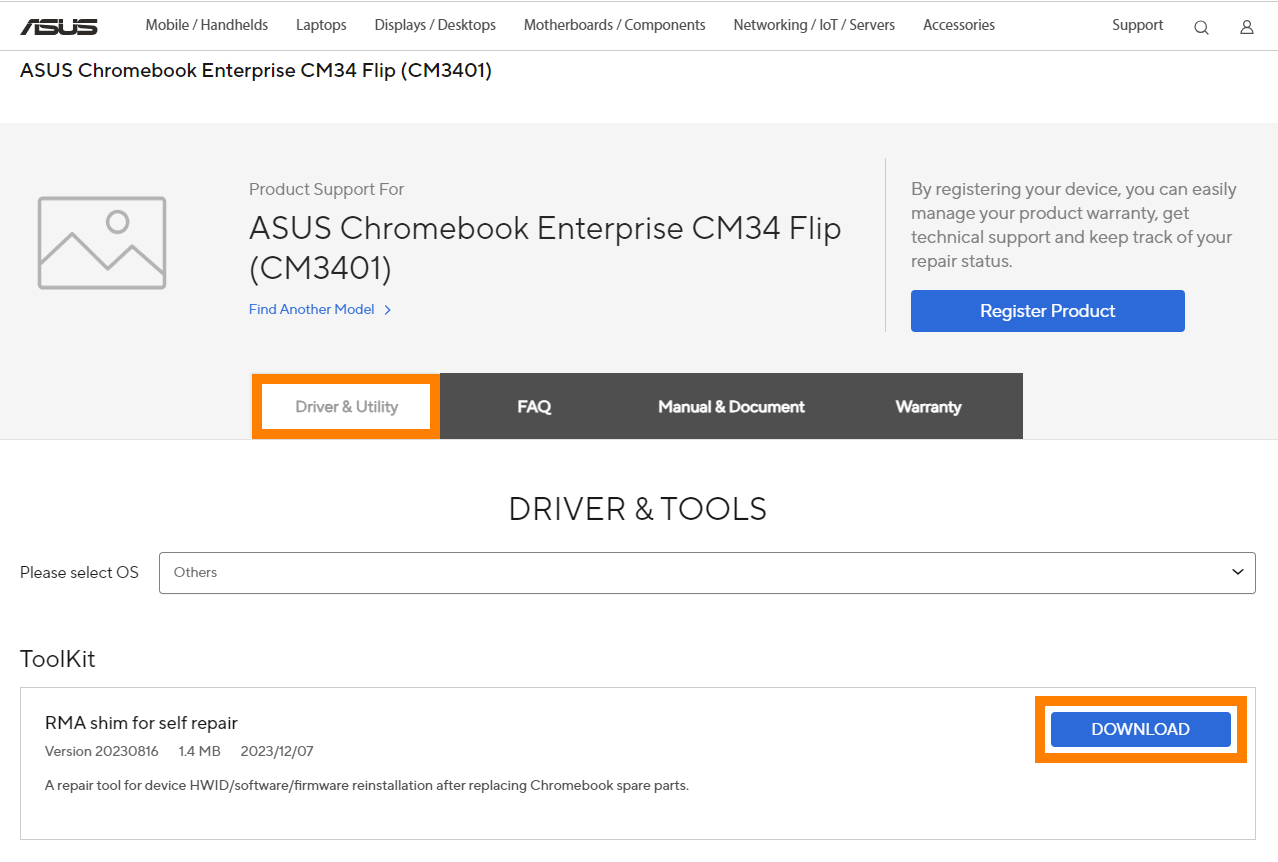
Neem CM3401FFA als voorbeeld, ga naar de officiële ASUS-website, zoek [Driver & Utility] voor dit model zoals beschreven in Sectie 2 van dit artikel, en download vervolgens [RMA shim voor zelfreparatie]. Pak het gedownloade bestand uit en verdeel het in een installatieprogramma en handleiding. Volg de instructies in de installatiehandleiding om de RMA Shim te installeren en uit te voeren.
5. Systeemdiagnose opnieuw uitvoeren
Nadat je het RMA Shim-programma hebt geïnstalleerd, ga je naar het Chrome-systeem. Volg de eerste sectie van dit artikel om de Systeemdiagnosefunctie van MyASUS opnieuw uit te voeren om te bevestigen dat de nieuwe luidspreker correct werkt.