[Moederbord] Armoury Crate (Ver 6.0) Introductie
Inhoudsopgave
1. Inleiding Armoury Crate
2. Ondersteunde modellen
3. Installeren & verwijderen van Armoury Crate
4. Start Armoury Crate
5. Dashboard
6. Apparaten
7. Speelplaats
7.1 Aura Wallpaper
7.2 Aura Sync
8. Assistent
8.1 Macro's
8.2 Scenario-profielen
8.3 GameFirst
8.4 Spelbibliotheek
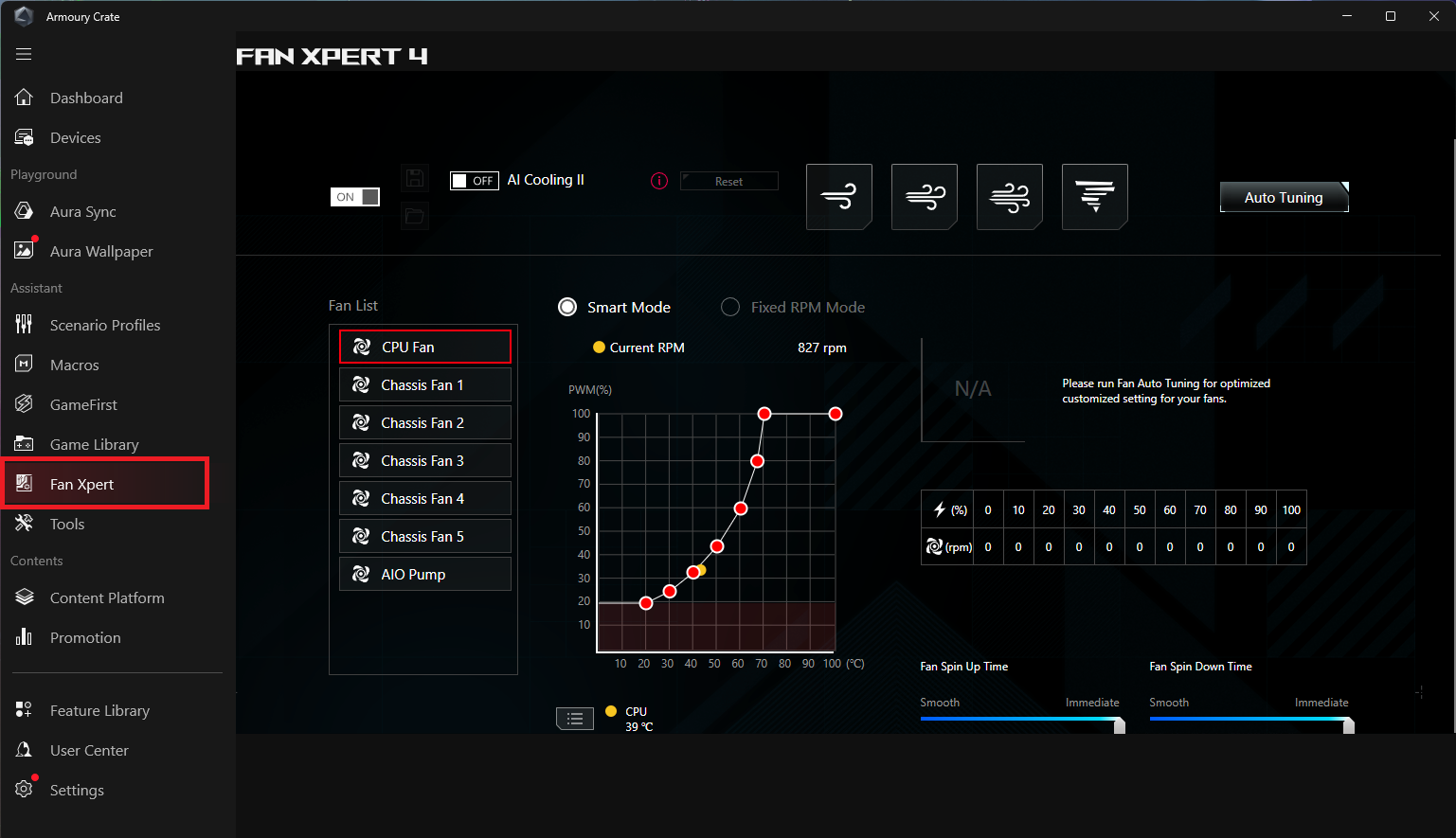
8.5 Fan Xpert
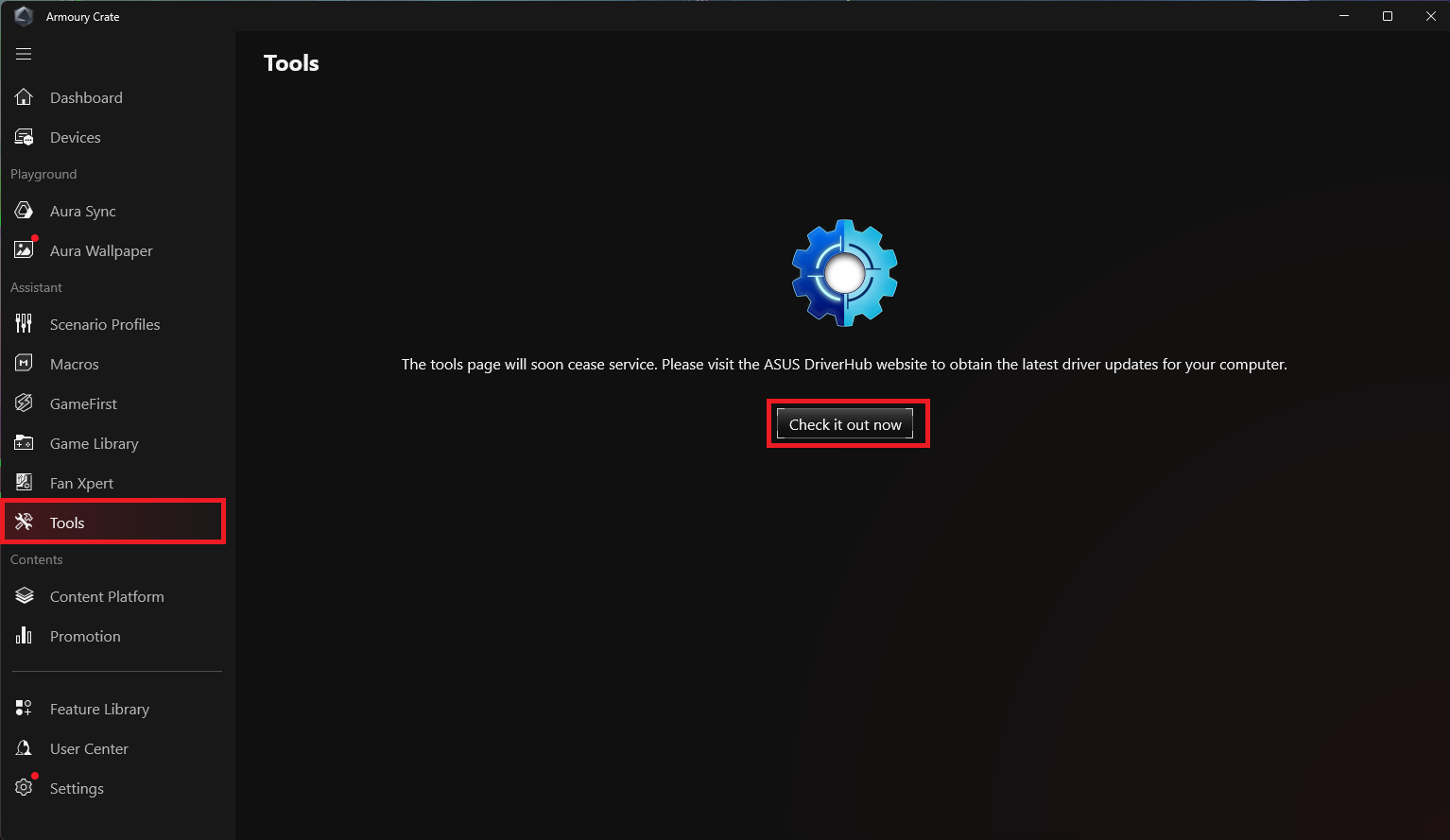
8.6 Tools
9. Inhoud
9.1 Contentplatform
9.2 Promotie
10. Functiebibliotheek
11. Gebruikerscentrum
12. Instellingen
13. V&A
* Het artikel is alleen van toepassing op Armoury Crate versie 6.0 en hoger.
* Dit artikel gebruikt het ROG STRIX Z890-E GAMIING WIFI moederbord als voorbeeld. De functies binnen Armoury Crate kunnen variëren afhankelijk van het moederbord.
Inleiding Armoury Crate
Armoury Crate is geïntegreerde software ontwikkeld door ASUS, voornamelijk gebruikt voor het bedienen en aanpassen van ASUS ROG-serie en andere ASUS esports-producten. Het biedt een gecentraliseerde interface waarmee spelers eenvoudig de systeemprestaties, RGB-verlichtingseffecten, ventilatorsnelheid en andere hardware-instellingen kunnen aanpassen. Simpel gezegd, het is als een controlecentrum dat je volledige controle geeft over je ASUS esports-apparaten.
Ondersteunde modellen
Ondersteunt ROG-serie en TUF-serie gaming laptops en desktopcomputers. Voor gedetailleerde ondersteunde modellen, raadpleeg Armoury Crate Compatibele Apparaten。
* Armoury Crate-programma moet worden bijgewerkt naar versie 6.0 of hoger. Voor meer informatie, raadpleeg Armoury Crate officiële website.
Armoury Crate Installeren & Verwijderen
Hoe je de Armoury Crate-applicatie krijgt, kun je downloaden hier of raadpleeg ASUS officiële website voor meer informatie.
Hoe je Armoury Crate-applicatieprogramma verwijdert, raadpleeg ASUS officiële website.
Armoury Crate starten
Typ en zoek [Armoury Crate] in het Windows-zoekvak en klik vervolgens op [Openen].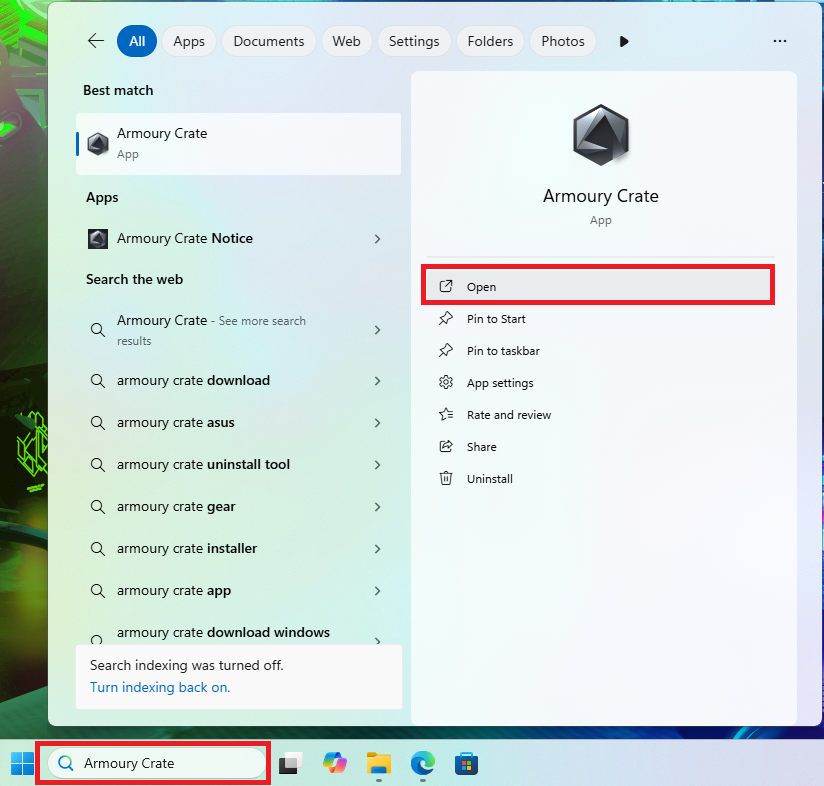
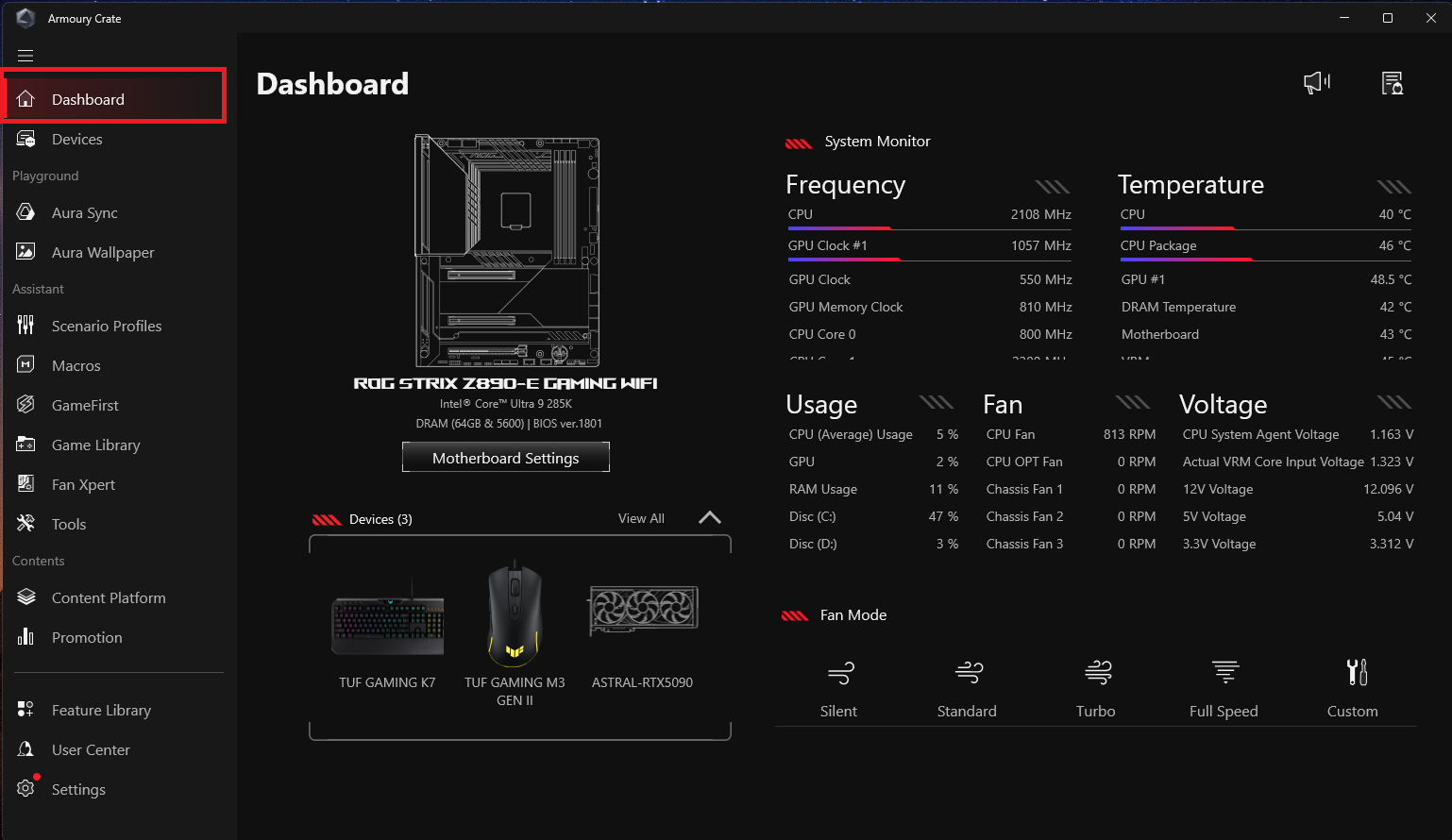
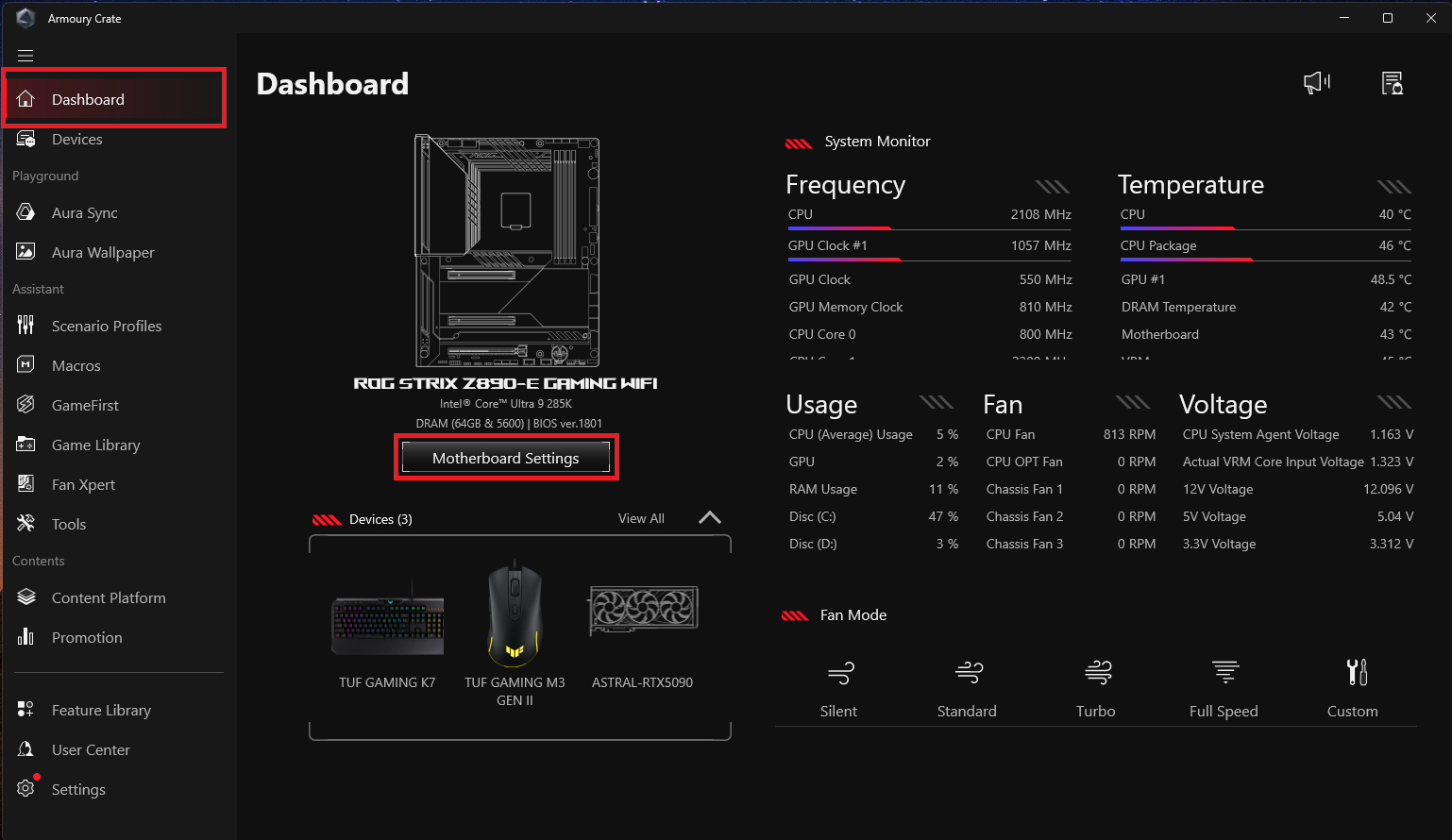
1. Moederbordinstellingen
Uitschakelingseffect: Stel het licht-effect van het moederbord bij uitschakelen in.
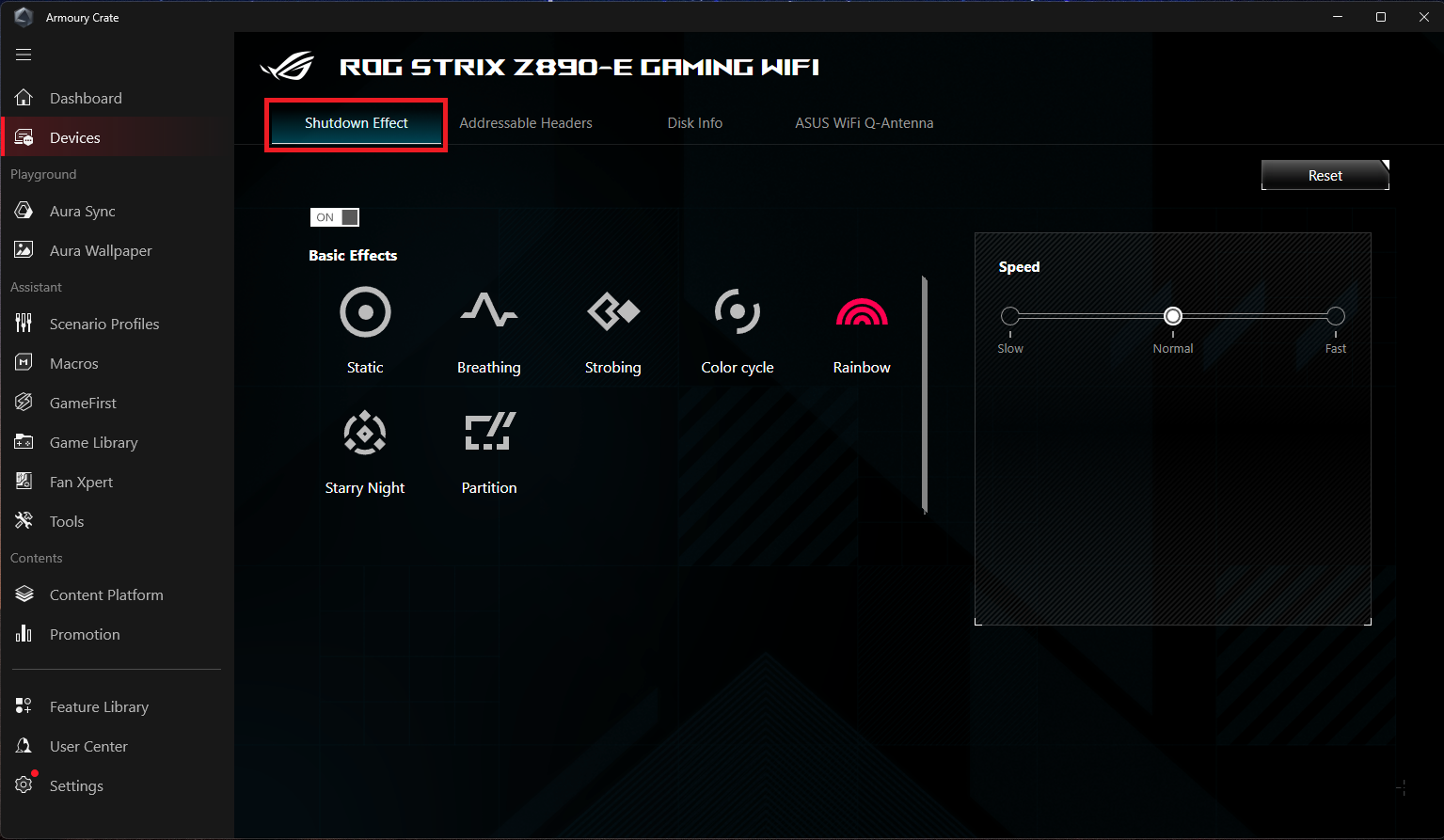
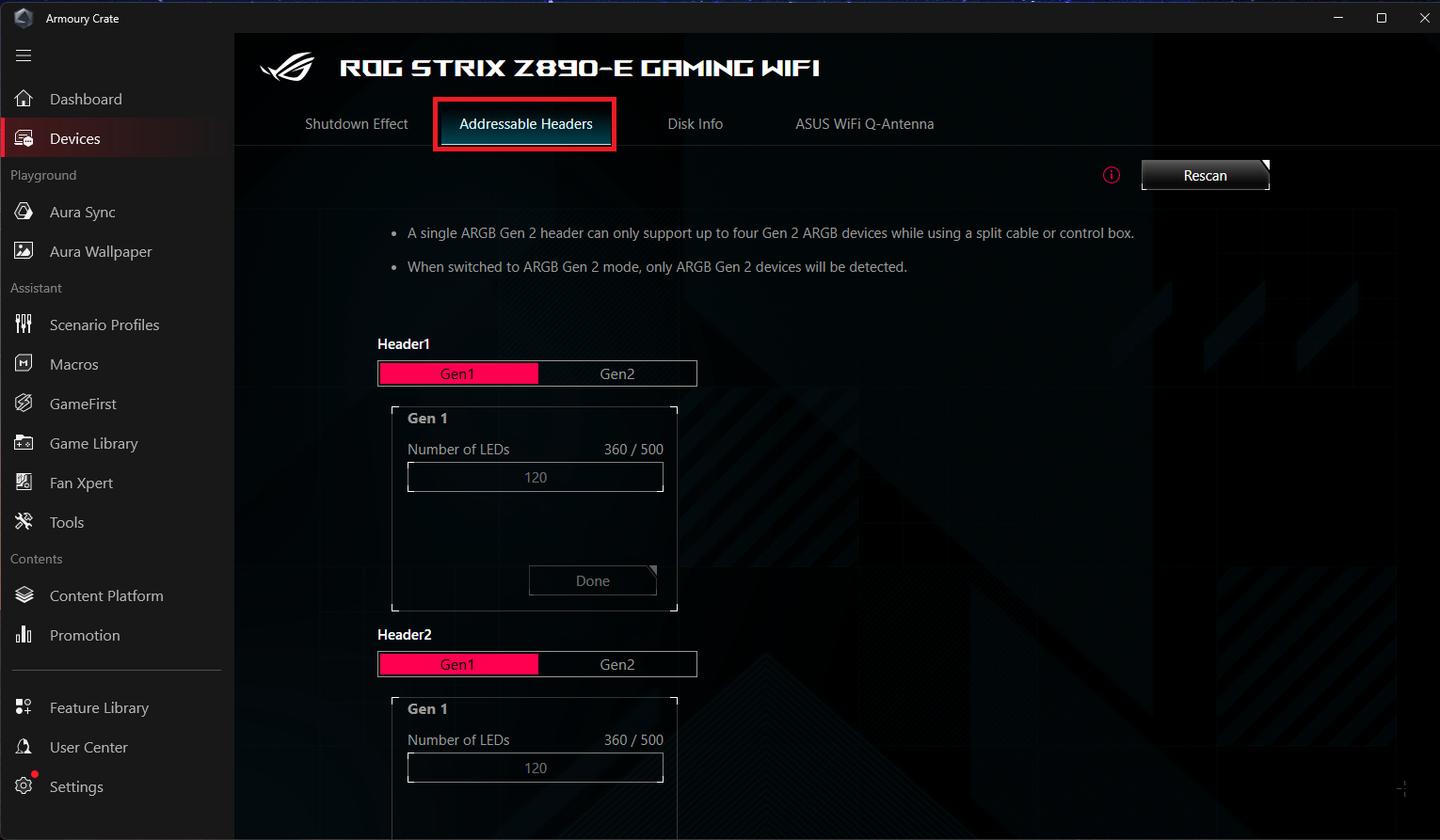
Adresbare Headers: Stel de adresbare headers van het moederbord in. Bedien meer ARGB-apparaten.
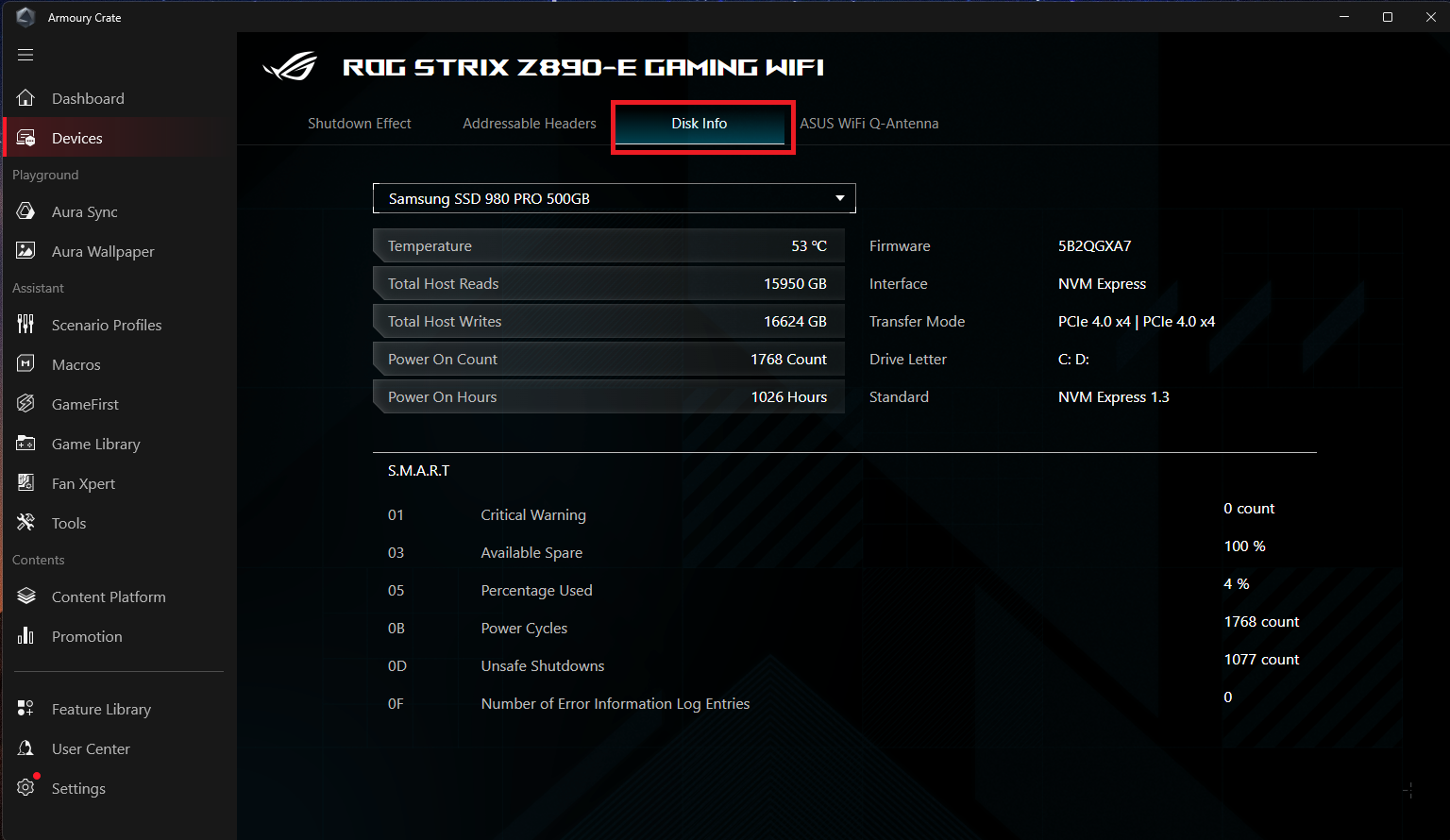
Schijfinfo: U kunt het SSD-apparaat op uw moederbord selecteren en relevante informatie verkrijgen.
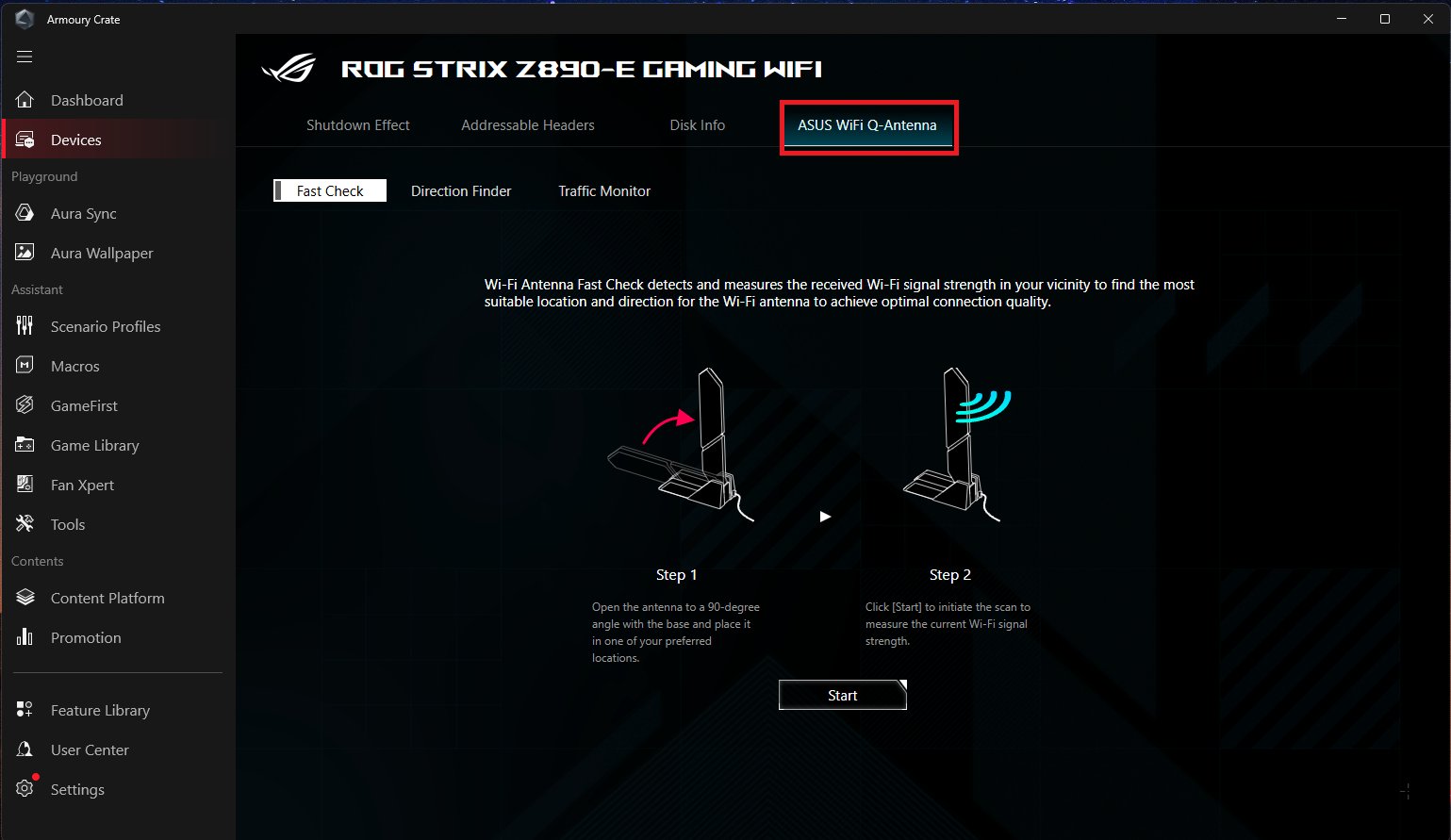
ASUS WiFi Q-Antenna:Helpt u bij het beheren en monitoren van de relevante instellingen van Q-Antenna, waardoor de ontvangst- en transmissiekwaliteit van draadloze netwerken wordt verbeterd.
2. Apparaten
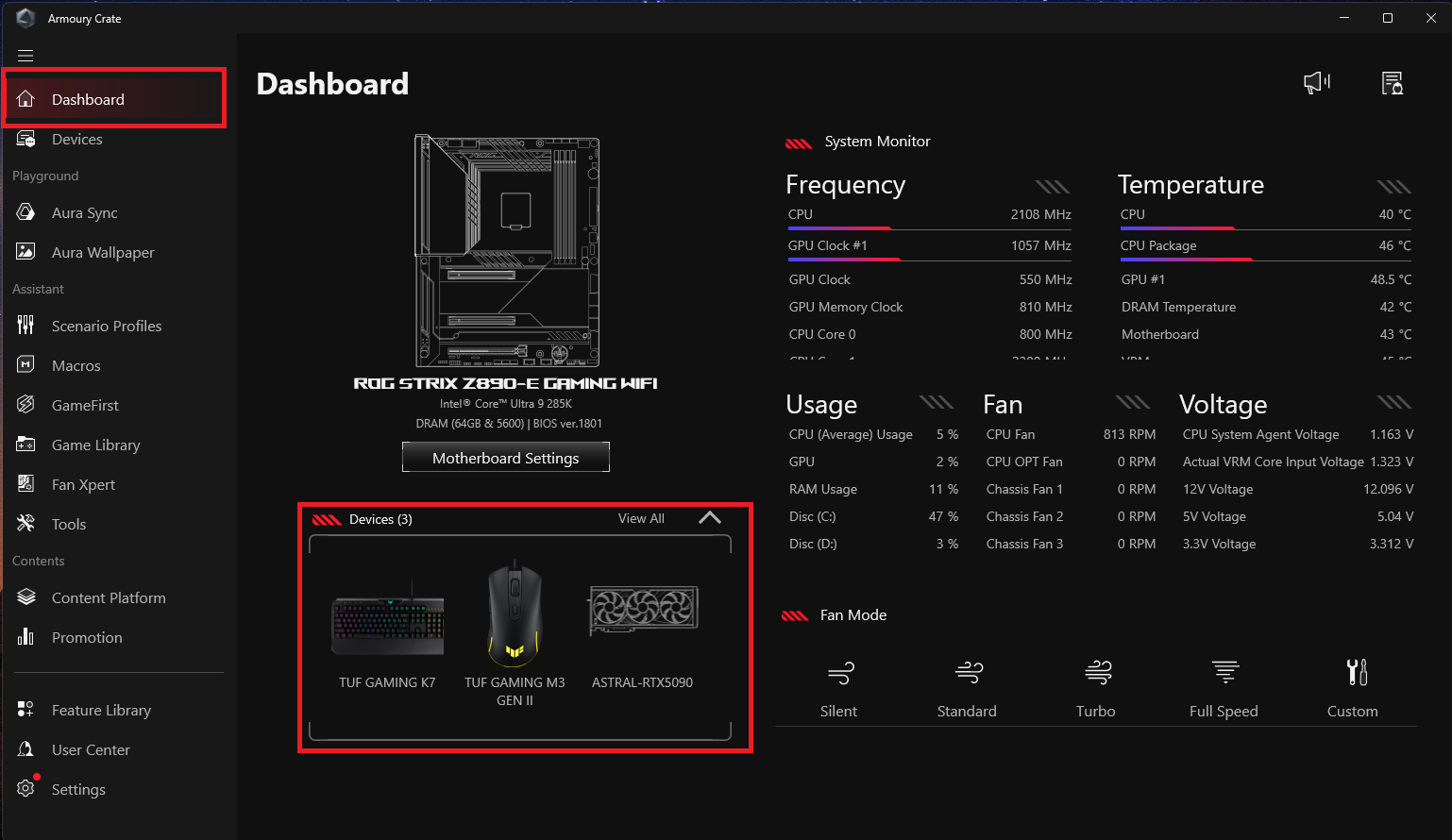
Toont apparaten die zijn geïnstalleerd en compatibel met Armory Crate zijn.
3. Systeemmonitor
Monitor verschillende hardwarestatussen en prestatie-indicatoren van het systeem.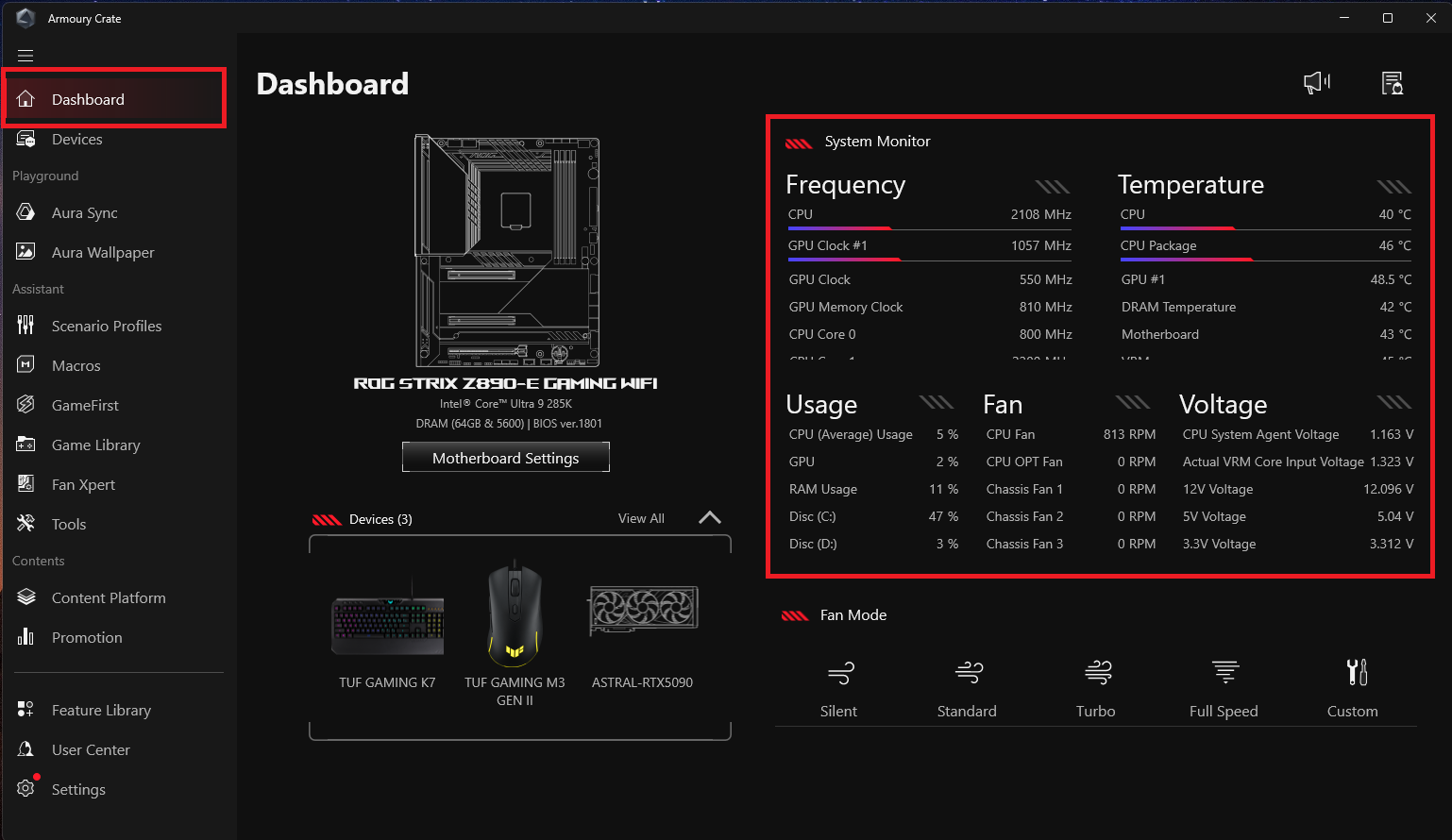
4. Ventilatormodus
Als u de ventilatorsnelheid wilt aanpassen, kunt u een vooraf ingestelde modus selecteren uit het onderstaande menu. De geselecteerde modus wordt op alle ventilatoren toegepast.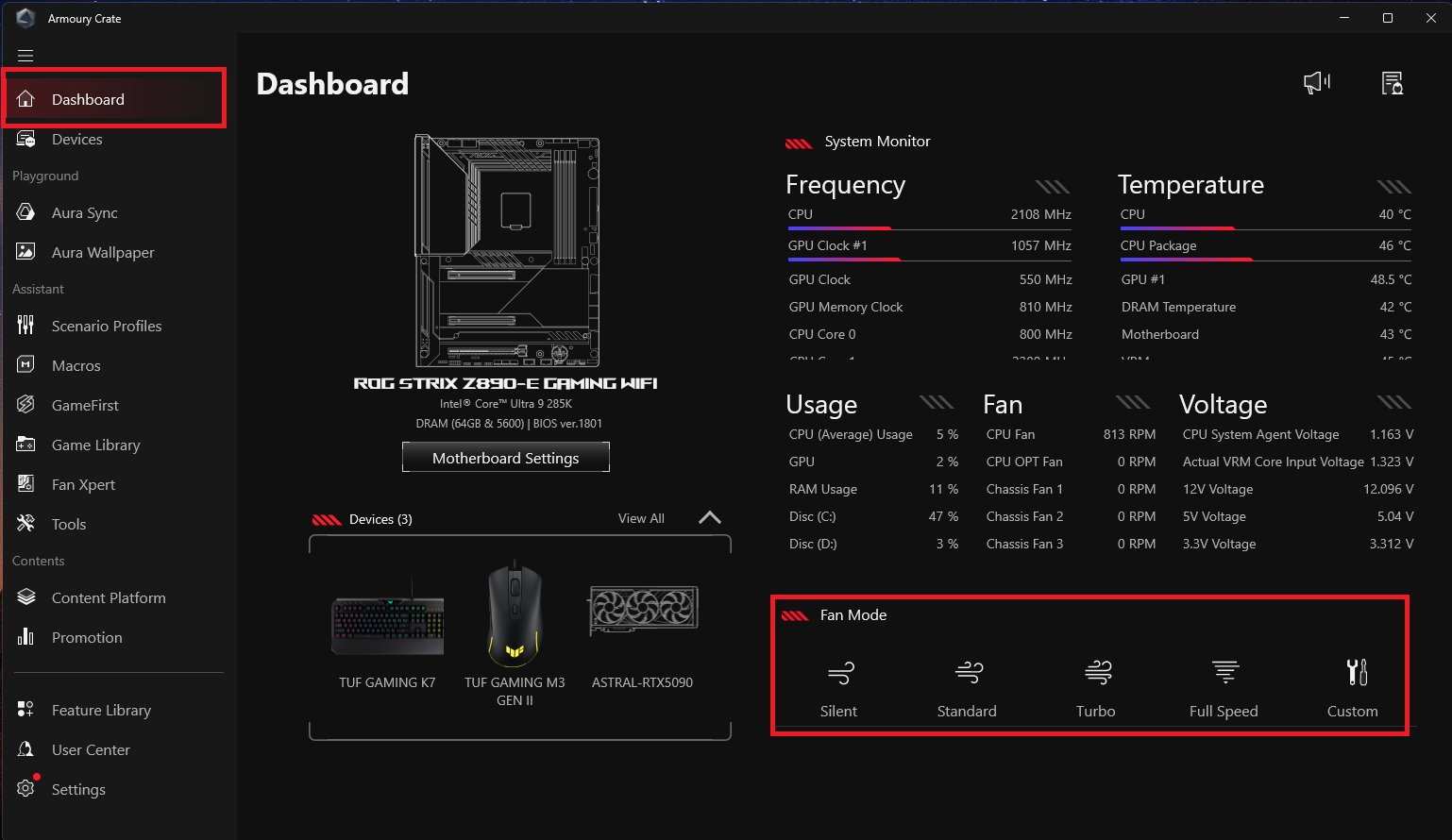
Apparaten
Toont apparaten die zijn geïnstalleerd en compatibel met Armoury Crate, alles wordt op deze pagina weergegeven, en spelers kunnen meer updates voor compatibele apparaatfuncties verkrijgen via het updatecentrum. 
Speelplaats
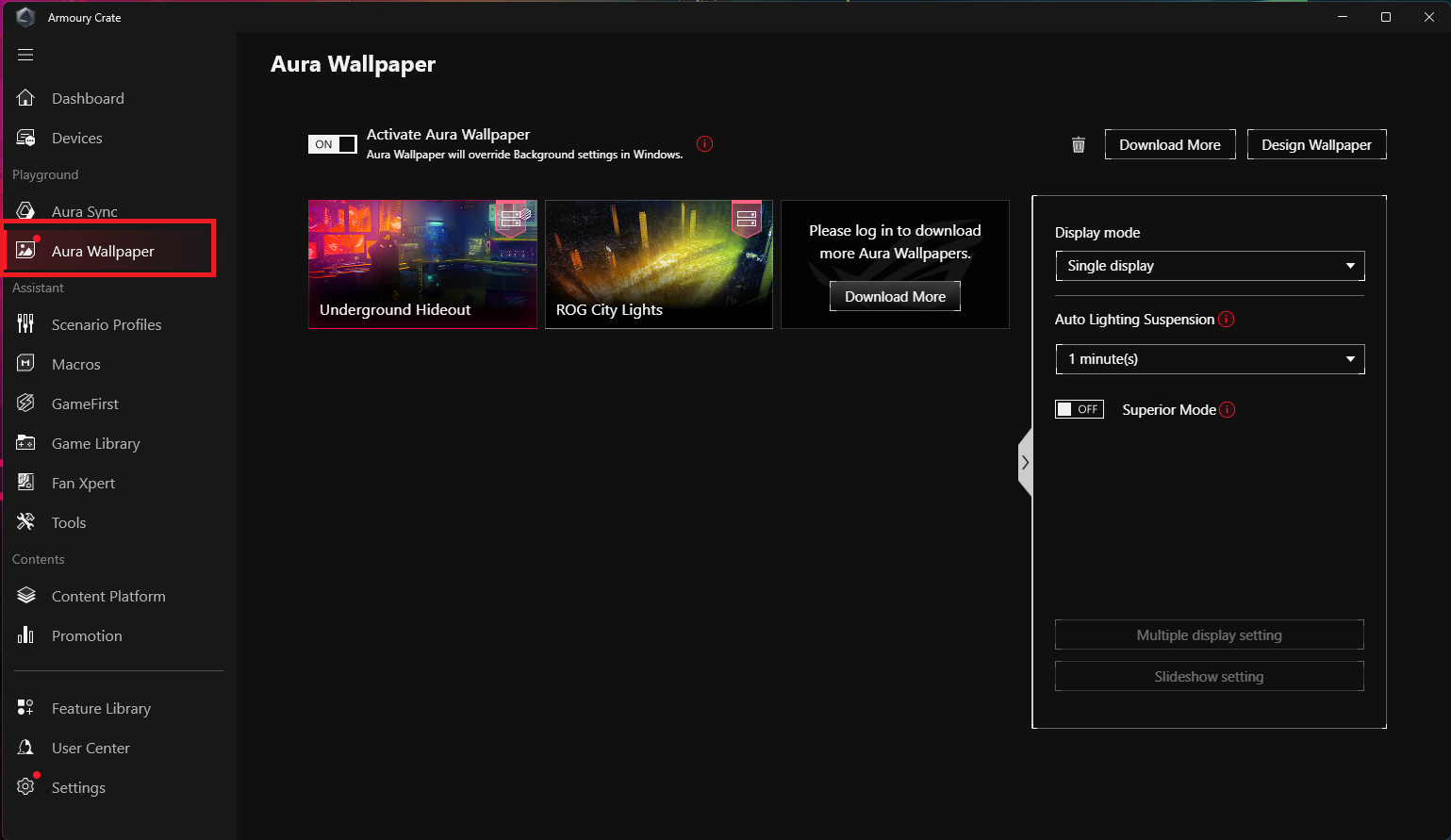
Aura Wallpaper
Aura Wallpaper is een uitbreidingsapplicatie van het Armoury Crate-platform waarmee ROG-spelers hun bureaublad als een van Aura RGB's apparaten kunnen gebruiken. Aura Wallpaper stelt spelers in staat om unieke bureaubladen in te stellen en deze te synchroniseren met instelbare RGB-verlichting en Aura Sync verlichteffecten, waardoor de verlichteffecten van de bureaubladen, computers en randapparatuur van de spelers perfect worden gecombineerd om een gepersonaliseerde esports-stijl te creëren. Voor meer informatie, zie de inleiding Aura Wallpaper.
Aura Sync
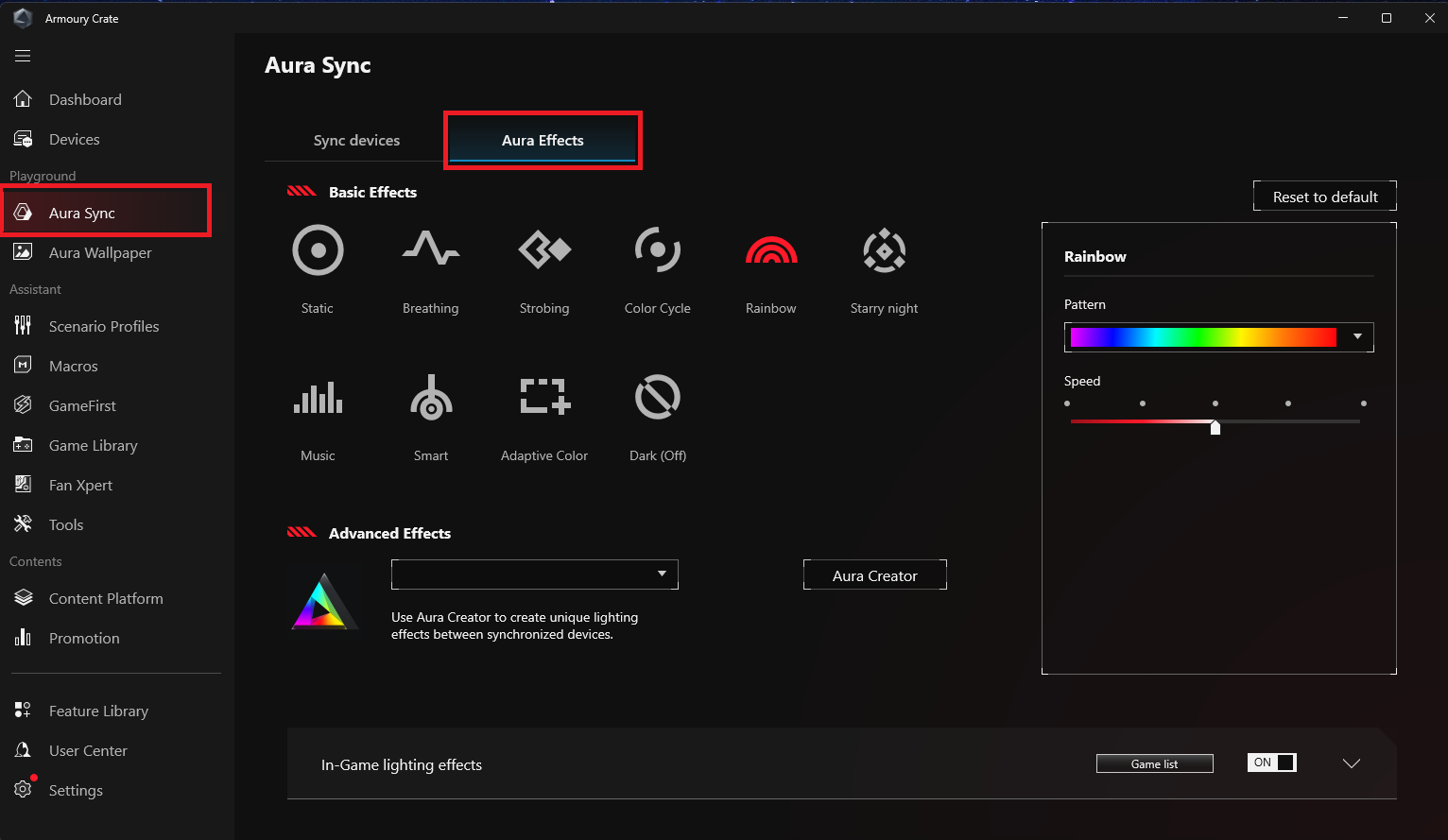
Integreer randapparaten die Aura Sync-functionaliteit ondersteunen om lichteffecten te synchroniseren, en schakel Aura Creator in bij geavanceerde functies voor Aura lichteffectbewerking en parameterinstellingen.
1. Synchroniseer apparaten
Selecteer randapparatuur die Aura Sync ondersteunt voor synchronisatie van lichteffecten.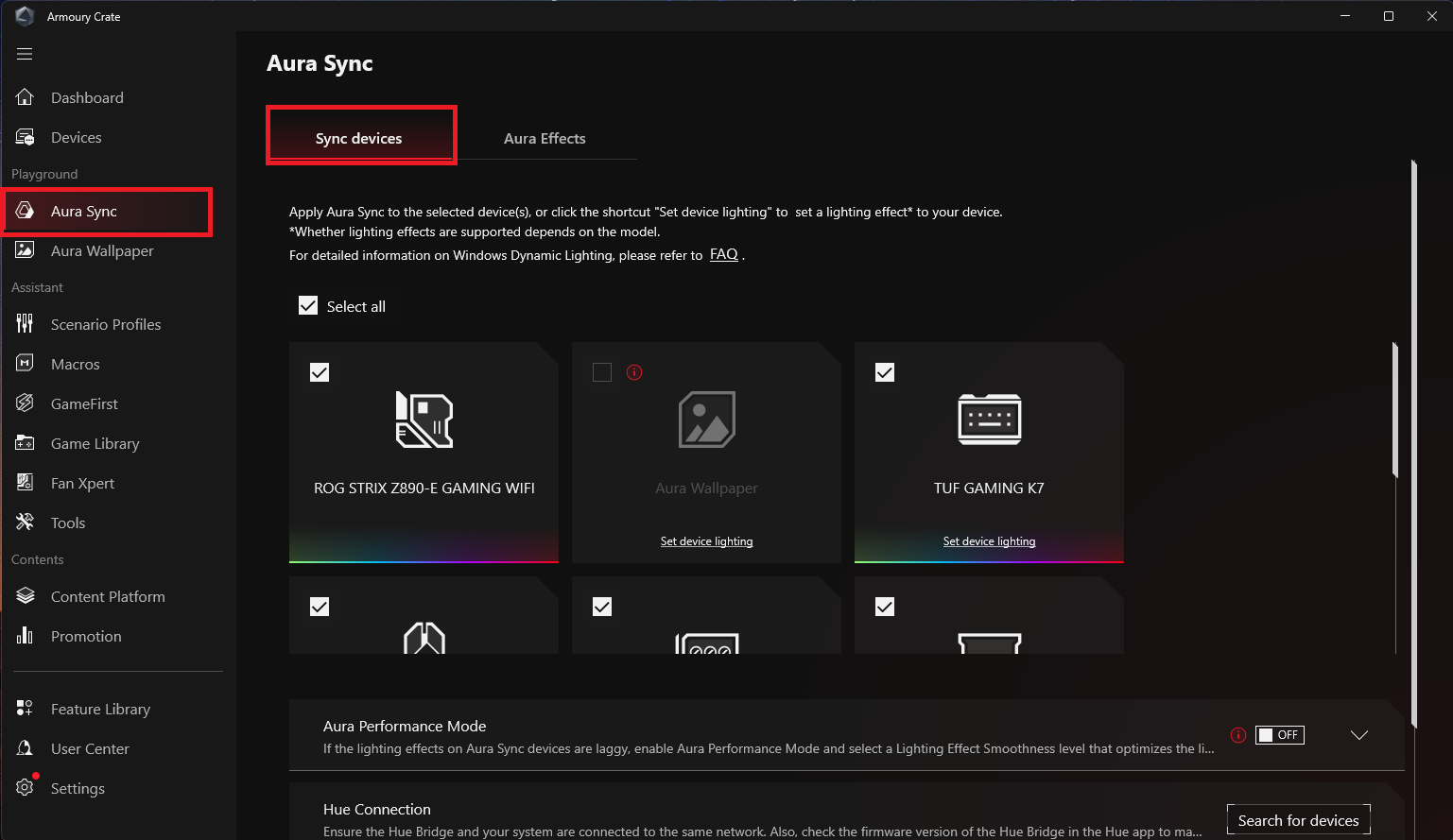
2. Aura Effecten
Basis effecten: Stel gesynchroniseerde lichteffecten in voor zowel het apparaat als de randapparatuur. De soorten lichteffecten kunnen variëren afhankelijk van het apparaat.
Geavanceerde effecten: Met Aura Creator kun je unieke lichteffecten creëren tussen gesynchroniseerde apparaten in geavanceerde effecten, raadpleeg Aura Creator Introductie voor meer details.
Assistent
Macro's
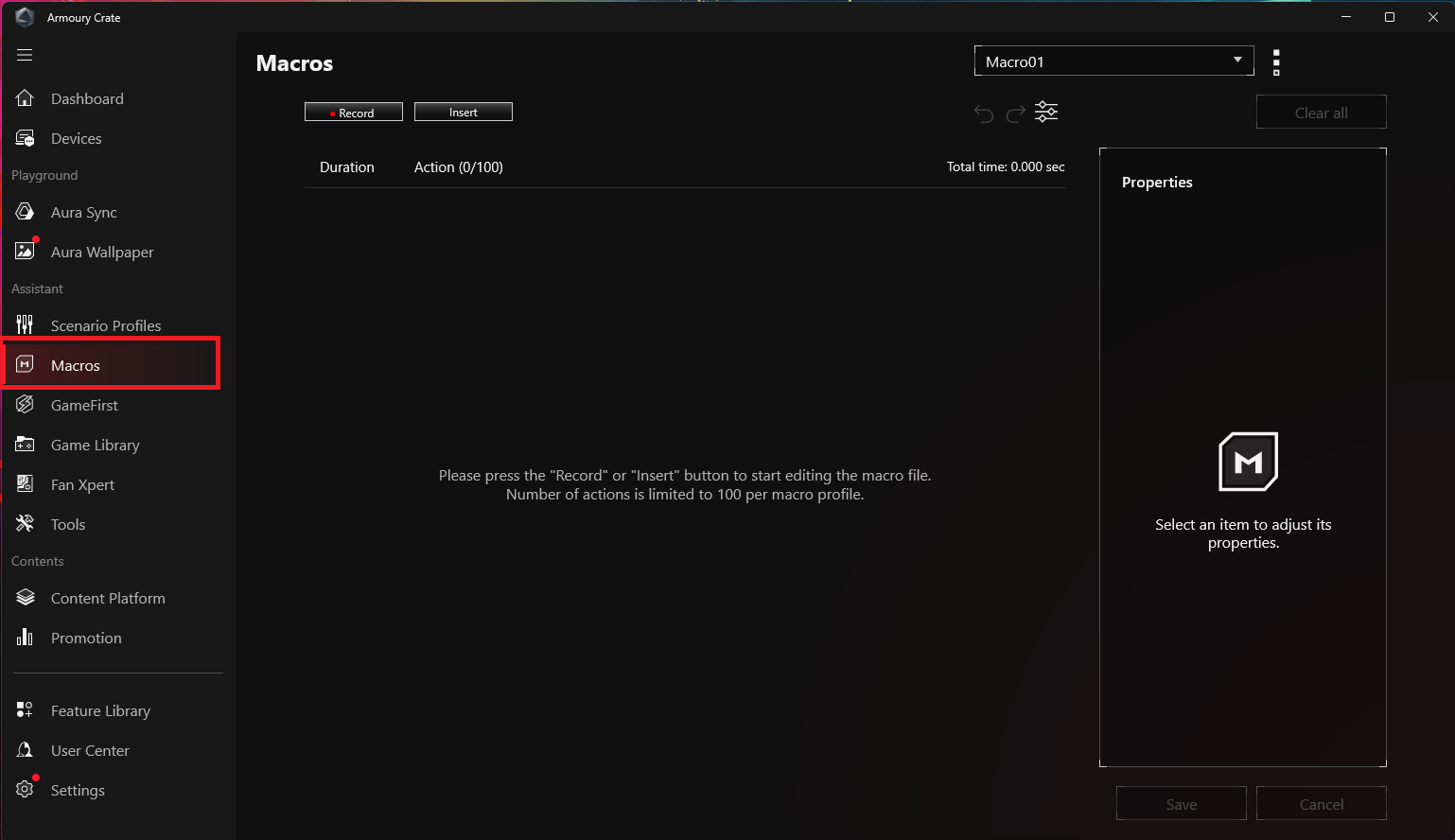
Op de Macro-instellingspagina kan de gamer Macro-acties bewerken, waarbij een reeks muisklikken of toetsenbordtoetsaanslagen worden gecombineerd tot één stap.
Scenario Profielen
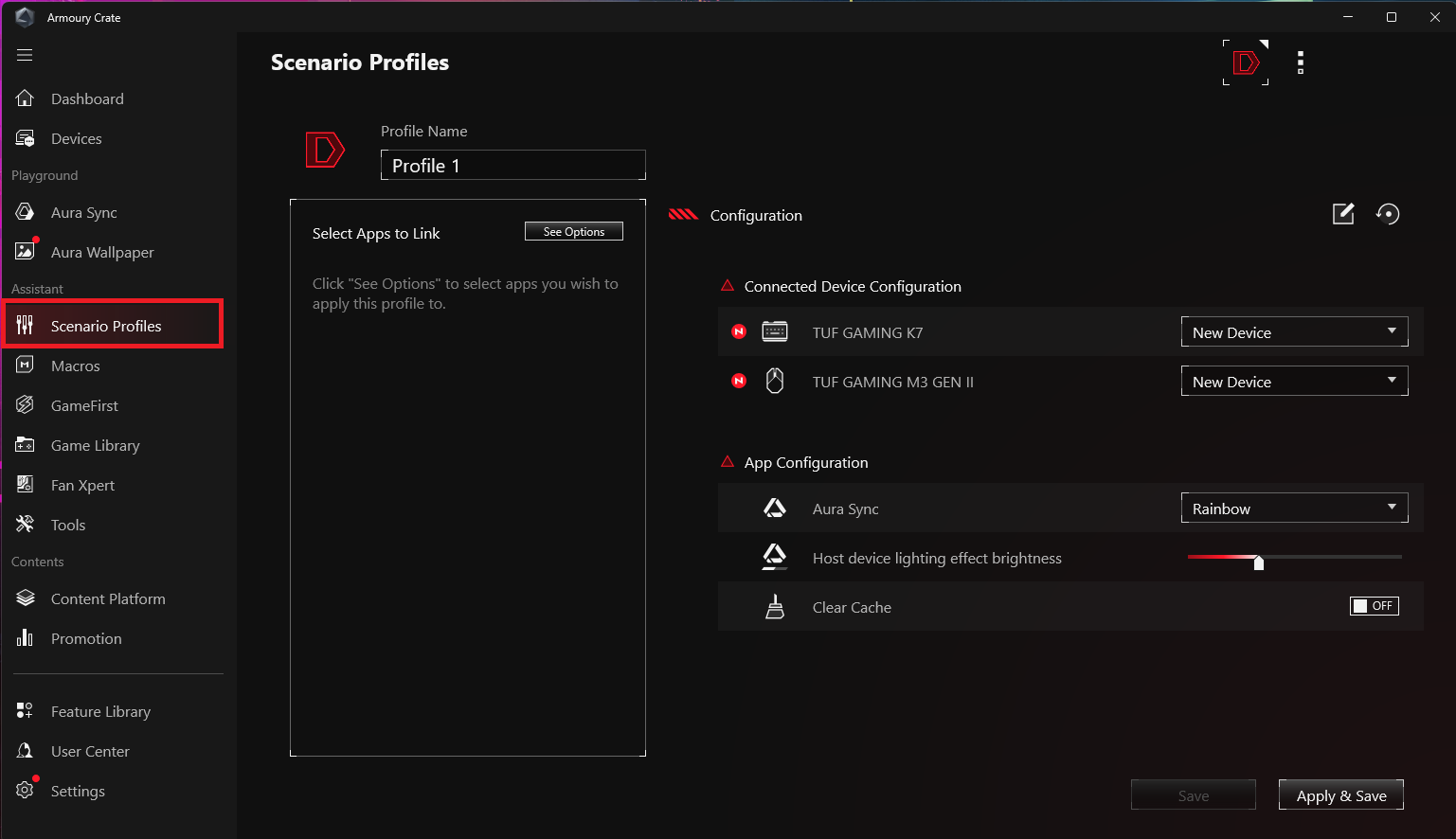
Volgens de persoonlijke behoefte kunnen gamers systeemconfiguratie instellen en opslaan als profielen, om geselecteerde games en applicaties te koppelen.
GameFirst
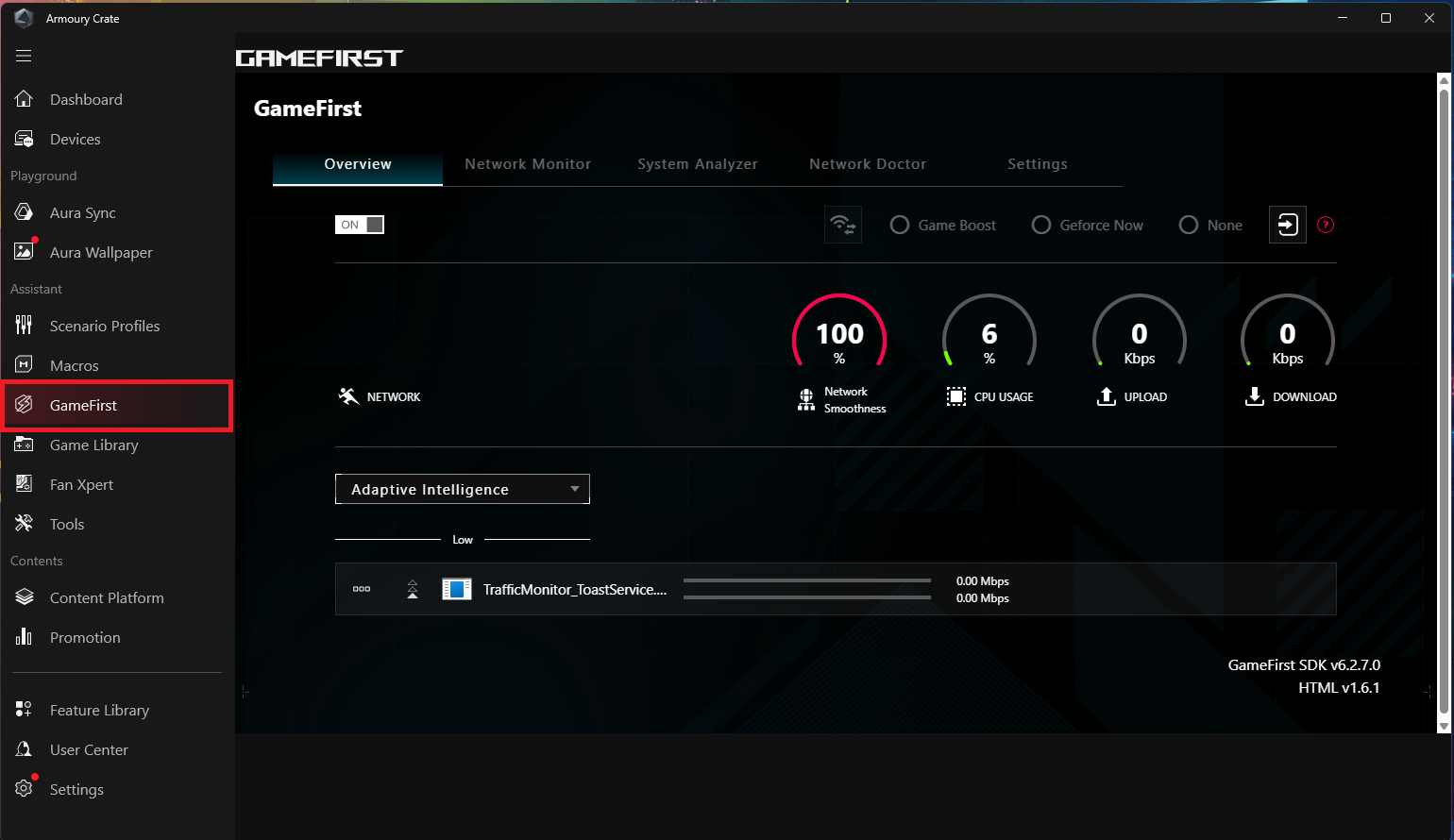
Optimaliseer je internetverbinding, vooral tijdens het gamen, om de latentie te verminderen en de game-ervaring te verbeteren. GameFirst zorgt ervoor dat game-applicaties prioriteit krijgen bij netwerkbronnen via intelligente netwerkcontrole, waardoor een soepelere en stabielere verbindingskwaliteit wordt geboden. Raadpleeg GameFirst.
Game Library
Scan de door spelers geïnstalleerde games en applicaties voor classificatie en sortering, of om contextuele profielen toe te passen.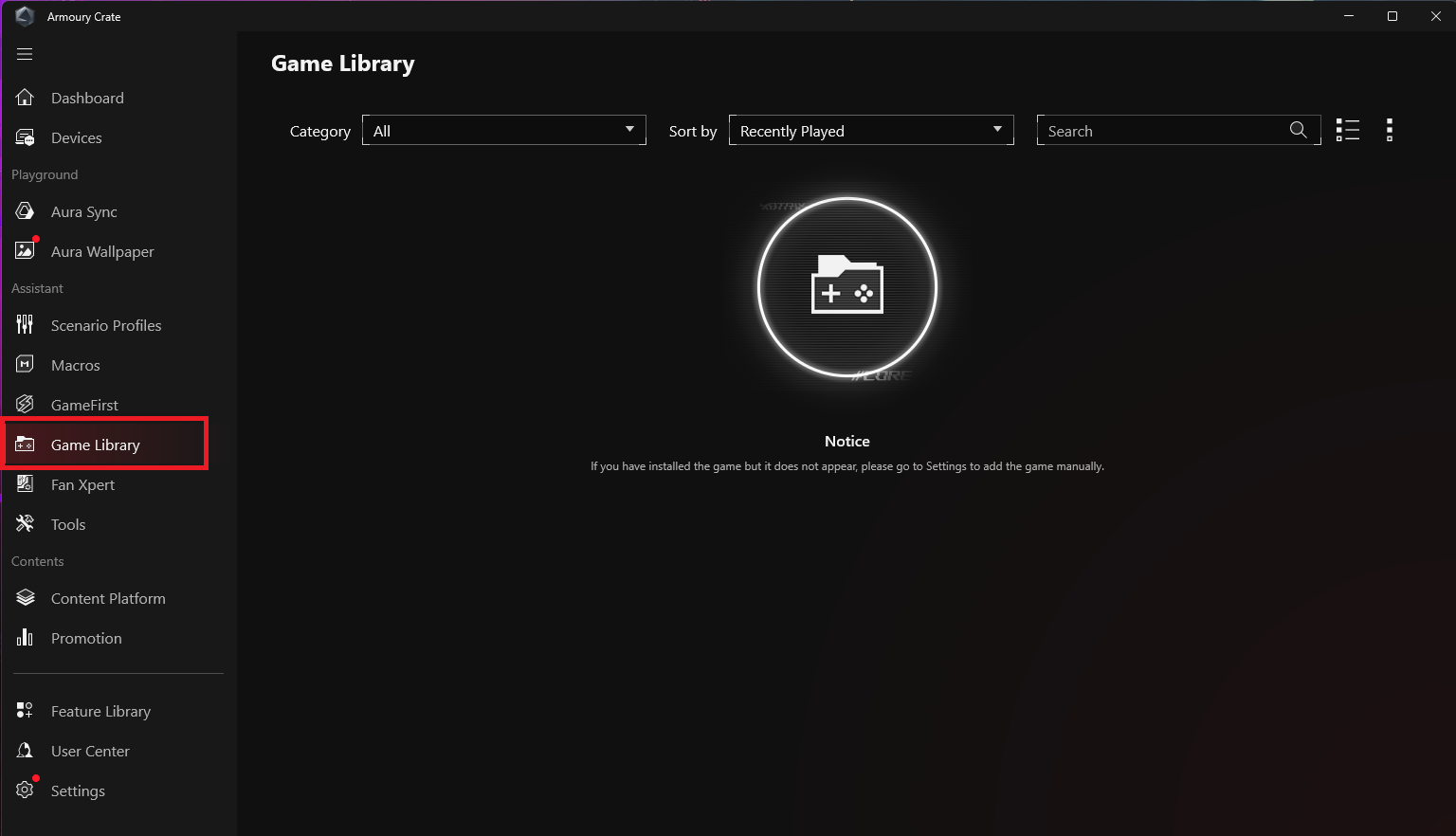
Fan Xpert
Kan worden gebruikt om ventilatoren te regelen die op het moederbord zijn aangesloten. Het kan verschillende ventilatoren op het moederbord detecteren en biedt diverse aanpassingsopties, zoals het aanpassen van de snelheid, het instellen van ventilatorcurves, het instellen van temperatuurmeetpunten, enz.
Tools
De toolpagina staat op het punt te stoppen met serveren. Klik op 'Nu controleren' om naar de ASUS DriverHub website te gaan en de nieuwste computer driver updates te krijgen. Voor meer informatie, raadpleeg de inleiding tot ASUS DriverHub.
Inhoudsopgave
Content Platform
Het contentplatform werkt continu rijke en diverse ROG-inhoud bij voor spelers, waaronder de populairste AniMe Vision, Aura Wallpaper en ROG Wallpaper, zodat spelers vrij kunnen wisselen en hun eigen coole stijl kunnen creëren met ROG.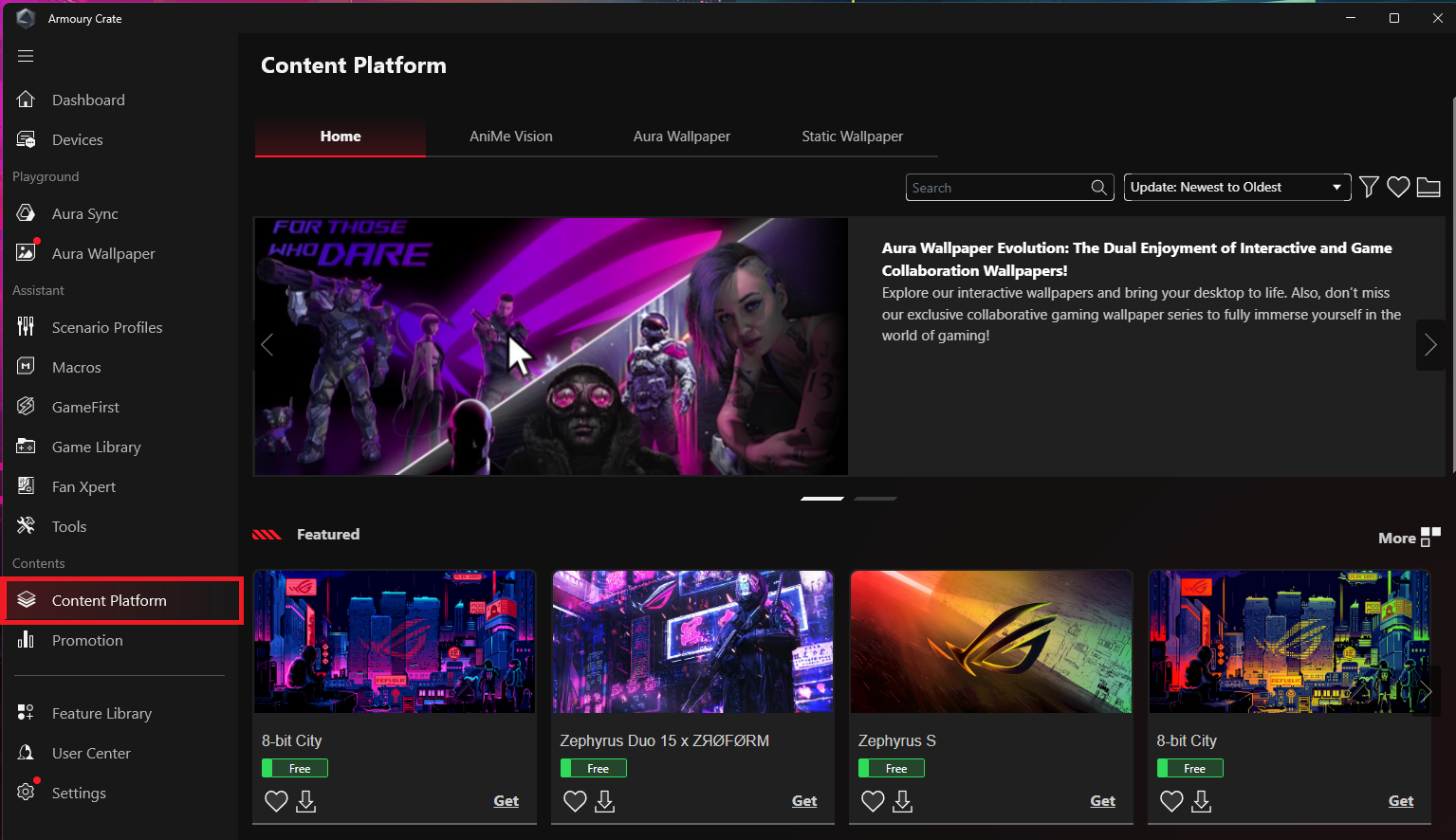
Promotie
Biedt spelers gamekortingen, raadt relevante software aan voor computers, en toont wereldwijde en lokale informatie gerelateerd aan ASUS.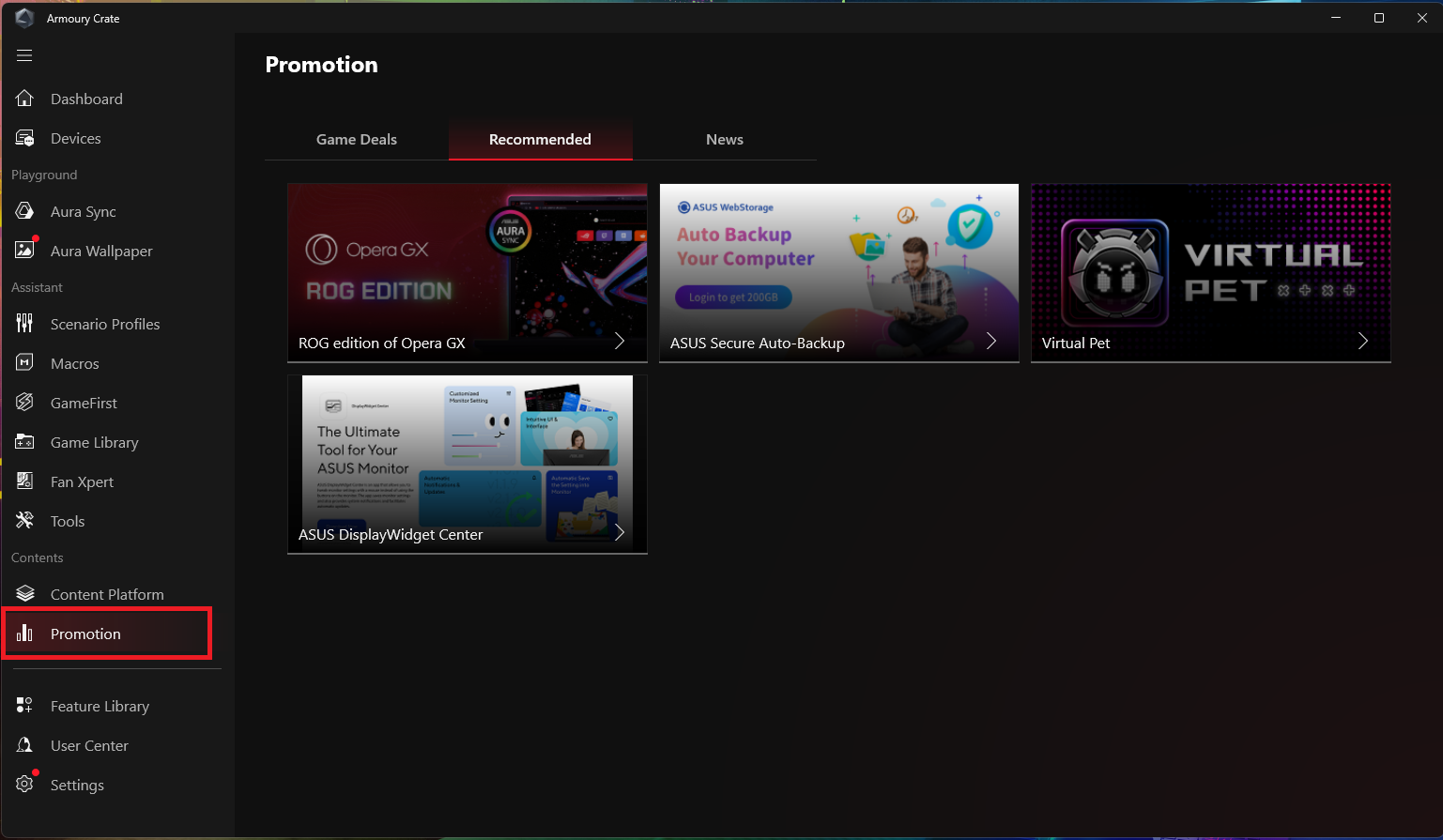
Functiebibliotheek
De functie bibliotheek biedt drie belangrijke functies: Playground, Assistant en Contents service. Elke hoofdfunctie bevat diverse en verschillende Armory Crate-functies, die spelers kunnen installeren of verwijderen naar hun persoonlijke voorkeuren en behoeften. 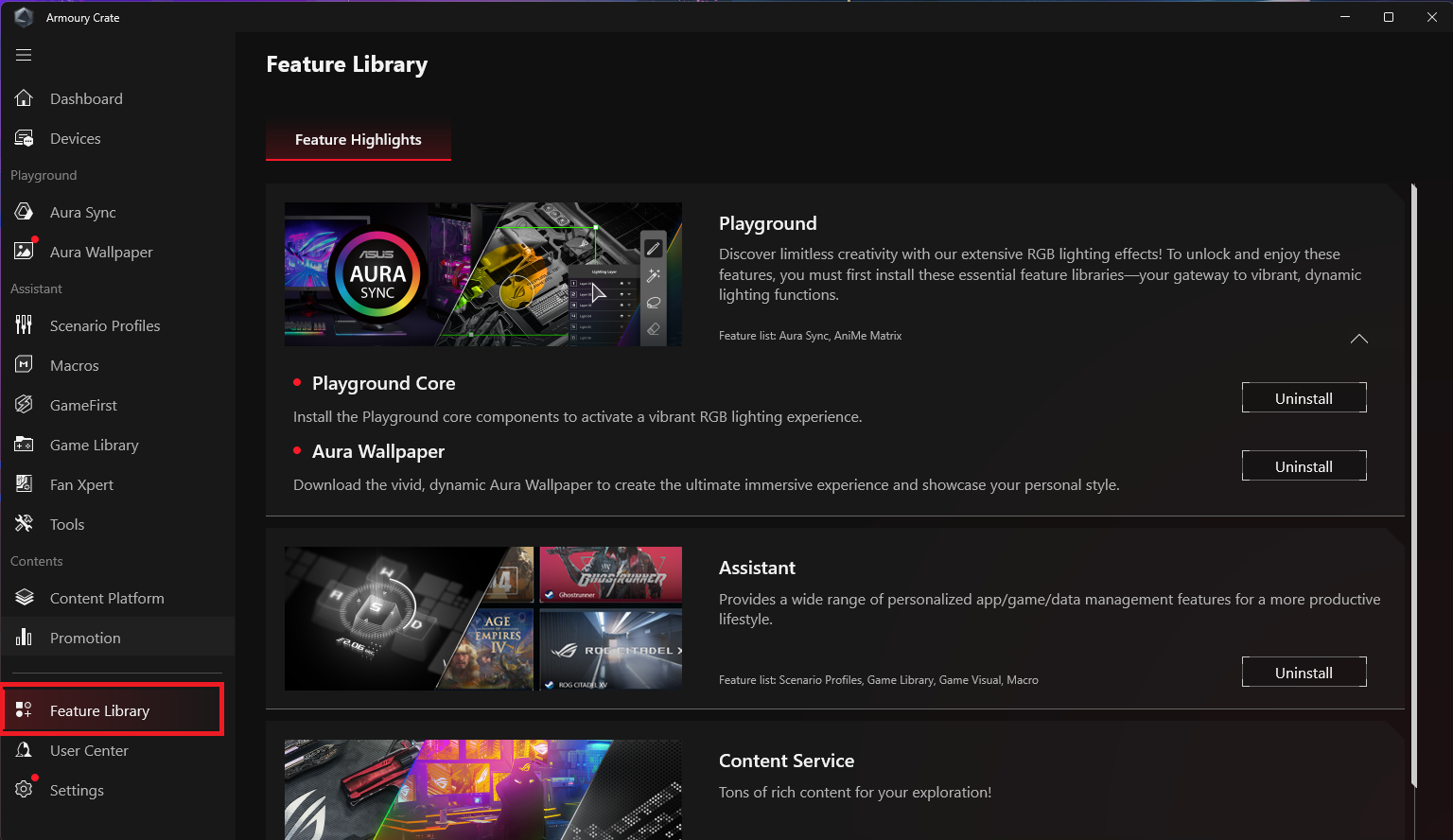
Gebruikerscentrum
Na het inloggen op een ASUS-lidaccount worden de instellingen van de speler, geregistreerde productinformatie door de speler, ingelogde activiteiten en de inbox van het ASUS-ledenberichtencentrum weergegeven.
* Raadpleeg Hoe kun je je registreren als een ASUS-lid.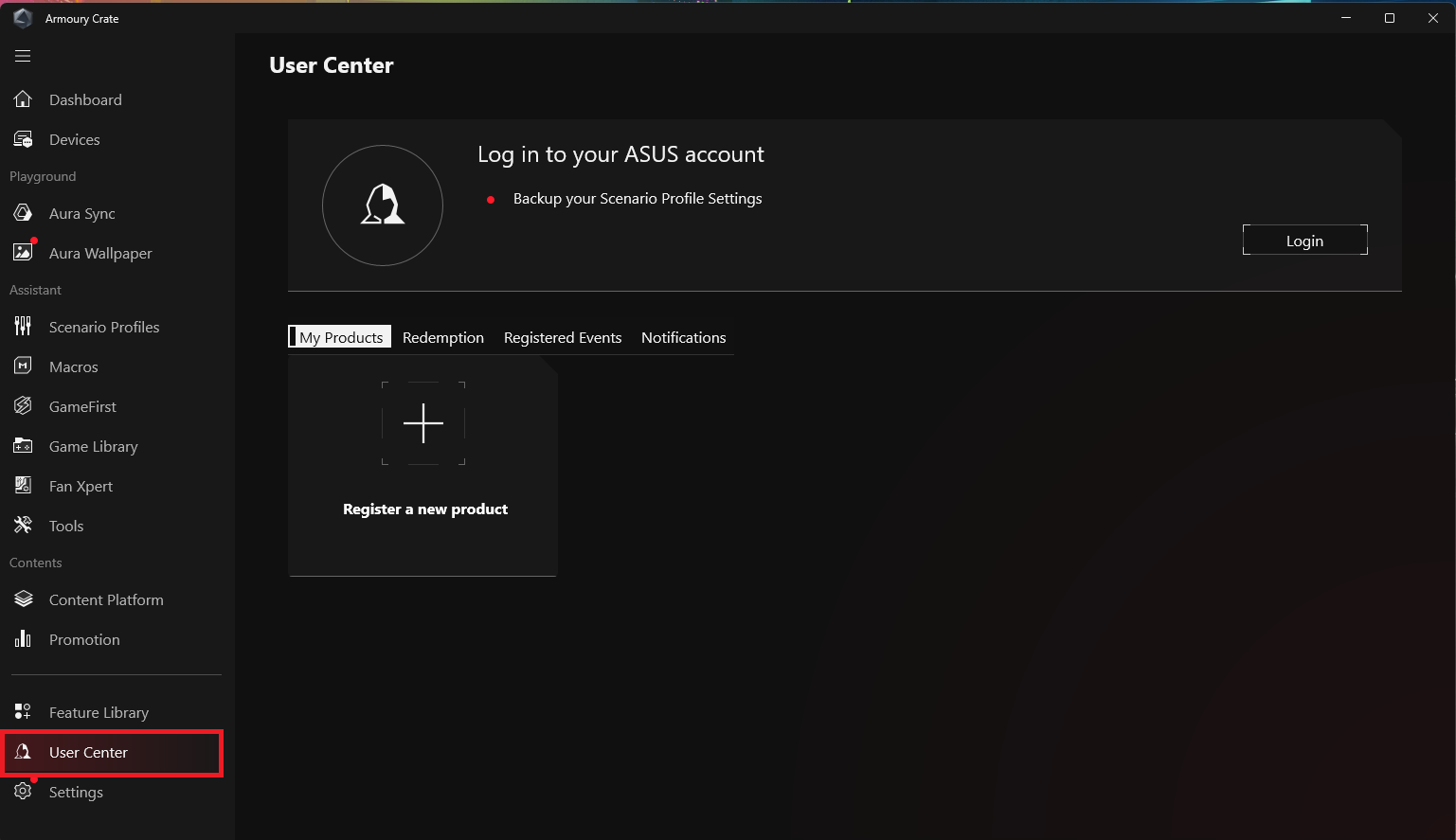
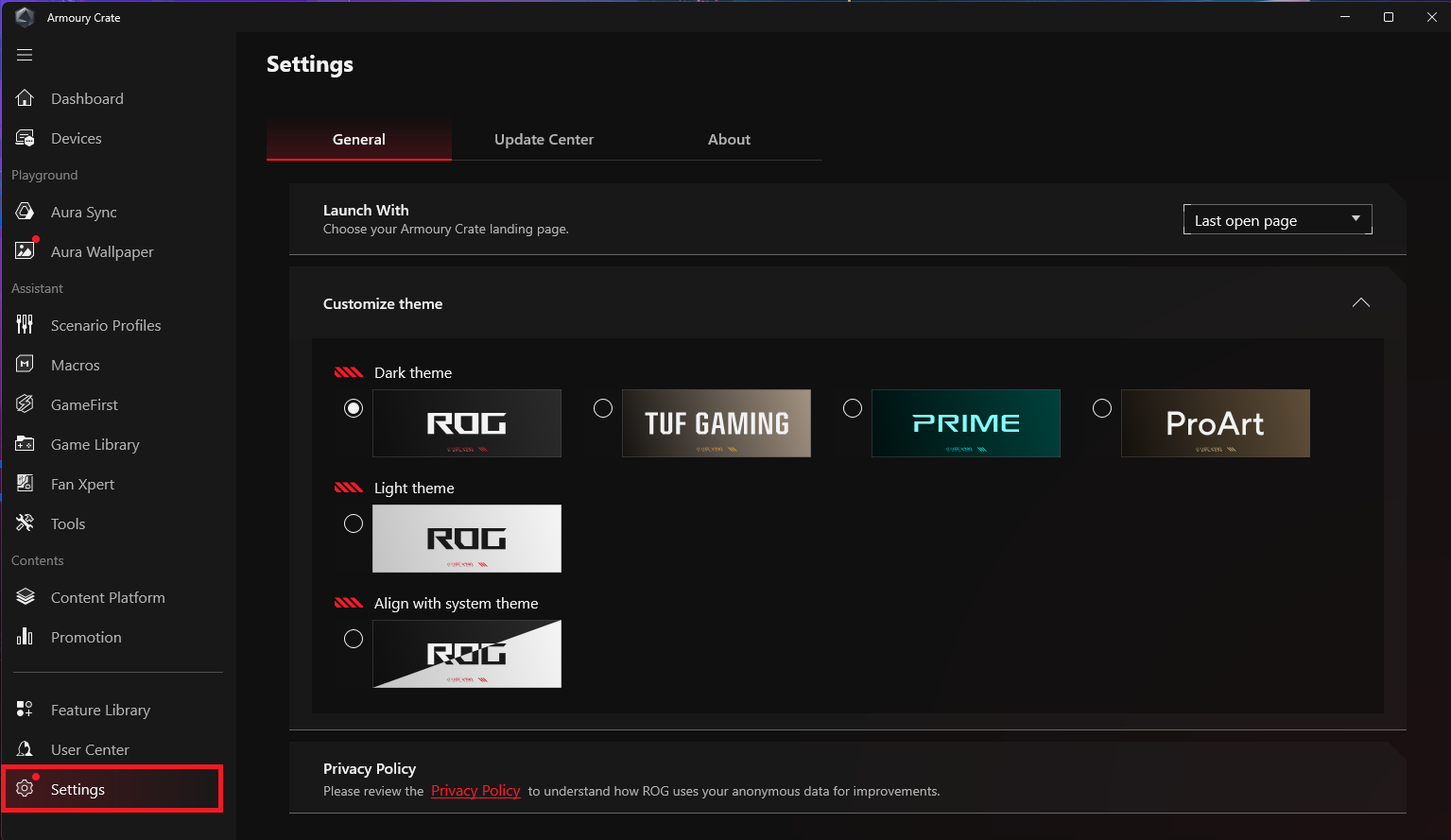
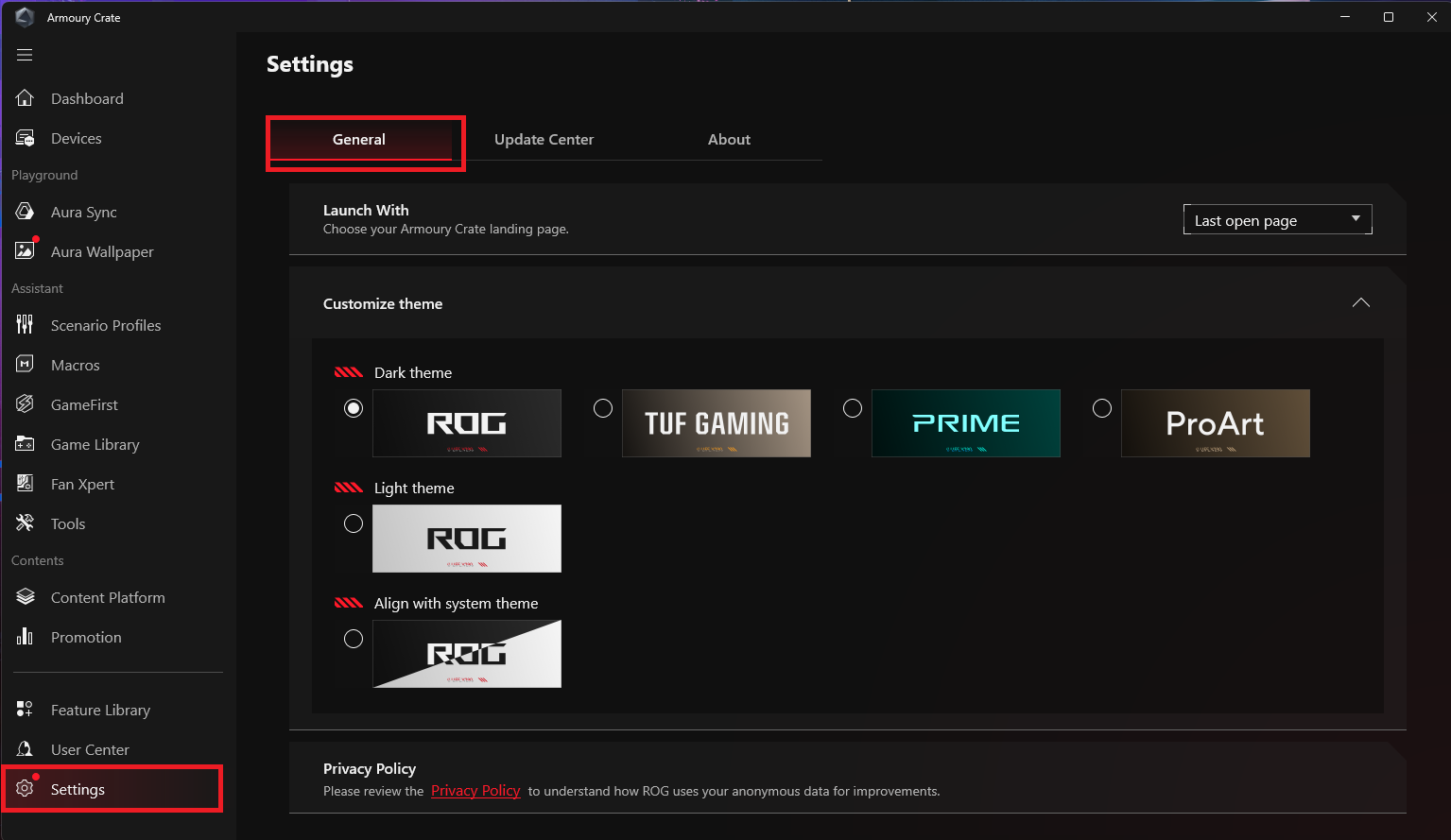
1. Algemeen: Spelers kunnen de pagina kiezen die wordt weergegeven bij het openen van Armory Crate en het thema van de Armory Crate-interface aanpassen.
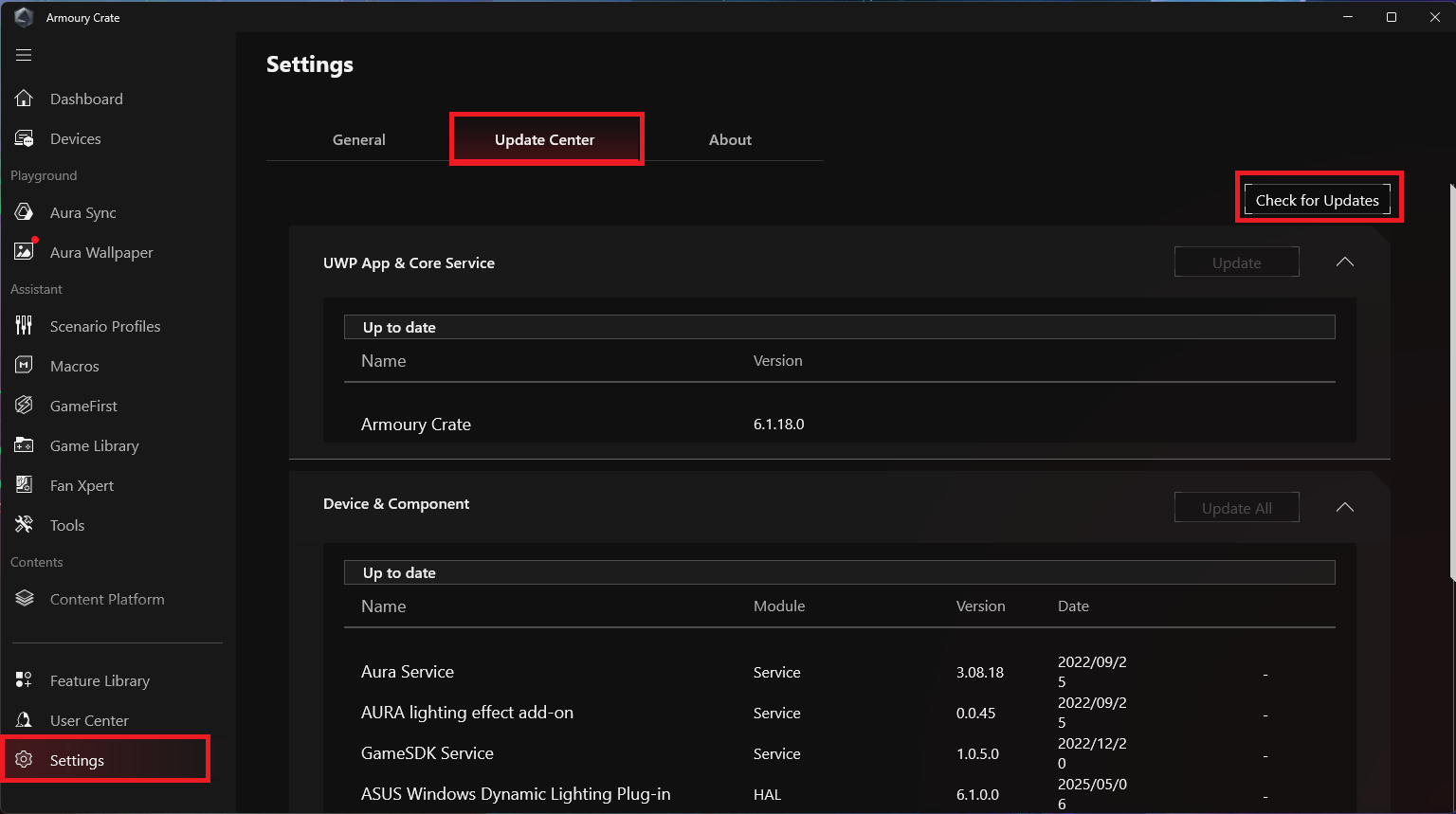
2. Updatecentrum: Kies ervoor om te controleren op updates, en het updatecentrum zal de firmware of drivers die bijgewerkt moeten worden in de applicatie weergeven zodat spelers kunnen kiezen of ze willen updaten.
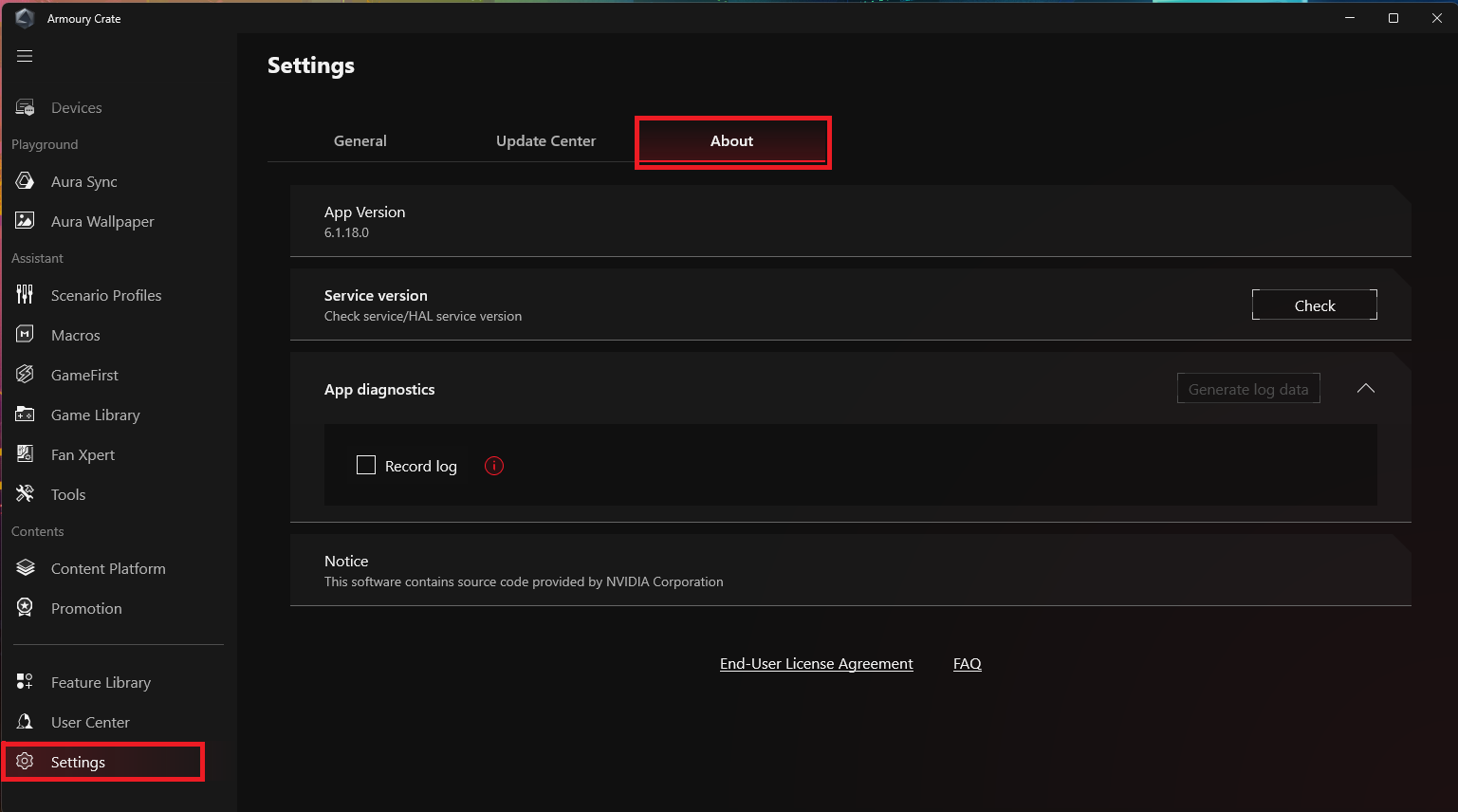
3. Over: Toon Armory Crate programmaversie, serviceversie, APP diagnostisch hulpmiddel, privacybeleid en veelgestelde vragen.
V&A
V1: Hoe werk ik mijn Armory Crate Ver 5.0 bij naar Armory Crate Ver 6.0 of hoger?
A1: Je kunt de Armory Crate-versie op de volgende twee manieren bijwerken:
Updatecentrum Controleer op updates: Klik op [Instellingen] in Armory Crate, ga naar [Updatecentrum] en selecteer [Controleer op updates] om UWP-applicaties en kernservices bij te werken.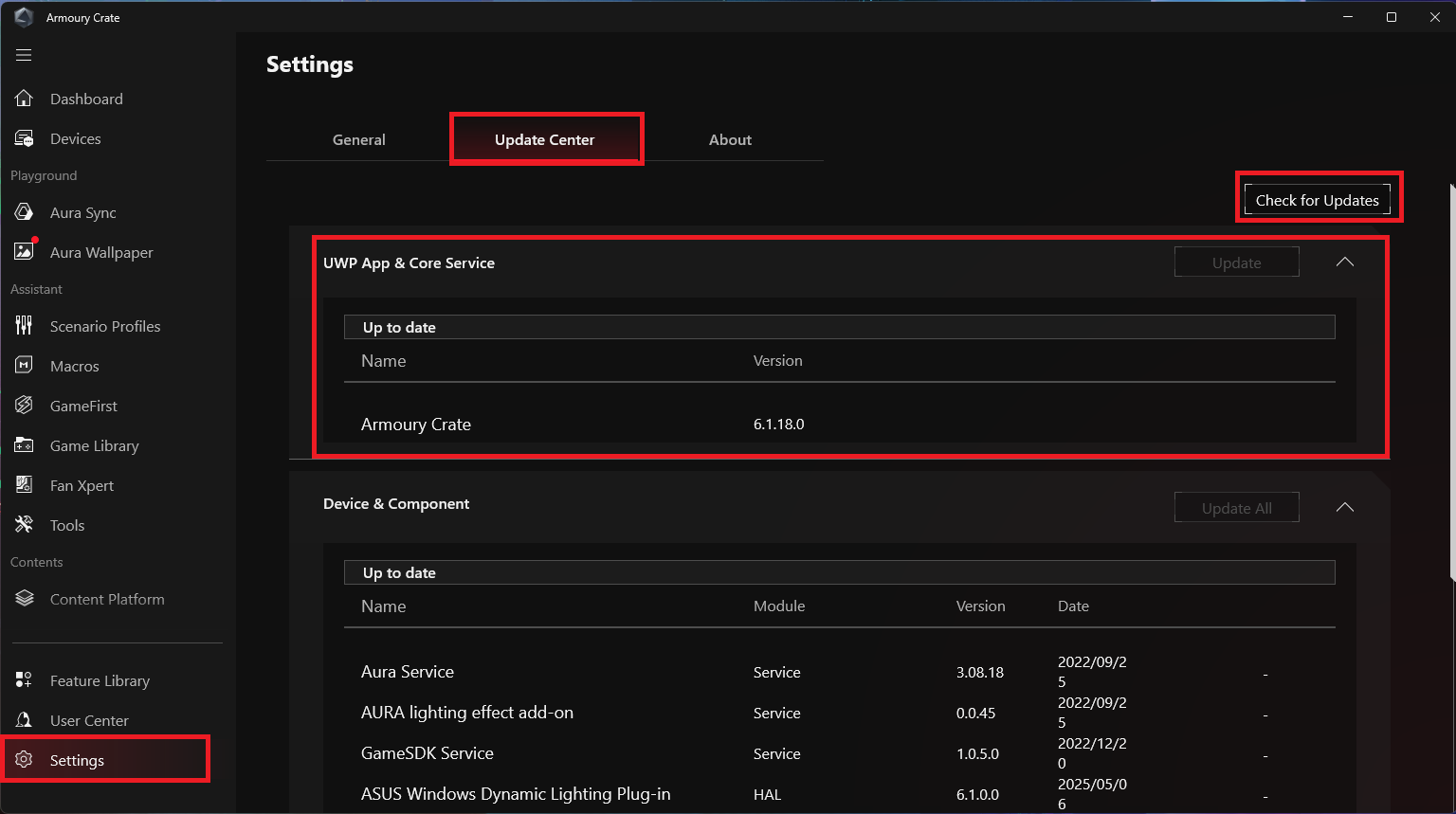
Handmatige installatie-update: Raadpleeg de officiële Armory Crate website om het Armory Crate programma installatiepakket te downloaden, download en unzip het, en klik op de Armory Crate Installer om de update handmatig te installeren.
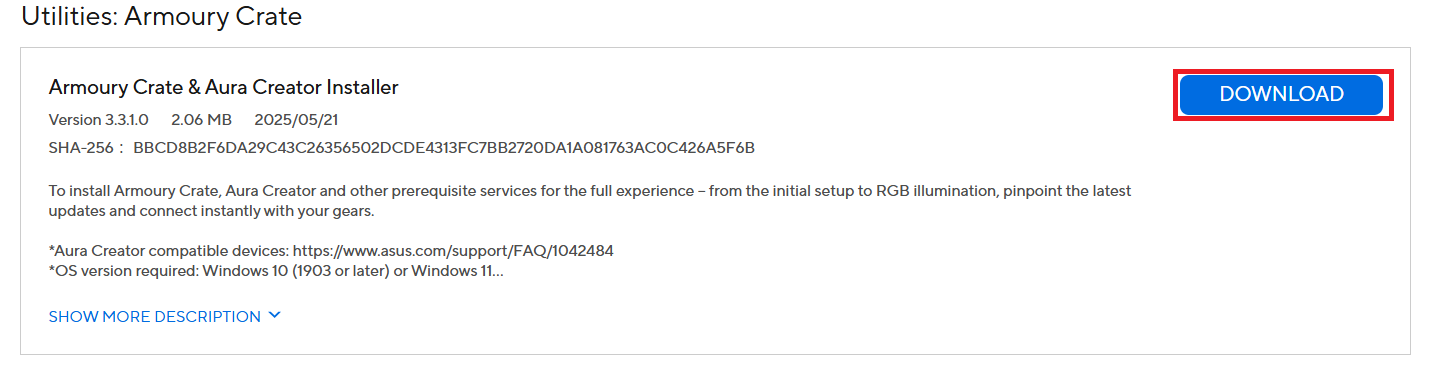
Opmerking: Voordat je handmatig updates installeert, moet je de Armory Crate Uninstall-tool op de officiële Armory Crate website gebruiken om de oude versie van het Armory Crate-programma te verwijderen.
V2: Waarom kan mijn Armoury Crate mijn apparaat niet detecteren?
A2: Je kunt proberen te klikken om het [Speelplaats] onderdeel in de functiebibliotheek te installeren, en daarna klik je op Aura Sync > Apparaten synchroniseren om te bevestigen of de randapparatuur wordt gedetecteerd.