[Trådløs ruter] Hvordan tilbakestille ruteren til fabrikkinnstillingene?
Siste oppdatering : 2023/06/07
[Trådløs ruter] Hvordan tilbakestille ruteren til fabrikkinnstillingene?
For å gi deg mer detaljerte instruksjoner kan du også klikke på ASUS YouTube-videolinken nedenfor for å finne ut mer om hvordan du tilbakestiller ruteren til fabrikkinnstillingene.
https://www.youtube.com/watch?v=D_XEGhS_yJk
Når du vil tilbakestille alle innstillingene i ruteren til standardinnstillingene, kan du prøve følgende to metoder for å tilbakestille ruteren til standardinnstillingene.
Metode 1 : Tilbakestill ruteren via WEB GUI.
Merknad: Denne metoden gjelder for situasjoner der du fortsatt kan gå inn i WEB GUI.
Metode 2: Tilbakestill ruteren ved hjelp av RESET-knappen på ruteren.
Merknad: Denne metoden brukes vanligvis i situasjoner der du ikke har fått tilgang til WEB GUI, f.eks.: Dersom du har glemt brukernavnet og passordet til ruteren, FW-oppdateringsfeil eller kunne ikke tilbakestille ruteren via metode 1.
Metode 1 : Tilbakestill ruteren via WEB GUI .
Merk: Etter gjenopprettingen er alle ruterinnstillingene slettet. Hvis internett-tilkoblingen din krever en konto og et passord eller spesielle innstillinger, må du lagre informasjonen på forhånd eller spørre internett-leverandøren (ISP) først.
Trinn 1: Gå inn i ruterens WEB GUI.
Ta ruteren [RT-AC66U B1] som eksempel.
1-1 Slik konfigurerer du den trådløse ruteren via kablet tilkobling:
a. Sett strømadapteren til den trådløse ruteren inn i DC-IN-porten og koble den til en stikkontakt. Se linje .
.
b. Bruk den medfølgende nettverkskabelen til å koble datamaskinen til LAN-porten på den trådløse ruteren. Se linje .
.
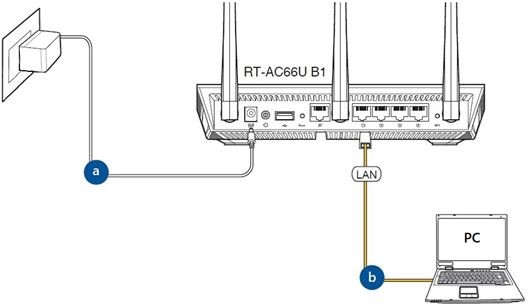
1-2 Koble datamaskinen til ruteren via kablet eller Wi-Fi-tilkobling og skriv inn ruterens LAN-IP eller ruterens nettadresse http://www.asusrouter.com i WEB GUI.

Merk: Se Hvordan gå inn på ruterens innstillingsside (Web GUI) (ASUSWRT)? for mer informasjon.
1-3 Skriv inn ruterens brukernavn og passord for å logge på.

Merk: Hvis du glemmer brukernavn og/eller passord, må du gjenopprette ruteren til fabrikkinnstillingene.
Se [Trådløs ruter] Hvordan tilbakestille ruteren til fabrikkinnstillingene? for hvordan du gjenoppretter ruterens standardstatus.
Trinn 2: Fabrikkinnstilling
2-1 Klikk på [Administrasjon] > [Gjenopprett/Lagre/Last opp innstilling]-fanen.
2-2 Klikk på knappen [Gjenopprett] for å gjenopprette ruteren til fabrikkinnstillingene.

Merk: WPS-tilbakestilling og initialisering av brukergrensesnittet er harde tilbakestillinger som tilbakestiller til fabrikkinnstillingene og også sletter alle dataloggene for AiProtection, Traffic Analyzer og Web History. Hvis du vil ha mer informasjon om hard tilbakestilling, kan du se Hard fabrikktilbakestilling for ASUS-ruter.
2-3 Deretter vises et vindu som spør deg om du er sikker på at du vil fortsette gjenopprettingen.
Velg [OK] for å starte gjenopprettingen.
Merknad: Alle gjeldende innstillinger slettes, og ruteren gjenopprettes til fabrikkinnstillingene. Internett-innstillingene, SSID og passordet til det trådløse nettverket vil bli slettet.

2-4 Vent til ruteren er ferdig med omstarten. Ikke slå av ruteren under gjenopprettingen.

2-5. Fullfør fabrikkinnstillingen,
Nå kan du bruke Web GUI til å konfigurere de nye innstillingene for ASUS Wireless Router.
MERK: Noen funksjoner kan variere på grunn av ulike modeller og ulike fastvareversjoner.

Metode 2: Tilbakestill ruteren ved hjelp av RESET-knappen på ruteren.
Trinn 1. Se følgende bilde for å finne RESET-knappen på ruteren.
Følgende bilder tar [RT-AC66U B1] som eksempel,
(Det kan være små forskjeller mellom de ulike modellene. Hvis du har spørsmål, kan du sjekke brukerhåndboken).

Trinn 2. Trykk deretter på RESET-knappen og hold den inne i 5–10 sekunder til strøm-LED-lampen begynner å blinke.
På dette tidspunktet vil ingen LED-lyse være på. Det er normalt fordi ruteren starter på nytt.
Vent til LED-lysene tennes igjen som vist på bildet nedenfor, noe som betyr at tilbakestillingen er fullført.

Deretter kan du prøve igjen å gå inn i ruterens WEB GUI.

VANLIGE SPØRSMÅL
Q: Hva om jeg ikke kommer inn i WEB GUI etter å ha prøvd metodene ovenfor?
A: Du kan prøve hard tilbakestilling til fabrikkinnstillingen for å løse problemet.
Hvis du vil ha mer informasjon, kan du se Hard tilbakestilling til fabrikkinnstillingen av ASUS-ruteren.
Du kan også se følgende Vanlige spørsmål for å utføre feilsøkingen.
[Feilsøking] Hvorfor kommer jeg ikke inn på Innstillinger-siden?
Hvordan bruker jeg Redningsmodus (gjenoppretting av fastvare)?
Merknad: Redningsmodus er ikke den vanlige måten å oppdatere ruterens fastvare på.
Gjenoppretting av fastvare kan bare brukes i redningsmodus. Vi foreslår at du oppdaterer fastvaren ved å laste den ned fra https://www.asus.com/ eller fra ASUSWRT.
Hvordan får jeg tak i (verktøy/fastvare)?
Du kan laste ned de nyeste driverne, programvaren, fastvaren og brukerhåndbøkene i ASUS Download Center.
Hvis du trenger mer informasjon om ASUS Download Center, kan du se denne lenken.
Var denne informasjonen nyttig?
JA NEI
Kontakt kundestøtte
Ta kontakt med oss hvis informasjonen ovenfor ikke kan løse problemet ditt.
Få hjelp
- Informasjonen ovenfor kan være helt eller delvis sitert fra eksterne nettsteder eller kilder. Vi henviser til informasjonen basert på kilden vi har oppgitt. Ta direkte kontakt eller spør de respektive kildene hvis du har ytterligere spørsmål, og merk at ASUS verken er relevant eller ansvarlig for deres innhold/tjenester.
- Det er ikke sikkert at denne informasjonen passer for alle produktene i samme kategori/serie. Noen av skjermbildene og operasjonene kan være forskjellige fra programvareversjonene.
- ASUS oppgir informasjonen ovenfor kun som referanse. Hvis du har spørsmål om innholdet, kan du kontakte produktleverandøren ovenfor direkte. Merk at ASUS ikke er ansvarlig for innholdet eller tjenestene som leveres av ovennevnte produktleverandør.
- Varemerker og produktnavn som er nevnt, er varemerker for de respektive selskapene.