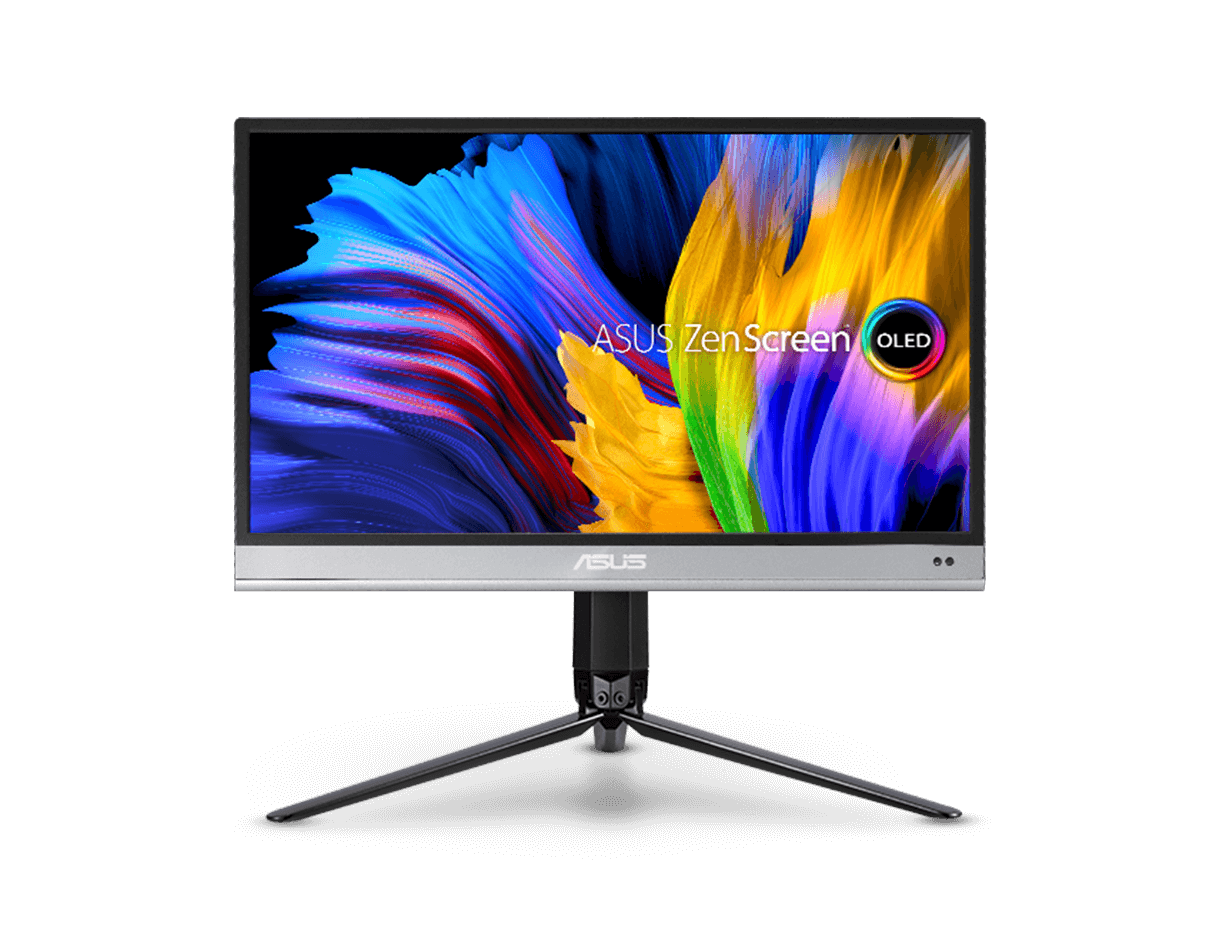
ASUS  MQ13AH
– monitor przenośny
Wyjątkowo intensywne kolory.
Stworzony do użytkowania mobilnego.


-

bardzo niska waga
-

USB Type-C
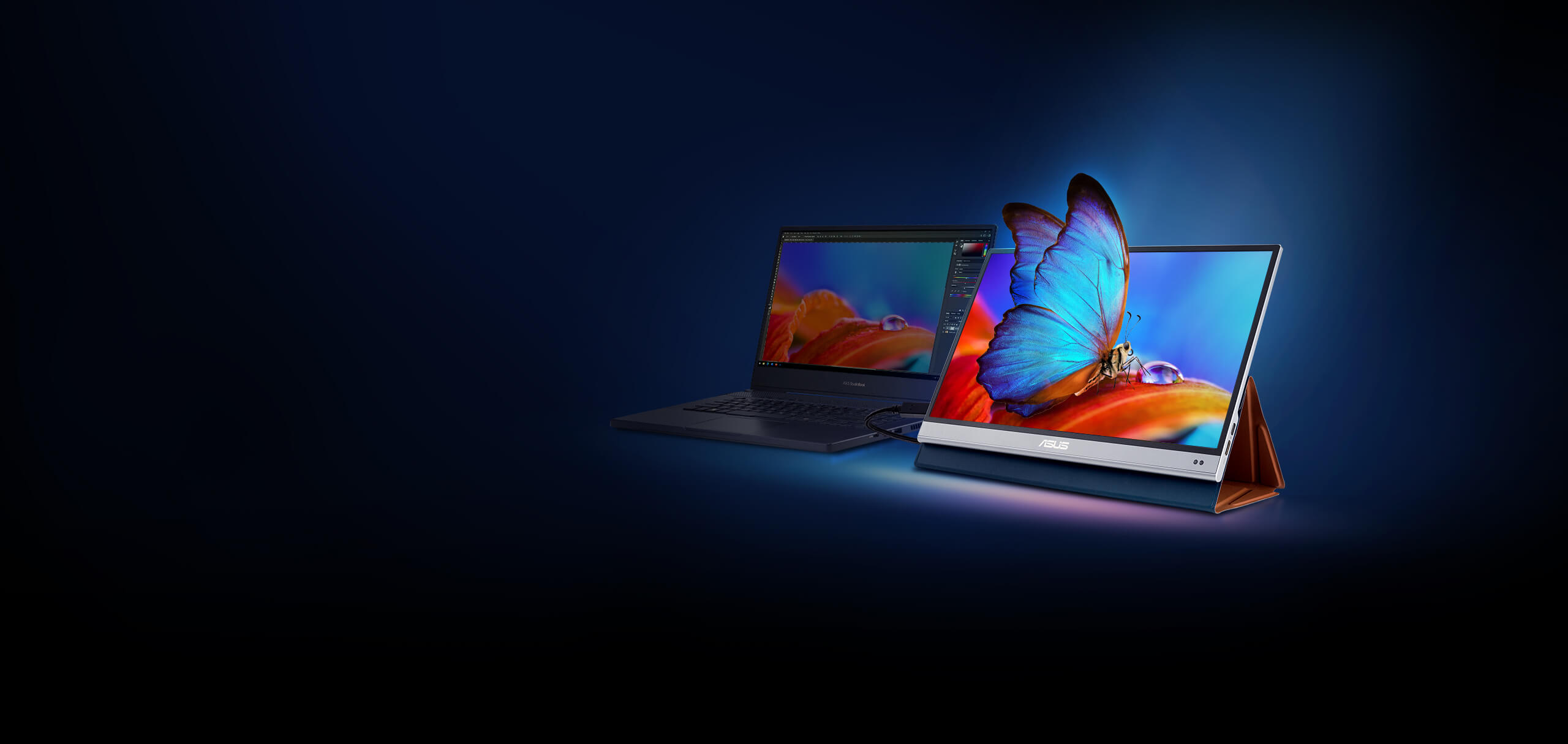
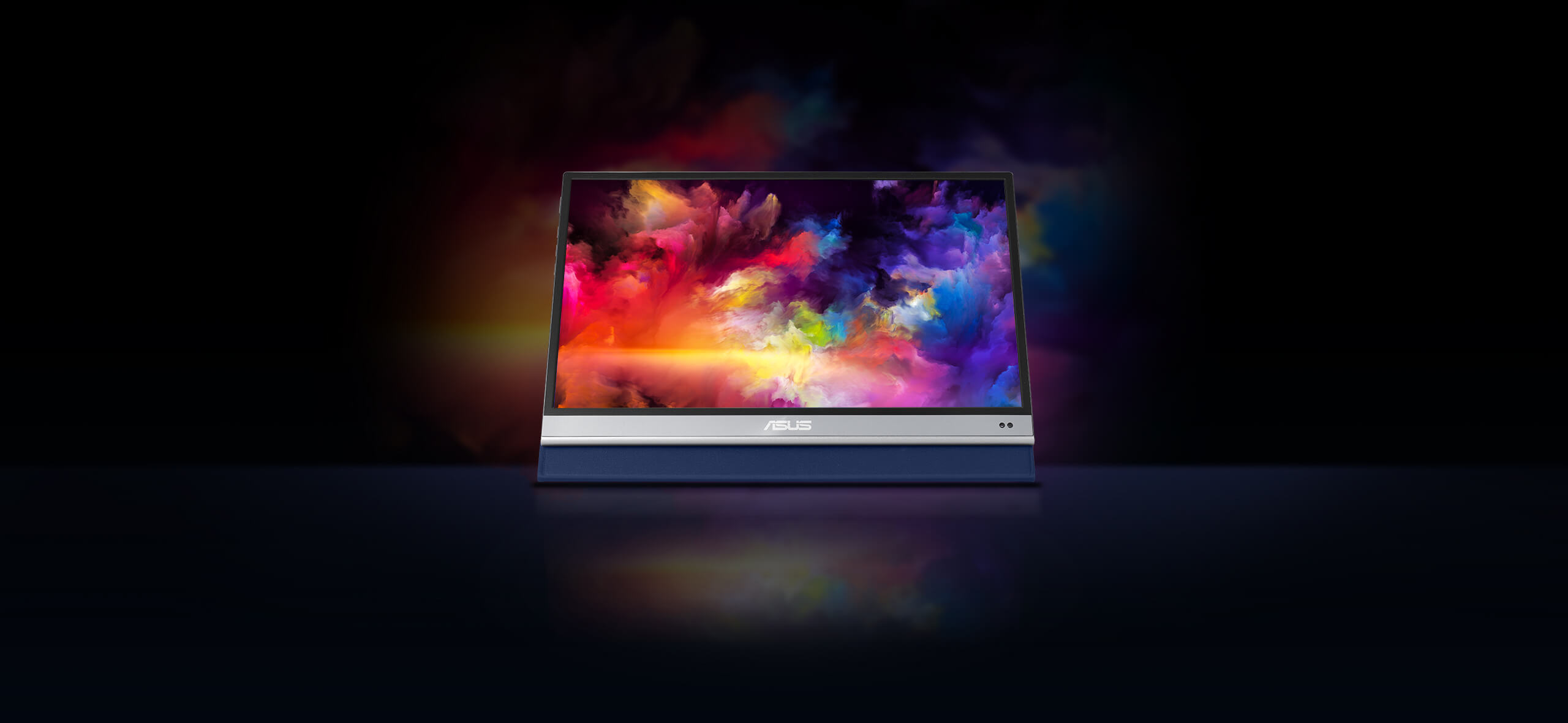
ASUS ZenScreen OLED MQ13AH to monitor przenośny OLED o przekątnej ekranu 13,3 cala, który zapewnia wyjątkową jakość kolorów z szeroką paletą ze 100% pokryciem przestrzeni barw DCI-P3 i współczynnikiem kontrastu 100 000:1. Dzięki temu wyświetla ciemniejsze odcienie czerni i jaśniejsze biele. Oferując czas reakcji na poziomie 1 milisekundy, monitor ZenScreen OLED MQ13AH wyświetla animacje i treści o szybkiej akcji bez efektu snużenia. Ultralekka, wyjątkowo smukła konstrukcja i bogate możliwości połączeń sprawiają, że ten nowatorski monitor przenośny z ekranem OLED jest idealnym towarzyszem w podróży.

Idealne rozwiązanie mobilne
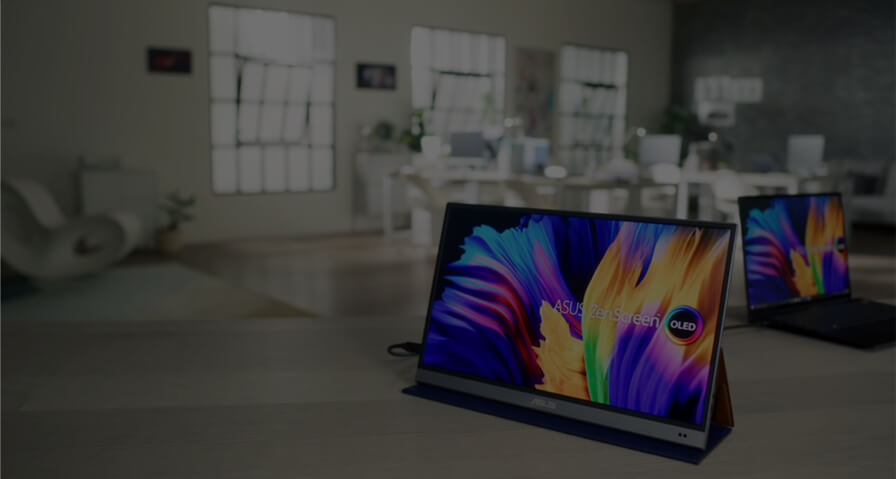
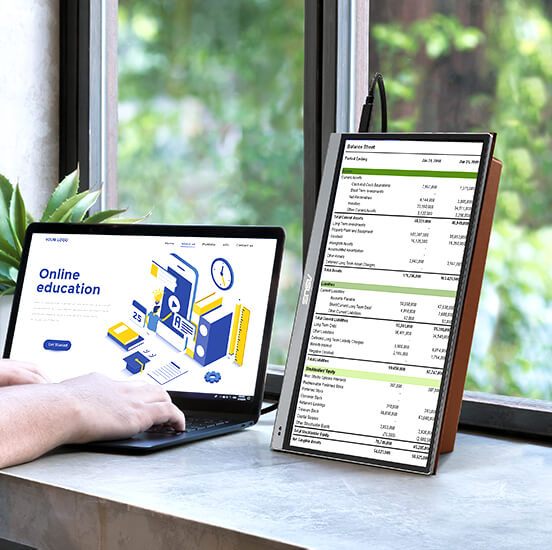
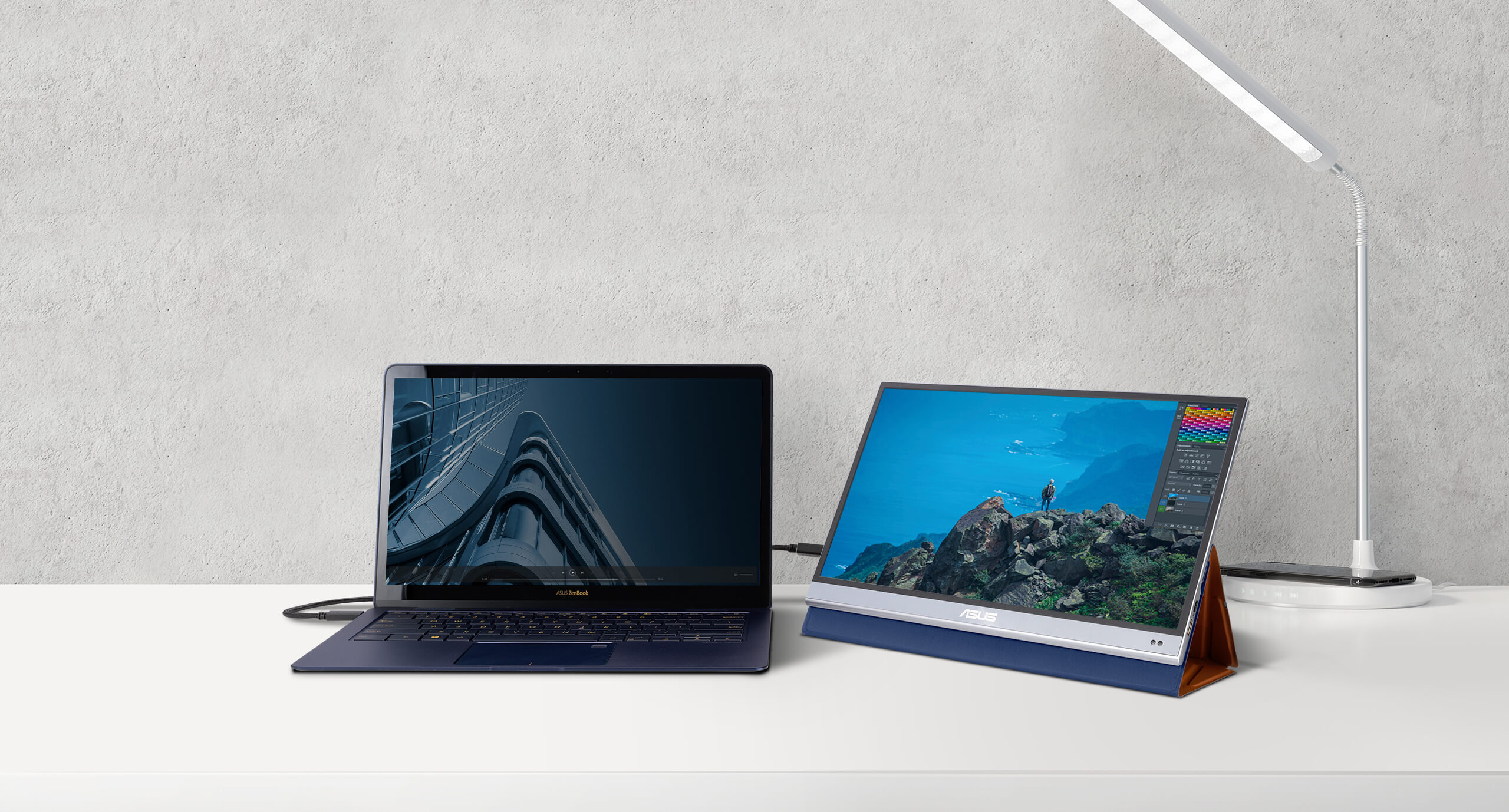
Dzięki wyjątkowo smukłej konstrukcji, ultralekkiej obudowie, doskonałym możliwościom połączeń i wyjątkowej jakości matrycy OLED, monitor ZenScreen OLED MQ13AH jest idealny do każdego urządzenia mobilnego. Możesz pracować bardziej wydajnie w podróży dzięki rozszerzonej powierzchni ekranowej, a w czasie wolnym cieszyć się swoimi ulubionymi filmami i wideoklipami – gdziekolwiek jesteś.
-
PRACA
-
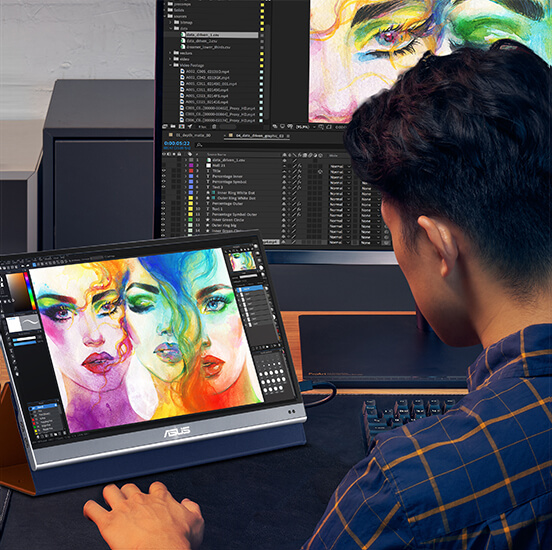
TWÓRCZOŚĆ
-
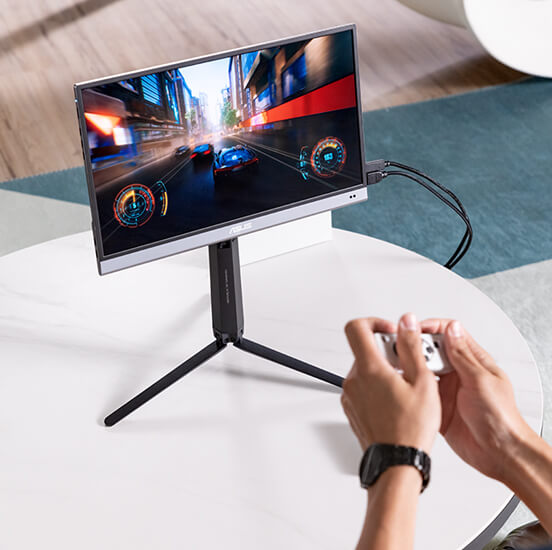
ROZRYWKA
*Statyw nie jest zawarty w zestawie z monitorem ZenScreen OLED MQ13AH
OLED
Oszałamiająco
realistyczne kolory
ZenScreen OLED MQ13AH zapewnia niesamowite wrażenia wizualne dzięki doskonałej matrycy OLED i technologii HDR, która może wyświetlać ponad 1 miliard kolorów. Ponieważ oferuje kinematograficznej klasy gamę kolorów ze 100% pokryciem przestrzeni barw DCI-P3 i dokładność odwzorowania kolorów na poziomie delta E <2, jest to niezwykle wszechstronne urządzenie dla każdego użytkownika, w tym również dla profesjonalnych twórców.
-
OLED HDR
żywe kolory
-
delta E <2
dokładność odwzorowania kolorów
-
100%
Przestrzeń barw DCI-P3
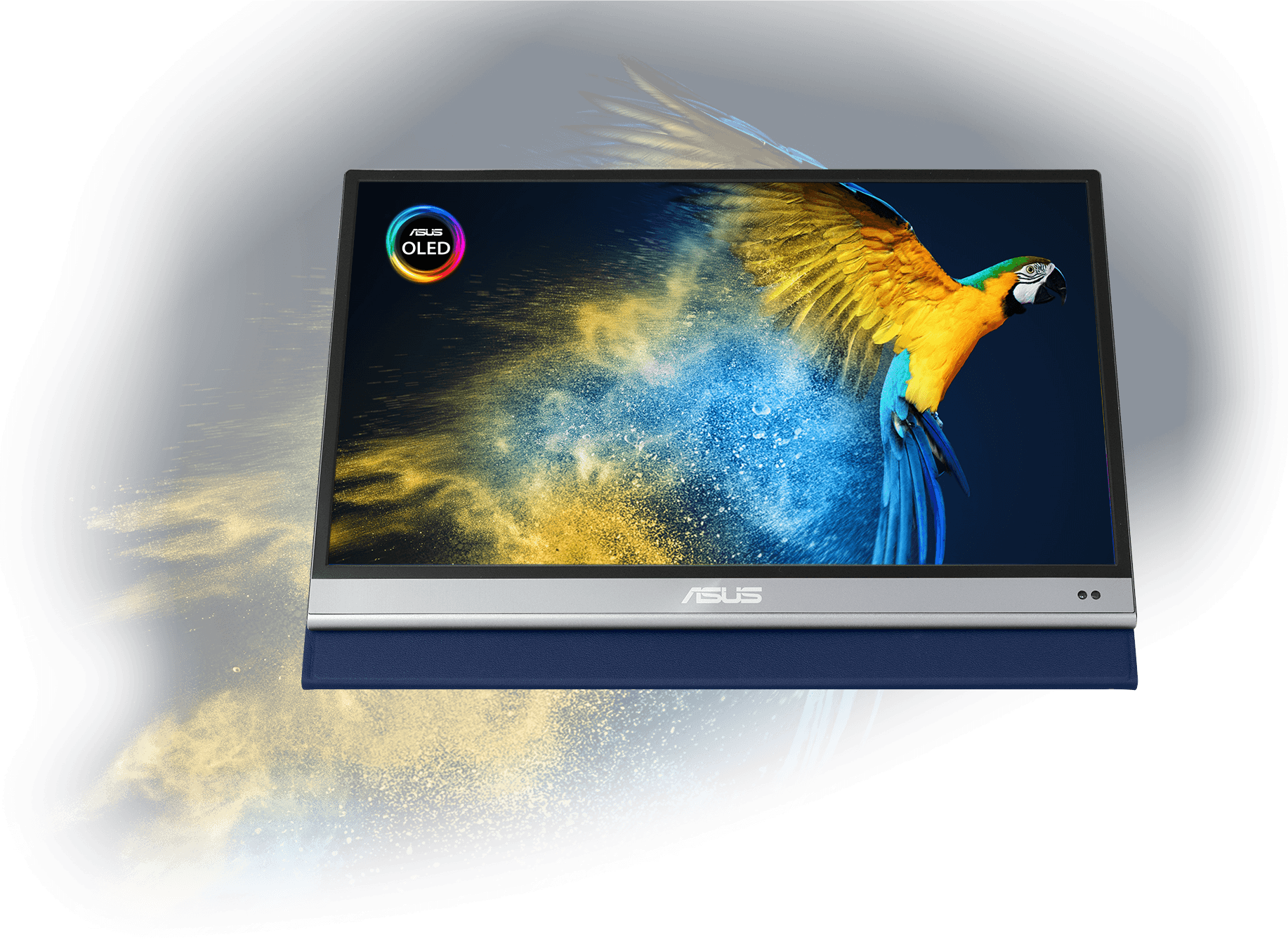
OLED
Ekstremalne odcienie czerni i
wysoka jasność percepcyjna
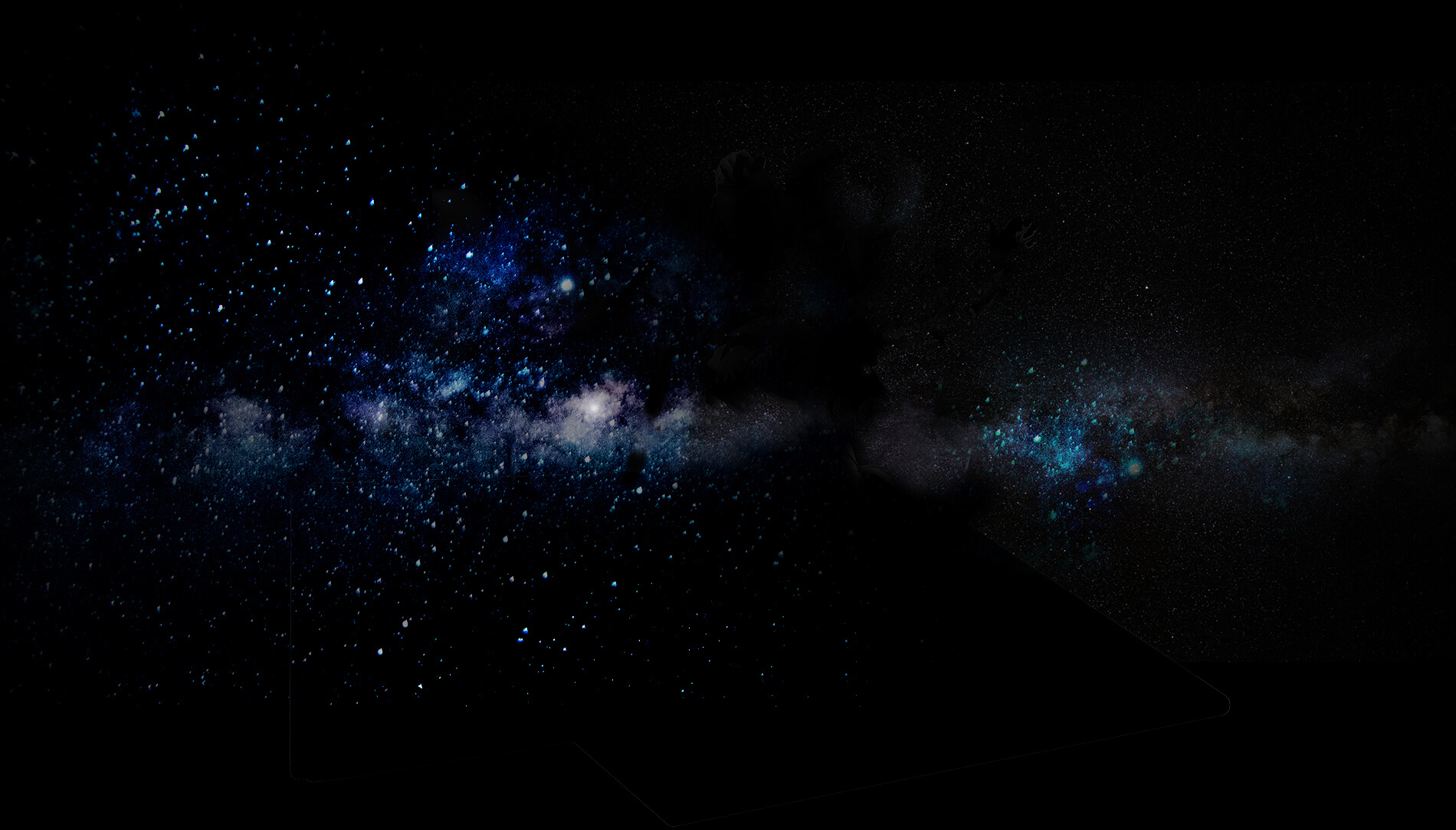
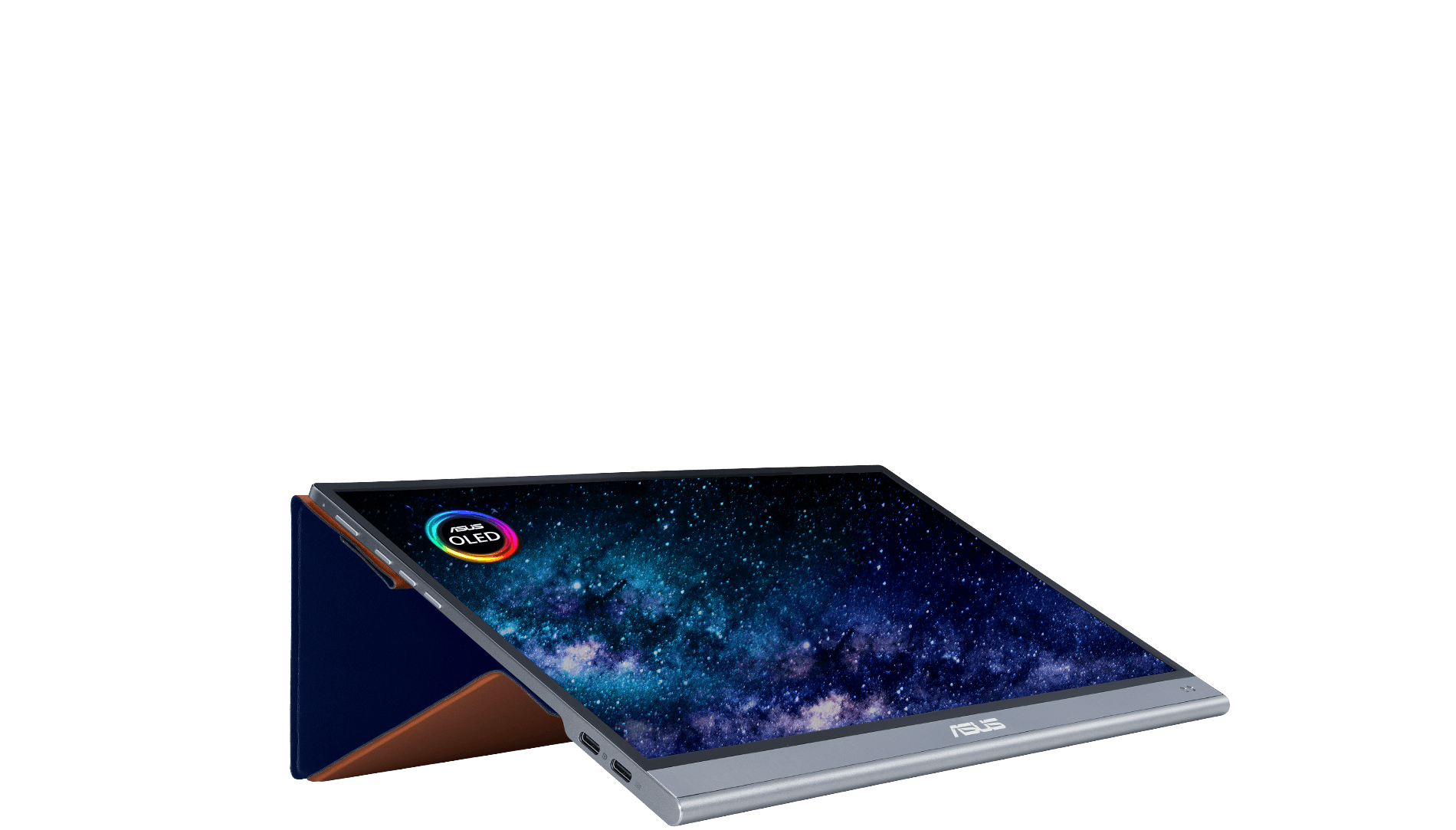
Technologia OLED zastosowana w modelu ZenScreen OLED MQ13AH zapewnia najgłębsze odcienie czerni i żywe kolory na każdym poziomie jasności. Ponadto wyświetla wyjątkowo ostry obraz z wyraźnymi detalami, nawet w najciemniejszych scenach.
-
100 000: 1
współczynnik kontrastu
OLED
Szybki czas reakcji dla płynnych efektów wizualnych
Dzięki szybkiemu czasowi reakcji (tylko 1 ms) monitor ZenScreen OLED MQ13AH płynnie wyświetla szybkie sceny akcji i umożliwia rozgrywkę z niskim poziomem opóźnień. Ponadto możesz cieszyć się takimi korzyściami, jak płynne przewijanie tekstu.
Bez szybkiego czasu reakcji 1 ms
Z szybkim czasem reakcji 1 ms
Wyjątkowo smukłe, lekkie i mobilne urządzenie
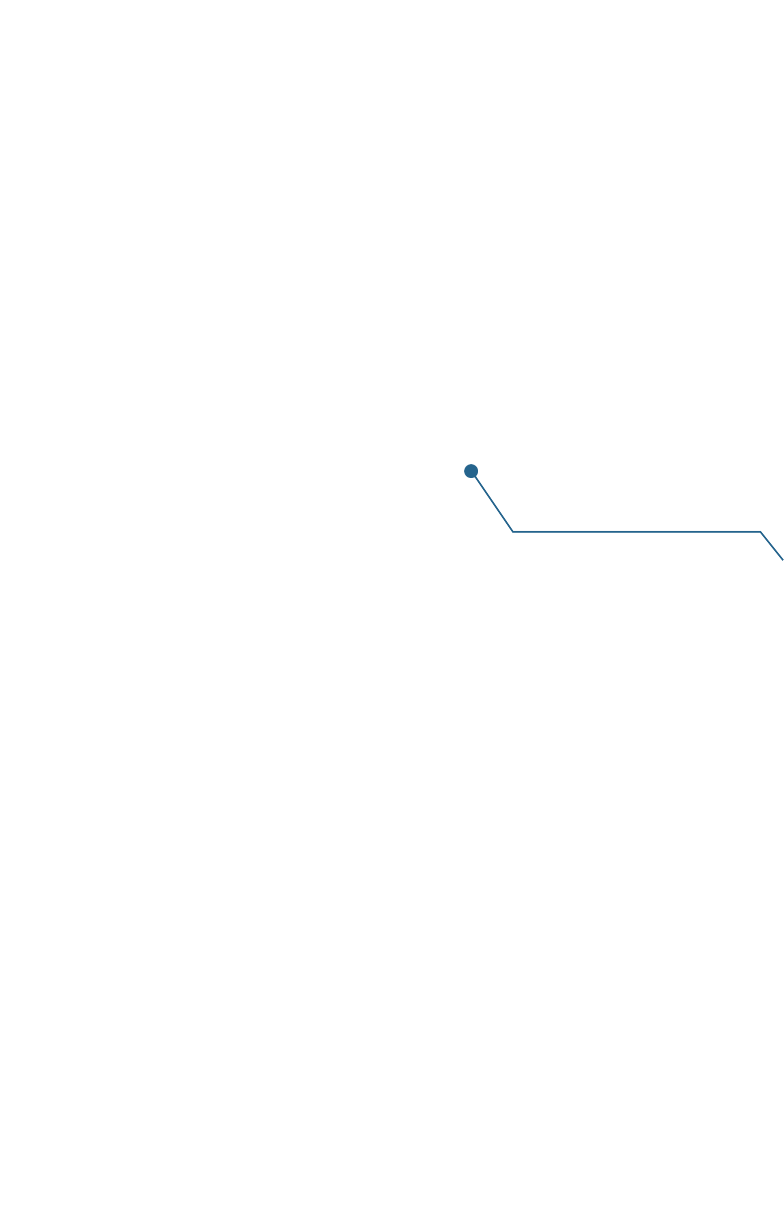
ZenScreen OLED MQ13AH jest idealny do użytkowania w podróży. Monitor waży zaledwie 490 gramów* i mierzy tylko 5 milimetrów w najwęższym miejscu, dzięki czemu z łatwością mieści się w każdej torbie podróżnej, umożliwiając użytkownikowi wydajną pracę w każdej chwili i w każdym miejscu.
*Bez etui Smart Case-
5mm

-
490g

-
5mm
-
620g
Elastyczność w zakresie pozycji oglądania
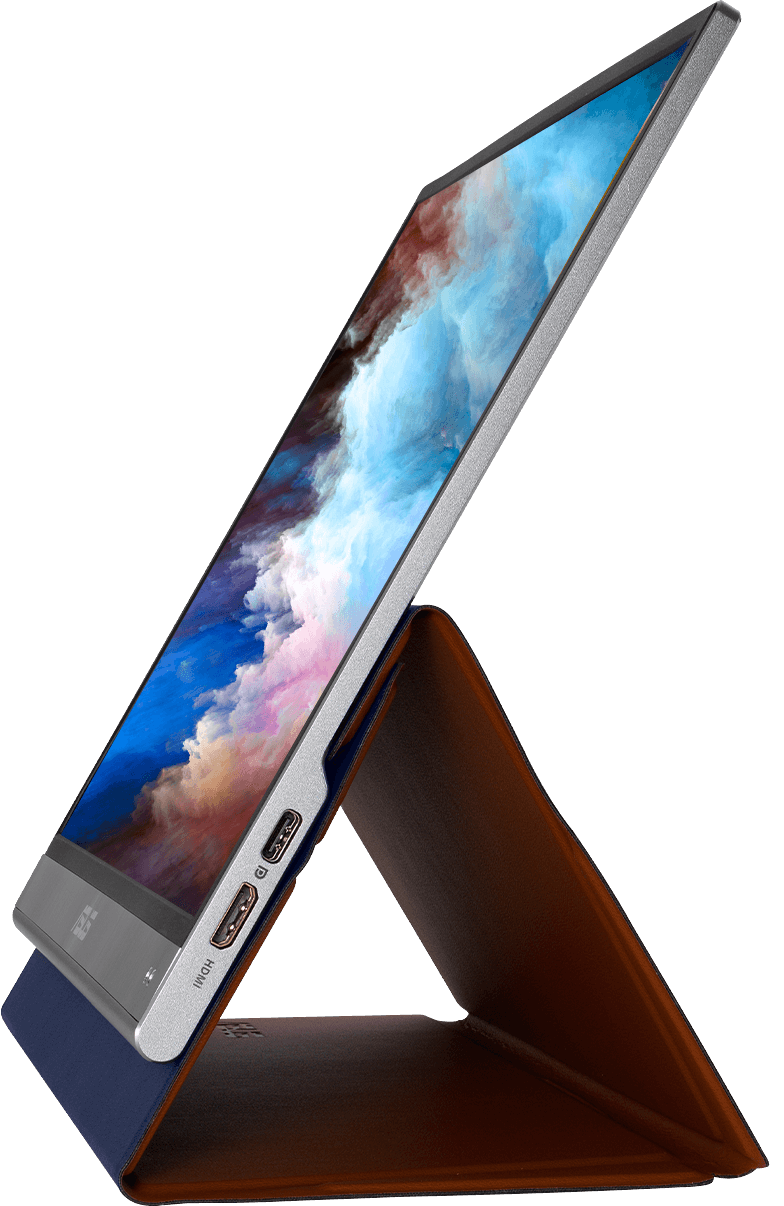
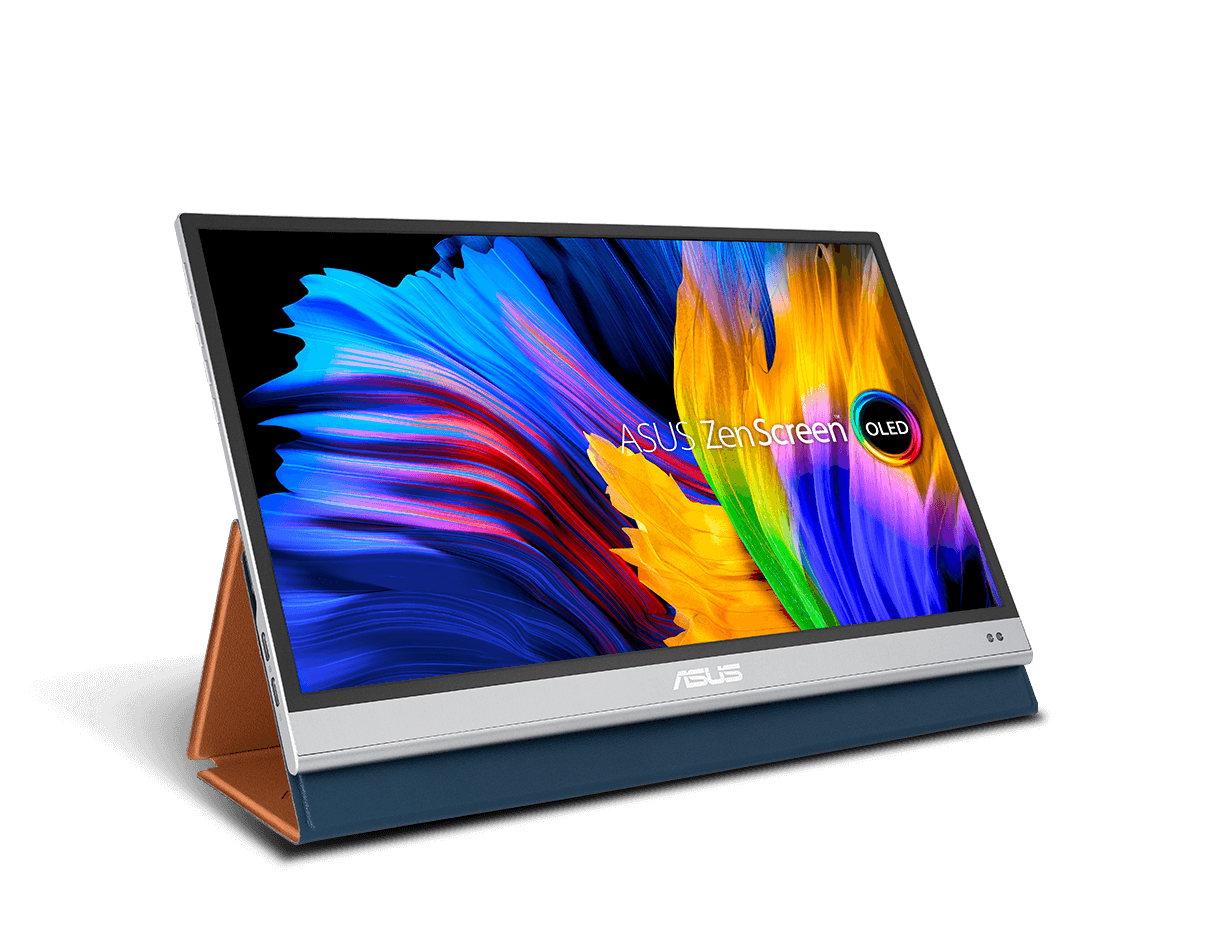
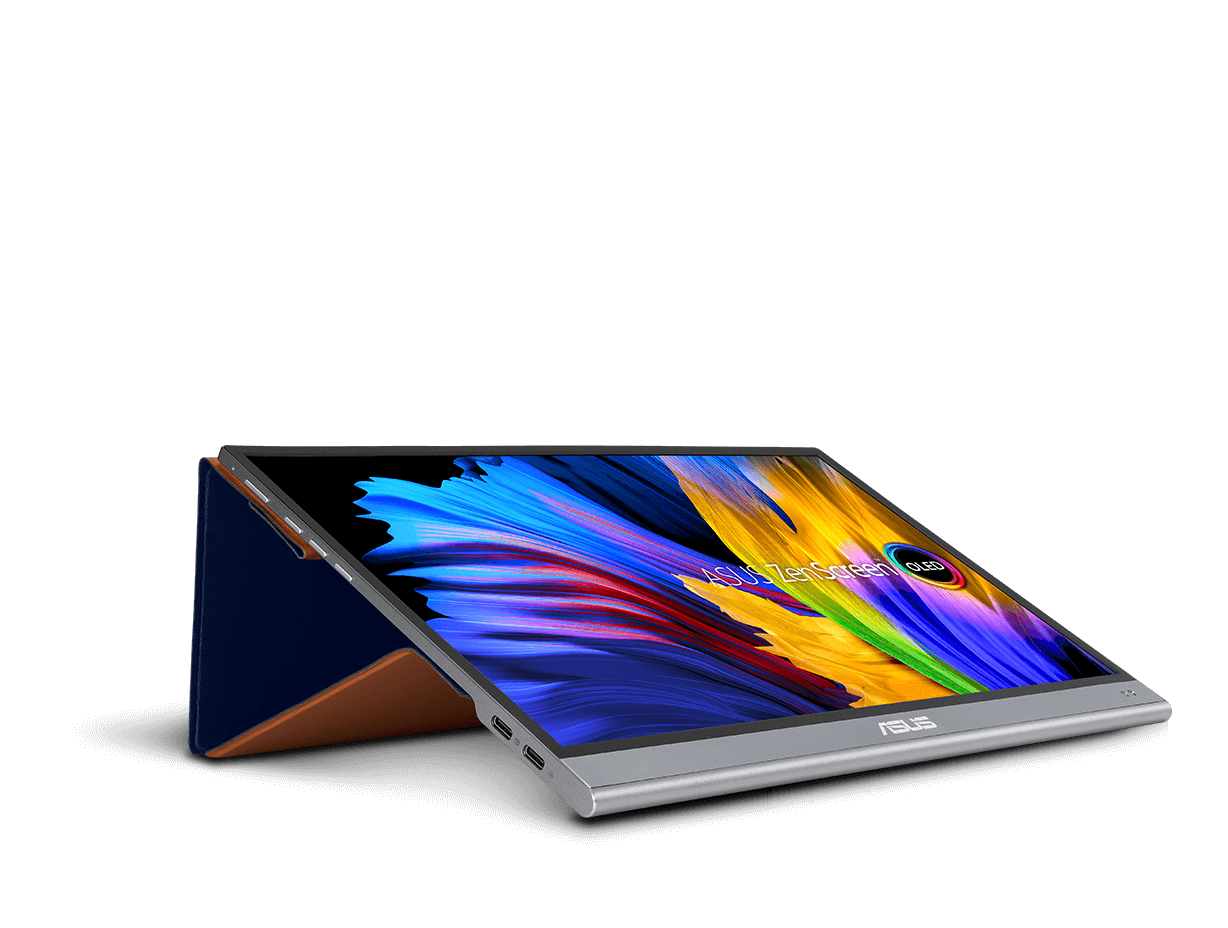
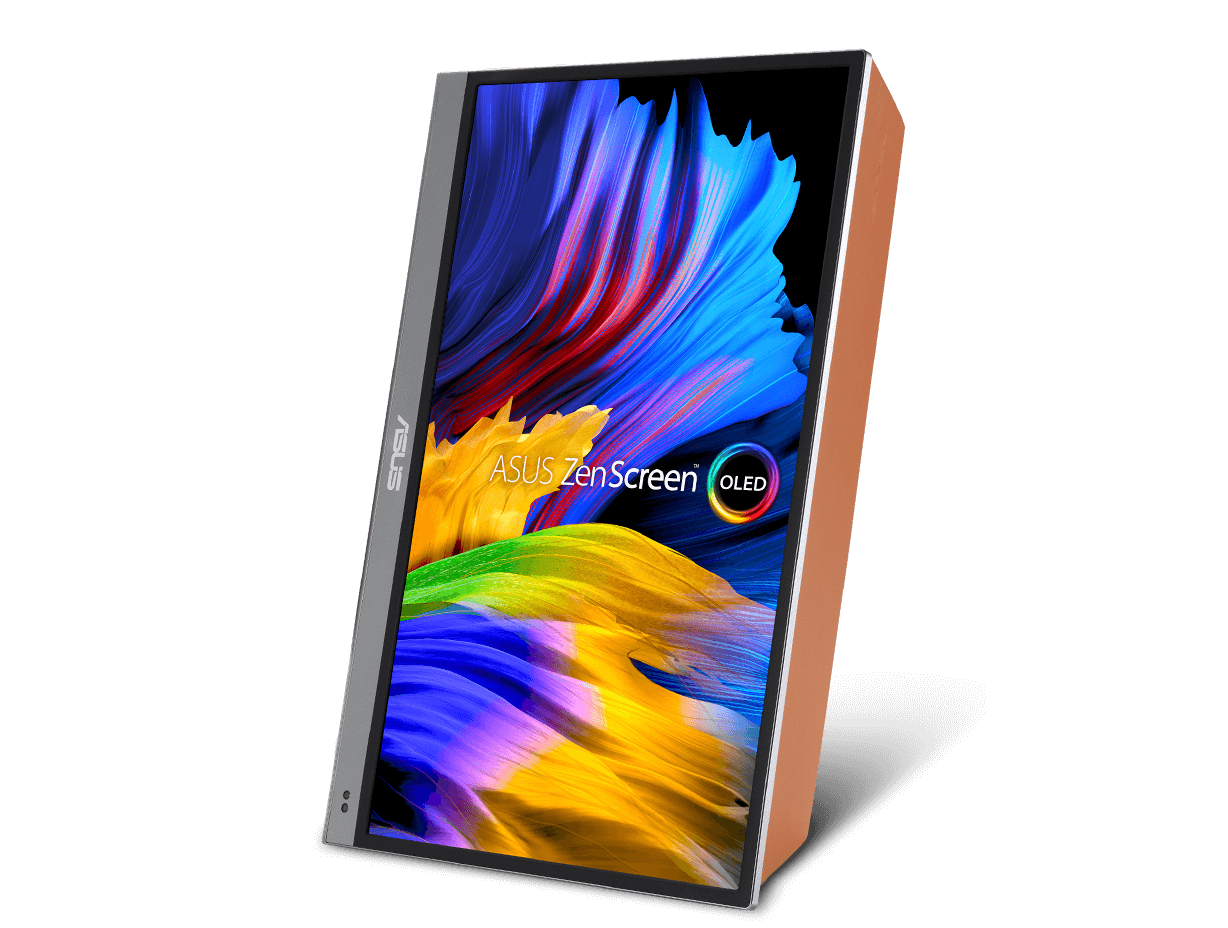
Innowacyjne etui Smart Case chroni monitor ZenScreen OLED MQ13AH przed kurzem i zarysowaniem, przy czym etui to można złożyć w stojak i wykorzystywać go do podparcia monitora w różnych ustawieniach. Ponadto z tyłu monitora znajduje się gniazdo do podłączenia statywu.
-

Etui Ergo Smart Case
-

Automatyczne obracanie ekranu
 *Statyw nie jest zawarty w zestawie z monitorem ZenScreen OLED MQ13AH
Nie wyrzucaj pudełka!
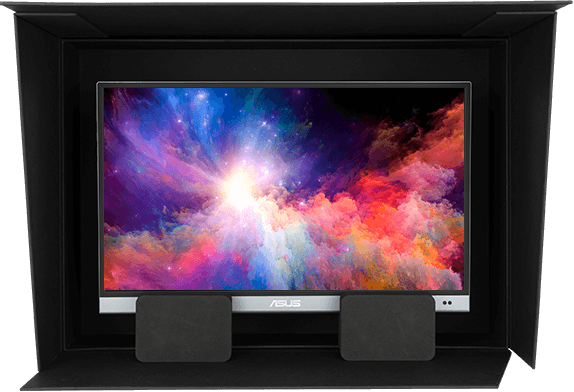
Dołożyliśmy wszelkich starań, aby stworzyć wyjątkowe, bezodpadowe opakowanie dla monitora ZenScreen OLED MQ13AH. W kilku prostych krokach możesz zamienić pudełko w doskonały kaptur monitorowy*, która zmniejsza odblaski i czynniki rozpraszające uwagę podczas użytkowania, a ponadto poprawia postrzeganą dokładność odwzorowania kolorów. Ponadto wkładek z pianki ochronnej nie trzeba wyrzucać, ponieważ mogą posłużyć jako poręczny stojak na monitor. Kliknij tutaj, aby obejrzeć film


Czujnik zbliżeniowy
Wbudowany czujnik zbliżeniowy zapewnia dodatkową wygodę, oszczędność energii, a ponadto zapobiega efektowi „wypalenia obrazu”, gdy ZenScreen OLED MQ13AH nie jest używany. Czujnik przełącza monitor w tryb oszczędzania energii, gdy wykryje, że oddaliłeś(-łaś) się od ekranu, a następnie przywraca normalne działanie po Twoim powrocie.
-

Czujnik zbliżeniowy
Inteligentne połączenia
Monitor ZenScreen OLED MQ13AH jest wyposażony w port mini HDMI® i trzy porty USB-C®, z których dwa obsługują funkcję DisplayPort™ Alt Mode i mogą pełnić rolę portu zasilającego, a pozostały port USB-C jest zarezerwowany wyłącznie do podłączenia zasilacza sieciowego. Porty wejścia/wyjścia są umieszczone z boku, co ułatwia zarządzanie kablami i zapewnia większą elastyczność w zakresie konfiguracji.
Jak rozpoznać, że port USB-C w laptopie obsługuje funkcję sygnału wyjściowego DP?
-
USB Type-C®
(z funkcjonalnością DisplayPort Alt Mode i jako wejście zasilania)
-
USB Type-C®
(funkcjonuje tylko jako wejście zasilania)
-
USB Type-C®
(z funkcjonalnością DisplayPort Alt Mode i jako wejście zasilania)
-
Mini HDMI

Chroń swój wzrok dzięki technologii ASUS Eye Care
- Low Blue Light
- Technologia Flicker Free
Low Blue Light
Nowa technologia ASUS Low Blue Light oparta na rozwiązaniu sprzętowym ogranicza potencjalnie szkodliwą emisję wysokoenergetycznego światła niebieskiego, zapewniając jednocześnie lepszą jakość kolorów niż w przypadku monitorów z rozwiązaniami filtrowania opartymi wyłącznie na oprogramowaniu.


Low Blue Light

Konwencjonalny filtr światła niebieskiego
Flicker Free
Technologia ASUS Flicker Free z certyfikatem TÜV Rheinland eliminuje efekt migotania ekranu, zapewniając komfortowe wrażenia podczas oglądania. Technologia ta pomaga zminimalizować zmęczenie oczu i inne dolegliwości często występujące podczas wielogodzinnego oglądania.

Z technologią ASUS Flicker Free

Bez technologii ASUS Flicker Free