Podobne tematy
- [Bezprzewodowy router] Jak wejść na stronę ustawień mojego routera ASUS za pomocą Web GUI?
- [Router bezprzewodowy] Nie mogę zalogować się do panelu Web GUI/aplikacji mojego routera ASUS, używając mojej nazwy użytkownika i hasła
- [Wireless Router] Jak zmienić nazwę użytkownika i hasło logowania do routera ASUS / ExpertWiFi routera?
[Router bezprzewodowy] Jak zarządzać wieloma routerami ASUS za pomocą aplikacji ASUS Router?
Aby uzyskać bardziej szczegółowe instrukcje, możesz również kliknąć poniższy link do filmu ASUS YouTube, aby dowiedzieć się więcej o tym, jak zarządzać swoją rozszerzalną siecią AiMesh za pomocą aplikacji ASUS Router.
Po skonfigurowaniu pierwszego routera ASUS w aplikacji ASUS Router, jeśli chcesz skonfigurować drugi lub kolejne routery ASUS, możesz użyć aplikacji ASUS Router do zarządzania wieloma routerami.
Przed rozpoczęciem konfiguracji upewnij się, że Twój router ASUS jest obsługiwany oraz że aplikacja ASUS Router jest zainstalowana.
Jeśli chcesz dowiedzieć się więcej o aplikacji ASUS Router, takich jak obsługiwane modele, wymagania dotyczące wersji systemu oraz wstępna konfiguracja, zapoznaj się z FAQ [Router bezprzewodowy] Jak skonfigurować router ASUS WiFi za pomocą aplikacji ASUS Router? (QIS, Szybka konfiguracja Internetu)
Na przykład, jeśli musisz zalogować się do drugiego routera ASUS, który został już skonfigurowany, wykonaj następujące kroki:
1. Przed rozpoczęciem konfiguracji upewnij się, że oprogramowanie układowe routera oraz aplikacja ASUS Router są aktualne.
Proszę zapoznać się z FAQ Jak zaktualizować oprogramowanie routera do najnowszej wersji za pomocą aplikacji ASUS Router
2. Podłącz swój telefon bezpośrednio do sieci WiFi routera ASUS, którym chcesz zarządzać.
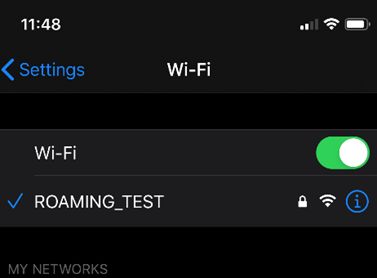
3. Uruchom aplikację ASUS Router.

4. W prawym górnym rogu znajdziesz czerwoną kropkę obok przycisku [+].
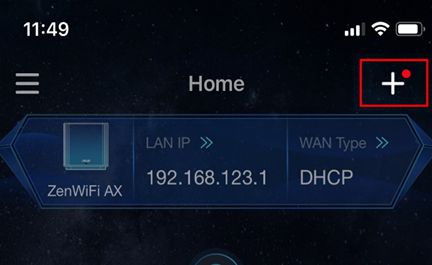
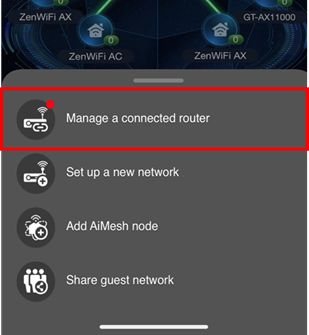
5. Kliknij przycisk plus i wybierz [Zarządzaj podłączonym routerem].
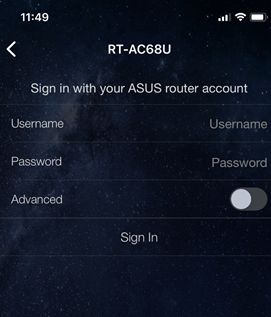
6. Wprowadź nazwę użytkownika i hasło routera, aby się zalogować.
Uwaga: Jeśli zapomnisz nazwę użytkownika i/lub hasło, przywróć router do ustawień fabrycznych i skonfiguruj go ponownie.
Proszę zapoznać się z [Router bezprzewodowy] Jak zresetować router do ustawień fabrycznych?, aby dowiedzieć się, jak przywrócić router do ustawień domyślnych.
7. Po zalogowaniu możesz znaleźć routery, które właśnie dodałeś, w bocznym menu (szufladzie). Dodatkowo możesz znaleźć wszystkie routery będące pod Twoją zarządzaniem i możesz kliknąć, aby przełączać się między różnymi routerami, które chcesz zarządzać.
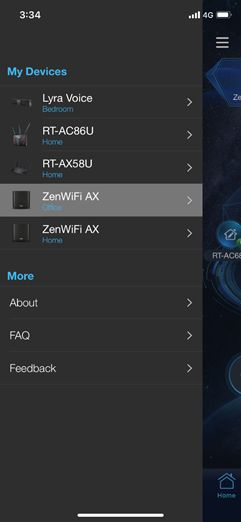
Uwaga: Aby zobaczyć listę obsługiwanych aplikacji ASUS router, przejdź do iOS App Store lub Google Play i wyszukaj aplikację ASUS Router.
Uwaga: Aby zaktualizować oprogramowanie układowe, proszę odnieść się do: [Router bezprzewodowy] Jak zaktualizować oprogramowanie układowe routera do najnowszej wersji za pomocą aplikacji ASUS Router
FAQ
1. Jak usunąć zalogowany router z aplikacji ASUS Router?
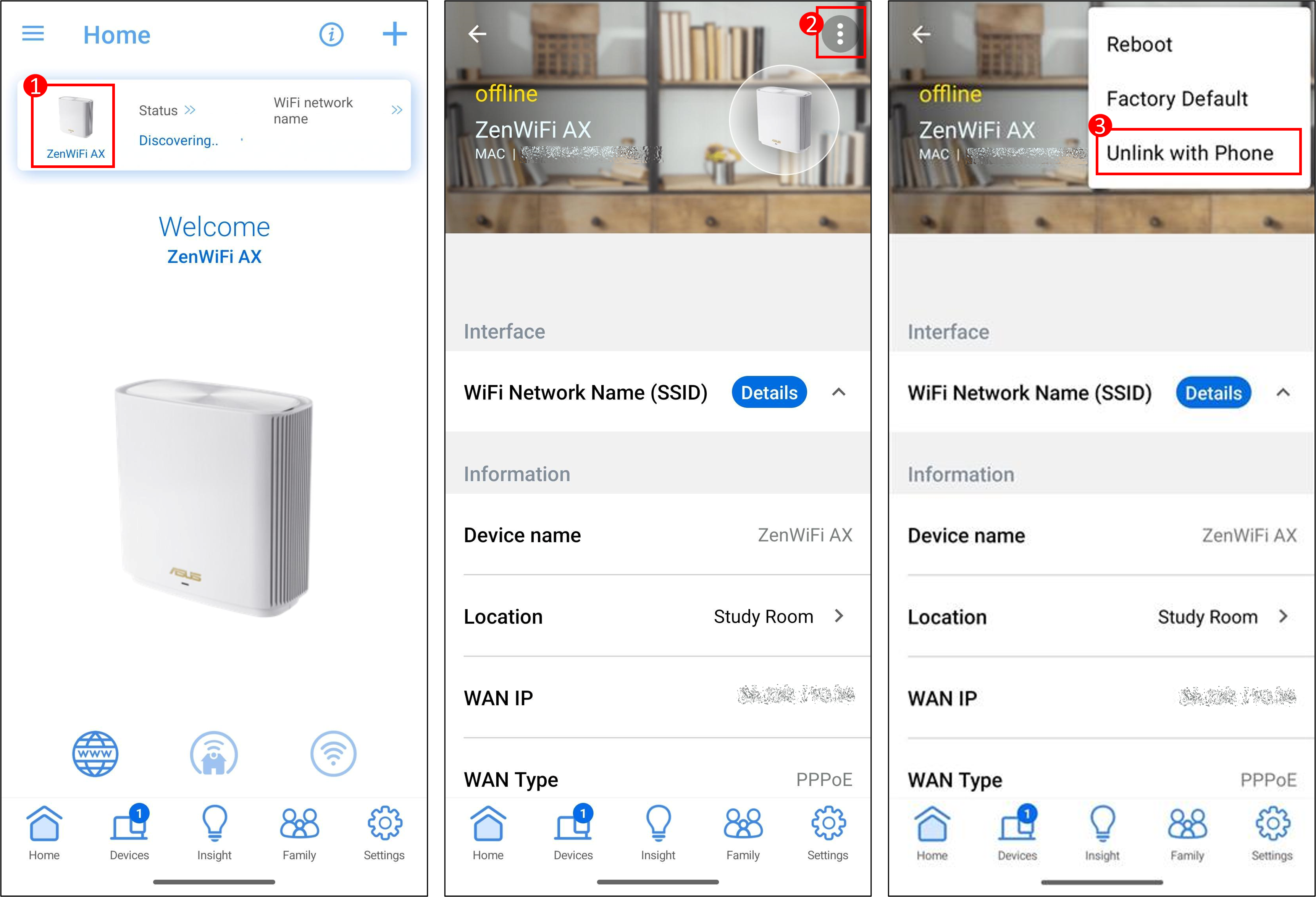
Jak pokazano w poniższym przykładzie, na stronie głównej aplikacji kliknij router > kliknij ikonę  > kliknij [Odłącz od telefonu], aby zakończyć proces.
Jeśli korzystasz z funkcji powiązania konta, proszę [odwiąż swoje konto] najpierw.
Instrukcje dotyczące powiązania konta znajdziesz w innym FAQ [Router bezprzewodowy] Jak powiązać zaufane konto z moim routerem ASUS?
2. Jak znaleźć domyślną nazwę użytkownika i hasło routera?
- Ze względów bezpieczeństwa, jeśli wcześniej zmieniłeś nazwę użytkownika lub hasło, nie będziesz mógł zalogować się do routera za pomocą domyślnej nazwy użytkownika lub hasła.
- Jak znaleźć domyślną nazwę użytkownika i hasło routera:
(1) Niektóre modele mają domyślną nazwę użytkownika i hasło na etykiecie routera, którą można znaleźć na naklejce z tyłu lub na spodzie routera. Domyślna nazwa użytkownika i hasło to [admin].
(2) Niektóre modele mają domyślną nazwę użytkownika i hasło na etykiecie routera, którą można znaleźć na naklejce z tyłu lub na spodzie routera. Domyślna nazwa użytkownika i hasło są oparte na tym, co pokazano na etykiecie, jak w poniższym przykładzie.
Położenie etykiet dla różnych modeli może się różnić.

3. Nie mogę zalogować się do aplikacji routera ASUS na moim telefonie?
Proszę zapoznać się z poniższymi informacjami:
a. Sprawdź, czy jesteś połączony z właściwą nazwą WiFi. Twój telefon musi być połączony z WiFi routera, do którego chcesz się zalogować.
b. Jeśli nazwa użytkownika i hasło wprowadzone podczas logowania do routera nie pozwalają się zalogować, zapoznaj się z FAQ [Router bezprzewodowy] Nie mogę zalogować się do Web GUI/App routera ASUS przy użyciu mojej nazwy użytkownika i hasła
c. Gdy masz problemy z telefonem lub routerem, ponowne uruchomienie tych urządzeń może rozwiązać problem. Spróbuj ponownie uruchomić telefon i router, aby sprawdzić, czy to poprawi sytuację.
d. Upewnij się, że oprogramowanie układowe routera i aplikacja routera ASUS są aktualne. Zapoznaj się z FAQ Jak zaktualizować oprogramowanie układowe routera do najnowszej wersji przez aplikację ASUS Router
Jak uzyskać (Narzędzie / Oprogramowanie układowe)?
Możesz pobrać najnowsze sterowniki, oprogramowanie, oprogramowanie układowe oraz instrukcje obsługi w ASUS Download Center.
Jeśli potrzebujesz więcej informacji o ASUS Download Center, zapoznaj się z tym linkiem.