Podobne tematy
[Windows 11/10] Korzystanie z kamery i mikrofonu
Produkty objęte: Notebook, Komputer stacjonarny, Komputer typu All-in-One, Konsola do gier, MiniPC
Jeśli Twoje urządzenie jest wyposażone w kamerę i mikrofon, możesz wykonywać rozmowy wideo, robić zdjęcia, nagrywać filmy i wiele więcej.
Uwaga: Jeśli używasz zewnętrznej kamery lub mikrofonu, może być konieczne zainstalowanie oprogramowania lub sterowników dostarczonych przez producenta. Upewnij się, że Twoje urządzenie zostało skonfigurowane zgodnie z instrukcją instalacji producenta.
Aby uzyskać bardziej szczegółowe instrukcje, możesz również kliknąć poniższy link do filmu ASUS YouTube, aby dowiedzieć się więcej o korzystaniu z kamery i mikrofonu.
https://www.youtube.com/watch?v=xT3DptAbxSs
Jak korzystać z wbudowanej kamery i mikrofonu
Sprawdź wygląd kamery i mikrofonu
- Upewnij się, że kamera i mikrofon nie są zasłonięte (na przykład przez folię ochronną lub osłonę prywatności). Lokalizacja kamery i mikrofonu może się różnić w zależności od modelu, dlatego proszę zapoznać się z Instrukcją obsługifor details.
Czasami kurz lub brud pokrywający kamerę lub mikrofon może również wpływać na jakość obrazu i dźwięku. Delikatnie wyczyść obiektyw kamery oraz obszar mikrofonu miękką, czystą ściereczką, aby zapewnić brak zanieczyszczeń.
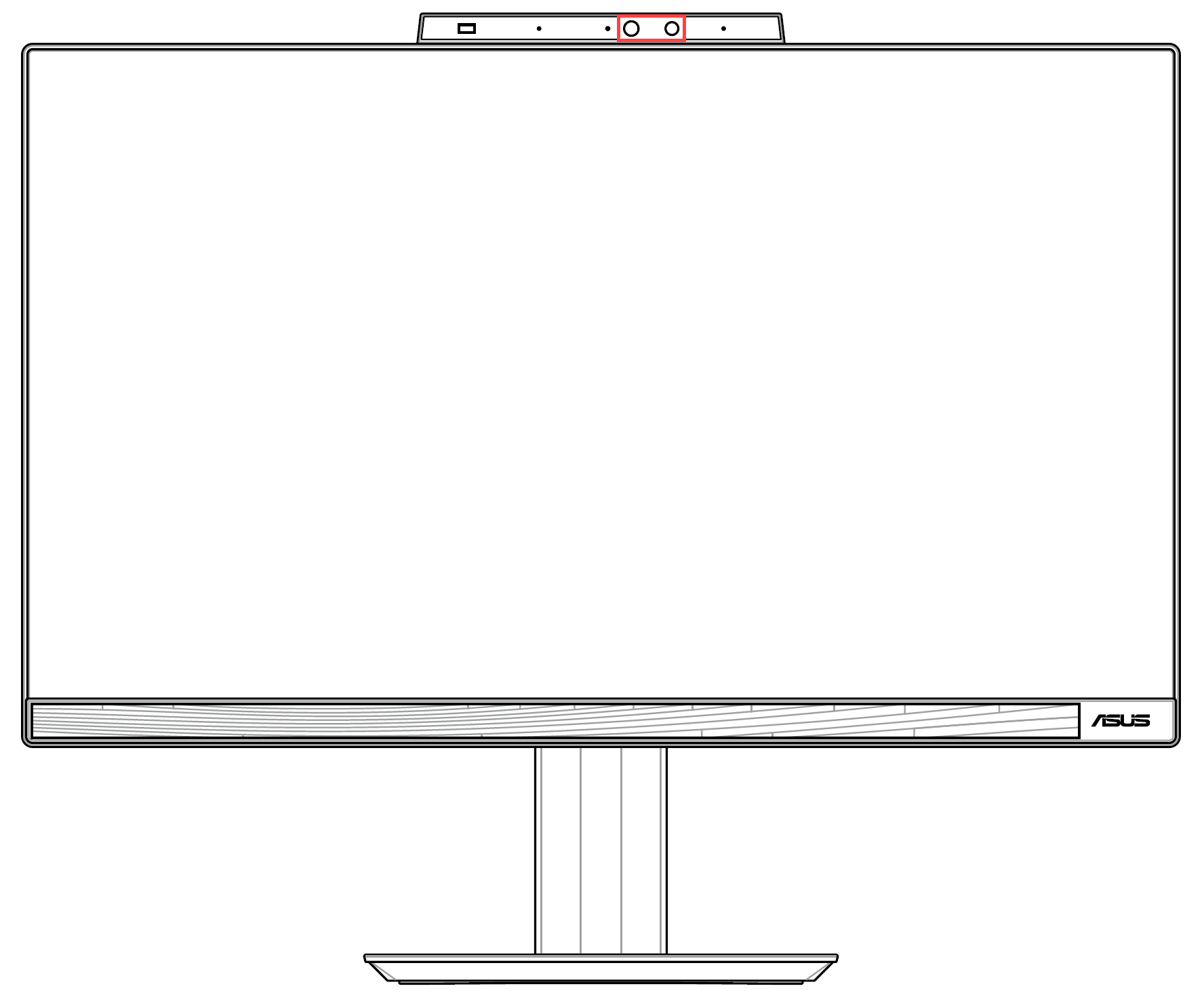
- Niektóre urządzenia mogą być wyposażone w fizyczną osłonę prywatności dla kamery. Jeśli zamierzasz użyć kamery, upewnij się, że osłona prywatności znajduje się w pozycji zamkniętej.
Uwaga: Lokalizacja osłony prywatności może się różnić w zależności od modelu. Jeśli nie masz pewności, czy Twoje urządzenie jest wyposażone w fizyczną osłonę prywatności, zapoznaj się z instrukcjami w Podręczniku użytkownika.
Użyj skrótu klawiaturowego kamery (dotyczy wyłącznie laptopów ASUS)
- Jeśli istnieje [klawisz F10 - skrót do kamery]
 na klawiaturze komputera①, najpierw włącz kamerę. (Ten skrót klawiszowy pozwala szybko włączyć/wyłączyć kamerę.)
Uwaga: Funkcje skrótów klawiszowych mogą się różnić w zależności od modelu, proszę zapoznać się z Podręcznikami użytkownika.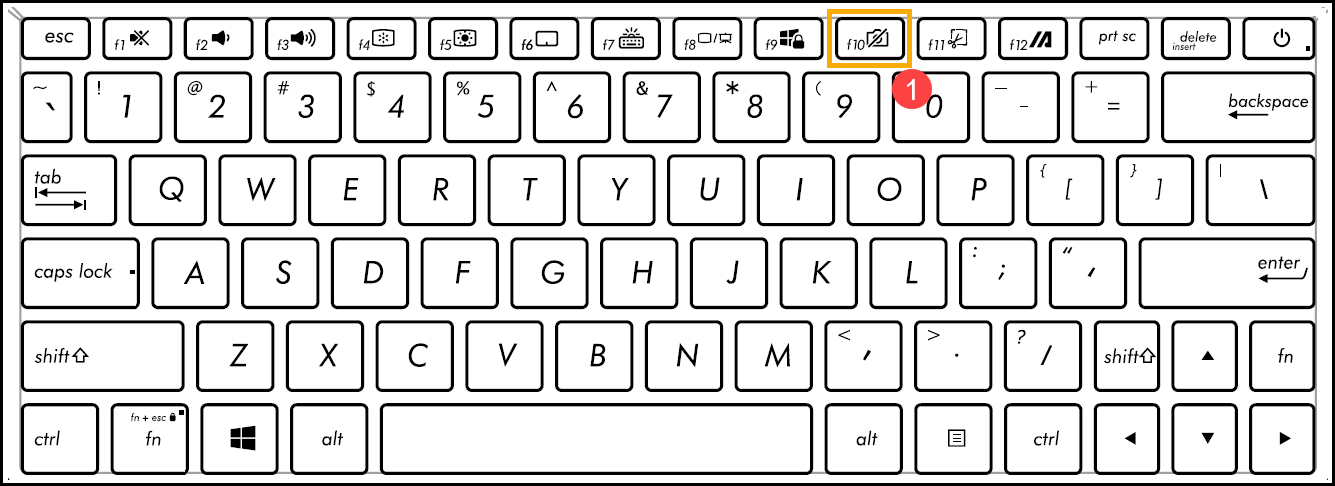
- Naciśnij klawisz F10 na klawiaturze lub użyj kombinacji klawiszy
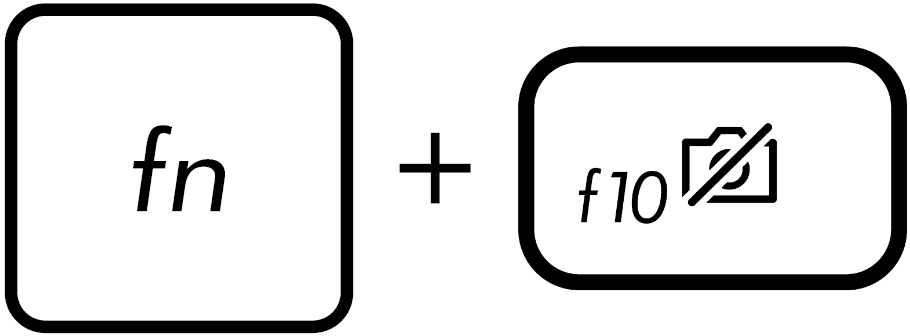 . (Zależy to od ustawień skrótów klawiszowych.) Gdy na ekranie pojawi się komunikat [Kamera włączona]②, oznacza to, że kamera jest gotowa do użycia. Tutaj możesz dowiedzieć się więcej o wprowadzeniu do skrótów klawiszowych ASUS Keyboard.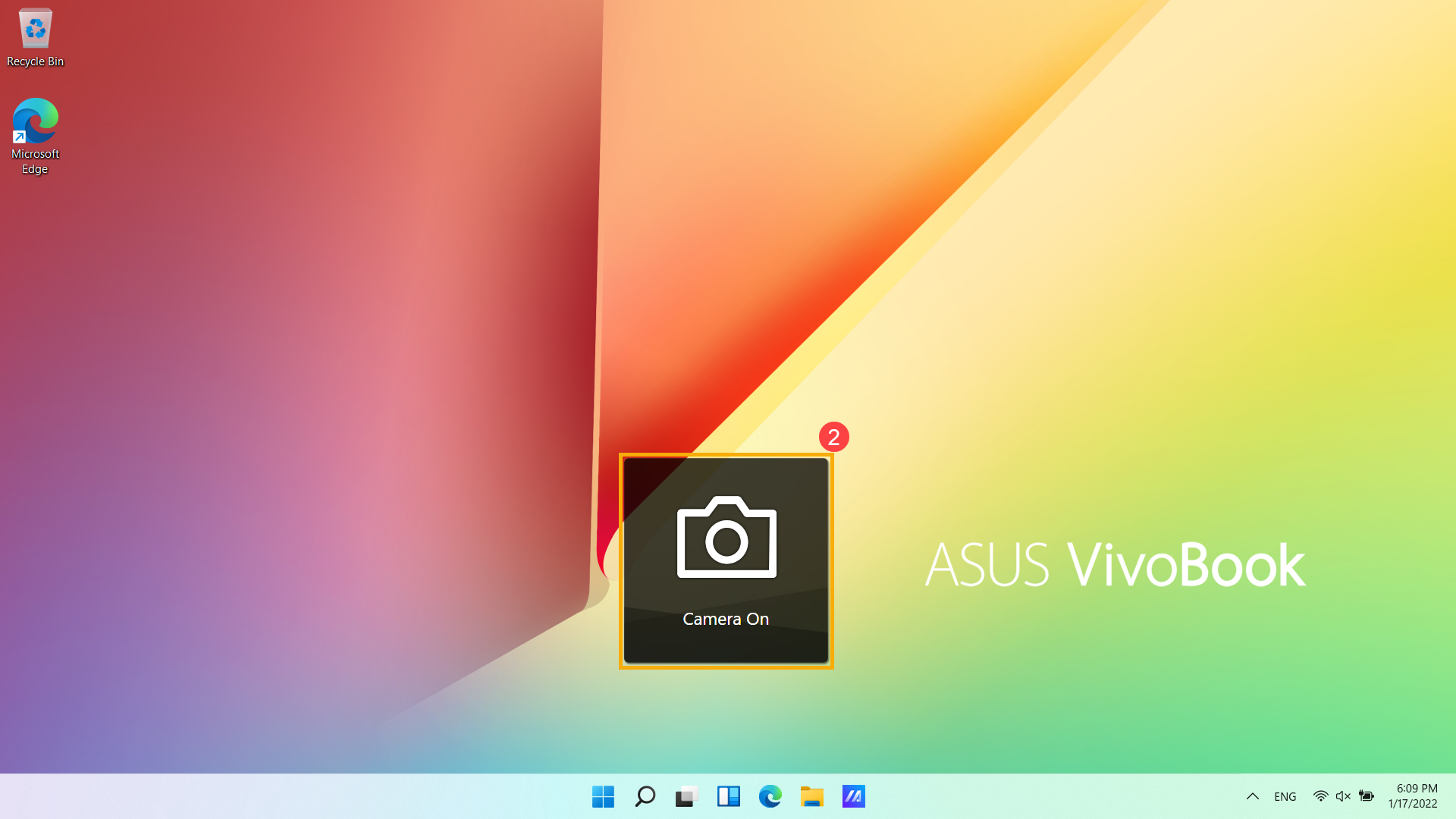
Proszę zapoznać się z odpowiednimi instrukcjami poniżej zgodnie z wersją Windows zainstalowaną obecnie na Twoim urządzeniu:
System operacyjny Windows 11
Włącz dostęp do kamery
- Niektóre aplikacje lub usługi mogą poprosić o zgodę na użycie kamery po raz pierwszy. Możesz również ustawić, które aplikacje mają mieć dostęp do twojej kamery poprzez poniższe ustawienia Windows.
Wpisz i wyszukaj [Ustawienia prywatności kamery] w pasku wyszukiwania Windows①, a następnie kliknij [Otwórz]②.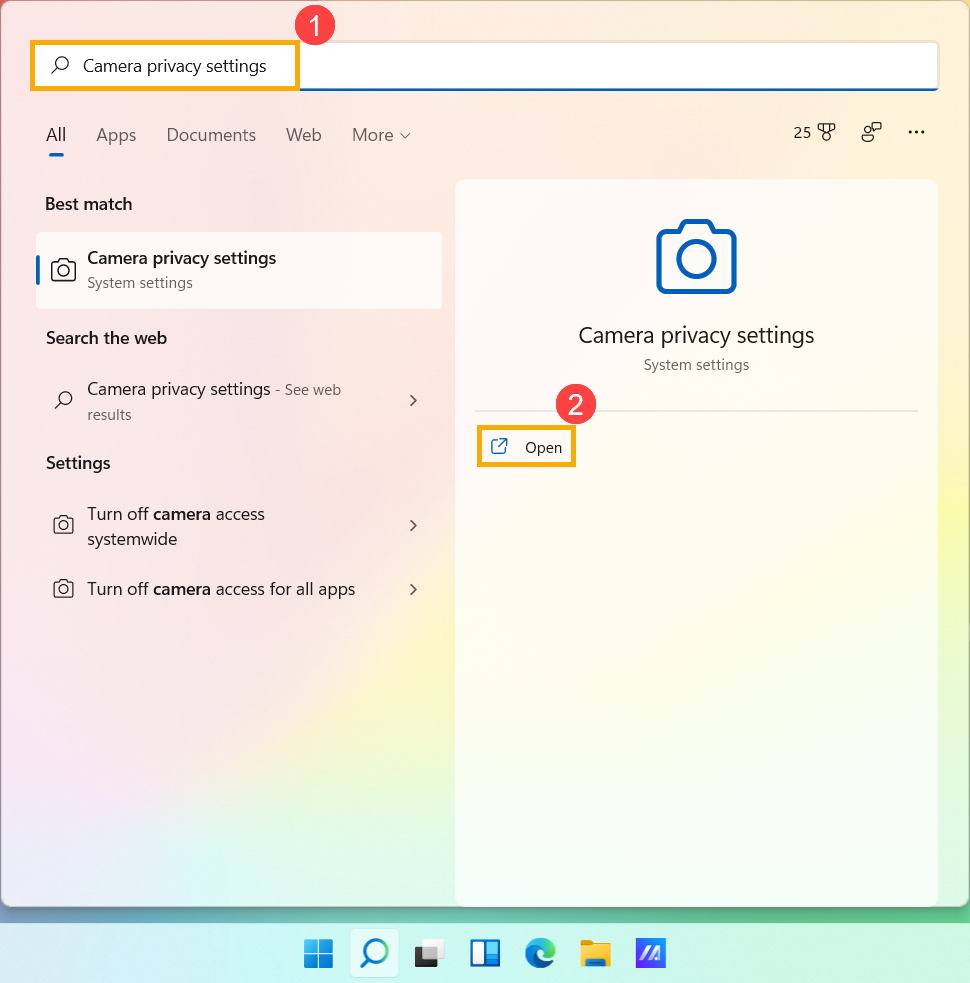
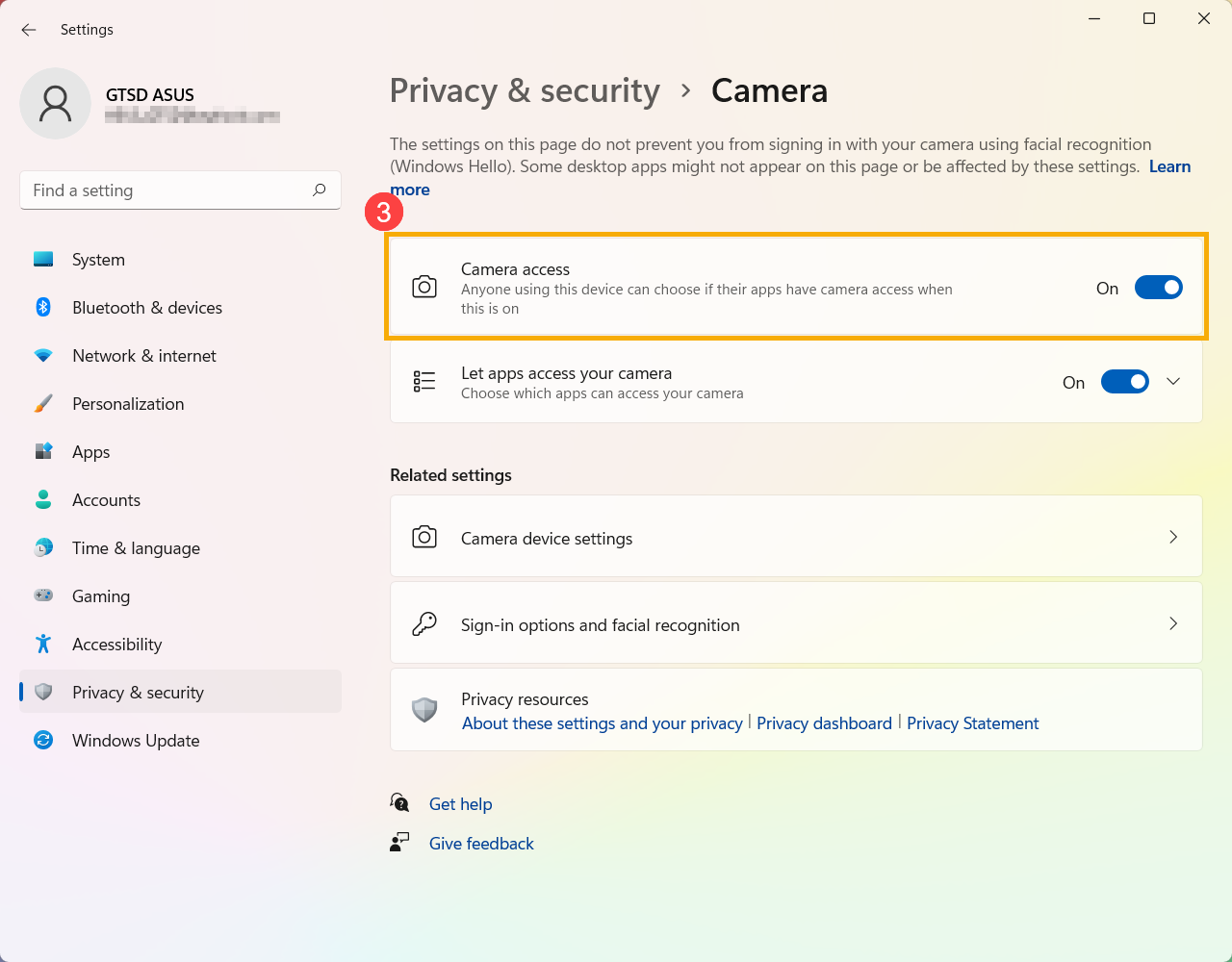
- Włącz [Dostęp do kamery]③.
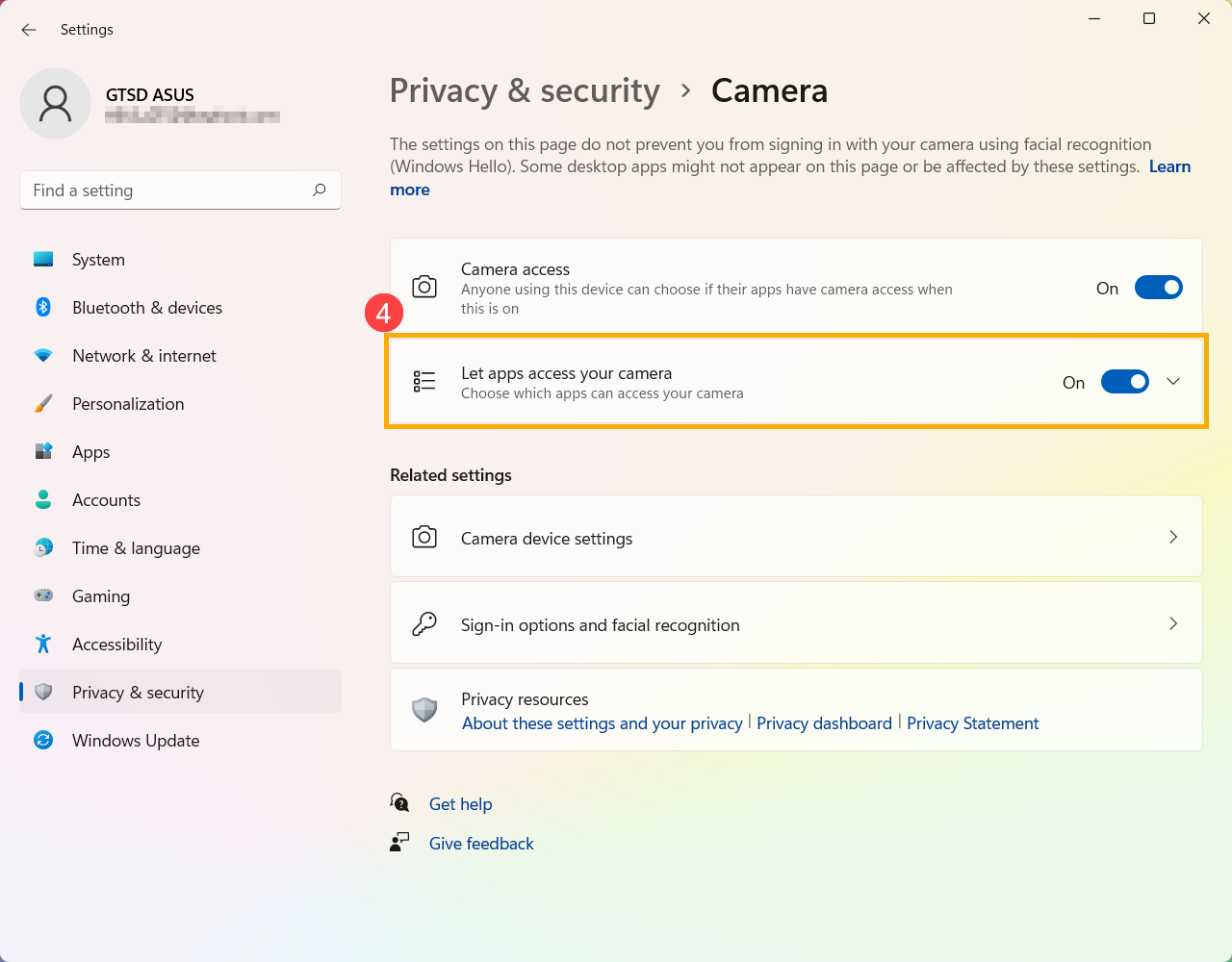
- Włącz [Zezwalaj aplikacjom na dostęp do kamery]④.
- Rozwiń Zezwalaj aplikacjom na dostęp do kameryfiled, tutaj możesz włączać/wyłączać, które aplikacje mogą używać aparatu⑤.
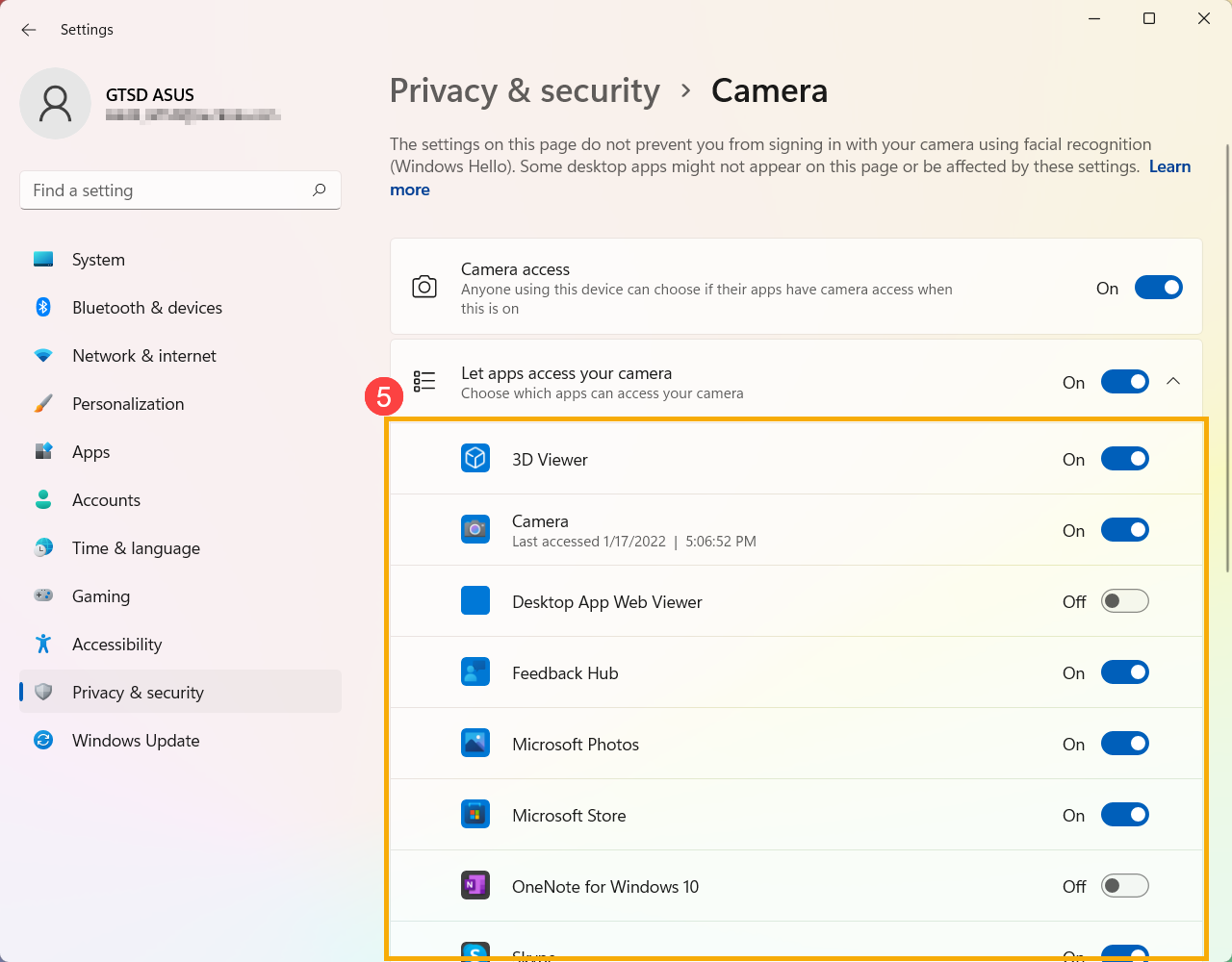
Uwaga: Jeśli włączysz Windows Hello, będzie używać Twojego aparatu do logowania nawet jeśli 'Zezwól aplikacjom na dostęp do aparatu' jest wyłączone. Jeśli Windows Hello jest wyłączone, nie może uzyskać dostępu do Twojego aparatu.
Otwórz aplikację Aparat
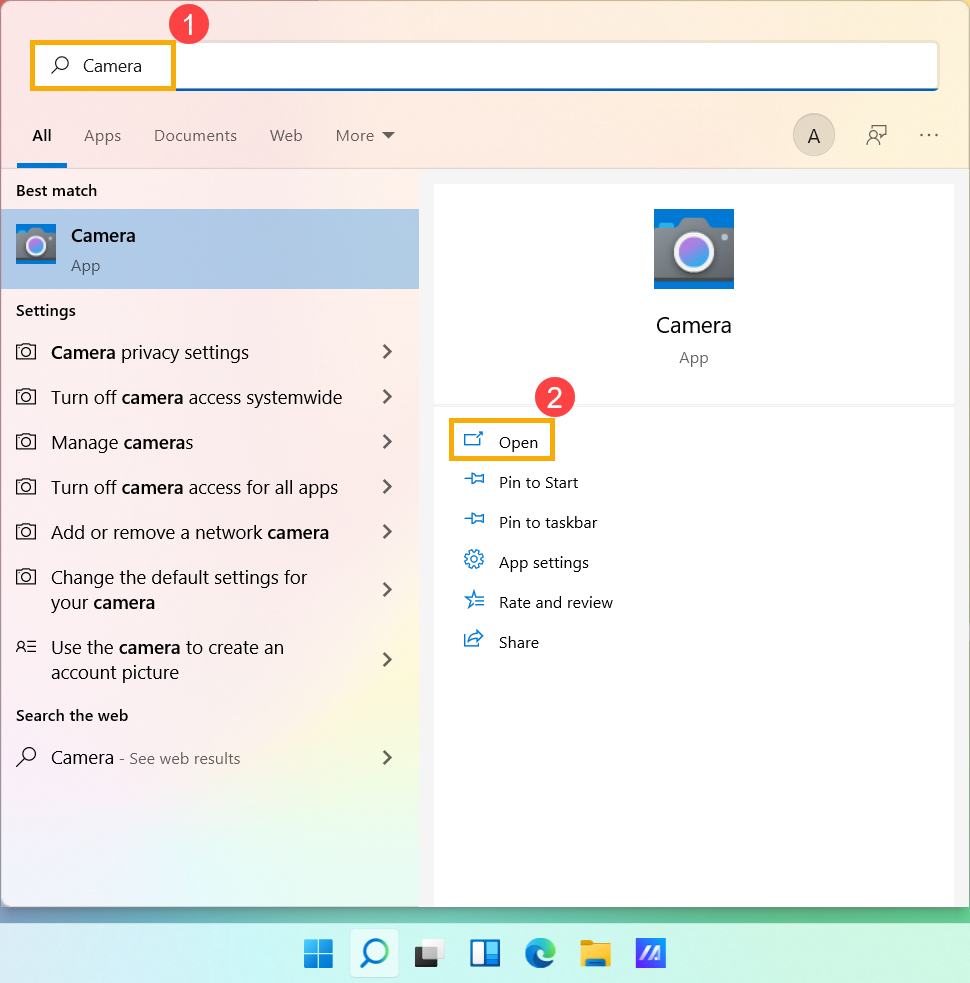
- Wpisz i wyszukaj [Aparat] w pasku wyszukiwania Windows①, następnie kliknij [Otwórz]②.
- Kliknij ikonę Zrób zdjęcie
 lub ikonę Przełącz na tryb wideo
 na ekranie, aby zrobić zdjęcie lub nagrać wideo.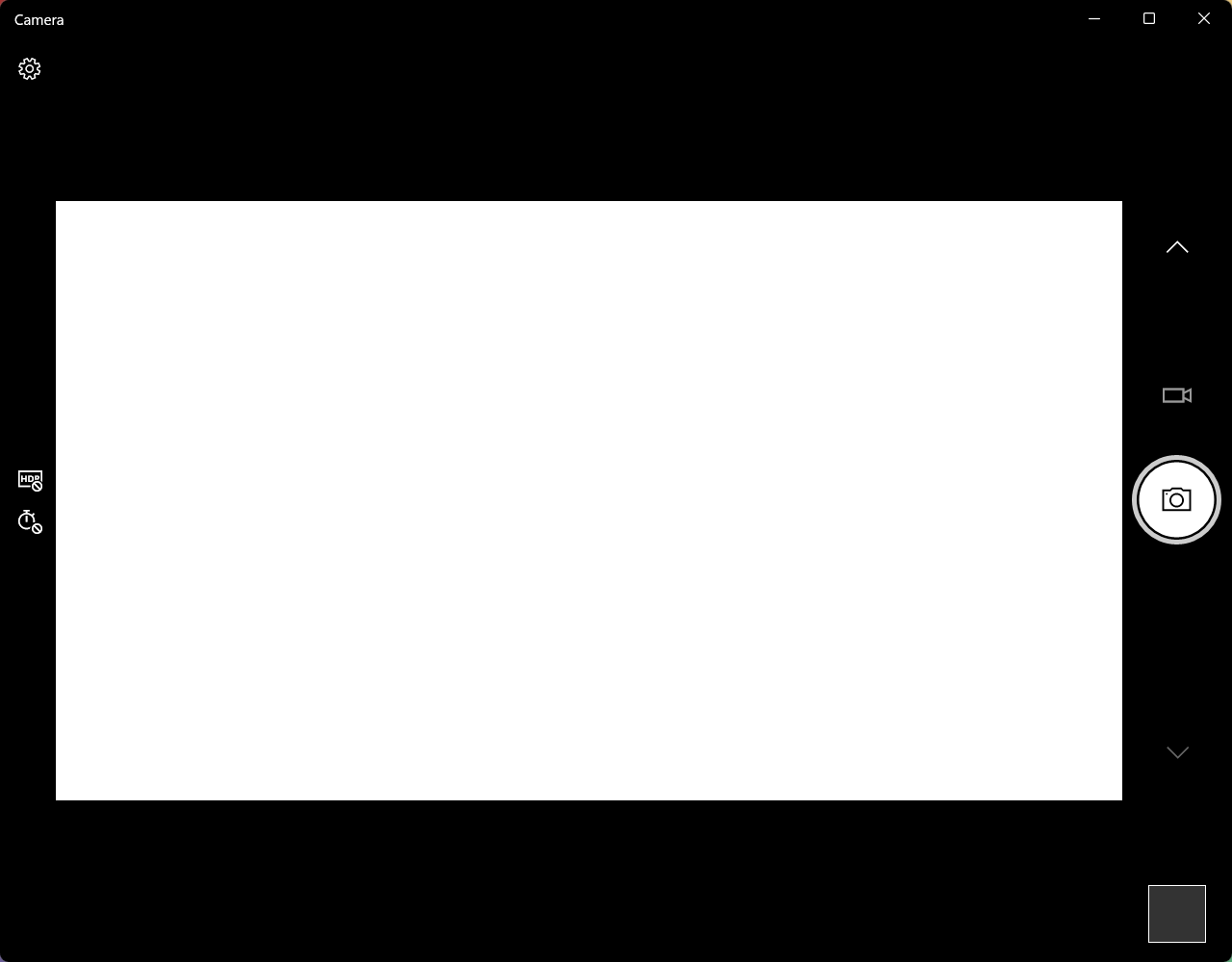
Jak skonfigurować mikrofon
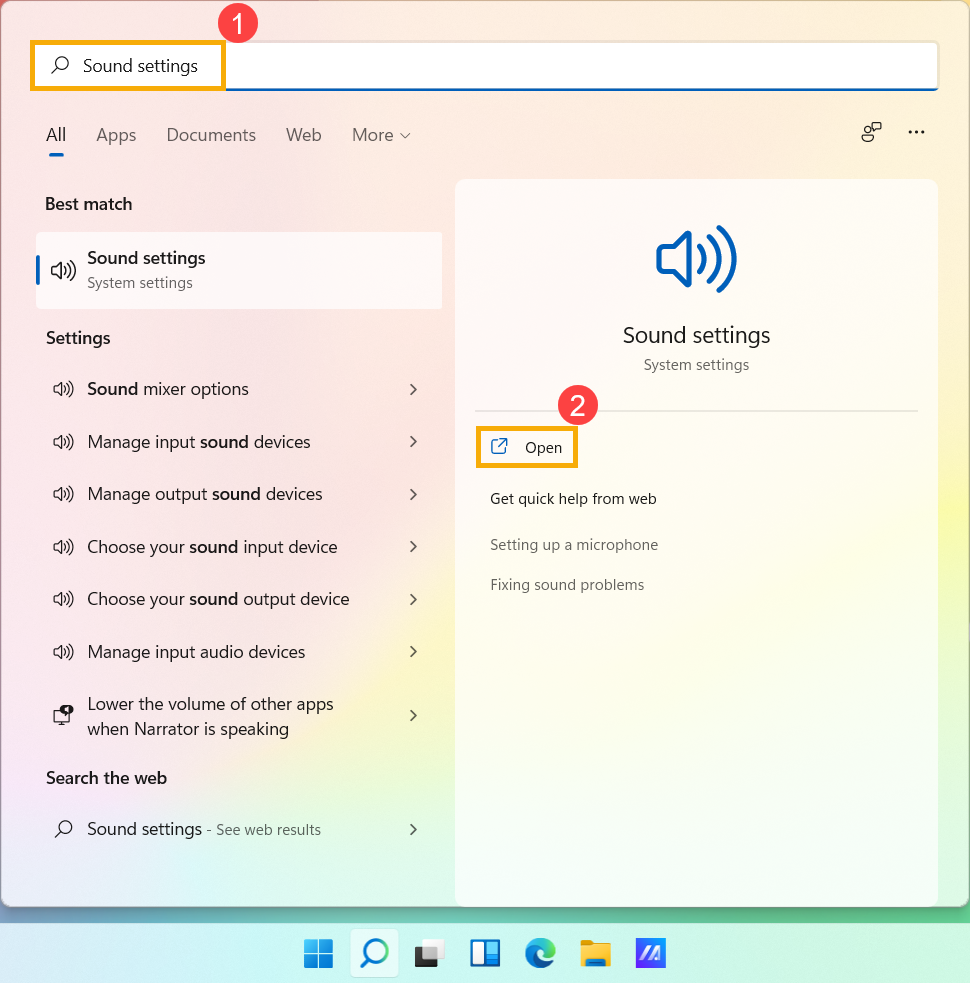
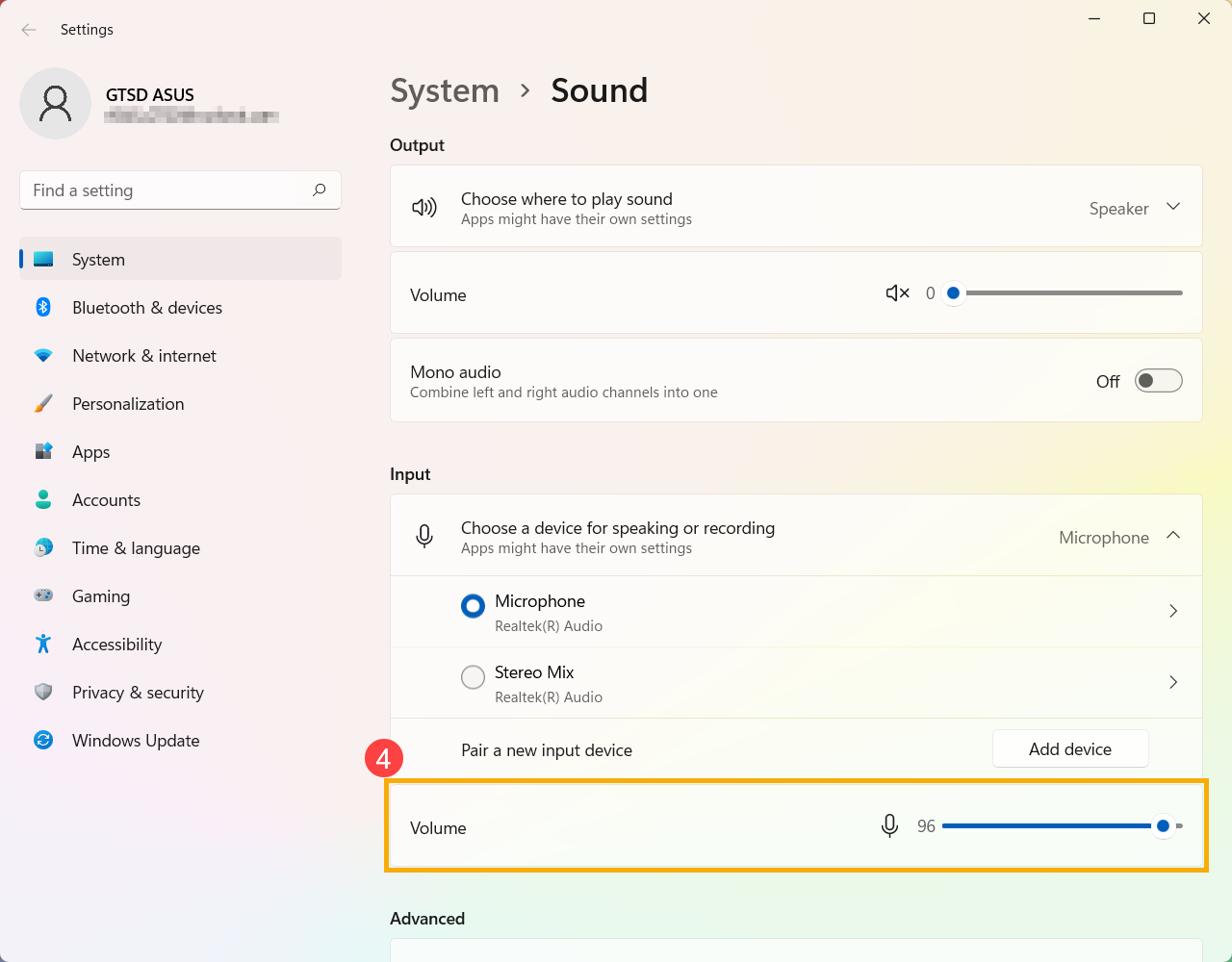
- Wpisz i wyszukaj [ustawienia dźwięku] w pasku wyszukiwania Windows①, następnie kliknij [Otwórz]②.
- W polu urządzenia wejściowego wybierz urządzenie mikrofonowe, z którego chcesz korzystać③.
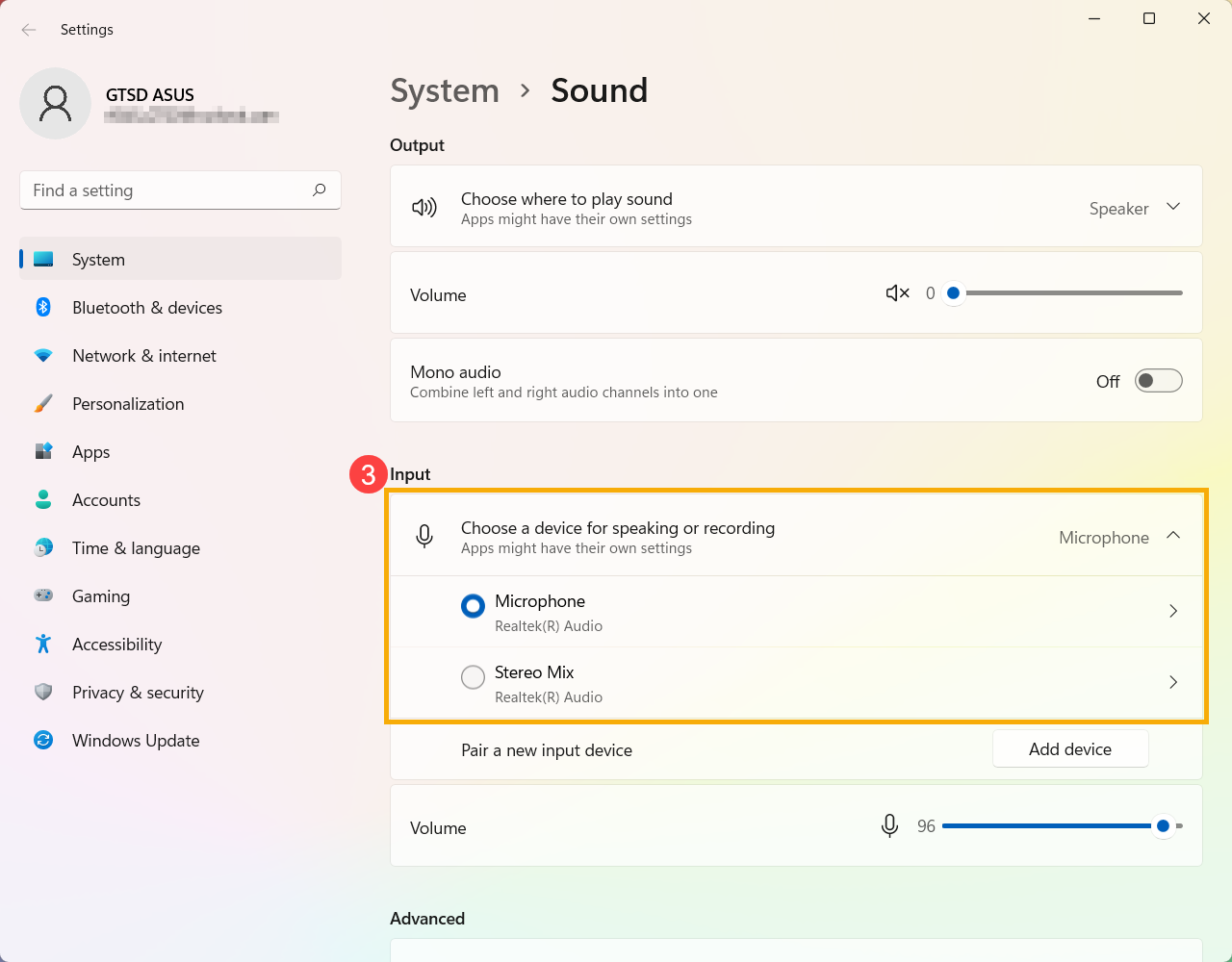
- Możesz użyć suwaka, aby dostosować głośność mikrofonu④.
Włącz dostęp do mikrofonu
- Niektóre aplikacje lub usługi mogą po raz pierwszy poprosić o autoryzację mikrofonu, a także możesz ustawić, które aplikacje mają dostęp do Twojego mikrofonu poprzez następujące ustawienia Windows.
Wpisz i wyszukaj [Ustawienia prywatności mikrofonu] w pasku wyszukiwania Windows①, następnie kliknij [Otwórz]②.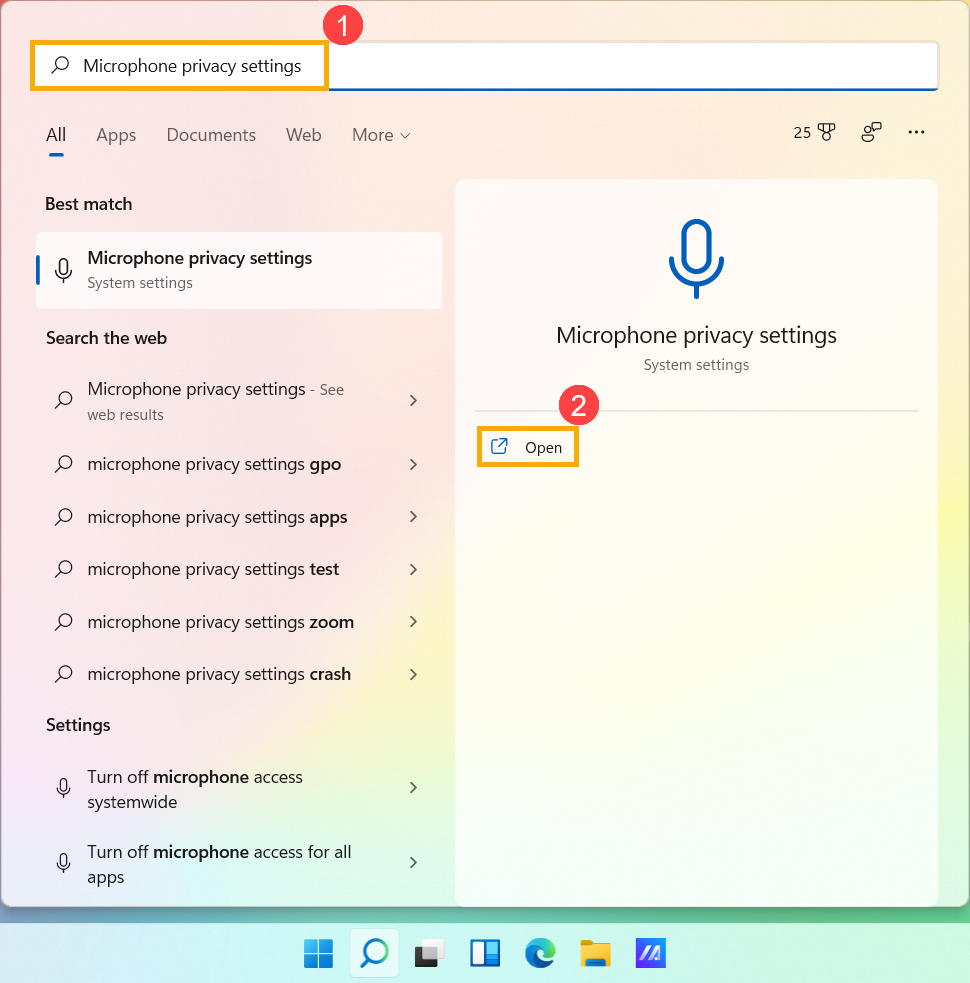
- Włącz [Dostęp do mikrofonu]③.
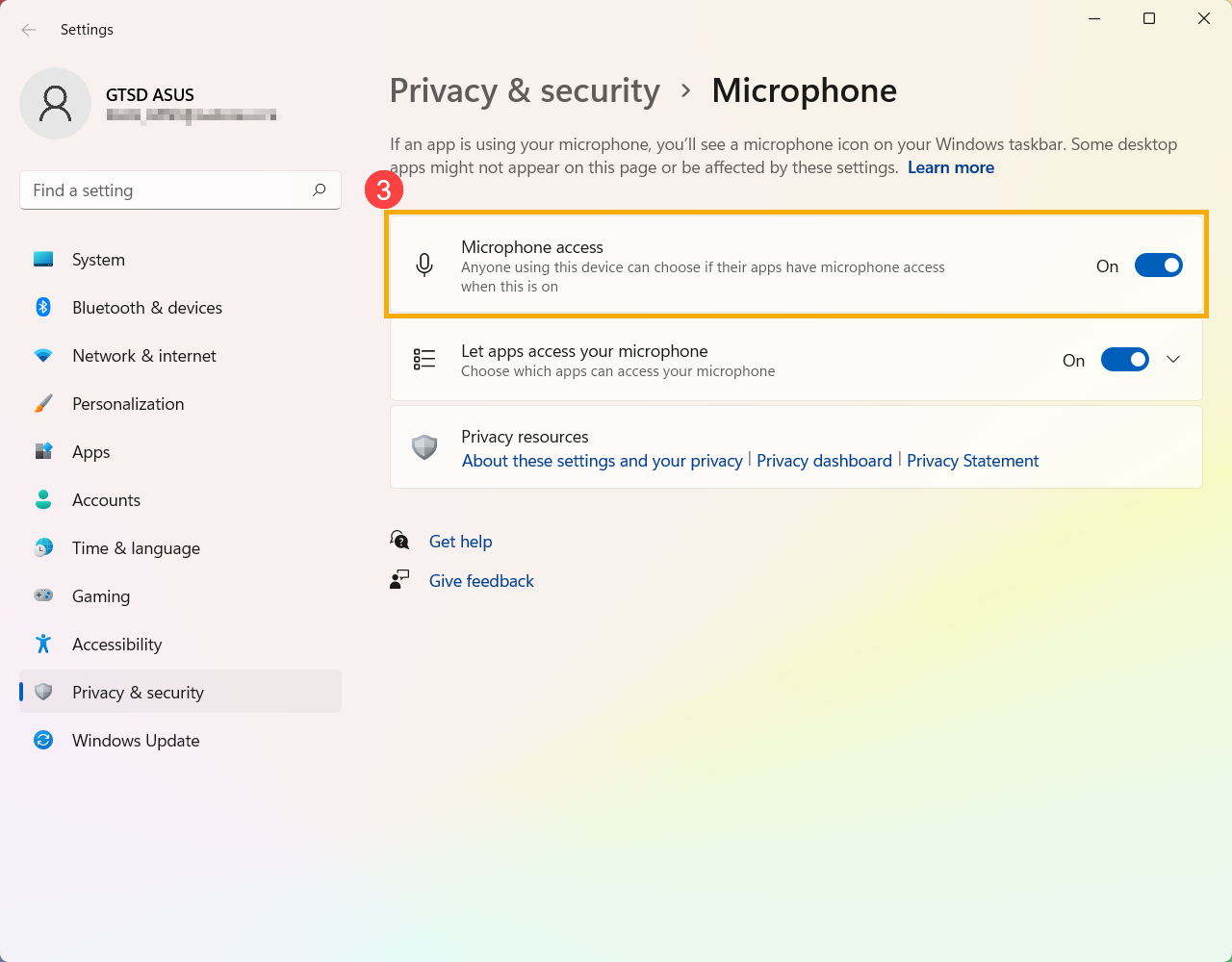
- Włącz [Zezwól aplikacjom na dostęp do mikrofonu]④.
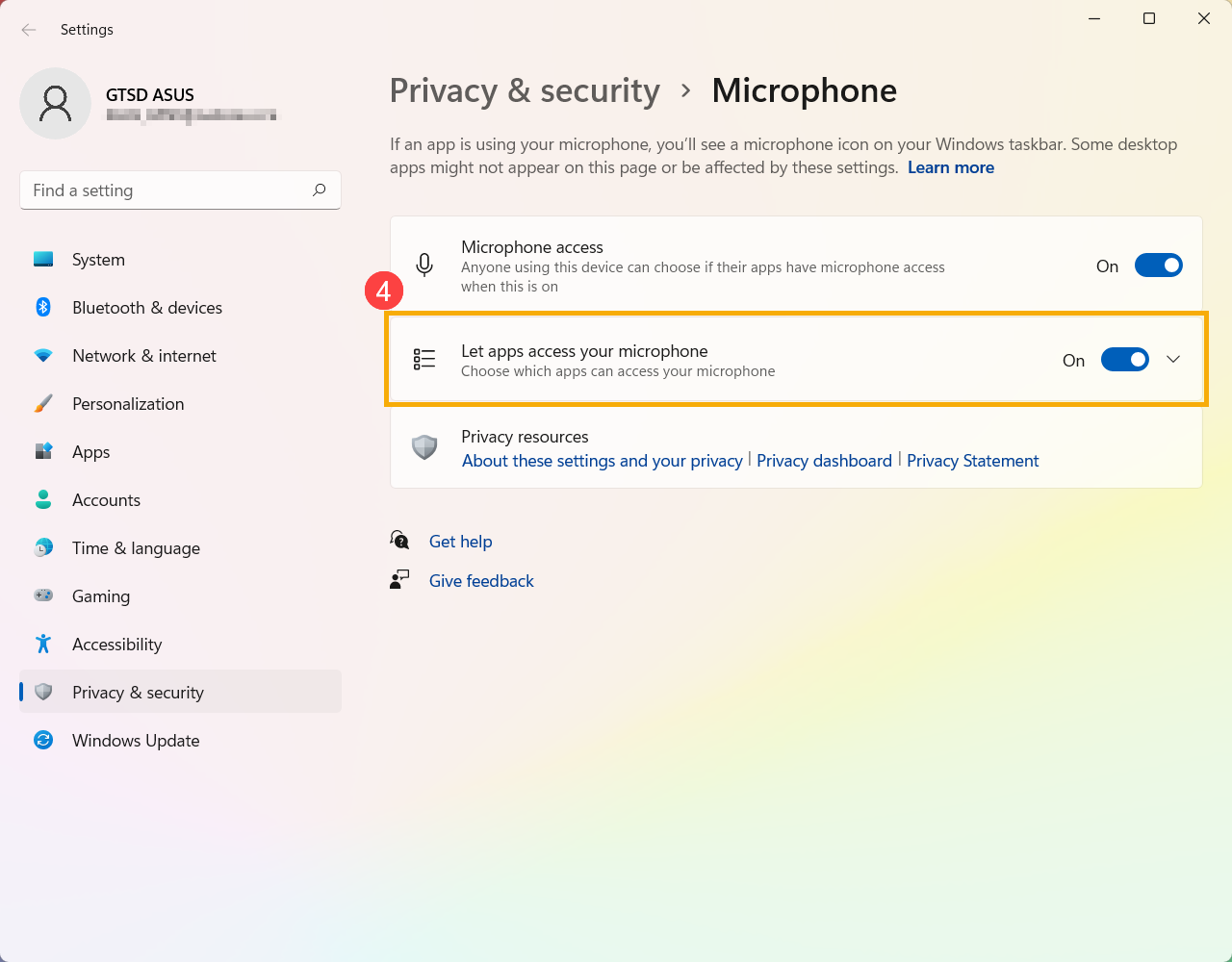
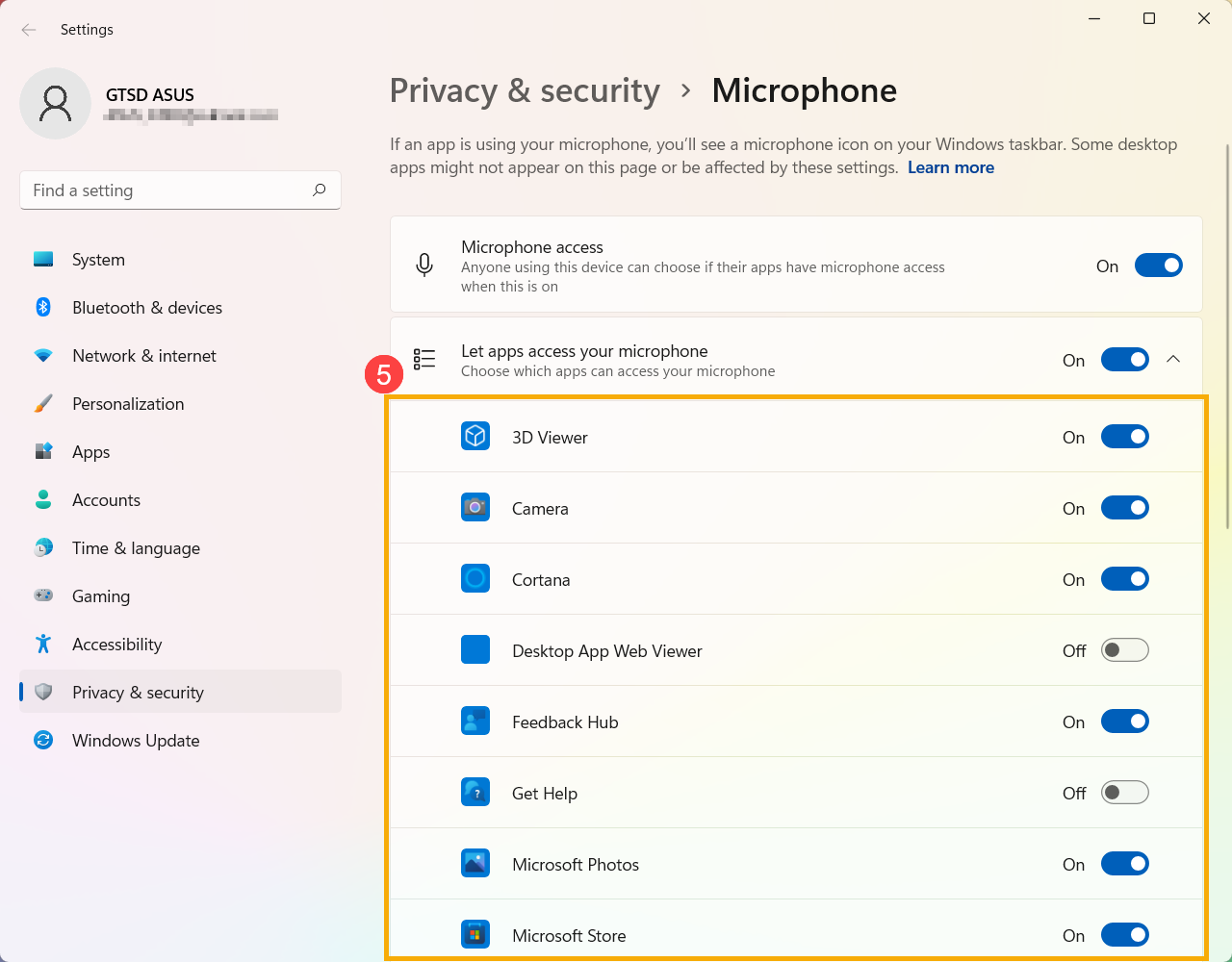
- Rozwiń pole Zezwól aplikacjom na dostęp do mikrofonu, tutaj możesz włączać/wyłączać, które aplikacje mogą korzystać z mikrofonu⑤.
System operacyjny Windows 10
Włącz dostęp do kamery
- Niektóre aplikacje lub usługi mogą po raz pierwszy poprosić o autoryzację kamery, a także możesz ustawić które aplikacje mają dostęp do Twojej kamery za pomocą poniższych ustawień Windows.
Wpisz i wyszukaj [Ustawienia prywatności kamery] w pasku wyszukiwania Windows①, następnie kliknij [Otwórz]②.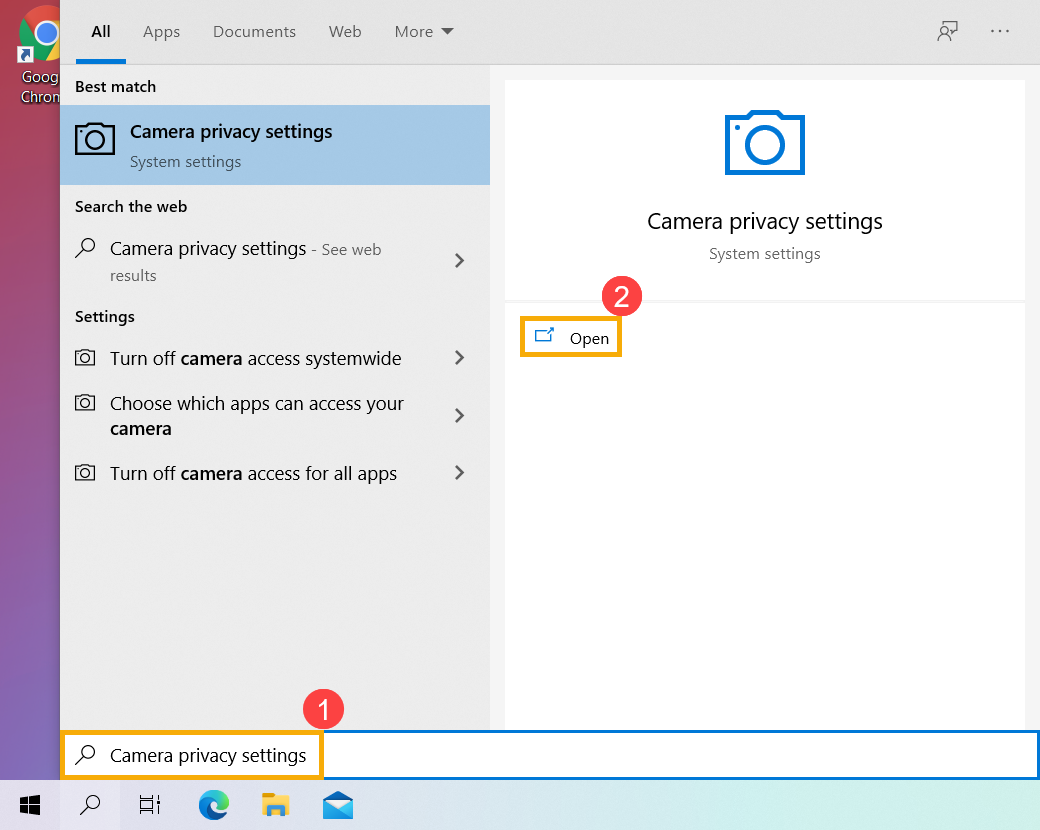
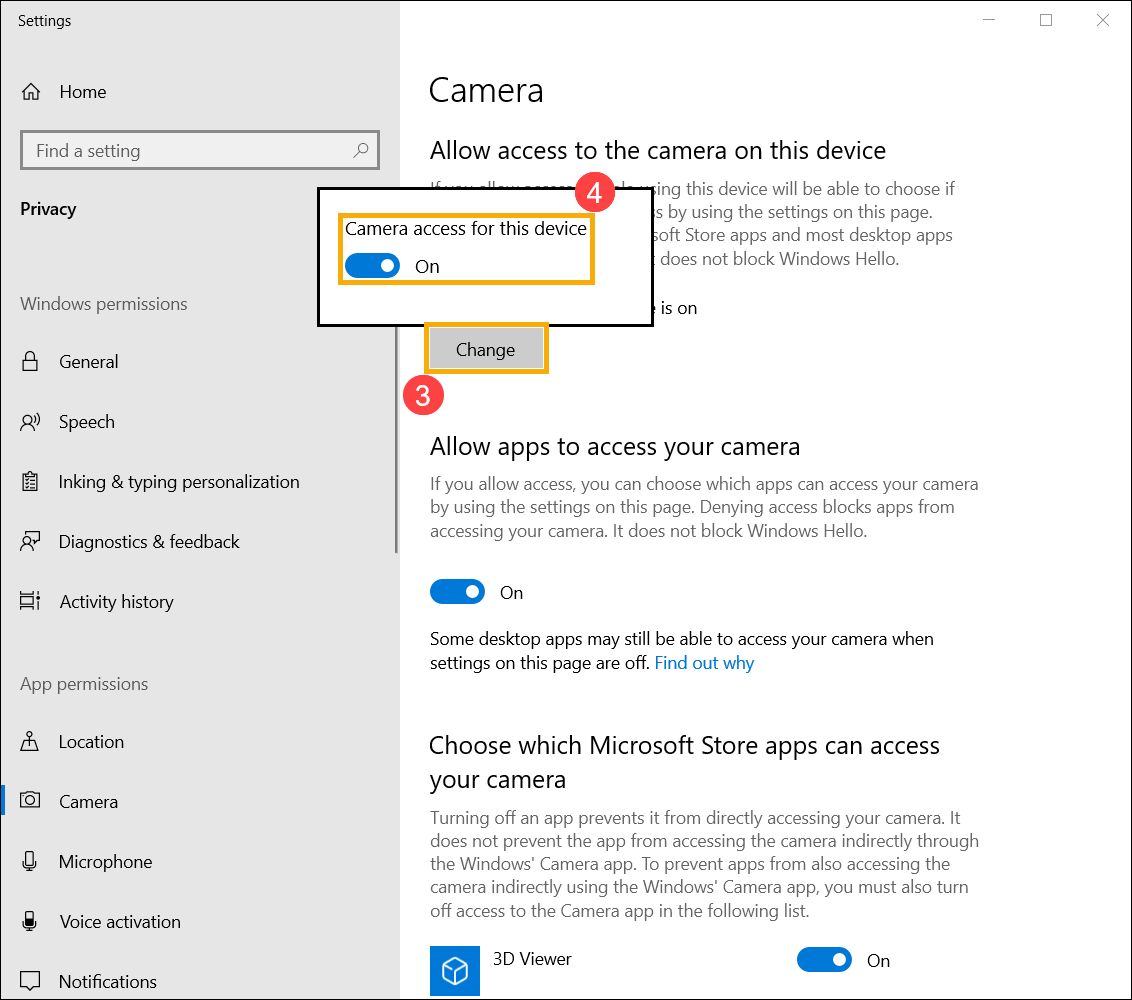
- Wybierz [Zmień]③, następnie włącz [Dostęp do kamery dla tego urządzenia]④.
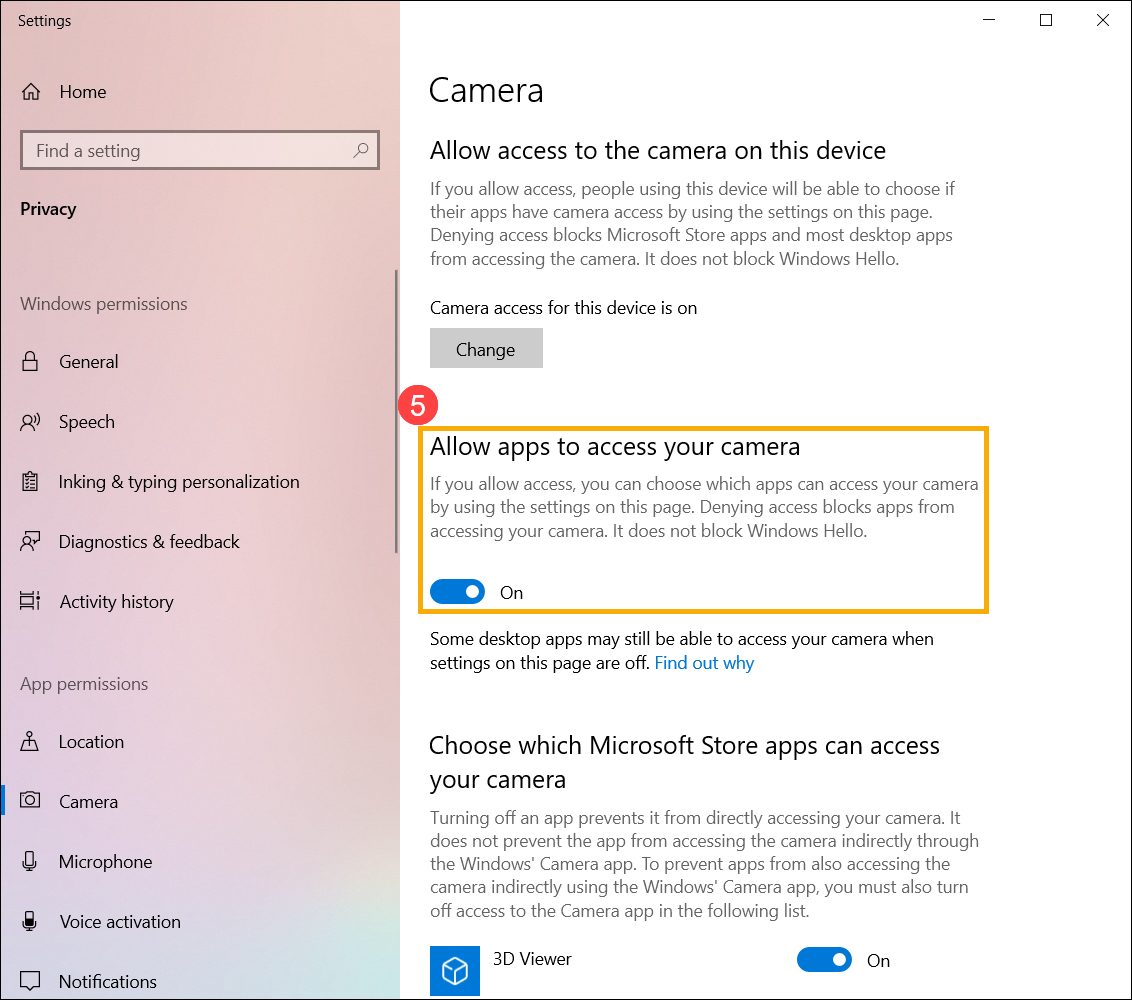
- Włącz [Zezwól aplikacjom na dostęp do Twojej kamery]⑤.
- Przewiń w dół do sekcji [Wybierz, które aplikacje ze Sklepu Microsoft mogą uzyskać dostęp do Twojej kamery]⑥, tutaj możesz włączyć/wyłączyć, które aplikacje mogą korzystać z kamery.
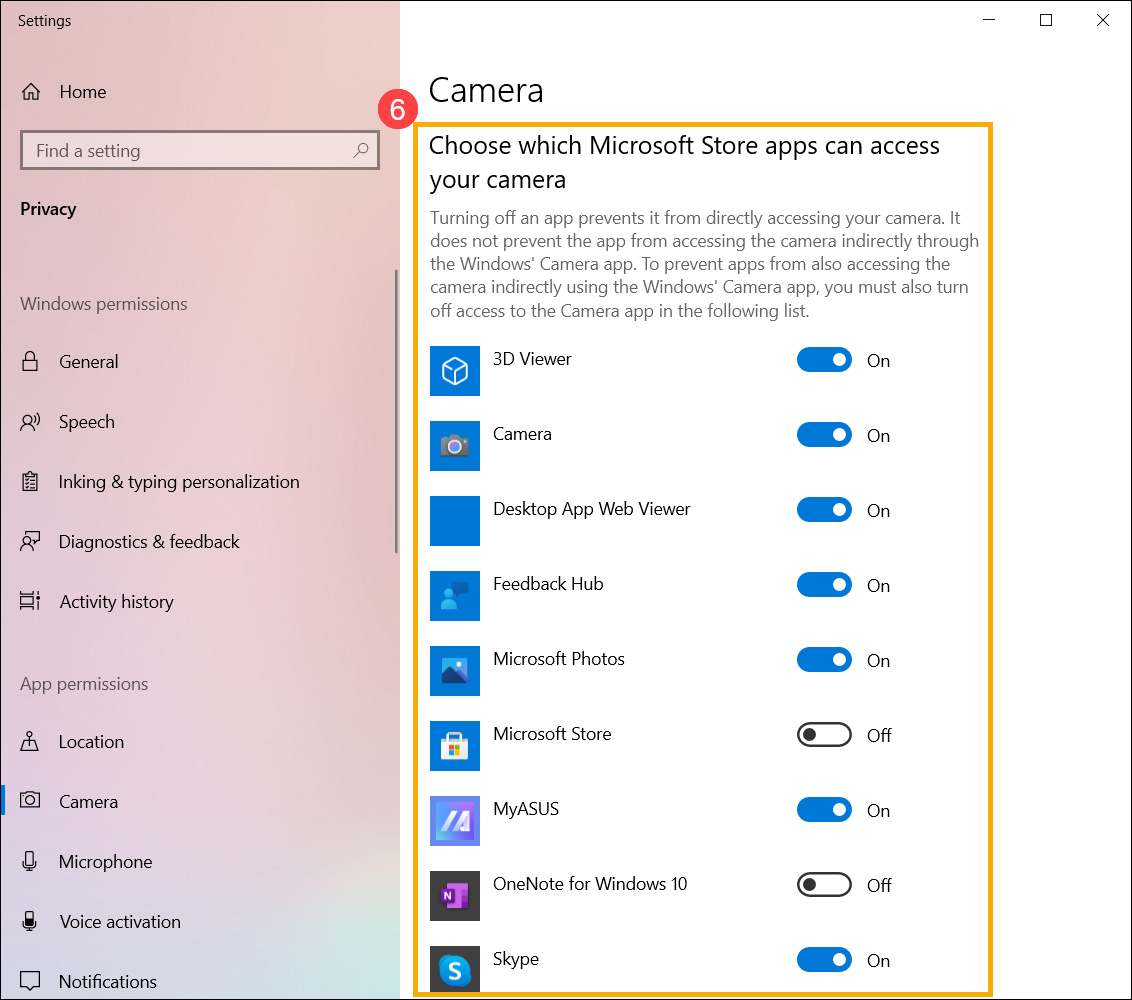
Uwaga: Jeśli włączysz Windows Hello, będzie ono używać Twojej kamery do logowania, nawet jeśli 'Zezwól aplikacjom na dostęp do kamery' jest wyłączone. Jeśli Windows Hello jest wyłączone, nie może uzyskać dostępu do kamery.
Otwórz aplikację 「Kamera」
- Wpisz i wyszukaj [Kamera] w pasku wyszukiwania Windows①, a następnie kliknij [Otwórz]②.
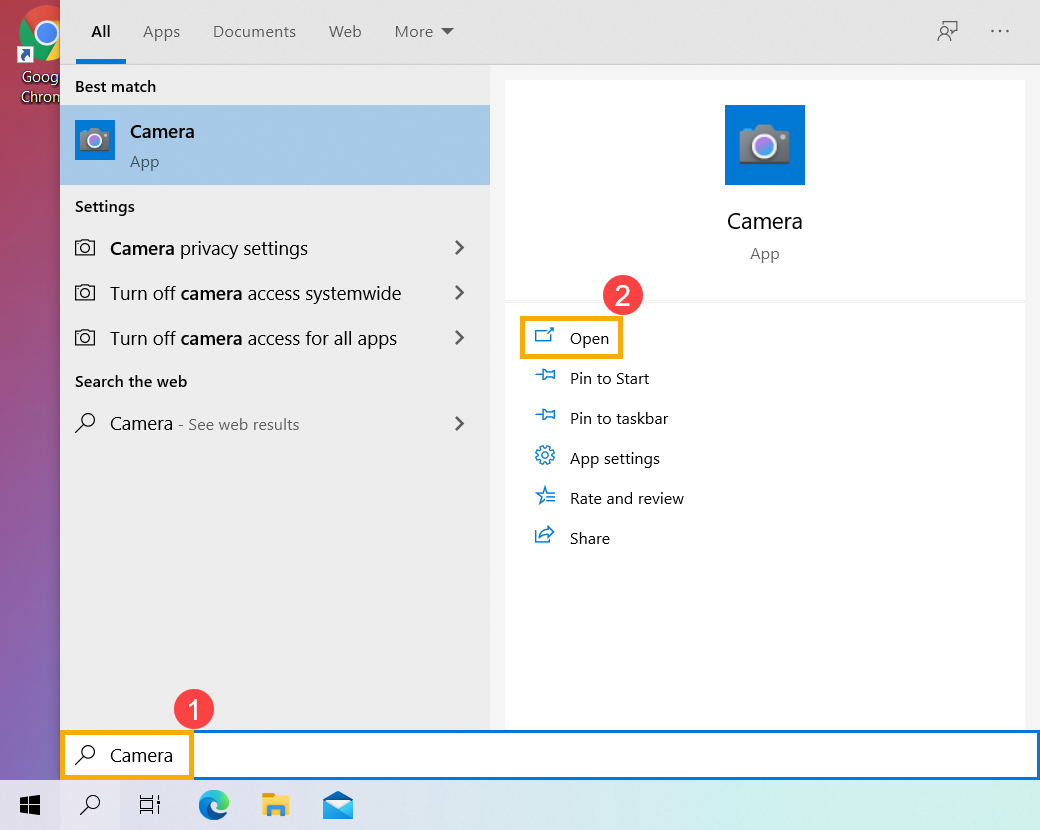
- Kliknij ikonę Zrób zdjęcie lub Switch to tryb wideo ikona na ekranie, aby zrobić zdjęcie lub nagrać wideo.

Jak skonfigurować mikrofon
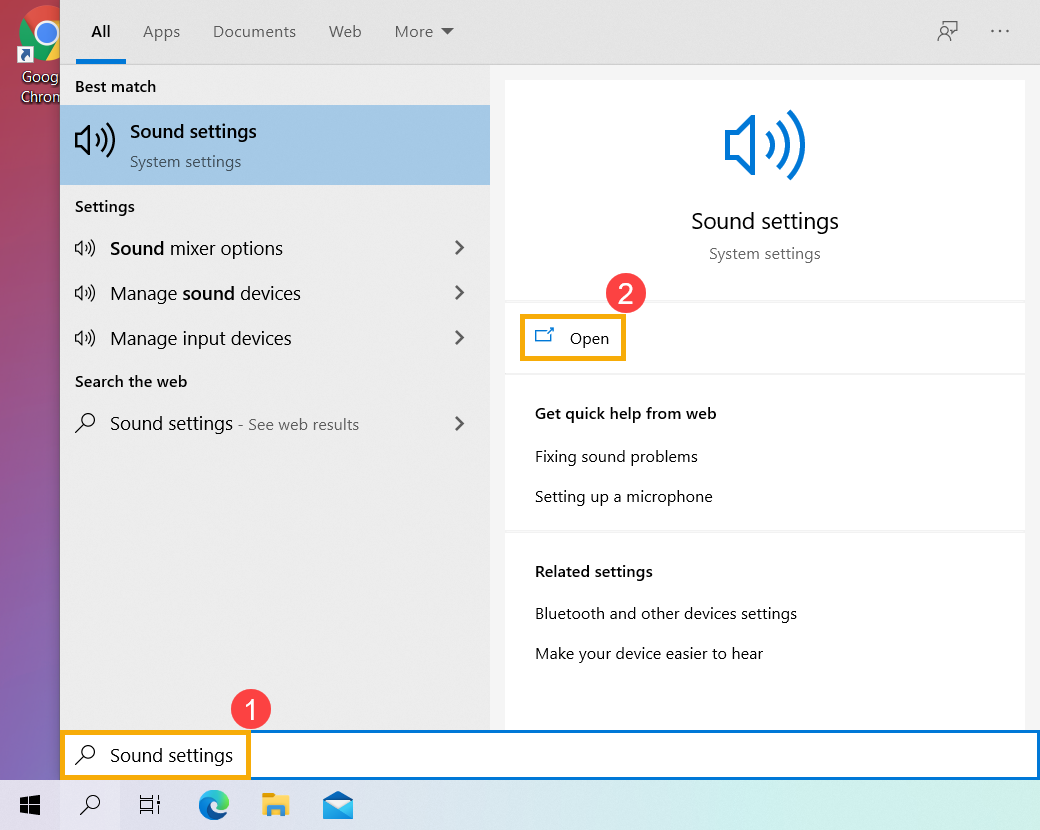
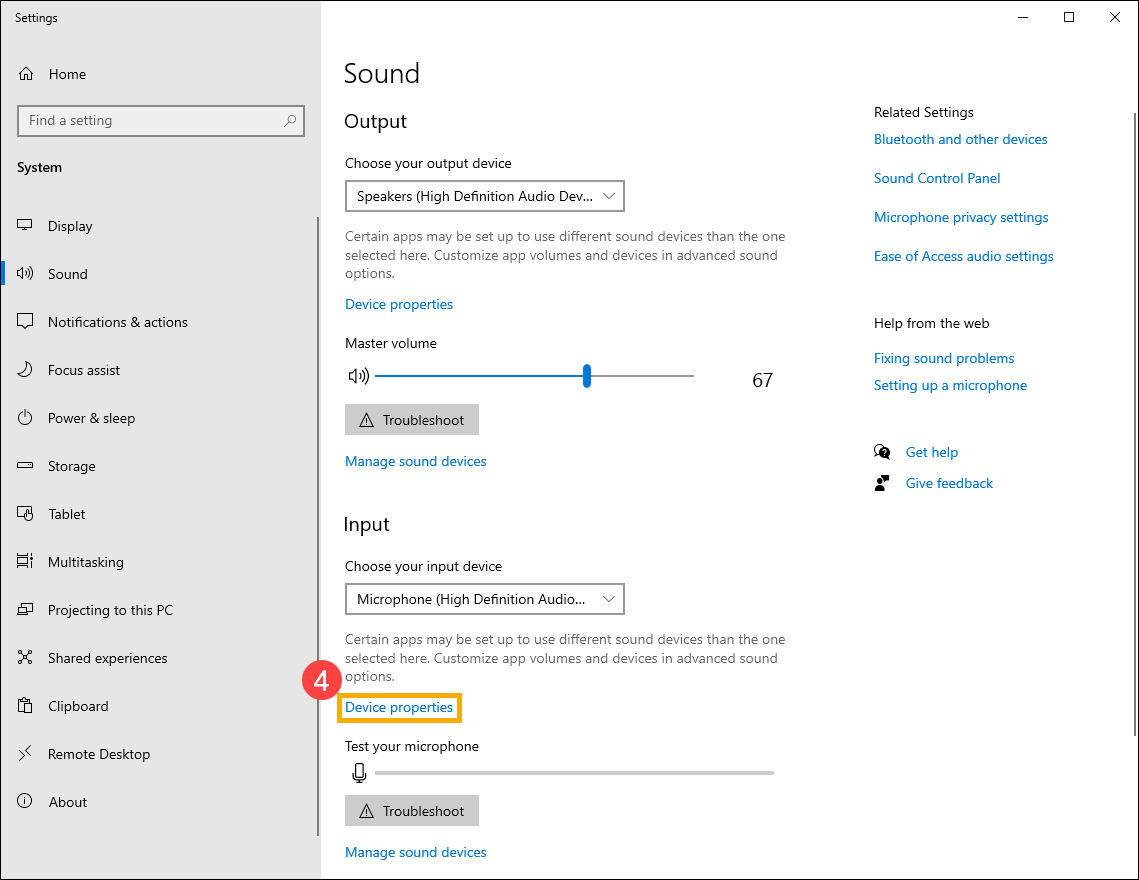
- Wpisz i wyszukaj [Ustawienia dźwięku] w pasku wyszukiwania Windows①, następnie kliknij [Otwórz]②.
- Kliknij [Wybierz swoje urządzenie wejściowe], potem wybierz mikrofon, którego chcesz użyć③.
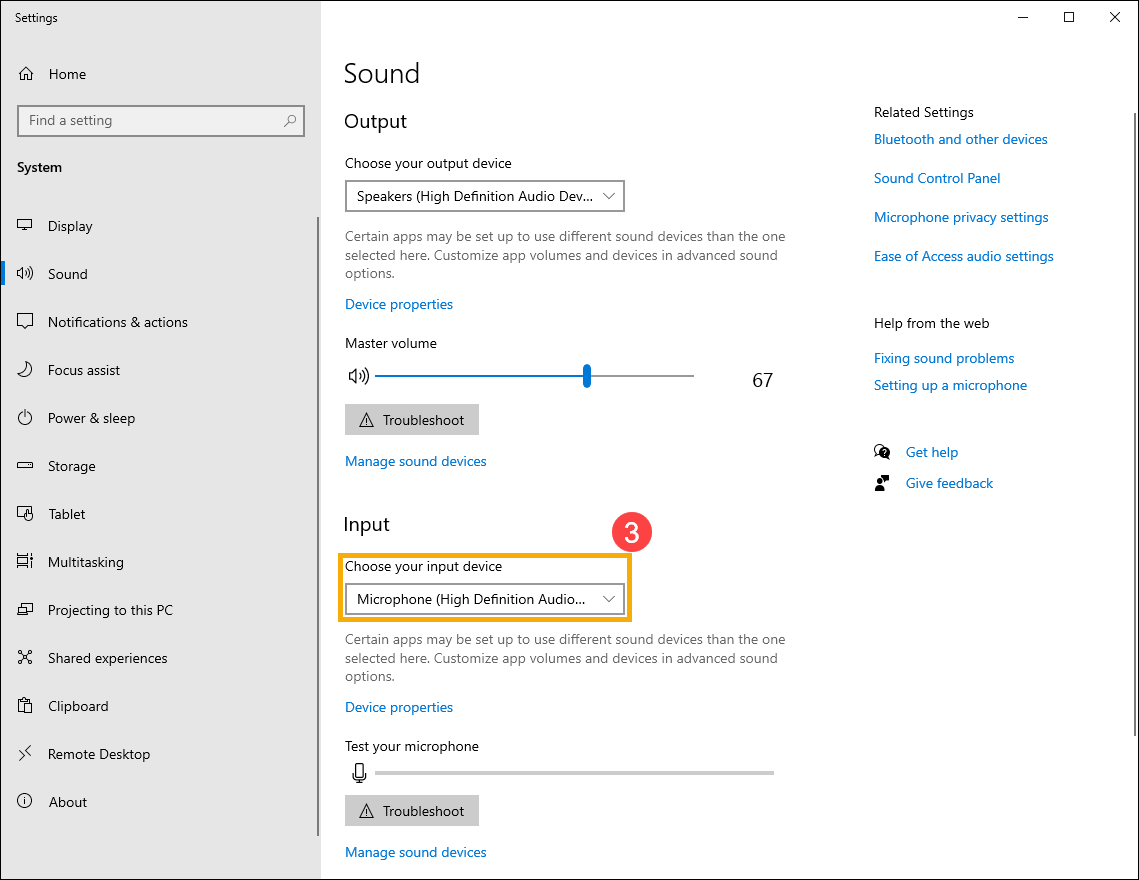
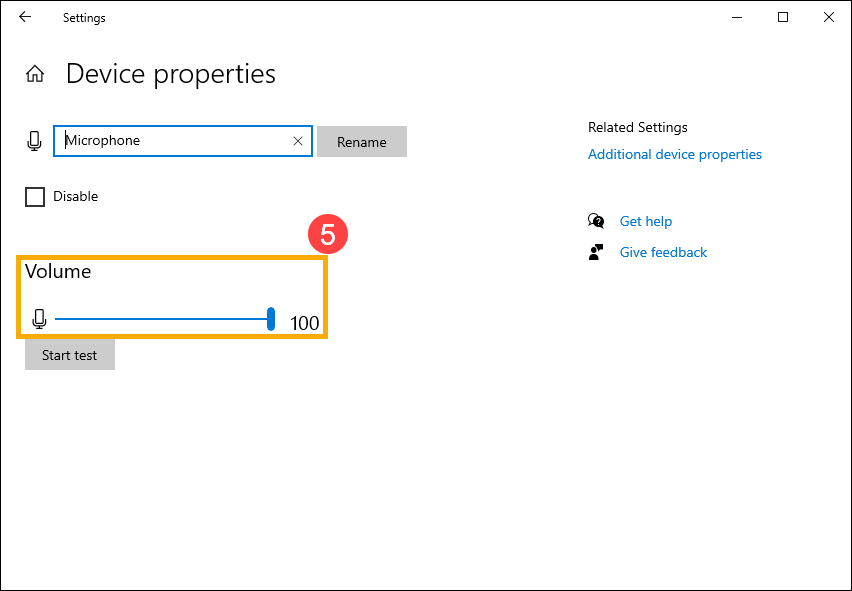
- Dostosuj głośność mikrofonu. Wybierz [Właściwości urządzenia]④.
- Możesz use the slider bar to adjust the microphone volume⑤.
Włącz dostęp do mikrofonu
- Niektóre aplikacje lub usługi mogą poprosić o autoryzację mikrofonu po raz pierwszy, a także możesz ustawić, które aplikacje mają dostęp do mikrofonu poprzez poniższe ustawienia Windows.
Wpisz i wyszukaj [Ustawienia prywatności mikrofonu] w pasku wyszukiwania Windows①, a następnie kliknij [Otwórz]②.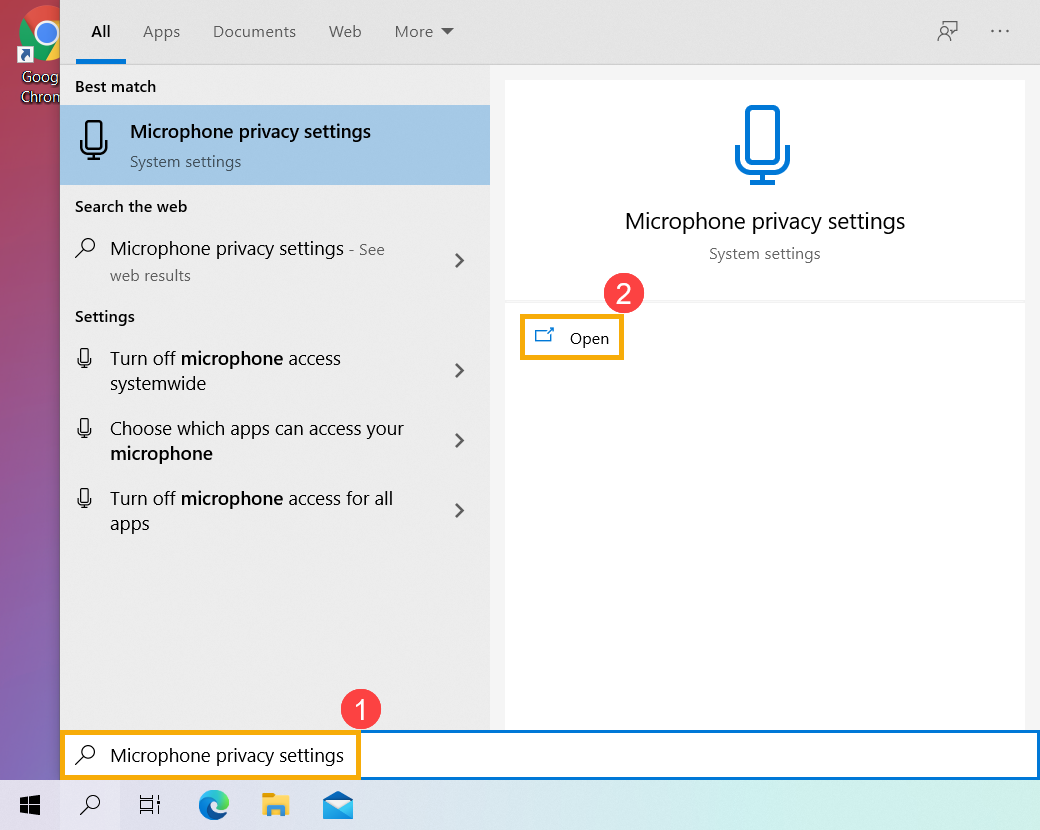
- Wybierz [Zmień]③, a następnie włącz [Dostęp do mikrofonu dla tego urządzenia]④.
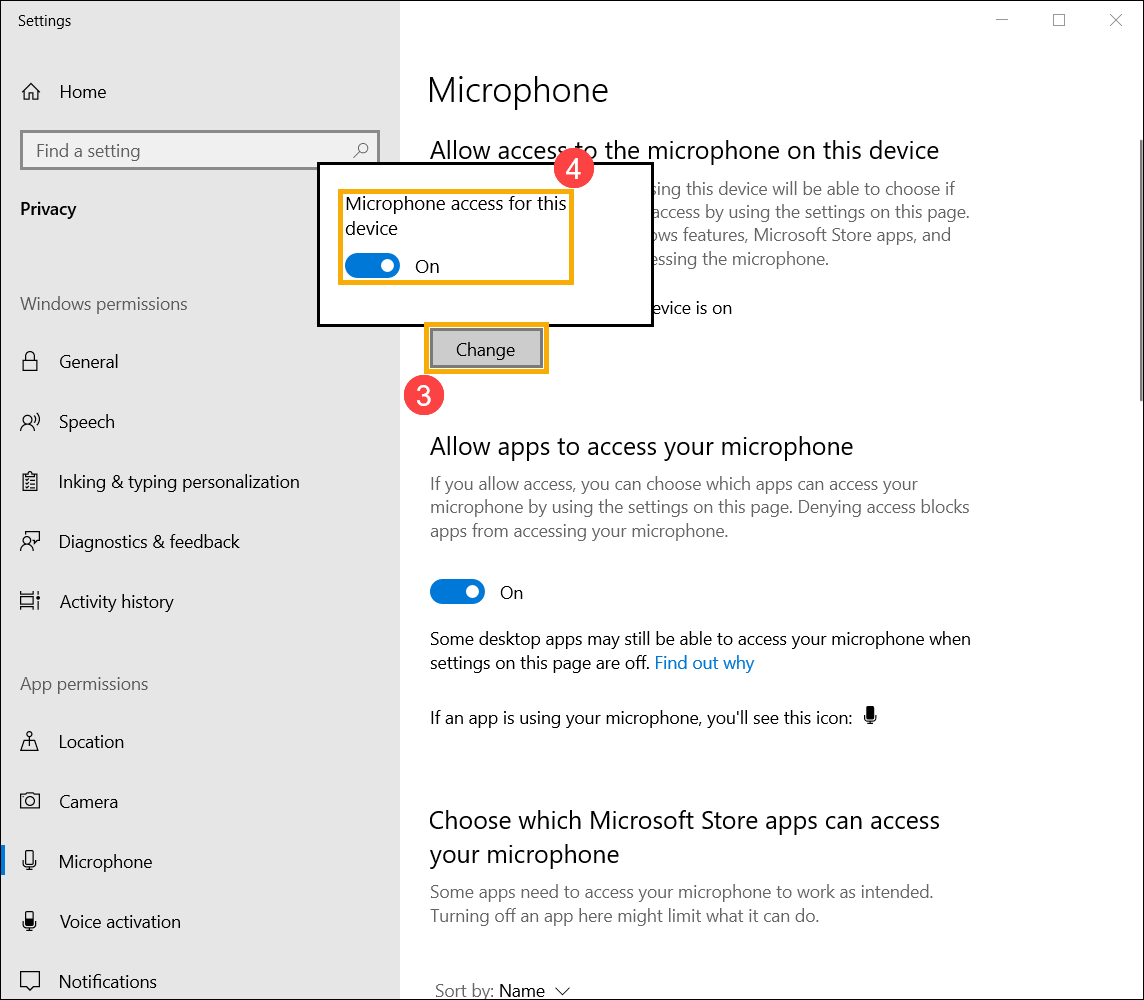
- Włącz [Zezwól aplikacjom na dostęp do mikrofonu]⑤.
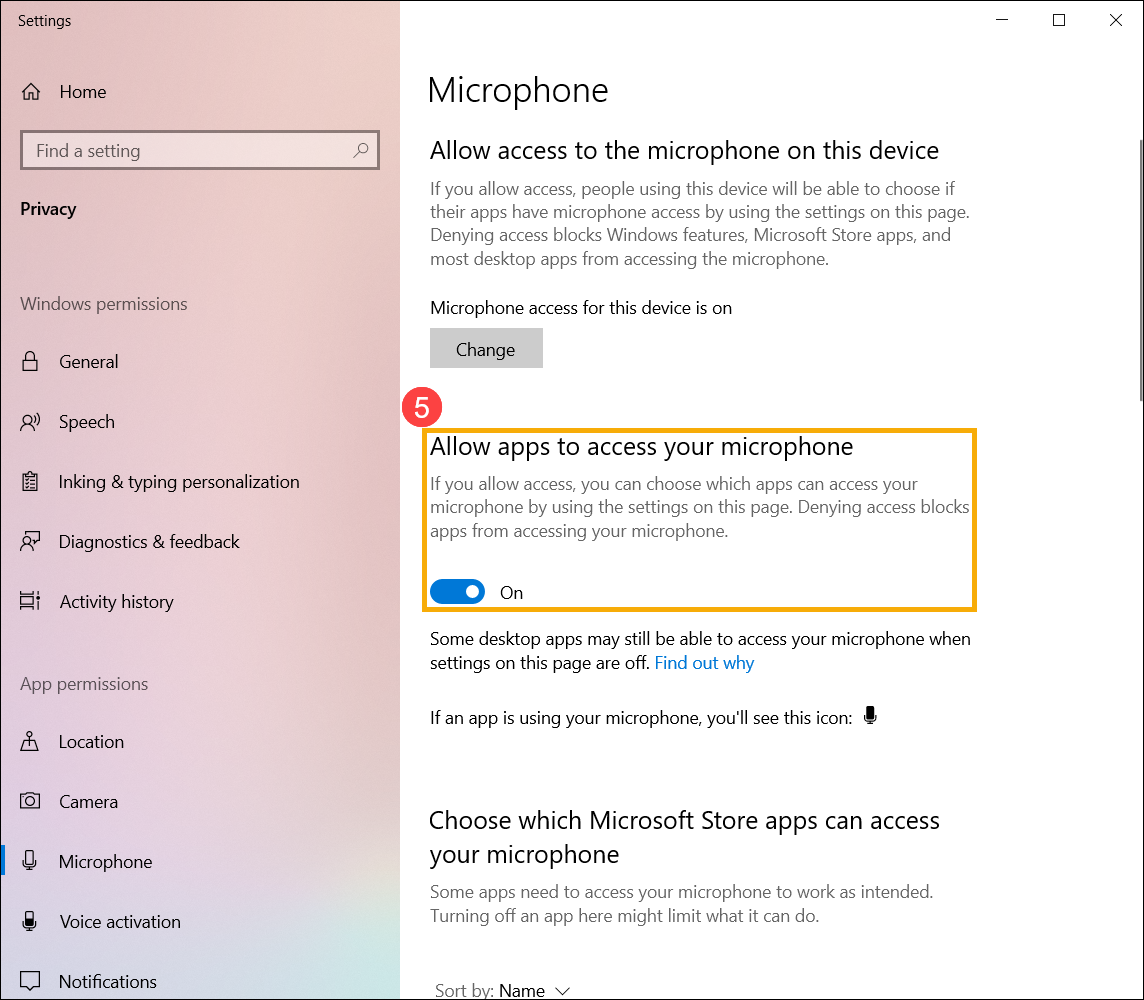
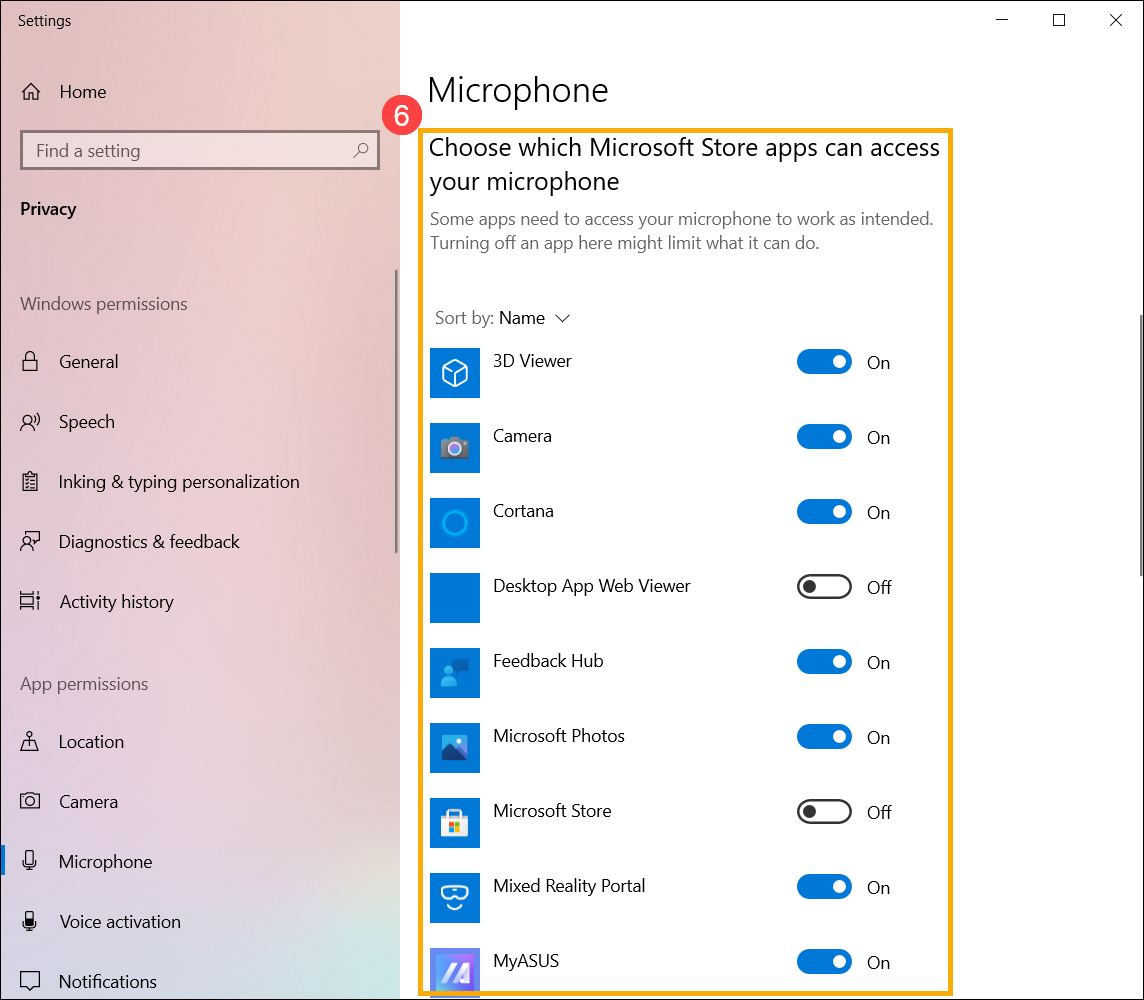
- Przewiń w dół do sekcji [Wybierz, które aplikacje Microsoft Store mogą uzyskać dostęp do mikrofonu]⑥, tutaj możesz włączyć/wyłączyć, które aplikacje mogą używać mikrofonu.
Jak używać zewnętrznej kamery i mikrofonu
Uwaga: Jeśli używasz zewnętrznej kamery lub mikrofonu, może być konieczna instalacja oprogramowania lub sterowników dostarczonych przez producenta. Upewnij się, że urządzenie zostało skonfigurowane zgodnie z instrukcjami instalacyjnymi producenta.
Podczas korzystania z zewnętrznego mikrofonu lub zestawu słuchawkowego, najpierw upewnij się, że jest on prawidłowo podłączony.
Notebook i AIO PC mają dwa typy konstrukcji gniazd słuchawek/mikrofonu
Jedna z konstrukcji ma gniazdo słuchawek i zewnętrznego mikrofonu jako dwa osobne wejścia. (Zielone oznaczenie to gniazdo słuchawek, a czerwone oznaczenie to gniazdo zewnętrznego mikrofonu.)
Gniazdo słuchawek obsługuje standardową wtyczkę słuchawek lub te, które są często używane w smartfonach i nazywane zestawami słuchawkowymi . Jednak podłączenie wtyczki słuchawek do gniazda mikrofonu nie działa.

Innym rozwiązaniem jest połączenie słuchawek i mikrofonu w jeden hybrydowy gniazdo.
Gniazdo obsługuje zwykłą wtyczkę słuchawkową lub te, które są powszechnie używane w smartfonach, nazywane zestawami słuchawkowymi .

Typy konstrukcji gniazd słuchawek/mikrofonu mogą się różnić w zależności od modeli, prosimy zapoznać się z Instrukcją obsługi.
Tylny panel komputera stacjonarnego
Jeśli używasz zewnętrznego mikrofonu, podłącz go do portu MIC IN (zazwyczaj różowy). Jeśli używasz zewnętrznych głośników, podłącz je do portu LINE OUT (zazwyczaj zielony).
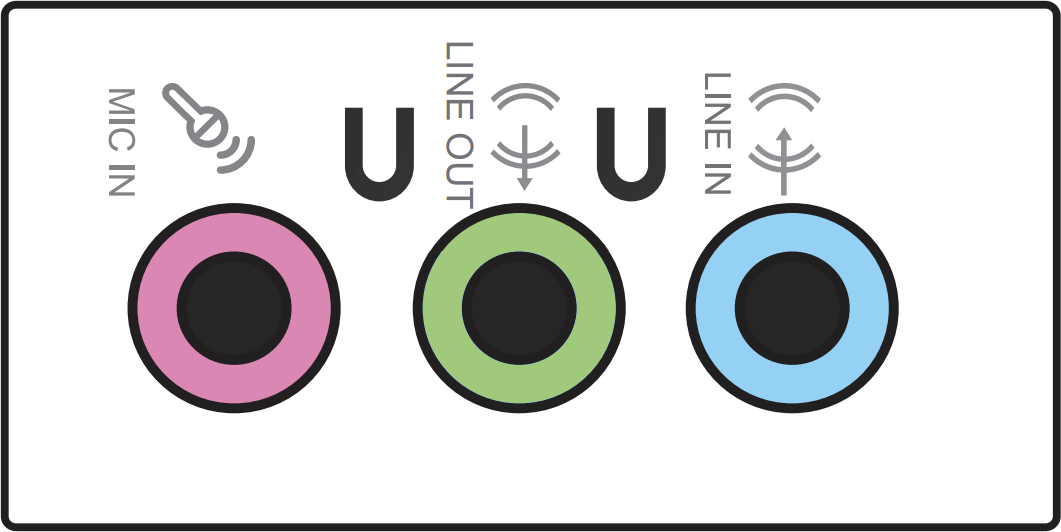
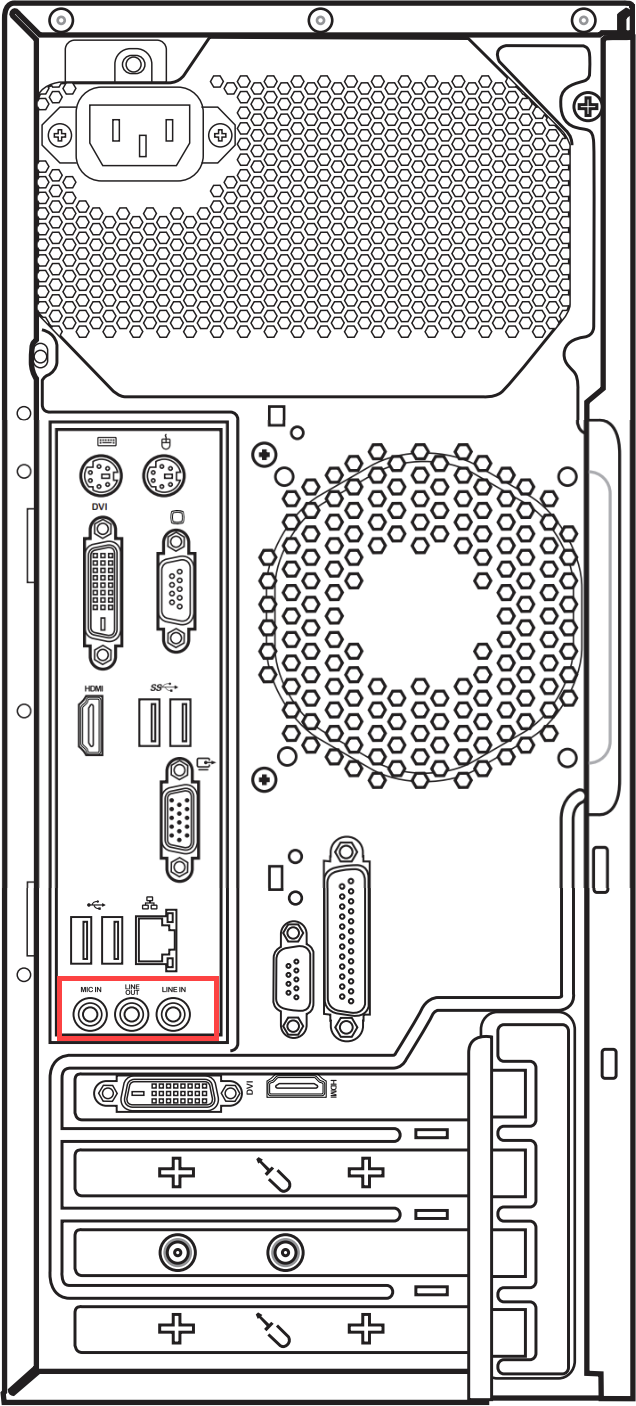
Typy konstrukcji mikrofonu/głośników mogą się różnić w zależności od modeli, prosimy zapoznać się z Instrukcją obsługi.
Gniazdo audio typu combo do urządzeń przenośnych do gier
Kombinowane gniazdo audio umożliwia podłączenie słuchawek/zestawów słuchawkowych/mikrofonów.

Konstrukcja gniazda audio może się różnić w zależności od modelu, proszę zapoznać się z Instrukcjami użytkownika.
Proszę zapoznać się z odpowiednimi instrukcjami poniżej, zgodnie z wersją Windows aktualnie zainstalowaną na Twoim urządzeniu:
System operacyjny Windows 11
Włącz dostęp do kamery
- Niektóre aplikacje lub usługi mogą po raz pierwszy poprosić o autoryzację dostępu do kamery, a także możesz ustawić, które aplikacje mają dostęp do Twojej kamery poprzez następujące ustawienia Windows.
Wpisz i wyszukaj [Ustawienia prywatności kamery] w pasku wyszukiwania Windows①, następnie kliknij [Otwórz]②. - Włącz [Dostęp do kamery]③.
- Włącz [Zezwól aplikacjom na dostęp do kamery]④.
- Rozwiń pole Zezwól aplikacjom na dostęp do kamery, tutaj możesz włączyć/wyłączyć, które aplikacje mogą korzystać z kamery⑤.
Uwaga: Jeśli włączysz Windows Hello, będzie używać kamery do logowania się, nawet jeśli 'Zezwól aplikacjom na dostęp do kamery' jest wyłączone. Jeśli Windows Hello jest wyłączone, nie będzie mieć dostępu do kamery.
Otwórz aplikację 「Kamera」
- Wpisz i wyszukaj [Kamera] w pasku wyszukiwania Windows①, następnie kliknij [Otwórz]②.
- Kliknij ikonę Zrób zdjęcie lub ikonę Przełącz na tryb nagrywania wideo na ekranie, aby zrobić zdjęcie lub nagrać wideo.
Jak skonfigurować mikrofon
- Wpisz i wyszukaj [Ustawienia dźwięku] w pasku wyszukiwania Windows①, następnie kliknij [Otwórz]②.
- W polu wyboru urządzenia wejściowego wybierz urządzenie mikrofonowe, którego chcesz użyć③.
- Możesz użyć paska suwaka, aby dostosować głośność mikrofonu④.
Włącz dostęp do mikrofonu
- Niektóre aplikacje lub usługi mogą pierwszy raz poprosić o autoryzację mikrofonu, a także możesz ustawić, które aplikacje mają dostęp do mikrofonu, poprzez poniższe ustawienia Windows.
Wpisz i wyszukaj [Ustawienia prywatności mikrofonu] w pasku wyszukiwania Windows①, następnie kliknij [Otwórz]②. - Włącz [Dostęp do mikrofonu]③.
- Włącz [Zezwól aplikacjom na dostęp do mikrofonu]④.
- Rozwiń pole Pozwól aplikacjom na dostęp do mikrofonu, tutaj możesz włączyć/wyłączyć, które aplikacje mogą korzystać z mikrofonu⑤.
System operacyjny Windows 10
Włącz dostęp do kamery
- Niektóre aplikacje lub usługi mogą po raz pierwszy poprosić o uprawnienia do kamery, a także możesz ustawić które aplikacje mają dostęp do twojej kamery poprzez poniższe ustawienia Windows.
Wpisz i wyszukaj [Ustawienia prywatności kamery] w pasku wyszukiwania Windows①, następnie kliknij [Otwórz]②. - Wybierz [Zmień]③, a następnie włącz [Dostęp do kamery dla tego urządzenia]④.
- Włącz [Zezwól aplikacjom na dostęp do kamery]⑤.
- Przewiń w dół do sekcji [Wybierz, które aplikacje ze sklepu Microsoft Store mają dostęp do kamery]⑥, tutaj możesz włączyć/wyłączyć dostęp do kamery dla wybranych aplikacji.
Uwaga: Jeśli włączysz Windows Hello, użyje on Twojej kamery do logowania nawet jeśli 'Zezwól aplikacjom na dostęp do kamery' jest wyłączone. Jeśli Windows Hello jest wyłączony, nie może uzyskać dostępu do kamery.
Otwórz aplikację 「Kamera」
- Wpisz i wyszukaj [Camera] w pasku wyszukiwania Windows①, następnie kliknij [Otwórz]②.
- Kliknij ikonę Zrób zdjęcie lub ikonę Przełącz na tryb wideo na ekranie, aby zrobić zdjęcie lub nagrać wideo.
Jak skonfigurować mikrofon
- Wpisz i wyszukaj [Ustawienia dźwięku] w pasku wyszukiwania Windows①, następnie kliknij [Otwórz]②.
- Kliknij [Wybierz swoje urządzenie wejściowe], a następnie wybierz mikrofon, którego chcesz użyć③.
- Dostosuj głośność mikrofonu. Wybierz [Właściwości urządzenia]④.
- Możesz użyć suwaka, aby dostosować głośność mikrofonu⑤.
Włącz dostęp do mikrofonu
- Niektóre aplikacje lub usługi mogą po raz pierwszy poprosić o uprawnienia do mikrofonu. Możesz również ustawić, które aplikacje mają dostęp do mikrofonu za pomocą poniższych ustawień Windows.
Wpisz i wyszukaj [Ustawienia prywatności mikrofonu] w pasku wyszukiwania Windows①, następnie kliknij [Otwórz]②. - Wybierz [Zmień]③, następnie włącz [Dostęp do mikrofonu dla tego urządzenia]④.
- Włącz [Zezwól aplikacjom na dostęp do mikrofonu]⑤.
- Przewiń w dół do sekcji [Wybierz, które aplikacje ze sklepu Microsoft Store mogą mieć dostęp do mikrofonu]⑥, tutaj możesz włączać/wyłączać, które aplikacje mogą korzystać z mikrofonu.