Podobne tematy
[VPN] Jak skonfigurować klienta VPN w routerze ASUS (Web GUI)?
Co to jest klient VPN?
Klienci VPN [Wirtualna Sieć Prywatna] są często używani do łączenia się z serwerem VPN i umożliwiają bezpieczny dostęp do prywatnych zasobów przez sieć publiczną.
Niektóre urządzenia, takie jak dekodery, telewizory smart i odtwarzacze Blu-ray, nie obsługują oprogramowania VPN.
Funkcja VPN ASUSWRT umożliwia dostęp do VPN wszystkim urządzeniom w sieci domowej bez konieczności instalowania oprogramowania VPN na każdym urządzeniu.
Przed skonfigurowaniem funkcji klienta VPN na routerze ASUS, potwierdź u swojego dostawcy usług serwera VPN, jaki jest typ połączenia VPN.
Dostawcy usług serwera VPN mogą obsługiwać różne protokoły VPN, takie jak OpenVPN, IPsec, PPTP, WIireGuard VPN. Przed skonfigurowaniem odpowiedniego klienta VPN na routerze ASUS potwierdź typ połączenia VPN u swojego dostawcy usług serwera VPN.
Aby rozpocząć nowe połączenie VPN, wykonaj poniższe kroki:
Krok 1: Jak wejść do GUI routera?
Weź RT-AX88U jako przykład.
1-1. Skonfiguruj swój router bezprzewodowy przez połączenie przewodowe:
a. Włóż zasilacz AC routera bezprzewodowego do portu DC-IN i podłącz go do gniazdka elektrycznego.
b. Podłącz modem do portu WAN routera bezprzewodowego za pomocą innego kabla sieciowego.
c. Włóż zasilacz AC modemu do portu DC-IN i podłącz go do gniazdka elektrycznego.
d. Podłącz komputer do portu LAN routera bezprzewodowego za pomocą dołączonego kabla sieciowego.
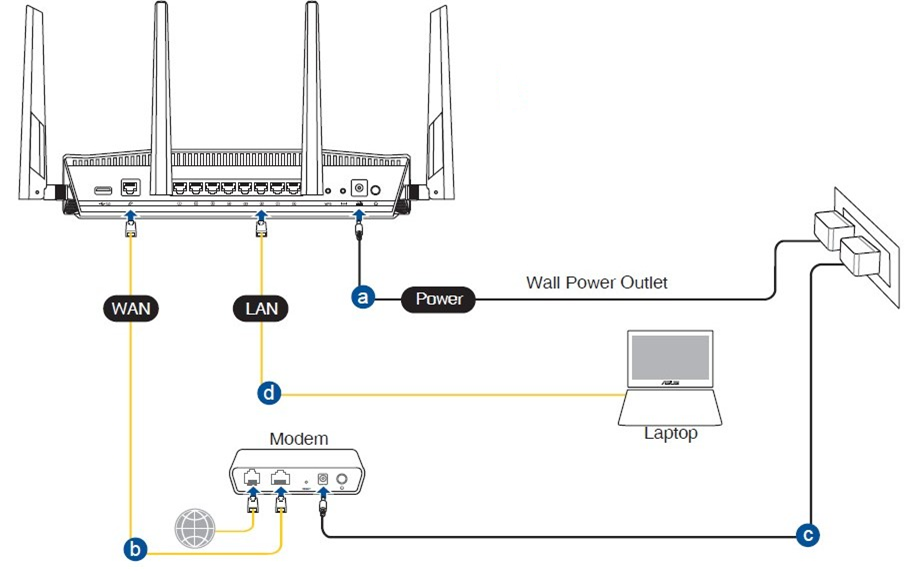
1-2. Połącz komputer z routerem za pomocą przewodowego lub WiFi i wpisz LAN IP Twojego routera lub URL routera http://www.asusrouter.com do WEB GUI.

Uwaga: Proszę zapoznać się z Jak wejść na stronę ustawień routera(Web GUI), aby dowiedzieć się więcej.
1-3. Wpisz nazwę użytkownika i hasło routera, aby się zalogować.

Uwaga: Jeśli zapomnisz nazwę użytkownika i/lub hasło, przywróć router do ustawień fabrycznych i skonfiguruj ponownie.
Proszę zapoznać się z [Router bezprzewodowy] Jak zresetować router do ustawień fabrycznych, aby dowiedzieć się, jak przywrócić router do ustawień domyślnych.
Krok 2: Przejdź do VPN Client
2-1. Kliknij [VPN] z lewej strony Ustawienia zaawansowane > Znajdź zakładkę [VPN Client] i kliknij [Add profile]
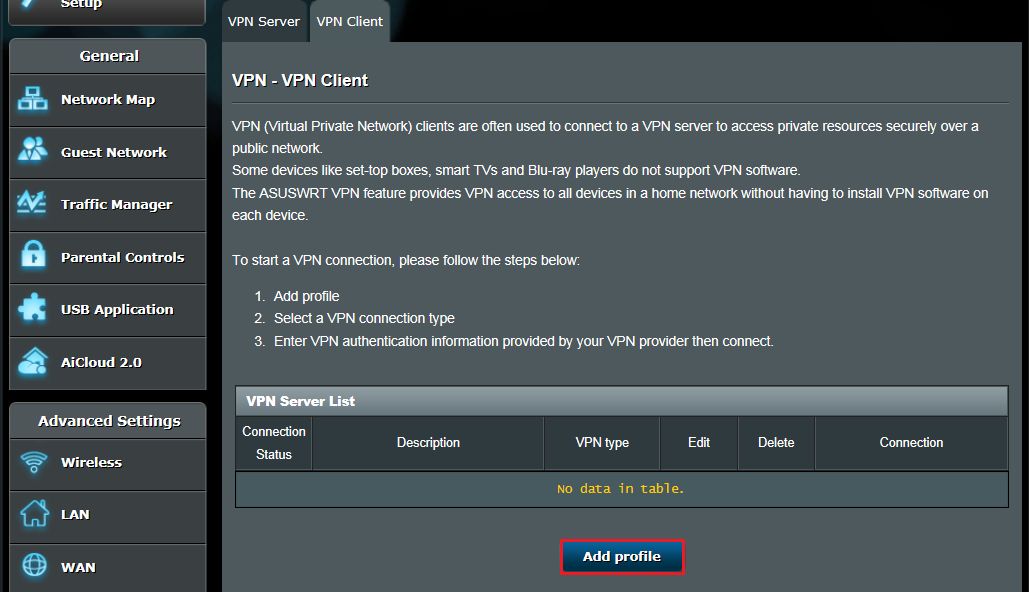
2-2. Wybierz typ połączenia VPN: PPTP, L2TP lub OpenVPN.
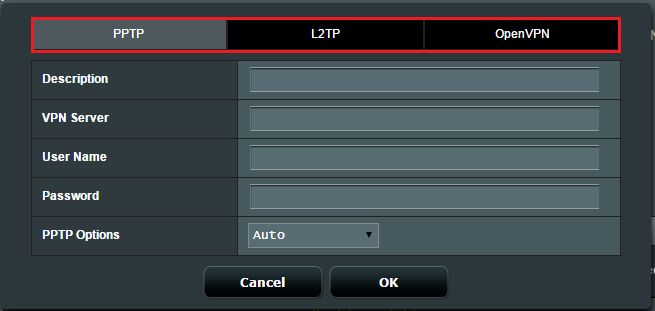
Krok 3: Skonfiguruj informacje VPN
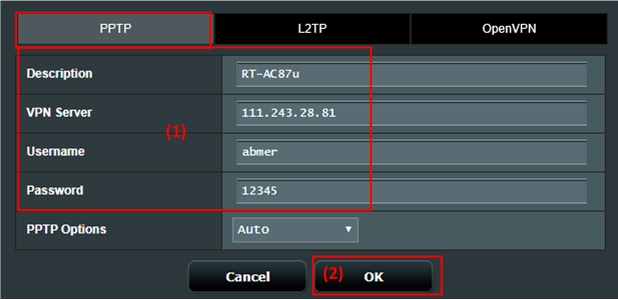
PPTP
(1) Kliknij PPTP. Wprowadź dane uwierzytelniające VPN udostępnione przez dostawcę VPN.
(2) Kliknij [OK] aby utworzyć profil Klienta VPN.
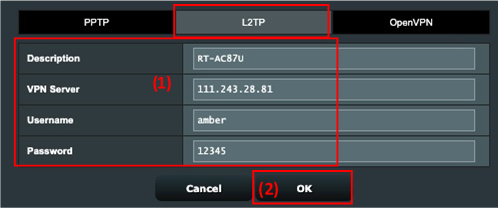
L2TP
(1) Kliknij L2TP. Wprowadź dane uwierzytelniające VPN udostępnione przez dostawcę VPN.
(2) Kliknij [OK] aby utworzyć profil Klienta VPN.
OpenVPN
(1) Kliknij OpenVPN. Wprowadź informacje uwierzytelniające VPN dostarczone przez Twojego dostawcę VPN.
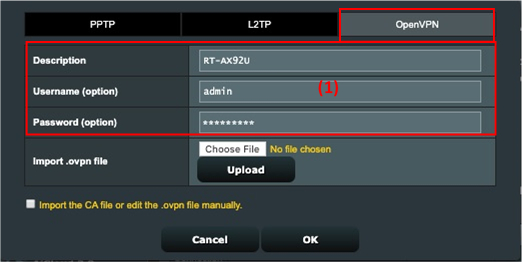
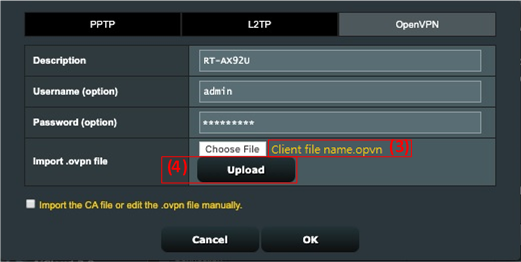
(2) Kliknij [Wybierz plik] i wybierz plik .ovpn udostępniony przez Twojego dostawcę usług VPN.

(3) Sprawdź, czy nazwa przesłanego pliku jest wyświetlana.
(4) Następnie kliknij przycisk [Prześlij], aby zakończyć.
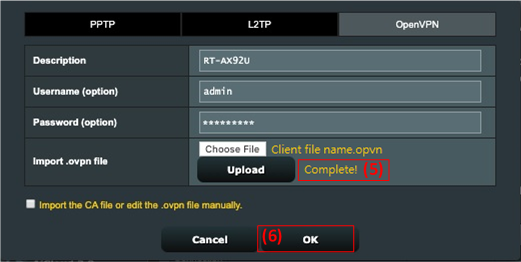
(5) Sprawdź, czy pojawiła się podpowiedź [Zakończono!].
(6) Kliknij [OK], aby utworzyć profil klienta VPN.
Krok 4: Wykonaj połączenie VPN
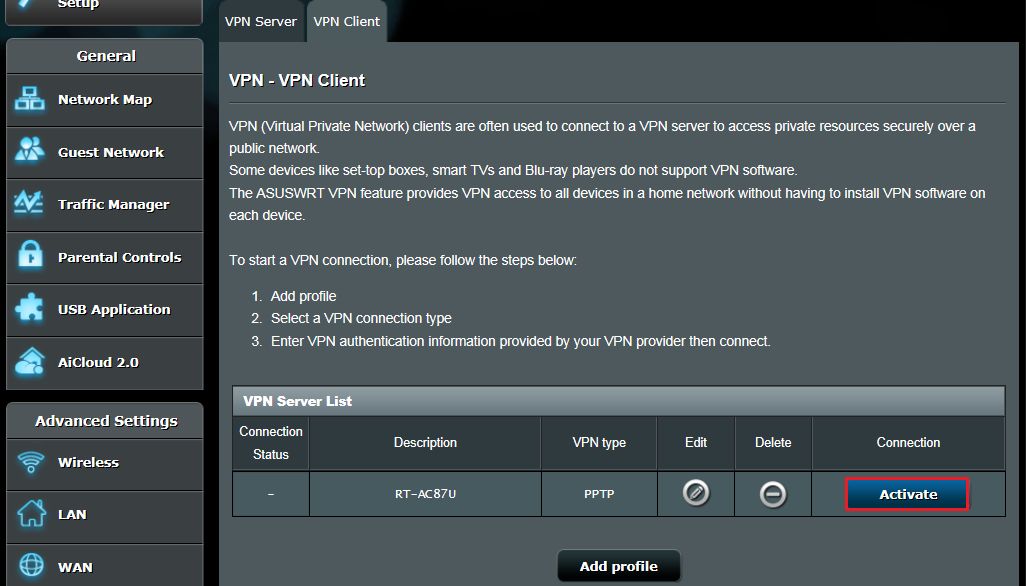
Kliknij [Aktywuj], aby wykonać swoje połączenie VPN.
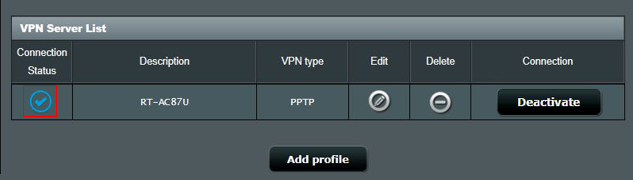
Wyświetlenie ikony zaznaczenia  oznacza, że połączenie zakończyło się sukcesem.
FAQ
1. Dlaczego nie ma dostępnej opcji klienta OpenVPN w najnowszym firmware?
Klient VPN nazywa się faktycznie VPN Fusion. Instrukcje konfiguracji dla VPN Fusion znajdziesz w tym artykule FAQ. [Router bezprzewodowy] Dlaczego warto wypróbować wiele połączeń VPN (VPN Fusion) - Później niż 388.xxxxx
2. Dlaczego klient VPN nie łączy się automatycznie ponownie, gdy serwer VPN zostanie wyłączony, a następnie włączony ponownie?
To jest normalne. Gdy serwer VPN zostanie wyłączony, router działający jako klient VPN rozłączy się i nie połączy automatycznie ponownie. To jest normalne zachowanie routerów ASUS.
3. Co zrobić, jeśli nadal nie mogę połączyć się z serwerem VPN po wykonaniu powyższych kroków?
A. Proszę upewnić się, że Twój router może normalnie połączyć się z Internetem.
B. Proszę upewnić się, że informacje o serwerze VPN, które wprowadziłeś, są poprawne (takie jak wybrany typ VPN, adres serwera, konto VPN i hasło itd.)
Jeśli nie jesteś pewien tych informacji, skonsultuj się najpierw z administratorem serwera VPN.
C. Zaleca się użycie innego urządzenia jako klienta VPN, aby spróbować połączyć się z serwerem VPN i sprawdzić, czy można się normalnie połączyć.
Instrukcje dotyczące łączenia się z VPN przy użyciu urządzeń innych niż router ASUS:
- Komputer Windows [Dla Windows11 i Windows10]: Połącz się z VPN w Windows - Pomoc Microsoft
- Urządzenia MAC: Skonfiguruj połączenie VPN na Mac - Pomoc Apple
- Urządzenia Android: Połącz się z wirtualną siecią prywatną (VPN) na Android - Pomoc Android (google.com)
- Urządzenia Apple: Przegląd ustawień VPN dla urządzeń Apple - Pomoc Apple
Jeśli nie uda się nawiązać połączenia z serwerem VPN przy użyciu urządzenia innego niż router ASUS, skonsultuj się najpierw z administratorem serwera VPN.
D. Jeśli możesz pomyślnie nawiązać połączenie z serwerem VPN za pomocą urządzenia innego niż router ASUS, zaleca się potwierdzenie, że oprogramowanie układowe routera ASUS zostało zaktualizowane do najnowszej wersji, przywrócenie routera do oryginalnych ustawień fabrycznych (RESET), oraz zresetowanie zgodnie z instrukcjami QIS, a następnie ponowne wykonanie kroków opisanych w tym artykule w celu skonfigurowania klienta VPN w celu nawiązania połączenia.
W celu aktualizacji oprogramowania, resetowania routera i konfiguracji QIS zapoznaj się z poniższymi najczęściej zadawanymi pytaniami.
4. Jak rozwiązać konflikt IP, jeśli klient VPN nie działa?
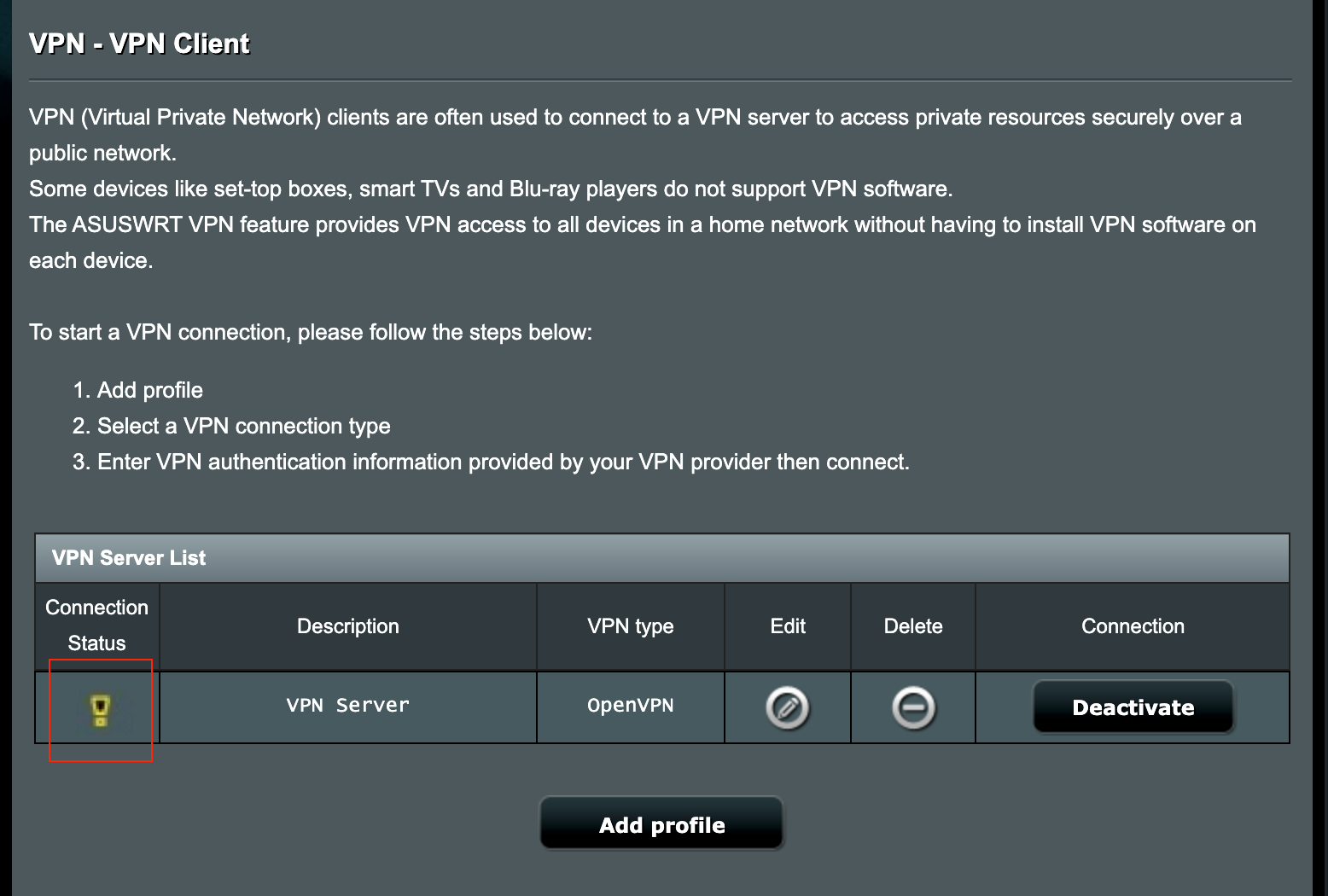
Gdy podsieć LAN routera ASUS jest taka sama jak na serwerze VPN, połączenie VPN może nie działać i pojawi się ikona ostrzeżenia na statusie połączenia.
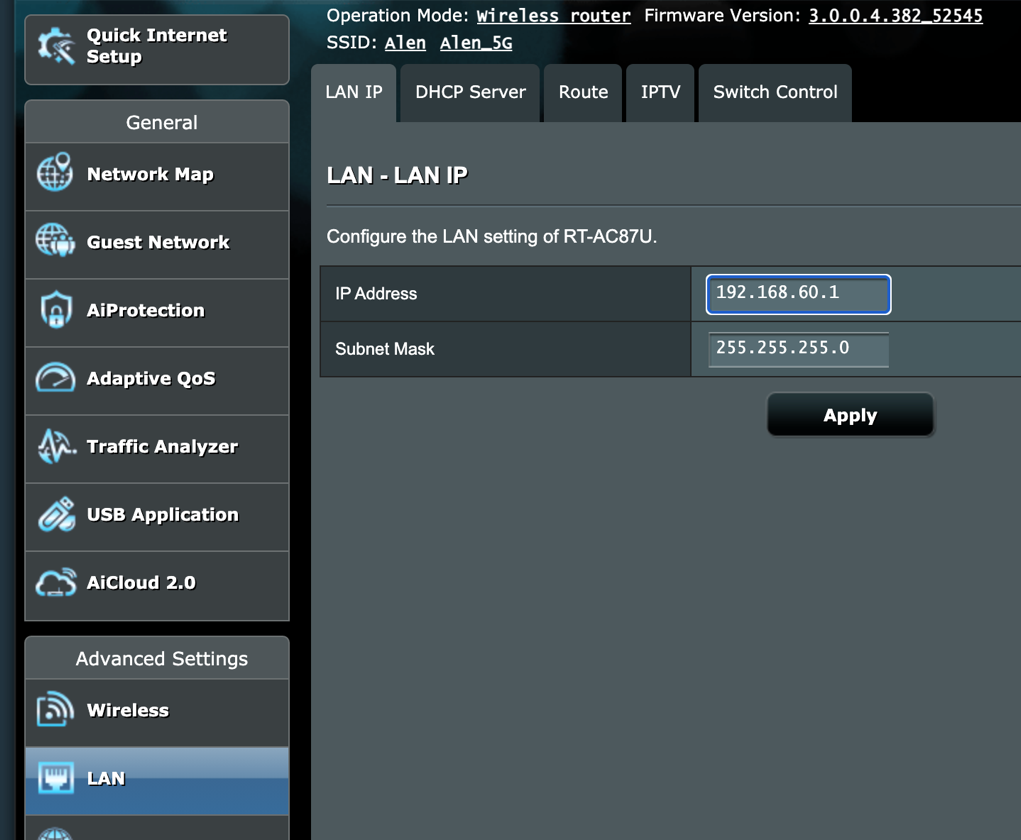
Spróbuj zmienić adres IP LAN na inny, różny od serwera VPN.
5. Czy mogę przypisać niektóre urządzenia do korzystania z VPN, podczas gdy inne będą używać WAN?
Można to zrobić dzięki funkcji, którą nazywamy VPN Fusion, ale ta funkcja jest obsługiwana tylko przez wybrane modele routerów.
Aby uzyskać więcej informacji na temat VPN Fusion, możesz zapoznać się z tym artykułem: [Router bezprzewodowy] Jak skonfigurować wiele połączeń VPN na routerze ASUS (VPN Fusion / VPN Klient)? (GT-AC5300/GT-AC2900)
Dla urządzeń, które nie obsługują funkcji VPN Fusion, wszystkie urządzenia zostaną skierowane do korzystania z połączenia VPN, gdy VPN Klient zostanie skonfigurowany i połączenie zostanie ustanowione na routerze.
Jak zdobyć (Narzędzie / Oprogramowanie układowe)?
Możesz pobrać najnowsze sterowniki, oprogramowanie, firmware oraz instrukcje użytkownika w Centrum pobierania ASUS.
Jeśli potrzebujesz więcej informacji o Centrum pobierania ASUS, zapoznaj się z tym linkiem
.