[Router bezprzewodowy] Jak skonfigurować statyczne trasy routingu w routerze ASUS?
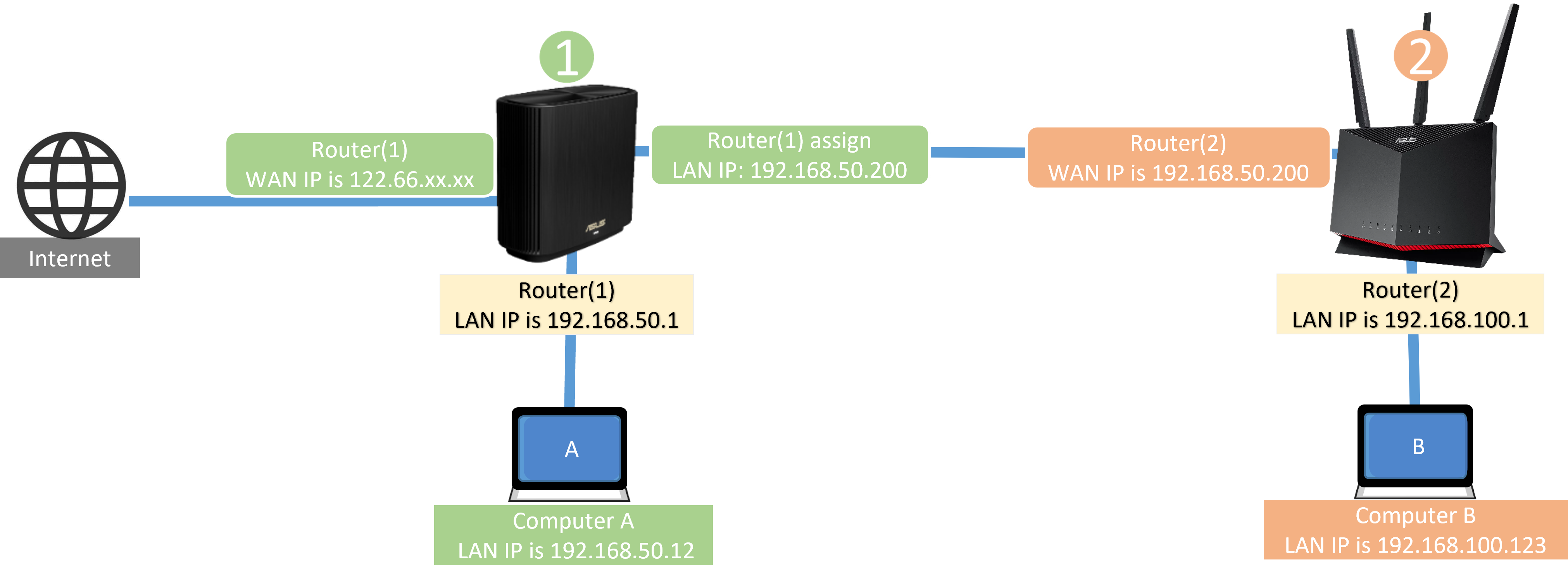
Jeżeli masz dwa routery ASUS połączone w różnych podsieciach i budujesz między nimi połączenie przewodowe (jak na poniższym schemacie) i jeśli chcesz, aby urządzenia podłączone do tych dwóch routerów uzyskiwały dostęp do siebie nawzajem (np. komputer A i komputer B na poniższym schemacie), zapoznaj się z poniższym tematem pomocy i ustaw statyczne trasy routingu (przejdź tutaj, aby sprawdzić inny scenariusz)
Schemat
Wstęp
Skonfiguruj pierwszy router ASUS (skonfiguruj statyczną trasę routingu)
Skonfiguruj drugi router ASUS (wyłącz zaporę sieciową)
1. Sprawdź podsieci adresu LAN IP swoich routerów.
 Podsieć pierwszego routera to 192.168.50.X
 Podsieć drugiego routera to 192.168.100.X
Uwaga: Jeżeli nie wiesz, w jaki sposób sprawdzić adres LAN IP swoich routerów, przejdź tutaj.
2. Sprawdź, czy podłączyłeś port LAN pierwszego routera ASUS do portu WAN drugiego routera ASUS.
Schemat

Zapoznaj się z poniższymi krokami, aby skonfigurować pierwszy router ASUS (skonfiguruj statyczną trasę routingu)

Aby dowiedzieć się więcej, zapoznaj się z tematem pomocy Jak przejść na stronę ustawień routera (sieciowy interfejs graficzny) (ASUSWRT)?.
2. Wprowadź nazwę użytkownika i hasło do routera i kliknij [Sign In] (zaloguj).

Uwaga: jeśli zapomnisz nazwy użytkownika i/lub hasła, przywróć router do domyślnego stanu fabrycznego.
Zapoznaj się z tematem pomocy: Jak zresetować router do domyślnych ustawień fabrycznych?, aby dowiedzieć się więcej.
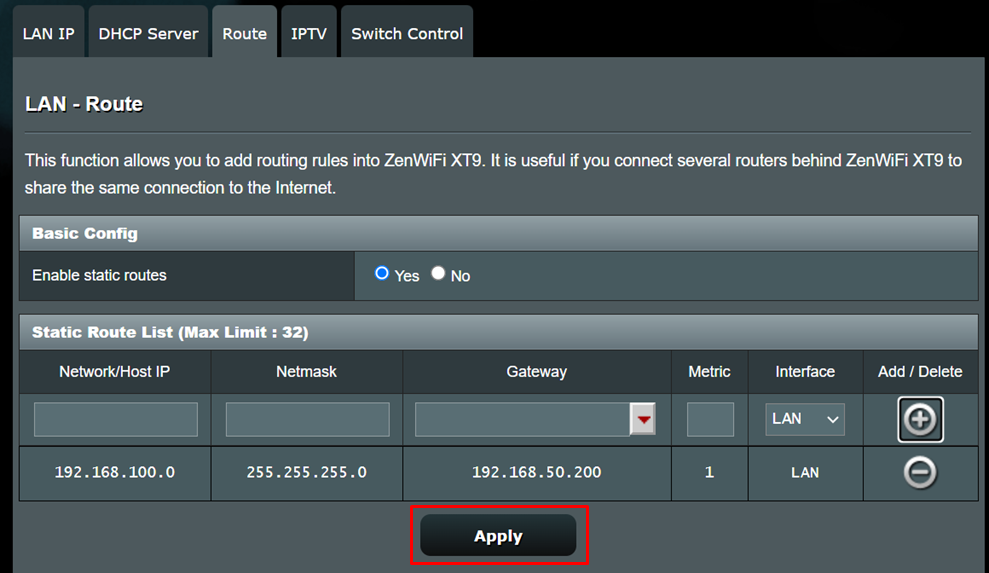
3. Przejdź do [LAN] > [Route] (trasa routingu).
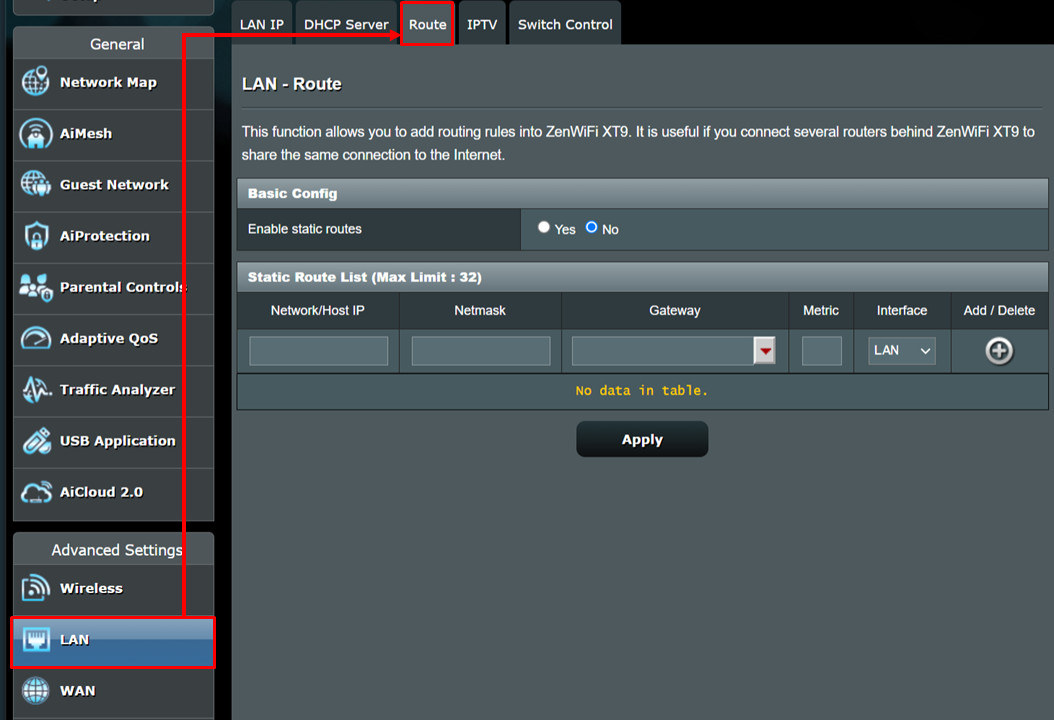
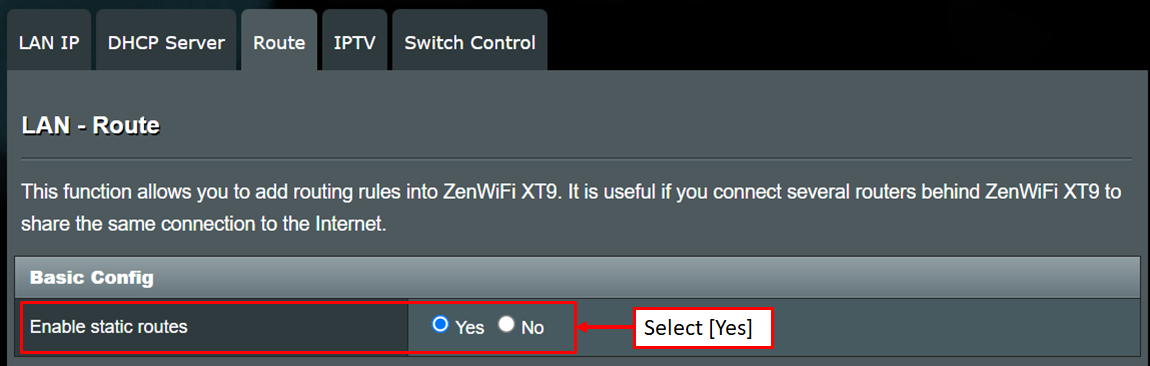
4. W części Basic Config (Konfiguracja podstawowa) wybierz [Yes] (tak - załącz) przy opcji Enable static routes (włącz statyczne trasy routingu).
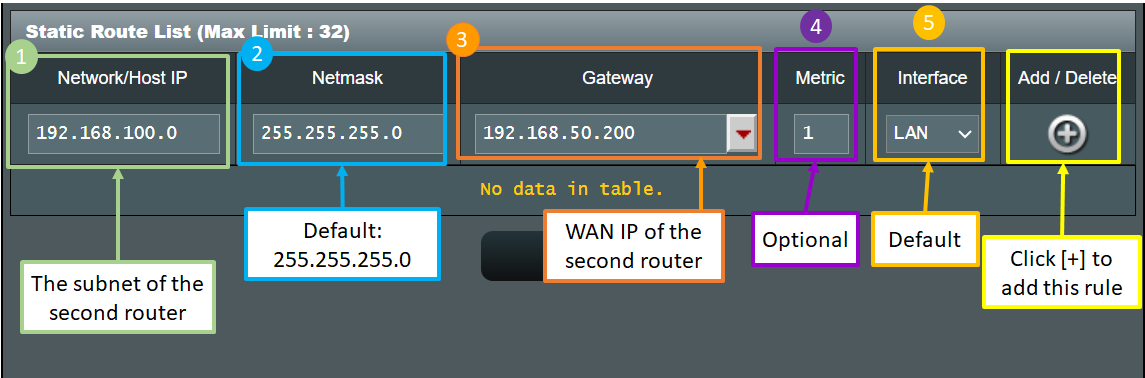
5. Wprowadź informacje na temat drugiego routera ASUS na liście statycznej trasy routingu (Maks. Limit: 32)
(1) Network/Host IP (Sieć/IP hosta): Wprowadź podsieć drugiego routera ASUS 192.168.100.0
(2) Netmask Maska sieci: Wprowadź domyślną wartość 255.255.255.0
(3) Gateway (Brama): Wprowadź 192.168.50.200 (wprowadź adres WAN IP drugiego routera ASUS w tym polu)
(4) Metric (metryka): Wprowadź [1] (opcjonalnie), co odnosi się do rzędu zasad routingu.
(5) Interface (połączenie): Domyślną wartością jest LAN, która reprezentuje połączenie sieciowe, które musi być zgodne z tą zasadą routingu. Do wyboru możliwe są wartości WAN, MAN i LAN.
Po wprowadzeniu powyższych informacji kliknij przycisk Add (dodaj)  .
.
Dodatkowe informacje:
Network/Host IP (Sieć/adres IP hosta): Zmień adres LAN IP 192.168.100.1 drugiego routera ASUS na 192.168.100.0, aby te urządzenia (takie jak telefony komórkowe i komputery) podłączone do drugiego routera ASUS mogły współdzielić informacje w różnych podsieciach.
Gateway (Brama): Wprowadź adres IP przypisany przez pierwszy router ASUS do drugiego routera ASUS w tym polu.
6. Kliknij [Apply] (zastosuj), aby zakończyć ustawianie pierwszego routera ASUS.
1. Najpierw zaloguj się do drugiego routera ASUS i przejdź do [Firewall] (zapora sieciowa) > [General] (ogólne) > wybierz [No] (nie) przy funkcji Enable Firewall (włącz zaporę sieciową), aby ją wyłączyć.
2. Kliknij [Apply] (zastosuj), aby zakończyć ustawienia drugiego routera ASUS. 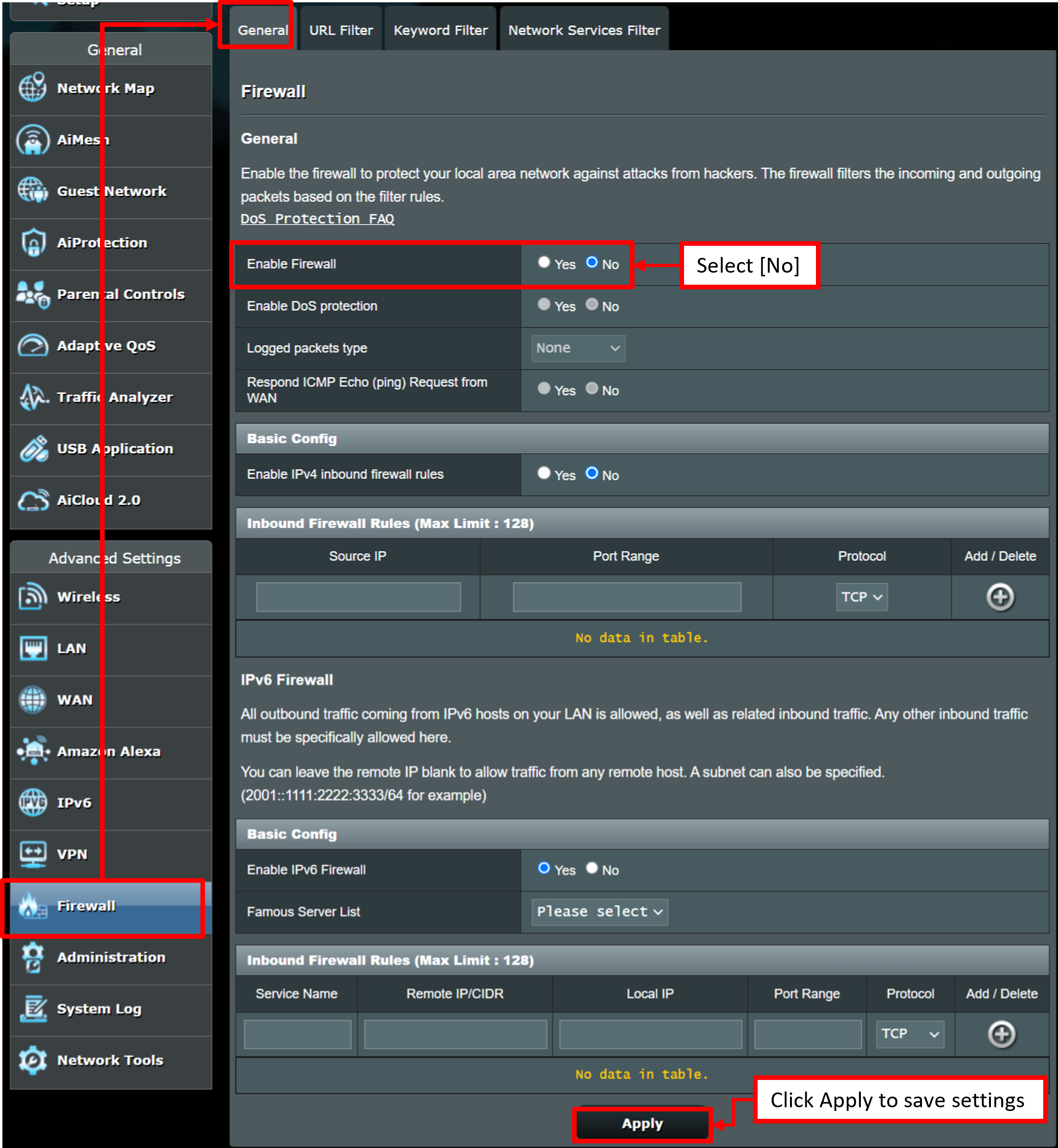
Zapoznaj się z tematem [Router bezprzewodowy] Wprowadzenie do zapory sieciowej na routerze ASUS, aby dowiedzieć się więcej.
1. Jak sprawdzić adres WAN IP routera ASUS?
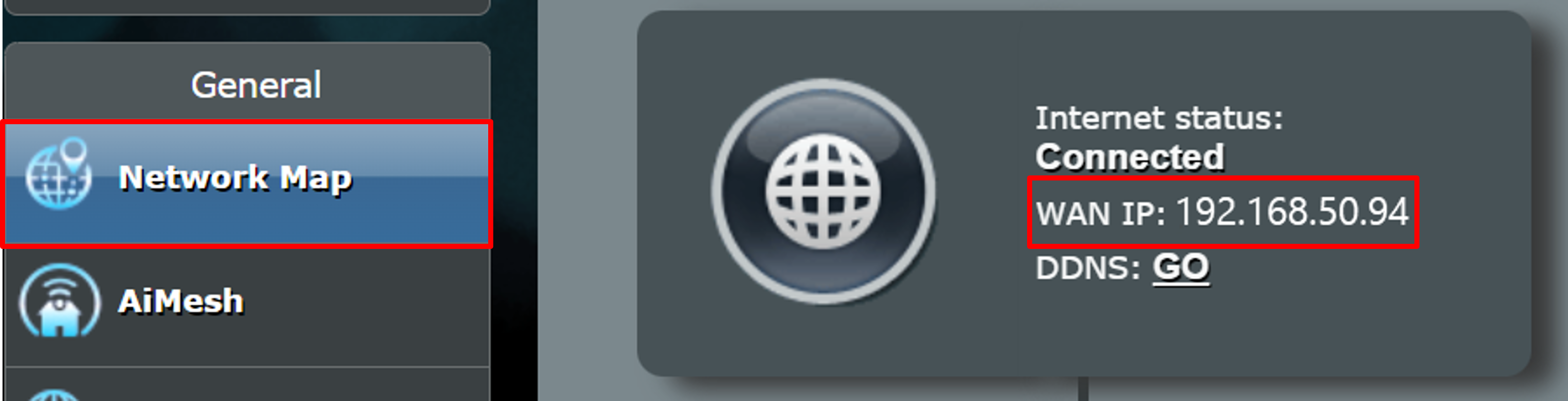
Przejdź do sieciowego interfejsu graficznego (http://www.asusrouter.com) i wprowadź swoją nazwę użytkownika i hasło do logowania do routera.
Przejdź do [Network Map] (mapa sieci) > Internet status (status Internetu), żeby zobaczyć adres WAN IP. Na przykład adres WAN IP to 192.168.50.94
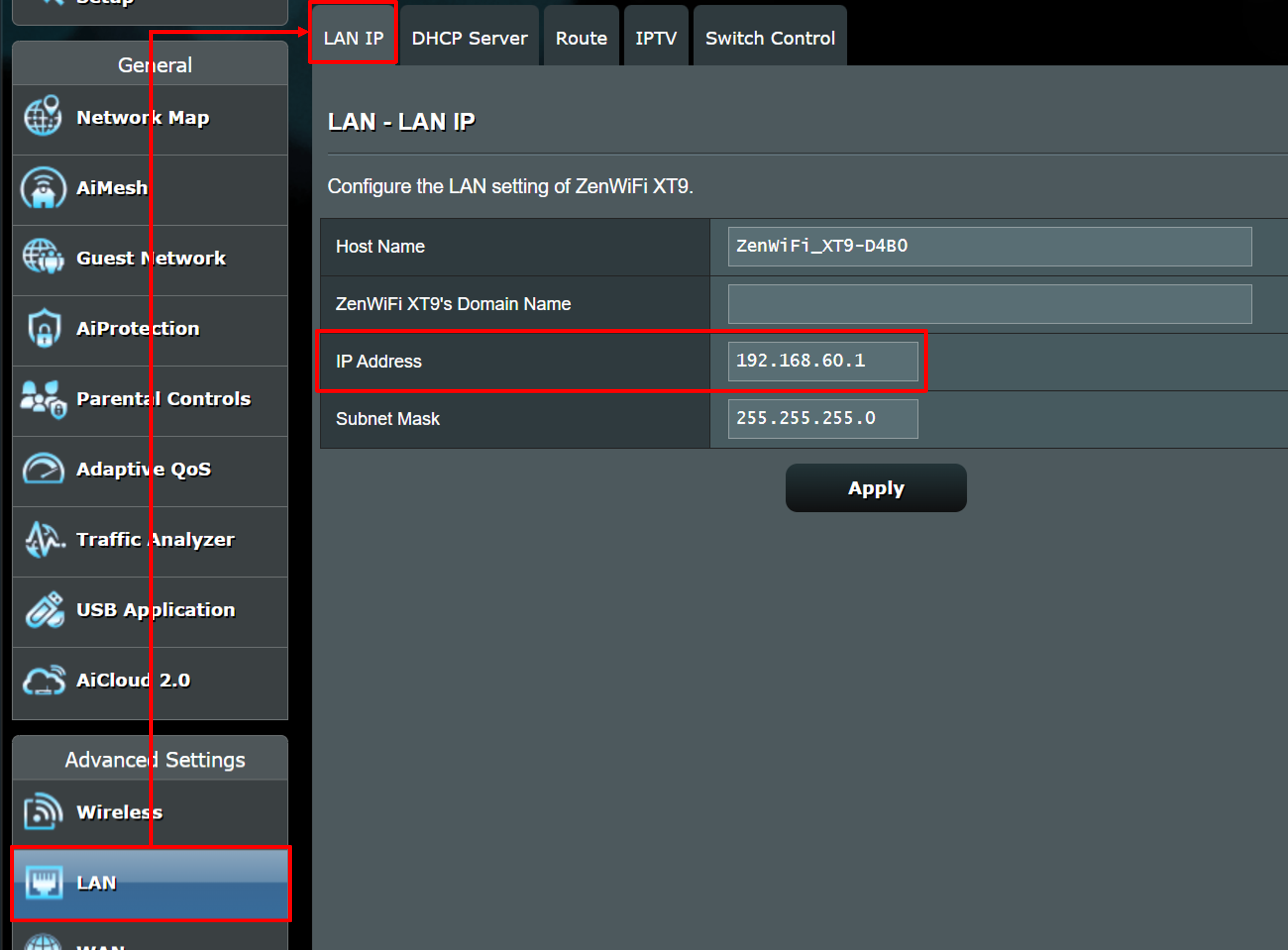
Przejdź do sieciowego interfejsu graficznego (http://www.asusrouter.com) i wprowadź swoją nazwę użytkownika i hasło do logowania do routera.
Przejdź do [LAN] > [LAN IP] > [IP Address] (adres IP). Na przykład, adres LAN IP to 192.168.60.1
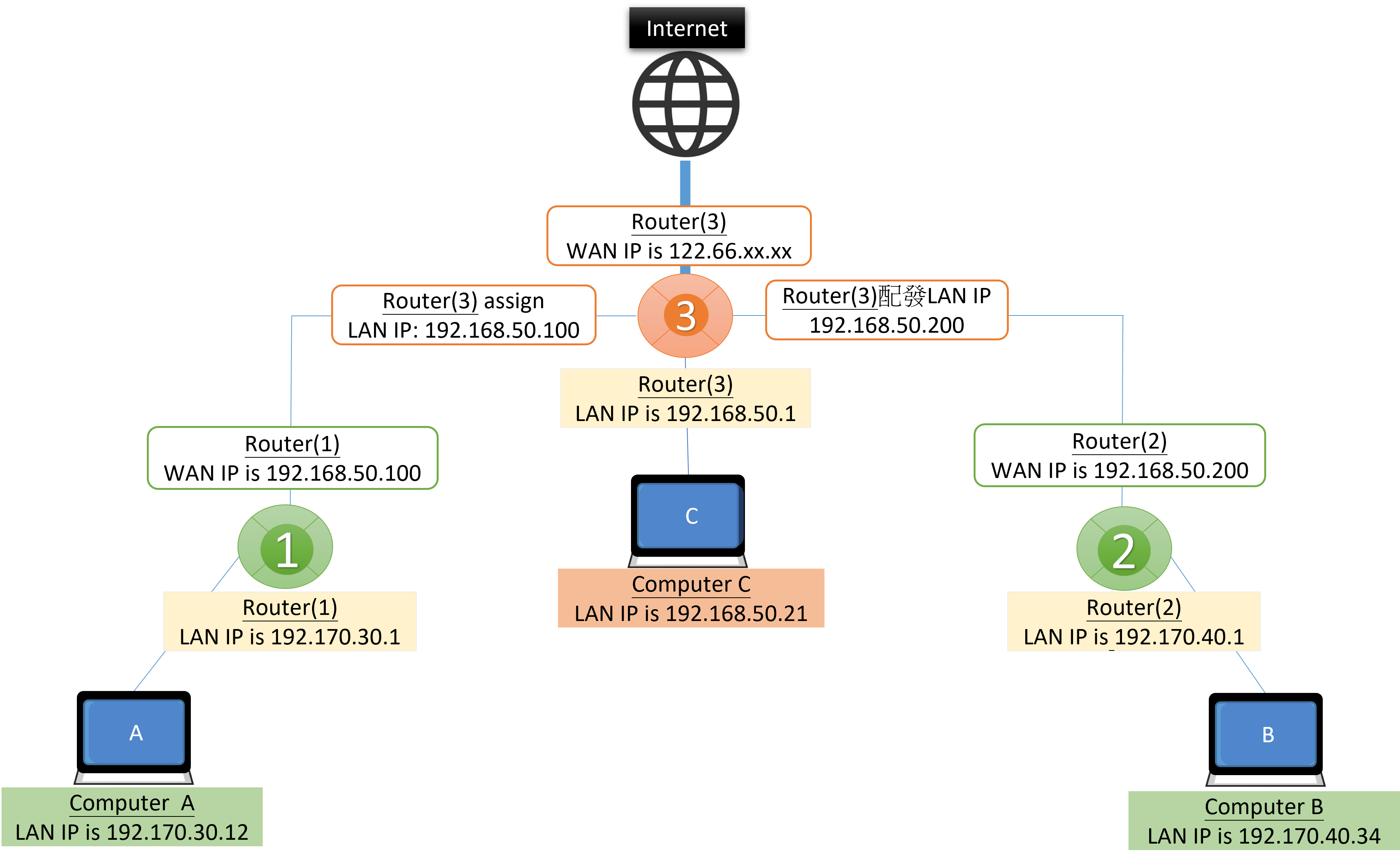
Scenariusz 1: Gdy komputer A chce uzyskać dostęp do komputera B, dwa przednie routery, Router(1) i Router(2), znajdują się w tej samej podsieci.
Krok 1. Zaloguj się do Routera(2), wyłącz zaporę sieciową i kliknij [Apply] (zastosuj), aby zakończyć ustawienia na Routerze(2).
Krok 2. Zaloguj się do Routera(1) > przejdź do [Static Route List] (lista statycznych tras routingu), wprowadź informacje z Routera(2) i kliknij przycisk Add (dodaj) > [Apply] (zastosuj), aby zakończyć ustawienia Routera(1).
(1) Network/Host IP (sieć/adres IP hosta): Przejdź do podsieci 192.170.40.0 w Routerze(2).
(2) Netmask (maska sieci): Wprowadź domyślną wartość 255.255.255.0
(3) Gateway (brama): Wprowadź adres WAN IP 192.168.50.200 Routera(2).
(4) Metric (metryka): Wprowadź [1] (opcjonalnie), odnosi się do rzędu zasad routingu.
(5) Interface (połączenie): Wybierz [MAN], ponieważ Router(1) i Router(2) mają to samo źródło sieci w tej samej podsieci (192168.50.X).

Scenariusz 2: Gdy komputer B chce uzyskać dostęp do komputera A, zapoznaj się z krokami w [Scenariuszu 1] i zamień ustawienia Routera(1) i Routera(2).
Krok 1. Zaloguj się do Routera(1), wyłącz zaporę sieciową i kliknij [Apply] (zastosuj), aby zakończyć ustawienia na Routerze(1).
Krok 2. Zaloguj się do Routera(2) > przejdź do [Static Route List] (lista statycznych tras routingu), wprowadź informacje z Routera(1) i kliknij przycisk Add (dodaj) > [Apply] (zastosuj), aby zakończyć ustawienia Routera(2).

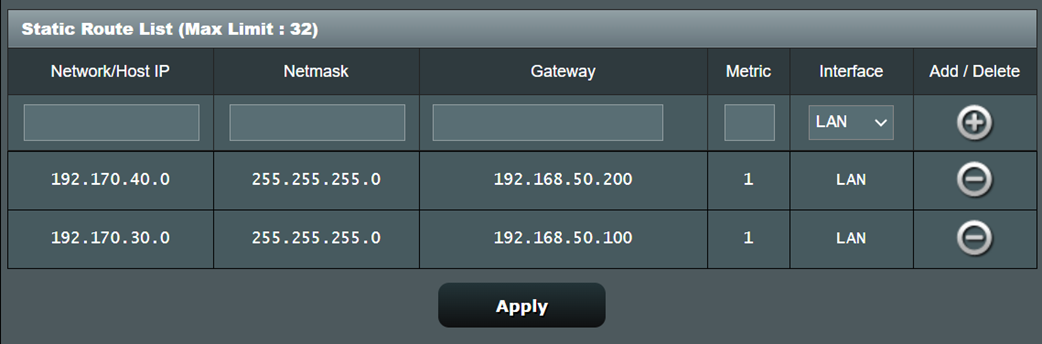
Scenariusz 3: Gdy komputer A i komputer B chcą uzyskać dostęp do siebie nawzajem, sugerujemy ustawienie dwóch zasad routingu na Routerze(3).
Krok 1. Zaloguj się do Routera(1) i Routera(2), aby wyłączyć zaporę sieciową i kliknij [Apply] (zastosuj), aby zakończyć ustawienia.
Krok 2. Zaloguj się do Routera(3) > przejdź do [Static Route List] (lista statycznych tras routingu).
2-1 Wprowadź informacje Routera(1) i kliknij przycisk Add (dodaj).
2-2 Wprowadź informacje Routera(2) i kliknij przycisk Add (dodaj).
2-3 Kliknij [Apply] (zastosuj), aby zakończyć ustawienia na Routerze(3).
Jak pobrać (program narzędziowy / oprogramowanie układowe)?
Najnowsze sterowniki, oprogramowanie, oprogramowanie układowe i instrukcje obsługi można pobrać z Centrum Pobierania ASUS.
Jeśli potrzebujesz więcej informacji na temat Centrum Pobierania ASUS, zapoznaj się z zasobami zamieszczonymi pod tym odnośnikiem.