Podobne tematy
- [DDNS] Jak usunąć zarejestrowaną nazwę hosta DDNS w routerze?
- [Wireless Router] Jak powiązać zaufane konto z moim routerem ASUS? (aplikacja ASUS router)
- [ASUS DDNS] Jak przenieść ASUS DDNS do nowego urządzenia?
- [Specyfikacja] Jak sprawdzić, czy router ASUS obsługuje funkcję DDNS?
- [Router bezprzewodowy] Jak skonfigurować router bezprzewodowy ASUS, aby uzyskać dostęp do sieciowego interfejsu graficznego/aplikacji ASUS Router przez WAN?
[Router bezprzewodowy] Wprowadzenie do DDNS i konfiguracja
Aby uzyskać bardziej szczegółowe instrukcje, możesz również kliknąć poniższy link do filmu ASUS YouTube, aby dowiedzieć się więcej o [Jak zarejestrować nazwę hosta ASUS DDNS w swoim routerze ASUS]
Czym jest DDNS?
DDNS (Dynamiczny System Nazw Domen) to usługa, która pozwala klientom sieciowym łączyć się z routerem bezprzewodowym, nawet przy dynamicznym publicznym adresie IP, poprzez zarejestrowaną nazwę domeny. Router bezprzewodowy jest wyposażony w usługę ASUS DDNS oraz inne usługi DDNS.
Przygotowanie
(1) Obsługa DDNS przez routery ASUS różni się w zależności od modelu, zalecamy zapoznanie się ze specyfikacją produktów ASUS, aby potwierdzić, czy Twój router jest obsługiwany. W tym artykule jako przykład użyto routera ASUS ZenWiFi AX, a ekran ustawień może się różnić w zależności od modelu i wersji oprogramowania układowego.
(2) Aby skorzystać z tej funkcji na routerze ASUS, router musi mieć publiczny IP(WAN IP) od internetowej usługi Twojego dostawcy. To pozwoli urządzeniom w internecie znaleźć Twój router ASUS przez publiczny IP(WAN IP). Jeśli nie jesteś pewien typu swojego publicznego IP, sprawdź u swojego Dostawcy Usług Internetowych (ISP).
(3) FAQ
Jak skonfigurować DDNS?
Krok 1. Podłącz komputer do routera przez przewodowe lub WiFi i wpisz LAN IP routera lub adres URL routera http://www.asusrouter.com do WEB GUI.

Uwaga: Odnieś się do Jak wejść na stronę ustawień routera(Web GUI), aby dowiedzieć się więcej.
Krok 2. Wpisz nazwę użytkownika i hasło routera, aby się zalogować.

Uwaga: Jeśli zapomnisz nazwę użytkownika i/lub hasło, zresetuj router do ustawień fabrycznych i skonfiguruj go ponownie.
Odnieś się doJak zresetować router do ustawień fabrycznych aby przywrócić router do ustawień domyślnych.
Krok 3. Przejdź do WAN> DDNS
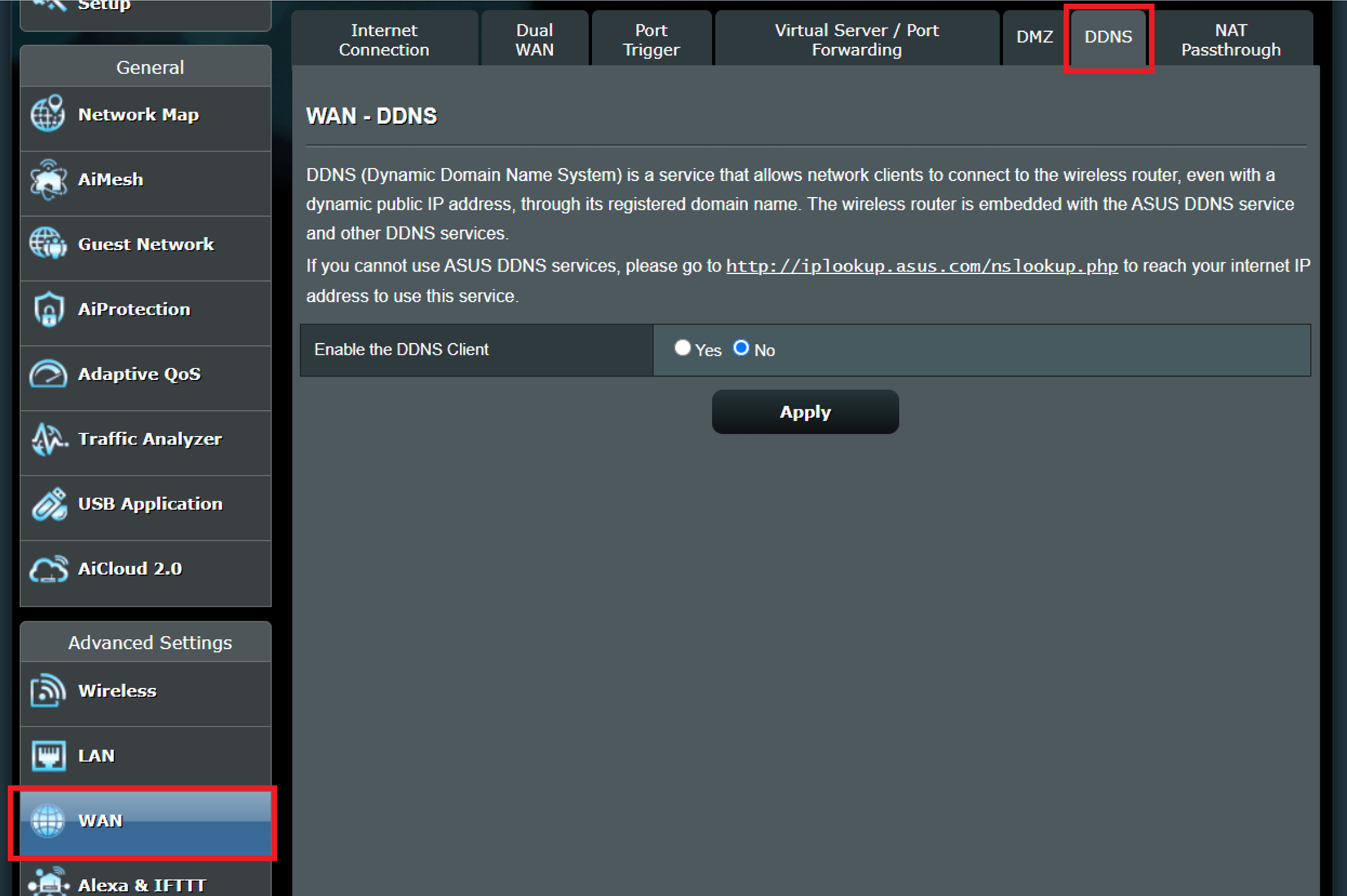
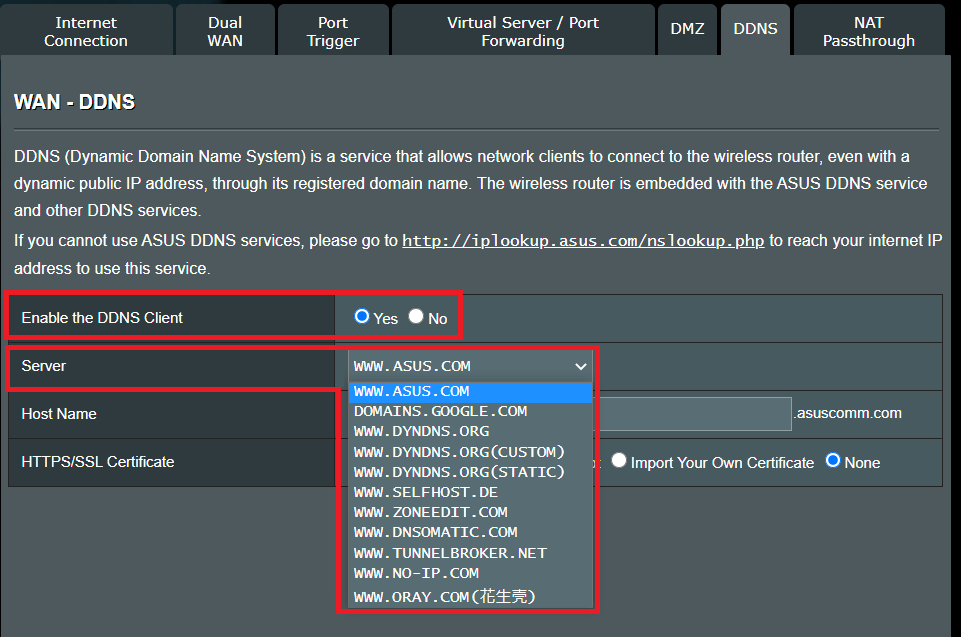
Krok 4. Włącz klienta DDNS, a następnie możesz wybrać serwer ASUS DDNS [ WWW.ASUS.COM ] jako serwer, który jest całkowicie darmowy. Dostępne są również inne serwery DDNS do wyboru.
Uwaga:
[1] Lista serwerów DDNS może się różnić w zależności od wersji firmware lub różnic modelu.
[2] Jeśli bezprzewodowy router używa prywatnego adresu WAN IP (192.168.x.x, 10.x.x.x, 172.16.x.x lub CGNAT IP, odnieś się do FAQ5), ten router może znajdować się w wielowarstwowej sieci NAT. Usługa DDNS nie działa w takim środowisku.
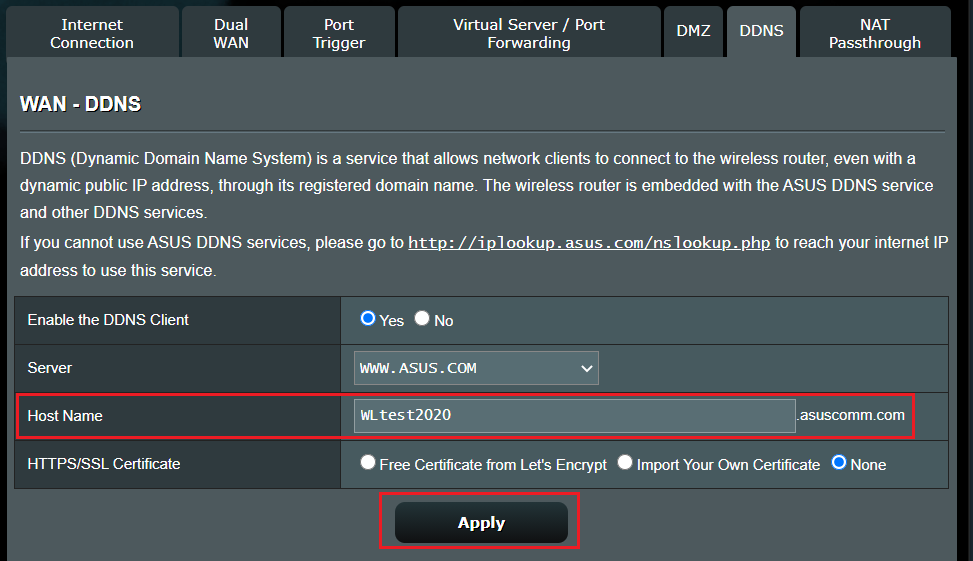
Krok 5. Poniżej znajduje się przykład użycia ASUS DDNS. W Nazwa hosta możesz skonfigurować własną nazwę domeny. Jeśli nazwa domeny została już zarejestrowana, proszę wybrać inną.
Uwaga:
- Nazwa hosta nie może mieć numeru na początku oraz [ . ](na przykład [123abc]lub [ aaa.bbb ]).
- Jeśli nazwa domeny została zarejestrowana przez Ciebie, ale chcesz użyć poprzedniej nazwy domeny na nowym routerze ASUS, który właśnie zakupiłeś, skontaktuj się z Centrum Serwisowym ASUS.
- DDNS nie może zostać usunięta, jeśli router ma włączoną funkcję DDNS i jest używana.
- W pasku [nazwa hosta] możesz zmienić nazwę domeny, klikając [Zastosuj] po wpisaniu nazwy.
- Po zakończeniu konfiguracji kliknij [Zastosuj] , aby zapisać.
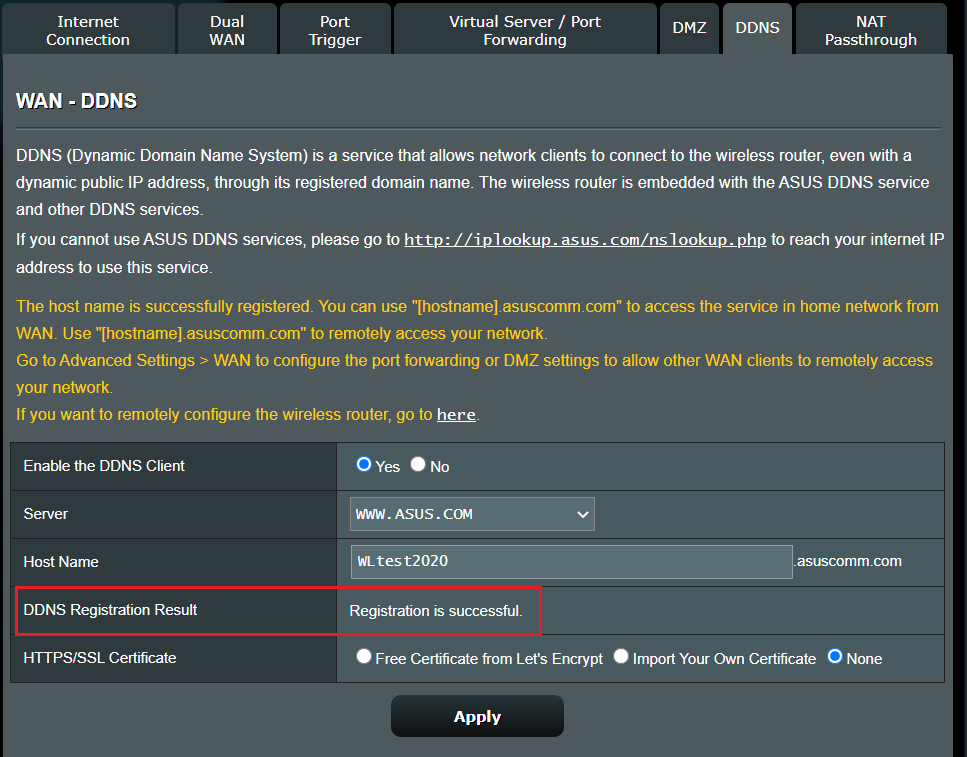
Krok 6. Rejestracja zakończona sukcesem.
Sprawdź [Mapa sieci] > [Status Internetu: ] > nazwa DDNS.

Uwaga: Po aktualizacji oprogramowania do wersji 3.0.0.4.386.46061 lub nowszej, router obsługuje IPv6. Aby uzyskać instrukcje dotyczące aktualizacji oprogramowania.
Zobacz artykuł pomocy: [Router bezprzewodowy] Jak zaktualizować oprogramowanie routera do najnowszej wersji? (WebGUI)
Jeśli chcesz przenieść lub usunąć nazwę hosta ASUS DDNS, zobacz FAQ
- [ASUS DDNS] Jak usunąć zarejestrowaną nazwę hosta ASUS DDNS z poprzedniego routera?
- [Router bezprzewodowy] Jak przenieść ASUS DDNS na nowe urządzenie?
1. Chciałbym zmienić adres IP mojego routera w usłudze asuscomm.com.
- Nazwa DDNS jest powiązana z adresem MAC routera ASUS.
- Jeśli zmieniłeś ISP, ale wan IP nadal jest publicznym adresem IP, możesz nadal używać tej samej nazwy DDNS.
2. Czy router ASUS obsługuje konfigurację innych usług DDNS?
Nie, router ASUS obsługuje tylko usługi DDNS wymienione obecnie na stronie DDNS. Lista serwerów DDNS może się różnić w zależności od wersji firmware lub modelu.
3. Dlaczego nie mogę użyć DDNS do dostępu do mojego domowego routera spoza sieci?
(1) Rejestracja usługi DDNS nie powiodła się.
(2) Sprawdź, czy URL i port są poprawne. Aby uzyskać więcej ustawień, zobacz [Router bezprzewodowy] Jak skonfigurować router ASUS, aby uzyskać dostęp do WebGUI/Aplikacji z WAN
4. Rejestracja usługi DDNS nie powiodła się.
Przypadek 1: Nazwa domeny [xxxxxxxx.asuscomm.com] jest zarejestrowana.
Przykładowy obraz dla tego przypadku.
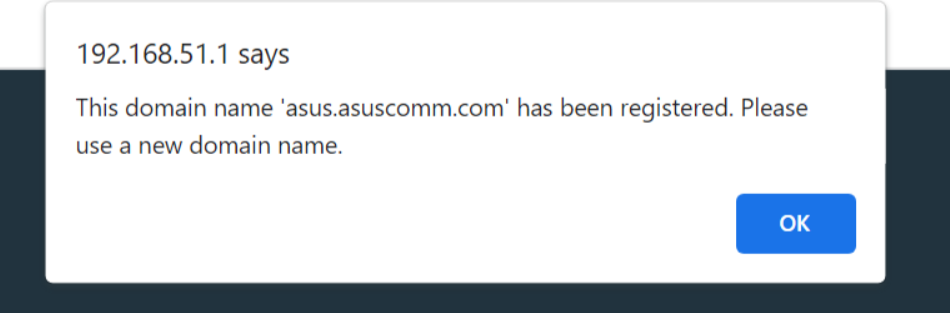
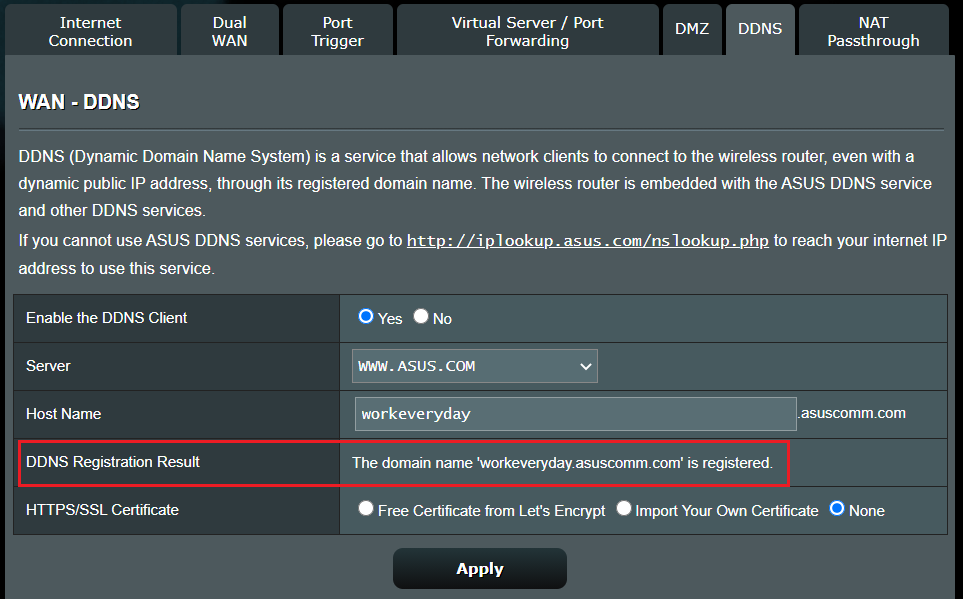
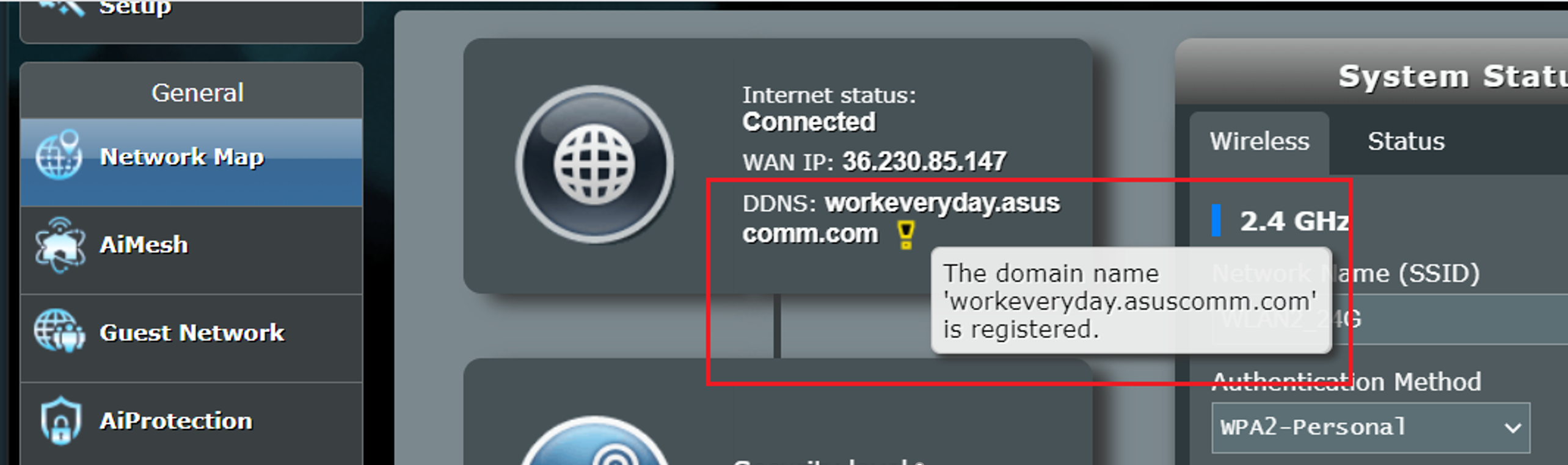
(1) W tym przypadku spróbuj użyć innej nazwy.
(2) Jeśli Twoje konto DDNS jest powiązane z aplikacją ASUS Router, po przywróceniu routera do ustawień fabrycznych zaloguj się na oryginalne konto w aplikacji ASUS Router i wejdź w ustawienia DDNS, aby potwierdzić, że nazwa DDNS jest zapisana i zastosowana.
Przypadek 2: Nieprawidłowy adres IP
Przykładowy obraz dla tego przypadku.
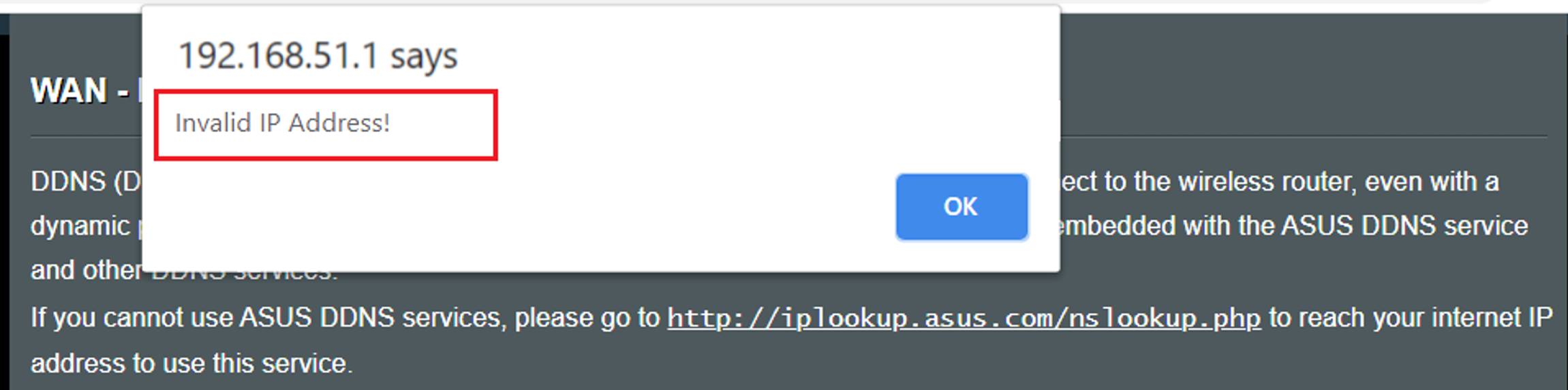
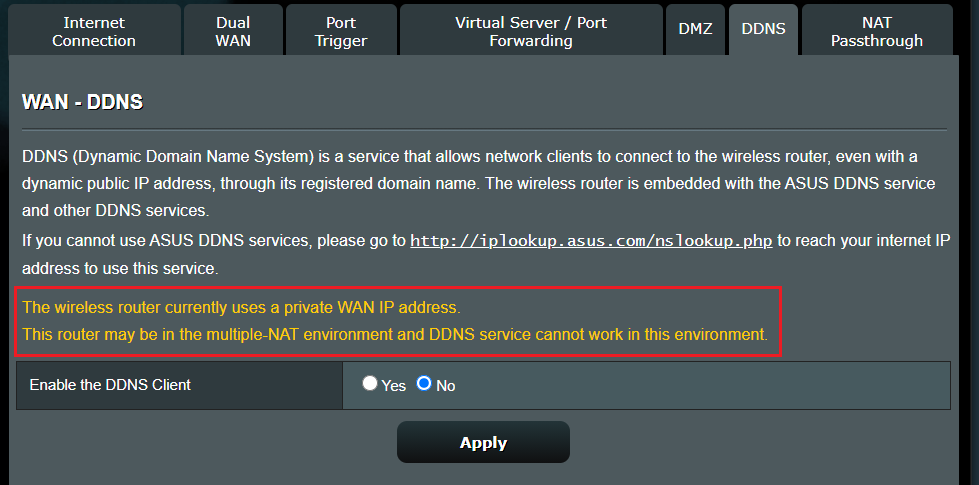
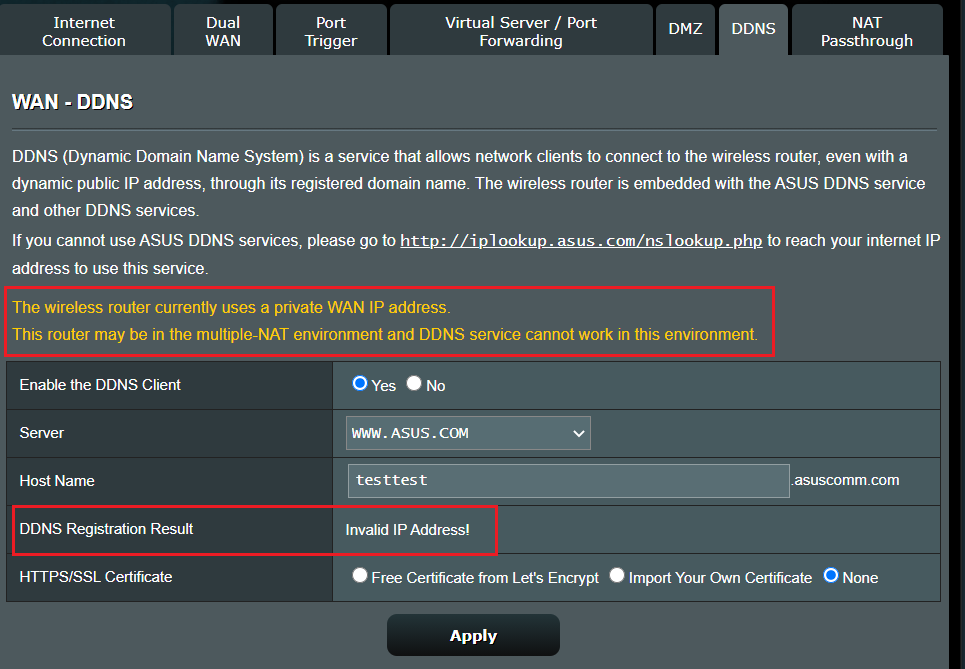
W tym przypadku, jeśli bezprzewodowy router korzysta z prywatnego WAN IP (192.168.x.x, 10.x.x.x, lub 172.16.x.x), ten router może działać w sieci NAT wielowarstwowej. Usługa DDNS nie jest w stanie działać w takim środowisku.
5. Czy router może używać prywatnego IP do konfiguracji funkcji połączenia zdalnego?
Proszę pamiętać, że jeśli router korzysta z prywatnego WAN IP (na przykład jest podłączony za innym routerem/przełącznikiem/modemem z wbudowanym routerem/ funkcją WiFi), może to umieścić router w sieci NAT wielowarstwowej. Funkcja ta nie będzie działać poprawnie w takim środowisku.
Prywatne zakresy sieci IPv4:
Klasa A: 10.0.0.0 – 10.255.255.255
Klasa B: 172.16.0.0 – 172.31.255.255
Klasa C: 192.168.0.0 – 192.168.255.255
Zakresy sieci CGNAT IP:
Przydzielony blok adresów to 100.64.0.0/10, czyli adresy IP od 100.64.0.0 do 100.127.255.255.
6. Czy usługa DDNS routera ASUS obsługuje IPv6?
Możesz włączyć [Aktualizacja IPv6] w miejscu pokazanym na obrazku.
Jeśli środowisko sieciowe klienta używa adresu sieciowego IPv6, włączenie tej funkcji spowoduje, że domena zostanie najpierw rozwiązana na adres sieciowy IPv6 podczas dostępu urządzenia zdalnego.

7. Dlaczego nie mogę połączyć się z usługą DDNS i dlaczego otrzymałem Powiadomienie o Ulepszeniu Bezpieczeństwa Usługi DDNS?
Aby stale zwiększać bezpieczeństwo i stabilność usługi DDNS, zaczniemy stopniowo wycofywać starszą metodę połączeń DDNS począwszy od dziś i całkowicie przeniesiemy wszystkich użytkowników na nową architekturę usługi DDNS. Przez ostatnie kilka lat wzmocniliśmy zabezpieczenia po stronie serwera i wydaliśmy nowe aktualizacje firmware, aby zapewnić bardziej solidne zabezpieczenia i bardziej niezawodną jakość połączenia. Tylko niewielka liczba urządzeń korzysta ze starszych wersji firmware lub starego procesu usługi DDNS.
Jeśli korzystasz z usługi DDNS, prosimy o zakończenie migracji wersji usługi DDNS do dnia 30 września 2026. Szczegółowe instrukcje znajdziesz w FAQ [ASUS Router] Powiadomienie o Ulepszeniu Bezpieczeństwa Usługi DDNS
Jak uzyskać (Narzędzie / Firmware)?
Możesz pobrać najnowsze sterowniki, oprogramowanie, firmware oraz instrukcje obsługi w ASUS Download Center.
Jeśli potrzebujesz więcej informacji o ASUS Download Center, zapoznaj się z tym linkiem.