Podobne tematy
[Motherboard] Płyty główne Intel serii 500 i wcześniejsze oraz płyty AMD – jak utworzyć RAID w BIOS Setup
RAID:Nadmiarowe macierze niezależnych dysków
Definicja RAID
RAID 0 : (Rozdzielanie danych) optymalizuje dwa identyczne dyski twarde, aby odczytywać i zapisywać dane równolegle, w przeplatanych stosach.
RAID 1 : (Odbicie danych) kopiuje i utrzymuje identyczny obraz danych z jednego dysku na drugi.
RAID 5 : rozdziela zarówno dane, jak i informacje o parzystości na trzech lub więcej dyskach twardych.
RAID 10 to połączenie rozdzielania danych i odbicia danych bez potrzeby obliczania i zapisywania parzystości (danych nadmiarowych).
Poziom RAID | Minimalna liczba dysków | Bezpieczeństwo | Zalety | Wady |
|---|---|---|---|---|
| 0 | 2 | Niskie | Wysoka prędkość | Brak odbicia danych |
| 1 | 2 | Wysokie | Wysokie bezpieczeństwo | Niska wykorzystanie pojemności dysku |
| 5 | 3 | środek | Wysoka prędkość | Wolne zapisywanie na pojedynczym dysku |
| 10 | 4 | Wysoki | Striping danych Mirroring danych | Potrzebnych więcej dysków |
※Uwaga: Zachowaj ostrożność przy tworzeniu lub usuwaniu zestawu RAID. Usunięcie zestawu RAID spowoduje utratę wszystkich danych na dyskach twardych, więc wykonaj kopię zapasową swoich danych przed utworzeniem lub usunięciem zestawu RAID.
Postępuj zgodnie z poniższymi instrukcjami, aby utworzyć RAID w konfiguracji BIOS:
Zawartość
P1: Jak zainstalować sterownik kontrolera RAID podczas instalacji systemu Windows® 10 lub Windows® 11?
P2: Jak usunąć zestaw RAID?
P3: Jak sprawdzić, które tryby RAID obsługuje płyta główna?
P4: Co zrobić, jeśli masz już system AHCI, a następnie tworzysz nową wolumin danych RAID?
P5: Co zrobić, jeśli dysk nadal wyświetla się jako niezależny dysk jak poniżej, mimo że ustawiono BIOS w trybie RAID i utworzono nowy wolumin danych RAID?
(PRIME Z490M-PLUS jako przykład)
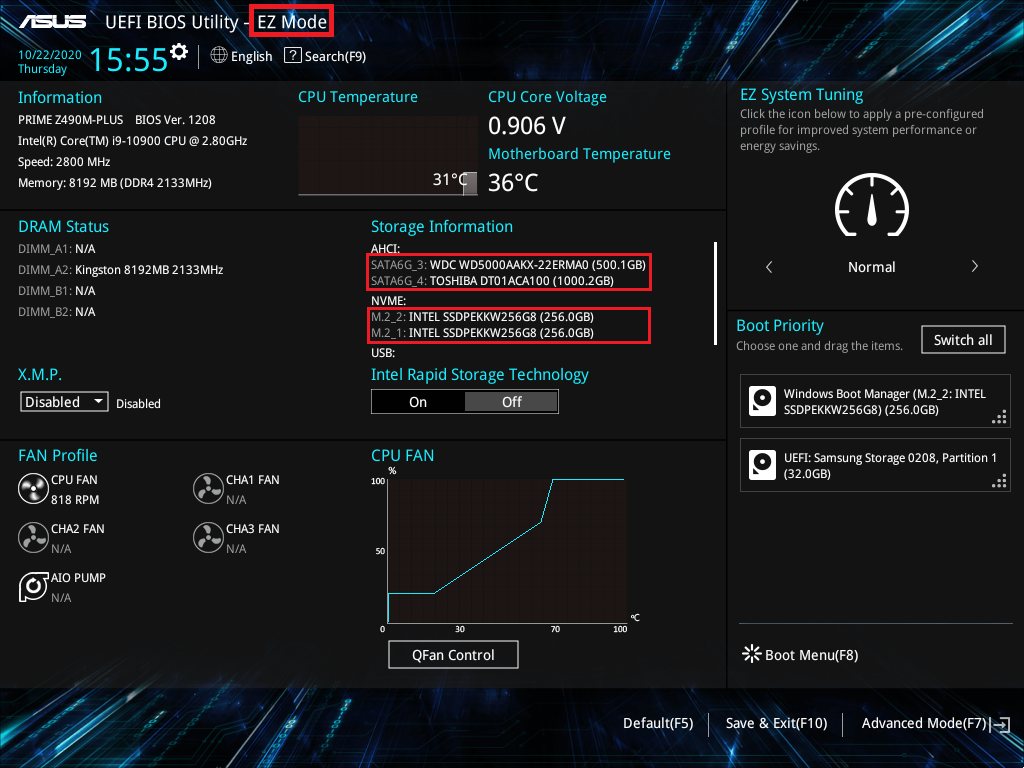
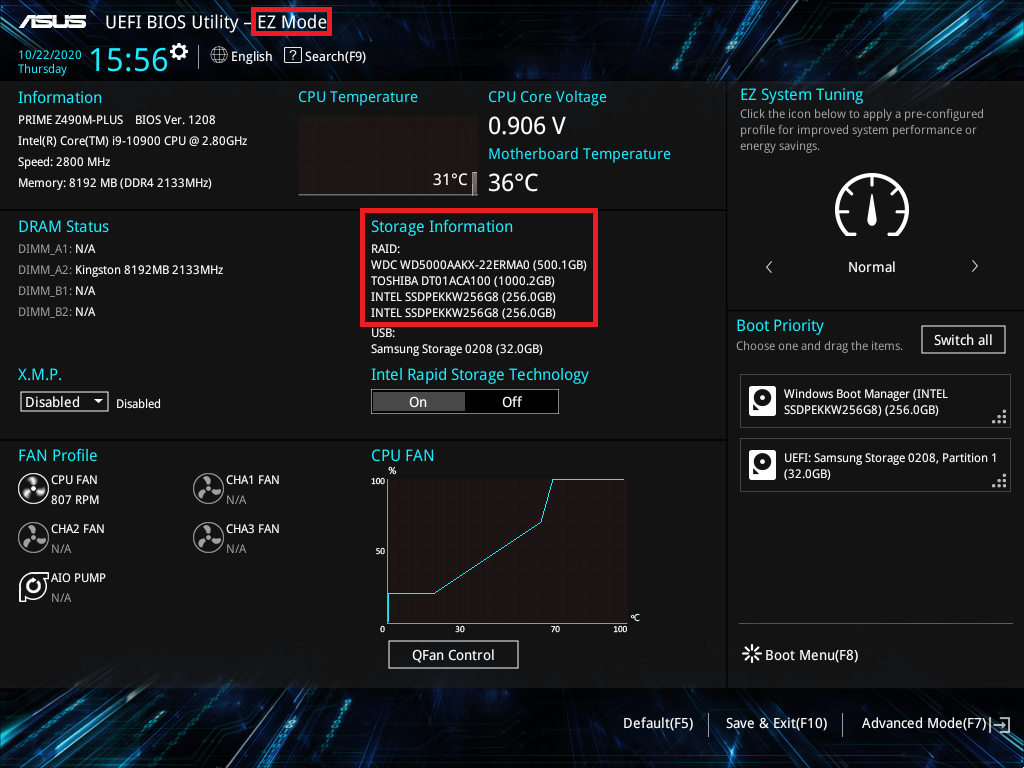
1. Włącz system i naciśnij klawisz [delete], aby wejść do BIOS [EZ Mode], sprawdź podłączony dysk w Informacjach o magazynie
2. Naciśnij klawisz F7 i przejdź do [Tryb zaawansowany] jak na poniższym obrazku
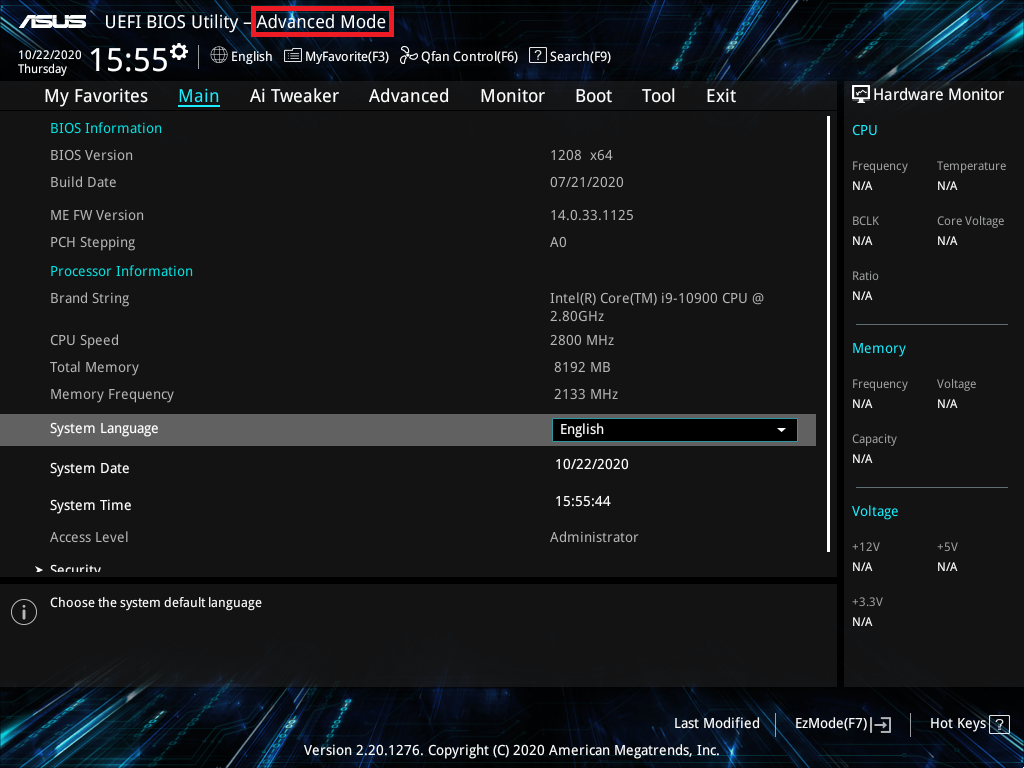
(Jeśli naciśniesz klawisz „delete”, przejdziesz bezpośrednio do [Tryb zaawansowany] i nie musisz naciskać F7)
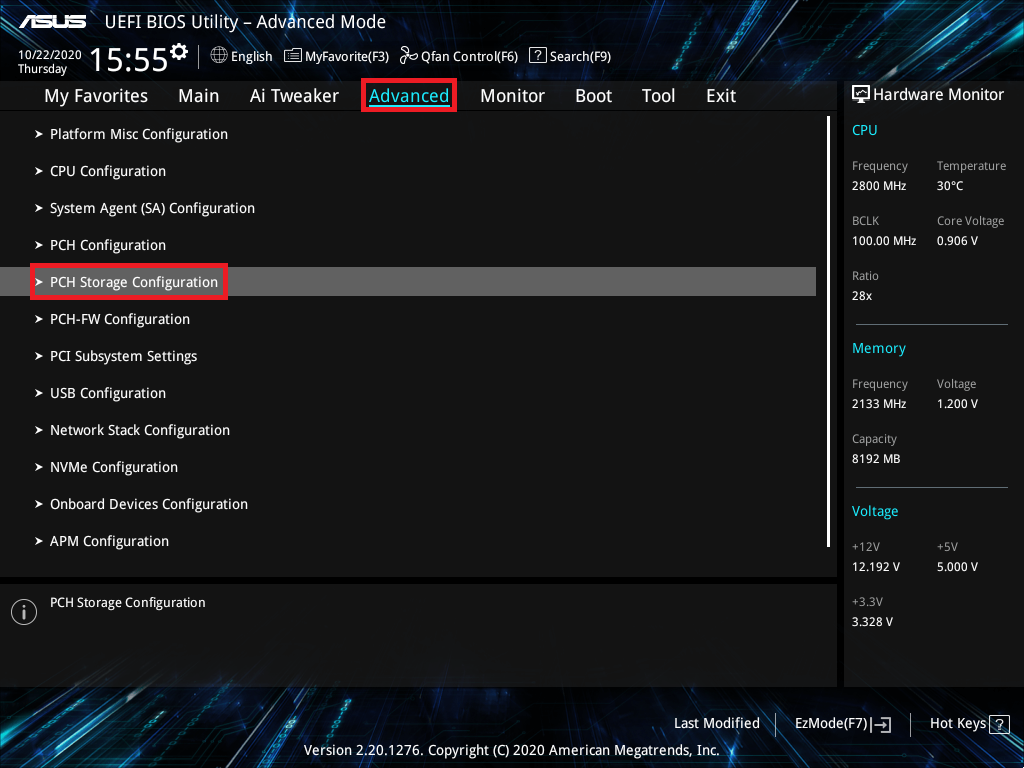
3. Kliknij element [Konfiguracja pamięci PCH] na stronie Zaawansowane
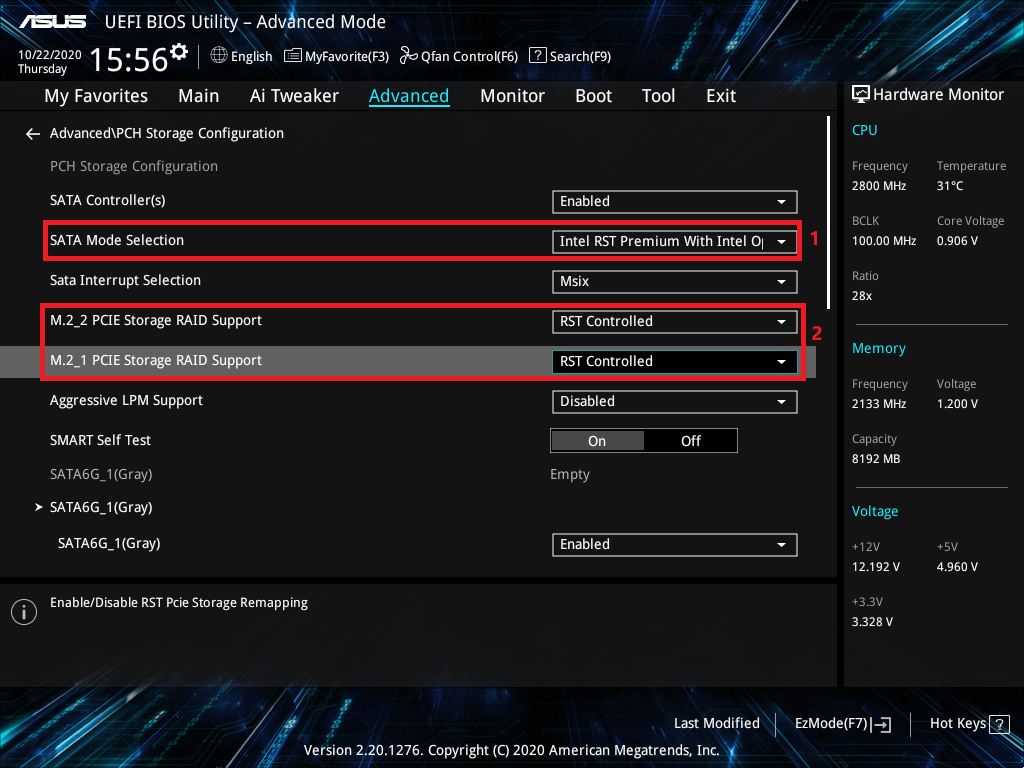
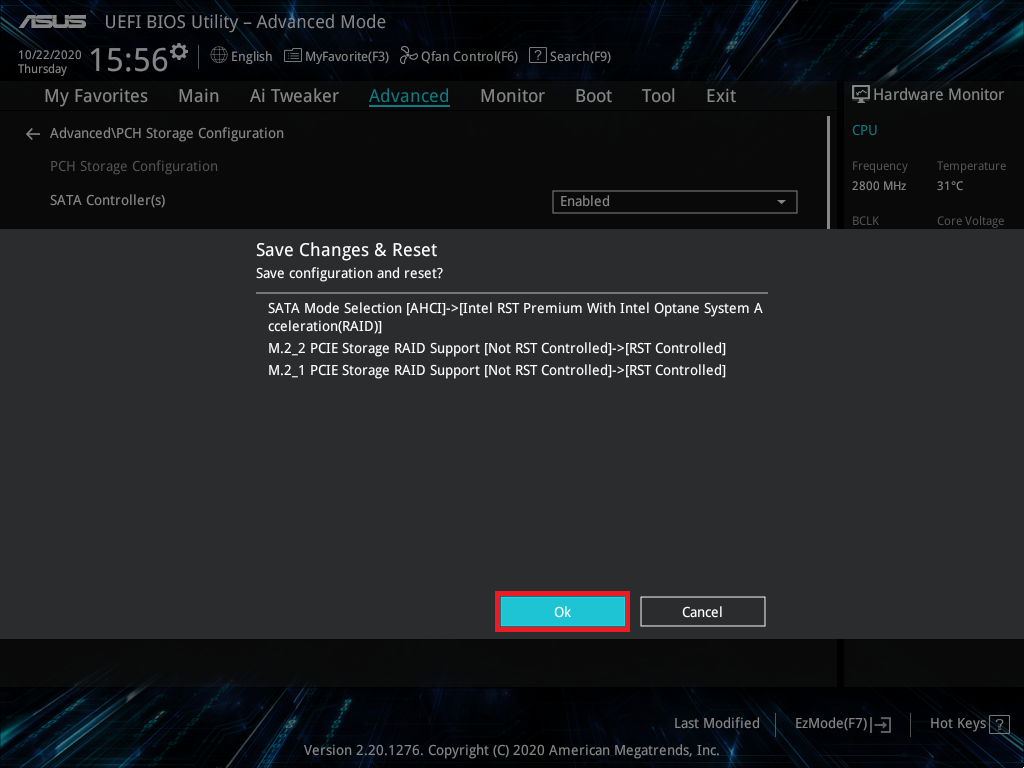
4. Element [Wybór trybu SATA] i ustaw na [Intel RST Premium With Intel Optane System Acceleration(RAID)], jak oznaczono na obrazku czerwoną cyfrą 1
Jeśli tworzysz tylko SATA RAID, po prostu wykonaj kolejne kroki
Jeśli chcesz także utworzyć M.2 Storage RAID, jak oznaczono na obrazku czerwoną cyfrą 2
Kliknij [Obsługa RAID dla pamięci M.2_1 PCIE] i ustaw na [Sterowane przez RST]
Kliknij [Obsługa RAID dla pamięci M.2_2 PCIE] i ustaw na [Sterowane przez RST]
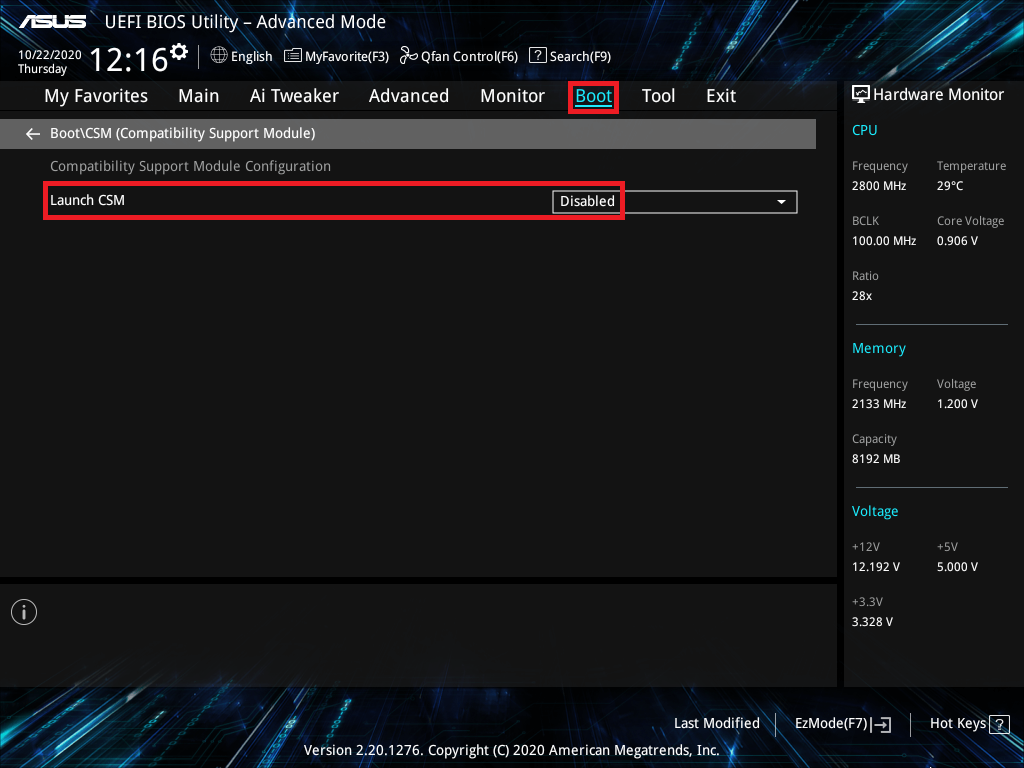
5. Kliknij stronę [Boot] i ustaw element [Uruchom CSM] na [Wyłączone]
6. Naciśnij klawisz F10 i kliknij OK, wtedy system automatycznie się zrestartuje
7. Naciśnij klawisz „delete” po restarcie systemu i wejdź do BIOS [Tryb EZ]
8. Naciśnij klawisz F7 i przejdź do [Trybu zaawansowanego] jak pokazano na poniższym obrazku
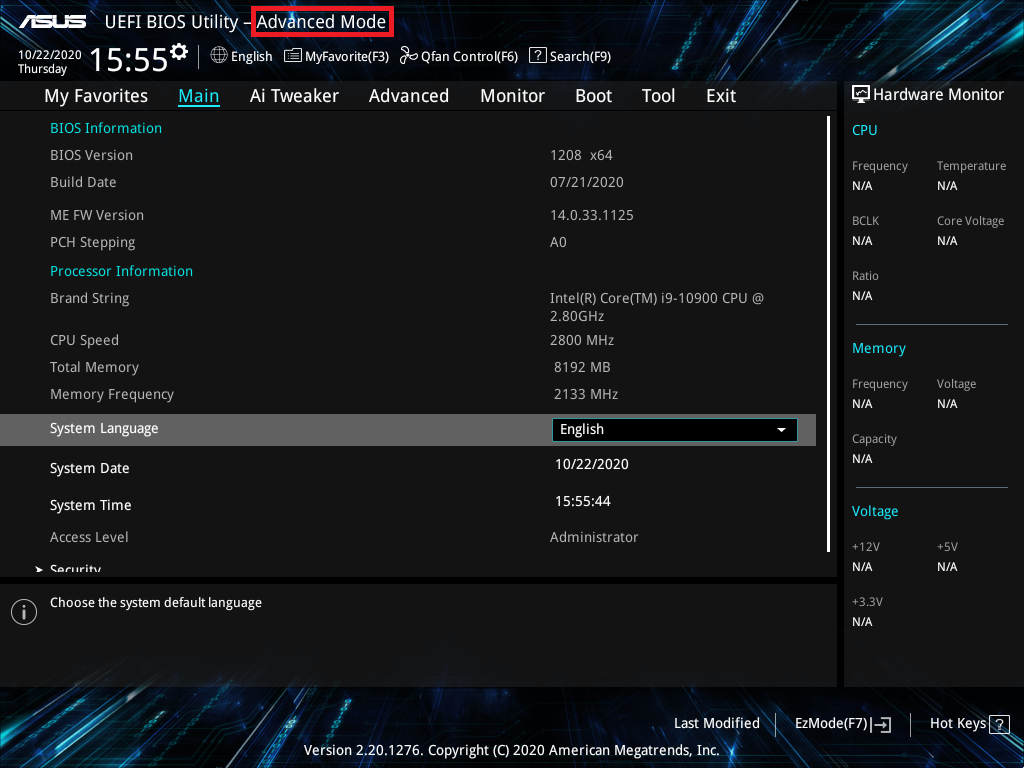
(Jeśli naciśniesz klawisz „delete” i wejdziesz bezpośrednio do [Trybu zaawansowanego], wtedy nie musisz naciskać klawisza F7)
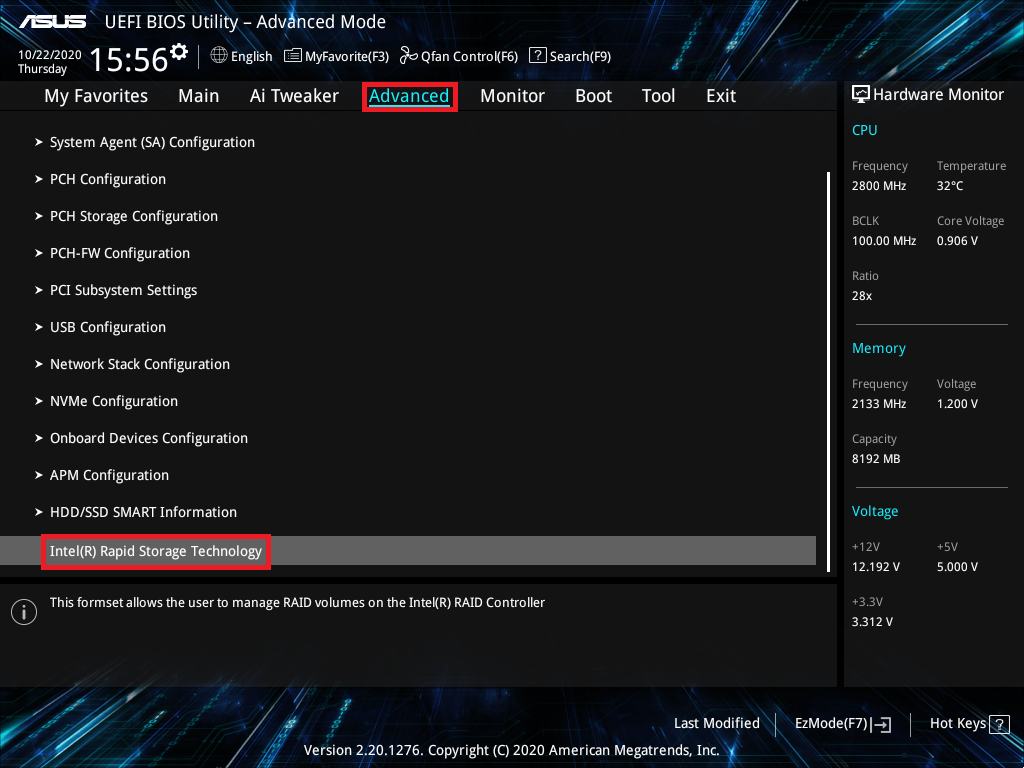
9. Kliknij stronę [Zaawansowane] i kliknij pozycję [Intel(R) Rapid Storage Technology]
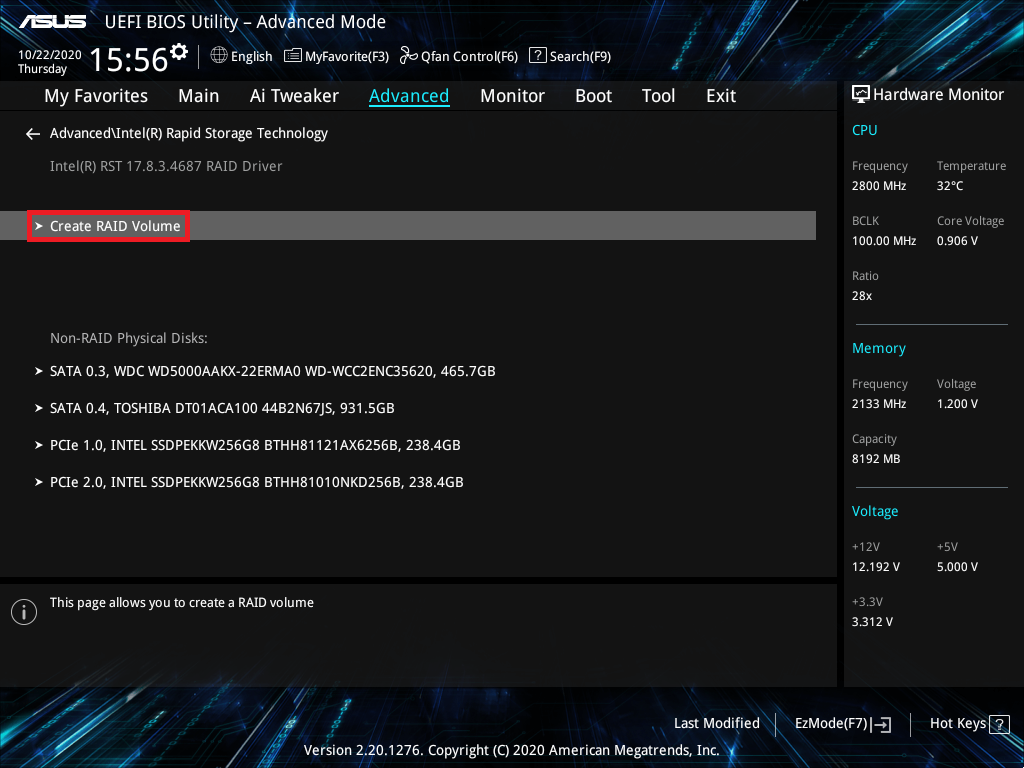
10. Kliknij pozycję [Utwórz wolumin RAID]
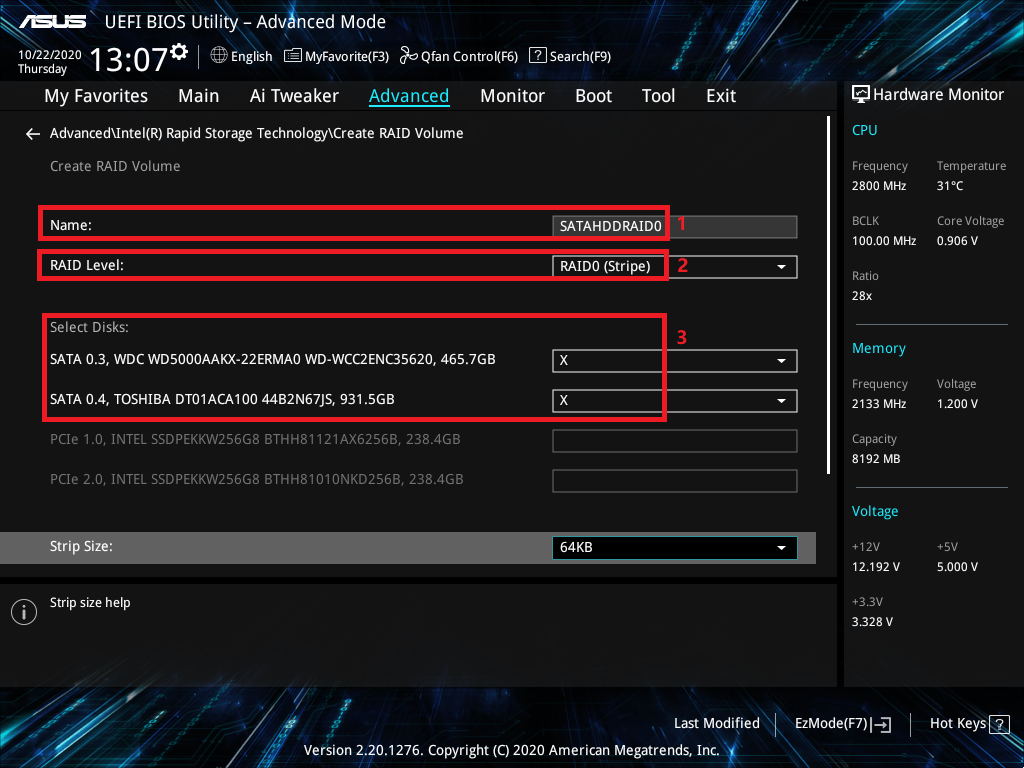
11. Ustaw nazwę RAID, na przykład: SATAHDDRAID0, jak zaznaczono na obrazku na czerwono 1
Wybierz poziom RAID, na przykład: RAID0 (Stripe), jak zaznaczono na obrazku na czerwono 2
Wybierz dyski, które chcesz utworzyć i ustaw na [X], jak zaznaczono na obrazku na czerwono 3
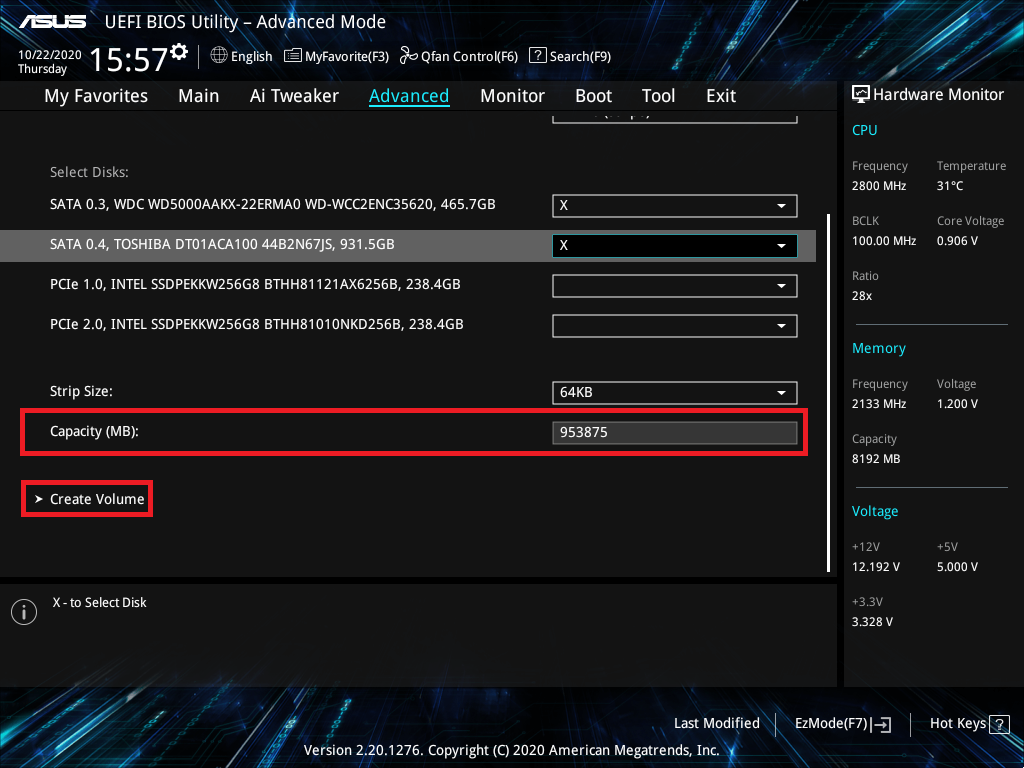
12. Ustaw pojemność RAID i kliknij [Utwórz wolumin], aby utworzyć RAID
Poniżej ustawiono maksymalną pojemność RAID
※Uwaga: Zachowaj ostrożność podczas tworzenia lub usuwania zestawu RAID. Utracisz wszystkie dane na dyskach twardych podczas usuwania zestawu RAID, więc wykonaj kopię zapasową danych przed utworzeniem lub usunięciem zestawu RAID.
Tworzenie RAID na płycie głównej AMD
(ROG STRIX X570-E GAMING jako przykład)
1. Włącz system i naciśnij „delete”, aby wejść do BIOS [Tryb zaawansowany]
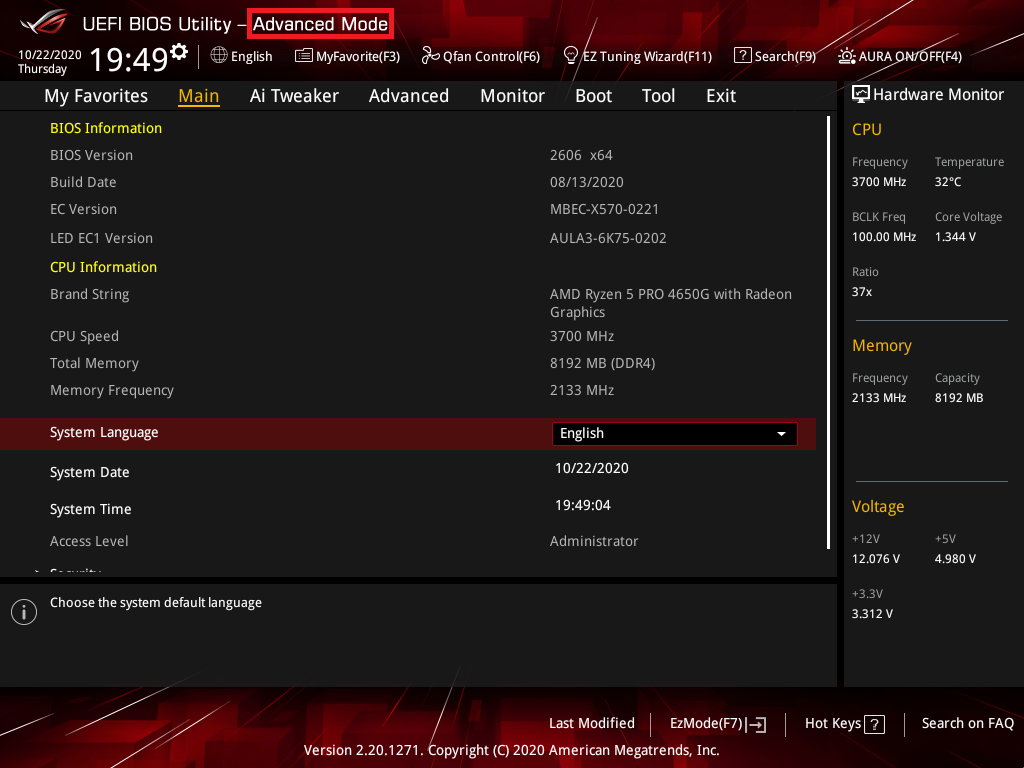
(Jeśli naciśniesz „delete” i wejdziesz do BIOS [Tryb EZ], proszę nacisnąć klawisz F7, aby przejść do BIOS [Tryb zaawansowany])
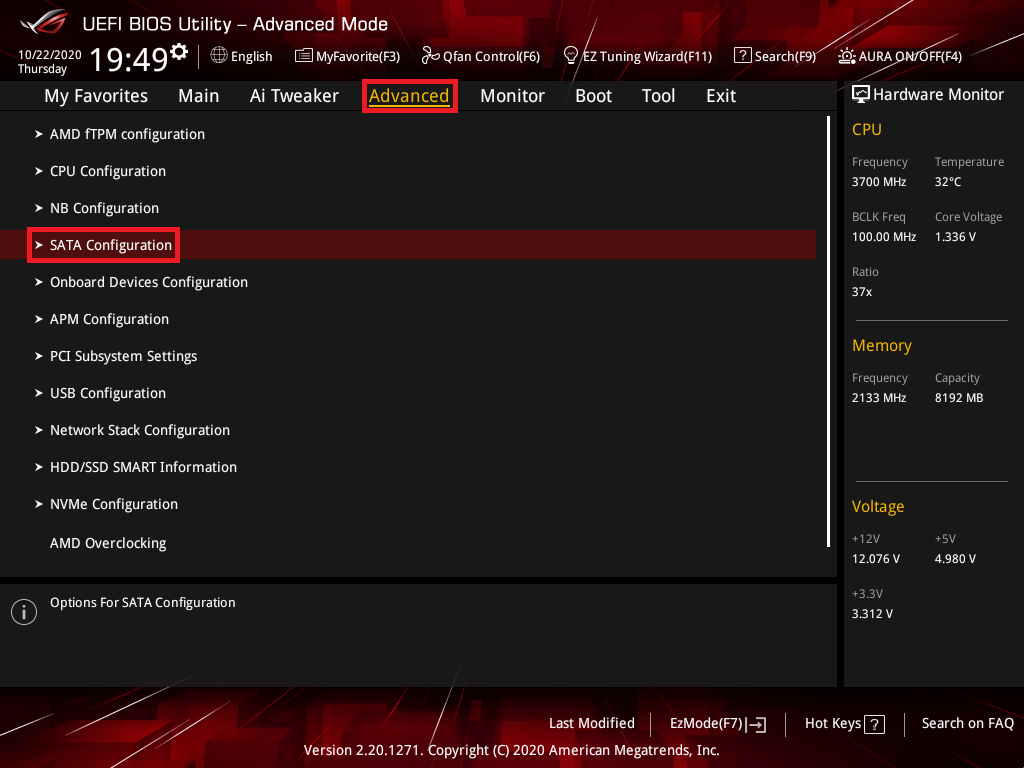
2. Kliknij stronę [Zaawansowane] i wybierz pozycję [Konfiguracja SATA]
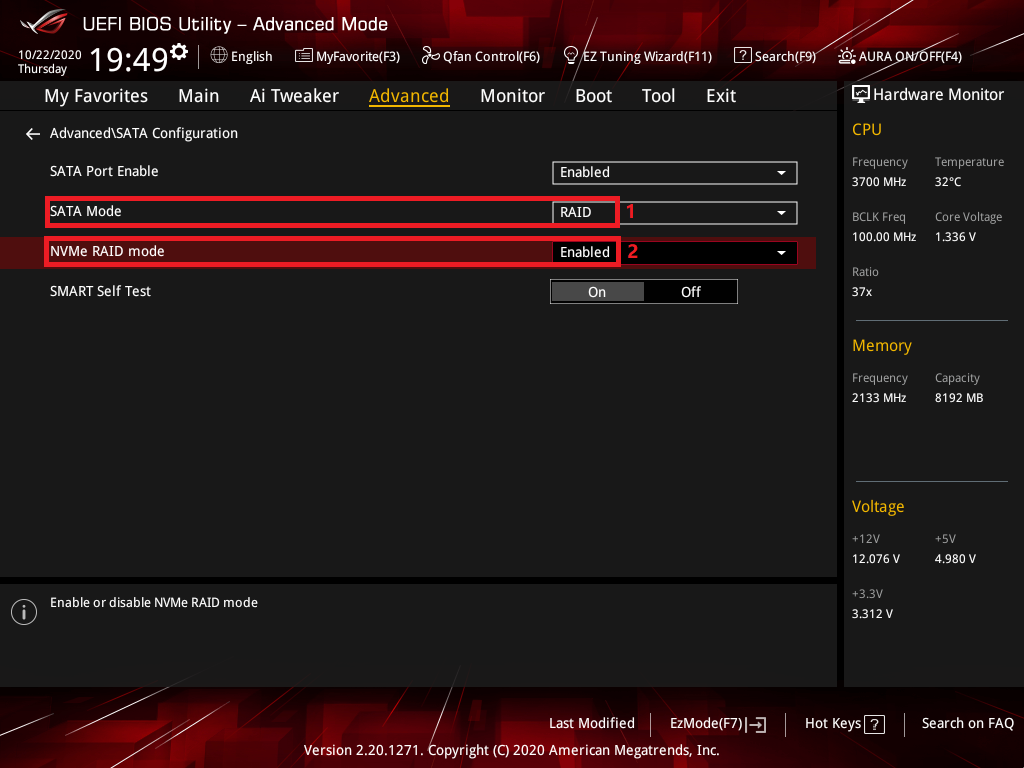
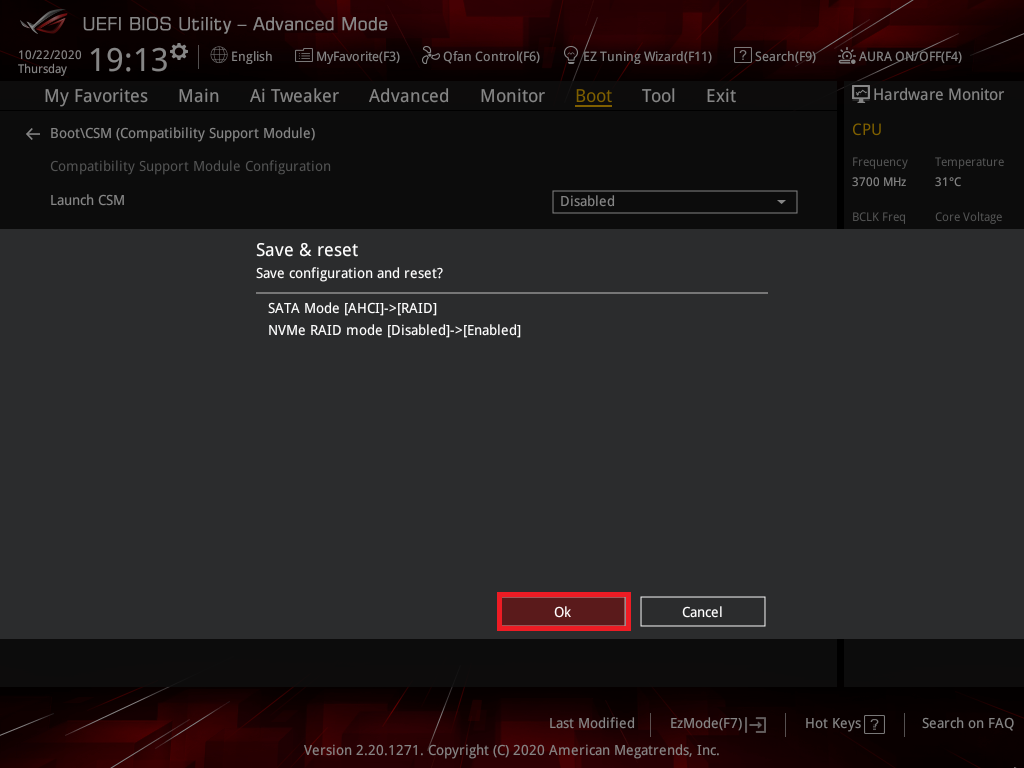
3. Jeśli chcesz utworzyć tylko SATA RAID, kliknij pozycję [Tryb SATA] i ustaw na [RAID], jak pokazano na obrazku z oznaczeniem czerwonym 1, następnie postępuj zgodnie z kolejną konfiguracją
Jeśli chcesz również utworzyć NVME RAID, ustaw [Tryb NVME RAID] na [Włączony], jak pokazano na obrazku z oznaczeniem czerwonym 2
4. Kliknij stronę [Boot] i ustaw element [Launch CSM] na [Disabled]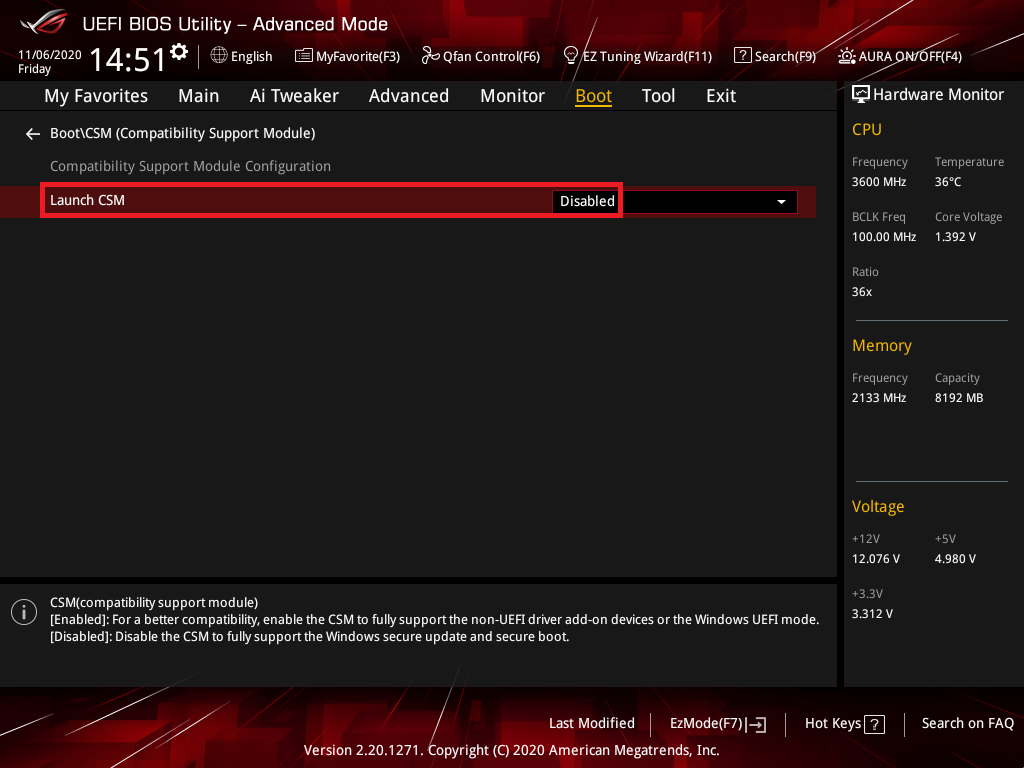
5. Naciśnij klawisz F10 i kliknij OK, następnie system automatycznie się zrestartuje
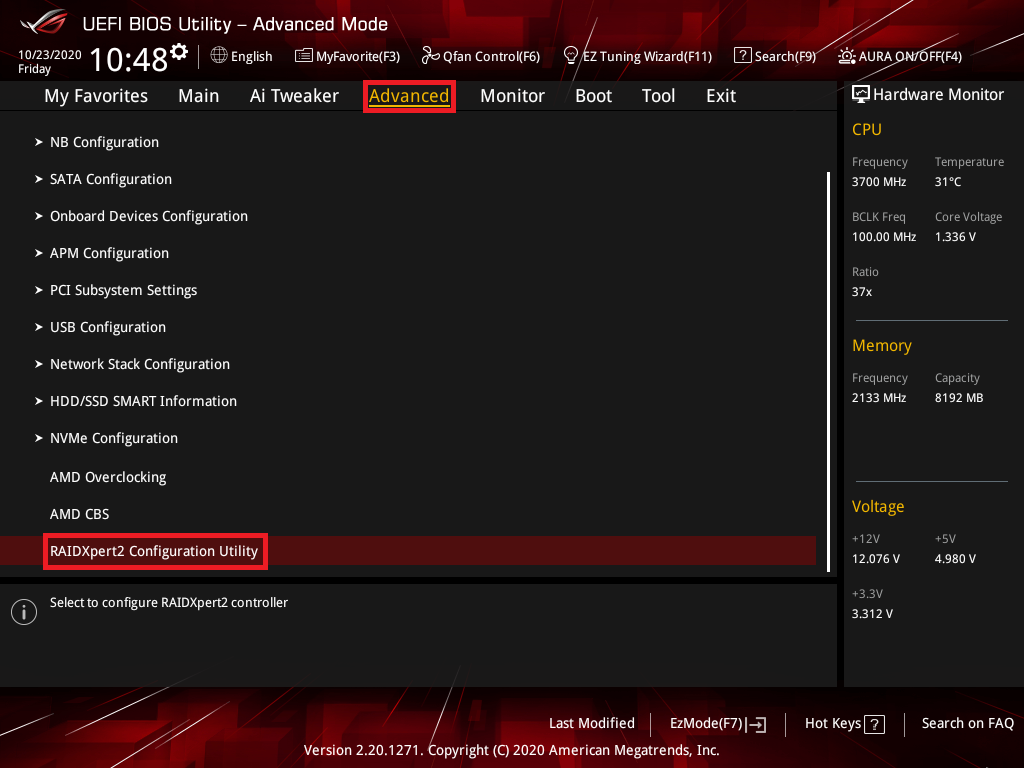
6. Naciśnij klawisz „delete”, aby wejść do BIOS [Advanced Mode] po restarcie systemu, kliknij stronę [Advanced] i kliknij element [RAIDXpert2 Configuration Utility]
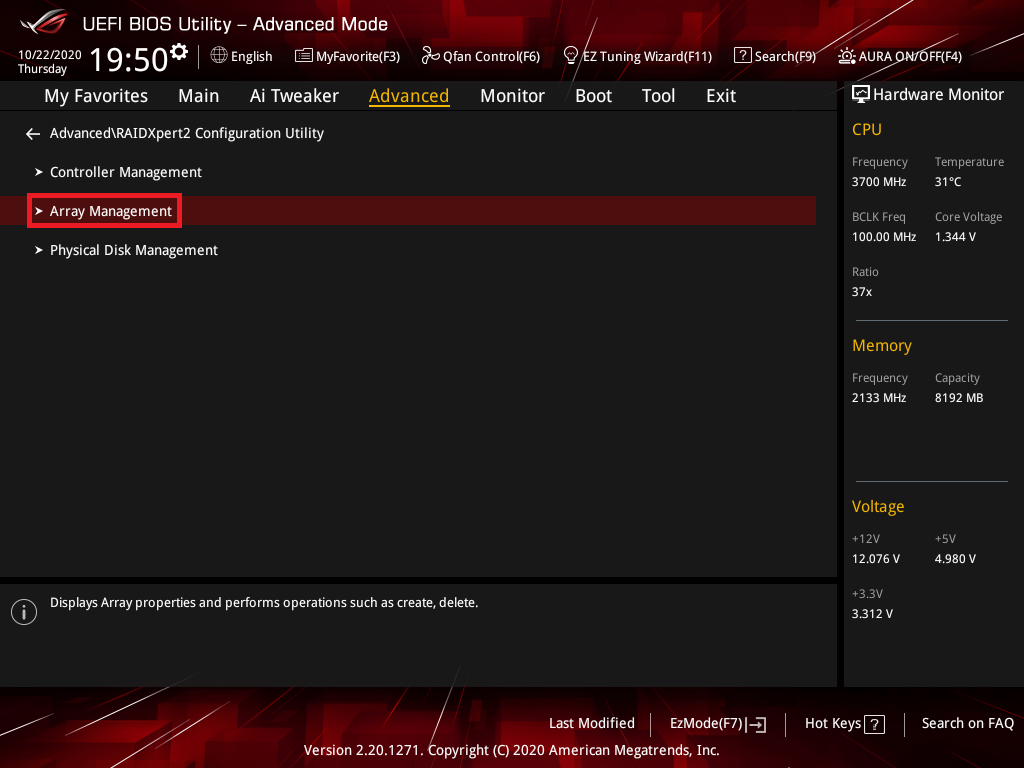
7. Kliknij element [Array Management]
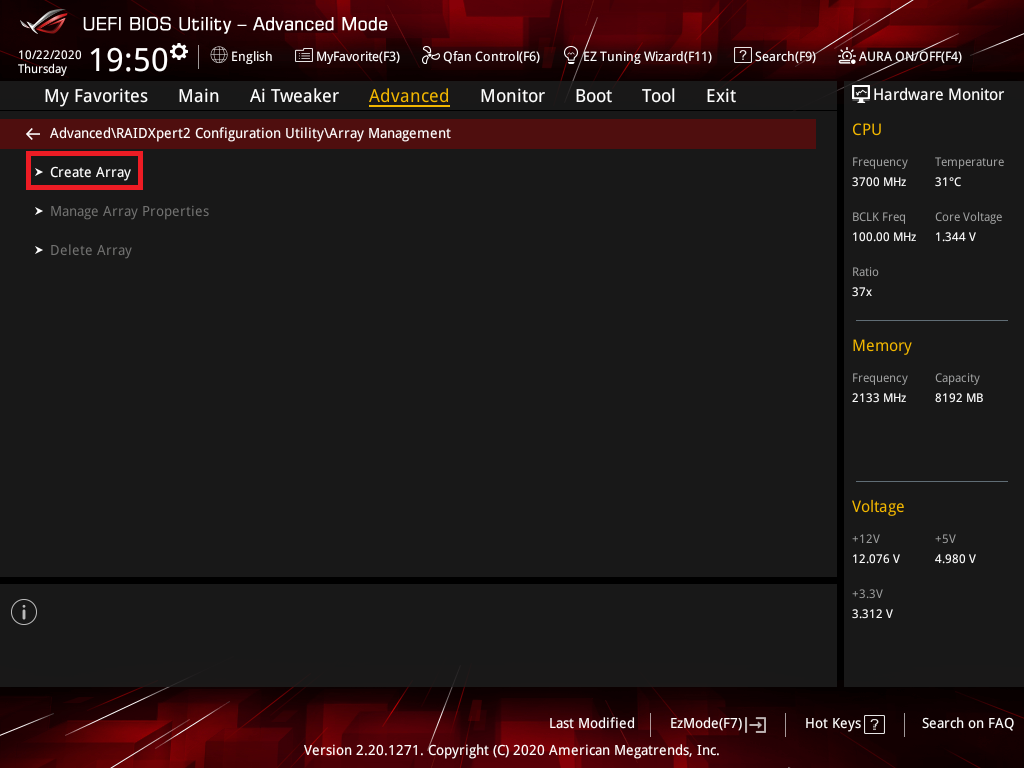
8. Kliknij element [Create Array], jeśli element [Create Array] jest wyszarzony, kliknij opcję [Delete Array], wybierz dyski fizyczne i kliknij opcję [Delete Array(s)]
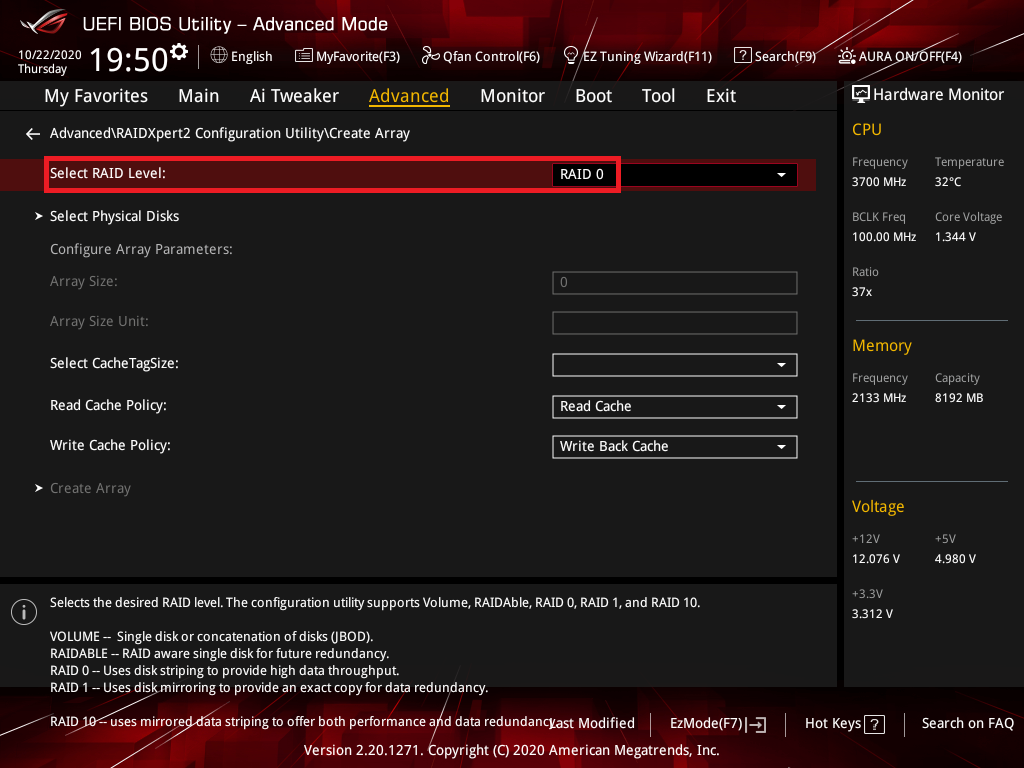
9. Kliknij element [Select RAID Level] i ustaw poziom RAID, poniżej jako przykład ustawiono [RAID 0]
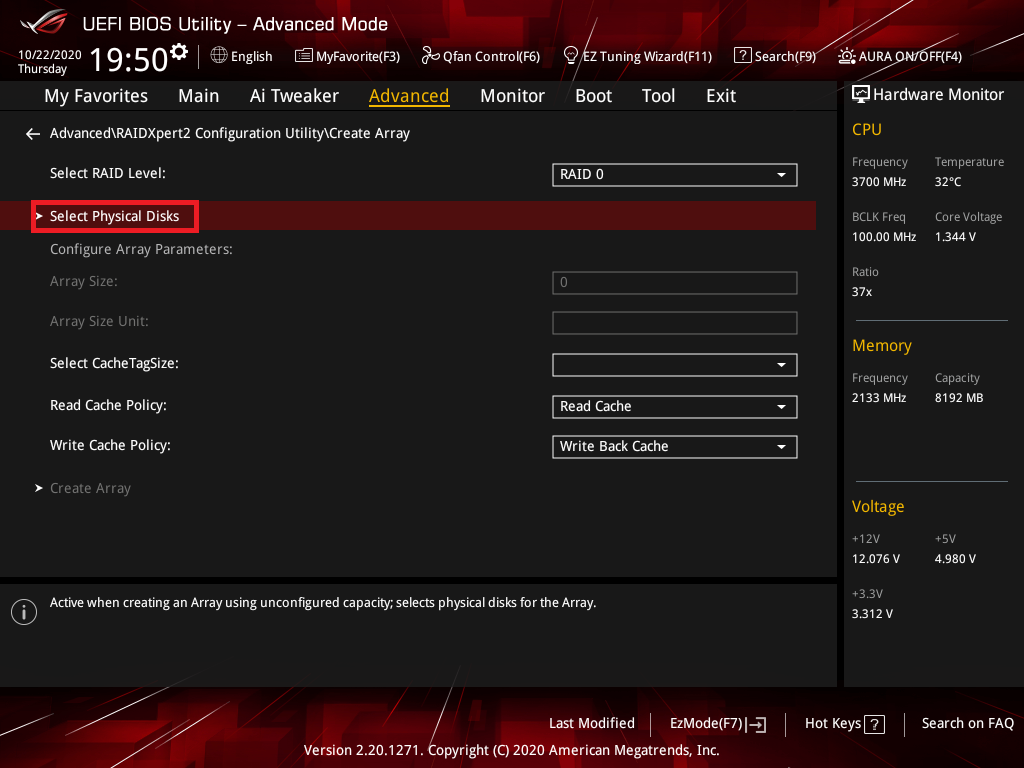
10. Kliknij element [Wybierz dyski fizyczne]
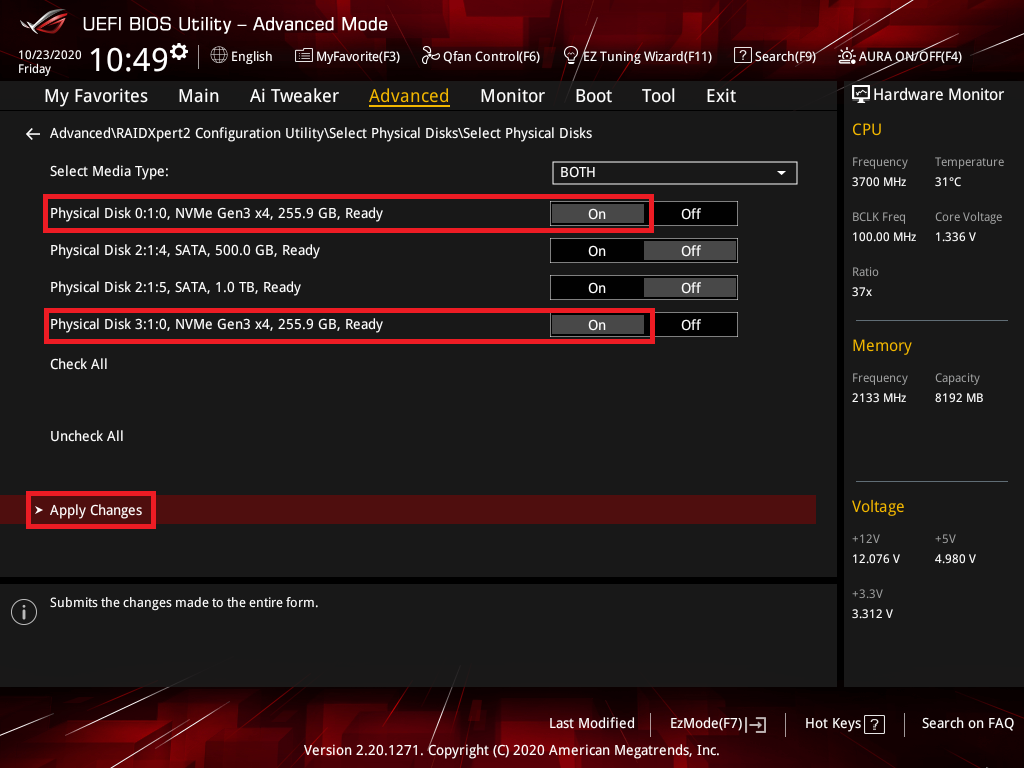
11. Wybierz dyski, które chcesz utworzyć i ustaw na [Włączone], kliknij element [Zastosuj zmiany]
(Wybierz Dysk0 i Dysk3 jako przykład)
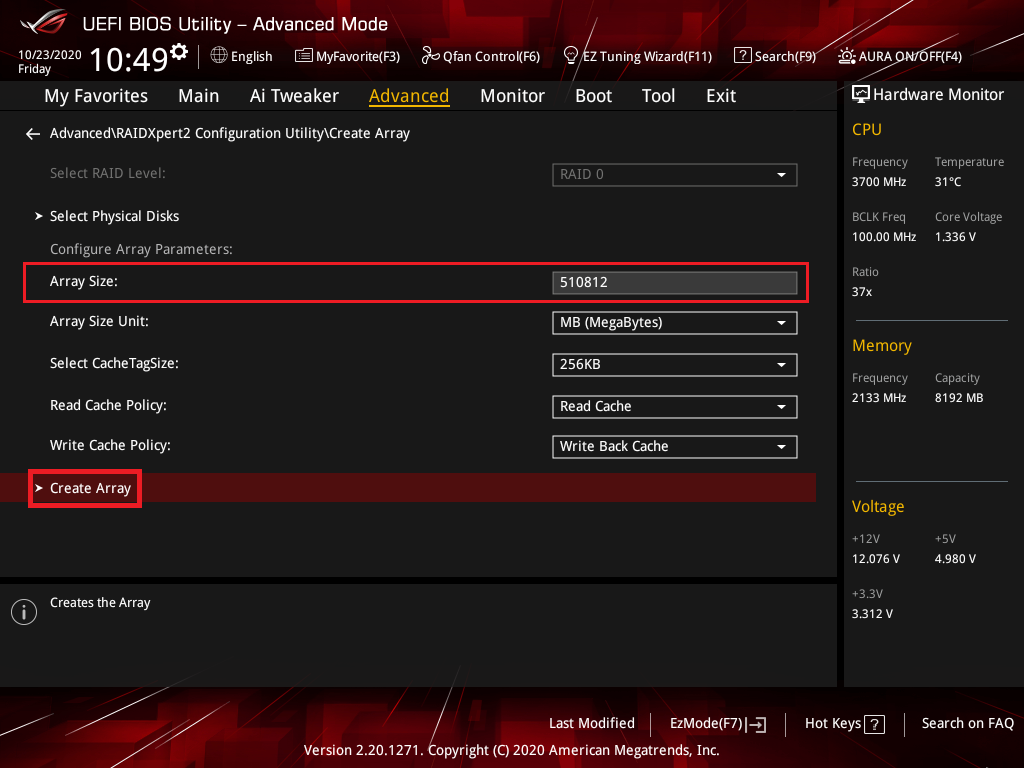
12. Ustaw rozmiar macierzy i kliknij element [Utwórz macierz]
Poniżej ustawiono maksymalny rozmiar macierzy
※Uwaga: Zachowaj ostrożność podczas tworzenia lub usuwania zestawu RAID. Utracisz wszystkie dane na dyskach twardych podczas usuwania zestawu RAID, dlatego przed utworzeniem lub usunięciem zestawu RAID wykonaj kopię zapasową swoich danych.
P1: Jak zainstalować sterownik kontrolera RAID podczas instalacji systemu Windows® 10 lub Windows® 11?
O1:
Intel Mother:
Wykonaj poniższe kroki, aby zainstalować sterownik kontrolera RAID podczas instalacji systemu Windows® 10 lub Windows® 11:
- Uruchom komputer z płyty instalacyjnej systemu Windows® 10 lub Windows® 11. Postępuj według instrukcji na ekranie, aby rozpocząć instalację systemu Windows® 10 lub Windows® 11
- Kiedy pojawi się pytanie o typ instalacji, kliknij Niestandardowa: Zainstaluj tylko Windows (zaawansowane).

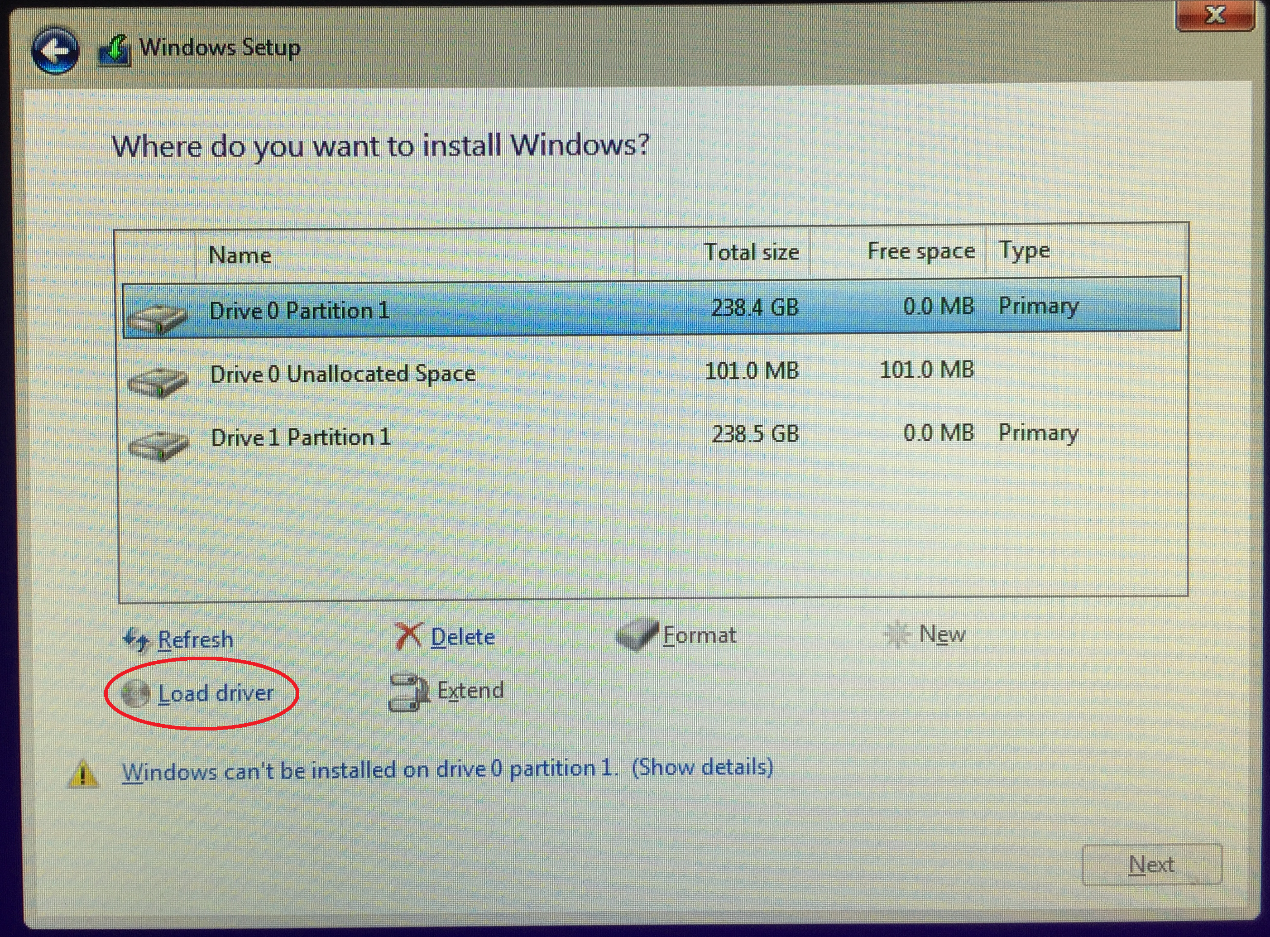
3. Kliknij [Załaduj sterownik]

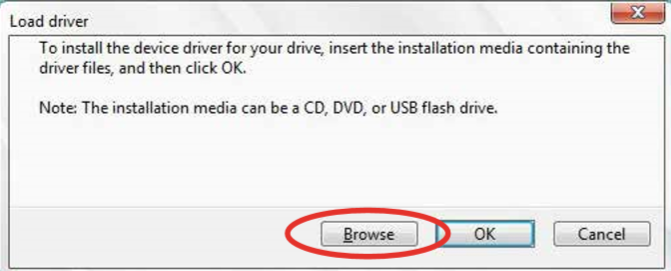
4. Pojawia się komunikat przypominający o włożeniu nośnika instalacyjnego zawierającego sterownik kontrolera RAID, kliknij Przeglądaj, aby kontynuować
a. Jeśli w systemie jest zainstalowany tylko jeden napęd optyczny, wysuń płytę instalacyjną Windows OS i zamień ją na płytę Support DVD płyty głównej w napędzie optycznym
b. Jeśli nie masz napędu optycznego, skopiuj sterownik RAID na dysk USB

5. Znajdź sterownik w odpowiednim folderze Support DVD, następnie kliknij OK, aby kontynuować

Płyta główna AMD:
Postępuj zgodnie z instalacją Windows, aby zainstalować sterownik kontrolera RAID podczas instalacji systemu Windows® 10 lub Windows® 11:
- Uruchom komputer z płyty instalacyjnej Windows® 10 lub Windows® 11 OS. Postępuj zgodnie z instrukcjami na ekranie, aby rozpocząć instalację Windows® 10 lub Windows® 11
- Kiedy pojawi się prośba o wybranie typu instalacji, kliknij Niestandardowa: Zainstaluj tylko Windows (zaawansowane).
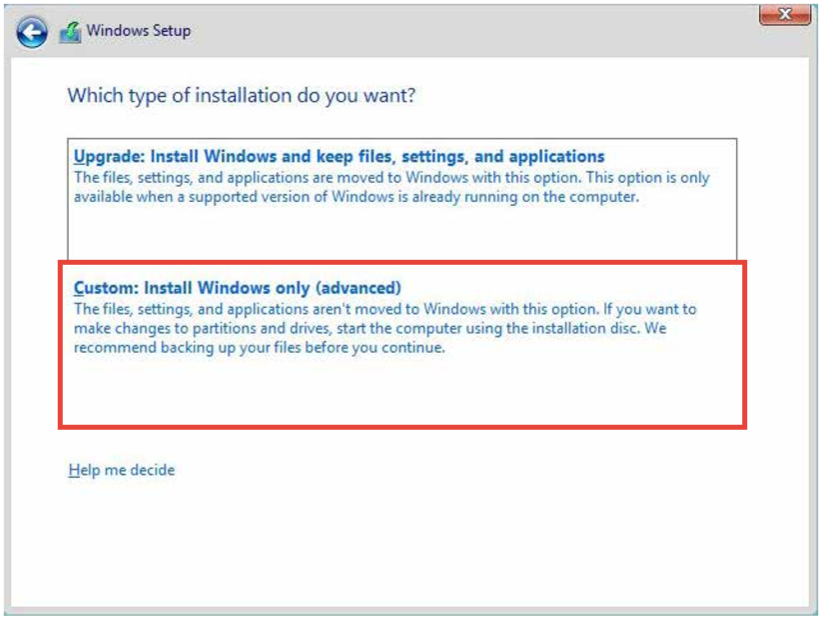
3. Kliknij [Załaduj sterownik]
4. Pojawia się komunikat przypominający o włożeniu nośnika instalacyjnego zawierającego sterownik kontrolera RAID, kliknij Przeglądaj, aby kontynuować
a. Jeśli w twoim systemie zainstalowany jest tylko jeden napęd optyczny, wyjmij płytę instalacyjną Windows OS i włóż do napędu optycznego płytę Support DVD dołączoną do płyty głównej
b. Jeśli nie masz napędu optycznego, skopiuj sterownik RAID na dysk USB
5. Zlokalizuj sterownik w odpowiednim folderze na Support DVD
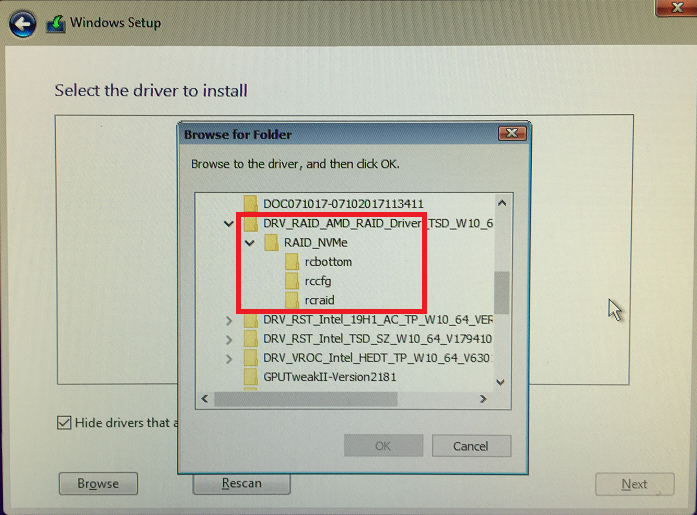
5. Wybierz folder rcbottom i kliknij OK, aby załadować sterownik
6. Powtórz kroki 3 do 5 instalacji i wybierz folder rcraid, a następnie kliknij OK, aby załadować driver
7. Powtórz kroki 3 do 5 instalacji i wybierz folder rccfg, a następnie kliknij OK, aby załadować driver
P2: Jak usunąć zestaw RAID?
O2:
Platforma Intel,
1. Z menu Intel® Rapid Storage Technology wybierz wolumin RAID, który chcesz usunąć i naciśnij <Enter>. Pojawi się następujący ekran:
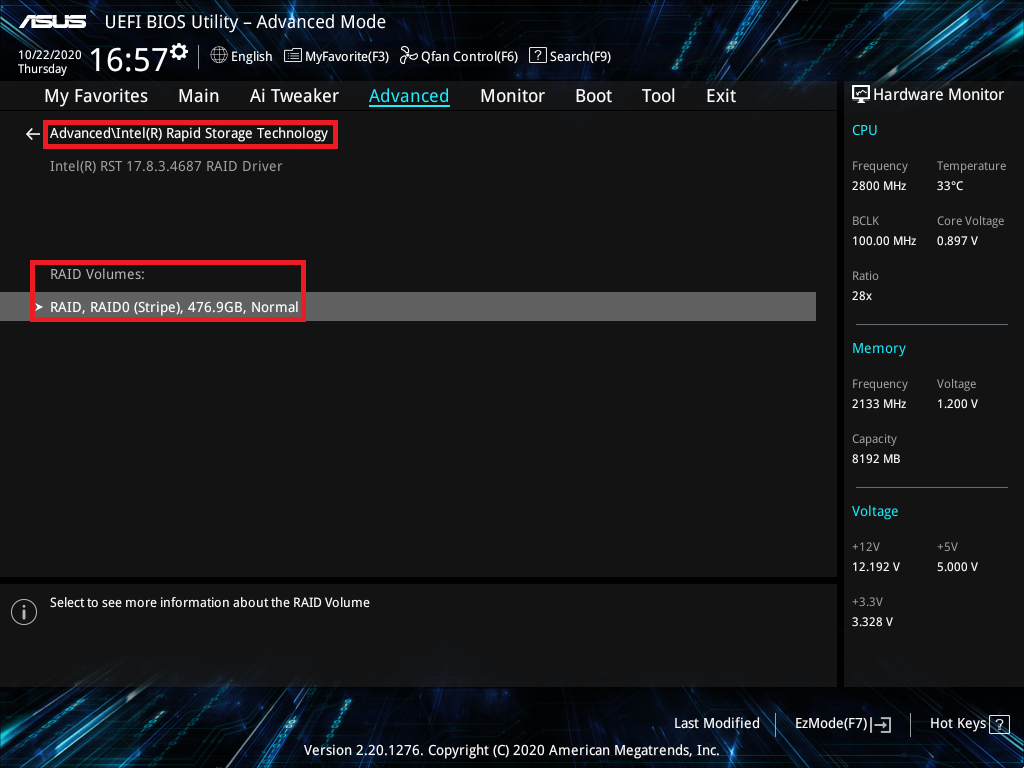
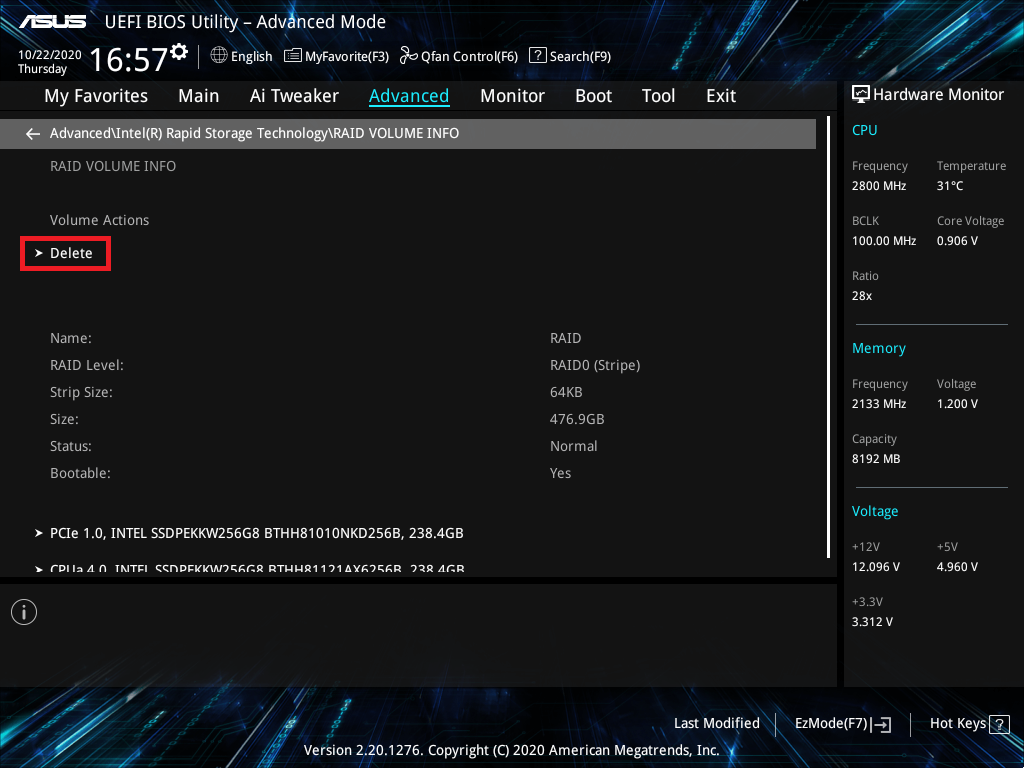
2. Gdy wybrana jest opcja Usuń, naciśnij <Enter>, następnie wybierz Tak, aby usunąć wolumin RAID i powrócić do menu Intel® Rapid Storage Technology, lub wybierz Nie, aby anulować
※Uwaga:Zachowaj ostrożność podczas tworzenia lub usuwania zestawu RAID. Utracisz wszystkie dane na dyskach twardych podczas usuwania zestawu RAID, dlatego proszę wykonaj kopię zapasową danych przed utworzeniem lub usunięciem zestawu RAID.
Platforma AMD
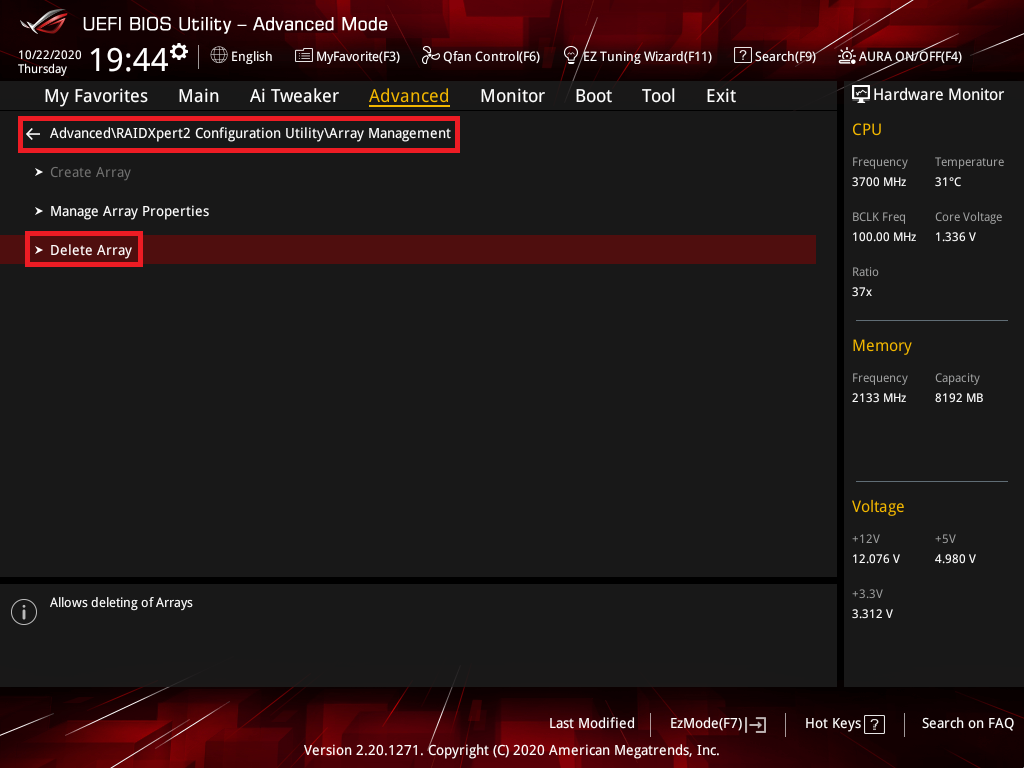
1. Z menu konfiguracji RAIDXpert2 wybierz opcję [Usuń macierz] i naciśnij <Enter>:
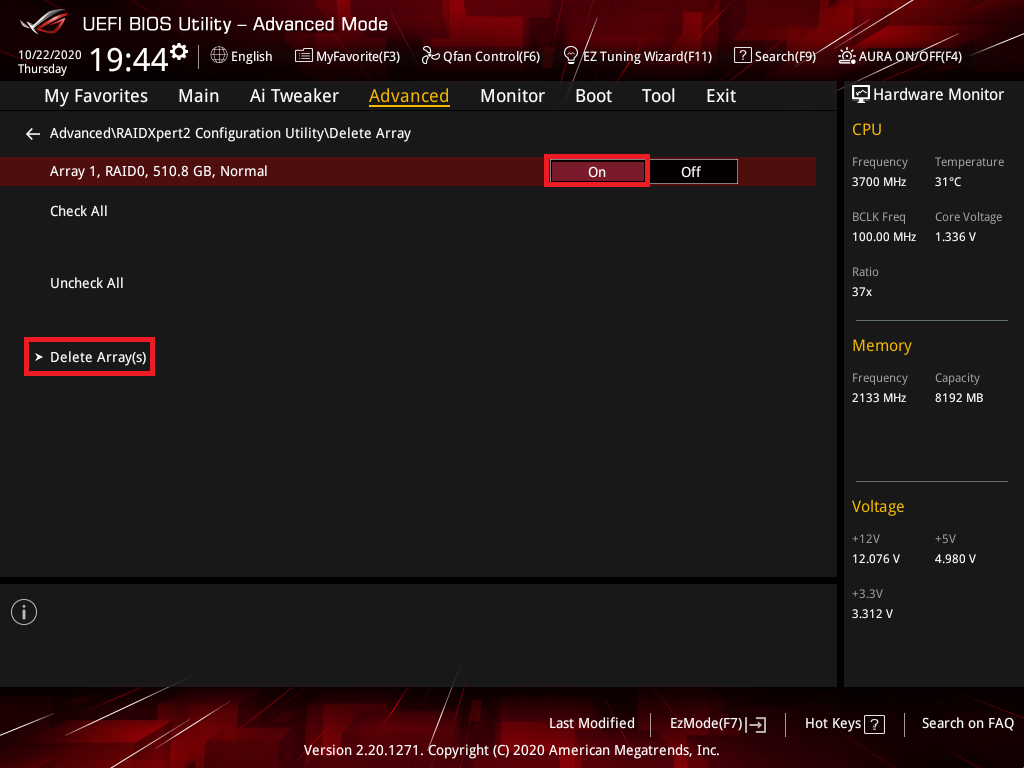
2. Wybierz macierz RAID, którą chcesz usunąć i ustaw na [Włącz]
Wybierz opcję [Usuń macierz(S)] i naciśnij klawisz <Enter>
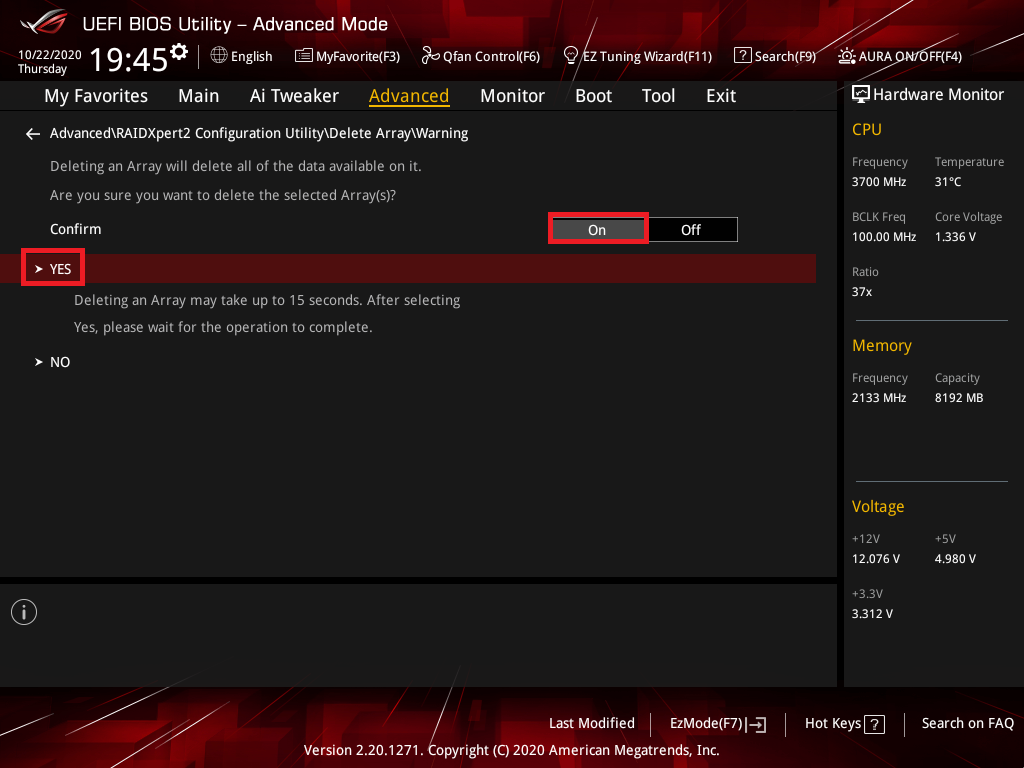
3. Ustaw Pozycję Potwierdź na włączone, a następnie wybierz [Tak], aby usunąć RAID lub NIE, aby anulować
※Uwaga: Zachowaj ostrożność podczas tworzenia lub usuwania zestawu RAID. Utracisz wszystkie dane na dyskach twardych po usunięciu zestawu RAID, dlatego prosimy o wykonanie kopii zapasowej danych przed utworzeniem lub usunięciem zestawu RAID.
P3: Jak zweryfikować, który tryb RAID obsługuje płyta główna?
O3: Proszę odnieść się do Specyfikacji Technicznych płyty głównej

P4: Tworząc RAID 5 z pięcioma lub więcej M.2 albo SATA HDD, ale status RAID pokazuje Inicjalizowanie w BIOS setup?
O4: To jest normalny stan sterownika RST, będzie zawsze wyświetlał Inicjalizowanie i nie przełączy się na stan normalny.
P5: Co zrobić, jeśli masz już system AHCI i tworzysz nowy wolumin danych RAID?
O5:
1. Intel 500 Series lub wcześniejsze platformy Intel: Zaleca się ponowną instalację systemu operacyjnego. (Proszę Uwaga: Upewnij się, że wykonano kopię zapasową wszystkich ważnych danych przed ponowną instalacją systemu operacyjnego.)
2. Platformy AMD:
a. Jeśli nowo utworzony RAID i system operacyjny znajdują się na tym samym typie dysku (np. Twój obecny system operacyjny jest zainstalowany na M.2 SSD, a nowo utworzony RAID również znajduje się na M.2 SSD), zaleca się ponowną instalację systemu operacyjnego. (**Uwaga:** Upewnij się, że wykonałeś kopię zapasową wszystkich ważnych danych przed ponowną instalacją systemu operacyjnego.)
b. Jeśli nowo utworzony RAID i system operacyjny znajdują się na różnych typach dysków (np. Twój obecny system operacyjny jest zainstalowany na SATA Port SSD lub HDD, a nowo utworzony RAID znajduje się na M.2 SSD), nie ma potrzeby ponownej instalacji systemu operacyjnego. Jednak po wejściu do systemu będziesz musiał zainstalować oprogramowanie AMD RAIDXpert2.
P6: Co zrobić, jeśli dysk nadal wyświetla się jako niezależny dysk jak na poniższym obrazku, mimo że BIOS jest już ustawiony w trybie RAID i został utworzony nowy wolumin RAID z danymi?
O6: Pobierz i zainstaluj Intel(R) Rapid Storage Technology Driver Software (platforma Intel) lub AMD RAIDXpert2 (platforma AMD) ze strony internetowej, w zależności od platformy Twojej płyty głównej
