Podobne tematy
[Notebook/Komputer/All-in-One] Rozwiązywanie problemów z migotaniem ekranu (powstawania artefaktów) podczas korzystania z programów pakietu Office, przeglądarek Chrome i Edge lub odtwarzania filmów
W przypadku wystąpienia migotania lub artefaktów podczas korzystania z programów pakietu Office (Word, Excel, Outlook itd.), przeglądarek Google Chrome, Microsoft Edge lub podczas odtwarzania filmów, możesz spróbować wykonać poniższe kroki, aby wyłączyć akcelerację sprzętową grafiki i rozwiązać problem.
Zapoznaj się z poniższymi metodami rozwiązywania problemów na podstawie scenariuszy, w których mogą wystąpić migotanie lub artefakty:
Spis treści:
- Oprogramowanie Microsoft Office (Word, Excel, Outlook itp.)
- Przeglądarka Google Chrome
- Przeglądarka Microsoft Edge
- Odtwarzanie filmów w przeglądarce lub aplikacji
Oprogramowanie Microsoft Office (Word, Excel, Outlook itp.)
Uwaga: Dla każdego programu Office należy przeprowadzić oddzielną konfigurację. (Jako przykład poniżej podano Excel).
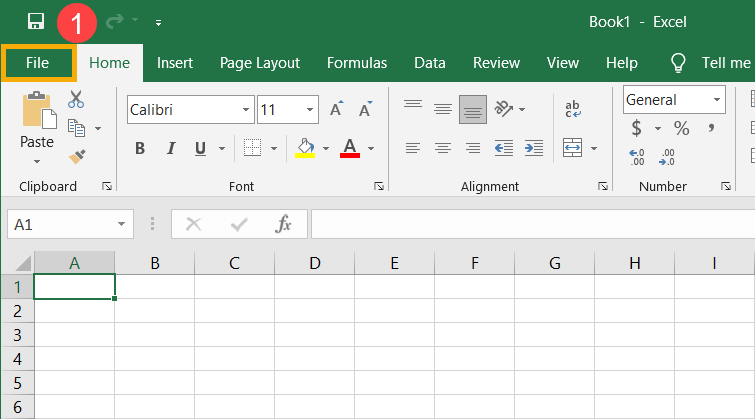
- Uruchom program Office, a następnie wybierz [File] (plik) w lewym górnym rogu ①.
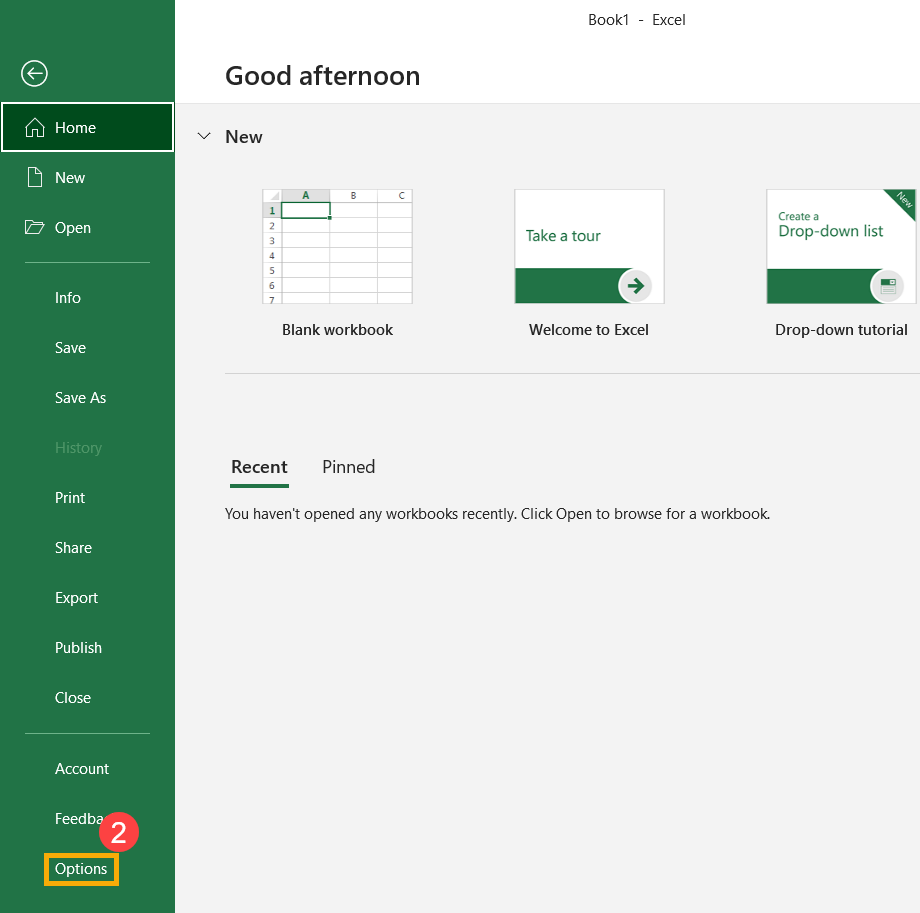
- Wybierz [Options] (opcje) ②.
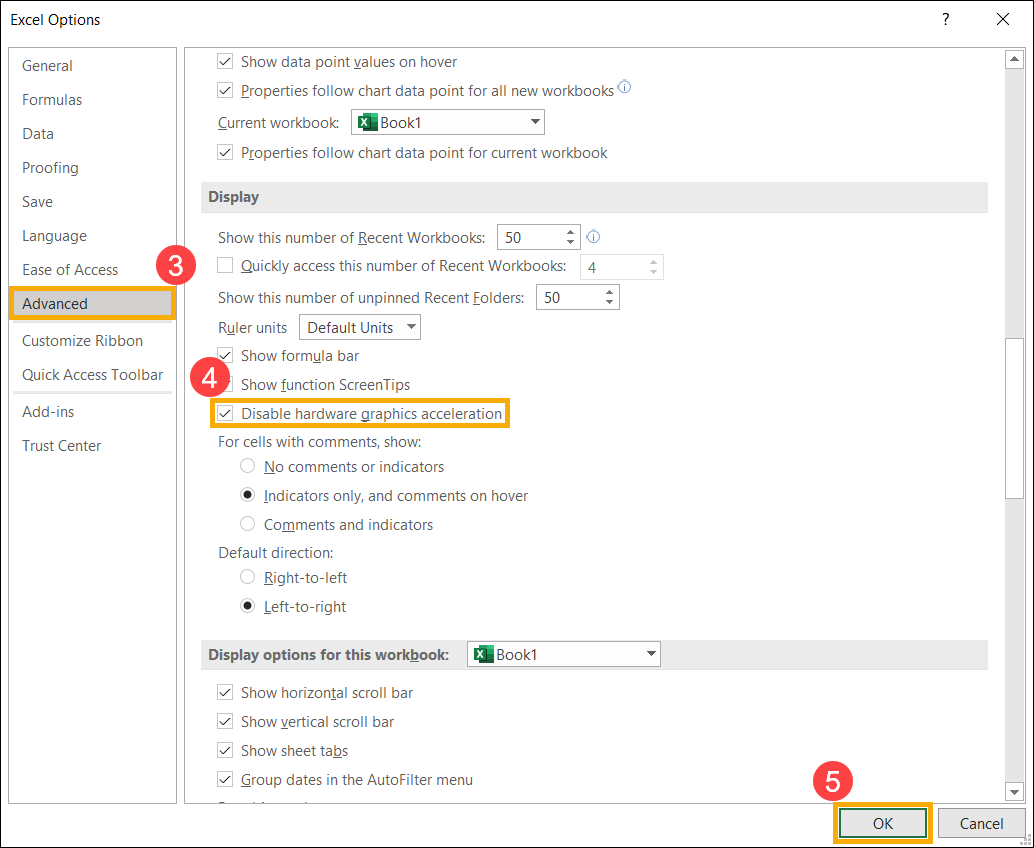
- Wybierz [Advanced] (zaawansowane) ③, zaznacz pole wyboru [Disable hardware graphics acceleration] (wyłącz akcelerację sprzętową grafiki) w sekcji Display (wyświetlacz) ④, a następnie kliknij [OK] ⑤. Sprzętowa akceleracja grafiki zostanie wyłączona.
Jeżeli z wykorzystaniem powyższej metody nie możesz odnaleźć opcji Disable hardware graphics acceleration (wyłącz akcelerację sprzętową grafiki) w programach pakietu Office, zapoznaj się z poniższym sposobem na jej wyłączenie:
- Naciśnij klawisz z logo Windows
 + R na klawiaturze, aby otworzyć okno Run app (uruchom aplikację), wprowadź komendę [regedit] ① i wybierz [OK] ②.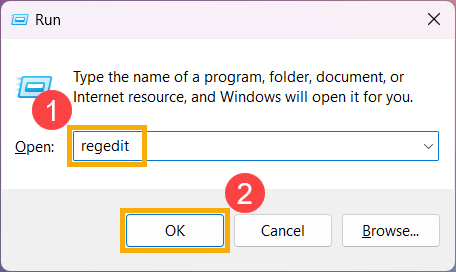
- Po otwarciu edytora rejestru, w lewym panelu, przejdź do jednego z następujących kluczy rejestru, w zależności od wersji pakietu Office.
Office 2010: HKEY_CURRENT_USER\Software\Microsoft\Office\14.0\Common\Graphics
Office 2013: HKEY_CURRENT_USER\Software\Microsoft\Office\15.0\Common\Graphics
Office 2016 / 2019: HKEY_CURRENT_USER\Software\Microsoft\Office\16.0\Common\Graphics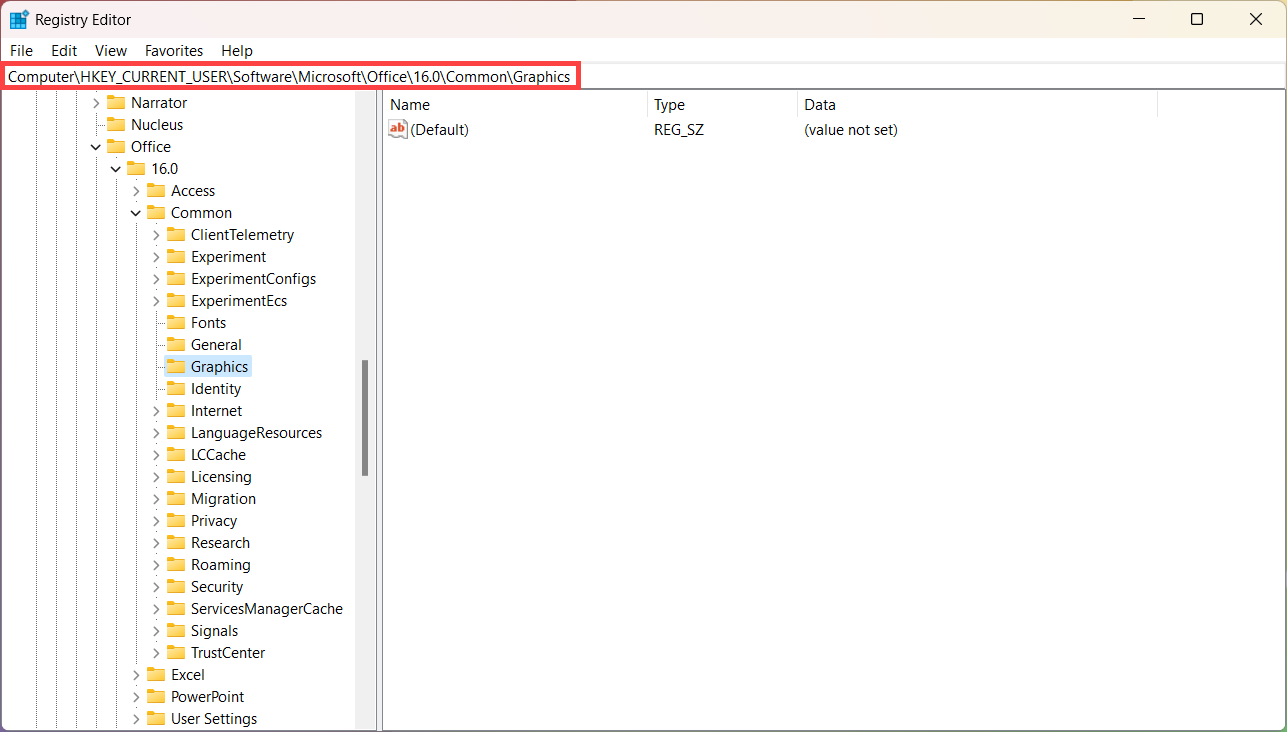
Jeżeli klucz Graphics (grafika) nie istnieje, musisz utworzyć go ręcznie. Kliknij prawym przyciskiem myszy klucz [Common] (wspólne) ③, wybierz [New] (nowy) ④, a następnie wybierz [Key] (klucz) ⑤.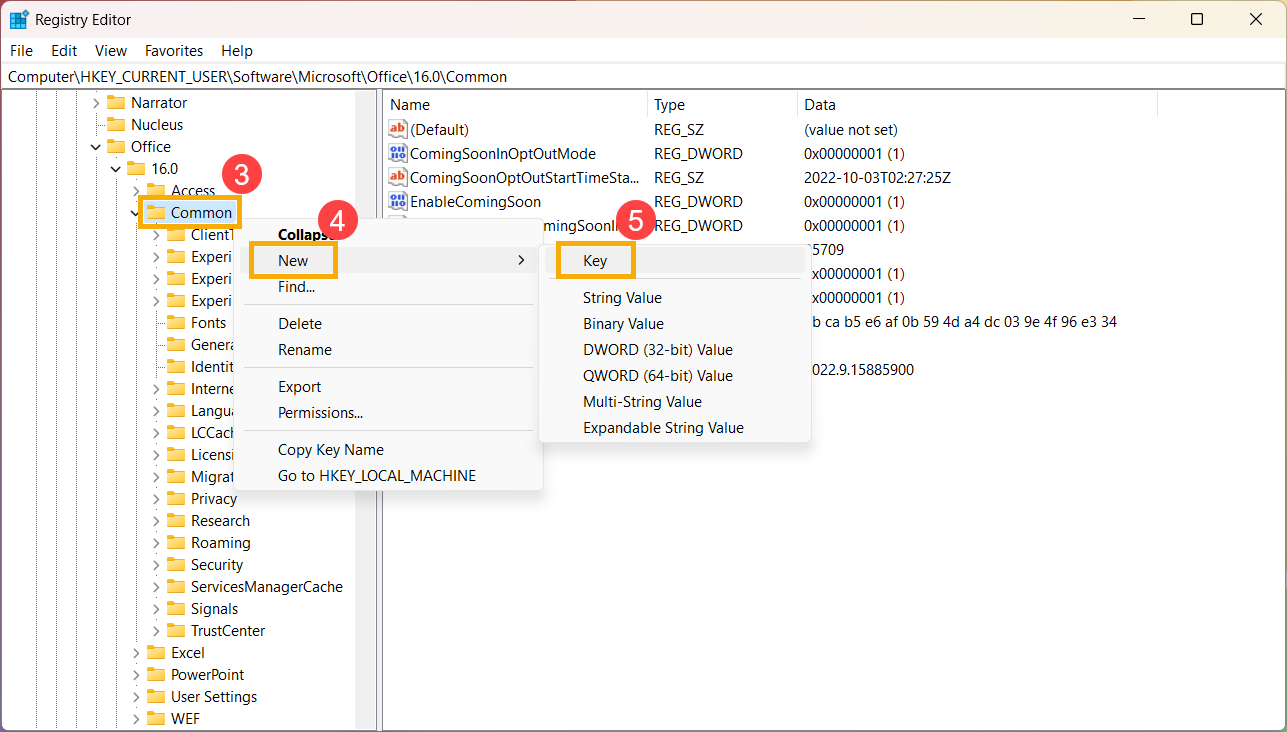
Po dodaniu klucza zmień jego nazwę na [Graphics] (grafika) ⑥.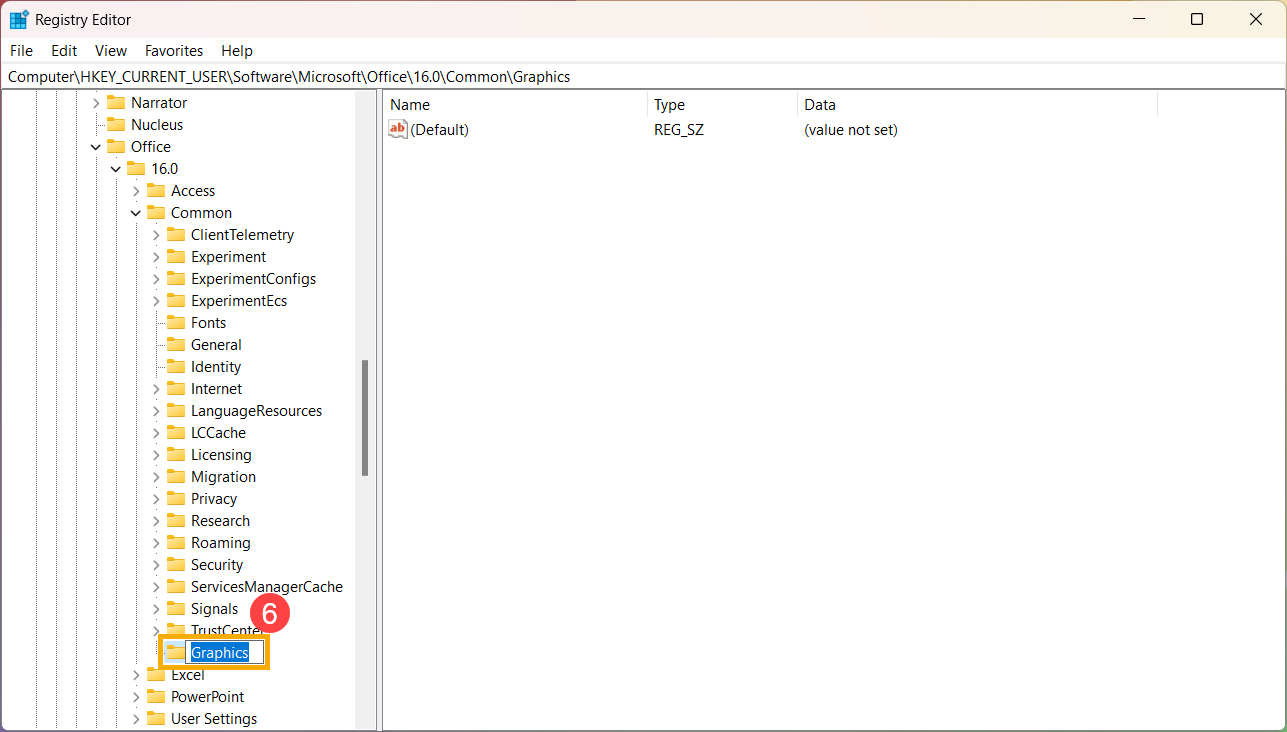
- Wybierz klucz Graphics (grafika) i kliknij prawym przyciskiem myszy w dowolnym miejscu prawego panelu, wybierz [New] (nowy) ⑦, a następnie wybierz [DWORD (32-bit) Value] (wartość DWORD (32 bit)) ⑧.
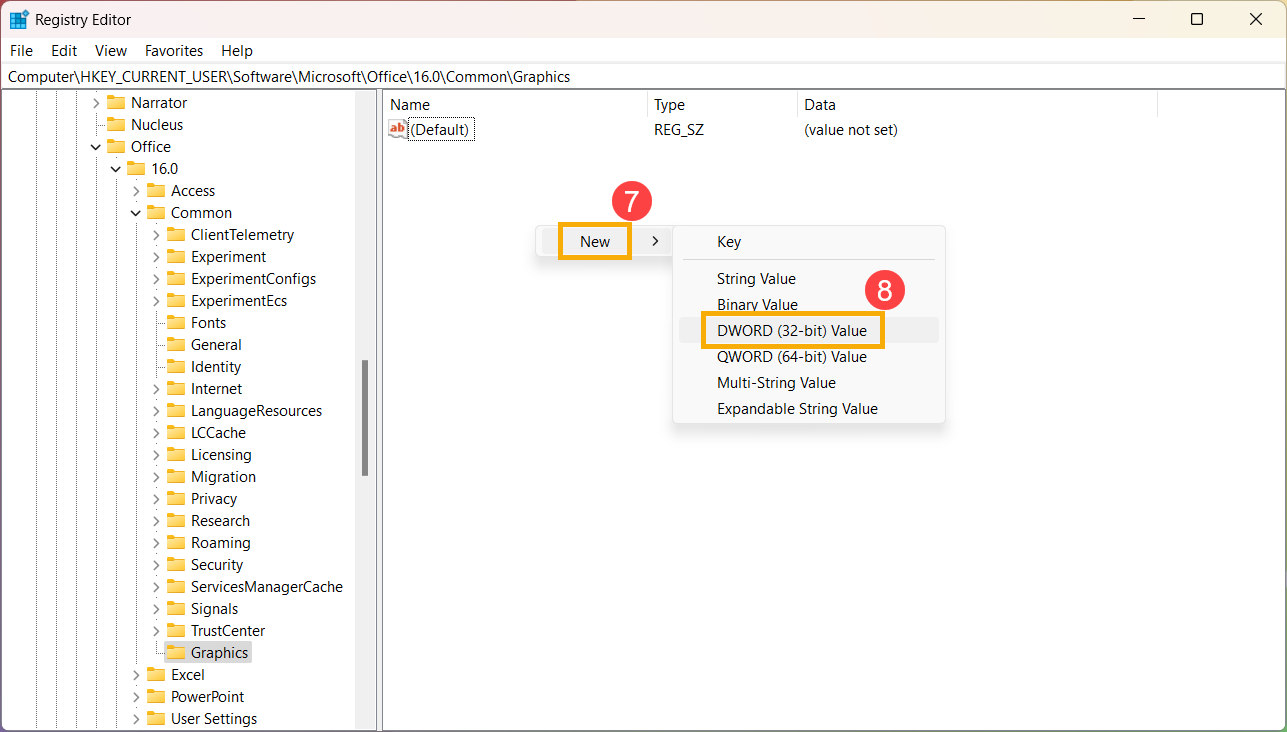
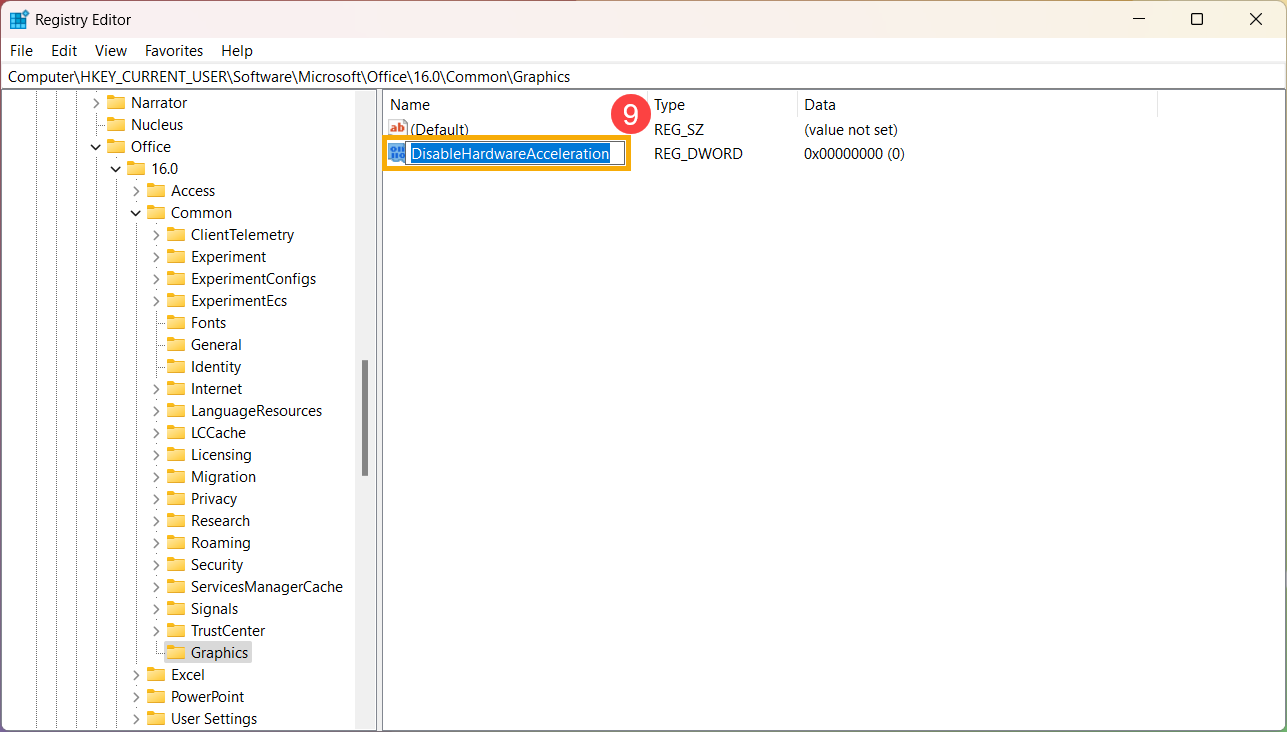
- Po dodaniu parametru DWORD (32-bit) Value (wartość DWORD), zmień jego nazwę na [DisableHardwareAcceleration] (wyłącz akcelerację sprzętową) ⑨.
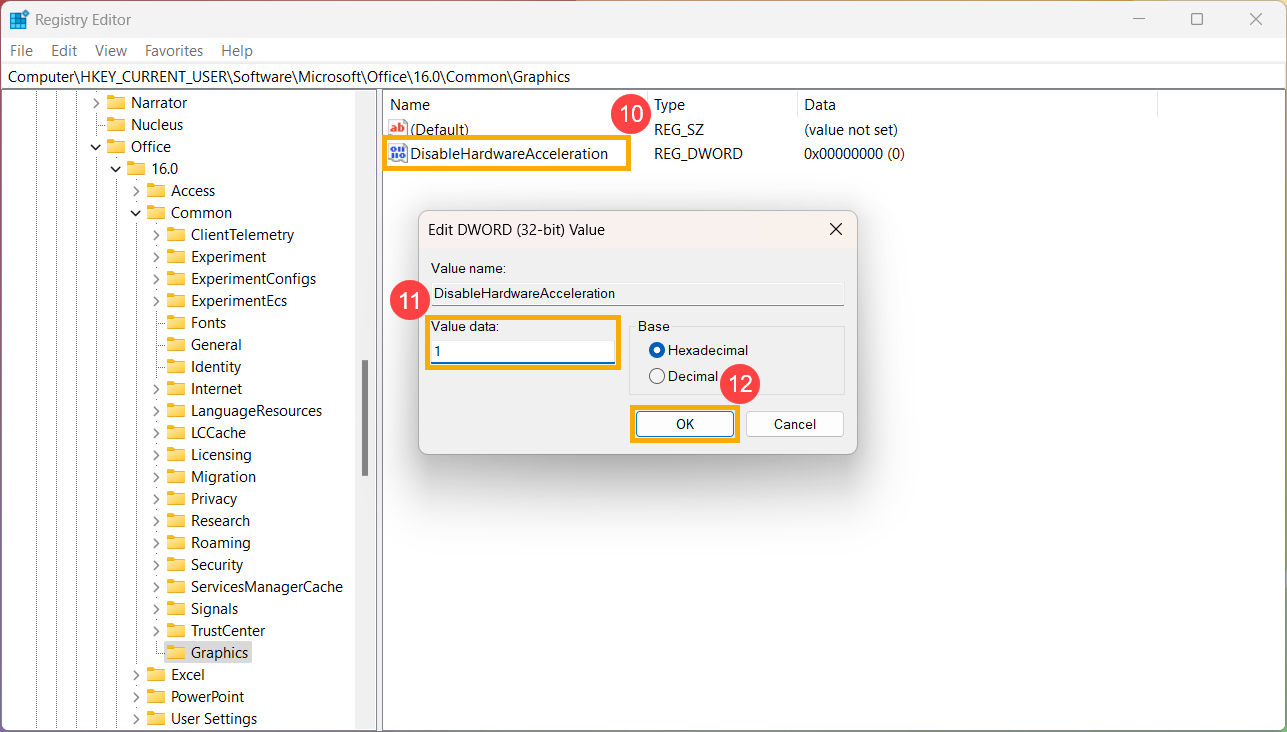
- Kliknij dwukrotnie DisableHardwareAcceleration (wyłącz akcelerację sprzętową) ⑩, zmień Value data (dane wartości) z 0 na 1 ⑪ i wybierz [OK] ⑫.
- Zamknij edytor rejestru i uruchom ponownie komputer, aby zastosować zmiany. Sprzętowa akceleracja grafiki zostanie wyłączona.
Przeglądarka Google Chrome
- Uruchom przeglądarkę Google Chrome, kliknij ikonę [More] (więcej)
 w prawym górnym rogu ①, a następnie wybierz [Settings] (ustawienia) ②.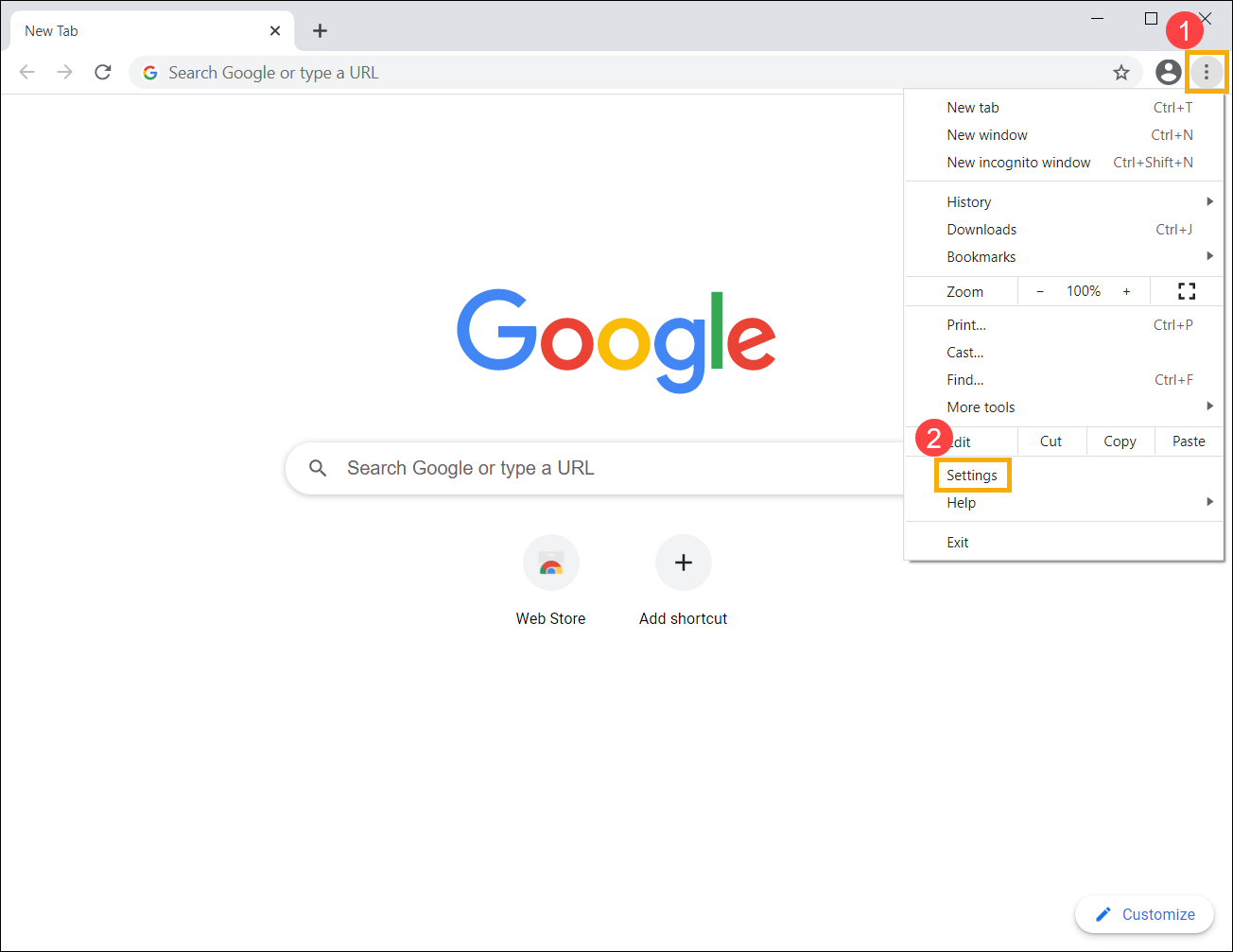
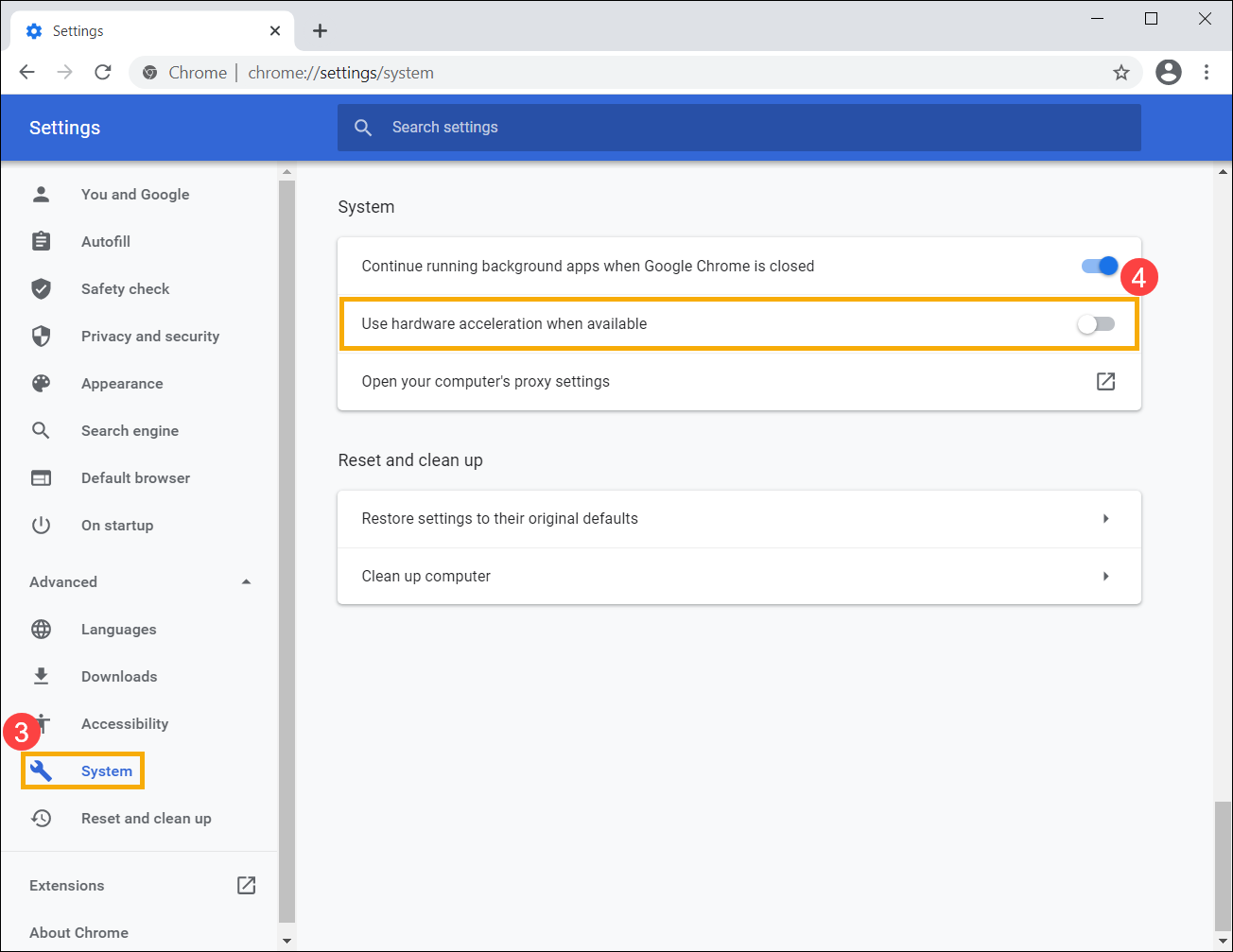
- Wybierz [System] (system) w sekcji Advanced (zaawansowane) ③, a następnie ustaw [Use hardware acceleration when available] (użyj akceleracji sprzętowej, gdy jest dostępna) na Off (wył.) ④. Sprzętowa akceleracja grafiki zostanie wyłączona.
Przeglądarka Microsoft Edge
- Uruchom przeglądarkę Microsoft Edge, kliknij ikonę [More] (więcej)
 w prawym górnym rogu ①, a następnie wybierz [Settings] (ustawienia) ②.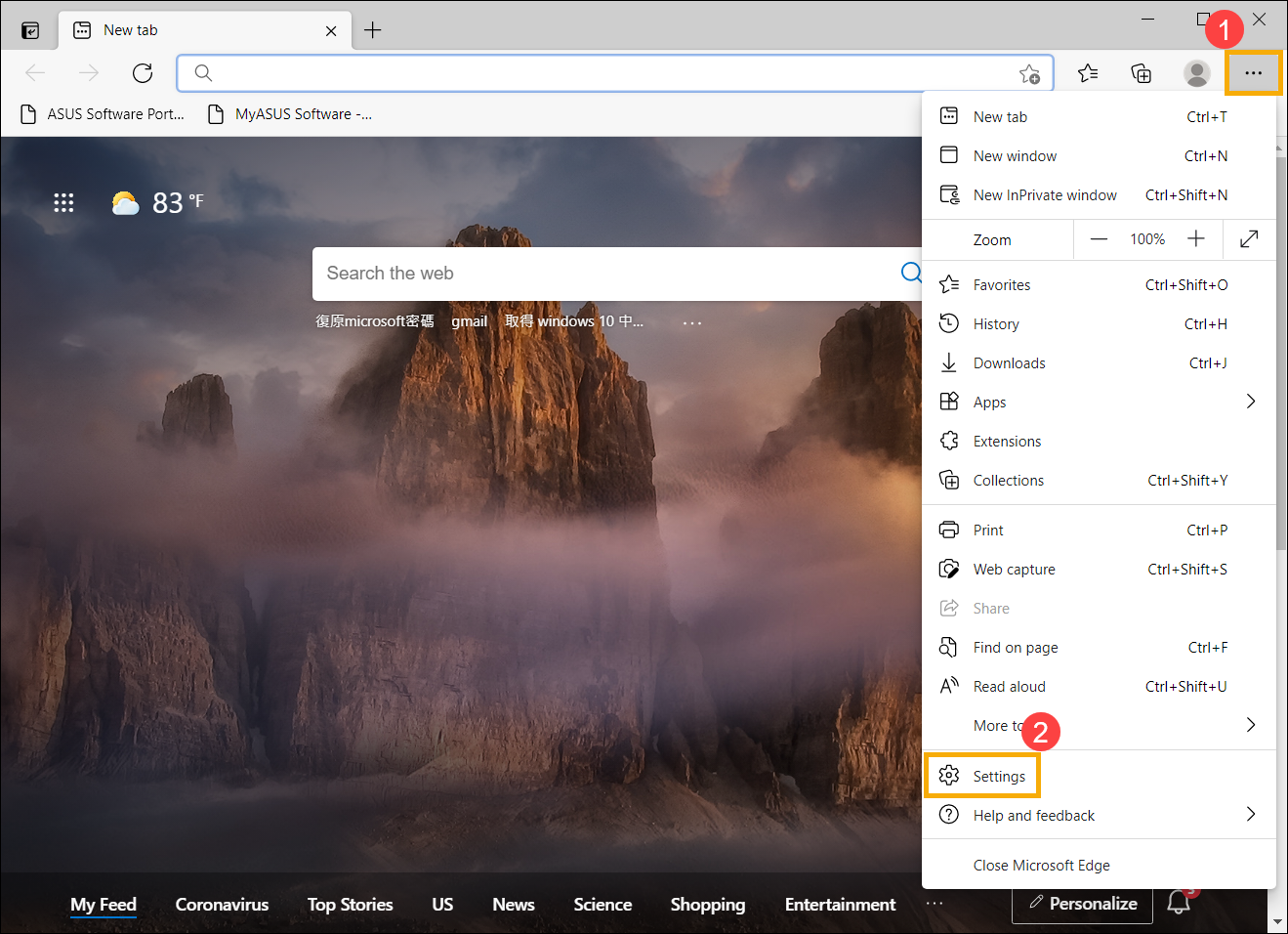
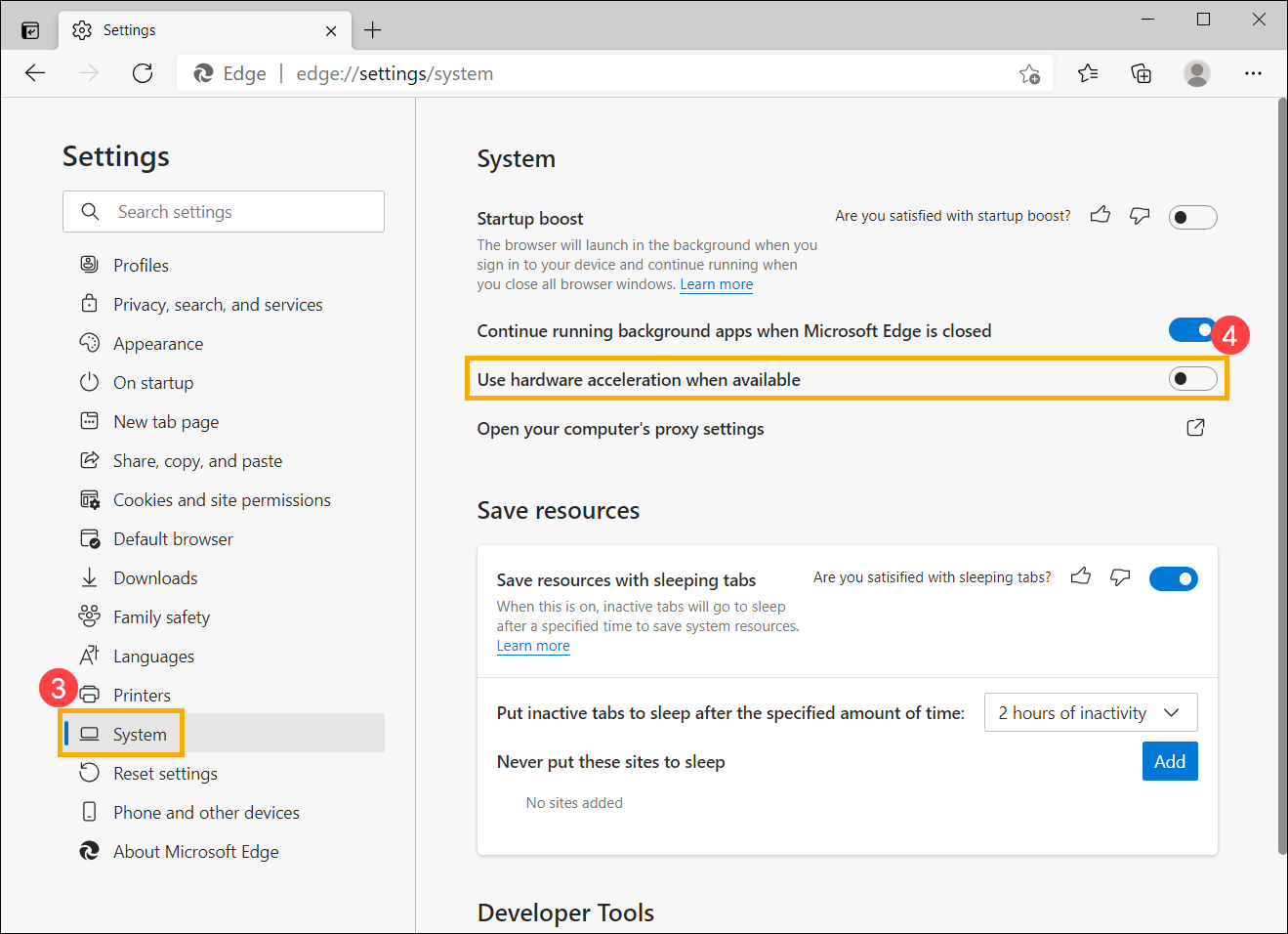
- Wybierz [System] (system) ③, a następnie ustaw [Use hardware acceleration when available] (użyj akceleracji sprzętowej, gdy jest dostępna) na Off (wył.) ④. Sprzętowa akceleracja grafiki zostanie wyłączona.
Odtwarzanie filmów w przeglądarce lub aplikacji
Jeśli problemy z migotaniem lub niecałkowitym wyświetlaniem występują podczas odtwarzania filmów w przeglądarkach Edge i Chrome lub za pomocą aplikacji multimedialnych, spróbuj wyłączyć technologię Intel® Virtualization for Directed I/O (Intel® VT-d).
Uwaga: To rozwiązanie ma zastosowanie tylko do modeli komputerów z procesorami Intel Jasper Lake.
Uwaga: Wyłączenie Intel® VT-d może prowadzić do braku możliwości korzystania z funkcji takich jak urządzenia przejściowe, wirtualizacja urządzeń PCIe, jednostka do zarządzania pamięcią wejść/wyjść oraz przydzielanie zasobów między maszynami wirtualnymi.
- Gdy komputer jest wyłączony, naciśnij i przytrzymaj klawisz [F2]
 na klawiaturze, a następnie naciśnij [przycisk zasilania]
 , aby załączyć komputer. Przytrzymaj klawisz [F2] do momentu pojawienia się ekranu oprogramowania BIOS, a następnie zwolnij go. Dodatkowe informacje na temat przechodzenia do oprogramowania BIOS, zapoznaj się z tym artykułem: Jak uzyskać dostęp do konfiguracji oprogramowania BIOS?.
 - W oprogramowaniu BIOS naciśnij klawisz [F7] na klawiaturze lub kliknij opcję [Advanced Mode] (tryb zaawansowany)① na ekranie.
Uwaga: Poniższe kroki mogą nieco się różnić w zależności od modelu komputera.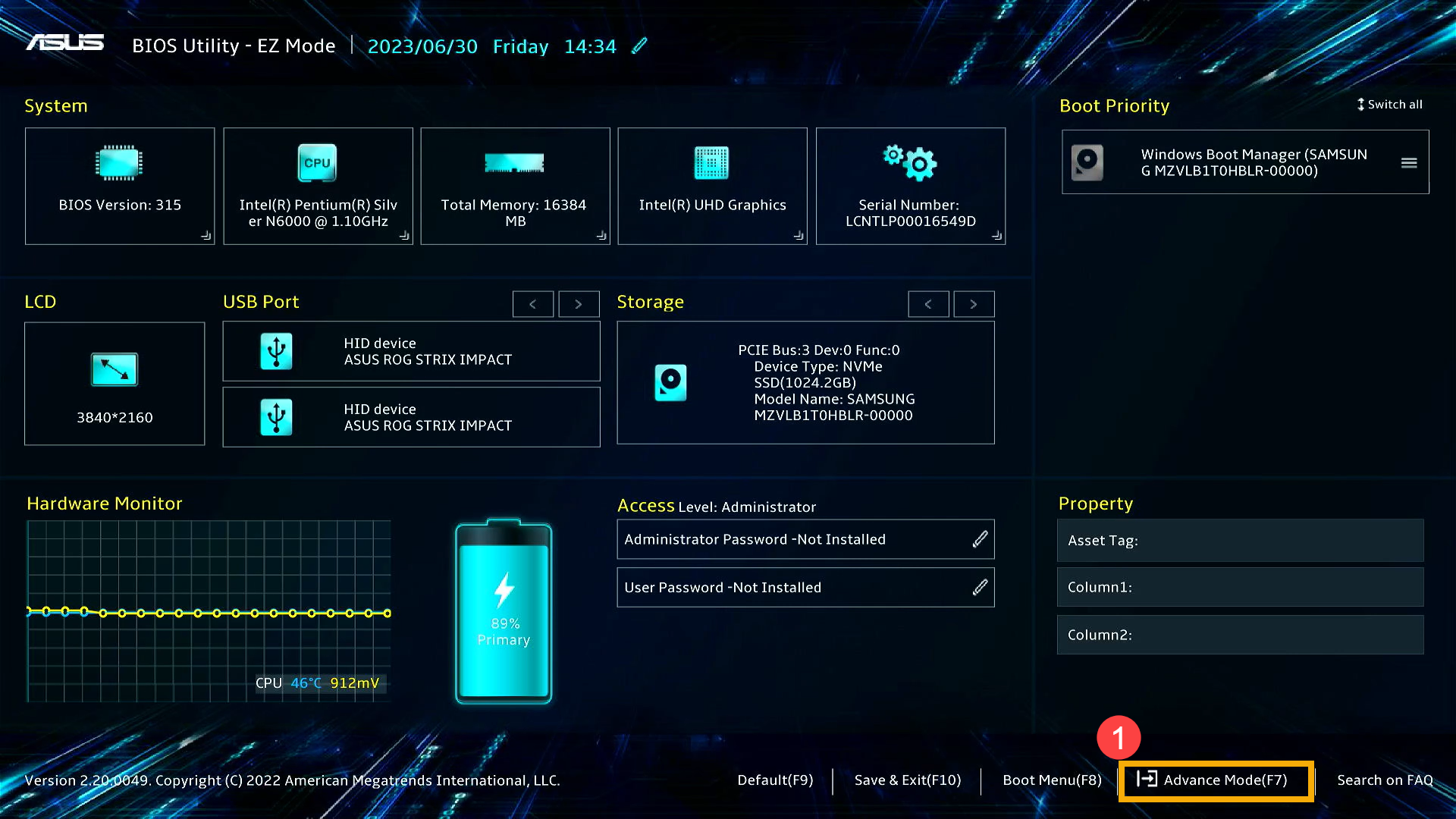
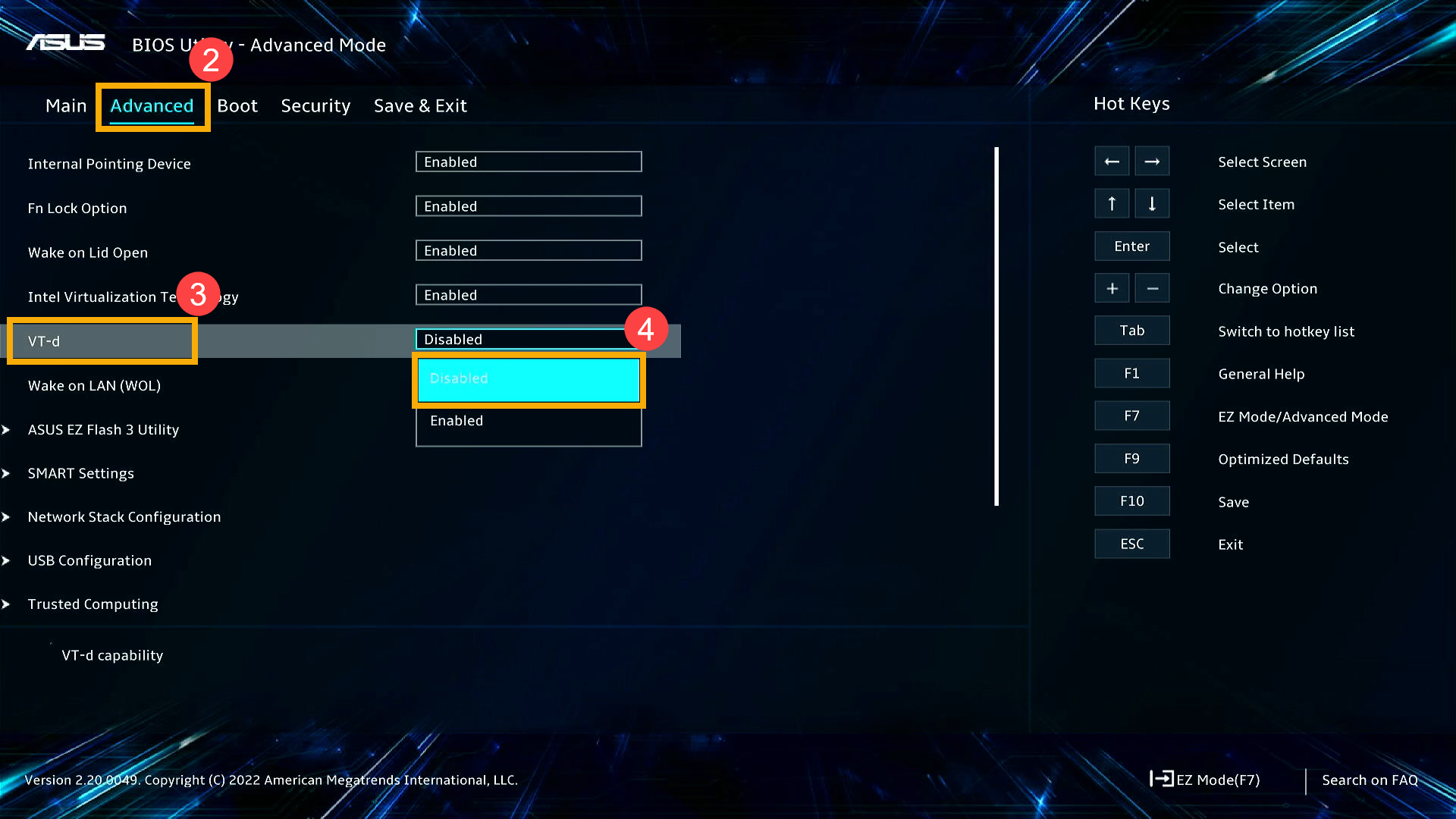
- Przejdź na stronę [Advanced] (zaawansowane)②, wybierz [VT-d]③ i ustaw opcję na [Disabled] (wyłączona)④, aby wyłączyć Intel® VT-d.
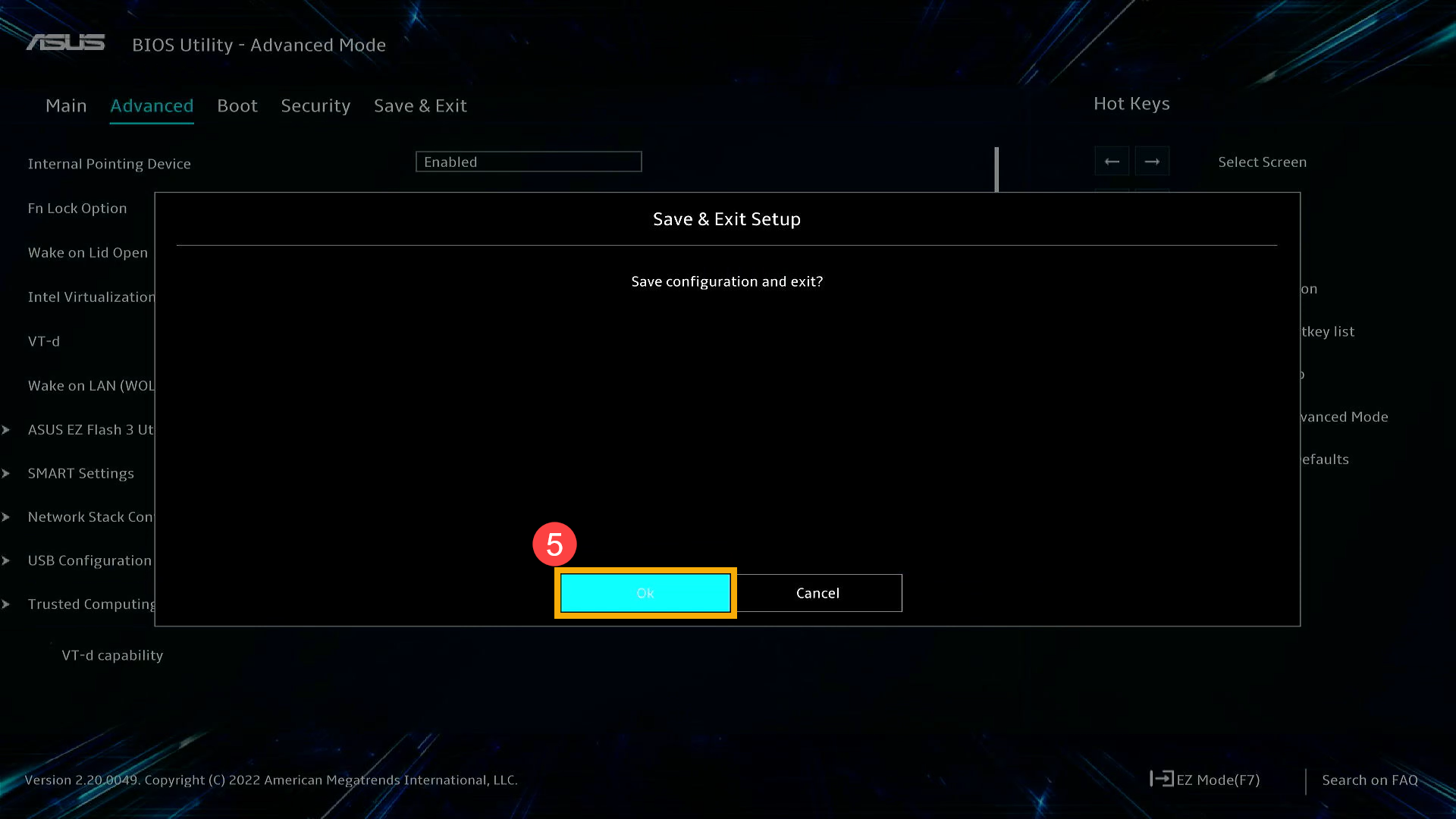
- Zapisz ustawienia i wyjdź z oprogramowania BIOS. Naciśnij klawiszu [F10] na klawiaturze, a następnie kliknij [OK]⑤. Komputer uruchomi się ponownie, a ustawienia zostaną zastosowane.
Jeśli problem nie zostanie wyeliminowany z wykorzystaniem powyższego rozwiązania i zamieszczonych tu informacji, skontaktuj się z centrum obsługi klienta ASUS, aby uzyskać więcej informacji.