Podobne tematy
[Wireless Router] Jak skonfigurować NordVPN w VPN Fusion na routerze ASUS?
Wprowadzenie
- Wprowadzenie do funkcji
- 1. Zarejestruj się w NordVPN ze specjalną ofertą
- 2. Uzyskaj token dostępu NordVPN
- 3. Skonfiguruj NordVPN na routerze ASUS
VPN (Wirtualna Sieć Prywatna) to technologia/program oferujący prywatność online, bezpieczeństwo i możliwość dostępu do treści objętych ograniczeniami geograficznymi. VPN szyfruje połączenia internetowe, chroni wrażliwe dane i umożliwia użytkownikom omijanie cenzury lub dostęp do usług blokowanych regionalnie, co czyni go popularnym narzędziem do ochrony działań online i korzystania z wolnego, otwartego internetu.
Dlaczego musimy skonfigurować przez VPN Fusion?
VPN Fusion to wbudowana funkcja routerów ASUS. Pomaga urządzeniom, na których nie można zainstalować oprogramowania VPN, takim jak Smart TV/konsola do gier, uzyskać dostęp do gier regionalnych, programów, transmisji sportowych na żywo lub treści. Nie musisz już konfigurować każdego urządzenia z wymogiem VPN osobno i możesz zarządzać ustawieniami VPN dla wielu urządzeń na jednym routerze ASUS.
Co to jest NordVPN?
NordVPN to usługa VPN oferująca solidne bezpieczeństwo, prywatność online i dostęp do treści objętych ograniczeniami geograficznymi. Dzięki ścisłej polityce no-logs, szybkim serwerom, przyjaznemu interfejsowi oraz ponad 5800 serwerom na całym świecie zapewnia anonimowość, chroni dane i pozwala na płynne przeglądanie. To zaufany wybór dla osób prywatnych i firm poszukujących ochrony w sieci oraz nieograniczonego dostępu do internetu.
Przygotowanie
1. Ta funkcja jest obsługiwana tylko na oprogramowaniu układowym serii ExpertWiFi w wersji późniejszej niż 3.0.0.6.102.44669, inne routery wymagają wersji oprogramowania późniejszej niż 3.0.0.6.102.34713.
Aby uzyskać najnowszą aktualizację oprogramowania, zapoznaj się z poniższym FAQ:
[ExpertWiFi] Jak zaktualizować oprogramowanie routera ExpertWiFi
[Router bezprzewodowy] Jak zaktualizować oprogramowanie Twojego routera do najnowszej wersji
2. W tym artykule jako przykład konfiguracji użyto aplikacji ASUS router. Aby uzyskać informacje, jak korzystać z aplikacji ASUS router, zapoznaj się z FAQ [Router bezprzewodowy] Jak skonfigurować router ASUS WiFi za pomocą aplikacji ASUS Router? (QIS, Szybka konfiguracja Internetu)
3. Ze względu na ograniczenia regionalne, niektóre regiony mogą nie obsługiwać tej funkcji.
Skonfiguruj NordVPN w VPN Fusion za pomocą routera ASUS
1. Zarejestruj się w NordVPN ze specjalną ofertą(Jeśli masz już konto NordVPN, pomiń krok 1)
a. Zaloguj się do aplikacji lub Web GUI (http://www.asusrouter.com).
Tutaj jako przykład używamy aplikacji. Przejdź do [ Ustawienia ]> [ VPN ] > [ VPN Fusion ], kliknij [ dodaj profil ]. (Możesz użyć aplikacji ASUS Router lub ExpertWiFi, w zależności od modelu)
Jeśli korzystasz z ASUS Web GUI, przejdź do [VPN] > [VPN Fusion], kliknij [dodaj profil].
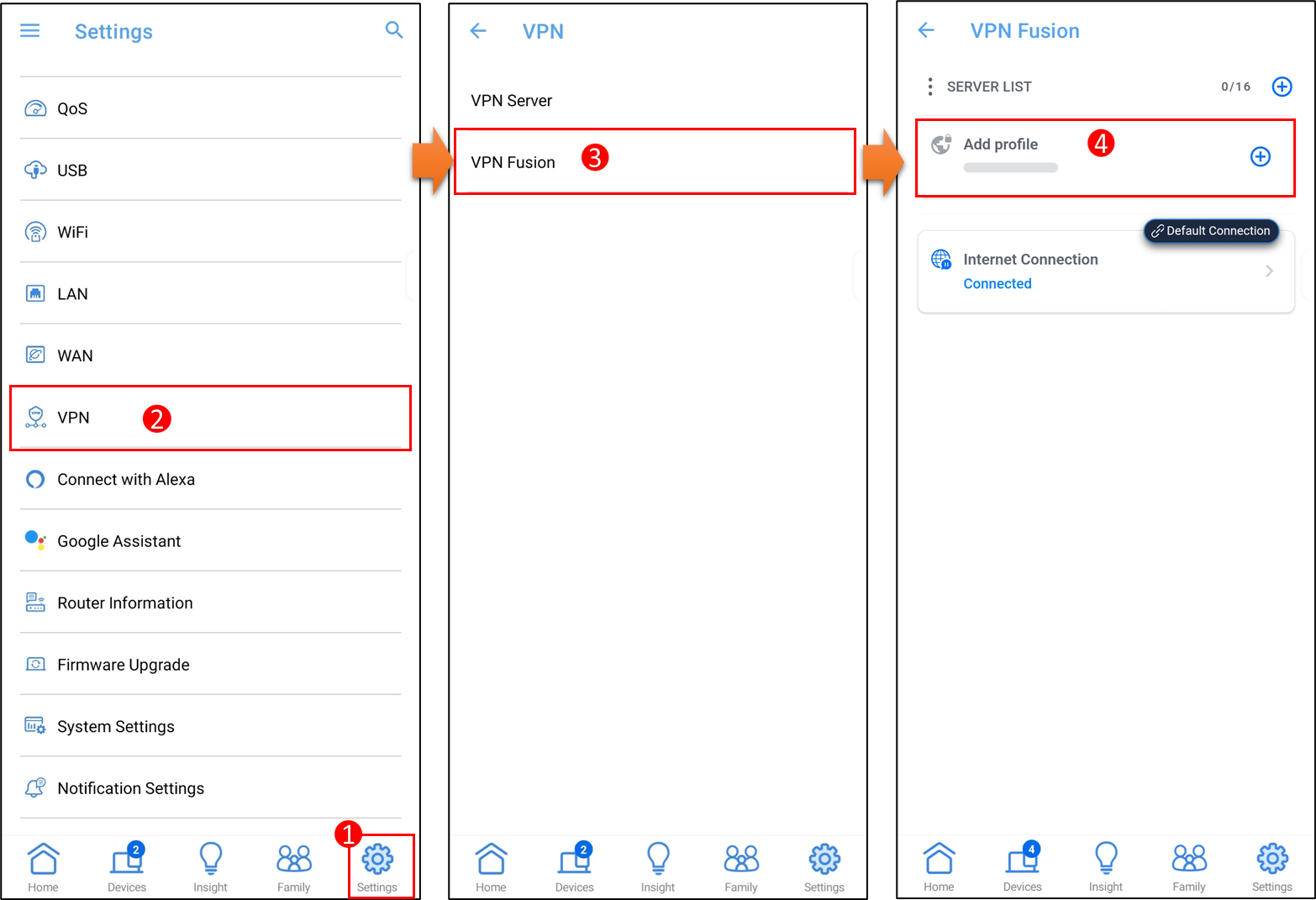
Web GUI: Przejdź do VPN > VPN Fusion i kliknij [dodaj profil].
b. Znajdź typ VPN i wybierz [ NordVPN ].
c. Kliknij [ Utwórz konto ], a następnie zarejestruj się, aby utworzyć konto NordVPN.
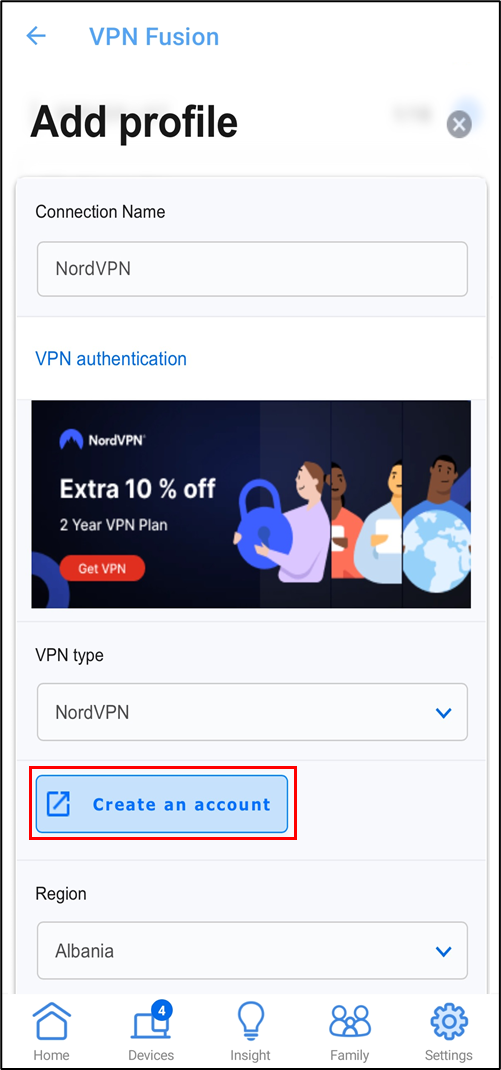
Uwaga: Możesz uzyskać specjalną ofertę na stronie zakupu, jeśli zarejestrujesz się przez interfejs ASUS.
2. Wygeneruj token za pomocą swojego konta NordVPN
*Proszę zalogować się na stronie NordVPN w celu wykonania tej operacji.
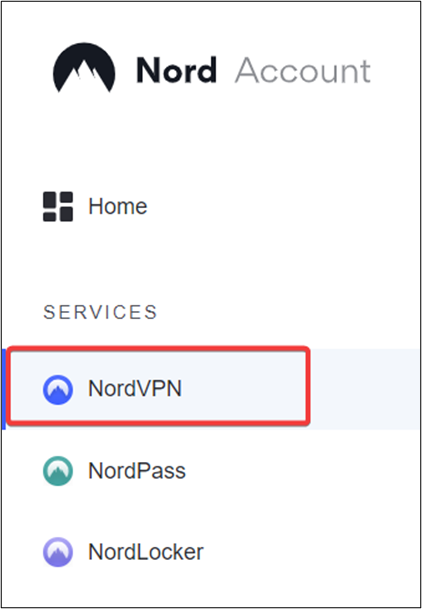
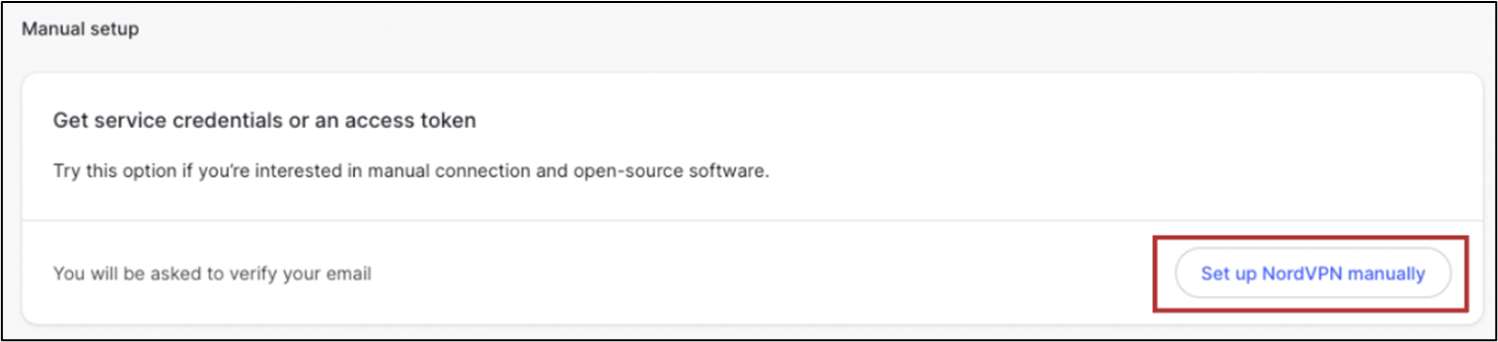
a. Przejdź na stronę [ NordVPN ] i kliknij [ Konfiguracja ręczna ].
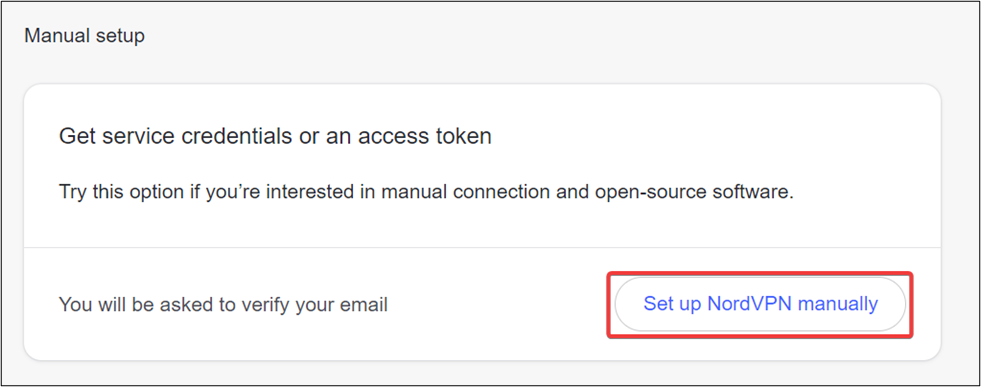
b. Przejdź do zakładki Konfiguracja ręczna. Wybierz opcję Ręczna konfiguracja NordVPN.
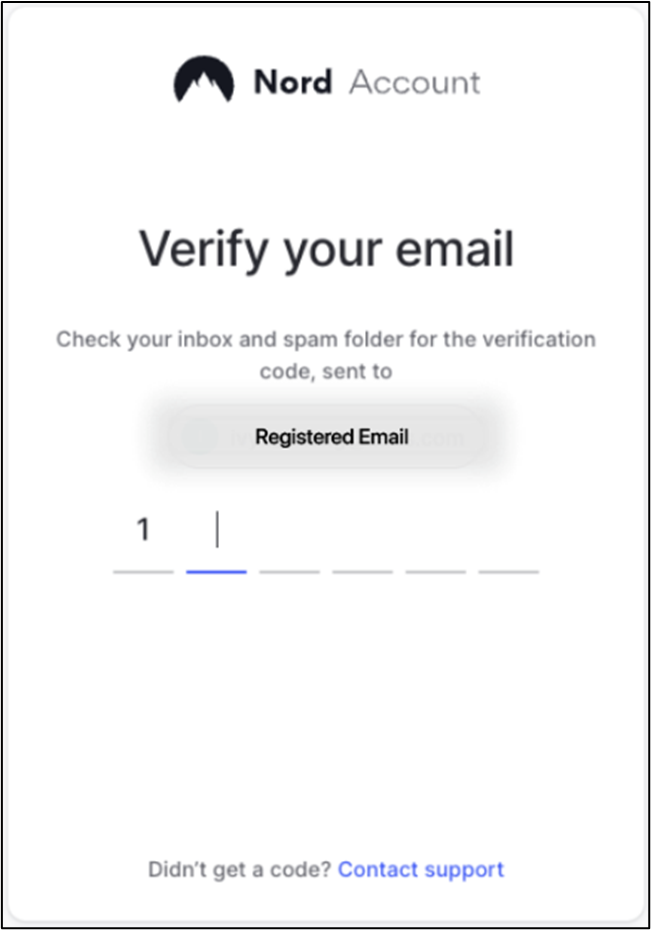
c. Zweryfikuj swój adres e-mail, wpisując kod otrzymany na zarejestrowany e-mail.
d. Kliknij wygeneruj nowy token.
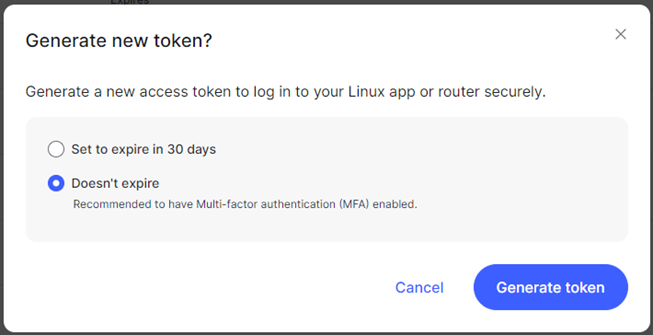
e. Wybierz okres ważności tokena i kliknij Wygeneruj token.
f. Skopiuj token.
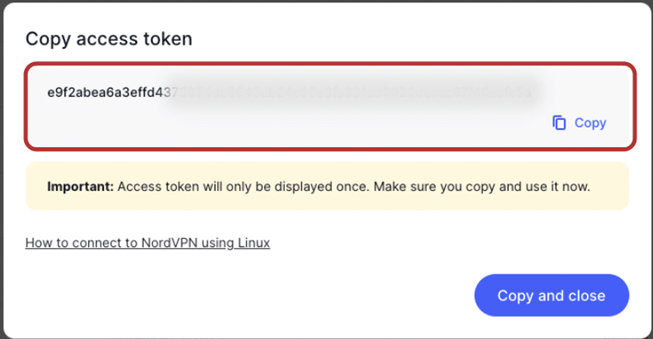
*Proszę dobrze zachować token dostępu, jest wyświetlany tylko raz i nie można go odzyskać.
3. Konfiguracja w VPN Fusion
a. Zaloguj się do aplikacji lub Web GUI (http://www.asusrouter.com).
Tutaj wybieramy aplikację jako przykład. Przejdź do [ Ustawienia ]> [ VPN ] > [ VPN Fusion ], kliknij [ dodaj profil]. (Możesz użyć aplikacji ASUS Router lub ExpertWiFi, w zależności od modelu)
Jeśli korzystasz z ASUS Web GUI, przejdź do [VPN] > [VPN Fusion], kliknij [ dodaj profil ].
b. Wypełnij nazwę połączenia i wybierz NordVPN jako typ VPN.
c. Wybierz region.
d. Wklej [ token ] skopiowany z konta NordVPN.
e. Powiąż urządzenie, które chcesz używać i naciśnij [ OK ].
f. Kliknij [ Zastosuj i włącz ].
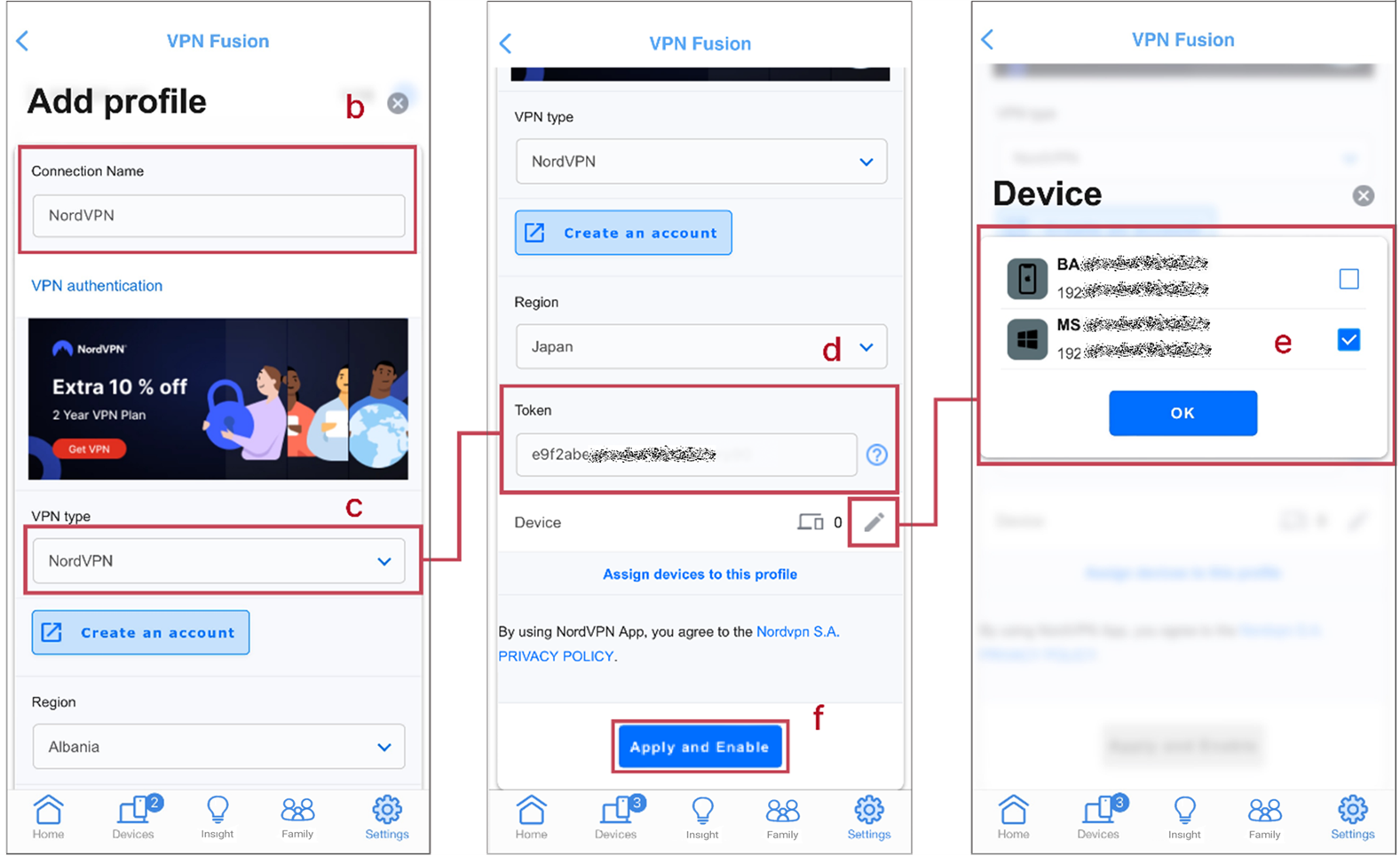
*Jeśli chcesz używać tego profilu VPN jako domyślnego połączenia internetowego, włącz także [ Zastosuj do wszystkich urządzeń ].

Jak uzyskać (Narzędzie / Oprogramowanie układowe)?
Możesz pobrać najnowsze sterowniki, oprogramowanie, oprogramowanie układowe oraz instrukcje obsługi w ASUS Download Center.
Jeśli potrzebujesz więcej informacji o ASUS Download Center, zapoznaj się z tym linkiem.