Temas relacionados
[Windows 11/10] Resolução de problemas - Problemas de som (altifalantes/microfones)
Produtos Aplicáveis: Notebook, Desktop, PC Tudo-em-Um, Consola de Jogos portátil, MiniPC, NUC
Se tiver problemas de som nos produtos ASUS, como Altifalantes/Microfones não funcionam, sem som, som abafado, intermitente ou com ruídos/estalos, etc. Ou, problemas com Altifalantes/Microfones durante uma reunião virtual ou aprendizagem online, como Microsoft Teams, Skype, Google Meet, Google Classroom, Zoom, ou outras aplicações de comunicação. Por favor, consulte as soluções abaixo. [Para aplicações de comunicação, verifique também se as definições do dispositivo de entrada/saída estão corretas.]
Nota: Se sentir que o som está muito alto, baixo, ou sem som ao utilizar uma aplicação específica, consulte a Q1 no capítulo de Perguntas & Respostas.
Nota: Para produtos notebook, o seu computador pode ativar a funcionalidade de Altifalante com Cancelamento de Ruído AI. Esta funcionalidade filtra todos os sons exceto as vozes humanas provenientes do altifalante do portátil. Se quiser desativar o Altifalante com Cancelamento de Ruído AI, consulte este artigo: Porque é que o som do meu altifalante está anormal? Sem som nos altifalantes, som intermitente ou sem áudio, ou apenas vozes humanas sem música de fundo
Para fornecer instruções mais detalhadas, pode também clicar no link do vídeo do YouTube da ASUS abaixo para saber mais sobre Como resolver problemas de Som (Altifalantes/Microfone)
ttps://www.youtube.com/watch?v=fMJSO6FTkcI
Antes de iniciar a resolução de problemas, certifique-se de que a ligação correta do Altifalante Externo, Microfone ou Auricular foi realizada, caso sejam utilizados.
Nota: Se encontrar problemas de áudio ao ligar altifalantes externos ou microfones ao seu produto ASUS, recomenda-se primeiro tentar ligar diferentes dispositivos externos ao seu produto ASUS para garantir que o áudio funciona corretamente. Além disso, é aconselhável consultar a documentação de instalação fornecida pelo fabricante do dispositivo externo para garantir a ligação correta e a instalação dos drivers ou software.
Notebook e PC AIO vêm com dois tipos de design de tomadas de Auricular/Microfone
Um dos designs tem o Auricular e o Microfone Externo feitos como duas tomadas separadas. (A marcada a verde é a tomada de Auricular, e a marcada a vermelho é a tomada de Microfone Externo.)
A tomada de Auricular suporta o conector de auricular regular, ou aqueles normalmente usados em smartphones, chamados headsets (ou earsets). No entanto, ligar o conector do auricular à tomada de microfone não funciona.

O outro design consiste em ter o Auricular/Microfone combinado numa única tomada híbrida.
A tomada suporta o conector de auricular regular, ou aqueles normalmente usados em smartphones, chamados headsets (ou earsets).

Os tipos de design das tomadas de Auriculares/Microfone podem variar consoante os modelos diferentes, por favor consulte os Manuais do Utilizador.
Painel Traseiro/Frontal do Desktop
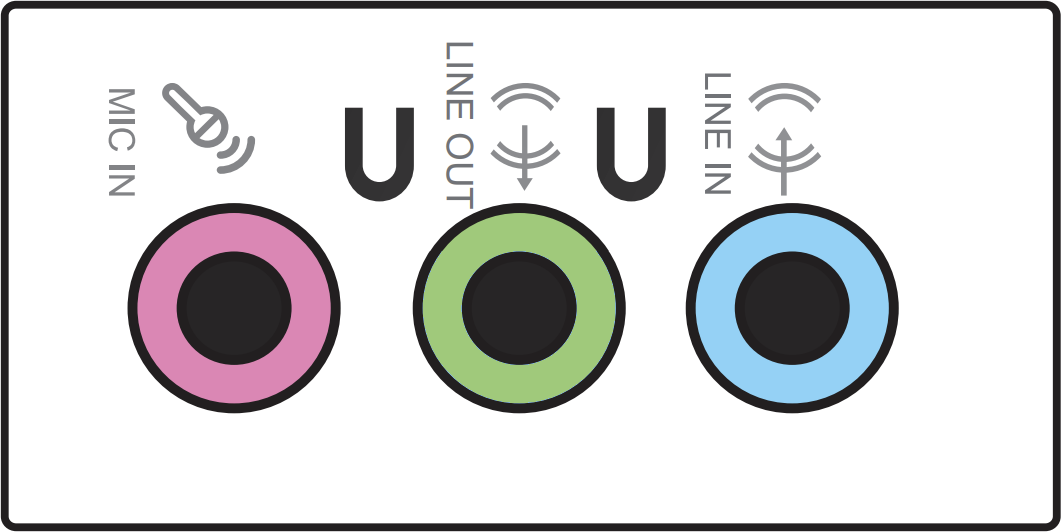
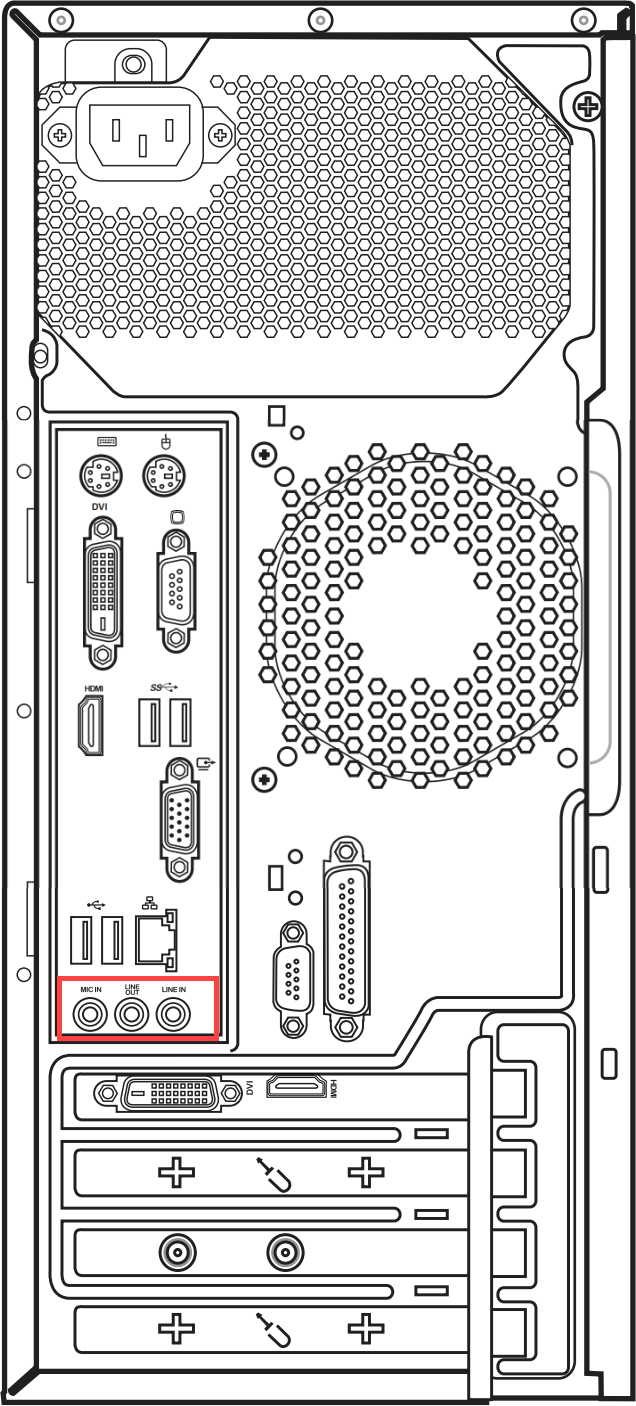
- Ao utilizar um microfone externo, por favor ligue-o à tomada MIC IN (normalmente rosa).
- Ao utilizar colunas externas ou auscultadores, por favor ligue-os à tomada LINE OUT (normalmente verde).
Alguns modelos também estão equipados com portas de áudio no painel frontal. Se encontrar algum problema relacionado com áudio, recomendamos experimentar uma porta de áudio alternativa (painel frontal ou traseiro) para ajudar a determinar se o problema é causado por uma porta específica ou por uma interface de hardware.

Os tipos de design Microsoft/Colunas podem variar consoante os diferentes modelos, por favor consulte os Manuais do Utilizador.A tomada de áudio combo pode conectar-se a auscultadores/headsets/microfones.O design da tomada de áudio pode variar consoante os diferentes modelos, por favor consulte os Manuais do Utilizador.Por favor, siga a instrução correspondente com base no sistema operativo Windows atual no seu dispositivo:Windows 11 sistema operativoFunção das colunas está anormalRestaurar definições BIOSAceda ao ecrã de configuração BIOS no dispositivo. Quando o dispositivo não está ligado, pressione e mantenha pressionada a tecla [F2] no teclado, depois pressione abotão de energia para ligar o dispositivo. Continue a pressionar a tecla [F2] até que o ecrã de configuração do BIOS apareça, depois solte a tecla [F2]. Saiba mais sobre Como entrar no ecrã de configuração do BIOS.
Nota: Para alguns modelos de desktop mais antigos, poderá ser necessário pressionar e segurar a tecla [Del] durante o arranque para aceder ao ecrã de configuração do BIOS.
Nota: Para consolas de jogos portáteis, pressione e segure o botão [Volume Down] e depois pressione o botão de energia.
- Depois de entrar no ecrã de configuração do BIOS, consulte o artigo: Como restaurar as definições do BIOS.
- Se o problema persistir, por favor continue para o próximo passo de resolução de problemas.
Atualize e confirme o BIOS / pacotes do Windows / drivers com a versão mais recente no seu dispositivo
Atualizar regularmente o BIOS, Windows e drivers pode melhorar a estabilidade e desempenho do sistema. Certifique-se de que o seu dispositivo utiliza as versões mais recentes. Saiba mais sobre a atualização do BIOS:
Como atualizar a versão do BIOS no sistema Windows
Como usar o EZ Flash para atualizar a versão do BIOS
(Para produtos de desktop, por favor consulte Introdução ao ASUS Motherboard EZ Flash 3.)
Saiba mais sobre como atualizar o Windows e os drivers:
Como executar a atualização do Windows
Como atualizar drivers via Atualização do Sistema no MyASUS
Se o problema persistir após ter atualizado os pacotes de BIOS/Windows/drivers até à data, por favor continue para o próximo capítulo para resolução de problemas.
Verifique as definições do dispositivo de saída
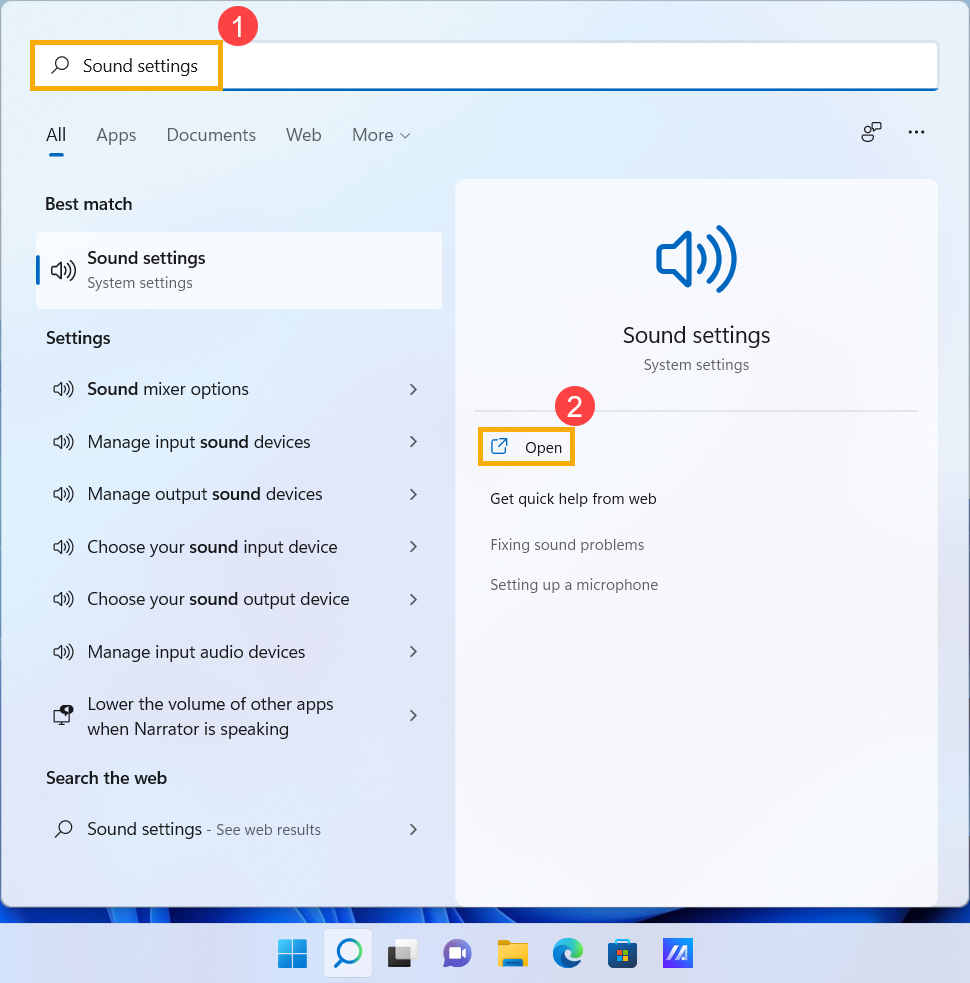
- Escreva e procure [Definições de som] na barra de pesquisa do Windows①, depois clique em [Abrir]②.
- Selecione o dispositivo de altifalante correto na secção [Escolher onde reproduzir o som]③.
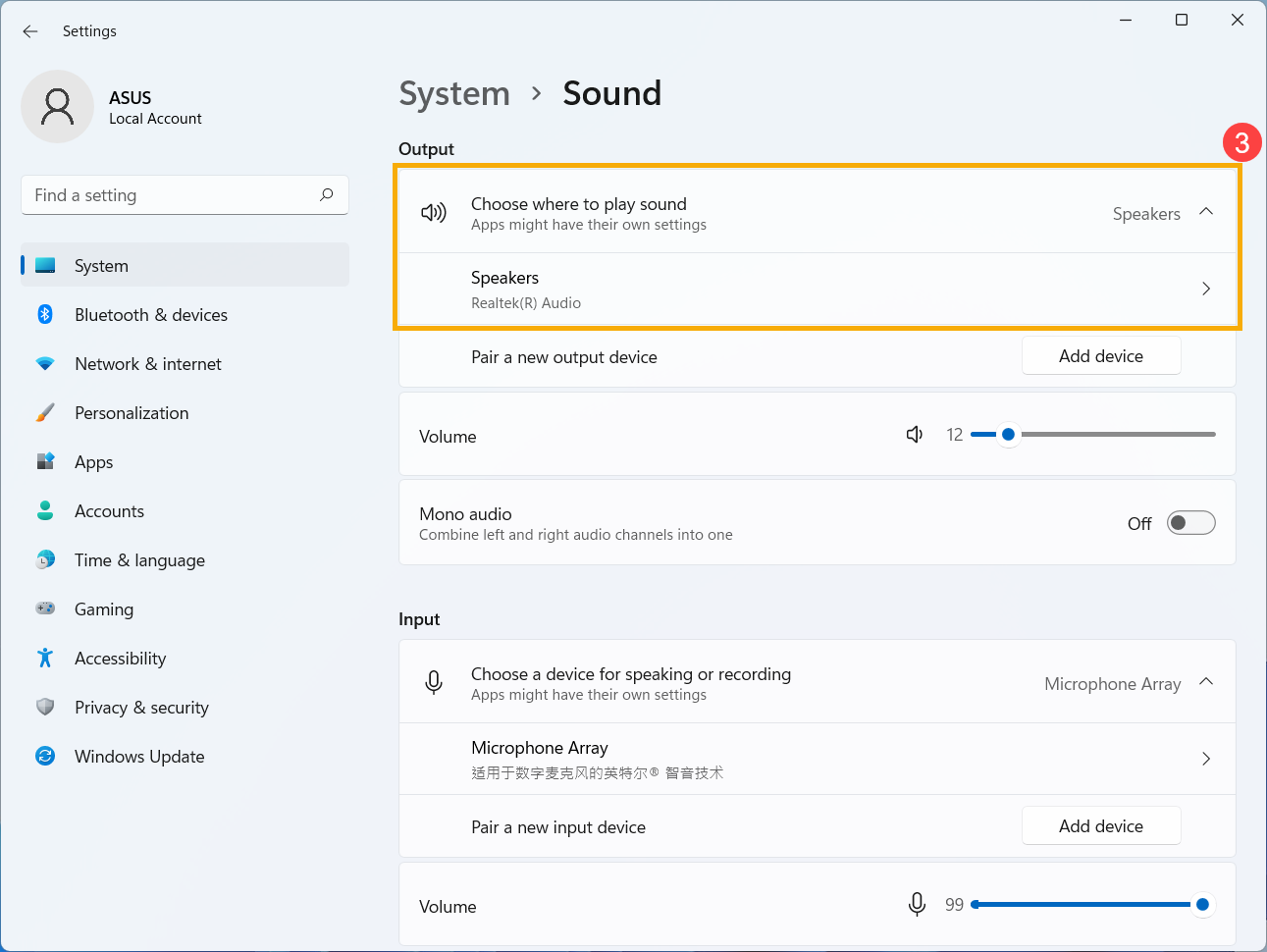
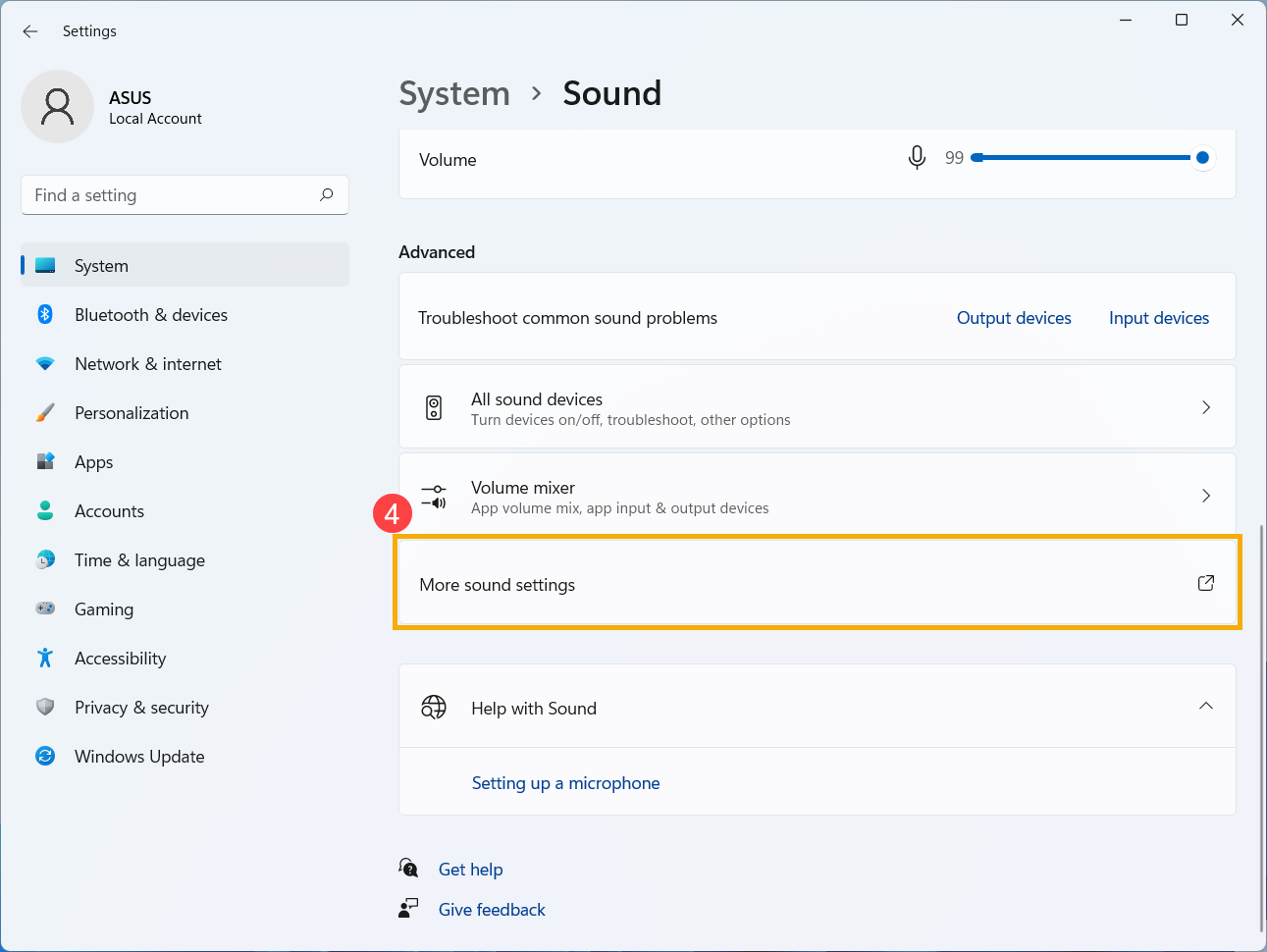
- Verifique se o volume do altifalante está definido para modo silencioso. Role a página até ao fundo e depois clique em [Mais definições de som]④.
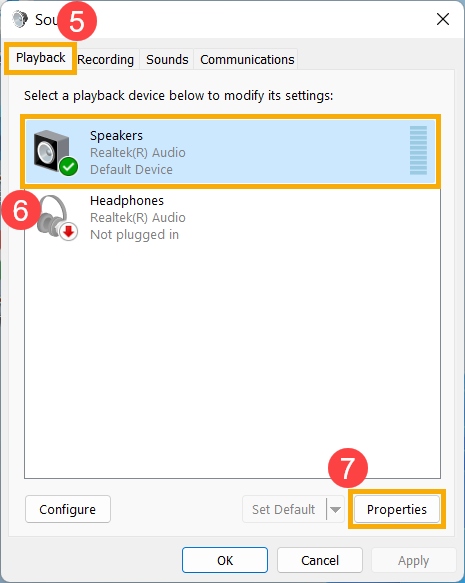
- Selecione [Reprodução] separador⑤, depois selecione [o seu dispositivo de altifalante]⑥ e clique [Propriedades]⑦.
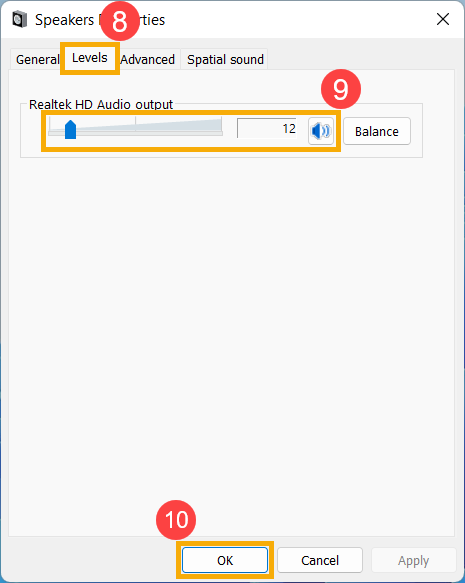
- Selecione [Níveis] separador⑧, utilize a barra de deslize para ajustar o nível de volume e verifique se [não está definido para modo silencioso]⑨, depois clique em [OK]⑩ para guardar. (Modo silencioso:
 )
) 
- Se o problema persistir, por favor continue para o próximo passo de resolução de problemas.
Ativar e reinstalar o driver no Gestor de Dispositivos
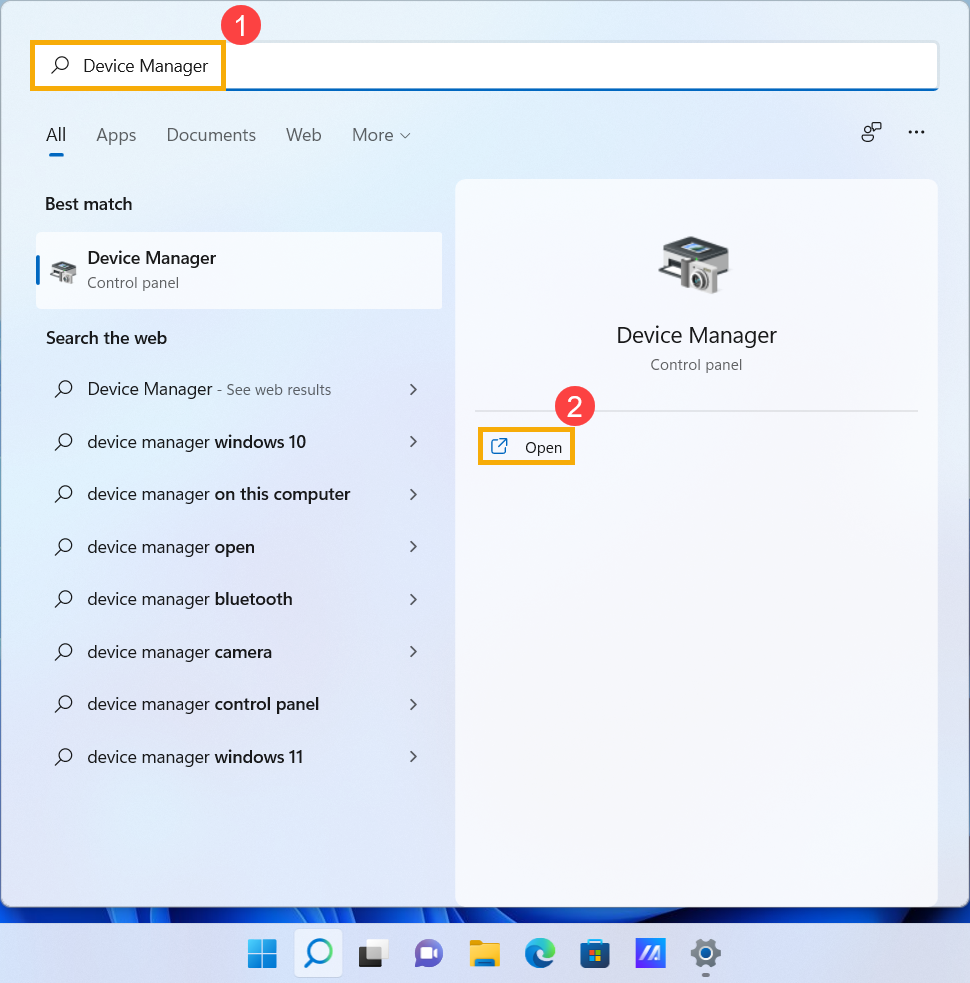
- Escreva e pesquise [Gestor de Dispositivos] na barra de pesquisa do Windows①, depois clique em [Abrir]②.
- Verifique a seta ao lado de [Entradas e saídas de áudio]③, depois clique com o botão direito do rato em [o seu dispositivo de altifalante]④ e selecione [Ativar dispositivo]⑤.
Se a opção [Ativar dispositivo] não aparecer significa que a função do altifalante já está ativada, por favor continue para o próximo passo.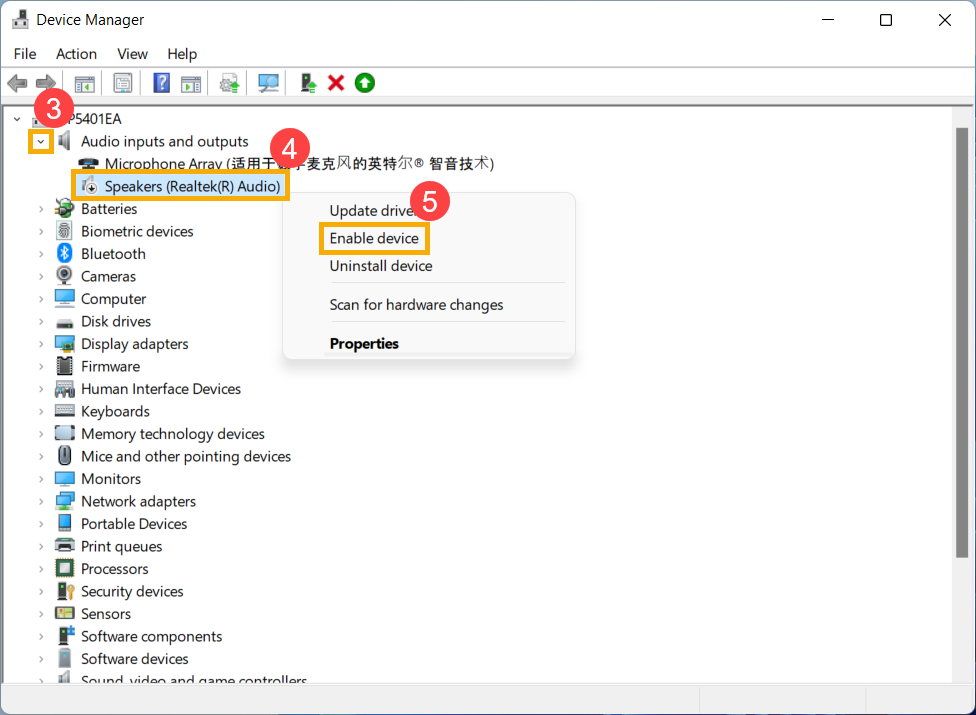
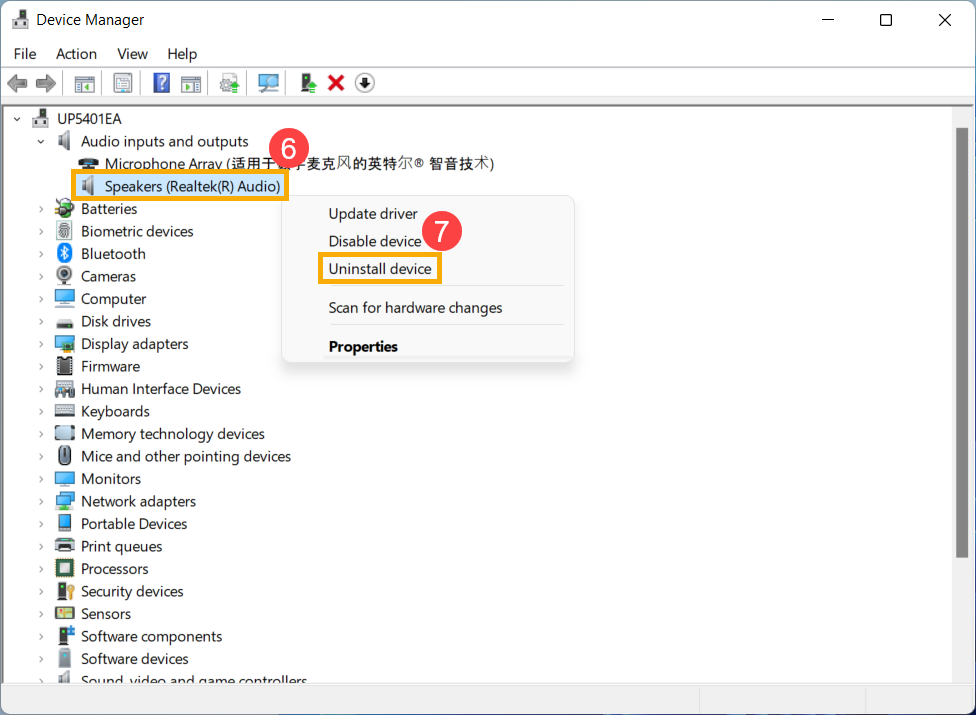
- Clique com o botão direito do rato em [o seu dispositivo de altifalante]⑥, depois selecione [Desinstalar dispositivo]⑦.
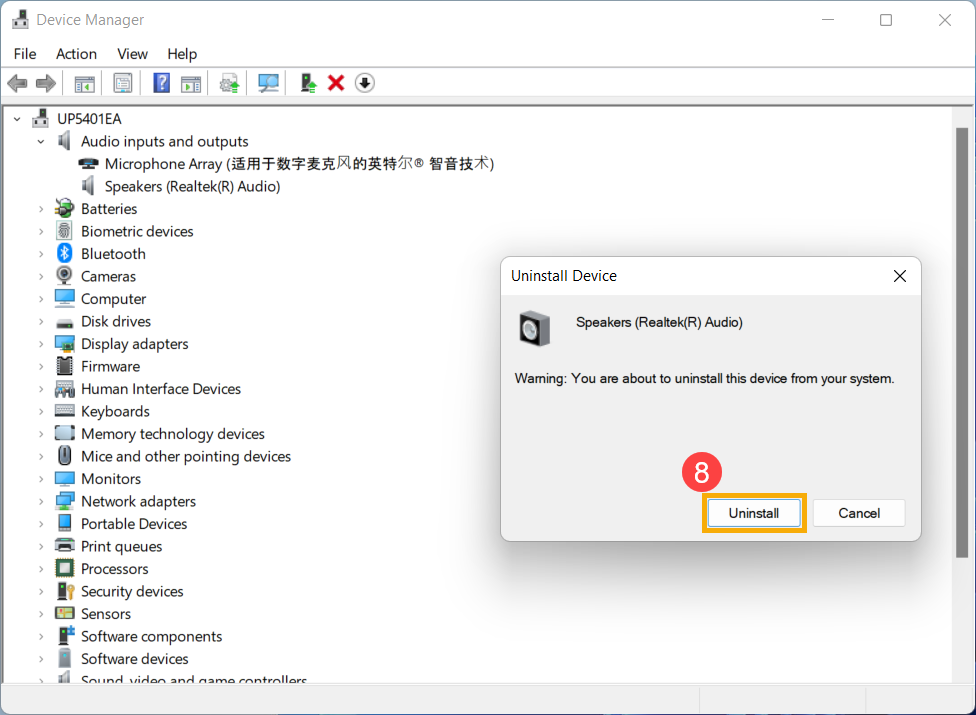
- Clique em [Desinstalar]⑧.
- Após desinstalar as colunas, por favor clique em [Ação]⑨ e selecione [Procurar alterações de hardware]⑩.
O sistema irá reinstalar as colunas e o dispositivo irá aparecer na categoria Entradas e Saídas de Áudio.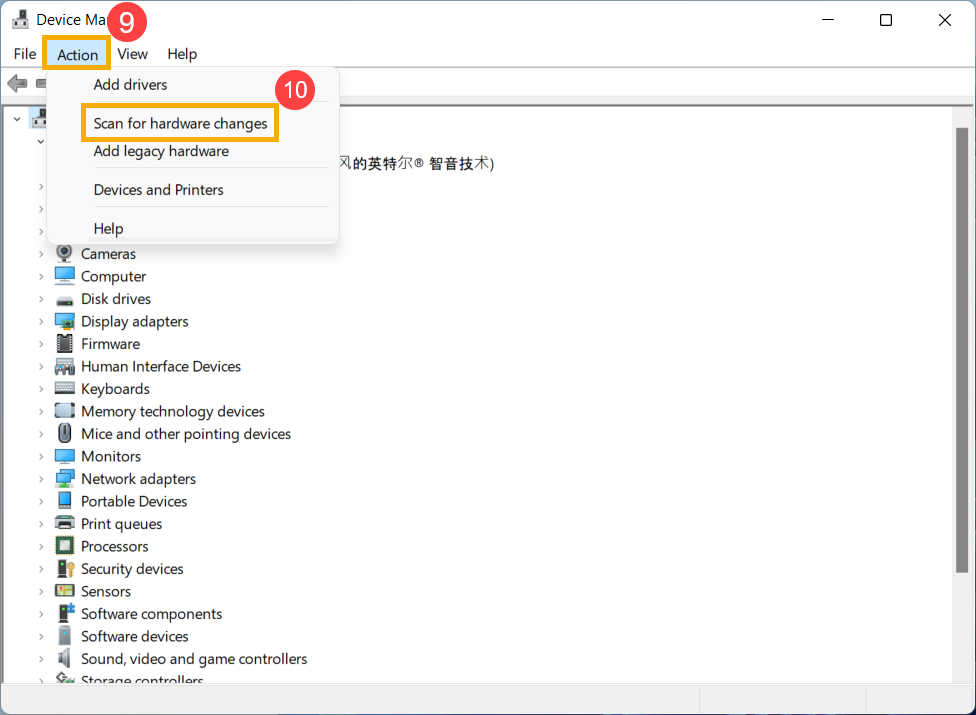
- Se não conseguir atualizar o driver das colunas no gestor de dispositivos, aceda ao Site de Suporte ASUS para descarregar e instalar o driver [Áudio], aqui pode aprender mais sobre Como pesquisar e descarregar drivers.
Nota: As imagens seguintes são da versão atual como referência, por favor descarregue a versão mais recente no Site de Suporte ASUS.)
- Se o problema persistir, por favor continue para o próximo passo de resolução de problemas.
Usar a ferramenta de resolução de problemas no Windows
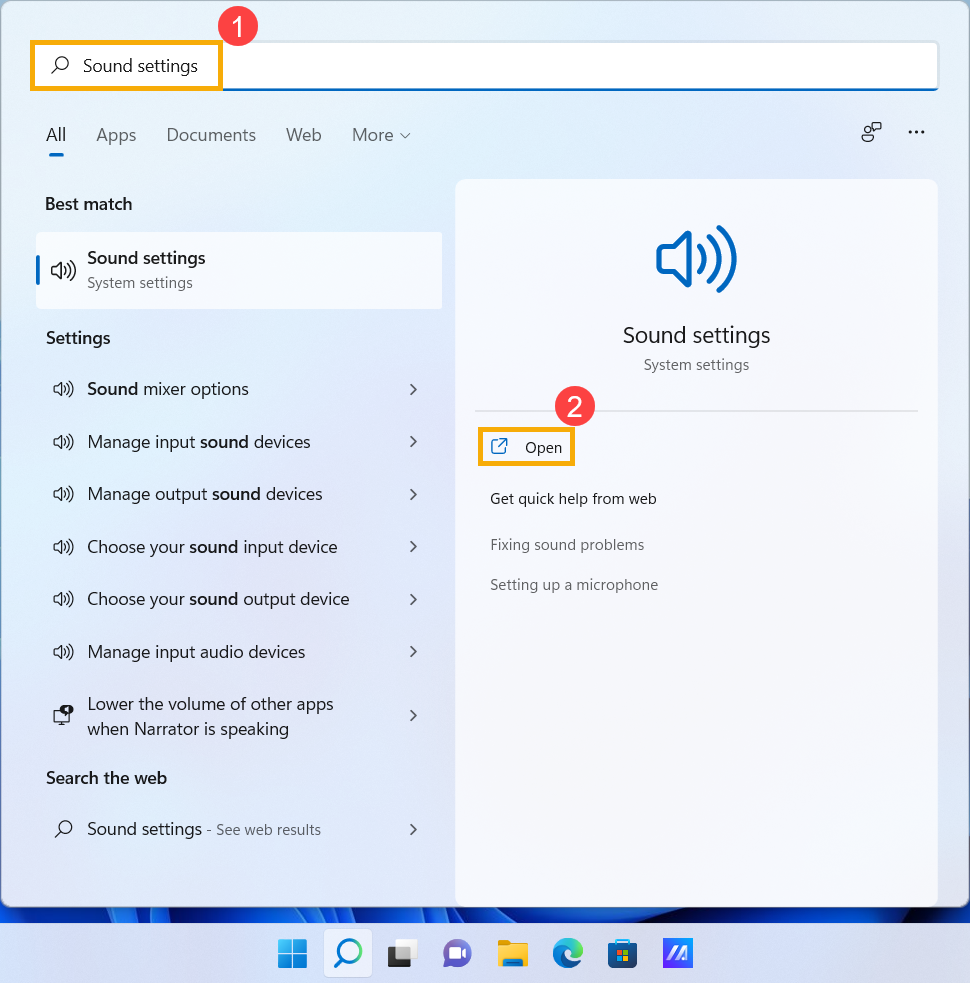
- Digite e pesquise [Definições de som] na barra de pesquisa do Windows①, depois clique [Abrir]②.
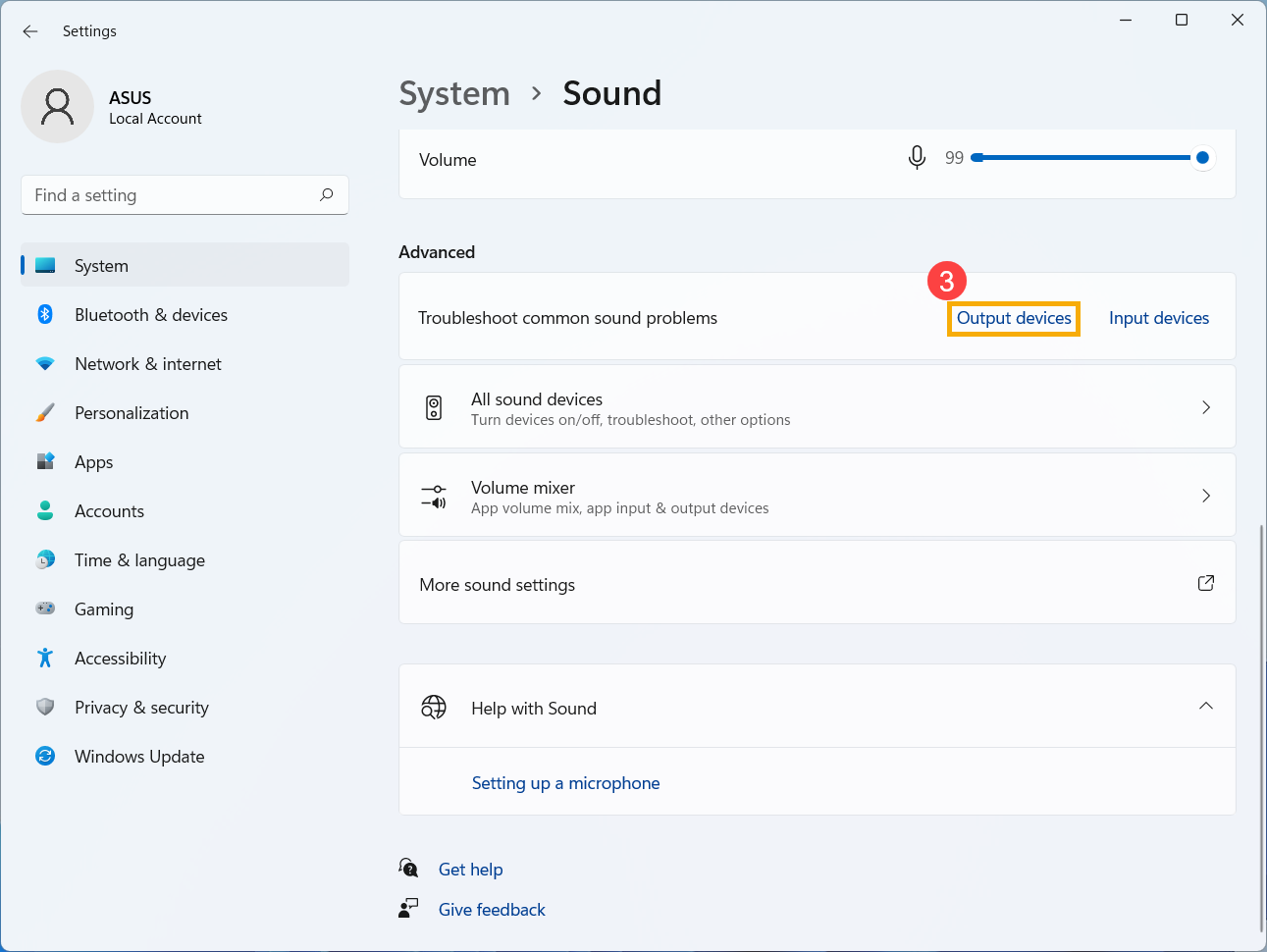
- Desloque-se até ao fundo da página e selecione [Dispositivos de saída] na Resolução de problemas comuns de som secção③.
- Siga as instruções no ecrã para concluir o processo de resolução de problemas. Se o problema persistir, por favor continue para o próximo passo de resolução de problemas.
Restaurar o sistema a partir de um ponto de restauro
Se o problema dos altifalantes ocorreu recentemente, e se alguma vez criou um ponto de restauro ou existe um restauro automático do sistema, tente restaurar o dispositivo para um ponto antes de o problema ter começado, para resolver a situação. Aqui pode saber mais sobre Como usar o ponto de restauro para restaurar o sistema. Se o problema persistir, por favor continue para o próximo passo de resolução de problemas.
Repor o sistema
Se o problema persistir após todas as etapas de resolução terem sido concluídas, por favor faça uma cópia de segurança dos seus ficheiros pessoais e depois reinicie o sistema para voltar à sua configuração original. Aqui pode saber mais sobre Como reiniciar o sistema.
A função do microfone está anormal
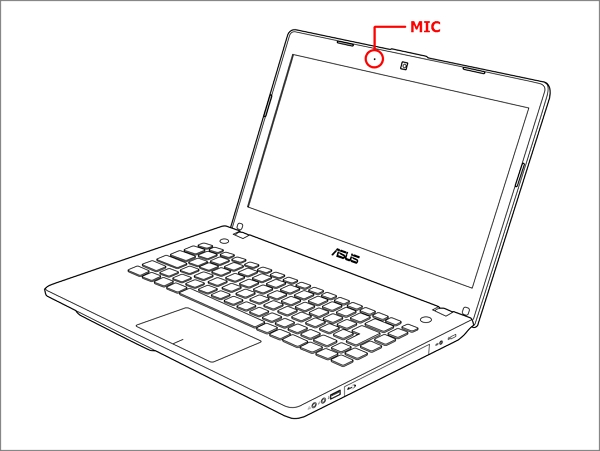
Se usar o microfone interno, verifique se não está tapado por nada
Normalmente, o microfone está localizado em ambos os lados da câmara. A posição do microfone pode variar ligeiramente dependendo do modelo. Consulte o Manual do Utilizador para obter informações detalhadas.
Restaurar as definições do BIOS
- Aceda ao ecrã de configuração do BIOS no dispositivo.
Quando o dispositivo não estiver ligado, pressione e mantenha premida a [F2] tecla no teclado, depois pressione o botão de energia para ligar o dispositivo. Continue a pressionar a tecla [F2] até aparecer o ecrã de configuração do BIOS, depois solte a tecla [F2]. Saiba mais sobre Como aceder ao ecrã de configuração do BIOS.
Nota: Para alguns modelos de desktop mais antigos, pode ser necessário pressionar e manter pressionada a [tecla Del] durante o arranque para aceder ao ecrã de configuração do BIOS.
Nota: Para consolas portáteis de jogos, pressione e mantenha pressionado o [botão de diminuir o volume] e depois pressione o botão de alimentação. - Uma vez dentro do ecrã de configuração do BIOS, consulte o artigo: Como restaurar as configurações do BIOS.
- Se o problema persistir, por favor, continue para o próximo passo de resolução de problemas.
Atualize e confirme o BIOS / pacotes do Windows / drivers com a versão mais recente no seu dispositivo
Atualizar regularmente o BIOS, o Windows e os drivers pode melhorar a estabilidade e o desempenho do sistema. Certifique-se de que o seu dispositivo está a utilizar as versões mais recentes. Saiba mais sobre a atualização do BIOS:
Como atualizar a versão do BIOS no sistema Windows
Como utilizar o EZ Flash para atualizar a versão do BIOS
(Para produtos desktop, consulte Introdução ao ASUS Motherboard EZ Flash 3.)
Saiba mais sobre atualização do Windows e drivers:
Como executar a Atualização do Windows
Como atualizar drivers através da Atualização do Sistema no MyASUS
Se o problema persistir após ter atualizado os pacotes do BIOS/Windows/drivers até à data, por favor continue para o próximo capítulo para resolução de problemas.
Verifique as configurações do dispositivo de entrada
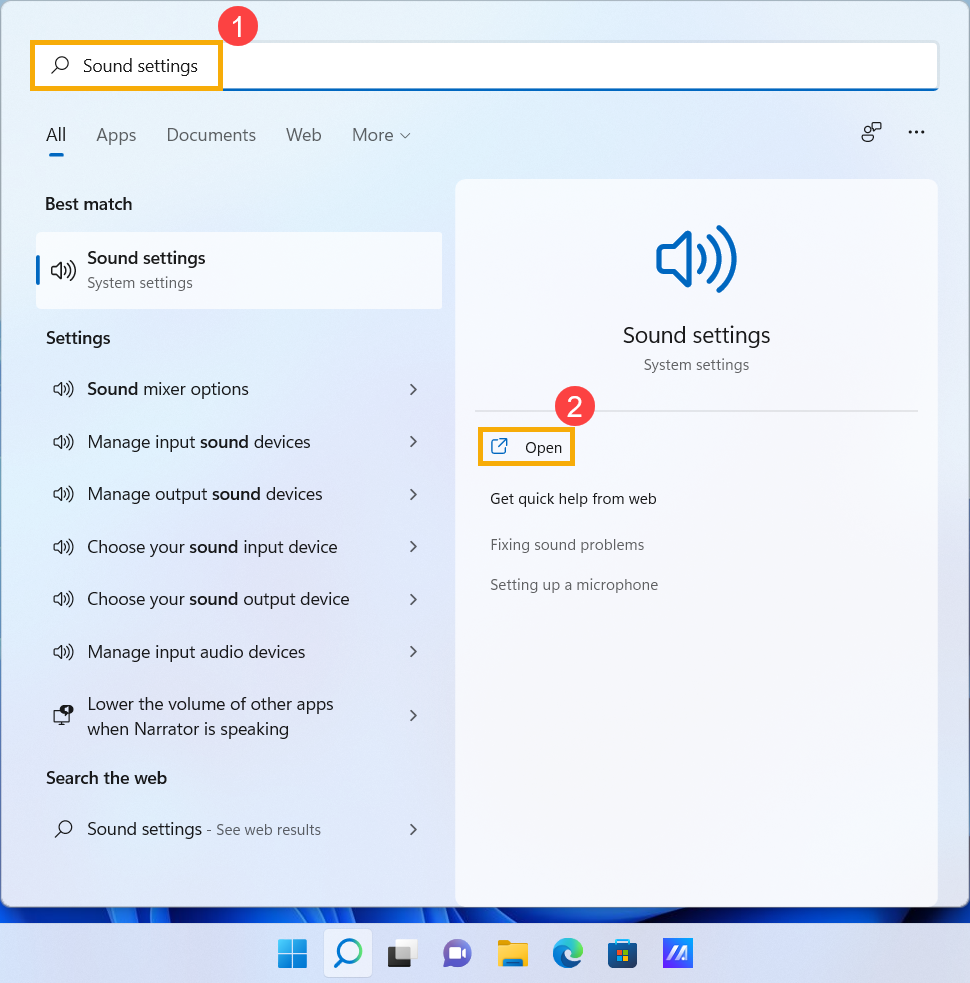
- Escreva e pesquise [Definições de som] na barra de pesquisa do Windows①, depois clique em [Abrir]②.
- Selecione o dispositivo de microfone correto na secção [Escolher um dispositivo para falar ou gravar]③.
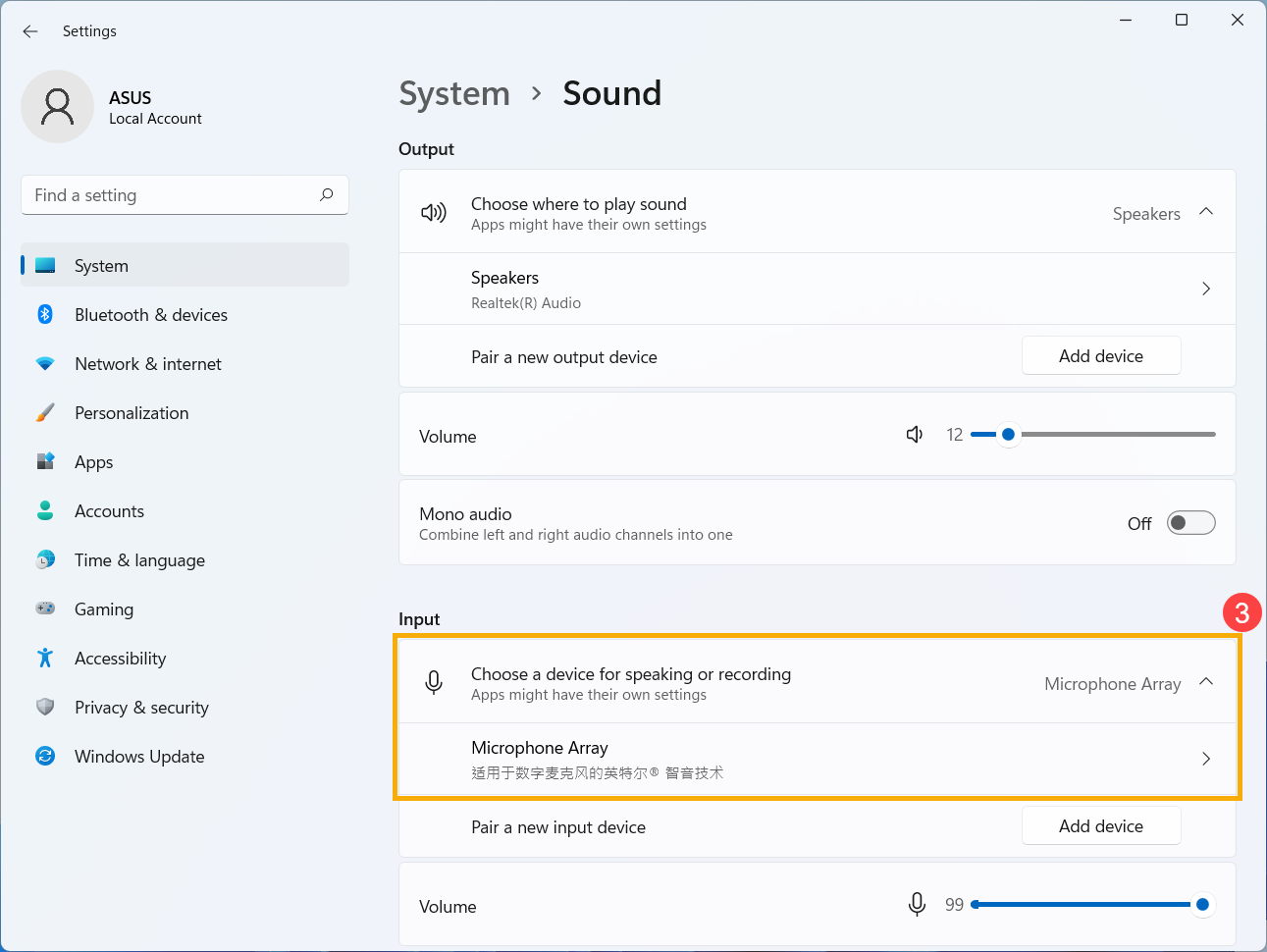
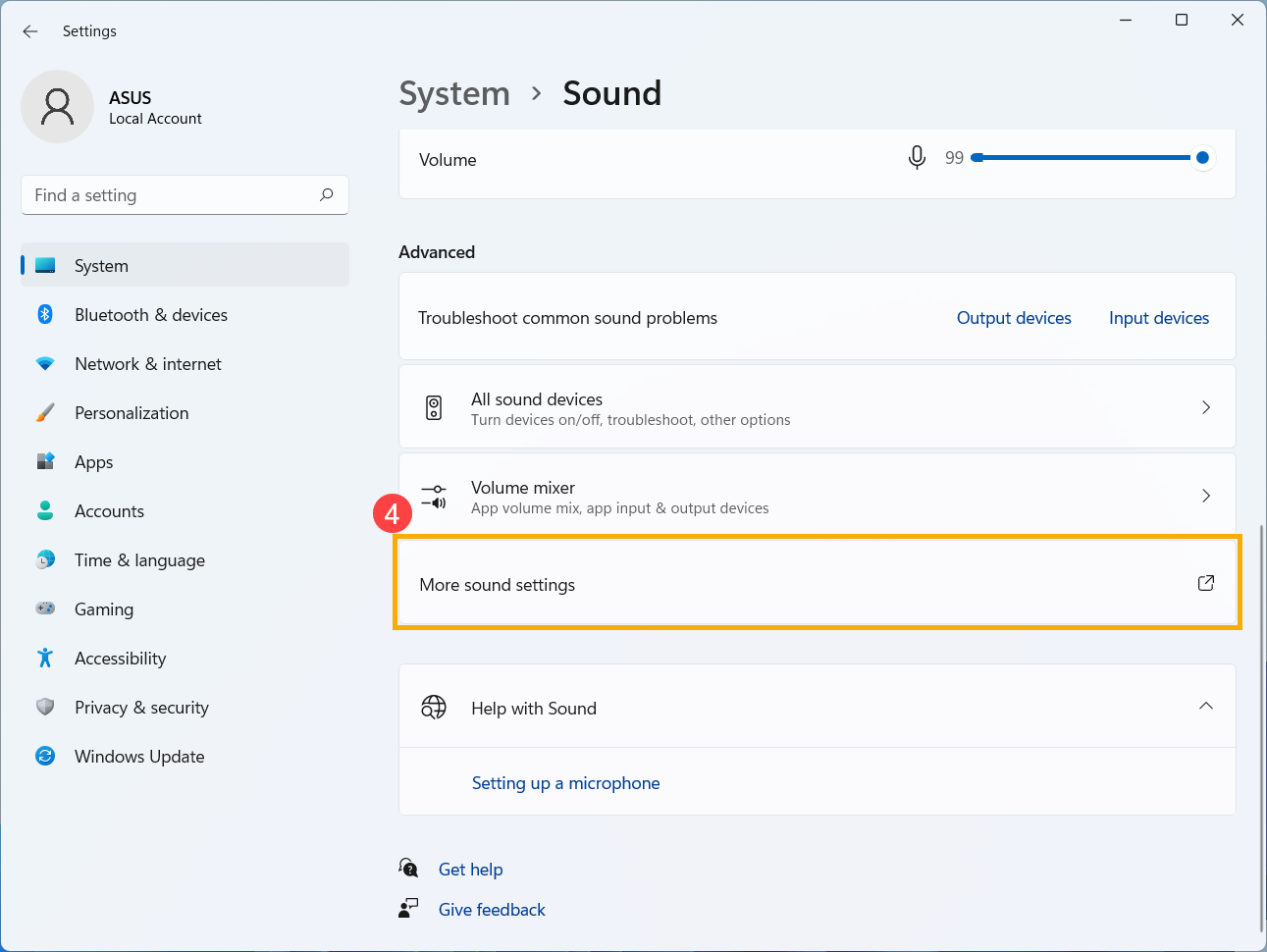
- Verifique se o volume do microfone está definido para modo mudo. Role a página até ao fundo e clique em [Mais definições de som]④.
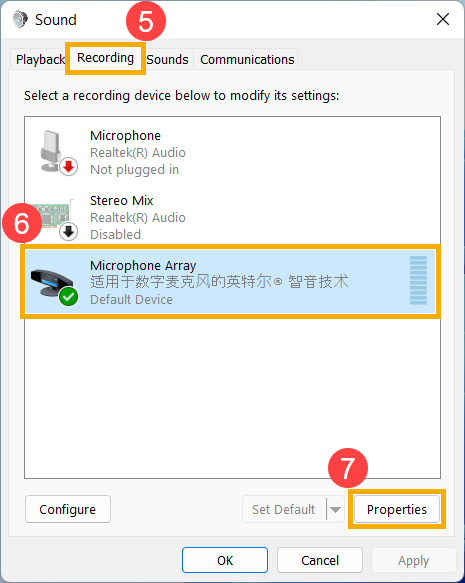
- Selecione [Gravação] separador⑤, depois selecione [o seu dispositivo de microfone]⑥ e clique em [Propriedades]⑦.
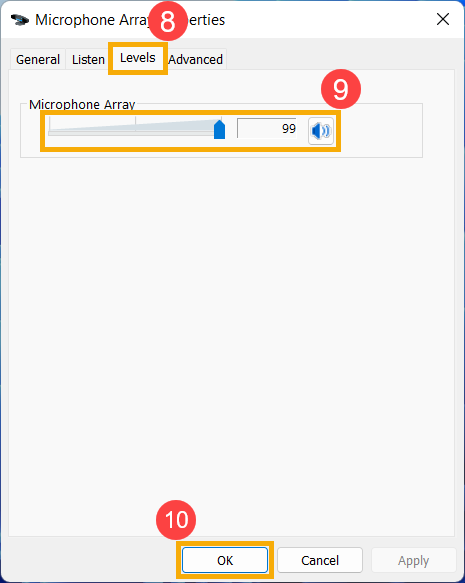
- Selecione [Níveis] separador⑧, utilize a barra deslizante para ajustar o nível do volume e verifique se [não está definido no modo mudo]⑨, depois clique em [OK]⑩ para guardar. (Modo mudo:
 )
) 
- Se o problema persistir, por favor continue para o próximo passo de resolução de problemas.
Ativar e reinstalar o driver no Device Manager
- Digite e pesquise [Gestor de Dispositivos] na barra de pesquisa do Windows①, depois clique em [Abrir]②.
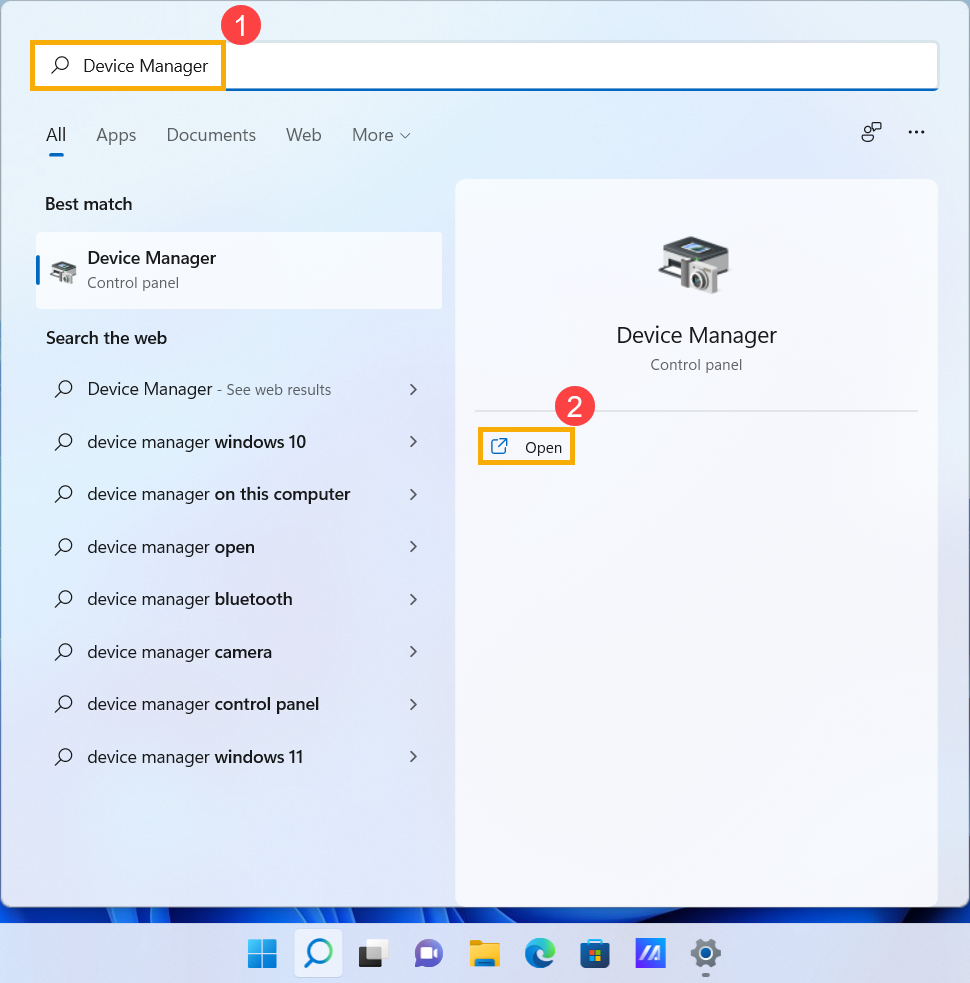
- Verifique a seta ao lado de [Entradas e saídas de áudio]③, depois clique com o botão direito em [o seu dispositivo de microfone]④ e selecione [Ativar dispositivo]⑤.
Se a opção [Ativar dispositivo] não aparecer, significa que a função do microfone já está ativada; por favor, continue para o próximo passo.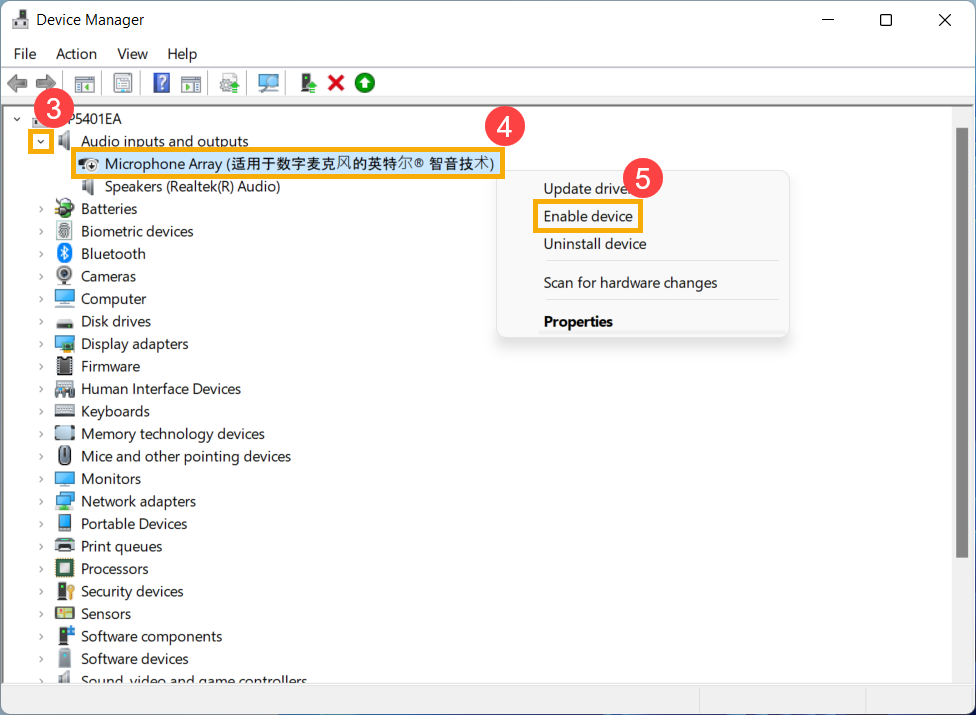
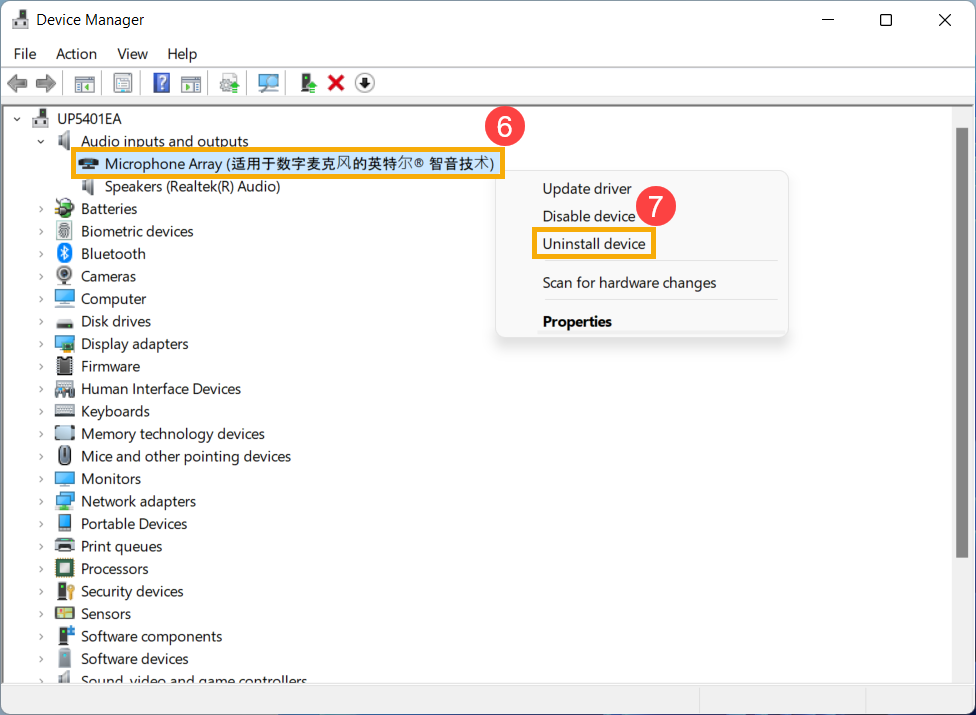
- Clique com o botão direito em [o seu dispositivo de microfone]⑥, depois selecione [Desinstalar dispositivo]⑦.
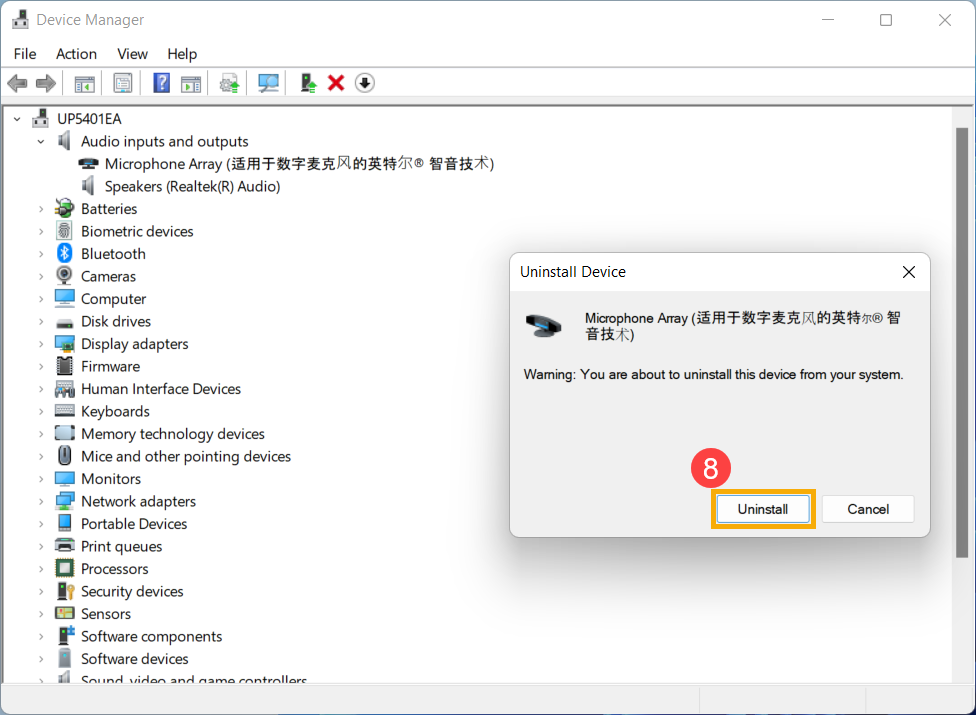
- Clique em [Desinstalar]⑧.
- Depois de desinstalar o microfone, por favor clique [Ação]⑨ e selecione [Procurar alterações de hardware]⑩.
O sistema irá reinstalar o microfone, e o dispositivo será exibido na categoria de entradas e saídas de Áudio.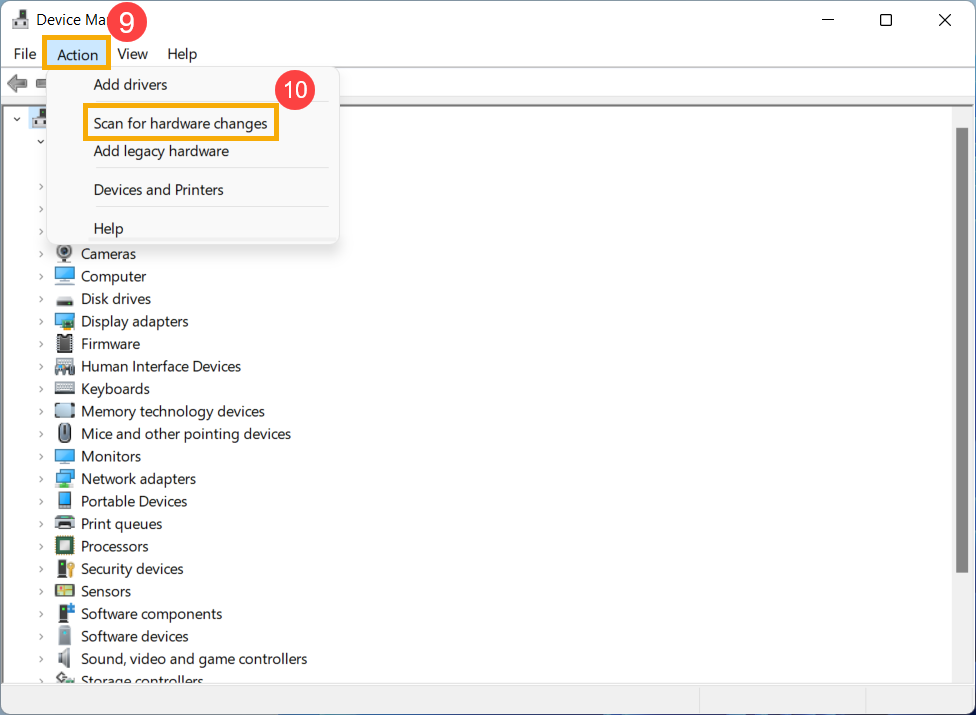
- Se não conseguir atualizar o driver de altifalante no device manager, por favor aceda ao Site de Suporte ASUS para descarregar e instalar o driver, aqui pode saber mais sobre Como procurar e descarregar drivers.
Se utilizar o microfone interno, por favor descarregue e instale o [Câmara] driver porque o Microfone Interno está integrado com a Câmara.
Se utilizar o microfone externo, por favor descarregue e instale o [Áudio] driver.
Nota: As imagens seguintes são da versão atual como referência, por favor descarregue a versão mais recente no Site de Suporte ASUS.
- Se o problema persistir, por favor prossiga para o próximo passo de resolução de problemas.
Utilizar a ferramenta de resolução de problemas no Windows
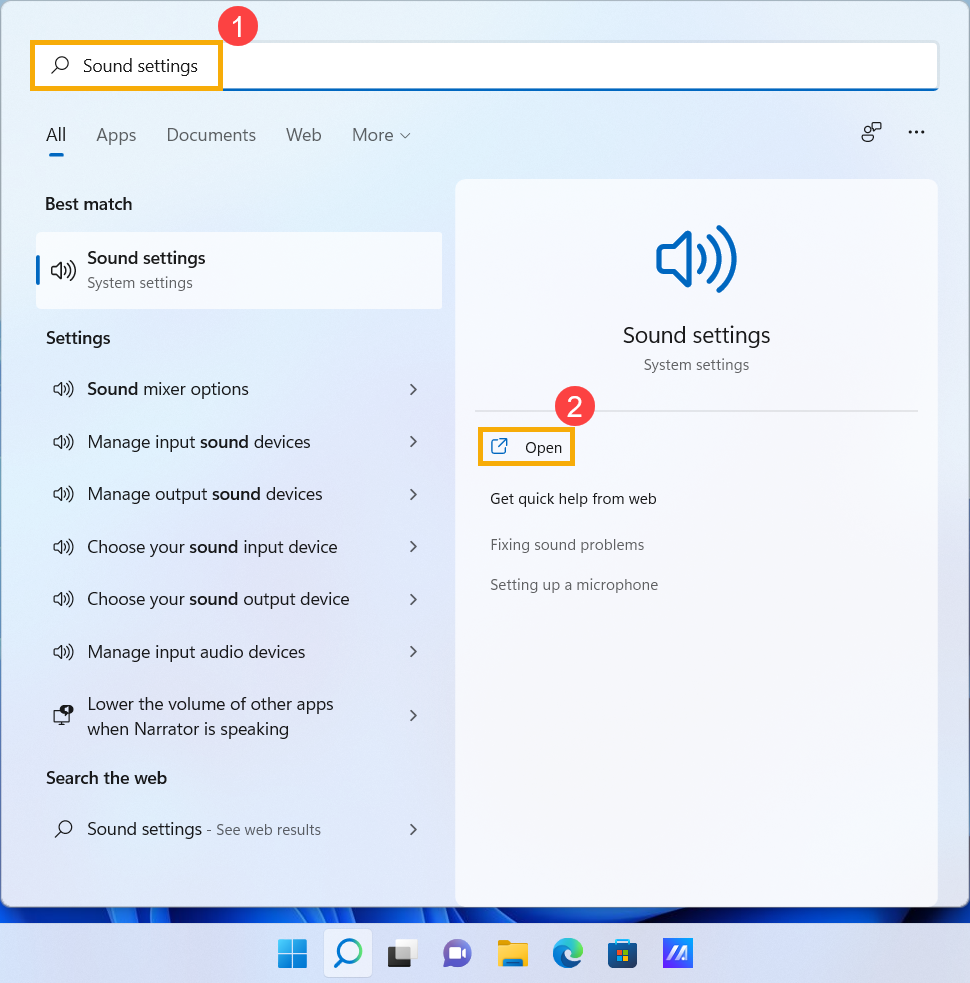
- Digite e procure [Definições de som] na barra de pesquisa do Windows①, depois clique em [Abrir]②.
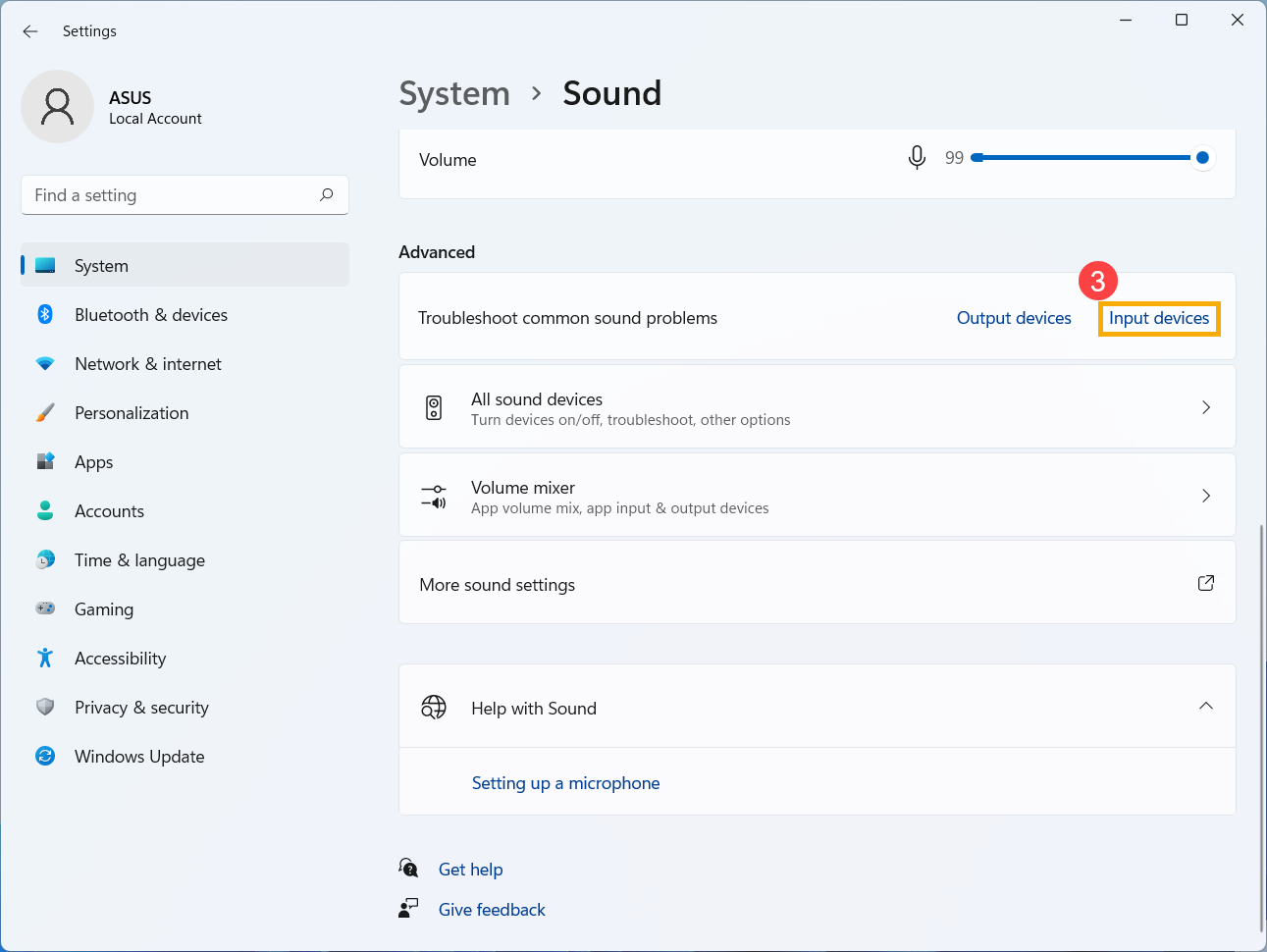
- Desça a página até ao fundo e depois selecione [Dispositivos de entrada] na secção Resolver problemas comuns de som③.
- Siga as instruções no ecrã para concluir o processo de resolução de problemas. Se o problema persistir, por favor prossiga para o próximo passo de resolução de problemas.
Restaurar o sistema a partir de um ponto de restauro
Se o problema do microfone aconteceu recentemente, e se alguma vez criou um ponto de restauro ou existe uma restauração automática do sistema, tente restaurar o dispositivo para um ponto anterior ao início do problema para resolver a situação. Aqui pode saber mais sobre Como utilizar o ponto de restauro para restaurar o sistema. Se o problema persistir, por favor continue para o próximo passo de resolução de problemas.
Repor o sistema
Se o problema persistir depois de todos os passos de resolução terem sido concluídos. Por favor faça uma cópia de segurança dos seus ficheiros pessoais, depois reponha o sistema para voltar à configuração original. Aqui pode saber mais sobre Como repor o sistema.
Perguntas e Respostas
P1: Porque é que o som está tão alto, baixo ou não se ouve nada quando uso uma aplicação específica?
R1: Pode usar o Misturador de volume para ajustar o volume adequado para cada aplicação.
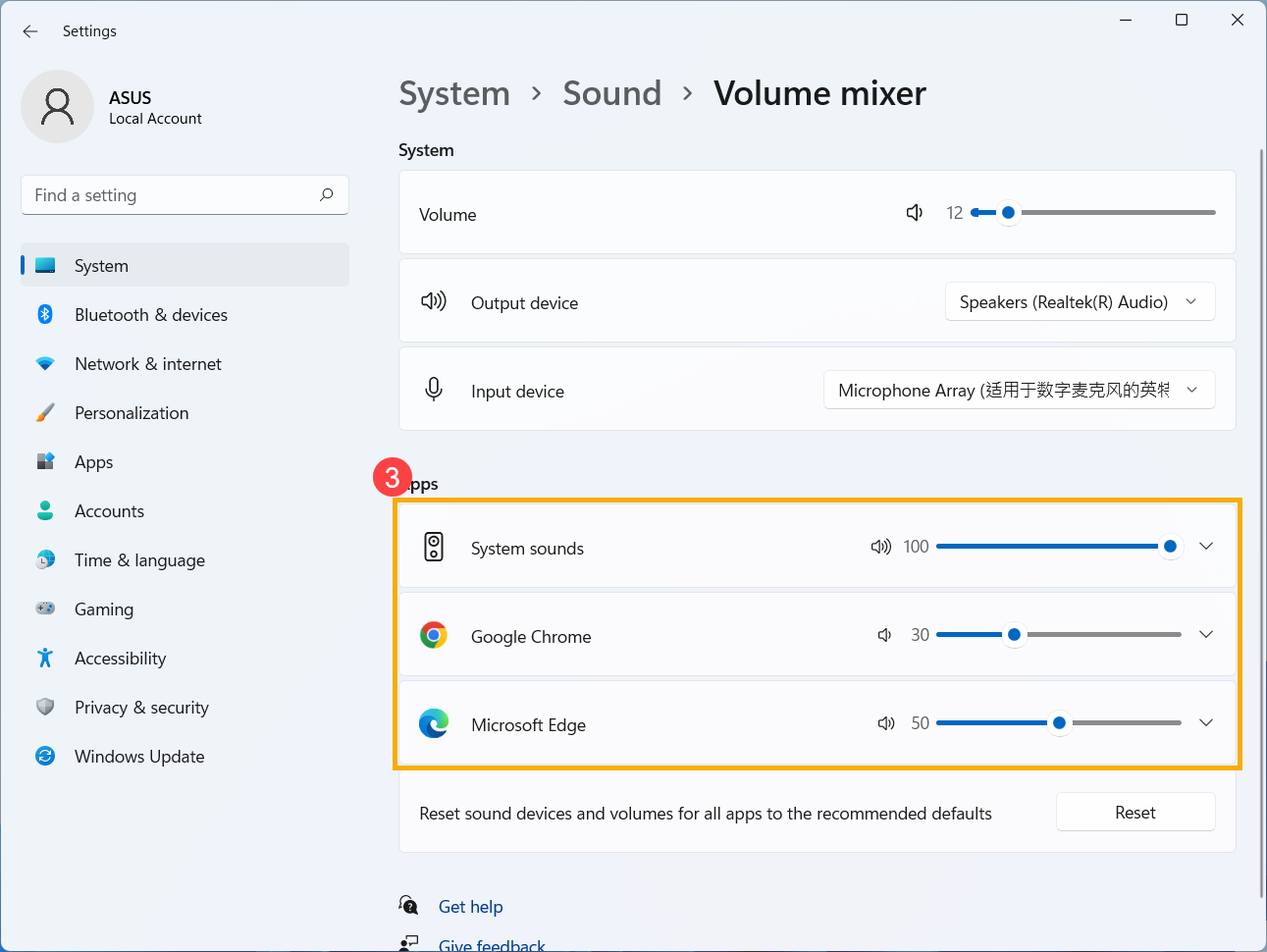
Clique com o botão direito do rato sobre o [Ícone do altifalante]① que se encontra na barra de tarefas e depois selecione [Abrir misturador de volume]②.
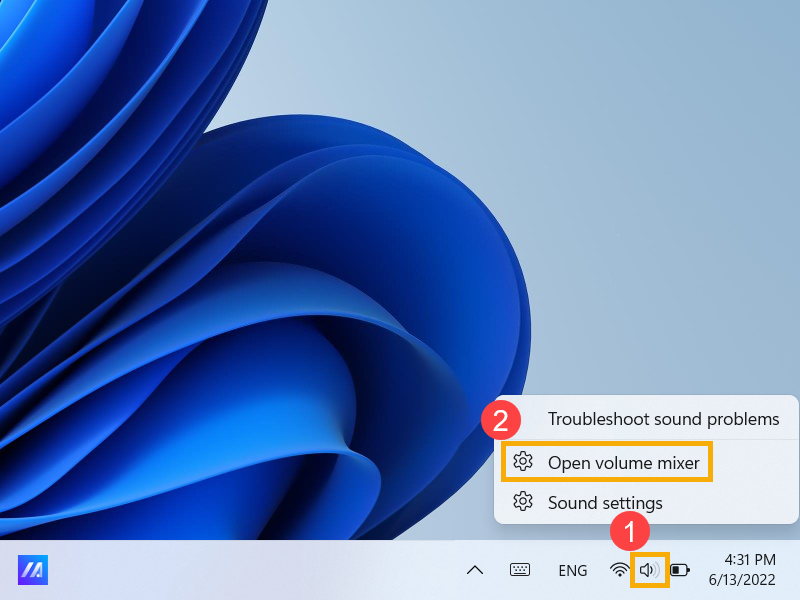
Utilize a barra deslizante para ajustar o volume, aumentando ou diminuindo para cada aplicação③.
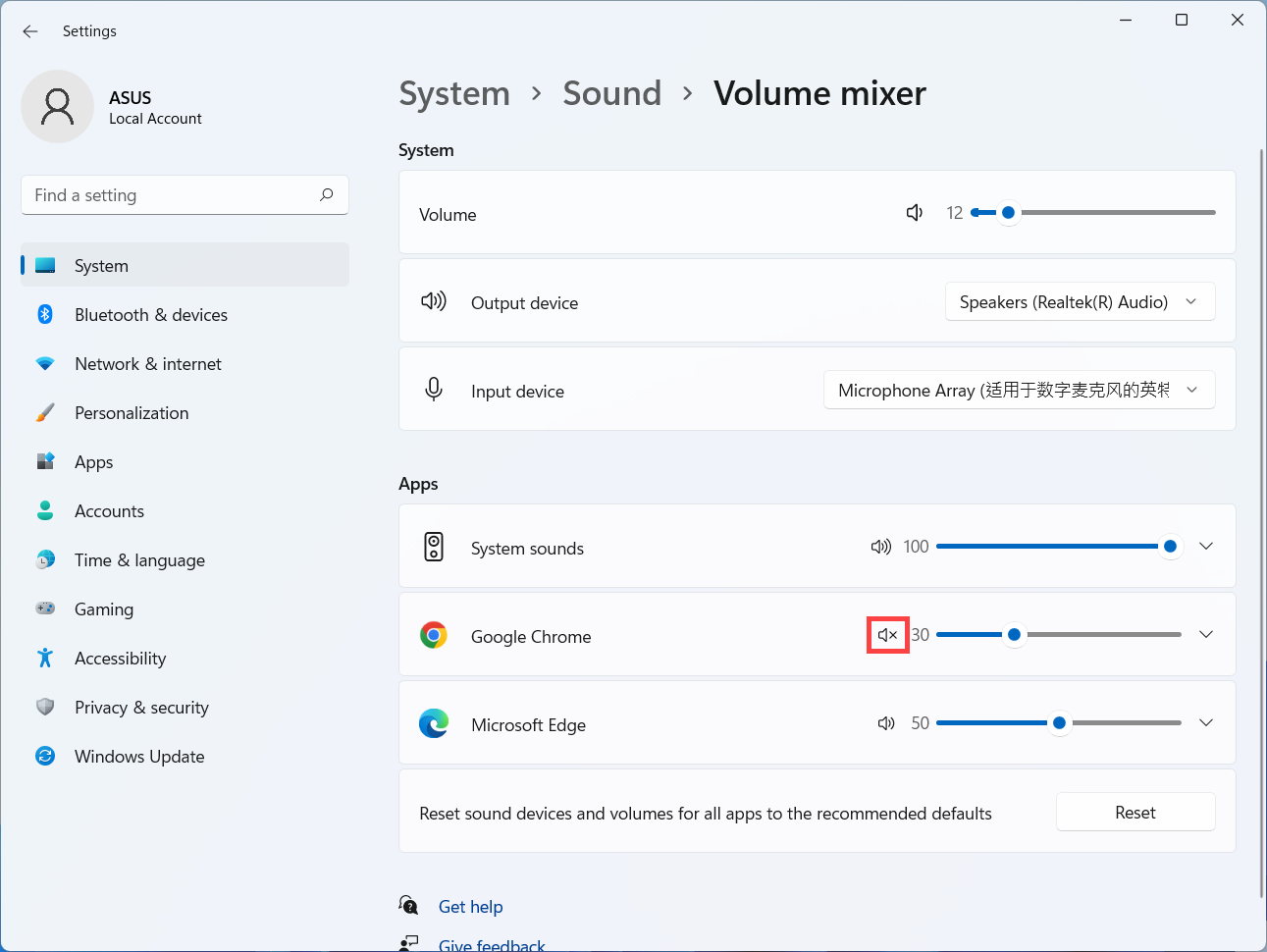
Se o ícone de volume da aplicação for  , significa que está atualmente em modo silencioso. Clique novamente no ícone de silêncio para ativar o volume.
P2: Como amplificar ou melhorar o som/efeitos de áudio?
R2: Para o Notebook ASUS padrão, a maioria dos modelos tem uma aplicação ICE Audio Wizard incorporada e pode utilizá-la para melhorar o áudio. Aqui pode saber mais sobre ICE Audio Wizard (ICE Sound) - Introdução.
Para o Notebook Gaming, como a aplicação de áudio pode variar, pode consultar a seguinte introdução de aplicações com base na que está instalada no seu computador:
P3: Porque é que o microfone externo não pode ser usado depois de estar ligado à tomada de áudio combinada?
R3: Existem dois tipos de conectores de auscultadores/microfone no mercado.
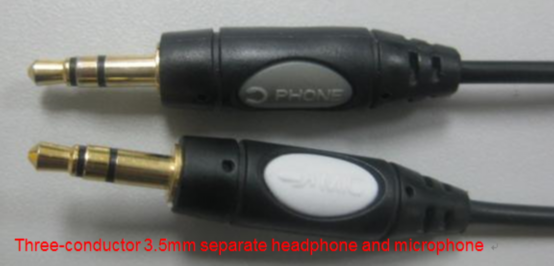
- Conector de três condutores de 3,5 mm, microfone e auscultador separados.
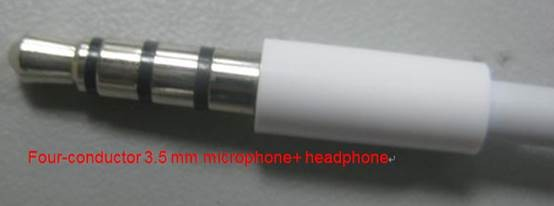
- Conector de quatro condutores de 3,5 mm, auscultador com microfone.
Se quiser usar a função de auscultador externo, pode usar ambos os dispositivos.
Mas se quiser usar a função de microfone externo, o microfone de três condutores de 3,5 mm não irá funcionar depois de ser ligado à tomada de áudio combinada.
Sugere-se usar um dispositivo de auscultador com microfone de quatro condutores de 3,5 mm, para que as funções de microfone e auscultador possam ser usadas ao mesmo tempo.
P4: Porque é que o som não corresponde às expectativas mesmo quando o volume do altifalante está ajustado ao máximo?
R4: Se o seu dispositivo possui altifalantes incorporados e ainda assim considera que o som não corresponde às expectativas após seguir os métodos de resolução de problemas fornecidos neste artigo, a principal razão pode estar relacionada com considerações do design do altifalante incorporado, incluindo limitações de hardware, gestão de energia e qualidade de som, entre outros fatores.
Se deseja uma experiência sonora mais alta, pode considerar utilizar altifalantes externos.
Sistema operativo Windows 10
Função do altifalante está anormal
Restaurar definições da BIOS
- Aceda ao ecrã de configuração da BIOS no dispositivo.
Quando o dispositivo não está ligado, pressione e mantenha pressionada a [tecla F2] no teclado, depois pressione o botão de energia para ligar o dispositivo. Continue a segurar a [tecla F2] até aparecer o ecrã de configuração da BIOS, depois solte a [tecla F2]. Saiba mais sobre Como entrar no ecrã de configuração da BIOS.
Nota: Para alguns modelos de desktop mais antigos, pode ser necessário pressionar e manter pressionada a [tecla Del] durante a inicialização para aceder ao ecrã de configuração da BIOS.
Nota: Para consolas portáteis de gaming, pressione e mantenha pressionado o [botão de redução de volume] e depois pressione o botão de energia. - Depois de estar no ecrã de configuração da BIOS, por favor consulte o artigo: Como restaurar as definições da BIOS.
- Se o problema persistir, por favor prossiga para o próximo passo de resolução de problemas.
Atualize e confirme BIOS / pacotes do Windows / drivers para a versão mais recente no seu dispositivo
Atualizar regularmente a BIOS, o Windows e os drivers pode melhorar a estabilidade e o desempenho do sistema. Certifique-se de que o seu dispositivo está a utilizar as versões mais recentes. Saber mais sobre como atualizar a BIOS:
Como atualizar a versão da BIOS no sistema Windows
Como usar o EZ Flash para atualizar a versão da BIOS
(Para produtos de secretária, consulte Introdução ao ASUS Motherboard EZ Flash 3.)
Saber mais sobre como atualizar o Windows e drivers:
Como executar a atualização do Windows
Como atualizar drivers através da Atualização do Sistema no MyASUS
Se o problema persistir depois de ter atualizado BIOS/pacotes do Windows/drivers até à data, por favor siga para o próximo capítulo para resolução de problemas.
Verifique as definições do dispositivo de saída
- Escreva e procure [Definições de som] na barra de pesquisa do Windows①, depois clique em [Abrir]②.
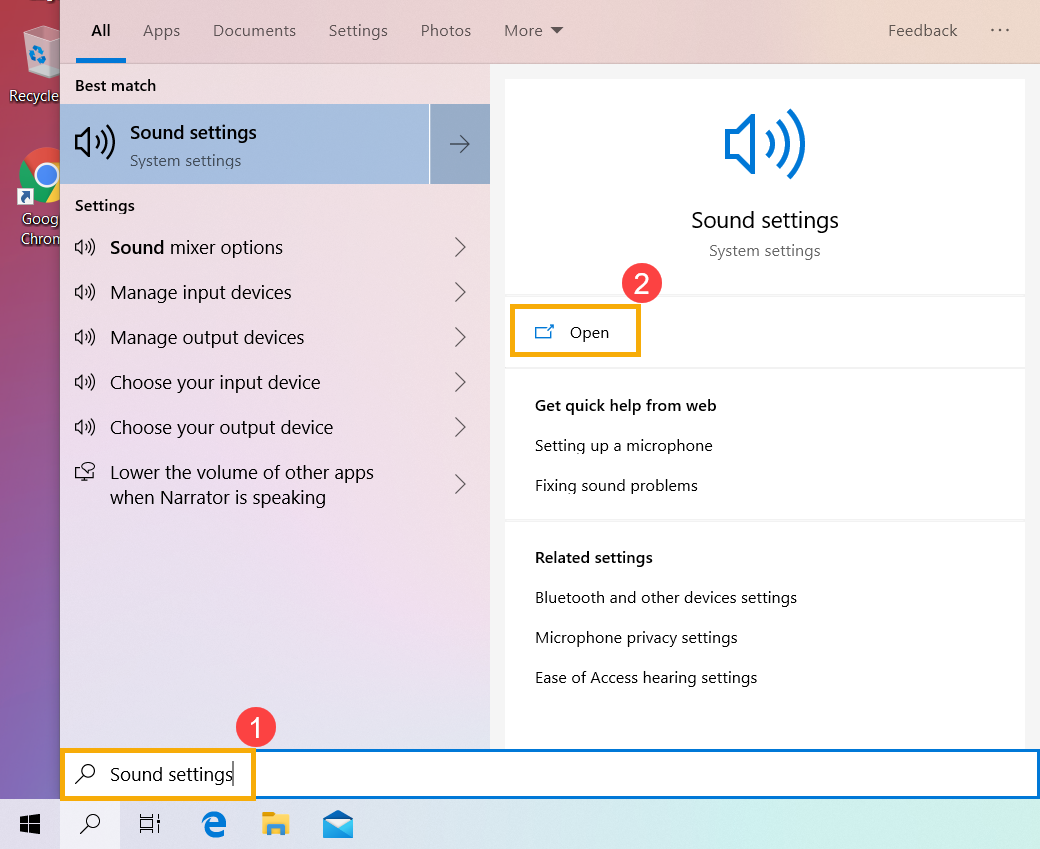
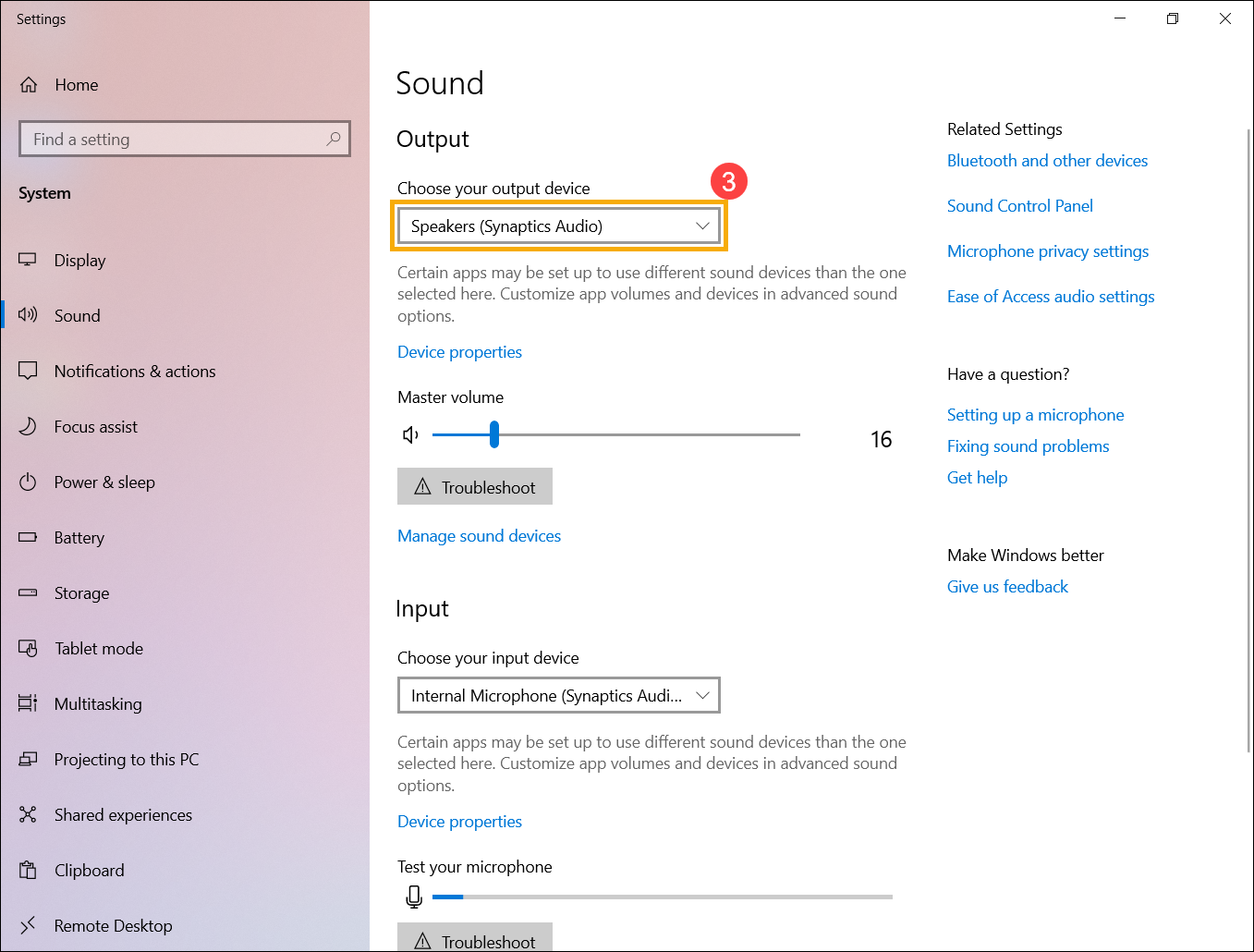
- Selecione o dispositivo de altifalante correto na secção [Escolha o seu dispositivo de saída]③.
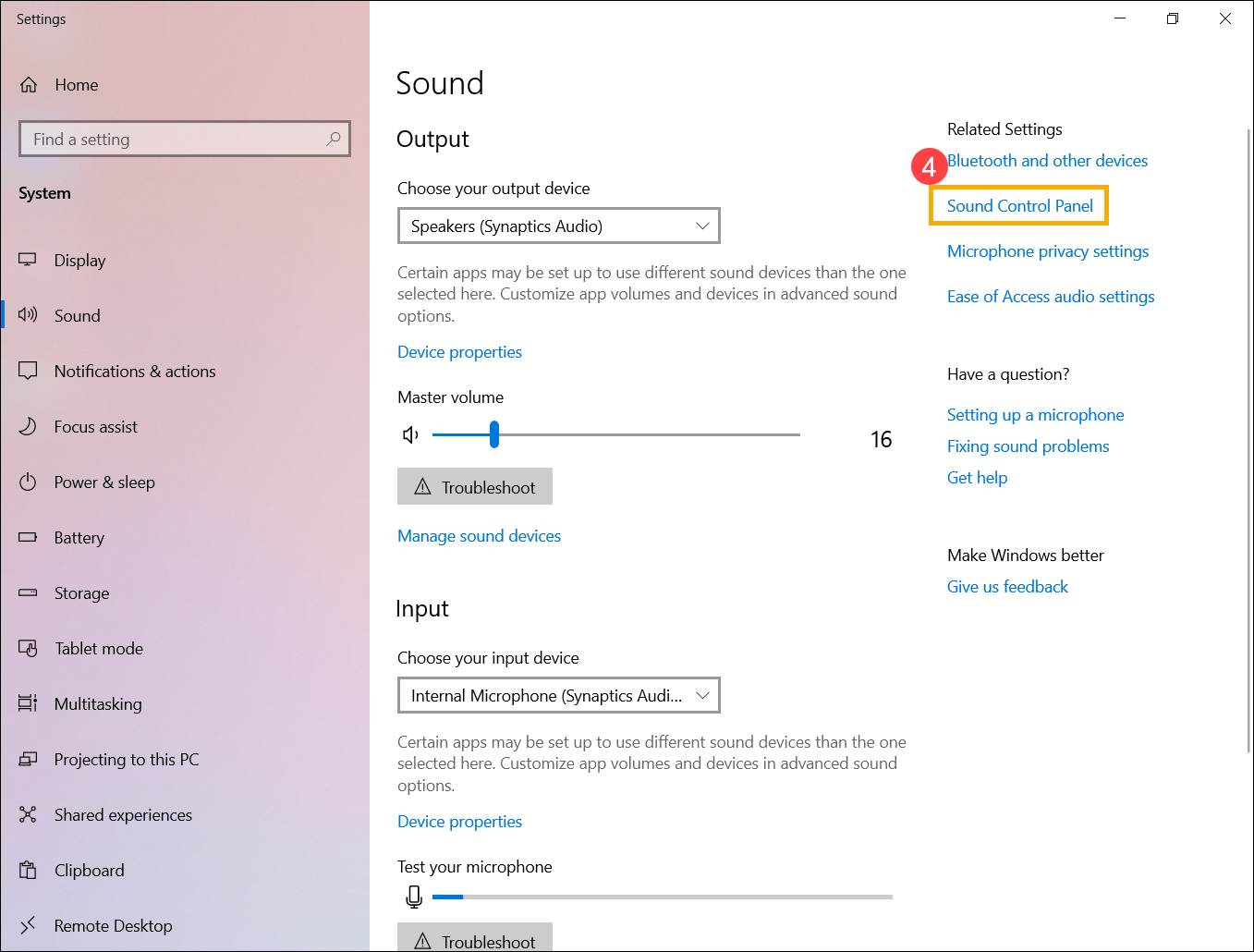
- Verifique se o volume dos altifalantes está definido para o modo silencioso. Clique em [Painel de controlo de som]④ nas definições de som.
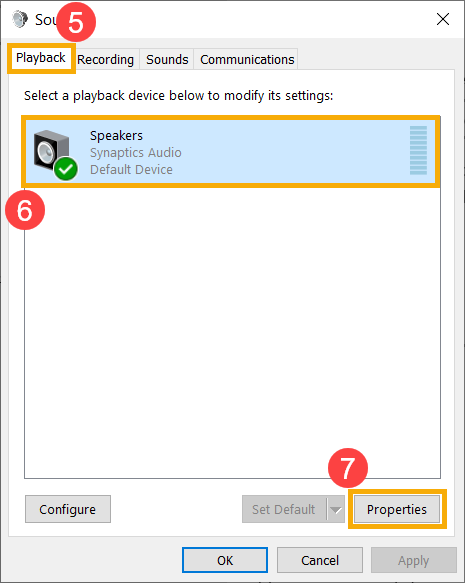
- Selecione o separador [Reprodução]⑤, depois selecione [o seu dispositivo de altifalante]⑥ e clique em [Propriedades]⑦.
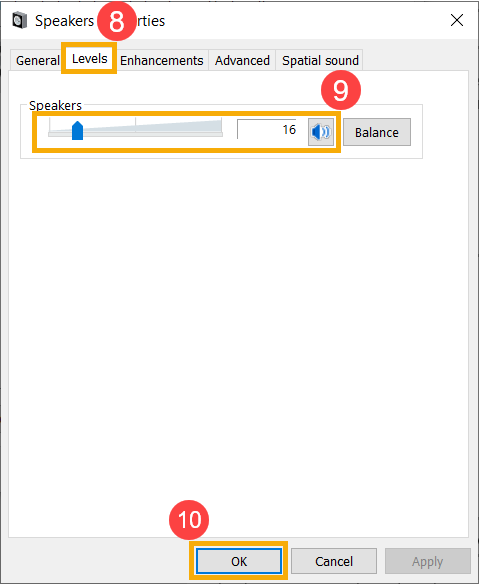
- Selecione [Separador de níveis] ⑧, use a barra deslizante para ajustar o nível de volume e verifique se [não está definido para o modo silencioso]⑨, depois clique em [OK]⑩ para guardar. (Modo silencioso:
- Se o problema persistir, por favor continue para o próximo passo de resolução de problemas.
Ativar e reinstalar o driver no Gestor de Dispositivos
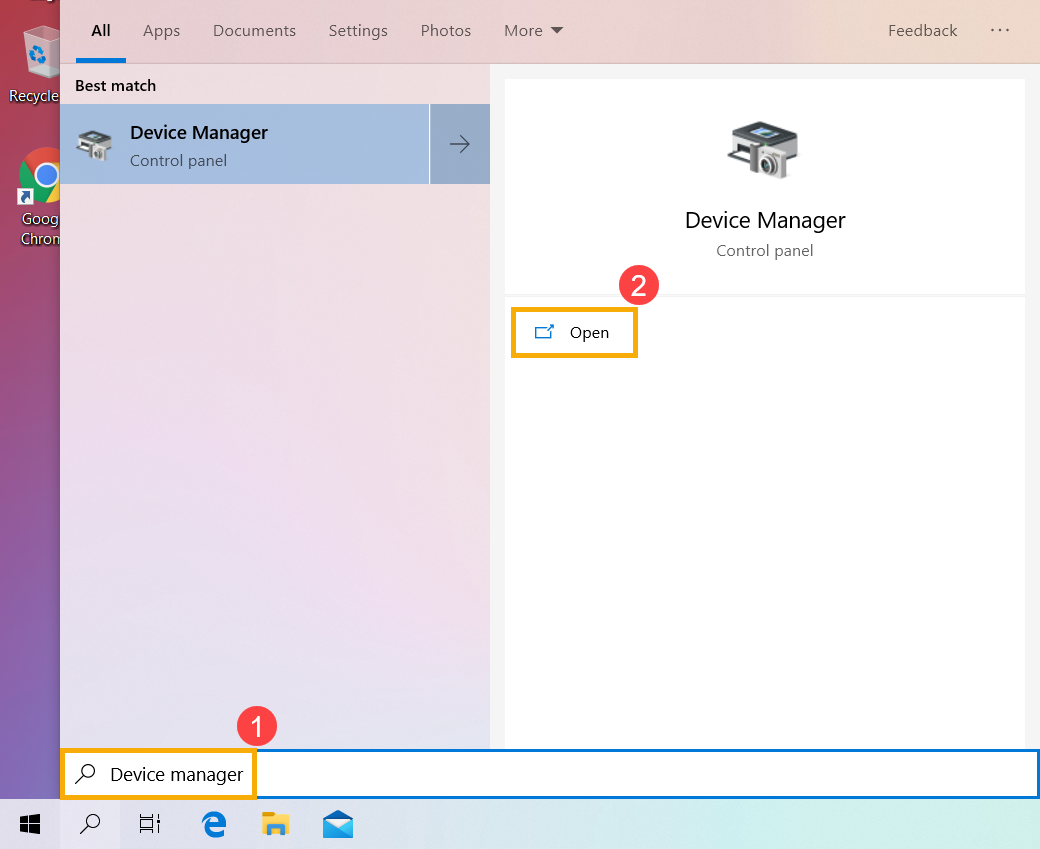
- Escreva e procure [Gestor de Dispositivos] na barra de pesquisa do Windows①, depois clique em [Abrir]②.
- Verifique a seta ao lado de [Entradas e saídas de áudio]③, depois clique com o botão direito em [o seu dispositivo de altifalante]④ e selecione [Ativar dispositivo]⑤.
Se o [Ativar dispositivo] opção não aparece, isso significa que a função de altifalante já está ativada, por favor continue para o próximo passo.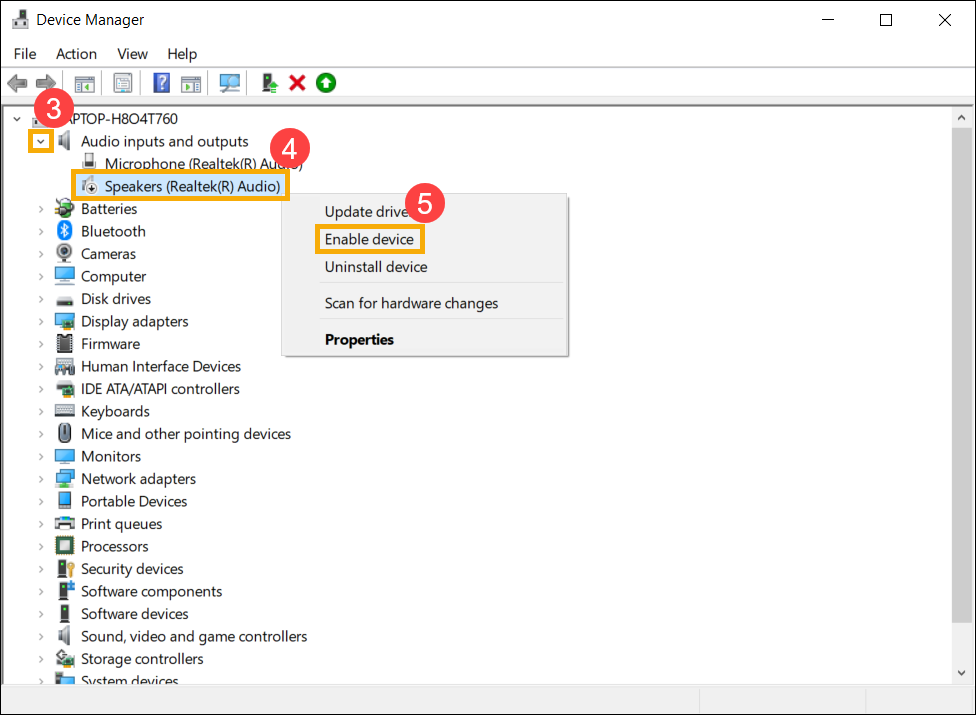
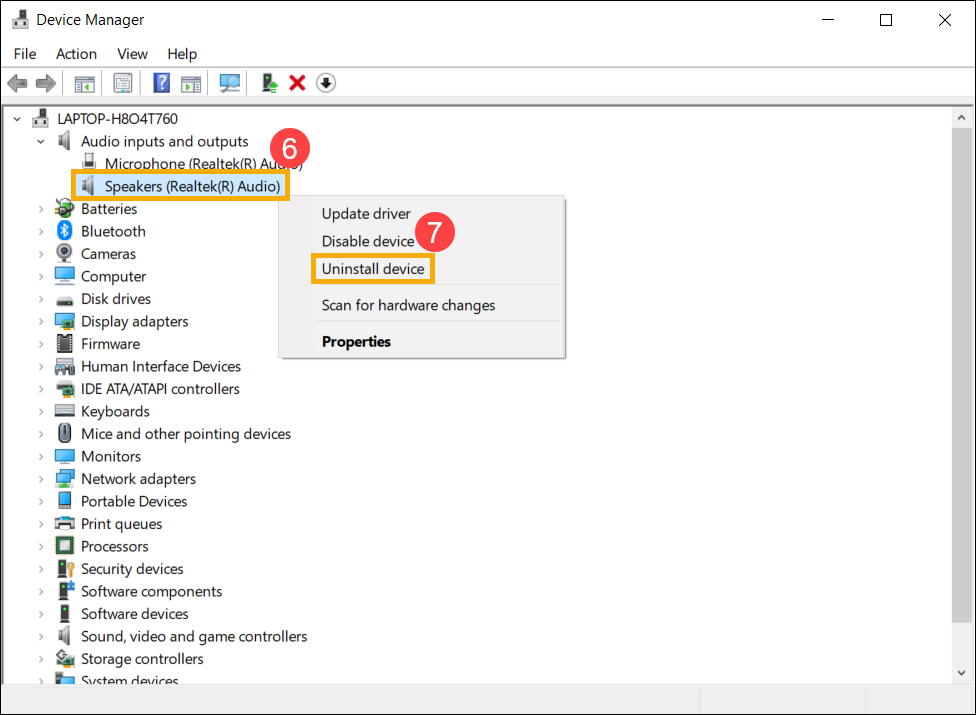
- Clique com o botão direito do rato em [o seu dispositivo de altifalante]⑥, depois selecione [Desinstalar dispositivo]⑦.
- Clique em [Desinstalar]⑧.
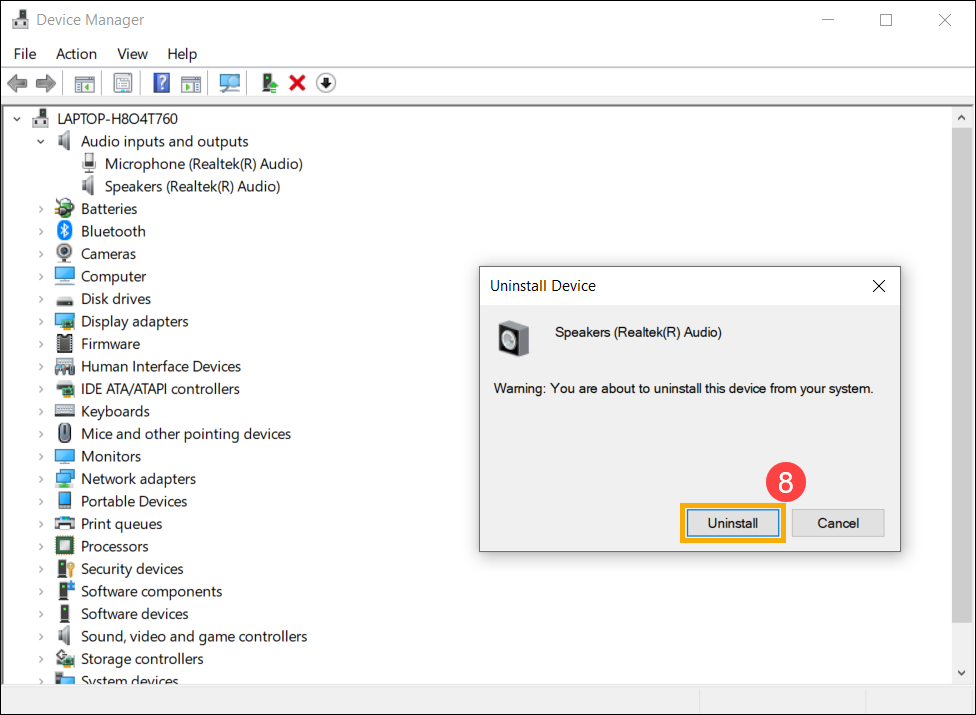
- Após desinstalar os altifalantes, por favor clique em [Ação]⑨ e selecione [Procurar alterações de hardware]⑩.
O sistema irá reinstalar os altifalantes e o dispositivo será exibido na categoria de entradas e saídas de áudio.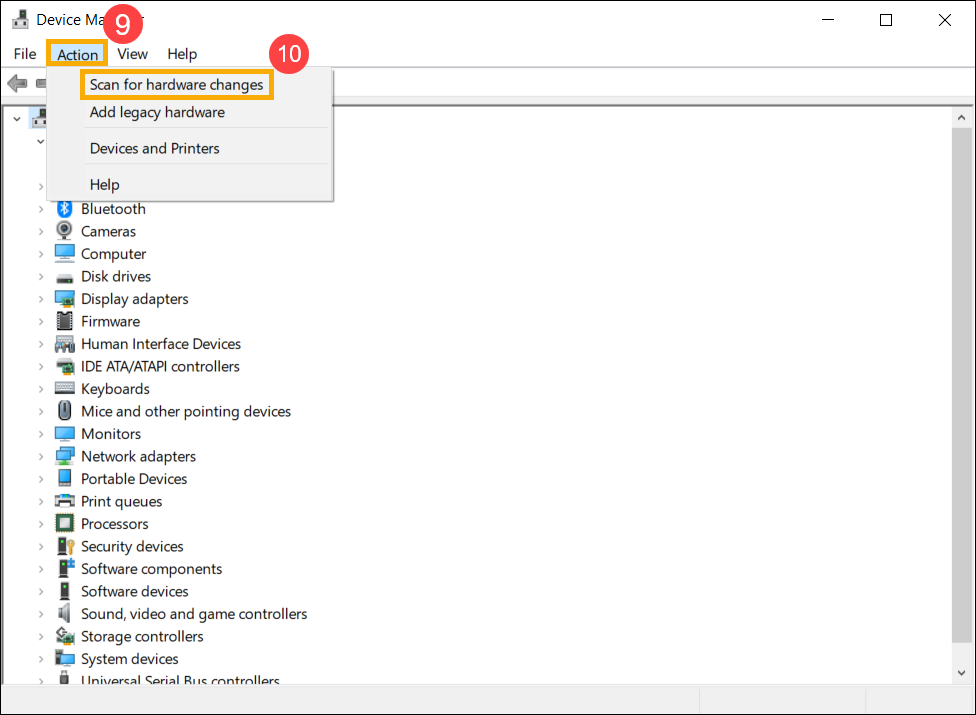
- Se não conseguir atualizar o driver do altifalante no gestor de dispositivos, por favor aceda ao Site de Suporte ASUS para descarregar e instalar o [Áudio] driver, aqui pode saber mais sobre Como procurar e descarregar drivers.
Nota: As imagens seguintes correspondem à versão atual como referência, por favor descarregue sempre a versão mais recente no Site de Suporte ASUS.) - Se o problema persistir, por favor continue para o próximo passo de resolução de problemas.
Utilize a ferramenta de resolução de problemas no Windows
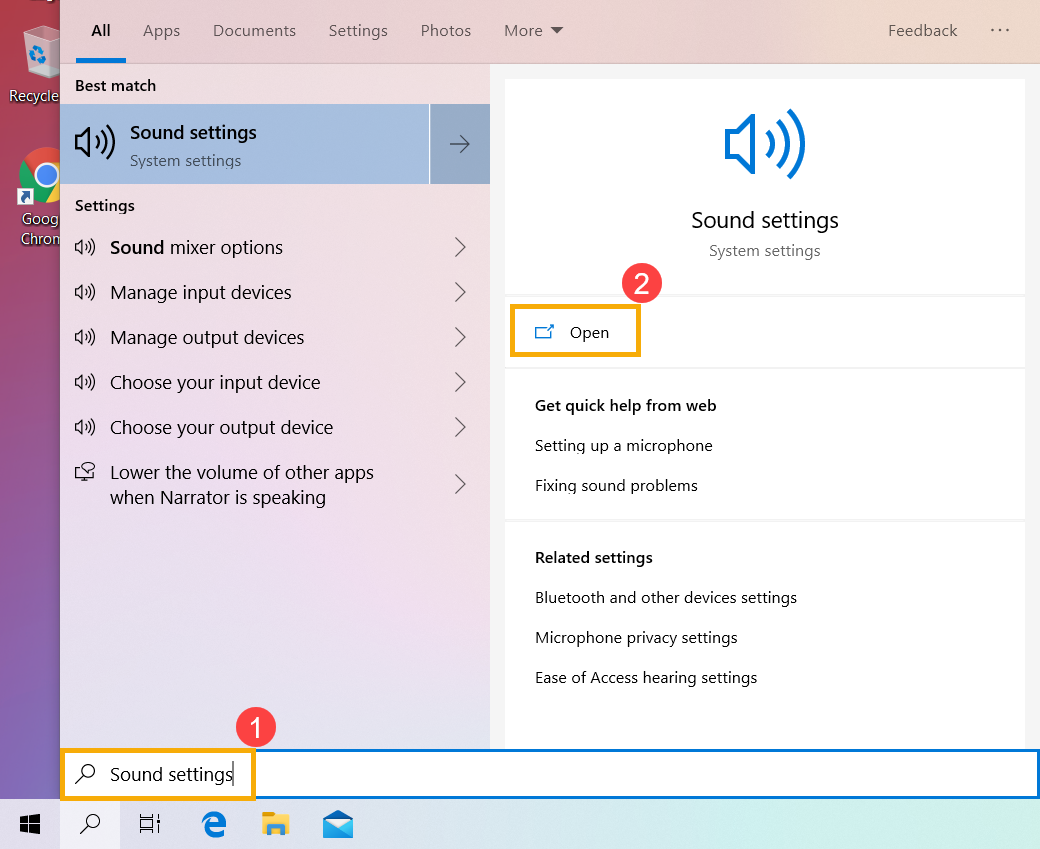
- Escreva e procure [Definições de som] na barra de pesquisa do Windows①, depois clique em [Abrir]②.
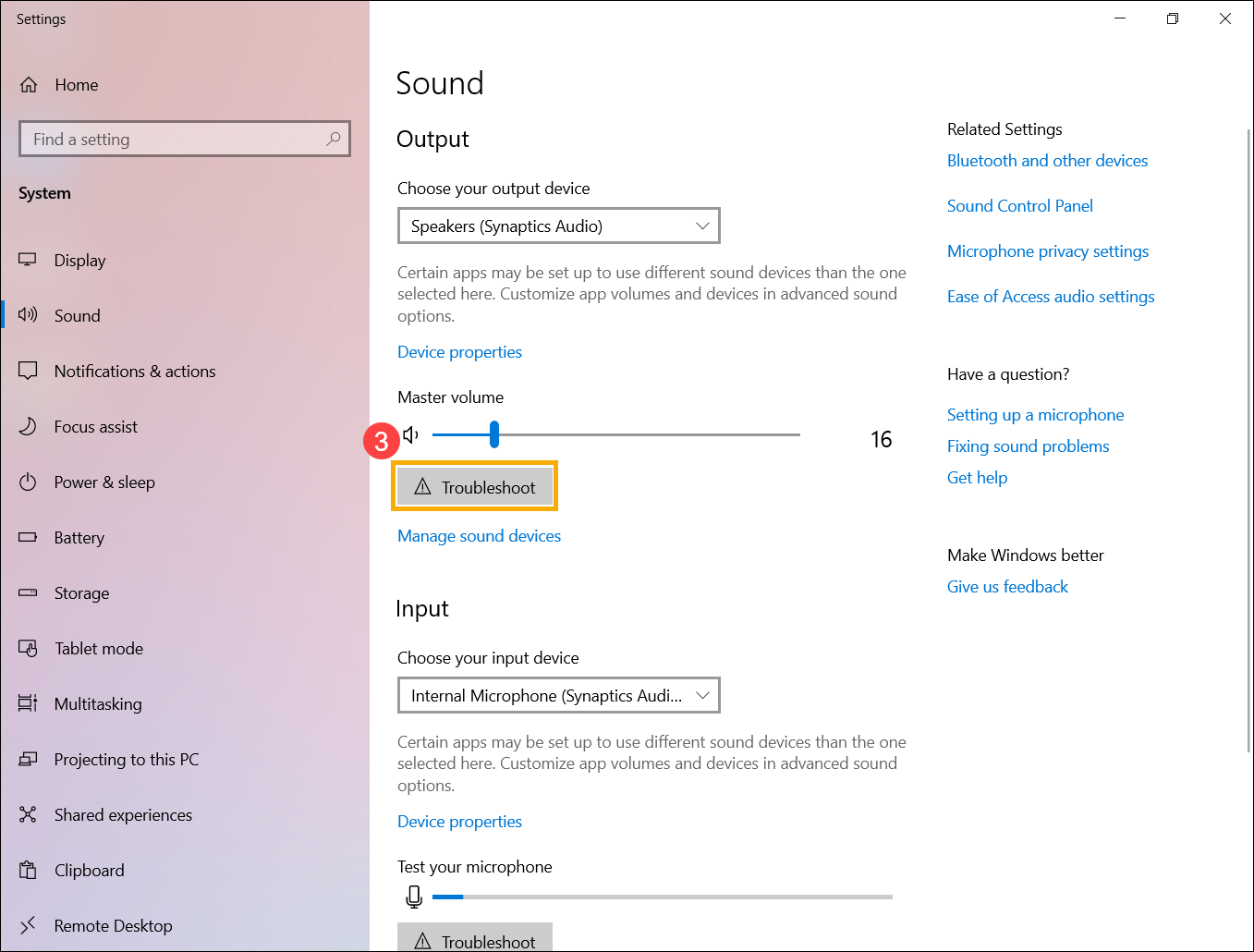
- Clique em [Resolver problemas] na secção Saída③.
- Siga as instruções no ecrã para concluir o processo de resolução de problemas. Se o problema persistir, por favor continue para o próximo passo de resolução de problemas.
Restaurar o sistema a partir de um ponto de restauro
Se o problema com os altifalantes ocorreu recentemente, e se já criou um ponto de restauro ou existe uma restauração automática do sistema, tente restaurar o dispositivo para um ponto anterior ao início do problema para resolver a situação. Aqui pode saber mais sobre Como usar o ponto de restauro para restaurar o sistema. Se o problema persistir, avance para o próximo passo de resolução de problemas.
Repor o sistema
Se o problema continuar após completar todos os passos de resolução de problemas, faça uma cópia de segurança dos seus ficheiros pessoais, depois reponha o sistema para a sua configuração original. Aqui pode saber mais sobre Como repor o sistema.
A função do microfone está anormal
Se usar o microfone interno, verifique se não está coberto por nada
Normalmente, o microfone está localizado em qualquer um dos lados da câmara. A posição do microfone pode variar ligeiramente consoante o modelo. Consulte o Manual do Utilizador para informações detalhadas.
Restaurar as definições do BIOS
- Aceda ao ecrã de configuração do BIOS no dispositivo.
Quando o dispositivo não está ligado, prima e mantenha pressionada a tecla [F2] no teclado, depois prima o botão de alimentação para ligar o dispositivo. Continue a manter pressionada a tecla [F2] até aparecer o ecrã de configuração do BIOS, depois solte a tecla [F2]. Saiba mais sobre Como aceder ao ecrã de configuração do BIOS.
Nota: Para alguns modelos de desktop mais antigos, pode ser necessário pressionar e manter pressionada a tecla [Del] durante o arranque para aceder ao ecrã de configuração do BIOS.
Nota: Para consolas de jogos portáteis, prima e mantenha pressionado o [botão de volume baixo] e depois prima o botão de alimentação. - Uma vez no ecrã de configuração do BIOS, consulte o artigo: Como restaurar as definições do BIOS.
- Se o problema persistir, continue para o próximo passo de resolução de problemas.
Atualize e confirme BIOS / pacotes do Windows / drivers com a versão mais recente no seu dispositivo
Atualizar regularmente o BIOS, Windows e drivers pode melhorar a estabilidade e o desempenho do sistema. Certifique-se de que o seu dispositivo está a utilizar as versões mais recentes. Saiba mais sobre como atualizar o BIOS:
Como atualizar a versão do BIOS no sistema Windows
Como usar o EZ Flash para atualizar a versão do BIOS
(Para produtos de desktop, consulte Introdução ao ASUS Motherboard EZ Flash 3.)
Saiba mais sobre como atualizar o Windows e drivers:
Como executar o Windows Update
Como atualizar drivers através do System Update no MyASUS
Se o problema persistir depois de atualizar as versões do BIOS/Windows/drivers, por favor continue para o próximo capítulo para resolução de problemas.
Verifique as configurações do dispositivo de entrada
- Escreva e procure [Definições de som] na barra de pesquisa do Windows①, depois clique em [Abrir]②.
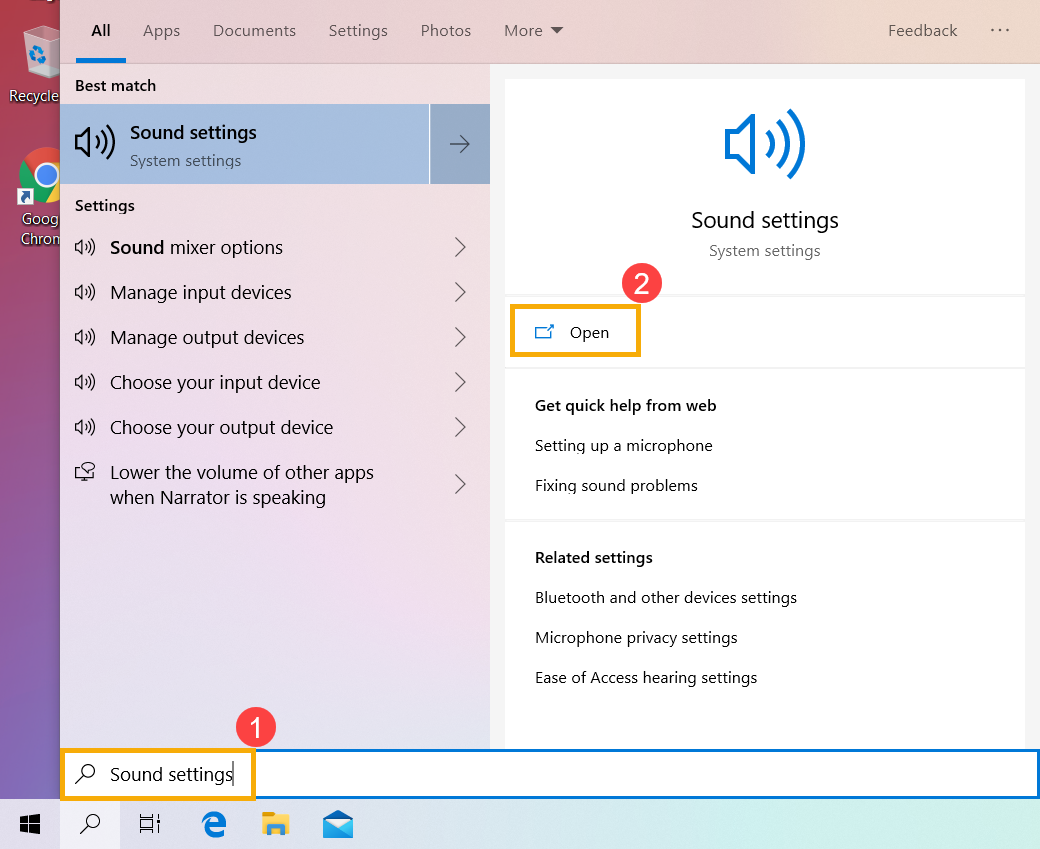
- Selecione o dispositivo de microfone correto na secção [Escolha o seu dispositivo de entrada]③.
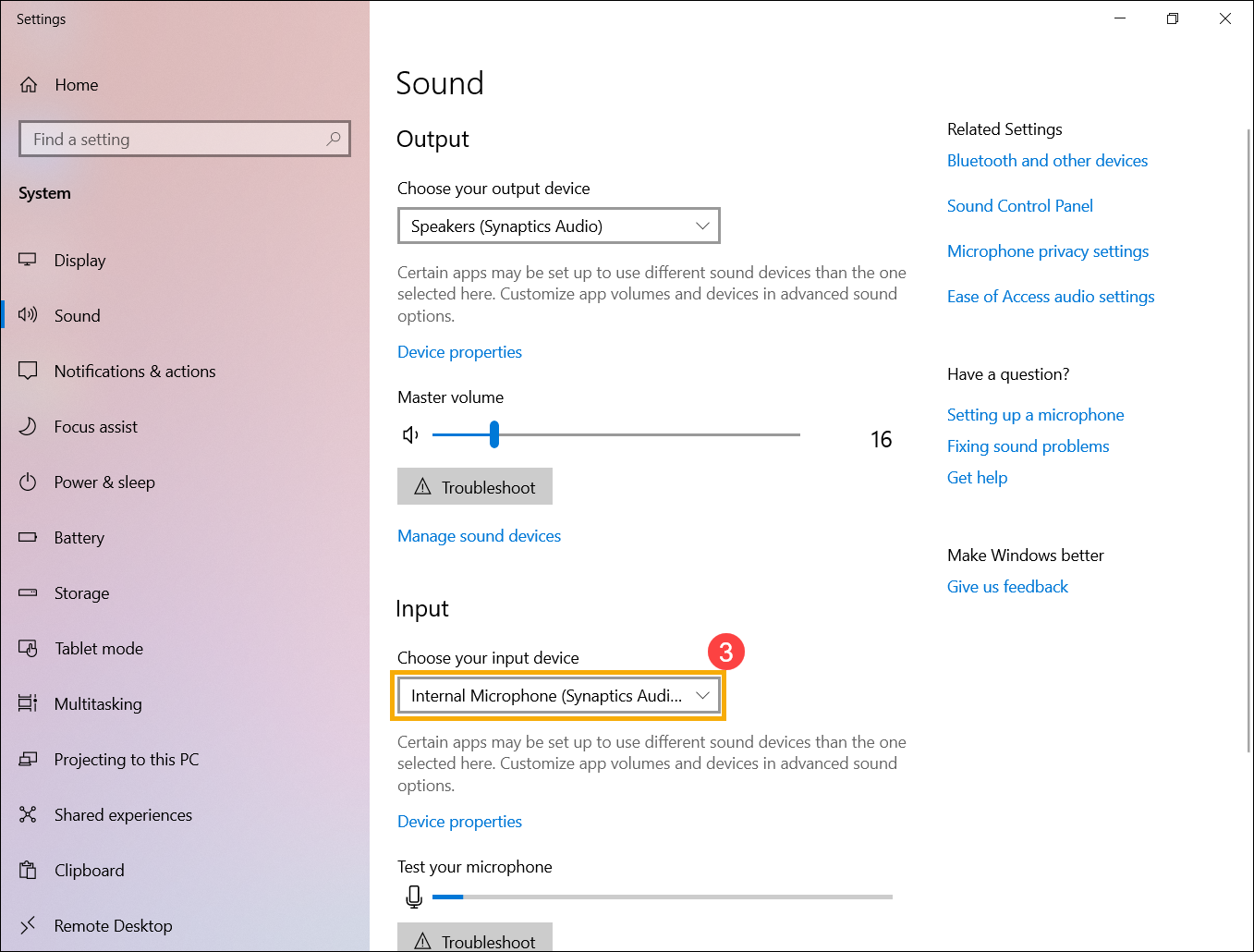
- Verifique se o volume do microfone está definido para o modo silenciado. Clique em [Painel de controlo de som]④ nas definições de som.
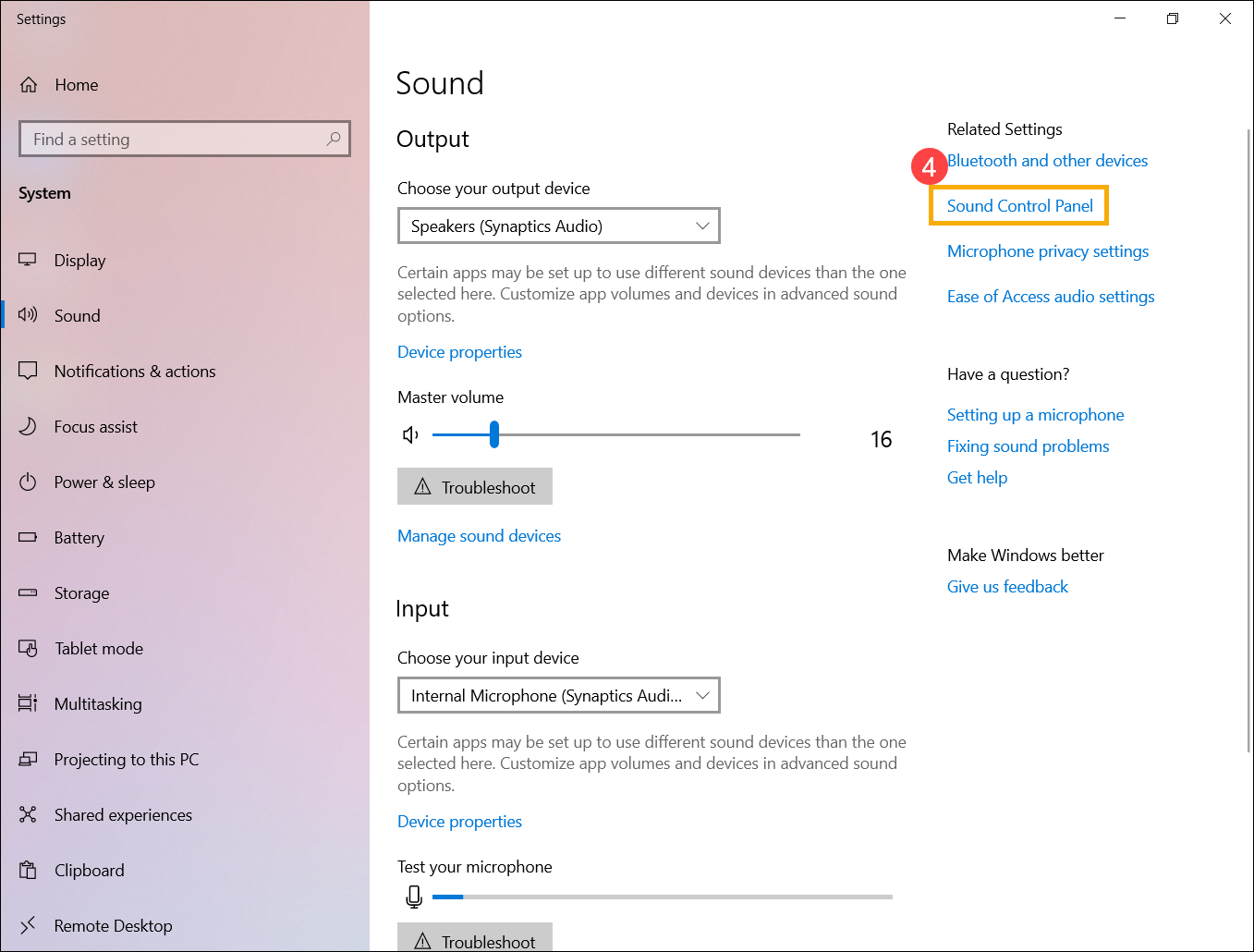
- Selecione o separador [Gravação]⑤, depois selecione [o seu dispositivo de microfone]⑥ e clique em [Propriedades]⑦.
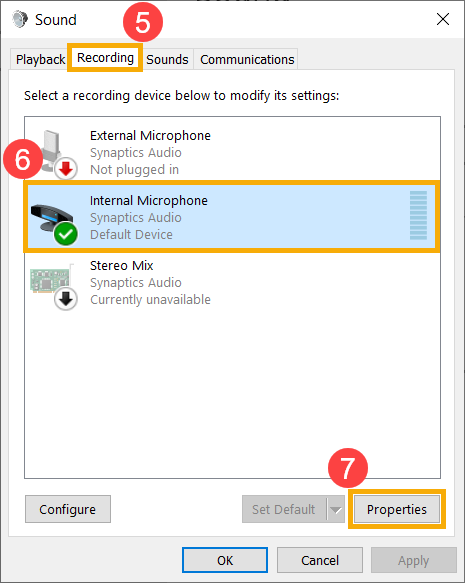
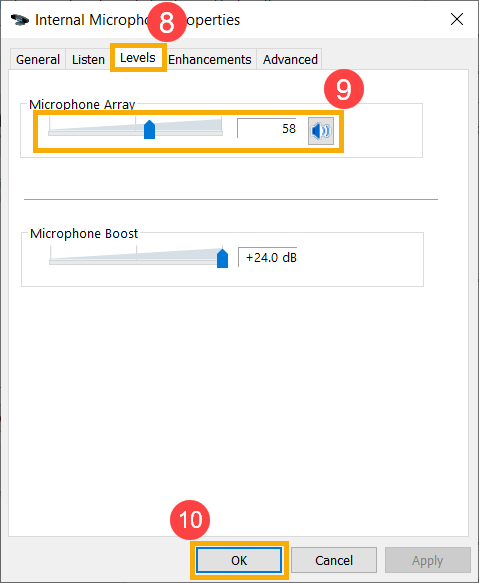
- Selecione o separador [Níveis]⑧, use barra deslizante para ajustar o nível de volume e verifique se [não está definido para o modo silenciado]⑨, depois clique em [OK]⑩ para guardar. (Modo silencioso: )
- Se o problema persistir, por favor continue para o próximo passo de resolução de problemas.
Ativar e reinstalar o driver no Gestor de Dispositivos
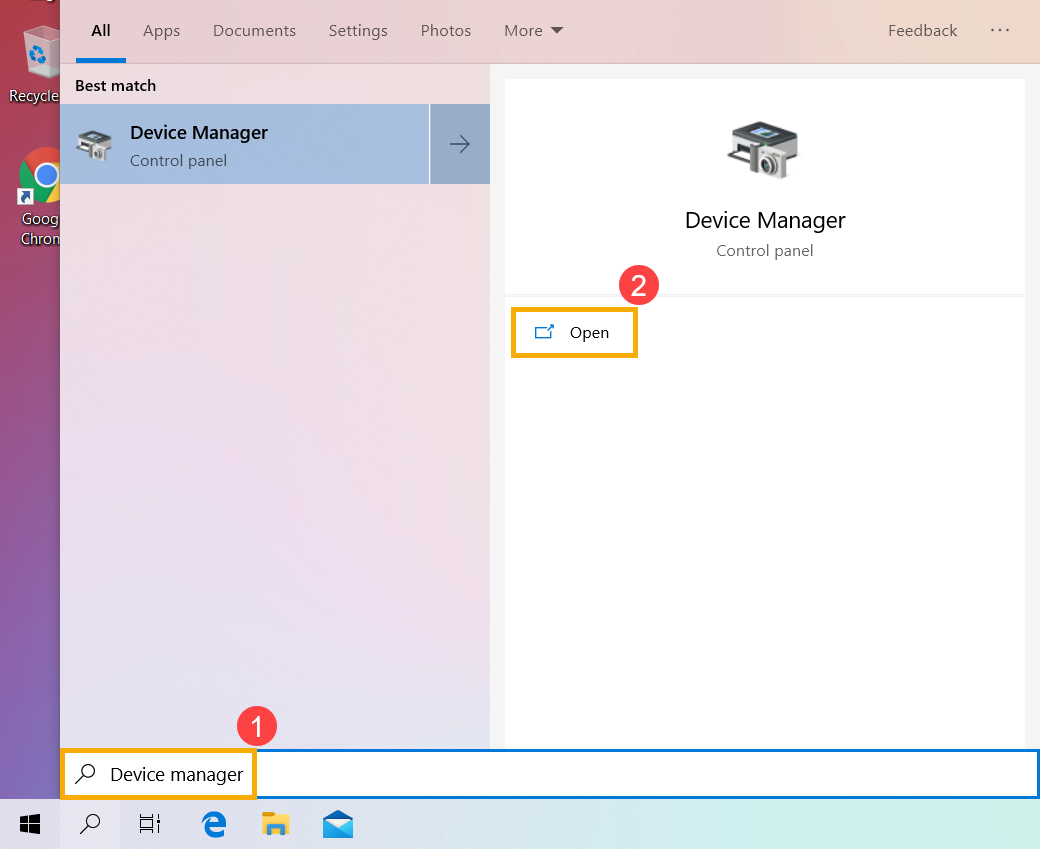
- Escreva e procure [Gestor de Dispositivos] na barra de pesquisa do Windows①, depois clique em [Abrir]②.
- Verifique a seta ao lado de [Entradas e saídas de áudio]③, depois clique com o botão direito em [o seu dispositivo de microfone]④ e selecione [Ativar dispositivo]⑤.
Se a opção [Ativar dispositivo] não aparecer, isso significa que a função do microfone já está ativada, por favor continue para o próximo passo.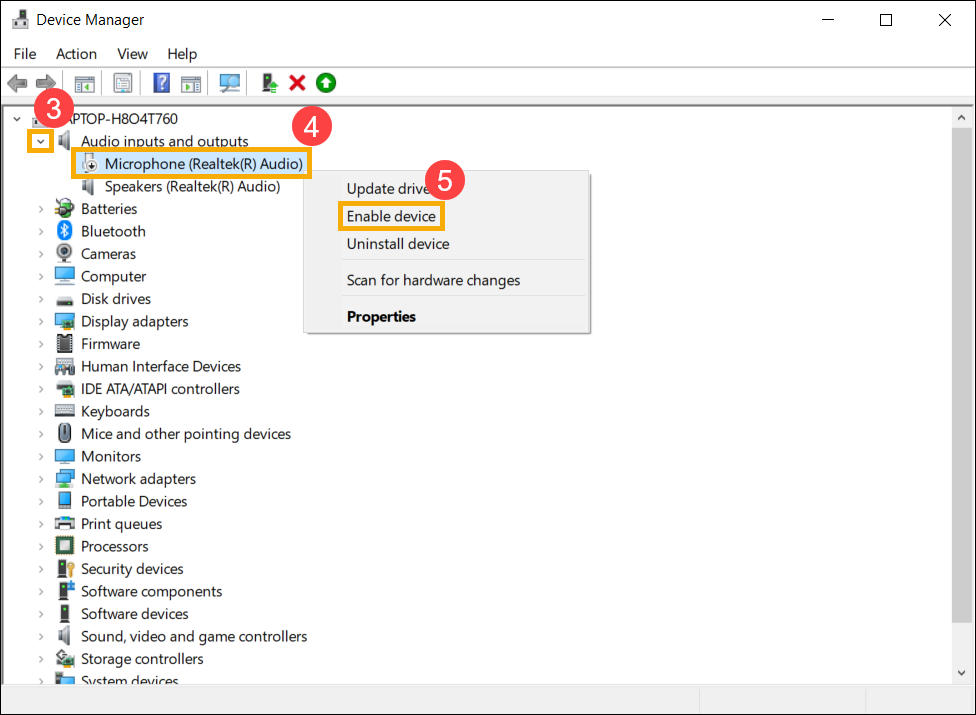
- Clique com o botão direito em [O seu dispositivo de microfone]⑥, depois selecione [Desinstalar dispositivo]⑦.
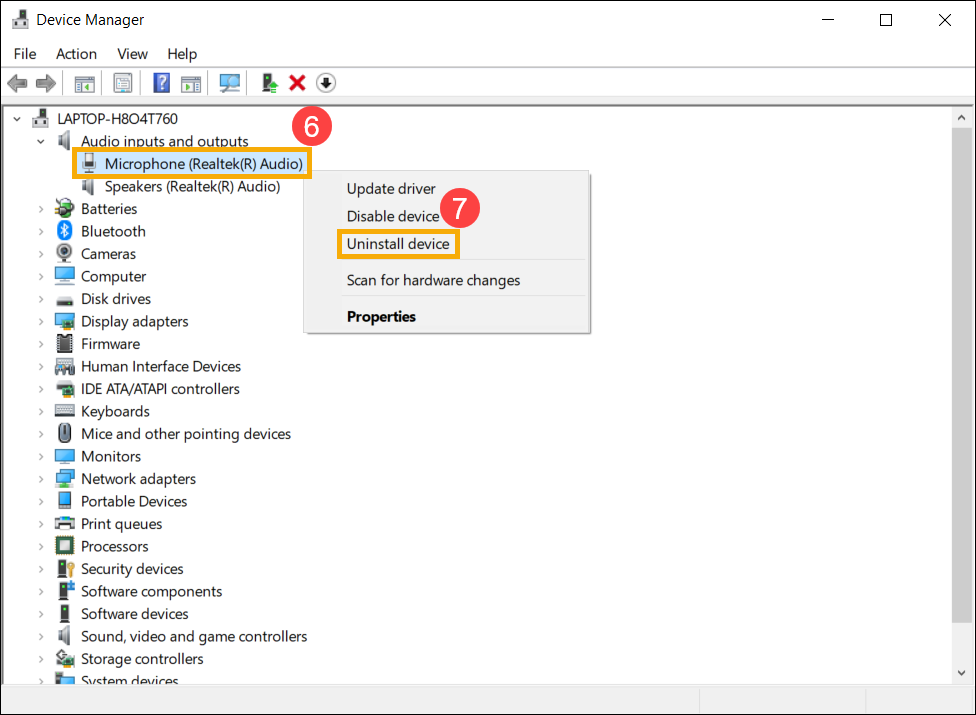
- Clique em [Desinstalar]⑧.
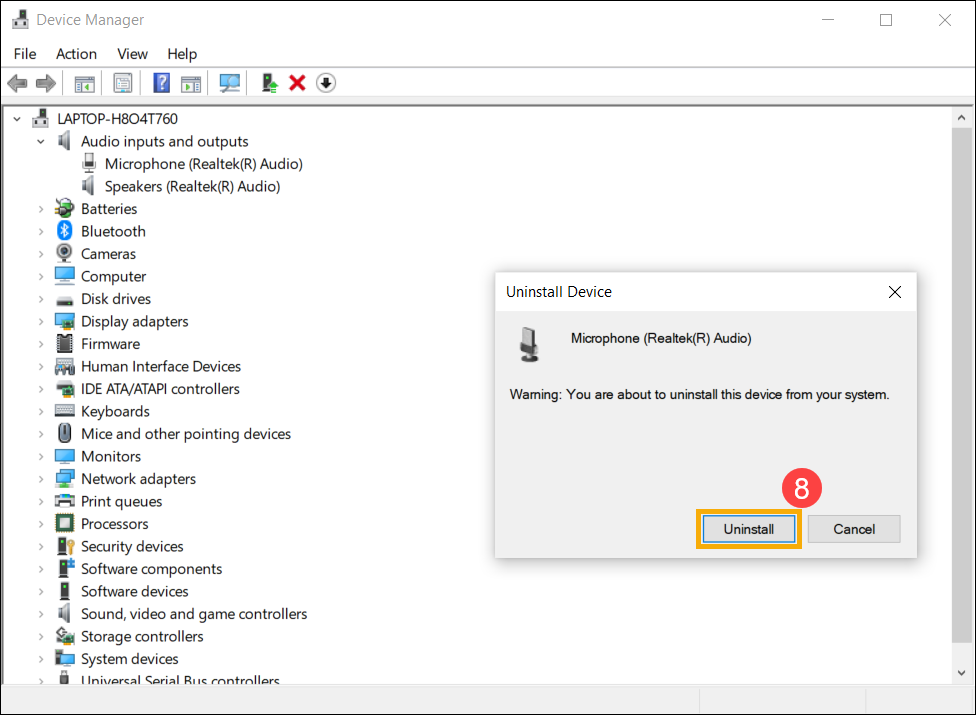
- Após desinstalar o microfone, por favor clique em [Ação]⑨ e selecione [Procurar alterações de hardware]⑩.
O sistema irá reinstalar o microfone e o dispositivo será apresentado na categoria de Entradas e saídas de áudio.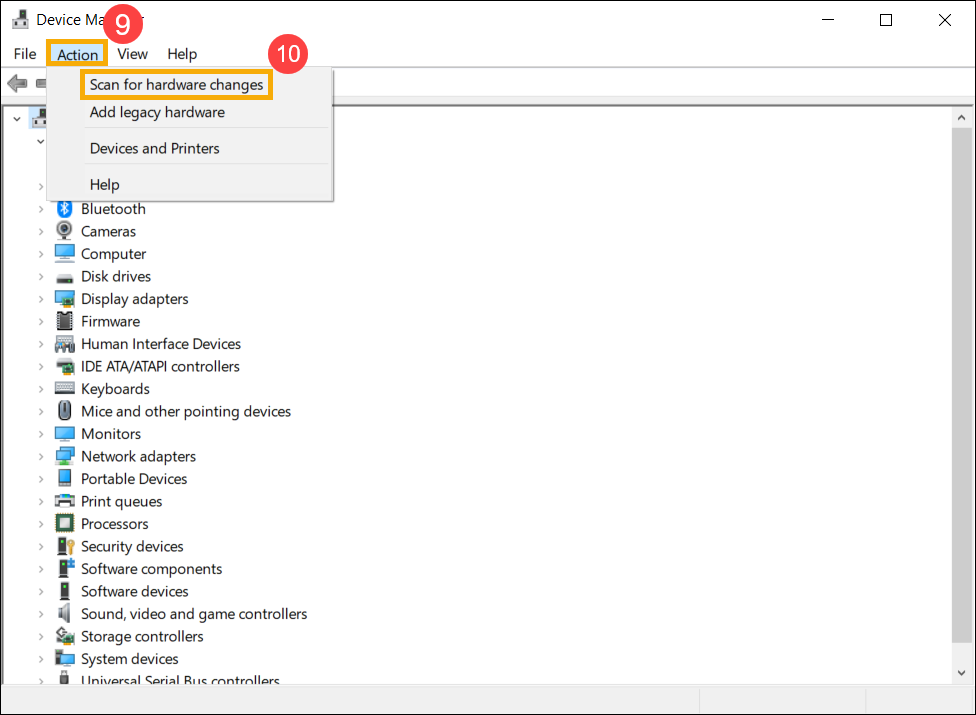
- Se não conseguir atualizar o driver das colunas no device manager, por favor aceda ao Site de Suporte ASUS para descarregar e instalar o driver, aqui pode saber mais sobre Como pesquisar e descarregar drivers.
Se utilizar o microfone interno, por favor descarregue e instale a [Câmara]driver porque o Microfone Interno está integrado com a Câmara.
Se utilizar o microfone externo, por favor descarregue e instale o driver de [Áudio].
Nota: As imagens seguintes são da versão atual como referência, por favor descarregue a versão mais recente no Site de Suporte da ASUS. - Se o problema persistir, por favor continue para o próximo passo de resolução de problemas.
Utilizar a ferramenta de resolução de problemas no Windows
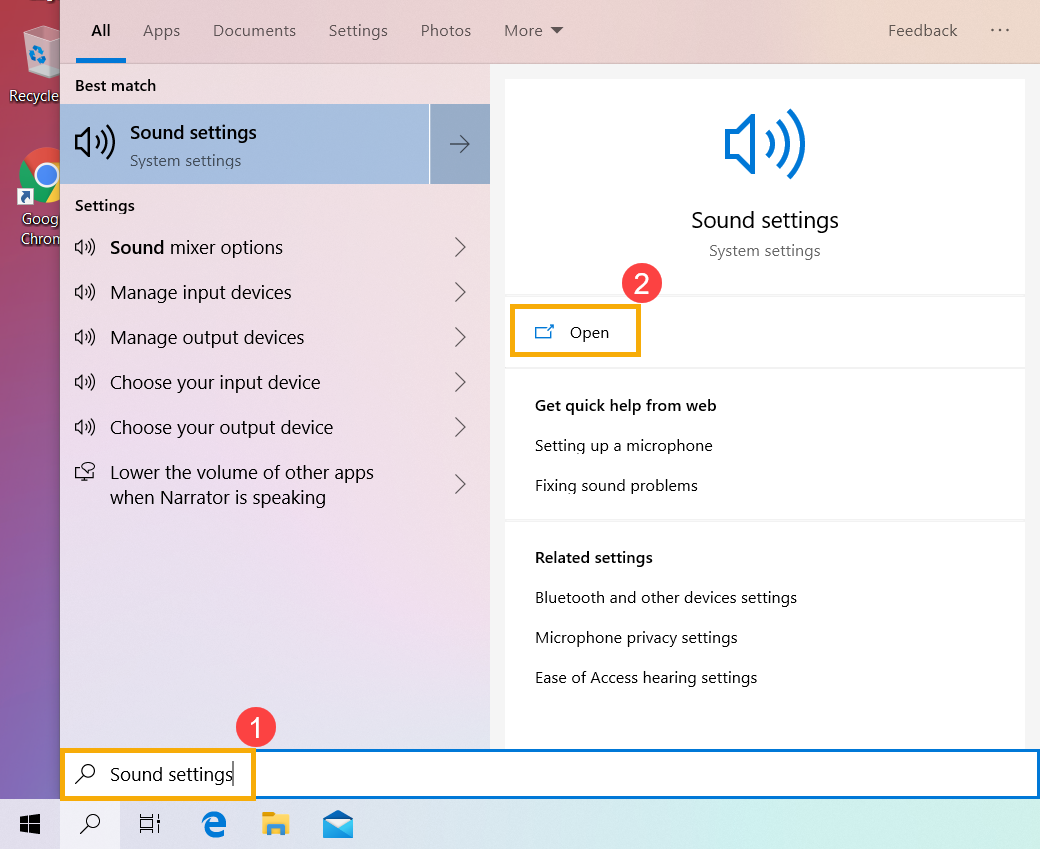
- Digite e procure [Definições de som] na barra de pesquisa do Windows①, depois clique em [Abrir]②.
- Clique em [Resolver problemas] na secção Saída③.
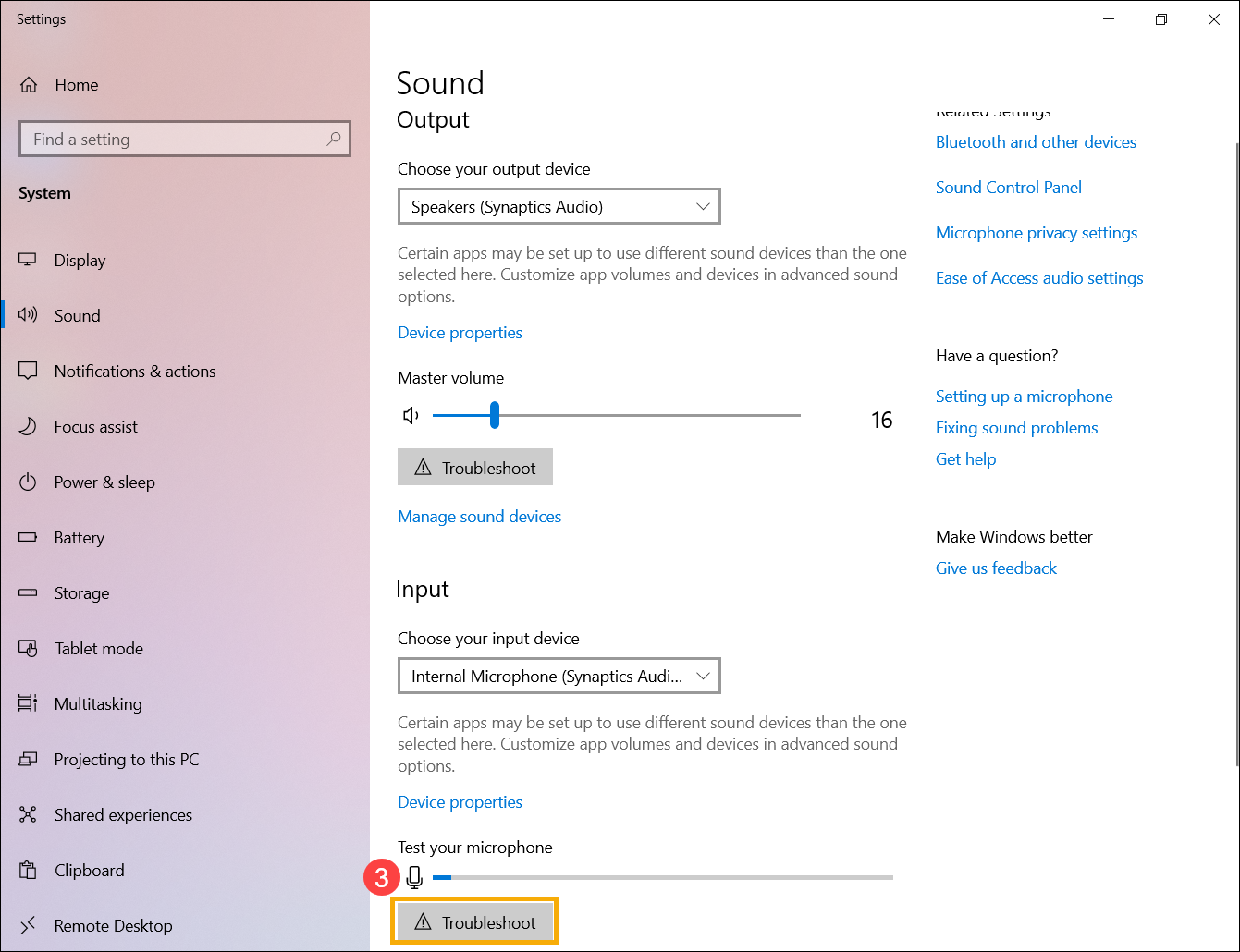
- Siga as instruções apresentadas no ecrã para completar o processo de resolução de problemas. Se o problema persistir, por favor continue para o próximo passo de resolução de problemas.
Restaurar o sistema a partir do ponto de restauro
Se o problema do microfone aconteceu recentemente, e se alguma vez criou um ponto de restauro ou existe uma restauração automática do sistema, tente restaurar o dispositivo para um ponto anterior ao início do problema para resolver a situação. Aqui pode aprender mais sobre Como usar o ponto de restauro para restaurar o sistema. Se o problema persistir, por favor continue para o próximo passo de resolução de problemas.
Repor o sistema
Se o problema persistir depois de completar todos os passos de resolução de problemas. Por favor faça uma cópia de segurança dos seus ficheiros pessoais e depois faça a reposição do sistema para voltar à configuração original. Aqui pode aprender mais sobre Como repor o sistema.
Perguntas & Respostas
P1: Porque é que o som está tão alto, baixo ou não há som quando utilizo uma aplicação específica?
R1: Pode utilizar Misturador de volume para ajustar o volume adequado para cada aplicação.
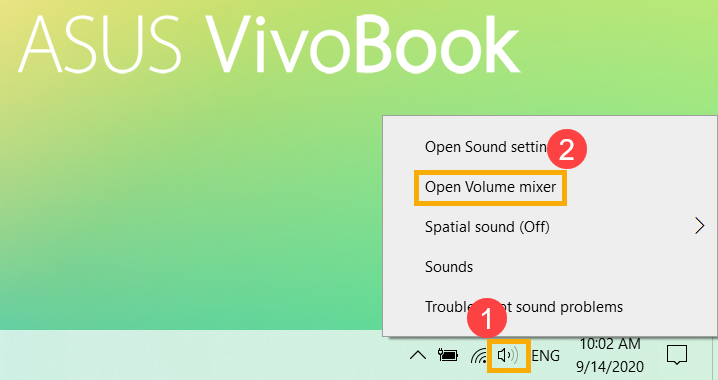
Clique com o botão direito do rato no [Ícone do altifalante]① que está localizado na barra de tarefas e selecione [Abrir misturador de volume]②.
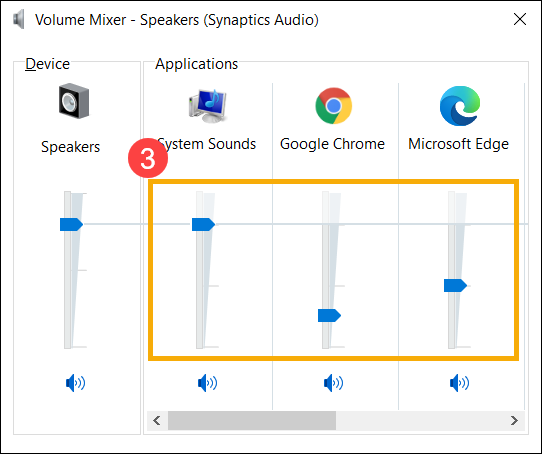
Utilize a barra deslizante para ajustar o volume aumentando ou diminuindo para cada aplicação③.
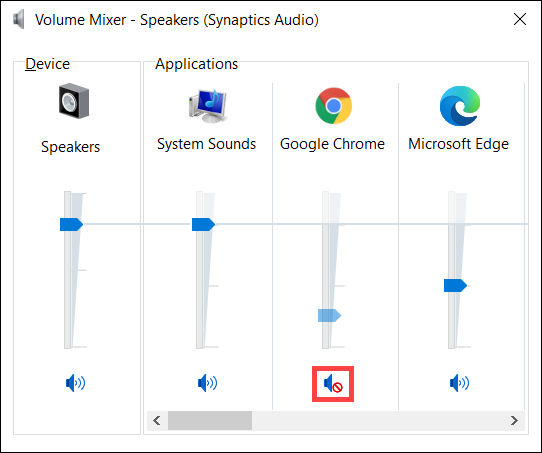
Se o ícone de volume da aplicação for  , significa que está atualmente em modo mudo. Clique novamente no ícone de mudo para ativar o volume.
P2: Como amplificar ou melhorar o som/efeitos de áudio?
R2: Para o Notebook ASUS padrão, a maioria dos modelos tem uma aplicação incorporada chamada ICE Audio Wizard e pode utilizá-la para melhorar o áudio. Aqui pode saber mais sobre ICE Audio Wizard (ICE Sound) - Introdução.
Para o Notebook Gaming, dado que a aplicação de áudio pode variar, pode consultar a introdução das aplicações abaixo, dependendo de qual está instalada no seu computador:
P3: Porque é que o microfone externo não pode ser utilizado depois de ser ligado à tomada de áudio combinada?
R3: Existem dois tipos de conectores de auriculares/microfone no mercado.
- Conector de três condutores de 3,5 mm, microfone e auricular separados.
- Conector de quatro condutores de 3,5 mm, auricular com microfone.
Se quiser utilizar a função de auricular externo, pode usar ambos os dispositivos.
Mas se quiser utilizar a função de microfone externo, o microfone de três condutores de 3,5 mm não irá funcionar após ser ligado à tomada de áudio combinada.
Sugere-se utilizar uns auscultadores com microfone de 3,5 mm e quatro condutores; assim, a função de microfone e auscultadores pode ser usada ao mesmo tempo.
P4: Porque é que o som não corresponde às expectativas mesmo quando o volume do altifalante está ajustado ao máximo?
R4: Se o seu dispositivo tem altifalantes integrados e ainda assim acha que o som não corresponde às expectativas após seguir os métodos de resolução de problemas fornecidos neste artigo, a razão principal pode estar relacionada com considerações do design do altifalante integrado, incluindo limitações de hardware, gestão de energia e qualidade do som, entre outros fatores.
Se pretende uma experiência sonora mais alta, pode considerar utilizar altifalantes externos.
Se o seu problema continuar por resolver, por favor contacte o apoio ao cliente ASUS para obter assistência adicional.