Temas relacionados
- [Router sem fio] Como posso entrar na página de configurações do meu roteador ASUS usando a interface gráfica da Web?
- [Router sem fios] Quando a reinicialização padrão não funciona: Reinicialização de fábrica completa - Lista de modelos
- Como restaurar as definições por defeito do router wireless ASUS (ASUSWRT)?
- [Roteador sem fio] Como alterar o nome de login e a senha do roteador ASUS / roteador ExpertWiFi?
[Router sem fios] Não consigo iniciar sessão na GUI/aplicação Web do meu router ASUS com o meu nome de utilizador e palavra-passe.
Se encontrar as seguintes três situações, por favor, redefina o router para as definições de fábrica e depois defina novamente o nome de utilizador e a palavra-passe. Assim que alterar o nome de utilizador e a palavra-passe do Web GUI/App, não saberemos qual é o nome de utilizador e a palavra-passe.
(1). Quando não conseguir iniciar sessão no Web GUI/App do router com o seu nome de utilizador e palavra-passe.
(2). Quando se esquecer ou não souber o nome de utilizador e a palavra-passe do Web GUI/App do router.
(3). Quando perceber que introduziu o nome de utilizador ou a palavra-passe errados, como na imagem seguinte:


Pode tentar os seguintes passos para configurar novamente o nome de utilizador e a palavra-passe, e depois tentar iniciar sessão no router.
Passo 1. Redefina o router para as definições de fábrica:
Nota: Todas as definições (incluindo as definições de internet) no seu router serão removidas. Sugerimos que peça ao seu ISP as informações necessárias para ligar à Internet e depois siga os passos abaixo.
Por favor, encontre o botão RESET no seu router como mostra a imagem abaixo. Na imagem seguinte, usamos [RT-AC66U B1] como exemplo.
(Modelos diferentes podem ter pequenas diferenças. Se tiver alguma dúvida, por favor consulte o manual do utilizador)

Depois, pressione e mantenha premido o botão RESET durante 5-10 segundos até que o LED de energia comece a piscar.
Nenhuma das luzes LED deve estar acesa neste momento. Isto é normal devido ao reinício do router.
Aguarde até que as luzes LED se acendam novamente como na imagem abaixo, o que significa que o reset foi concluído.
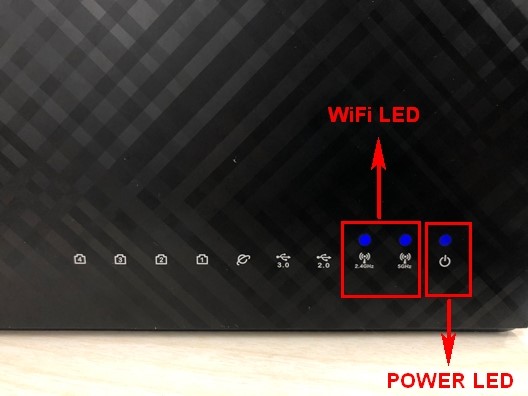
- Se não conseguir usar o botão RESET para repor o router para as definições de fábrica, sugerimos que tente o Hard Factory Reset. Para mais detalhes, pode consultar Redefinir as configurações de fábrica do router ASUS
Passo 2. Pode configurar o seu router ASUS através do Web GUI ou da aplicação ASUS Router.
a. Para utilizar a aplicação ASUS Router para configurar o seu router, consulte a FAQ [Router Wireless] Como configurar o router ASUS Wi-Fi através da aplicação ASUS Router? (QIS, Configuração Rápida da Internet)
b. Utilize a interface gráfica Web para configurar o router, por favor consulte a FAQ [Router Sem Fios] Como utilizar o QIS (Quick Internet Setup) para configurar o router? (interface gráfica Web)
O exemplo seguinte mostra como repor o seu nome de utilizador e palavra-passe através da interface gráfica Web após restaurar o router para as definições de fábrica.
(1). Ligue o seu computador ao router através de ligação por cabo ou WiFi e introduza o endereço IP LAN do seu router ou o URL do router http://www.asusrouter.com na interface gráfica Web.

Nota: Por favor, consulte Como aceder à página de configuração do router (interface gráfica Web) para saber mais.
(2). Se repôs com sucesso o router, verá a imagem seguinte. Por favor, siga o Quick Internet Setup (QIS) para configurar o router.

(3). Siga as informações fornecidas pelo seu Fornecedor de Serviços de Internet (ISP) para fazer as configurações de internet, e também configure o nome da sua rede sem fios (SSID) e a palavra-passe.
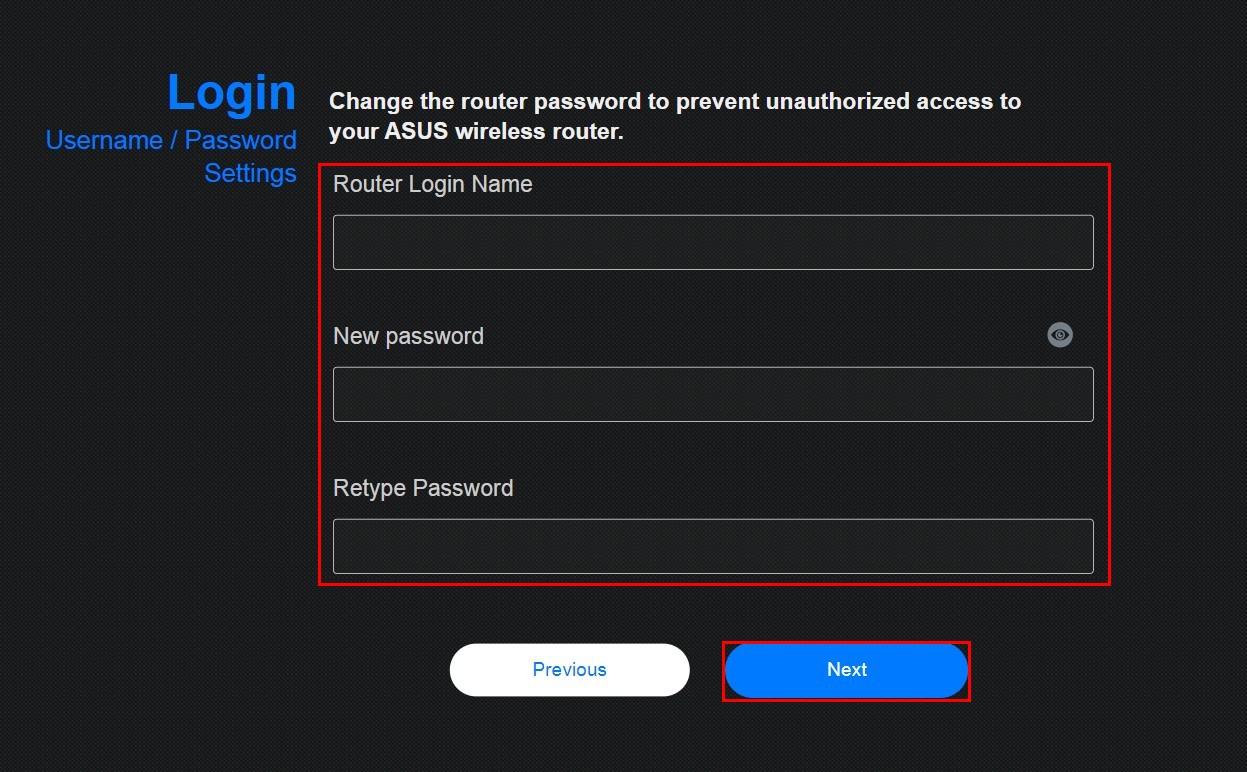
(4). Configure o nome de utilizador e a palavra-passe da interface WEB do seu router. Em seguida, siga os passos para concluir as outras definições.
Utilize palavras-passe longas e mais complexas: Utilize palavras-passe com mais de 10 caracteres misturando letras maiúsculas, números e caracteres especiais para aumentar o nível de segurança dos seus dispositivos. Não utilize palavras-passe com números ou letras consecutivas, como 1111111111, 1234567890, abcdefghij ou qwertyuiop.
Perguntas Frequentes
1. Porque não consigo iniciar sessão no router com o nome de utilizador e a palavra-passe que o meu fornecedor de Internet (ISP) me forneceu?
- O nome de utilizador e a palavra-passe aqui referem-se ao nome de utilizador e palavra-passe para aceder ao router, não aqueles que o seu ISP forneceu para configurar a ligação à Internet.
2. Porque não consigo iniciar sessão no router através do nome da rede sem fios (SSID) e da palavra-passe da rede sem fios?
- O nome de utilizador e a palavra-passe aqui referem-se ao nome de utilizador e palavra-passe para aceder ao router, não os que os seus dispositivos precisam de introduzir para se ligar à rede sem fios do seu router.
3. Porque não consigo iniciar sessão no router com o nome de utilizador e palavra-passe predefinidos?
- Por motivos de segurança, se alterou previamente o seu nome de utilizador ou palavra-passe, não poderá iniciar sessão no router utilizando o nome de utilizador ou palavra-passe predefinidos.
- Como encontrar o nome de utilizador e palavra-passe predefinidos do router:
(1) Alguns modelos têm o nome de utilizador e palavra-passe predefinidos na etiqueta do router, que pode encontrar num autocolante na parte de trás ou inferior do router. O nome de utilizador e a palavra-passe predefinidos são [admin].
(2) Alguns modelos têm o nome de utilizador e palavra-passe predefinidos na etiqueta do router, que pode encontrar num autocolante na parte de trás ou na parte inferior do router. O nome de utilizador e a palavra-passe predefinidos baseiam-se no que está indicado na etiqueta, como no exemplo abaixo.
A localização das etiquetas para diferentes modelos pode variar.

4. Existe outra forma de iniciar sessão no router além de repor o router quando me esqueço do nome de utilizador e da palavra-passe?
- Por motivos de segurança, se se esquecer do nome de utilizador ou da palavra-passe do router, a única forma de voltar a iniciar sessão é repor o router para as definições predefinidas.
Por favor consulte a FAQ [Router sem fios] Como alterar o nome de login e a palavra-passe do router ASUS / ExpertWiFi?
5. Existe alguma limitação de comprimento para a palavra-passe do router?
- Atualmente, a palavra-passe pode ser definida com até 32 caracteres. As maiúsculas e minúsculas em inglês, números e caracteres especiais estão todos disponíveis. E o [ " ] não pode ser definido como a letra de prefixo.
Nota: Por favor, tenha em atenção que as maiúsculas e minúsculas em inglês na palavra-passe fazem diferença. - Utilize palavras-passe longas e mais complexas: Utilize palavras-passe com mais de 10 caracteres misturando letras maiúsculas, números e caracteres especiais para aumentar o nível de segurança dos seus dispositivos. Não utilize palavras-passe com números ou letras consecutivos, como 1111111111, 1234567890, abcdefghij ou qwertyuiop.
Como obter a (Utilitário / Firmware)?
Pode descarregar os drivers, software, firmware e manuais do utilizador mais recentes no Centro de Transferências ASUS.
Se precisar de mais informações sobre o Centro de Transferências ASUS, por favor consulte este link.