ProArt Creator Hub - Introdução
A aplicabilidade do produto: Notebook/Desktop/Motherboard/Display/Mouse
O ProArt Creator Hub apresenta diferentes interfaces com base nos vários produtos que possui, integrando informações de acordo com isso.
O ProArt Creator Hub destaca-se como uma integração personalizada, oferecendo uma síntese de ajustes de funcionalidade do sistema e tons recomendados anualmente. Disponibiliza uma ferramenta exclusiva de absorção de cor, uma base de dados de cores atualizada e tecnologia avançada de calibração de cor, garantindo a partilha eficiente de configurações profissionais de cor entre vários dispositivos. Os utilizadores podem aceder facilmente às referências de cores mais recentes e aplicar nos seus projetos de design profissional. Simultaneamente, supervisiona o desempenho e otimiza o fluxo de trabalho, economizando tempo e recursos. Pretende criar, para criadores, um centro de controlo criativo dedicado e personalizado, assim como o processo.
Por favor, consulte a introdução em vídeo abaixo:
1. Iniciar o ProArt Creator Hub
2.2 Memória alocada ao iGPU (versão antiga)
2.3 Memória alocada para GPU integrada
2.4 Energia recomendada para o carregador
6.2 Prioridade de energia das aplicações
6.3 Limpar ficheiros - Limpeza de disco
6.4 Limpeza de ficheiros - Organizador de ficheiros
10. Como descarregar e desinstalar o ProArt Creator Hub
11. Especificações mínimas para suporte ao ProArt Creator Hub
13. Outras introduções aos produtos da série ProArt
1. Lançamento do ProArt Creator Hub
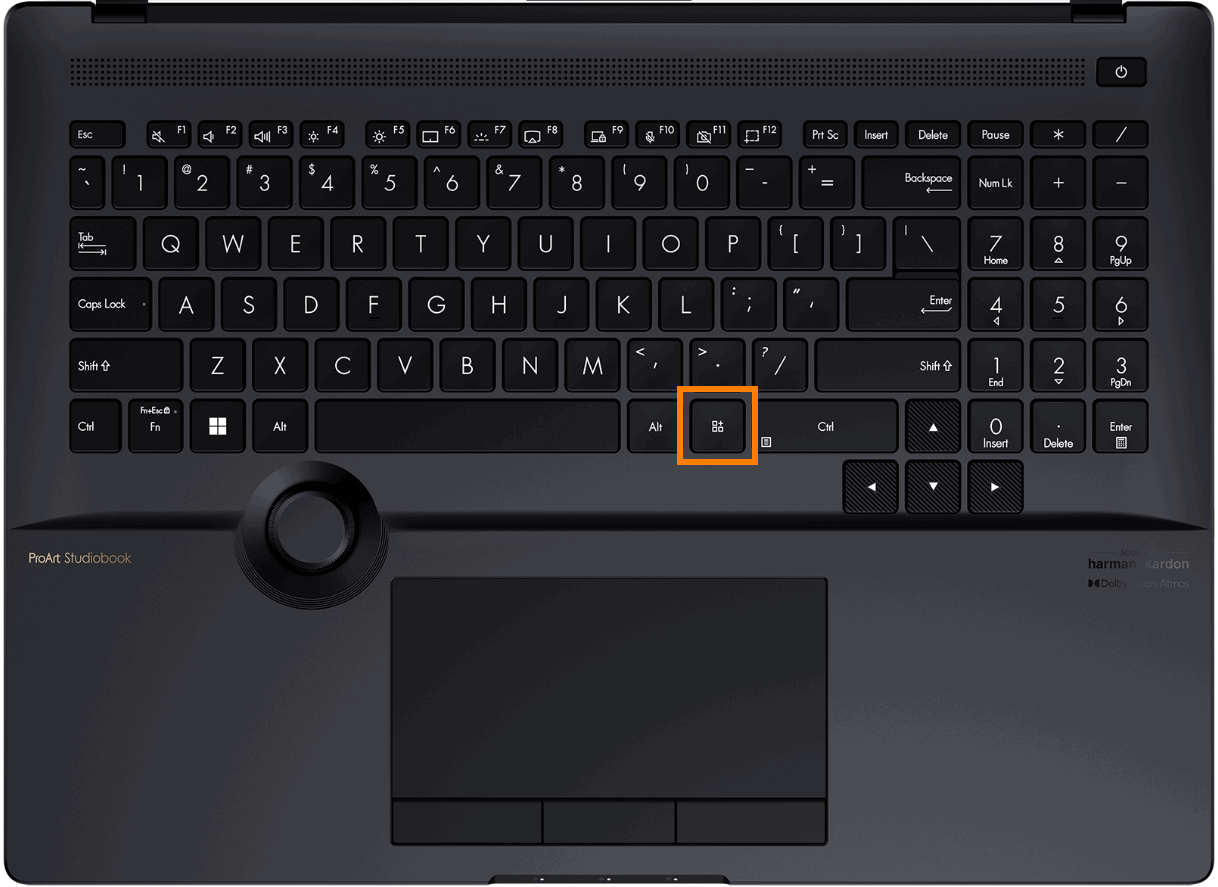
Pode pressionar a tecla [ProArt Creator Hub] no seu teclado para abrir rapidamente o software ProArt Creator Hub.
Se o seu computador não tiver este botão, por favor procure o software ProArt Creator Hub no menu iniciar do Windows e abra-o.
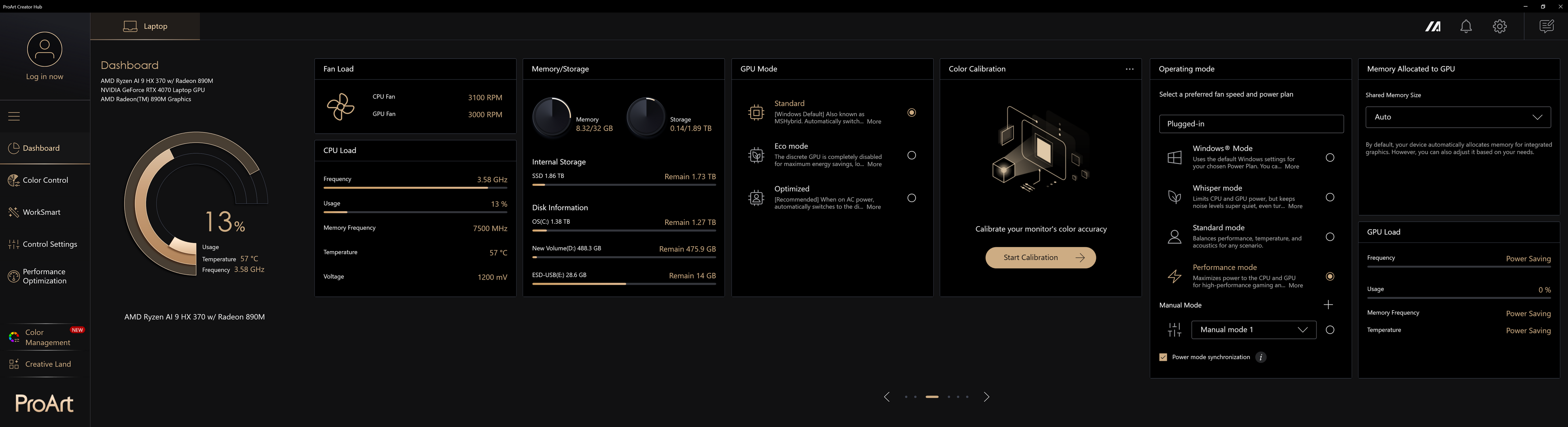
(1) A página inicial do software ProArt Creator Hub irá apresentar um painel de controlo que fornece o estado atual de monitorização do seu sistema informático.
※ O painel de controlo poderá ter uma interface diferente, dependendo do produto que está a adquirir.
Nota: As versões posteriores à 2.1.46.0 foram atualizadas para a nova interface 2026, incluindo o seguinte conteúdo:
- Informação do sistema: Movida para o canto superior esquerdo e apresentada com visualização gráfica. Pode clicar em 'Liberar' para libertar a memória.
- Alternâncias rápidas: Mantém o interruptor de Modo de Operação mais utilizado e introduz uma alternância rápida para libertar memória. Para mais detalhes, consulte 2.1 Modo de operação .
- Cartões do lado direito: Foi adicionada uma funcionalidade para recomendar ferramentas de criador, apresentando uma lista combinada de ferramentas recomendadas de todos os dispositivos. ※ MuseTree e StoryCube só aparecem quando suportados.

(2) As Definições Avançadas do Painel de controlo fornecem uma visão geral do seu portátil, com separadores no topo para outros dispositivos ProArt ligados. Clique nos cartões de informação do painel para aceder à página de definições avançadas.

Informação apresentada no painel de controlo:
Informação da Plataforma (Modelo de CPU/ GPU) - utilização da CPU, temperatura da CPU, frequência da CPU.
Modo de funcionamento - Seleciona a velocidade de ventoinha e o plano de energia preferidos. ※ Os modelos de portáteis ProArt lançados antes de 2024 não oferecem a definição de Modo de Funcionamento e suportam apenas o Modo de Ventoinha.
Carga da Ventoinha - velocidade da ventoinha da CPU, velocidade da ventoinha da GPU.
Carga da CPU - frequência da CPU, utilização e outras informações
Carga da GPU - frequência da GPU, utilização e outras informações
Memória/ Armazenamento - utilização da memória, utilização do disco
Definições Avançadas - Atualmente suporta a função de pré-visualização de ficheiros
Calibração de Cor - Informação de calibração de cor (resultados da calibração mais recente)
Memória Alocada à GPU - ajustar o Tamanho da Memória Partilhada
※ Os cartões de informação no painel podem ser arrastados e ajustados livremente para alterar a ordem de apresentação.
Modo Windows - Usa as definições padrão do Windows para o Plano de Energia escolhido. Pode alterar estas opções em Definições > Sistema > Energia & Suspensão.
Modo Silencioso - Limita a potência da CPU e da GPU, mas mantém os níveis de ruído muito baixos, chegando a desligar totalmente a ventoinha para cargas de trabalho de 0dB nos modelos de 2021 e posteriores. Perfeito para apresentações, filmes ou jogos leves ocasionais.
Modo Standard - Equilibra o desempenho, temperatura e acústica para qualquer cenário.
Modo de desempenho - Maximiza a energia para o CPU e GPU para jogos e trabalho de alto desempenho, com máximo fluxo de ar das ventoinhas.
※ O modo de desempenho não estará disponível quando o carregador for removido. A partir da linha de 2026, os modelos H7607BA, H7407BA, H7607IA e H7407IA adicionam suporte ao Modo de Desempenho ao funcionar com bateria (modo DC).
Pode selecionar o modo de funcionamento conforme as suas necessidades.

Modo Manual
※ O modo manual irá desbloquear o consumo de energia do CPU e GPU e outras restrições, o que pode danificar o seu dispositivo. De modo geral, recomenda-se que utilize o modo de desempenho.
※ Se o seu dispositivo apresentar problemas após ativar o modo manual, pressione e mantenha pressionado o botão de energia durante 15 segundos e, se o computador ainda não conseguir iniciar após esperar um minuto, por favor contacte o Serviço de Atendimento ao Cliente ASUS.
(1) Clique em ①[+], clique em ②[Sim].
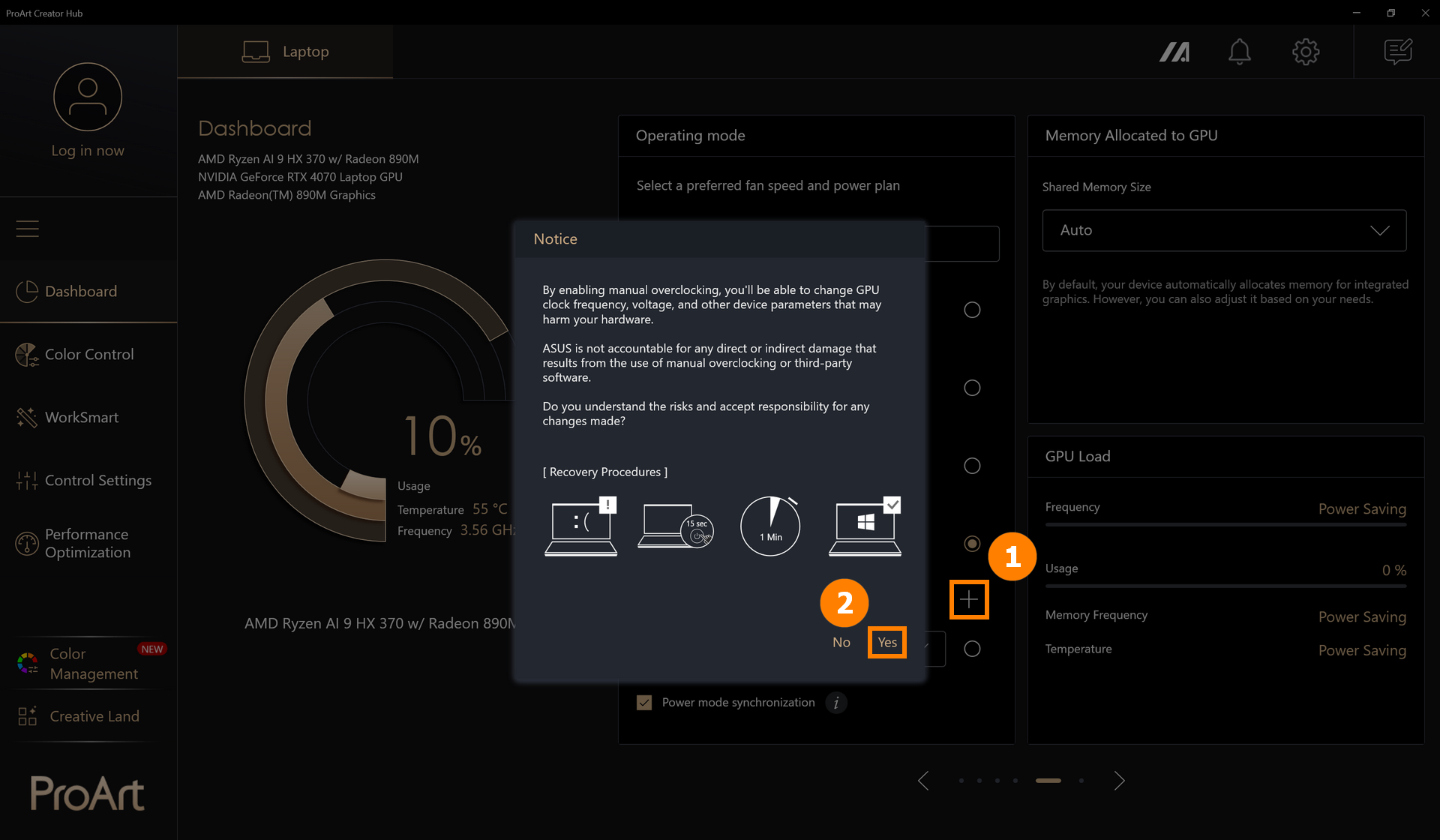
Para versões posteriores a 2.1.46.0, também pode clicar em ③[Editar Modo Manual] para modificar o Modo Manual.

(2) Pode clicar em ④[Criar Novo] para adicionar um novo modo, e selecionar ⑤[CPU/GPU/3ª Ventoinha/Sistema] para configurar o consumo de energia desejado.※ Estas definições são independentes; por favor, configure cada velocidade individualmente.
Ajuste a velocidade da ventoinha ⑥[Velocidade], a aplicação fornece três velocidades de ventoinha pré-definidas para diferentes curvas de temperatura. Pode selecionar qualquer temperatura e depois ajustar manualmente a curva Personalizada pelo Utilizador.
Ajuste o controlo de histerese da ventoinha ⑦[Controlo de Histerese da Ventoinha] para configurar perfis personalizados de ventoinha e definições de energia que satisfazem de forma ideal os seus requisitos.
Após a modificação, clique em ⑧[Guardar e Aplicar].

※ Aviso: Se o modo manual de edição suportar a função de Potência de Processador de Carga Cruzada, mas a potência operacional real (watts) não atingir o máximo configurado, siga os passos abaixo para verificação:
1. Atualize o BIOS para a versão mais recente.
2. Vá a ProArt Creator Hub -> Definições -> Sobre -> Versão para confirmar que o ProArt Creator Hub está atualizado para a versão mais recente.

2.2 Memória Alocada ao iGPU (versão antiga)
Por defeito, o seu dispositivo aloca automaticamente memória para gráficos integrados. No entanto, também pode ajustá-la conforme as suas necessidades.
Pode ajustar manualmente o Tamanho da Memória Partilhada. Para informações mais detalhadas, consulte: Como ajustar a Gestão da Alocação de Memória do portátil ASUS? | Suporte Oficial | ASUS Global
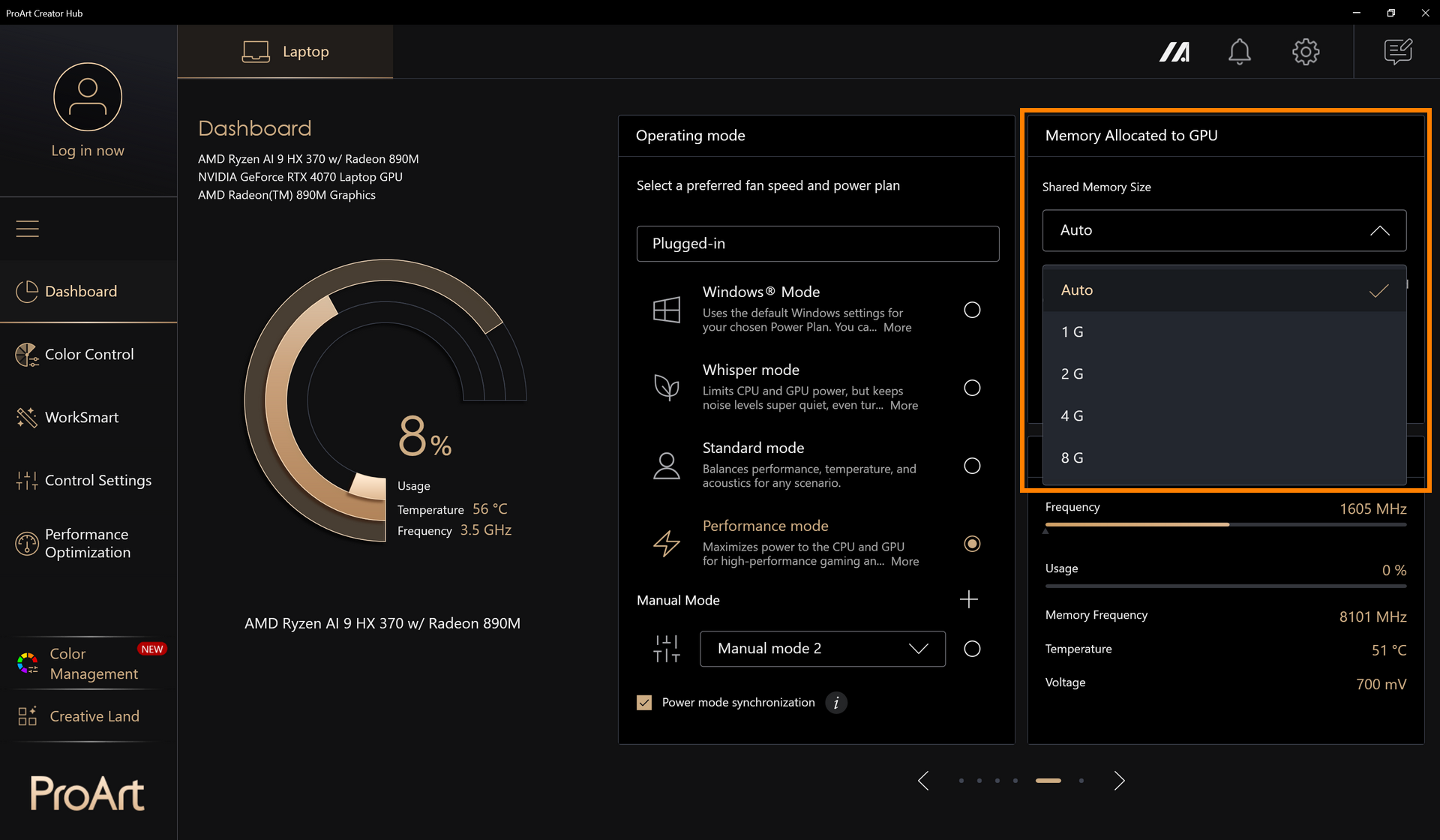
2.3 Memória Alocada à GPU Integrada
A partir dos modelos de 2026, é introduzida uma nova funcionalidade de Alocação de Memória Partilhada, permitindo ao sistema ajustar dinamicamente o tamanho da memória atribuída à GPU integrada (iGPU). Os jogadores podem atribuir dinamicamente a memória do sistema à GPU conforme as suas necessidades.
Antes de configurar esta funcionalidade, por favor repare:
- Necessidade de suporte: Proart Creator Hub 2.1.40.0 (ou superior)
- Para a plataforma Qualcomm, apenas é suportada memória partilhada
- A memória dedicada deve ser definida para “Recomendado” antes de definir a Memória Partilhada
(1) Escolha o ①[Painel de Memória]

(2) Pode ②[configurar manualmente] a memória do sistema, ou escolher as ③[opções pré-definidas], no final clique em ④[aplicar] para guardar a sua configuração.


2.4 Potência recomendada do carregador
A versão do Proart Creator Hub V2.1.40.0 e superiores, bem como transformadores a partir de 2026, irão suportar a funcionalidade de Potência Recomendada do Carregador apenas se os transformadores forem USB PD e com cabeça quadrada.
Atualmente, as funcionalidades suportadas incluem:
①Quando o transformador fornece potência suficiente: a página inicial exibe a potência recomendada.
②Quando o transformador fornece potência insuficiente: aparece uma notificação toast com um botão de informação adicional, orientando os utilizadores para a página inicial do software PCH. A potência recomendada na página inicial fica vermelha e é acompanhada por um pequeno ícone de aviso.


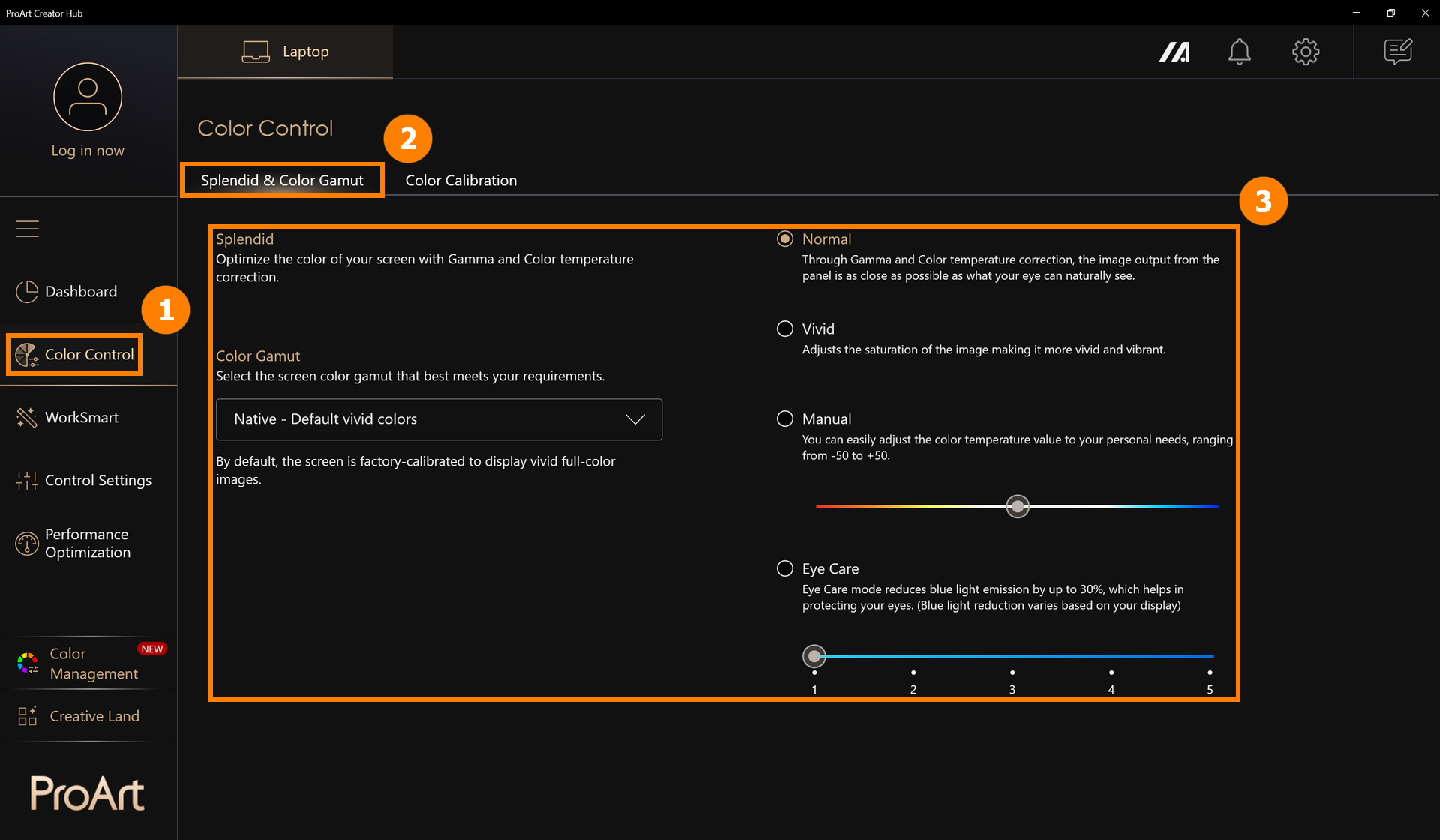
3.1 Splendid & Gama de Cor
Clique em ①[Controlo de Cor], clique em ②[Splendid & Gama de Cores], e modifique o modo de exibição do ecrã em ③[Splendid & Gama de Cores].
3.2 Calibração de Cor
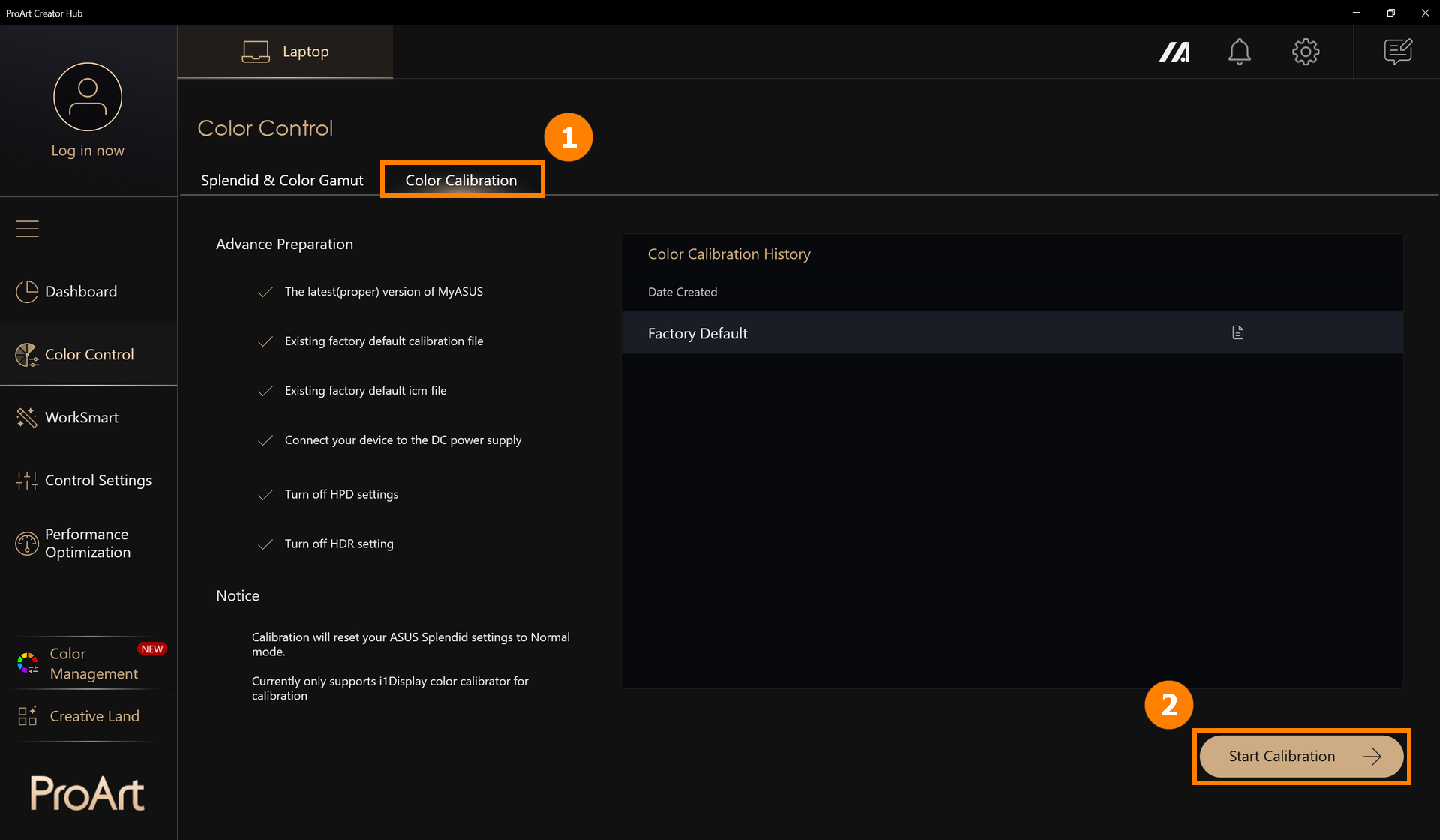
A Calibração de Cor requer preparação: a versão mais recente de MyASUS, ficheiros de calibração padrão de fábrica integrados, ficheiros ICM padrão de fábrica integrados, fonte de alimentação conectada, dispositivo de calibração de cor i1Display.
※ A correção irá repor as suas definições ASUS Splendid para o modo padrão.
(1) Clique em ①[Controlo de Cor], clique em ②[Iniciar Calibração].
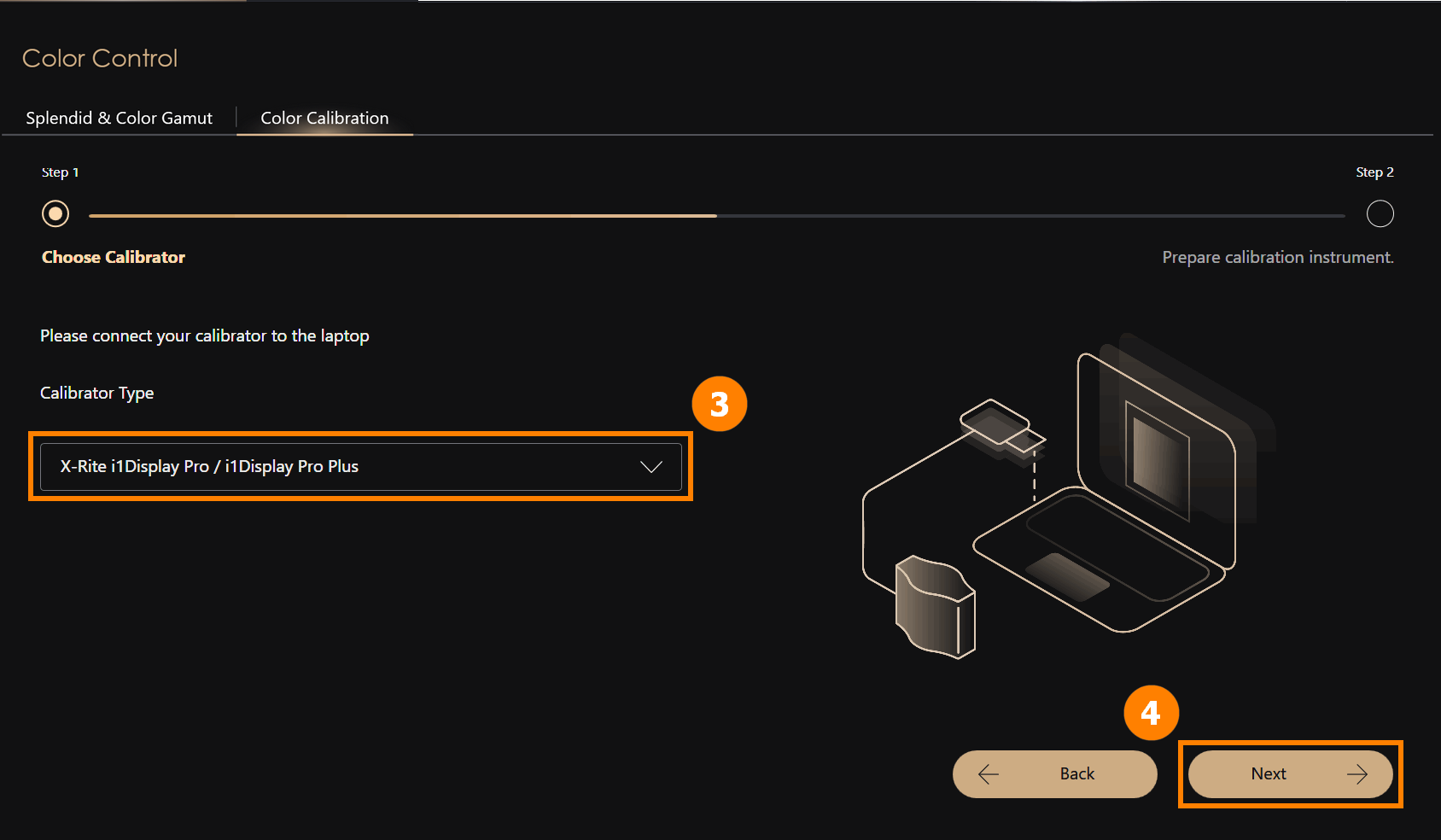
(2) Ligue ③[calibração de cor i1Display] ao seu computador e coloque-o na posição adequada, clique em ④[Seguinte] para iniciar a calibração. Inicie o processo de calibração de cor (todo o processo de calibração demora cerca de 1 minuto e 30 segundos). Quando terminar, será apresentado o relatório de calibração.
※ Atualmente, apenas a calibração de cor i1Display é suportada para correção.
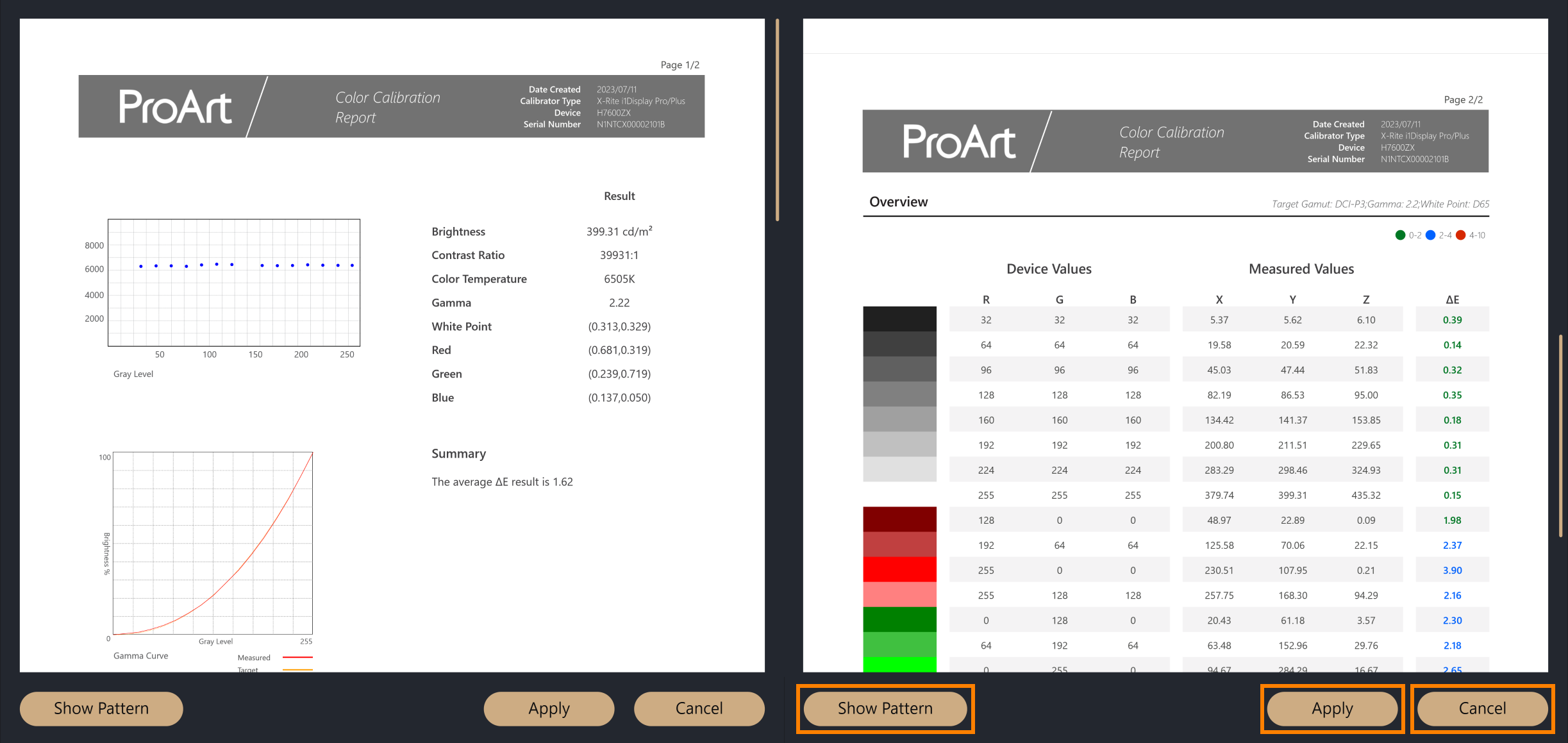
(3) Após a calibração de cor estar concluída, será apresentado o relatório de correção de cor, o relatório está dividido em duas páginas, onde serão exibidos os dados e resultados da calibração, e existem três opções para escolher na parte inferior do relatório.
·Mostrar Padrão: irá exibir a comparação das imagens antes e depois da calibração de cor
·Aplicar: Aplicar os parâmetros desta calibração de cor e substituir os parâmetros de configuração anteriores
·Fechar: Fechar o relatório
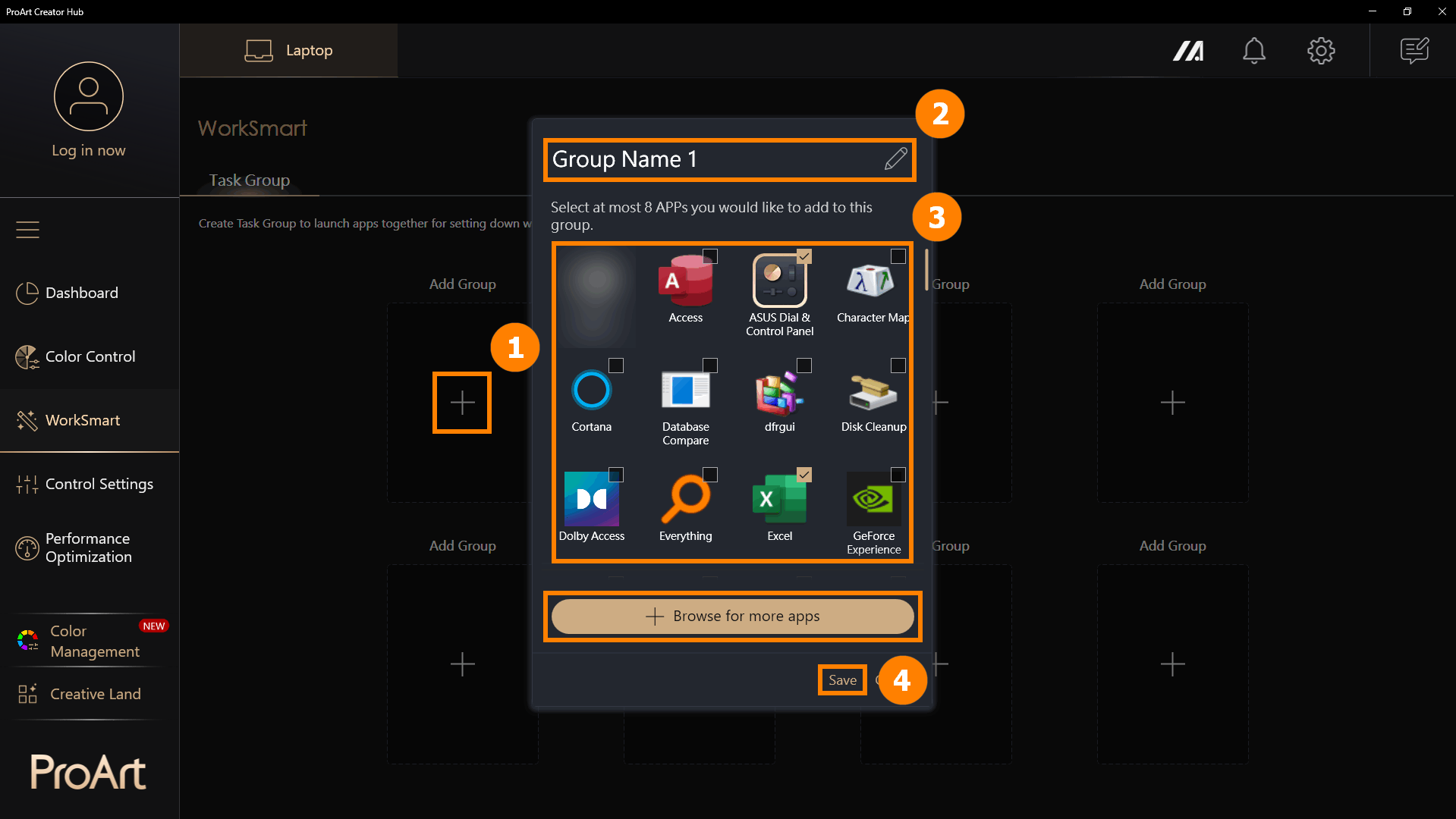
(1) Clique em [WorkSmart], clique em ①[+] para adicionar um novo grupo. Pode modificar ②[Nome do Grupo], selecionar ③[Programas] que pretende agrupar, e clicar em ④[Guardar] para criar um grupo.
Procurar mais aplicações: Se não encontrar a aplicação que pretende adicionar, pode clicar em [Procurar mais aplicações] para adicionar um programa (apenas aplicações com o sufixo exe)
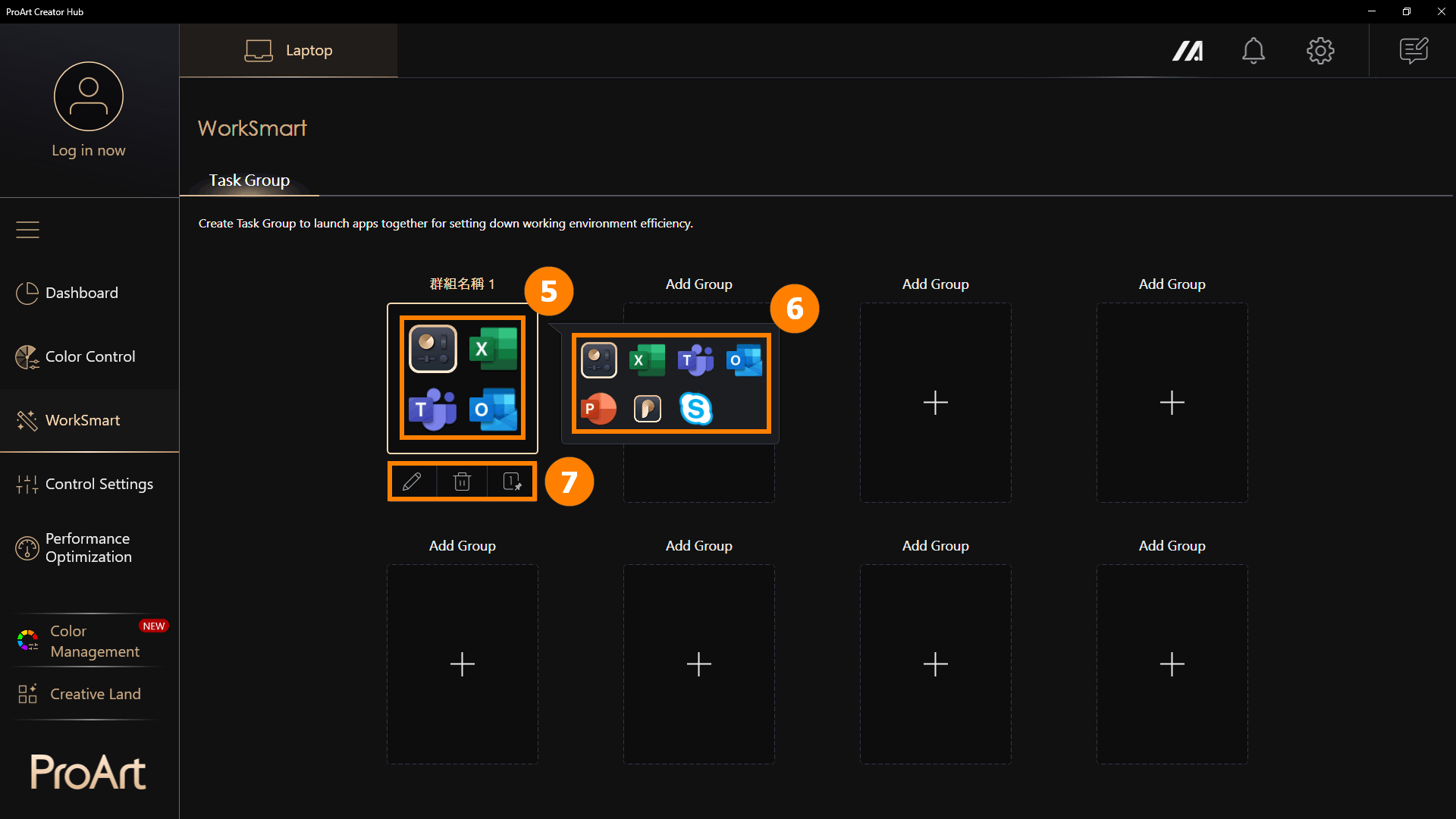
(2) Clique em ⑤[Grupo] para abrir todos os programas do grupo. Se passar o rato sobre [Grupo] sem clicar, será exibido ⑥[Pré-visualizações em Miniatura] dos programas do grupo. Os grupos de tarefas suportam ⑦[Editar Grupo, Eliminar Grupo, Criar Atalho].
※ Criar Atalho: Crie um atalho no seu ambiente de trabalho, só precisa clicar no atalho para abrir o grupo de aplicações. Por exemplo, ao ligar o computador, pode clicar num grupo predefinido para abrir todos os programas necessários para o trabalho de hoje com um só clique.
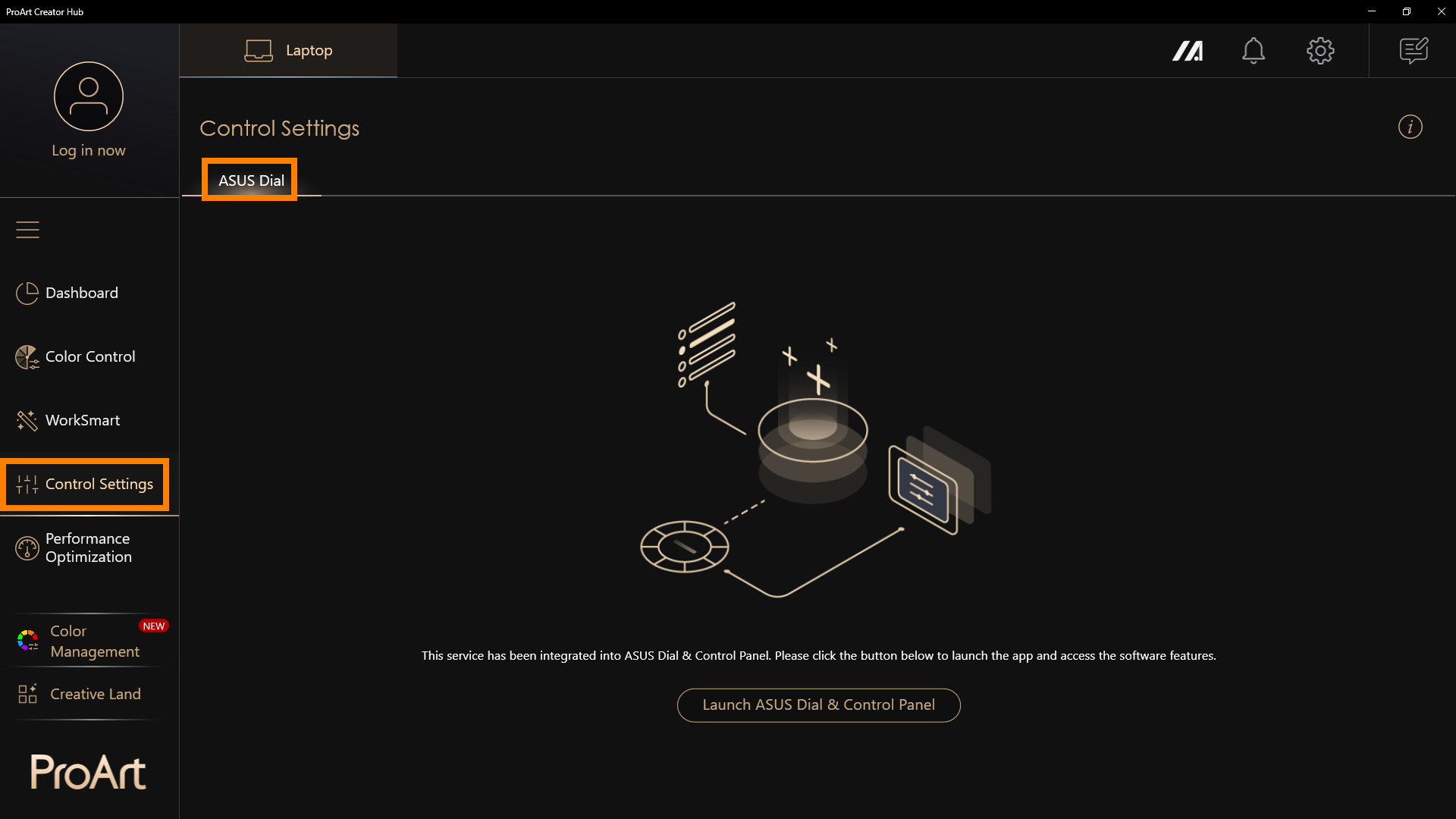
※ ASUS Dial pode apresentar diferentes funções dependendo do produto que adquirir.
ASUS Dial tornou-se agora um programa independente, consulte: [Portátil] ASUS Dial - Introdução | Suporte Oficial | ASUS Global
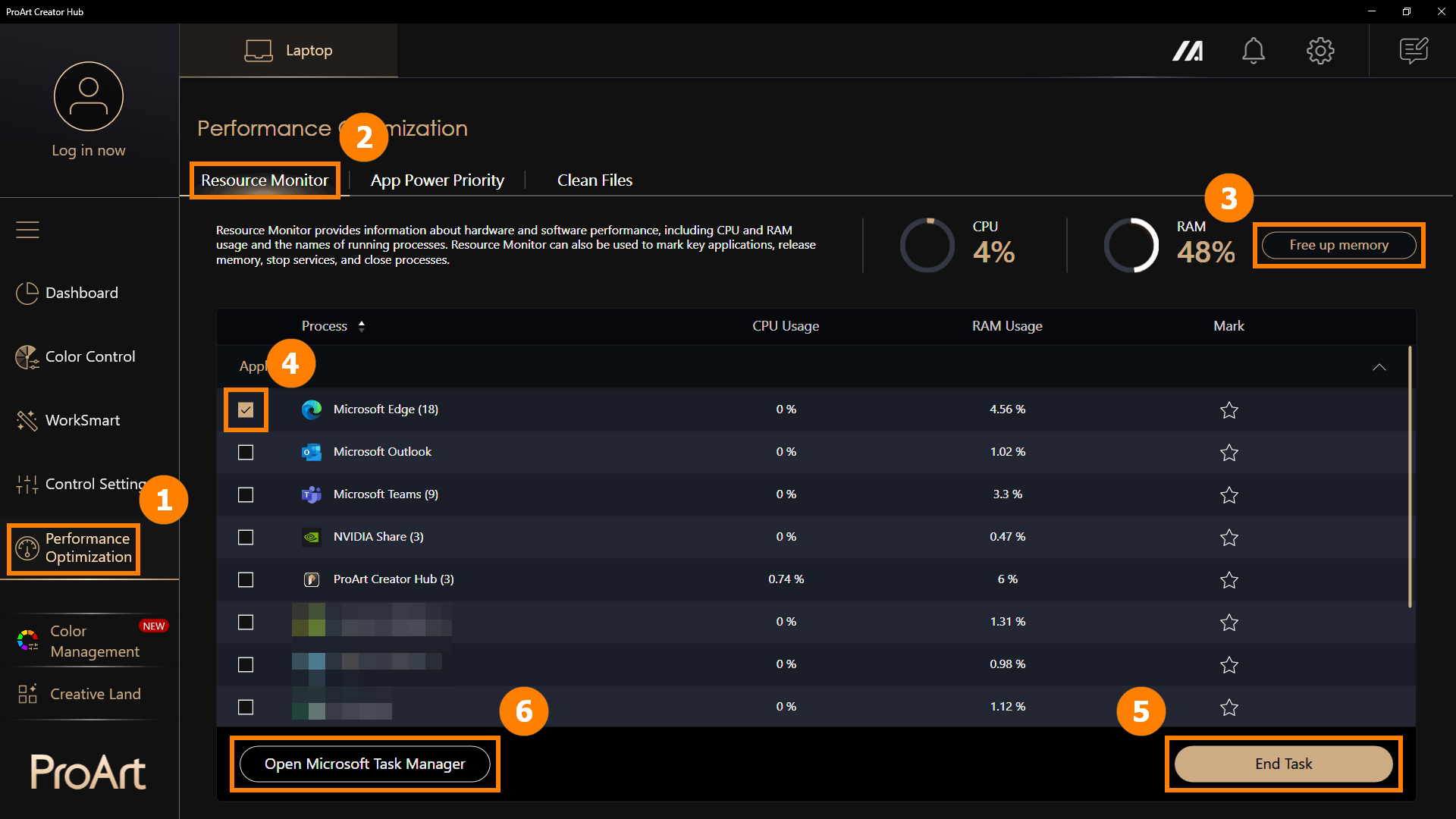
Clique em ①[Otimização de Desempenho], clique em ②[Monitor de Recursos]. Clique em ③[Libertar Memória] para limpar a memória em cache. Clique em ④[Aplicações], clique em ⑤[Terminar Tarefa] para fechar as aplicações selecionadas. Pode também clicar em ⑥[Abrir Gestor de Tarefas da Microsoft] para abrir o Gestor de Tarefas integrado do Windows.
6.2 Prioridade de Energia das Aplicações
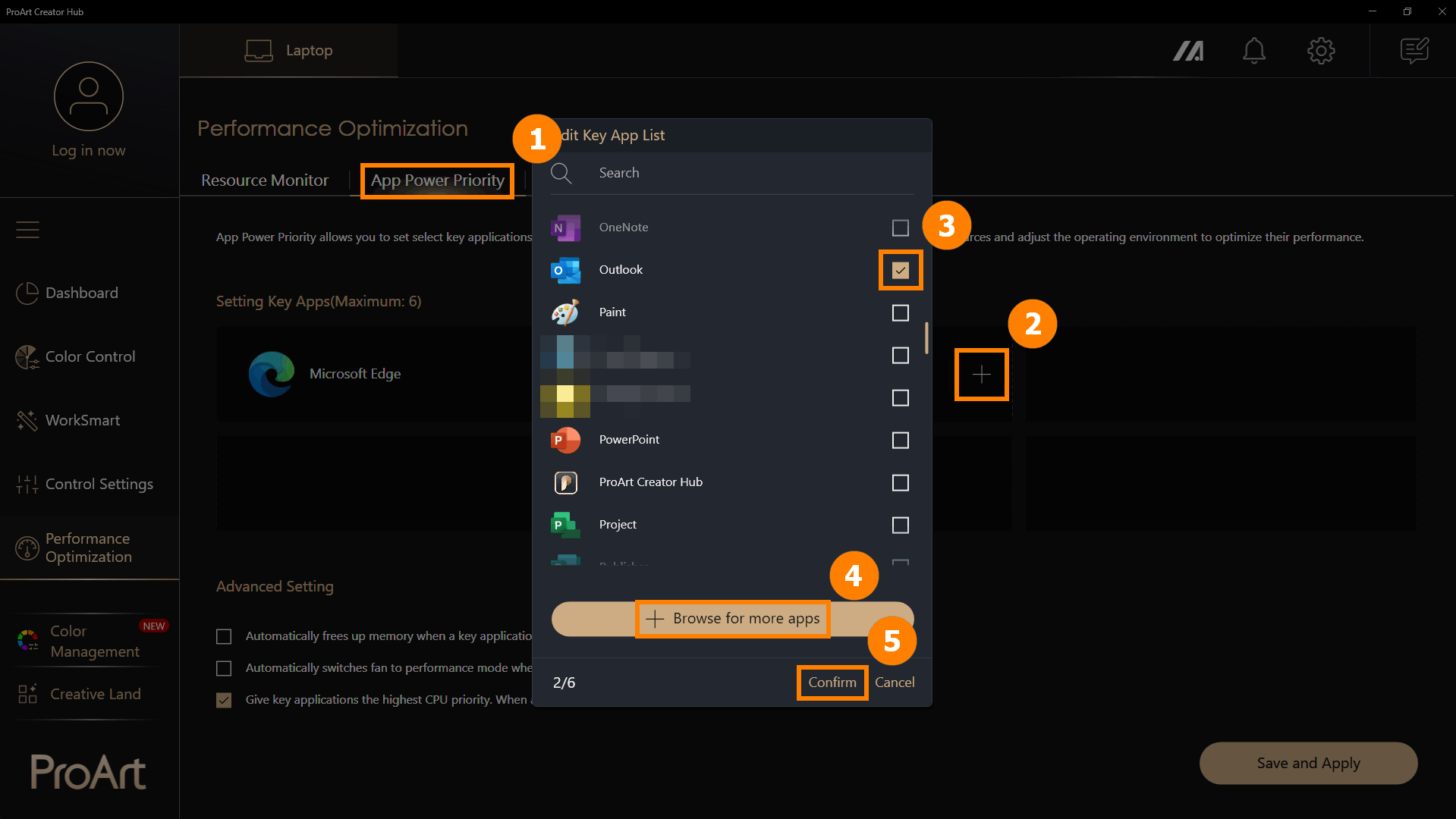
(1) Clique em ①[Prioridade de Energia do App], clique em ②[+] para adicionar uma nova aplicação. Escolha ③[Aplicação] ou clique em ④[Procurar mais apps] para adicionar novas apps, clique em ⑤[Confirmar].
※ Procurar mais apps: Se não encontrar a aplicação que deseja adicionar, pode clicar em [Procurar mais apps] para adicionar um programa (apenas apps com o sufixo exe)
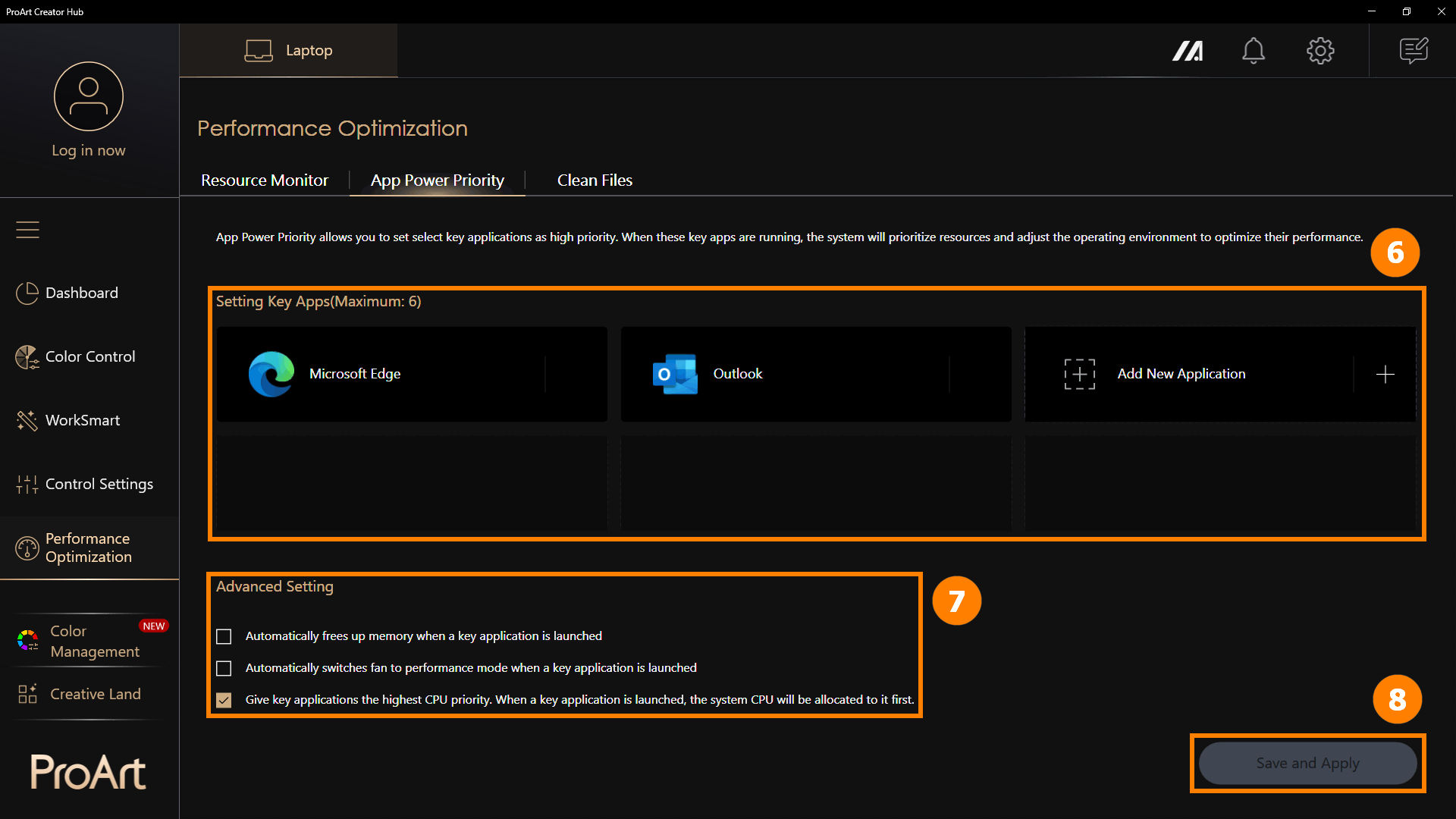
(2) A aplicação é adicionada como ⑥[Novo], e pode clicar em [+] para continuar a adicionar novas aplicações. Quando estas aplicações estiverem em execução, irão funcionar com prioridade elevada. Pode ajustar manualmente ⑦[Configuração Avançada] e clicar em ⑧[Guardar e Aplicar].
As configurações avançadas fornecem três opções para ajustar melhor a alocação do desempenho da aplicação.
·Liberta automaticamente memória ao iniciar uma aplicação principal.
·Alterna automaticamente a ventoinha para o modo de desempenho ao iniciar uma aplicação principal.
·Dá prioridade máxima de CPU às aplicações principais. Quando uma aplicação principal é iniciada, o CPU do sistema será alocado primeiro para ela.
6.3 Limpar Ficheiros - Limpeza de Disco
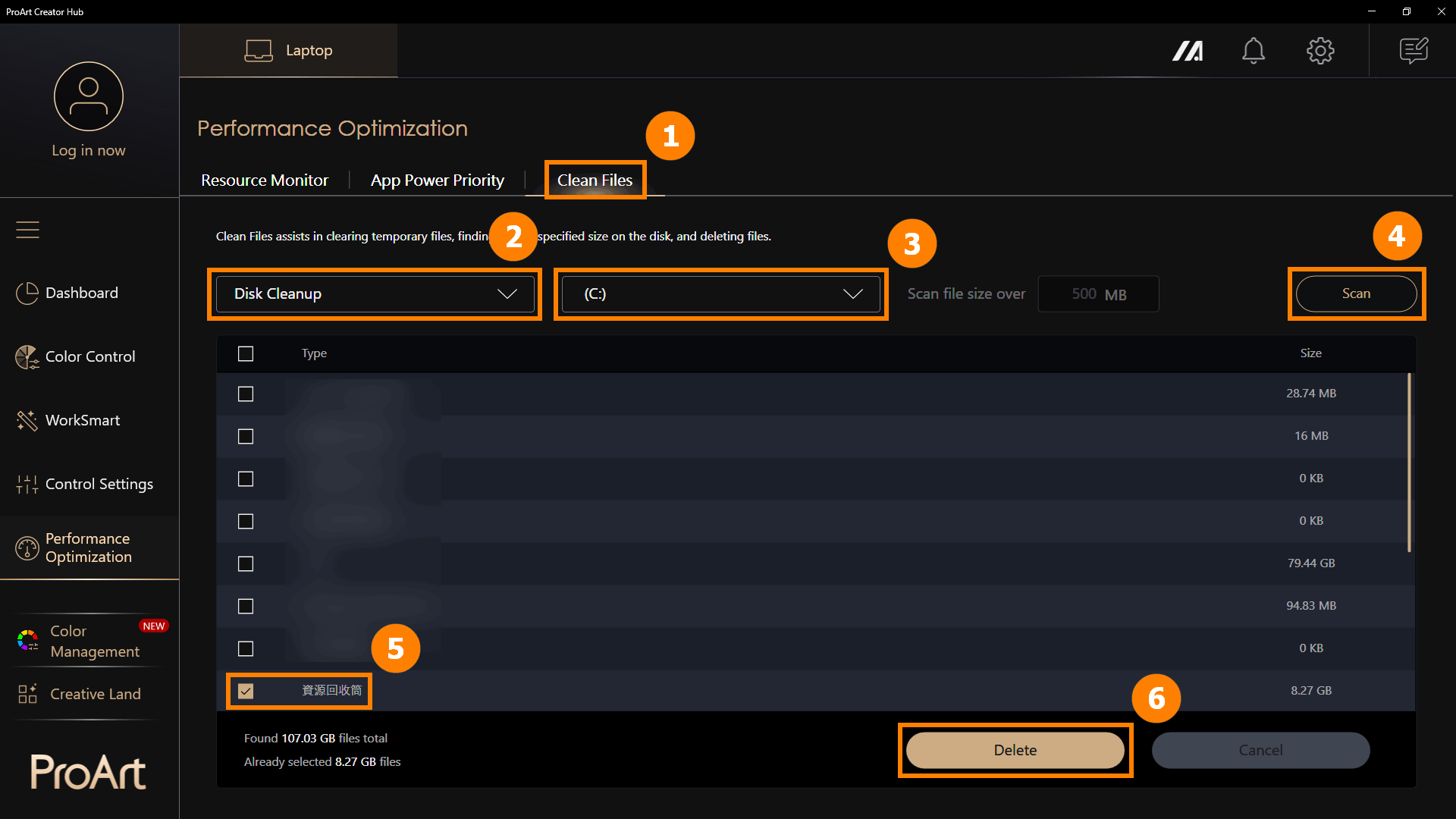
Clique em ①[Limpar Ficheiros], selecione o ②[Limpeza de Disco], clique em ③[Disco], clique em ④[Analisar], e selecione os ⑤[Ficheiros] clique em ⑥[Eliminar] para remover ficheiros.
※ Limpeza de Disco remove ficheiros temporários do disco. A eliminação de ficheiros temporários pode ter efeitos irreversíveis, por isso utilize a funcionalidade de Limpeza de Disco com cautela.
6.4 Limpeza de Ficheiros - Organizador de Ficheiros
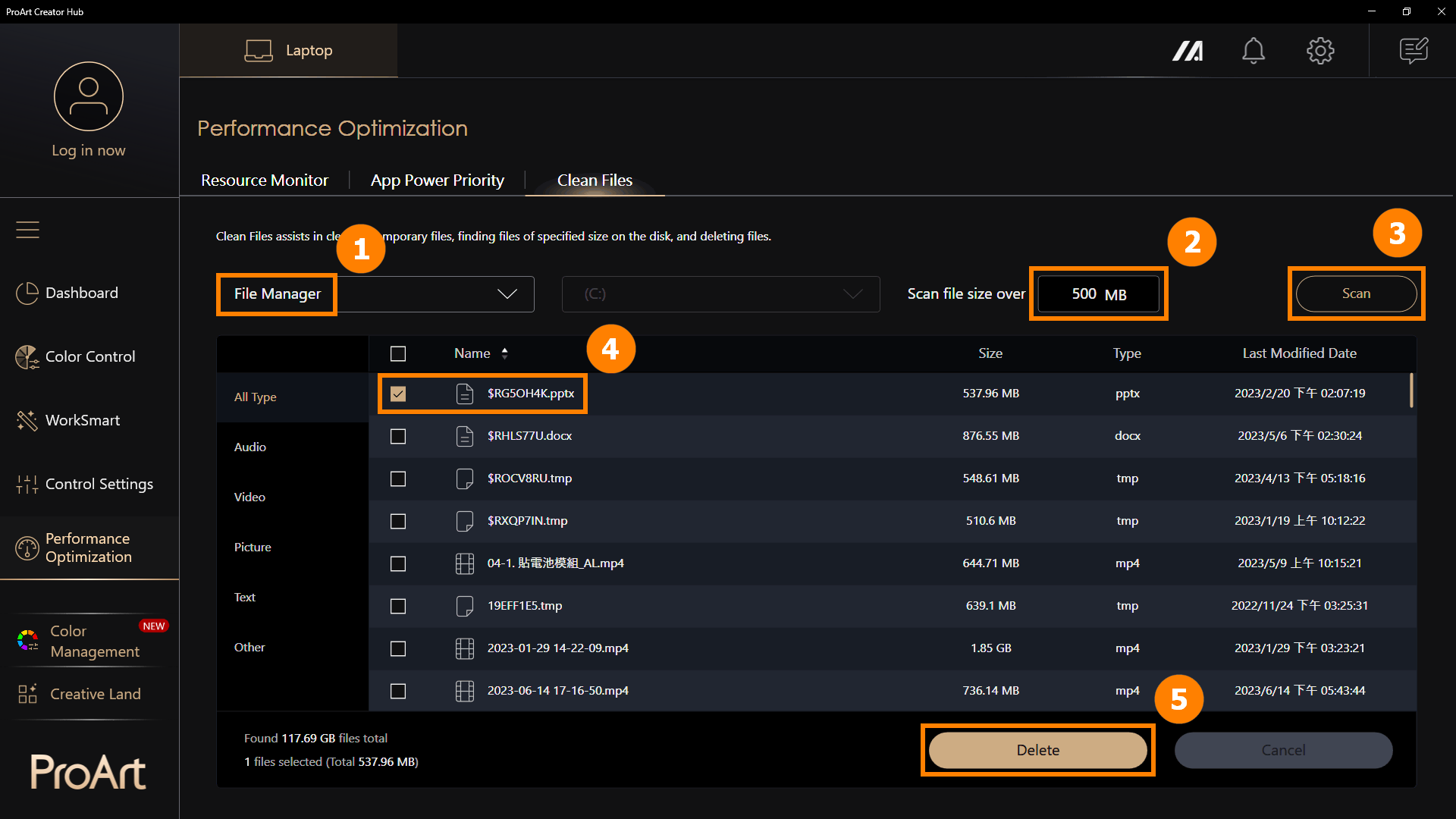
Clique em ①[Gestor de Ficheiros], selecione o ②[Tamanho do Ficheiro], clique em ③[Analisar]. selecione ④[Ficheiros], e clique em ⑤[Eliminar] para remover ficheiros.
※ Limpeza de Disco remove ficheiros temporários do disco. A eliminação de ficheiros temporários pode ter efeitos irreversíveis, por isso utilize a funcionalidade de Limpeza de Disco com cautela.
※ Uma das coisas mais importantes para criadores é a cor. No canto superior direito tem acesso fácil à funcionalidade de Gestão de Cores. Esta inclui o Seletor de Cor do Ecrã e o Extrator de Cor da Imagem, que tornam simples obter uma análise detalhada e informação sobre as cores, e pode usar a Paleta de Cores para construir as suas preferências pessoais de cor. Também encontrará tendências de cor e paletas de cor criadas pelos profissionais do Centro de Design ASUS.
Extrator de Cor da Imagem - Carregue uma imagem, escolha uma imagem favorita e realize a análise de cor para criar uma paleta de cores.
Paleta de Cor Pessoal - Selecione manualmente uma cor no ecrã e crie uma paleta de cor pessoal.
Explorar Cores - Veja as tendências de cores fornecidas pela equipa de pesquisa de cores da ASUS para se manter atualizado sobre as últimas tendências.
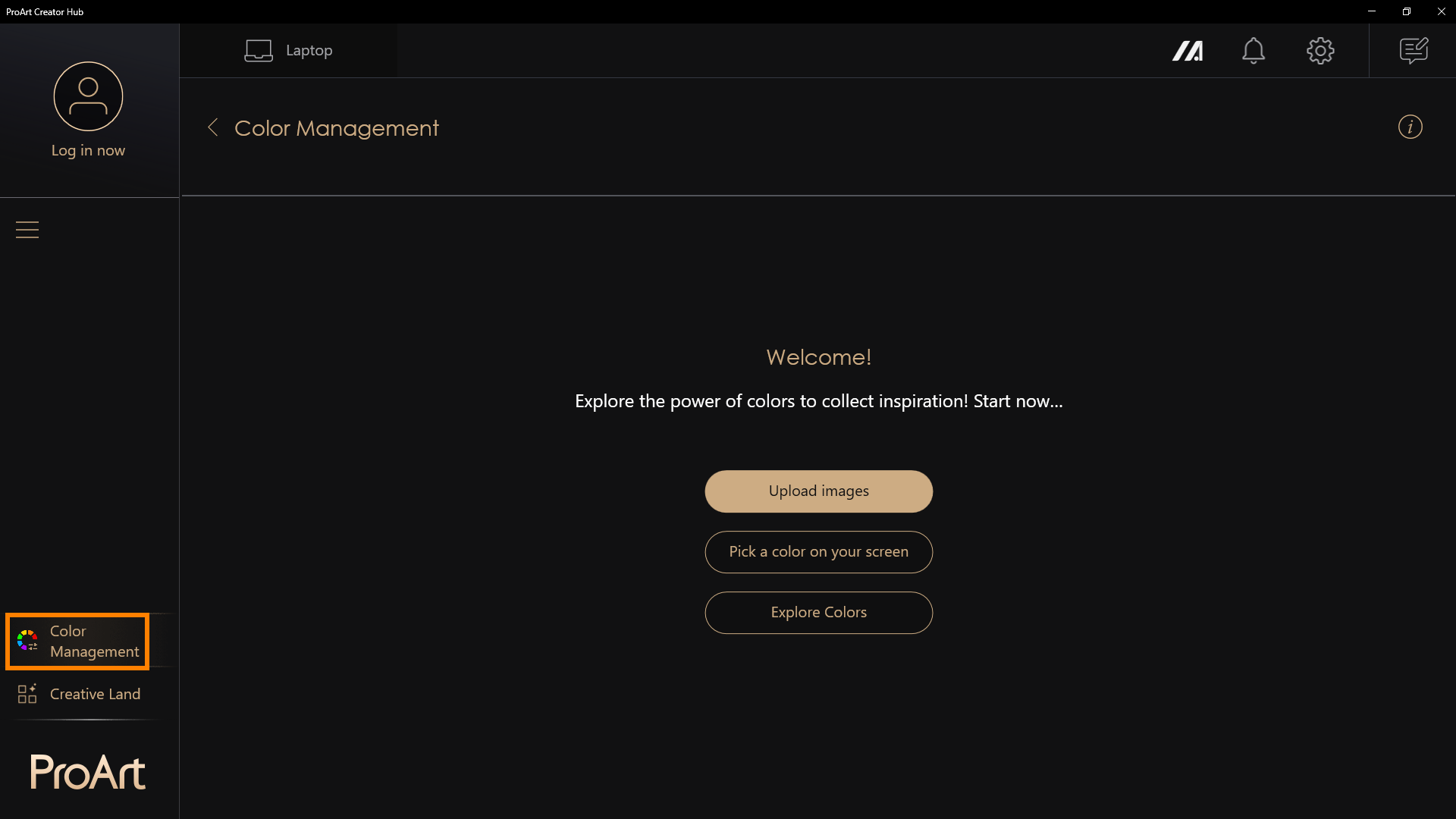
(1) Clique em ①[Gestão de Cores] e selecione ②[A Minha Paleta de Cores], depois clique em ③[Criar Novo Projeto].

(2) Faça duplo clique com o botão esquerdo do rato em ④[Projeto] para o editar.

(3) Pode alterar o ⑤[Nome do Projeto]. Por favor, clique em ⑥[Selecionador de Cor do Ecrã] para escolher a cor desejada.

(4) Após clicar no [Selecionador de Cor do Ecrã], o ecrã irá sair do ProArt Creator Hub. Por favor, ⑦[clique com o botão esquerdo] do rato para selecionar a cor desejada.
Se não quiser escolher uma cor, clique com o botão direito do rato para sair.

(5) Todas as cores que selecionar serão exibidas no ⑧[Chip de Cor], e pode selecionar o canto superior direito para ⑨[Eliminar/Copiar/Cancelar] a cor.
Se desejar copiar uma cor para outro projeto, por favor clique no botão ⑩[Confirmar] para prosseguir.

(6) Pode clicar em ⑪[Guardar Como] para guardar este projeto.

(7) Por favor clique em ⑫[Exportar], escolha a pasta onde pretende guardar o projeto e depois clique em ⑬[OK].
※ Este projeto será guardado em formato PNG.

Quer esteja a trabalhar em arquitetura, têxteis ou design gráfico, o Cartão de Cor oferece-lhe a flexibilidade para experimentar diferentes combinações de cores em formas como círculos, triângulos, retângulos e mais.
(1) Clique em ①[Cartão de Cor], onde irá encontrar dois tipos: ②[Básico e Profissional]. Todas as cores provêm do Chip de Cor da camada anterior.


(2) Abaixo, tomamos Profissional como exemplo. Primeiro, ③[selecionar um layout]. Se quiser alterar a cor, selecione ④[Cor] e depois ⑤[arraste-a] para a área que deseja substituir.


(3) Além disso, pode ⑥[arrastar o ponto] para alterar a área e a posição de cada secção.

(4) Por favor, clique em ⑦[Exportar], escolha a pasta onde pretende guardar o projeto e depois clique em ⑧[OK].
※ Este projeto será guardado em formato PNG.

Encontre combinações de cores harmoniosas rapidamente num espaço de cor 3D, depois guarde e gere os seus esquemas favoritos.
Inclui Análogas, Complementares, Divididas, Triádicas, Tetrádicas, Monocromáticas.
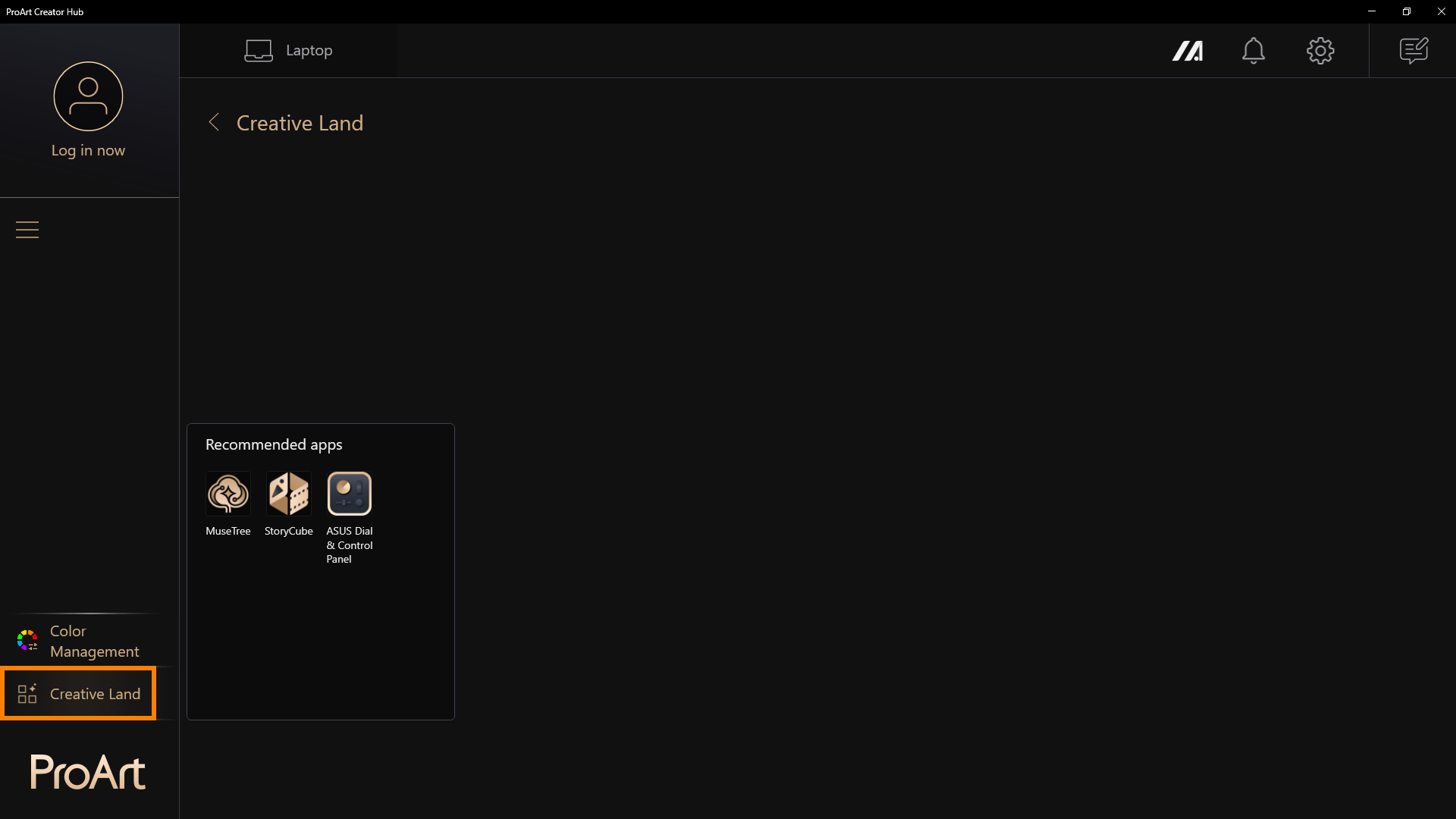
(1) Clique em ①[Harmonia de Cor], depois a ②[Cor focal] irá mostrar a Paleta de Cores escolhida a partir do Chip de Cor. Após selecionar uma das Cores focais, pode então escolher um ③[modo de harmonia de cor] no menu suspenso.(2) Uma vez selecionado um modo, serão geradas paletas de cores baseadas nas duas cores e criados esquemas de cor em três modos de harmonia, apresentados na ④[esfera de cor 3D]. ※A esfera de cor pode ser rodada.Ao clicar em ⑤[Repor Ângulo], a roda de cor regressa ao seu ângulo padrão.Ao clicar em ⑥[Guardar como], exporta a paleta de cores que acabou de gerar.(3) Por favor, clique em ⑦[Exportar], escolha a pasta onde quer guardar o projeto e depois clique em ⑧[OK].※ Este projeto será guardado em formato PNG.Voltar ao Índice8. Terra CriativaEm [Terra Criativa], existem apps recomendadas pela ASUS. Clique nelas para lançar ou descarregar.Não sabe como usar estas apps? Por favor, consulte o seguinte:Introdução ao MuseTree | Suporte Oficial | ASUS Global[Portátil] StoryCube - Introdução | Suporte Oficial | ASUS Global[Portátil] ASUS Dial - Introdução | Suporte Oficial | ASUS Global
ASUS Control Panel - Introdução | Suporte Oficial | ASUS Global
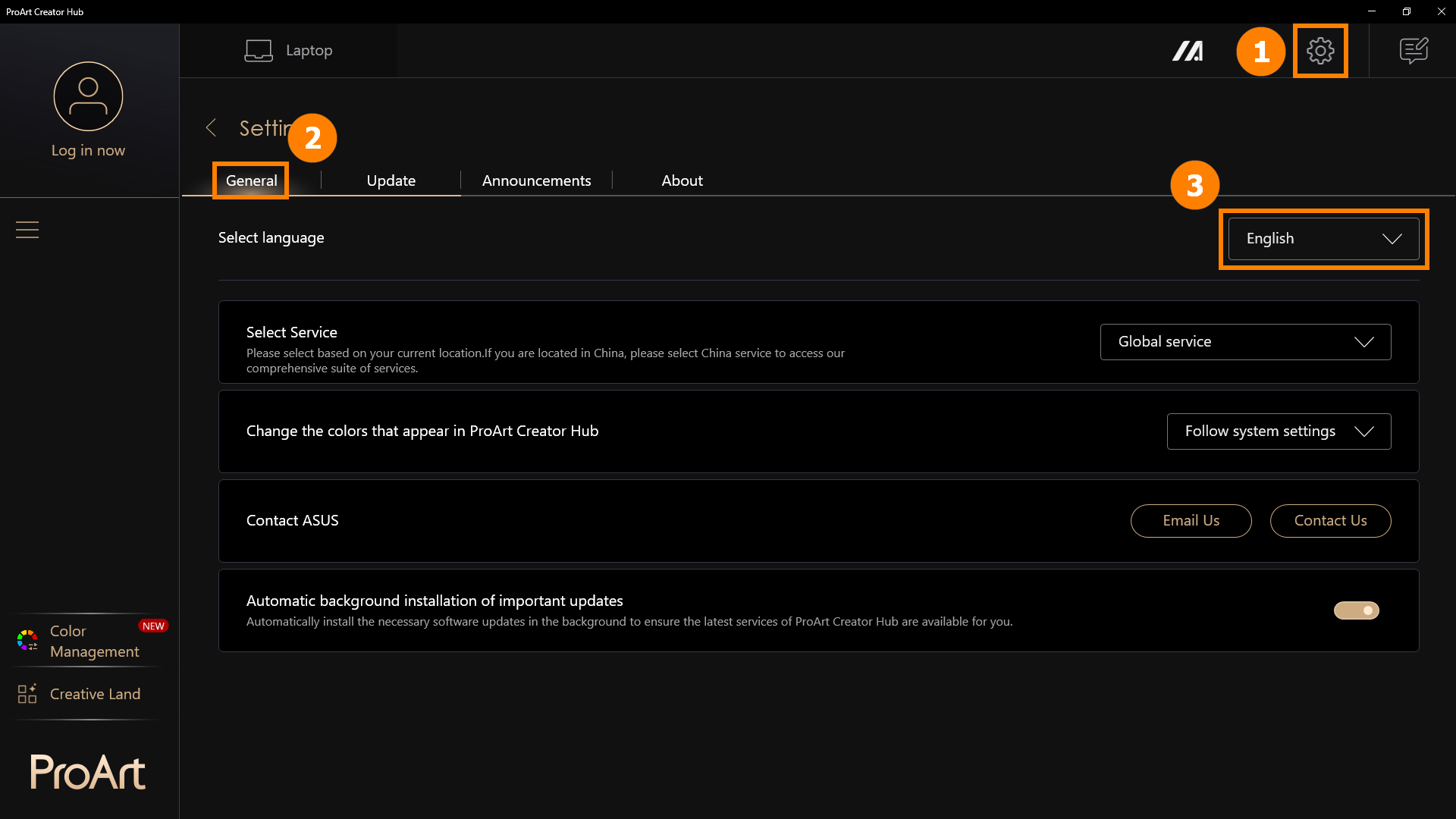
9.1 Definições Gerais
Clique em ①[Definições], clique em ②[Definições Gerais]. Pode escolher ③[Idioma da Aplicação].
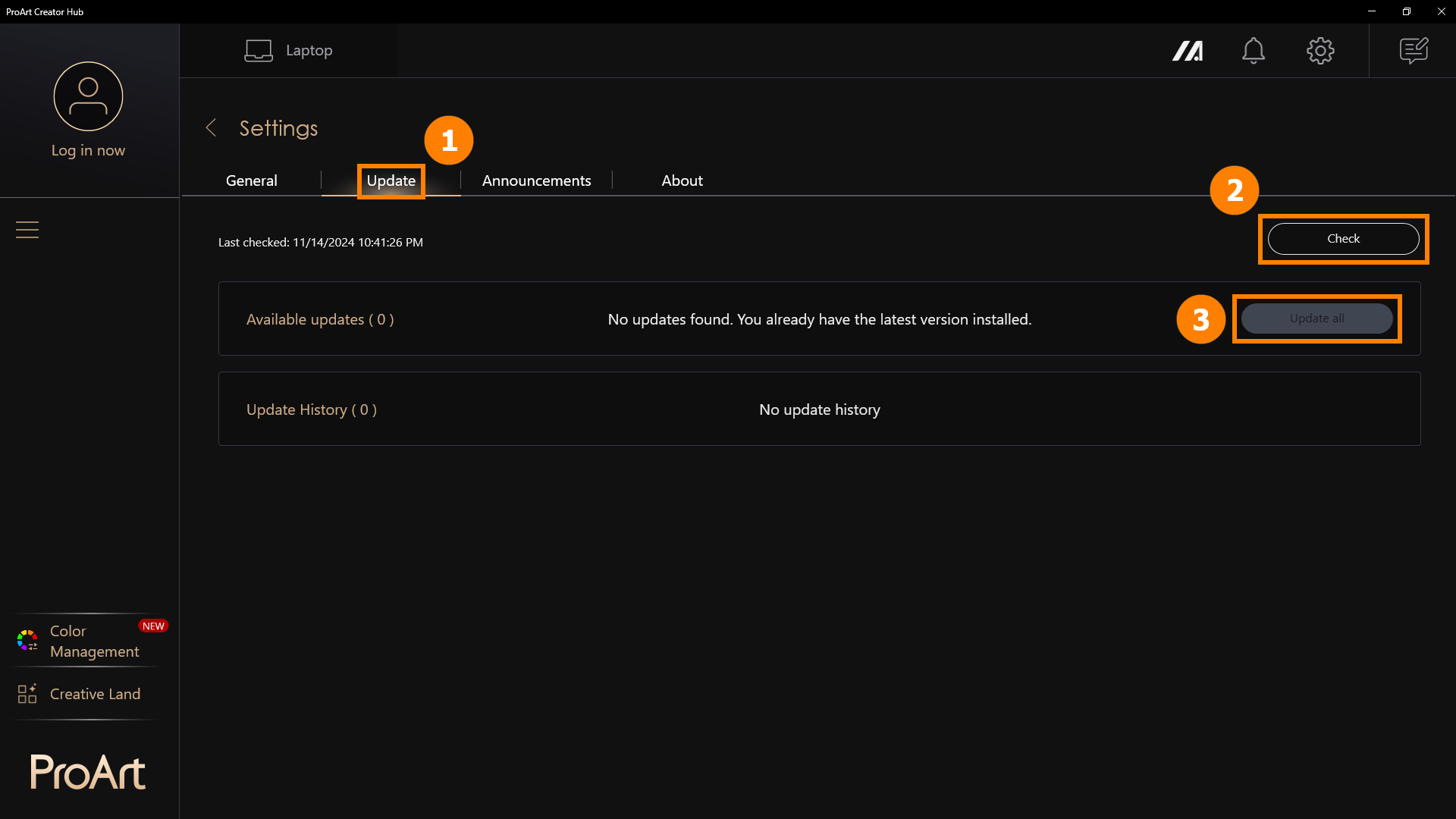
9.2 Atualizações
Clique em ①[Atualizações], clique em ②[Verificar]. Pode clicar em ③[Atualizar Tudo] para atualizar a aplicação para a versão mais recente.
10. Como Transferir e Desinstalar o ProArt Creator Hub
·ProArt Creator HubTransferir o ProArt Creator Hub: Transfira a versão mais recente do ProArt Creator Hub através da Microsoft Store
·Desinstalar ProArt Creator Hub: Se quiser remover esta aplicação, clique: [Windows 11/10] Como desinstalar aplicações, atualizações instaladas do Windows, drivers | Suporte Oficial | ASUS Global
Nota: O ProArt Creator Hub só pode ser utilizado em produtos da série ASUS ProArt/Feature By ProArt. Clique em ASUS ProArt Global para mais informações.
·Sistema Operativo: Windows 10 19H2 64 bits (inclusive) e superior
·ASUS System Control Interface v2: Versão 2.2.2.0 (inclusive) e superior
·Software Adobe: 2020 e superior
P1: Ao utilizar funções como [Guardar Como] e [Criar Novo Projeto] na gestão de cores, pode encontrar problemas com estas funcionalidades.
R1: Pode clicar no link seguinte para transferir e instalar o software .NET Framework para resolver o problema
Transferir .NET Framework 4.8.1 | Transferências oficiais gratuitas (microsoft.com)
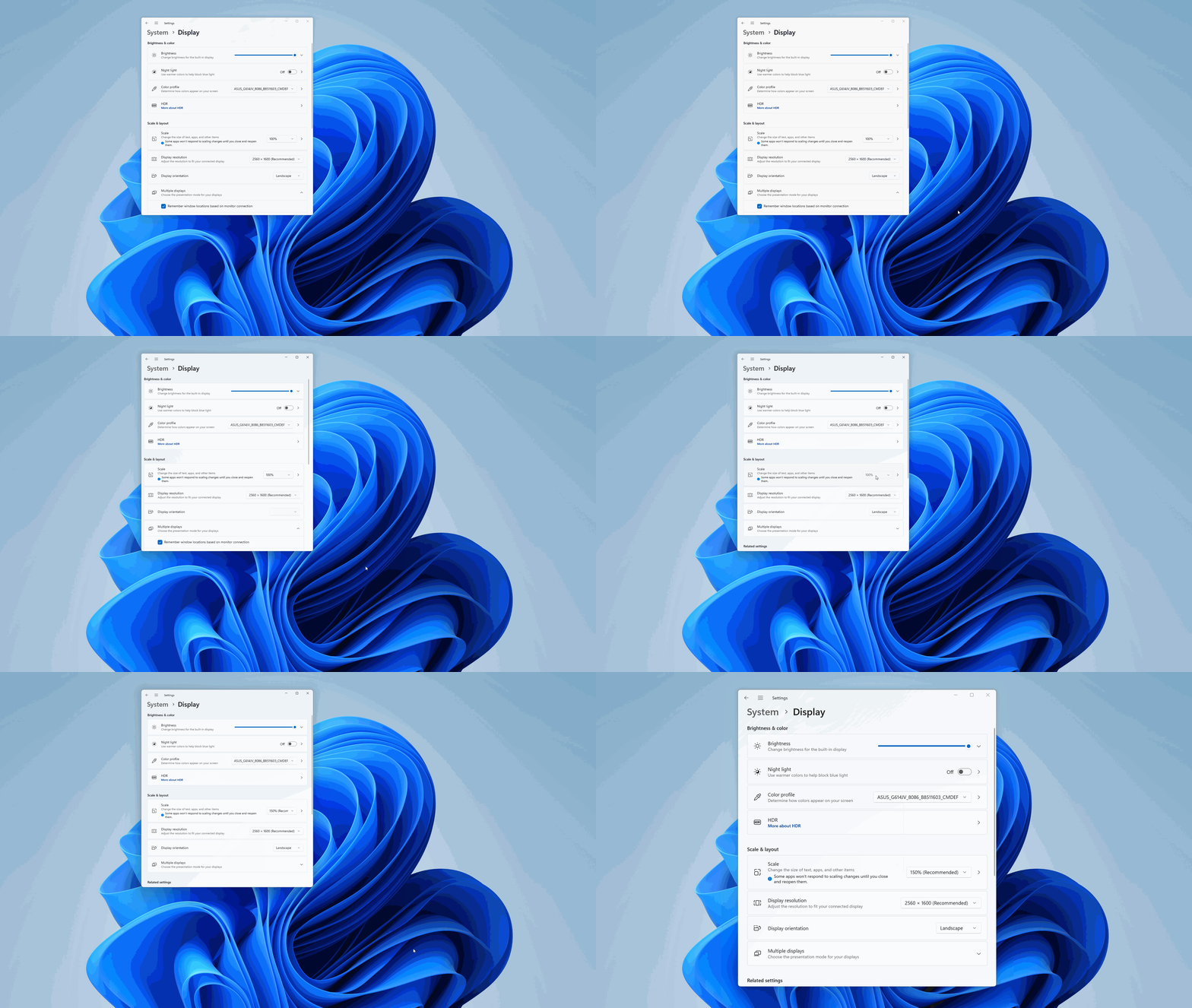
P2: Como aumentar o tamanho da letra do ProArt Creator Hub?
R2: Clique com o botão direito no ambiente de trabalho do computador, clique esquerdo em [Definições de ecrã] e selecione o tamanho que pretende em Escala & Disposição.
13. Outras Introduções aos Produtos da Série ProArt
·[Portátil] ASUS Dial - Introdução | Suporte Oficial | ASUS Global
·[Motherboard ProArt] ProArt Creator Hub - Introdução | Suporte Oficial | ASUS Global
·[ProArt Display] ProArt Creator Hub - Introdução da função de ecrã | Suporte Oficial | ASUS Global
·[Portátil] Introdução ao Painel de Controlo ASUS | Suporte Oficial | ASUS Global