Temas relacionados
[AiProtection] Como configurar a Proteção de Rede no Router ASUS?
O ASUS AiProtection utiliza soluções de cibersegurança avançadas e centros de dados em nuvem da Trend Micro™ para proteger a sua casa inteligente e todos os dispositivos ligados contra ameaças cibernéticas.
Introdução:
- Avaliação de Segurança do Router : Analise o seu router para encontrar vulnerabilidades e oferecer opções disponíveis para melhorar a proteção dos seus dispositivos.
- Bloqueio de Sites Maliciosos : Restringe o acesso a websites maliciosos conhecidos para proteger a sua rede de ataques de malware.
- IPS Bidirecional : O Sistema de Prevenção de Intrusões Bidirecional protege qualquer dispositivo ligado à rede de spam ou ataques DDoS.
- Prevenção e Bloqueio de Dispositivos Infetados : Esta funcionalidade impede que dispositivos infetados sejam controlados por botnets ou ataques zumbi, os quais podem roubar as suas informações pessoais ou atacar outros dispositivos.
- Bloqueio de Publicidade : Bloqueia fontes comuns de publicidade para reduzir distrações, melhorar a experiência de navegação e diminuir riscos de segurança.
- Bloqueio de Rastreadores : Deteta e bloqueia pedidos de rastreamento de websites, anunciantes e plataformas de análise de terceiros — protegendo a sua privacidade, reduzindo fugas de dados e acelerando o carregamento das páginas.

Notas:
- Por favor, confirme primeiro se o seu router suporta as funcionalidades AiProtection. Pode visitar o Site oficial da ASUS para verificar as especificações detalhadas.
- Por favor, atualize o firmware do seu router para a versão mais recente. Para instruções sobre como atualizar o firmware, consulte o FAQ Como atualizar o firmware do seu router para a versão mais recente
- O modo Access Point(AP) não suporta AiProtection.
- Quando a agregação WAN e o modo de balanceamento de carga do dual WAN estão ativados, não podem ser utilizados ao mesmo tempo que a funcionalidade AiProtection. A funcionalidade AiProtection está disponível apenas quando existe uma única fonte WAN ou em modo de failover com dual WAN.
- Alguns sites podem ser afetados pelo Bloqueio de Publicidade ou Bloqueio de Rastreadores devido à utilização de serviços de publicidade ou rastreamento. Se tiver problemas ao aceder a um site, tente desativar as funcionalidades acima e recarregue a página.
Siga as instruções abaixo para configurar o AiProtection no seu router ASUS
Notas: A interface do utilizador para as funcionalidades seguintes pode variar consoante o modelo e a versão do firmware; no entanto, a sua funcionalidade mantém-se inalterada.
Ativar AiProtection
1. Ligue o seu computador ao router através de ligação por cabo ou WiFi e introduza o IP LAN do seu router ou o URL do router http://www.asusrouter.com na interface WEB GUI.

Por favor, consulte Como aceder à página de configurações do router (Web GUI)? para saber mais.
2. Introduza o nome de utilizador e a palavra-passe do seu router para iniciar sessão.

Nota: Se se esquecer do nome de utilizador e/ou da palavra-passe, por favor restaure o router para as definições de fábrica e volte a configurá-lo.
Por favor, consulte [Roteador Sem Fios] Como repor o router para as definições de fábrica? para saber como restaurar o router para as definições padrão.
3. Vá a [AiProtection] > [Proteção de Rede] > Ativar AiProtection.
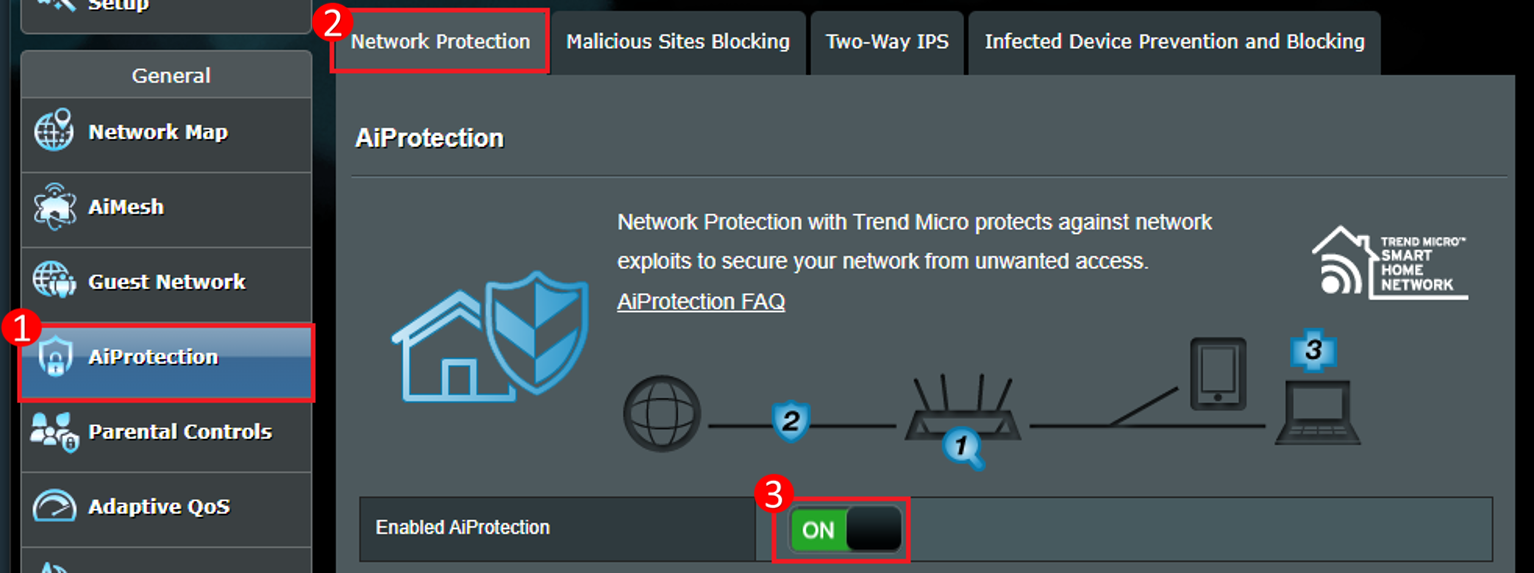
Definições de AiProtection
Avaliação de Segurança do Router
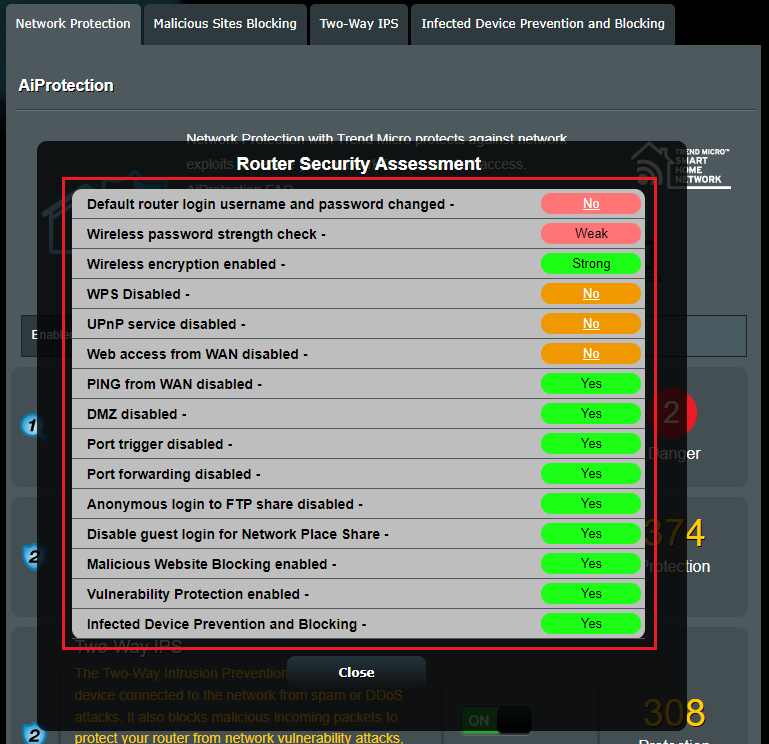
1. O router irá verificar automaticamente todas as configurações relacionadas com a segurança e apresentar um relatório ao utilizador conforme abaixo, depois de carregar no botão [analisar].

2. O utilizador pode rever estas configurações e verificar se as configurações relacionadas com a segurança estão definidas como estado seguro. Caso não estejam, pode clicar em [Não] para aceder à página de definições e alterar a configuração.
Bloqueio de Sites Maliciosos
1. Esta função irá bloquear a navegação em websites maliciosos. Por exemplo, pode ver que os eventos foram bloqueados 244 vezes.

2. Vá a [Bloqueio de Sites Maliciosos] para consultar a análise detalhada dos dados.
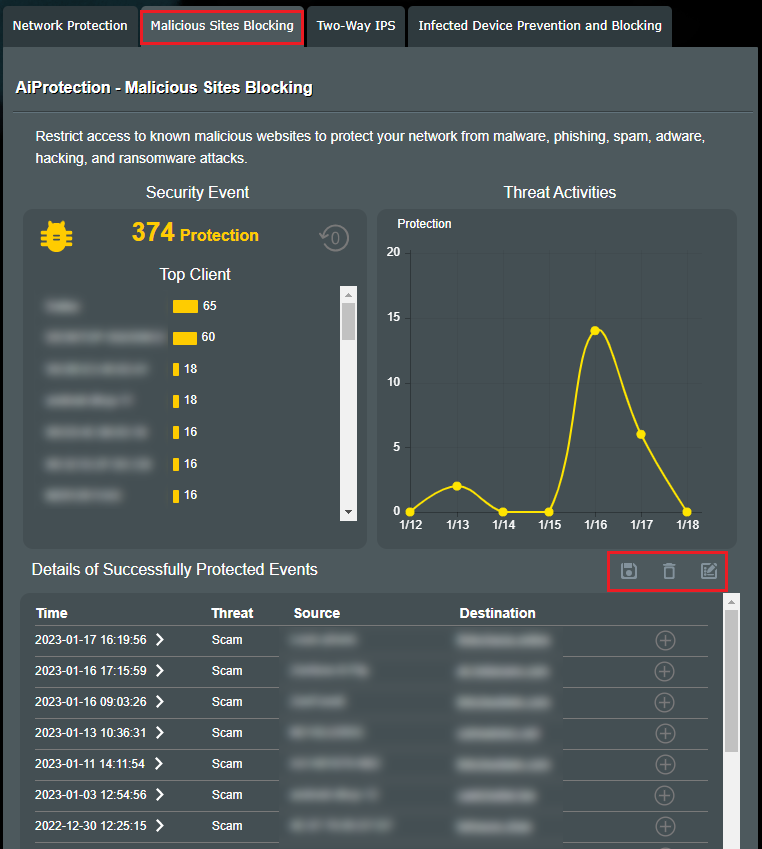
- Detalhes dos Eventos Protegidos com Sucesso : Se desejar exportar a lista, clique em [Guardar]
 para guardar o ficheiro do evento no seu dispositivo.
Clique em [Eliminar]] para eliminar eventos.
 - Lista de Permissões : Clique em [Adicionar]
 e [Gerir lista de permissões]
 , pode adicionar e gerir domínios nos quais confia.
IPS Bidirecional
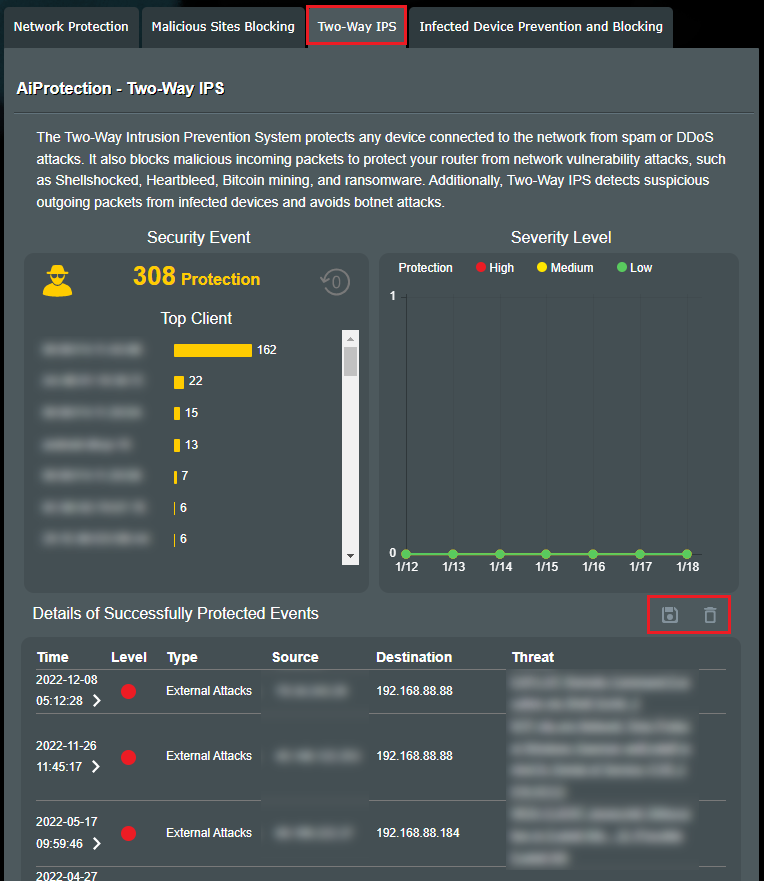
O IPS Bidirecional também bloqueia pacotes maliciosos recebidos para proteger o seu router contra ataques de vulnerabilidade de rede. Além disso, o IPS Bidirecional deteta pacotes suspeitos enviados por dispositivos infetados e evita ataques de botnet.
Por exemplo, pode ver que os eventos foram bloqueados 308 vezes.
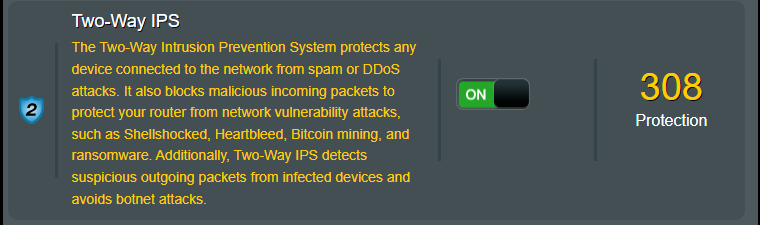
2. Vá para [IPS Bidirecional] para verificar a análise detalhada dos dados.
Se quiser exportar a lista, clique em [Guardar] para guardar o ficheiro de eventos no seu dispositivo.
Clique em [Eliminar] para eliminar eventos.
Prevenção e Bloqueio de Dispositivos Infetados
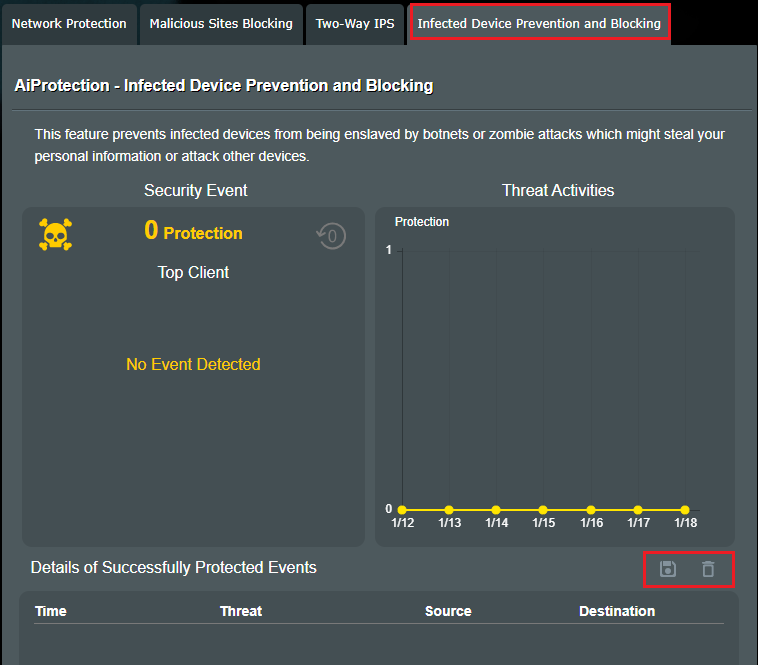
1. Esta funcionalidade protege os dispositivos que liga ao router, como computadores, telemóveis.

2. Vá para [Bloqueio de Sites Maliciosos] para verificar a análise detalhada dos dados.
Se quiser exportar a lista, clique em [Guardar] para guardar o ficheiro de eventos no seu dispositivo.
Clique em [Eliminar] para eliminar eventos.
Bloqueio de Publicidade
1. Esta funcionalidade bloqueia automaticamente fontes de anúncios e torna as páginas web mais limpas e rápidas.

2. Vá a [Bloqueio de Publicidade] para verificar uma análise detalhada dos dados.
Se pretender exportar a lista, clique em [Guardar]  para guardar o ficheiro de eventos no seu dispositivo.
Clique em [Eliminar]  para eliminar eventos.

Bloqueio de Rastreadores
1. Esta funcionalidade bloqueia automaticamente pedidos de rastreamento de terceiros, ajudando a proteger a sua privacidade e a otimizar a velocidade de carregamento das páginas web.

2. Vá a [Bloqueio de Rastreadores] para consultar uma análise detalhada dos dados.
Se pretender exportar a lista, clique em [Guardar] para guardar o ficheiro de eventos no seu dispositivo.
Clique em [Eliminar] para eliminar eventos.

Perguntas Frequentes
1. Como obter mais informações sobre websites maliciosos bloqueados?
Por favor, consulte Trend Micro https://global.sitesafety.trendmicro.com/
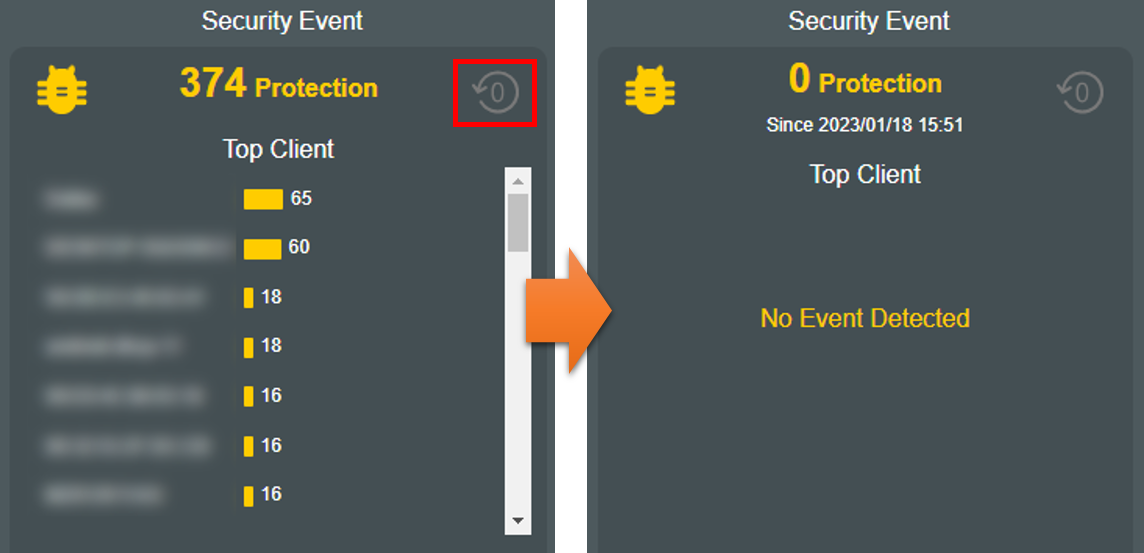
2. Como limpar a lista de eventos de segurança?
Clique em [limpar] para apagar os eventos.
3. Porque é que não existe a funcionalidade Two-Way IPS no router?
a. A função [Two-Way IPS] só é suportada em determinados modelos, pode visitar o site oficial da ASUS para verificar as especificações detalhadas.
b. Por favor, atualize o firmware do seu router para a versão mais recente. Para instruções sobre como atualizar o firmware, consulte o FAQ Como atualizar o firmware do seu router para a versão mais recente
c. Por favor, restaure o router para as definições de fábrica e, em seguida, siga as instruções deste guia para concluir a configuração.
Para saber como restaurar o router para as definições de fábrica, consulte o FAQ [Router Sem Fios] Como repor o router para as definições de fábrica?
4. Depois de instalar uma VPN num dispositivo (por exemplo, telemóvel, TV), o AiProtection continuará a funcionar?
Quando o dispositivo está instalado com uma VPN, todos os dados serão conectados através da VPN, e os dados de ligação de rede do dispositivo serão protegidos através da ligação VPN, por isso o AiProtection não pode decifrá-lo para detetar.
Como obter a (Utilitário / Firmware)?
Pode transferir os controladores, software, firmware e manuais do utilizador mais recentes no Centro de Transferências ASUS.
Se precisar de mais informações sobre o Centro de Transferências ASUS, por favor consulte esta ligação.