Temas relacionados
[Router sem fios] Como configurar o controlo parental? (WebGUI)
Para lhe fornecer instruções mais detalhadas, também pode clicar no link do vídeo da ASUS YouTube abaixo para saber mais sobre como configurar os Controlo Parental no ASUS Router.
https://www.youtube.com/watch?v=lBdDZD2a3CM
https://www.youtube.com/watch?v=eCj4VP9bNF4
O que são os Controlo Parental?
O ASUS Wireless Router com Trend Micro oferece monitorização em tempo real da rede para detetar malware, vírus e intrusões antes que consigam chegar ao seu PC ou dispositivo. Os Controlo Parental permitem-lhe agendar os horários em que um dispositivo ligado pode aceder à Internet. Pode também restringir sites e aplicações indesejadas.
Preparação
1. Por favor confirme primeiro que o seu router suporta Controlo Parental funcionalidades. Pode visitar o site oficial da ASUS para verificar as especificações detalhadas.
A imagem abaixo é um exemplo das especificações presentes no site oficial.

2. Por favor, atualize o firmware do seu router para a versão mais recente. Para instruções sobre como atualizar o firmware, consulte o FAQ Como atualizar o firmware do seu router para a versão mais recente
Pode configurar o seu router ASUS através do Web GUI
Filtros Web & Apps : Os Filtros Web & Apps permitem bloquear o acesso a websites e aplicações indesejadas. (Apenas suportado em modelos selecionados.)
Passo 1. Ligue o seu computador ao router através de uma ligação por cabo ou WiFi e introduza o IP LAN do seu router ou o URL do router http://www.asusrouter.com no WEB GUI.

Nota: Por favor, consulte Como aceder à página de configurações do router para saber mais.
Passo 2. Introduza o nome de utilizador e a palavra-passe do seu router para iniciar sessão.

Nota: Se se esquecer do nome de utilizador e/ou palavra-passe, por favor restaure o router para o estado padrão de fábrica e faça a configuração.
Por favor, consulte Como repor o router para as definições de fábrica para saber como restaurar o router para o estado padrão.
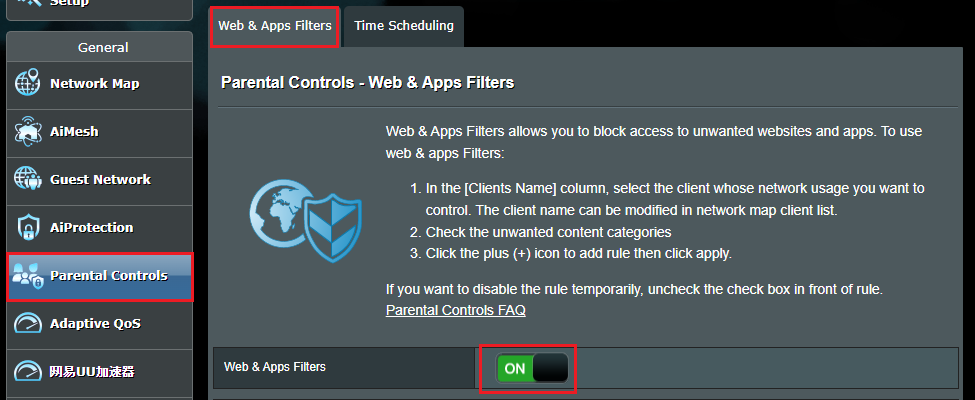
Passo 3. Vá para [Controlo Parental] > [Filtros Web & Apps] ou [AiProtection]> [Controlo Parental] > [Filtros Web & Apps]
E ative em Filtros Web & Apps.
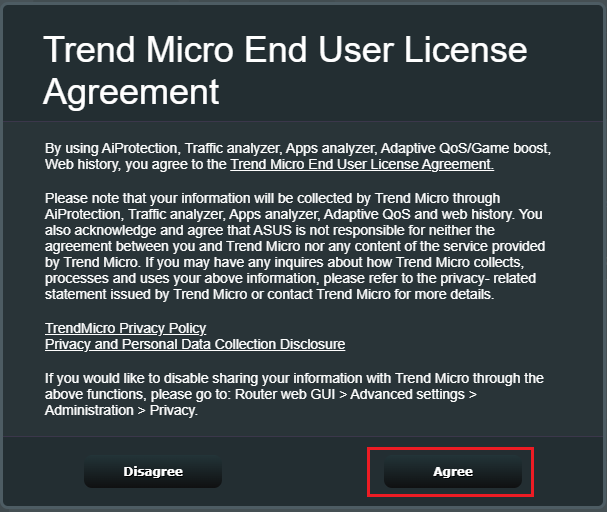
Passo 4. Clique em [Aceitar]
Ao utilizar AiProtection, Analizador de tráfego, Analizador de aplicações, QoS Adaptativo/Game boost, Histórico web, concorda com o [Acordo de Licença de Utilizador Final da Trend Micro].
(Apenas modelos compatíveis com Trend Micro irão exibir o conteúdo mostrado abaixo)
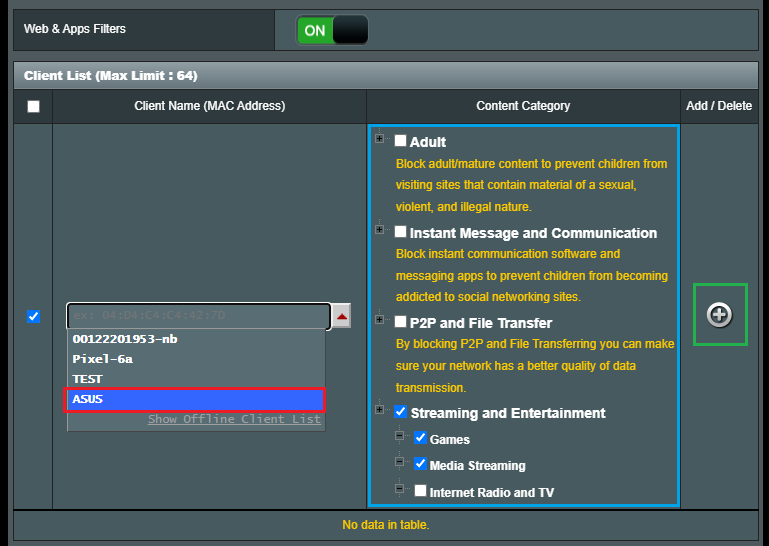
Passo 5. Lista de Clientes
5-1 Seleccione os dispositivos para os quais pretende restringir o Nome do Cliente (Endereço MAC).
5-2 Clique na categoria ou subcategoria que pretende bloquear na Categoria de Conteúdo.
5-3 Clique no botão  para adicionar um perfil.
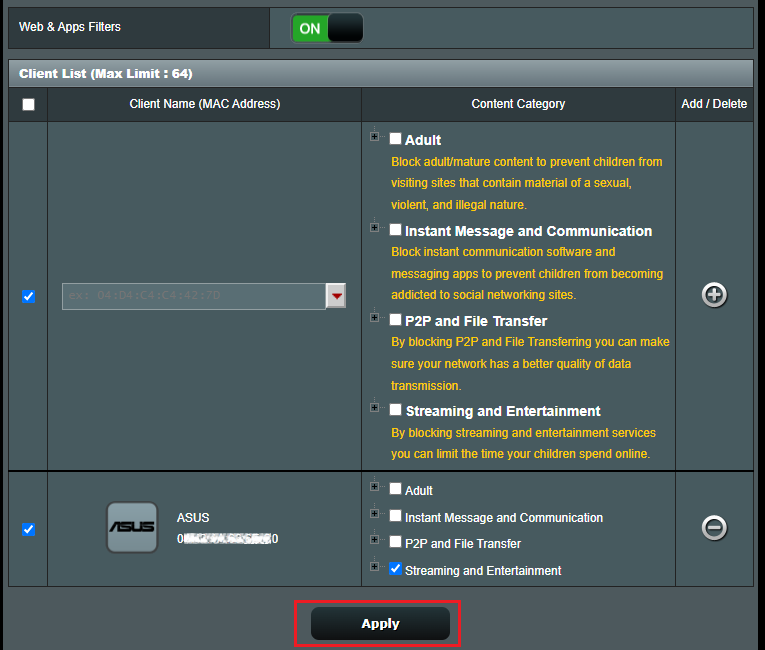
5-4 Clique em [Aplicar] para guardar a configuração.
Agendamento de Horário : Esta funcionalidade permite-lhe definir um horário para o acesso à Internet de dispositivos específicos.
Passo 1. Ligue o seu computador ao router através de ligação por cabo ou WiFi e introduza o IP LAN do seu router ou o URL do router http://www.asusrouter.com na interface WEB GUI.
Nota: Por favor, consulte Como aceder à página de configuração do router (WEB GUI) para saber mais.
Passo 2. Introduza o nome de utilizador e a palavra-passe do seu router para iniciar sessão.
Nota: Se esquecer o nome de utilizador e/ou palavra-passe, por favor restaure o router para o estado padrão de fábrica e faça a configuração.
Por favor consulte Como repor o router para as definições padrão de fábrica para saber como restaurar o router para o estado padrão.
Passo 3. Vá a [Controlo Parental] > [Agendamento de Tempo] ou [AiProtection]> [Controlo Parental] > [Agendamento de Tempo]
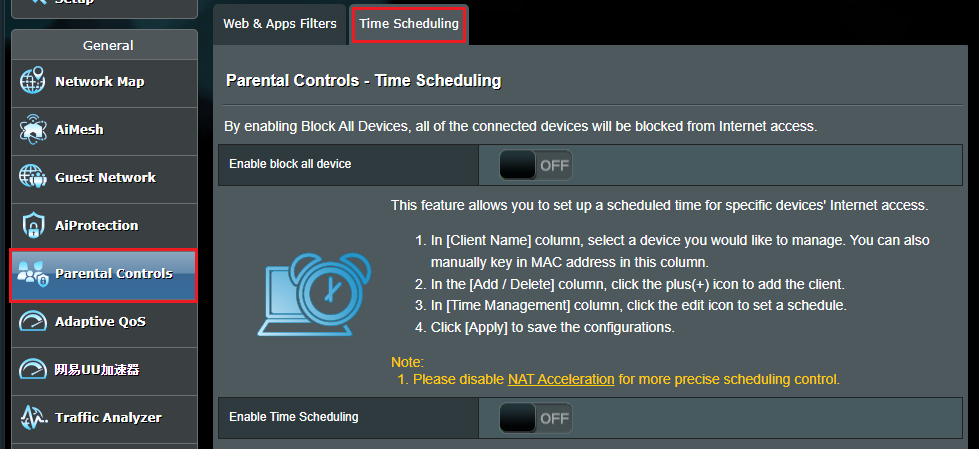
Passo 4. Defina o Agendamento de Tempo
a. Ativar Agendamento de Tempo
a-1 Ativar bloquear todos os dispositivos.
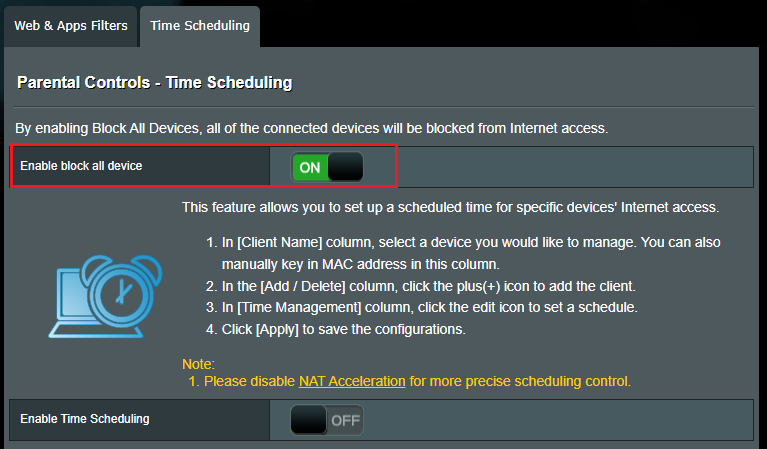
a-2 Ao ativar Bloquear Todos os Dispositivos, todos os dispositivos ligados serão bloqueados do acesso à Internet.
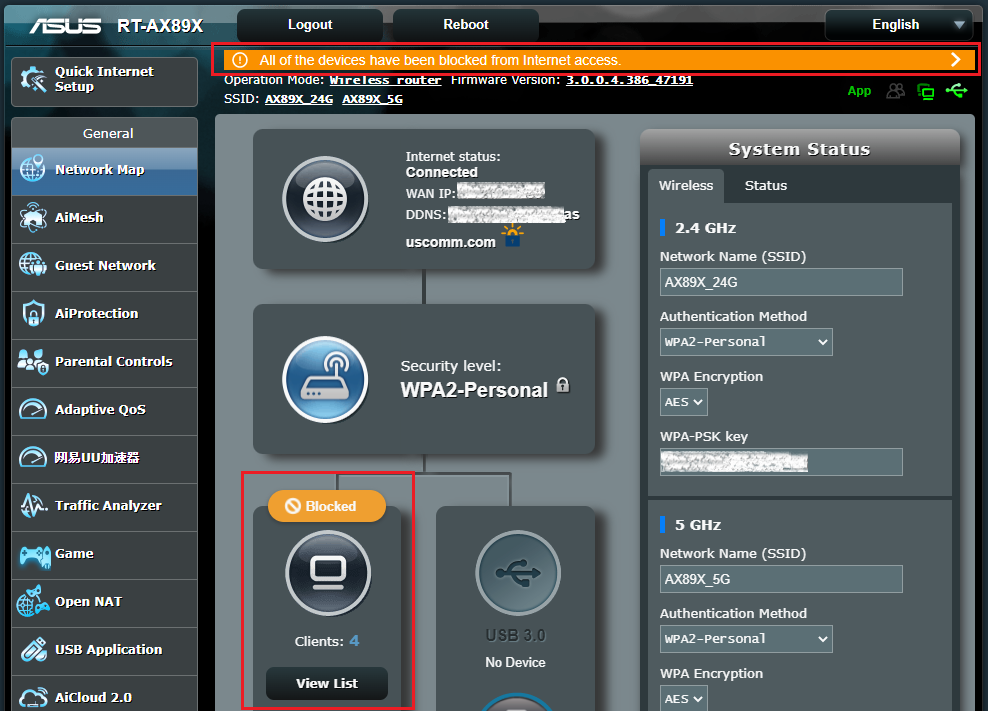
b. Configurar o Agendamento de Horário
b-1 Ativar o Agendamento de Horário.
Esta funcionalidade permite-lhe definir um horário agendado para o acesso à Internet de dispositivos específicos.
Nota: Verifique se a hora do sistema corresponde ao seu fuso horário. Como verificar a hora do sistema do router ASUS e configurar o servidor NTP
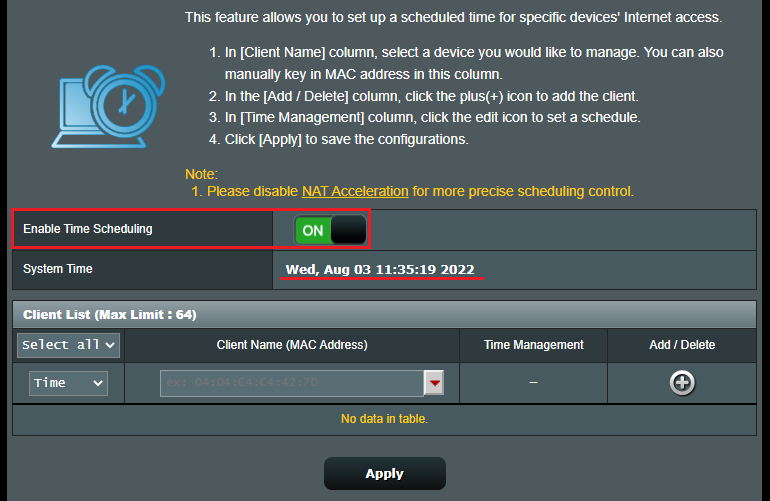
b-2 Selecione os dispositivos para os quais pretende restringir o Nome do Cliente (Endereço MAC).
Pode marcar o tipo utilizado (Desativar, Horário, Bloquear)
Clique no botão
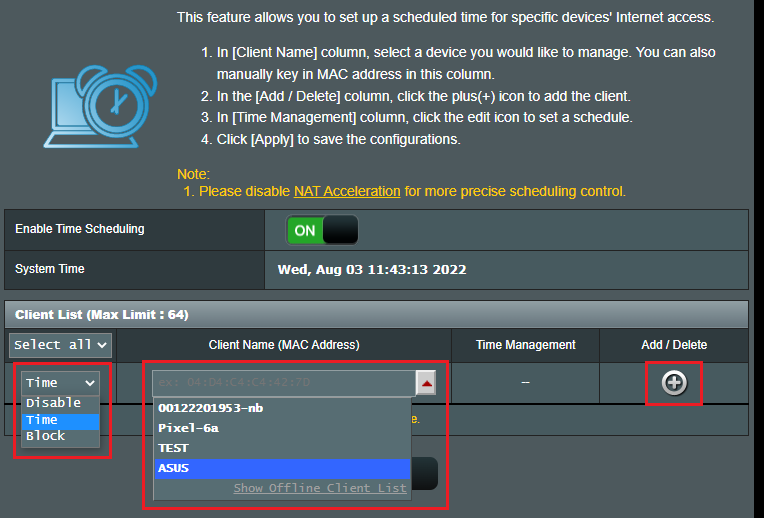
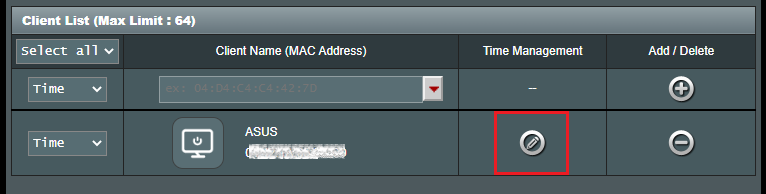
b-4 Clique no botão editar  para configurar o agendamento de horário.
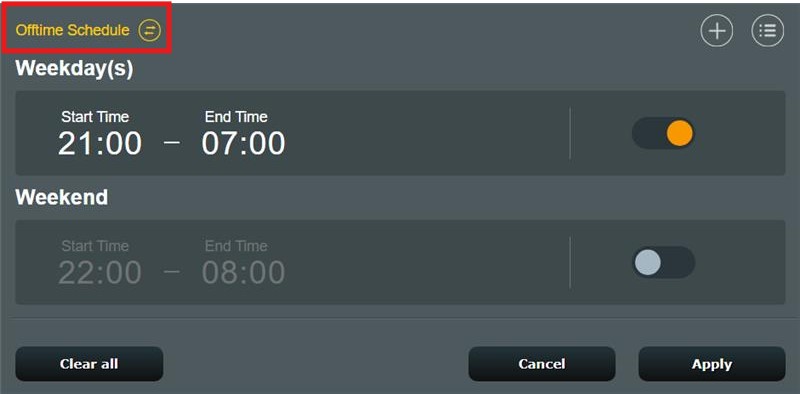
b-5 Clique em  para alterar o modo de agendamento de tempo.
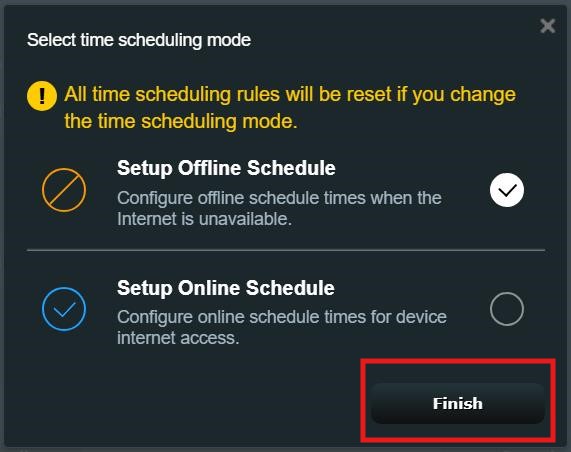
Selecione o modo de agendamento de tempo e clique em [Concluir].
- Configurar Horário Offline: Configure os horários offline quando a Internet não estiver disponível.
- Configurar Horário Online: Configure os horários online para acesso à Internet do dispositivo.
Nota: A funcionalidade [Configurar Horário Online] só é suportada por alguns modelos. Se o seu router não suportar esta funcionalidade, por favor, avance para o próximo passo.
Tomar Configurar Horário Offline como exemplo.
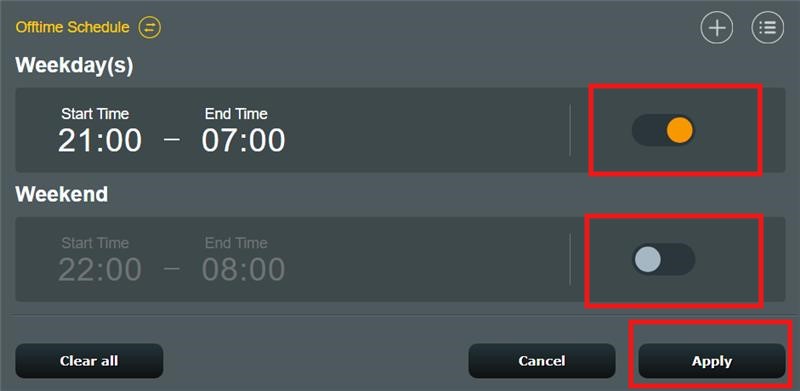
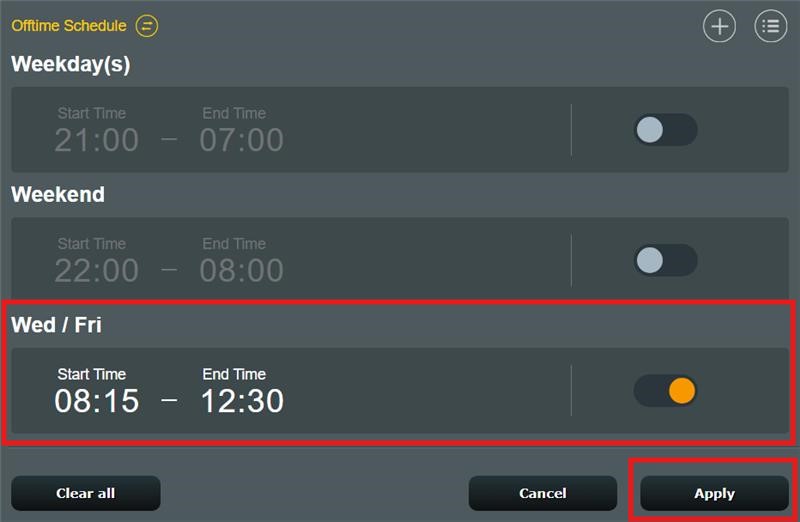
Pode configurar rapidamente dois horários offline e clicar em [Aplicar] para concluir a configuração.
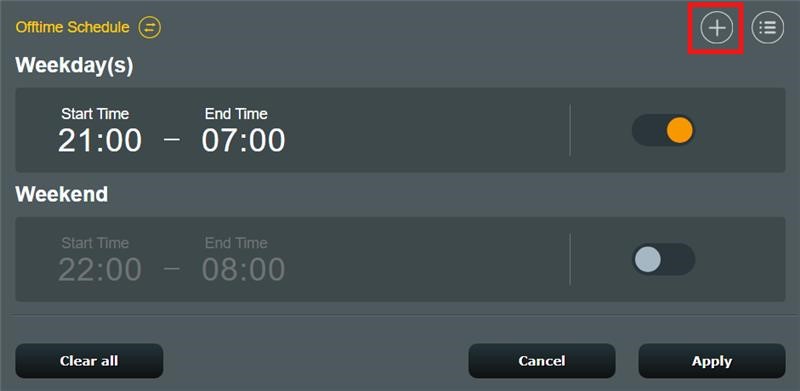
Se quiser escolher um horário diferente, pode clicar em  e defini-lo.
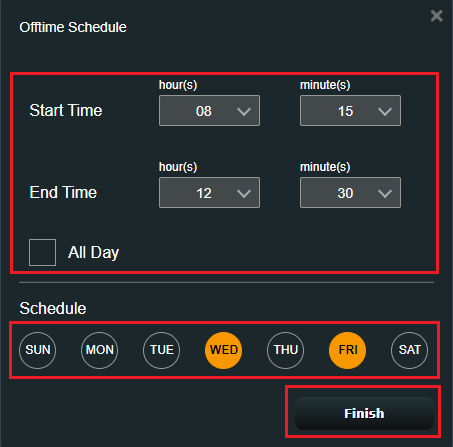
Precisa definir Hora de Início até Hora de Fim e semanas, depois clique em [Concluir] para guardar as definições.
Confirme se o agendamento de desligamento está corretamente definido.

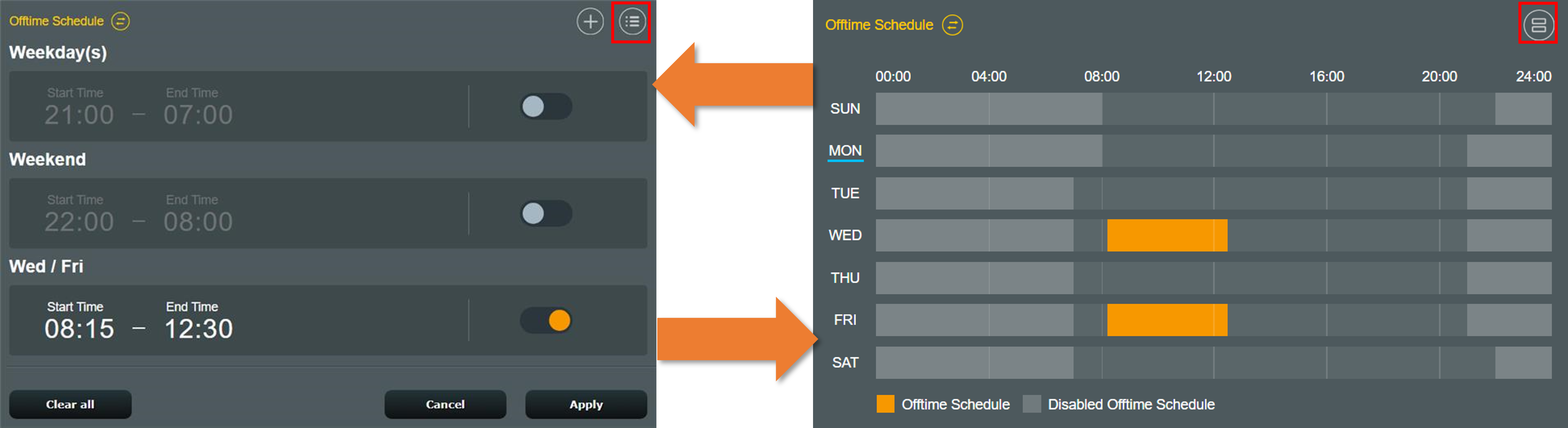
Clique em [Aplicar] para concluir a configuração.
Perguntas Frequentes
1. Como eliminar um agendamento de tempo?
Abaixo está o exemplo do ecrã, passe o rato sobre o agendamento de tempo.
Clique em eliminar  botão e clique em [Aplicar] para guardar a configuração.

2. Quando o meu dispositivo (como um telemóvel ou computador) está atualmente definido para estar offline (restrito de acesso à internet), ainda consegue aceder à página de definições do router para fazer configurações?
Sim, o controlo parental no computador apenas impede o dispositivo de aceder à internet durante períodos específicos, mas ainda pode ligar-se ao router e entrar na página de definições após inserir o nome de utilizador e palavra-passe do router.
3. Como resolver se as definições de agendamento não estiverem a funcionar corretamente após serem definidas?
a. Por favor, verifique se a hora do sistema no seu router está correta, consulte a FAQ [Router Sem Fios] Como verificar a hora do sistema do router ASUS e configurar o servidor NTP?
b. Por favor, verifique se o dispositivo que selecionou ou o endereço MAC que introduziu está correto, consulte a FAQ [Router Sem Fios] Como verificar as informações dos dispositivos ligados ao router ASUS?
c. Por favor, certifique-se de que está a utilizar a versão mais recente do firmware do router.
Como verificar e atualizar a versão do firmware do seu router, consulte a FAQ [Router Sem Fios] Como atualizar o firmware do seu router para a versão mais recente?
d. Por favor, restaure o router para as definições de fábrica e siga as instruções deste guia para concluir a configuração.
Como restaurar o router para as definições de fábrica, consulte a FAQ [Router Sem Fios] Como repor o router para as definições de fábrica?
4. Como bloquear dispositivos específicos de acederem a sites específicos/maliciosos?
Os routers ASUS atualmente não suportam o bloqueio de sites em dispositivos específicos (por exemplo, telemóvel, portátil).
Se o dispositivo específico que deseja configurar for um dispositivo Windows ou um Chromebook, por favor, consulte a FAQ abaixo.
5. Consigo usar o controlo parental no modo router, mas porque não o encontro quando mudo o router para modo AP?
O controlo parental está disponível apenas no modo router, devido à função NAT e à gestão relevante ser feita pelo AP principal (router/modem, etc.) nos outros tipos de modo de operação.
Pode consultar a FAQ para mais informações sobre o modo de operação: [Router Sem Fios] Introdução ao Modo de Operação
Como obter a (Utilitário / Firmware)?
Pode transferir os drivers, software, firmware e manuais de utilizador mais recentes no Centro de Transferências ASUS.
Se precisar de mais informações sobre o Centro de Transferências ASUS, por favor consulte este link